
約 12 分で読めます
 編集部イチオシ
タスク・担当・期日をひとつのボードで見える化
- かんばん・ガントチャート・カレンダーなど複数ビューをワンクリックで切替
- 日本語UI・日本語サポート対応(東京オフィスあり)
- 通知・担当割り当て・期日リマインドを自動化
- ダッシュボードで複数プロジェクトの進捗を一括把握
顧客管理はエクセルでも始められます。数人が交代で更新し、顧客ごとの最新の状態と次の対応がわかればよい段階なら、列と入力規則を決めた顧客管理表で十分です。複数人が同時に更新する、対応の履歴をさかのぼりたい、人によって見られる範囲を分けたい、といった状態になったら CRM に移る時期で、HubSpot の無料 CRM(最大2ユーザー・コンタクト1,000件まで、利用期限なし)なら費用をかけずに移せます。
この記事では、エクセルで続けるか CRM に移るかの判断、顧客管理表の列と入力規則、エクセルの設定手順、重複を防ぐルール、運用のルール、個人情報の安全管理、CRM への移り方を順に解説します。エクセルの操作は Microsoft の公式ヘルプ、個人情報の扱いは個人情報保護委員会のガイドラインで確認した内容です(2026年11月確認)。
エクセルで続けるか、CRM に移るかの判断
件数だけで決めるより、誰がどう使うかで判断すると迷いません。次の表で、いまの使い方に近い列を選んでください。
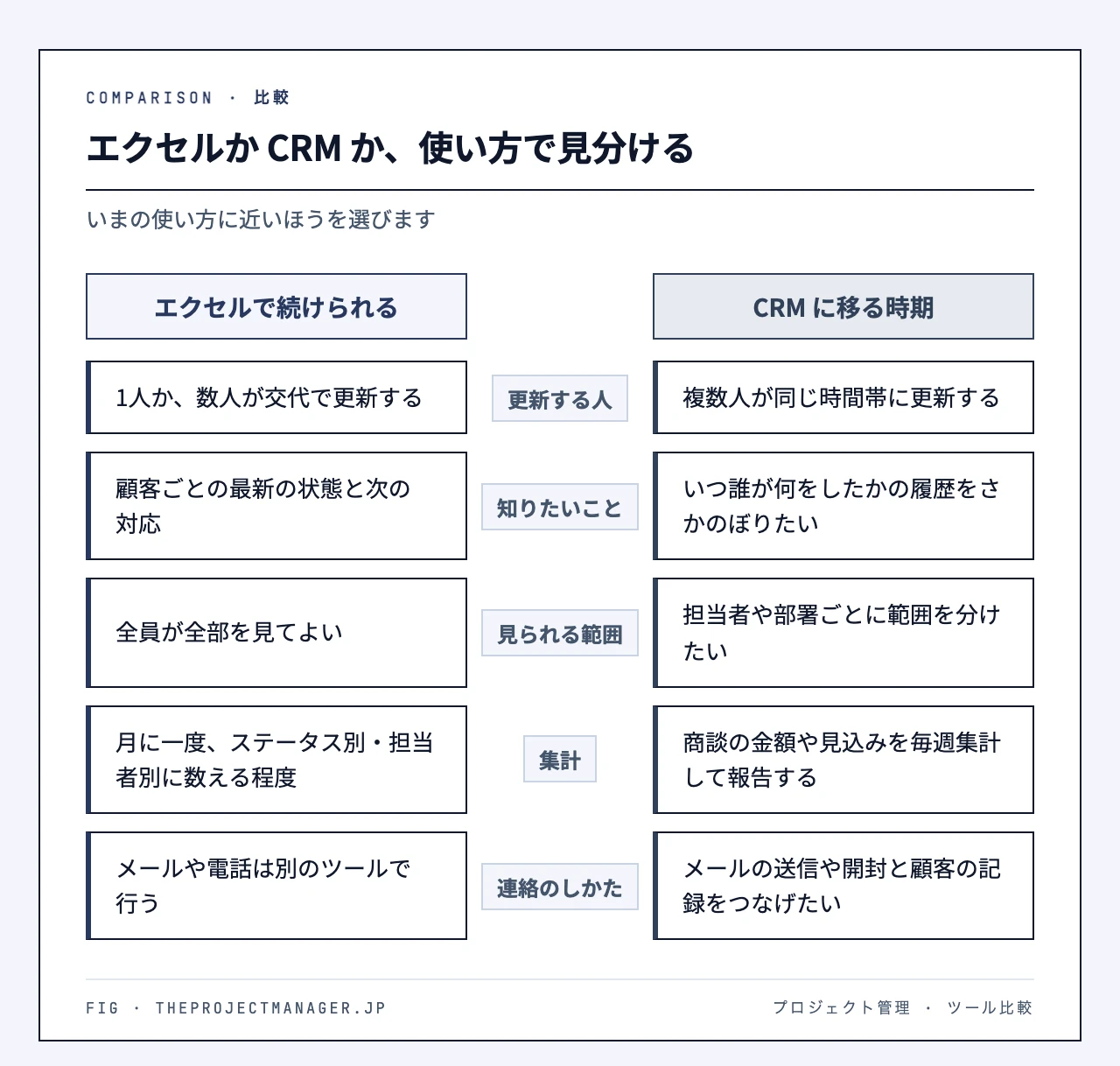
| 確かめること | エクセルで続けられる | CRM に移る時期 |
|---|---|---|
| 更新する人 | 1人か、数人が交代で更新する | 複数人が同じ時間帯に更新する |
| 知りたいこと | 顧客ごとの最新の状態と次の対応 | いつ誰が何をしたかの履歴をさかのぼりたい |
| 見られる範囲 | 全員が全部を見てよい | 担当者や部署ごとに見られる範囲を分けたい |
| 集計 | 月に一度、ステータス別・担当者別に数える程度 | 商談の金額や見込みを毎週集計して報告する |
| 連絡のしかた | メールや電話は別のツールで行う | メールの送信や開封と顧客の記録をつなげたい |
右の列に当てはまる行が増えてきたら、エクセルの工夫で補うより、移行を考えたほうが手間が減ります。エクセルでの顧客管理で起きやすい困りごとは、次のとおりです。
- 共有の仕組みを使わずに同じファイルを開くと、上書きで入力が消える
- ファイルのコピーが増え、どれが最新かわからなくなる
- 対応の履歴がメモ欄に詰め込まれ、あとからたどりにくい
- 人ごとに見せる列や行を分けにくい
- 行や数式が増えるほど、開くのや保存が遅くなる
顧客管理表の作り方|列と入力規則の例
顧客管理表は、1行に1つの顧客(取引先)を書き、列ごとに入れる内容と入力のしかたを決めておきます。最初は次の列から始め、使いながら足すのがおすすめです。
| 列 | 入力例 | 入力のしかた | 必須 |
|---|---|---|---|
| 顧客ID | C0001 | 重複しない連番。行を並べ替えても顧客を特定できる | 必須 |
| 会社名 | 株式会社サンプル商事 | 正式名称で入力し、表記のルールを決める(後述) | 必須 |
| 担当者名 | 山田 花子 | 姓と名の間のスペースの有無を統一 | 必須 |
| メールアドレス | hanako@example.com | 半角で入力。重複の確認に使う | 必須 |
| 電話番号 | 03-1234-5678 | ハイフンの有無を統一 | 任意 |
| 自社の担当 | 佐藤 | プルダウンで選ぶ | 必須 |
| ステータス | 提案中 | プルダウンで選ぶ(例:見込み/提案中/契約済み/休眠) | 必須 |
| 最終接触日 | 2026/11/18 | 日付の形式で入力 | 必須 |
| 次の対応 | 見積書を送る | 短い文で具体的に | 任意 |
| 次の対応日 | 2026/11/25 | 日付の形式で入力 | 任意 |
| きっかけ | 展示会 | プルダウンで選ぶ(例:紹介/問い合わせ/展示会) | 任意 |
| メモ | 来期の予算確定後に再提案 | 自由入力。対応の記録は別シートに分けると見やすい | 任意 |
顧客とのやり取りは、顧客管理表のメモ欄に書き足すより、別のシート(対応履歴)に1行ずつ記録すると、あとからたどりやすくなります。顧客IDで顧客管理表とつなぎ、顧客IDでフィルターをかければ、その顧客とのやり取りが日付順に並びます。
| 日付 | 顧客ID | 自社の担当 | 方法 | 内容 | 次の対応 |
|---|---|---|---|---|---|
| 2026/11/18 | C0001 | 佐藤 | 電話 | 来期の予算の時期を確認 | 見積書を送る |
| 2026/11/20 | C0001 | 佐藤 | メール | 見積書を送付 | 11/27に電話 |
やり取りを記録したら、顧客管理表の「最終接触日」と「次の対応」も合わせて更新します。
ステータスや担当者のように選択肢が決まっている列は、手入力ではなくプルダウンにすると、「提案中」「提案中 」のような表記の揺れがなくなり、あとで集計しやすくなります。
エクセルの設定手順
1. プルダウンで入力をそろえる(データの入力規則)
- 別のシートに、プルダウンに出す選択肢(ステータスや担当者の一覧)を入力します。範囲を選んで Ctrl+T でテーブルにしておくと、選択肢を足したときにプルダウンにも自動で反映されます。
- プルダウンを付けたい列のセルを選びます。
- [データ]タブの[データの入力規則]を選びます。
- [設定]タブの[入力値の種類]で[リスト]を選び、元の値に手順1の範囲を指定します。
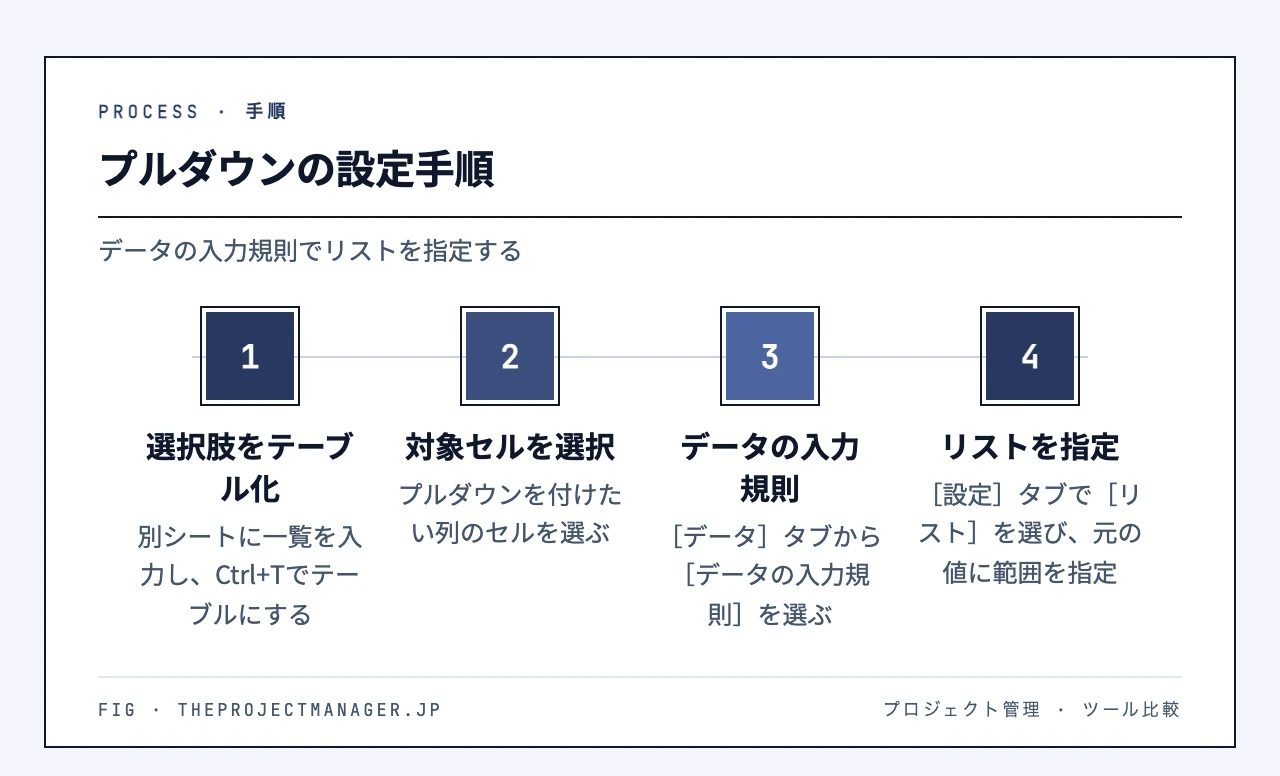
シートが保護または共有されていると[データの入力規則]を選べないことがあります。その場合は保護を外してから設定します。
2. フィルターで必要な顧客だけを表示する
見出しの行を選び、[データ]タブの[フィルター]をオンにすると、ステータスが「提案中」の顧客だけ、次の対応日が今週の顧客だけ、といった絞り込みができます。毎週の確認は「次の対応日」で並べ替えるだけでも、対応漏れを防げます。
3. ピボットテーブルでステータス別・担当者別に数える
- 顧客管理表のセルを1つ選びます(データは見出しの行が1つで、列ごとにまとまっている必要があります)。
- [挿入]→[ピボットテーブル]を選び、新しいワークシートに作ります。
- [ピボットテーブルのフィールド]で「自社の担当」を行に、「ステータス」を列に、「顧客ID」を値に入れると、担当者ごと・ステータスごとの件数が表になります。
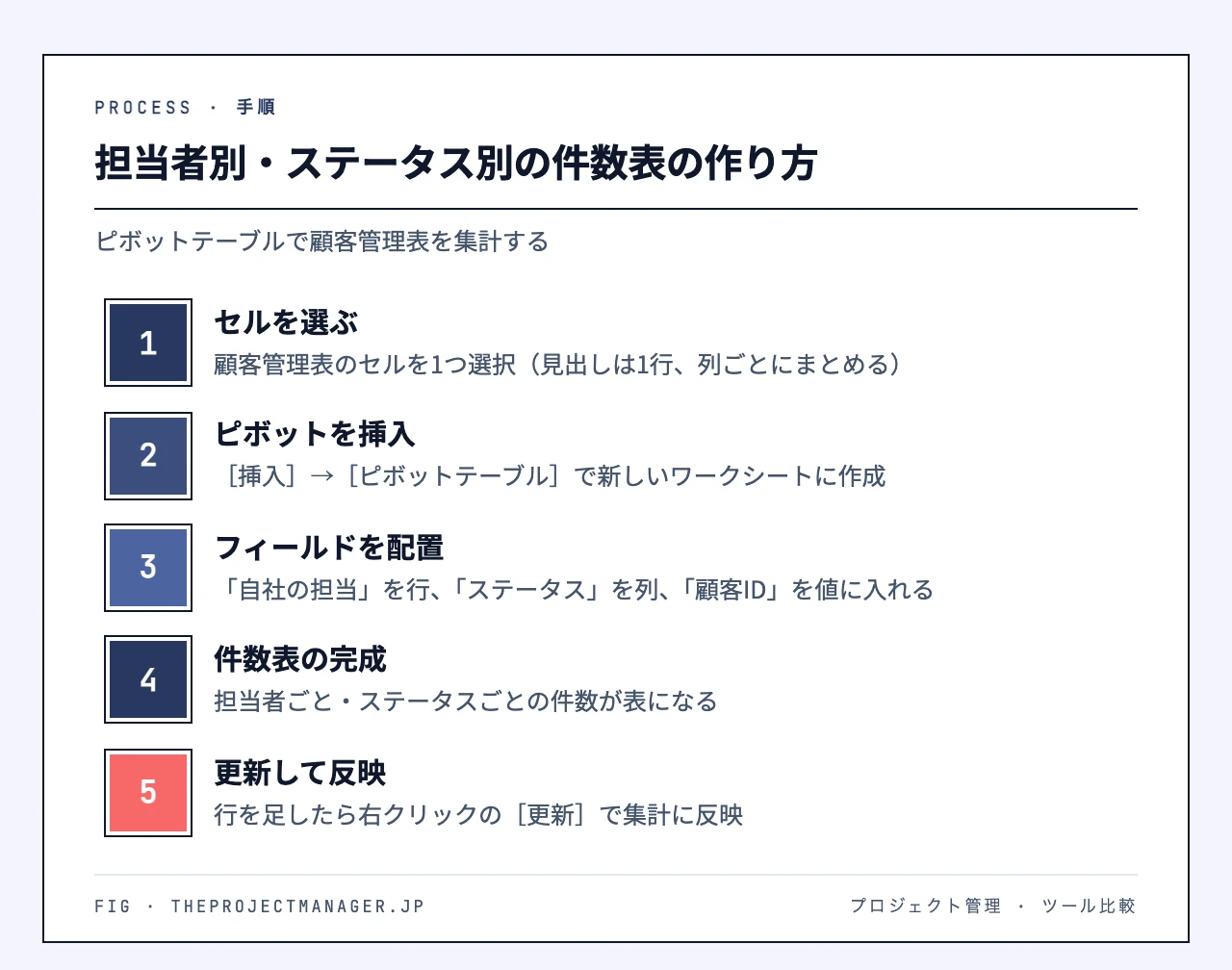
顧客管理表に行を足したら、ピボットテーブルを右クリックして[更新]を選ぶと、集計に反映されます。
4. 重複を見つける
メールアドレスの列を選び、条件付き書式で重複する値を強調表示すると、同じ顧客を二重に登録していないかを確かめられます。[データ]→[データツール]→[重複の削除]は重複した行を完全に消すため、使う前に元のデータを別のシートにコピーしておきましょう。
重複と表記の揺れを防ぐルール
顧客管理表が使いにくくなる一番の原因は、同じ顧客が別の表記で何行も登録されることです。始める前に次のルールを決めておきます。
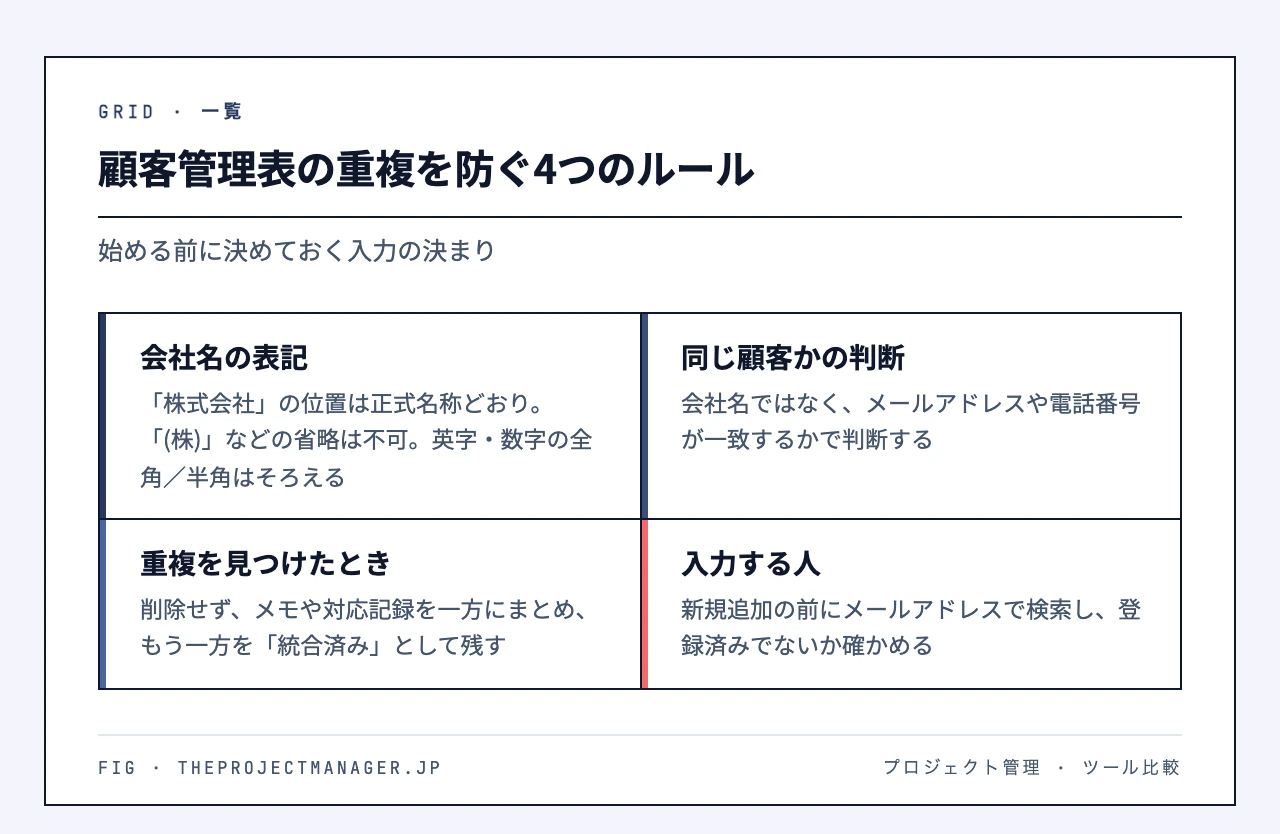
- 会社名:「株式会社」を前に付けるか後に付けるかは正式名称どおりにし、「(株)」などの省略は使わない。英字や数字は全角か半角かをそろえる。
- 同じ顧客かどうかの判断:会社名ではなく、メールアドレスや電話番号が一致するかで判断する。
- 重複を見つけたとき:片方を削除するのではなく、メモや対応の記録を一方にまとめてから、もう一方を「統合済み」として残す。
- 入力する人:新しい顧客を足す前に、メールアドレスで検索して登録済みでないかを確かめる。
運用のルール|誰が、いつ、どこに保存するか
| 決めること | 決め方の例 | 決めないと起きること |
|---|---|---|
| 更新する人 | 顧客ごとに自社の担当が更新する | 誰も更新しない行が残る |
| 更新のタイミング | 顧客と連絡を取ったその日のうちに | 最終接触日と実際がずれる |
| 保存場所とファイル名 | 決まったフォルダに1つだけ置き、コピーを作らない | 「最新版」「最新版2」のようなファイルが増える |
| 同時に開くとき | 共同編集を使う、または更新する時間を分ける | 上書きで入力が消える |
| バックアップ | 週1回、日付を付けたコピーを別の場所に保存する | 壊れたときに戻せない |
複数人で同じブックを同時に編集する共同編集は、ブックを OneDrive や SharePoint Online に保存して[共有]から相手を招待して使います。デスクトップ版の Excel で共同編集するには Microsoft 365 のサブスクリプションが必要で、ない場合は Web ブラウザーで開く Excel for the web で共同編集できます。
顧客情報を守るために|個人情報の安全管理
顧客の氏名やメールアドレスは個人情報です。個人情報保護委員会のガイドライン(通則編)は、事業者が講じる安全管理措置を示し、中小規模の事業者向けの手法も例示しています。そのうちエクセルでの顧客管理に関わるものを、運用に当てはめると次のようになります。
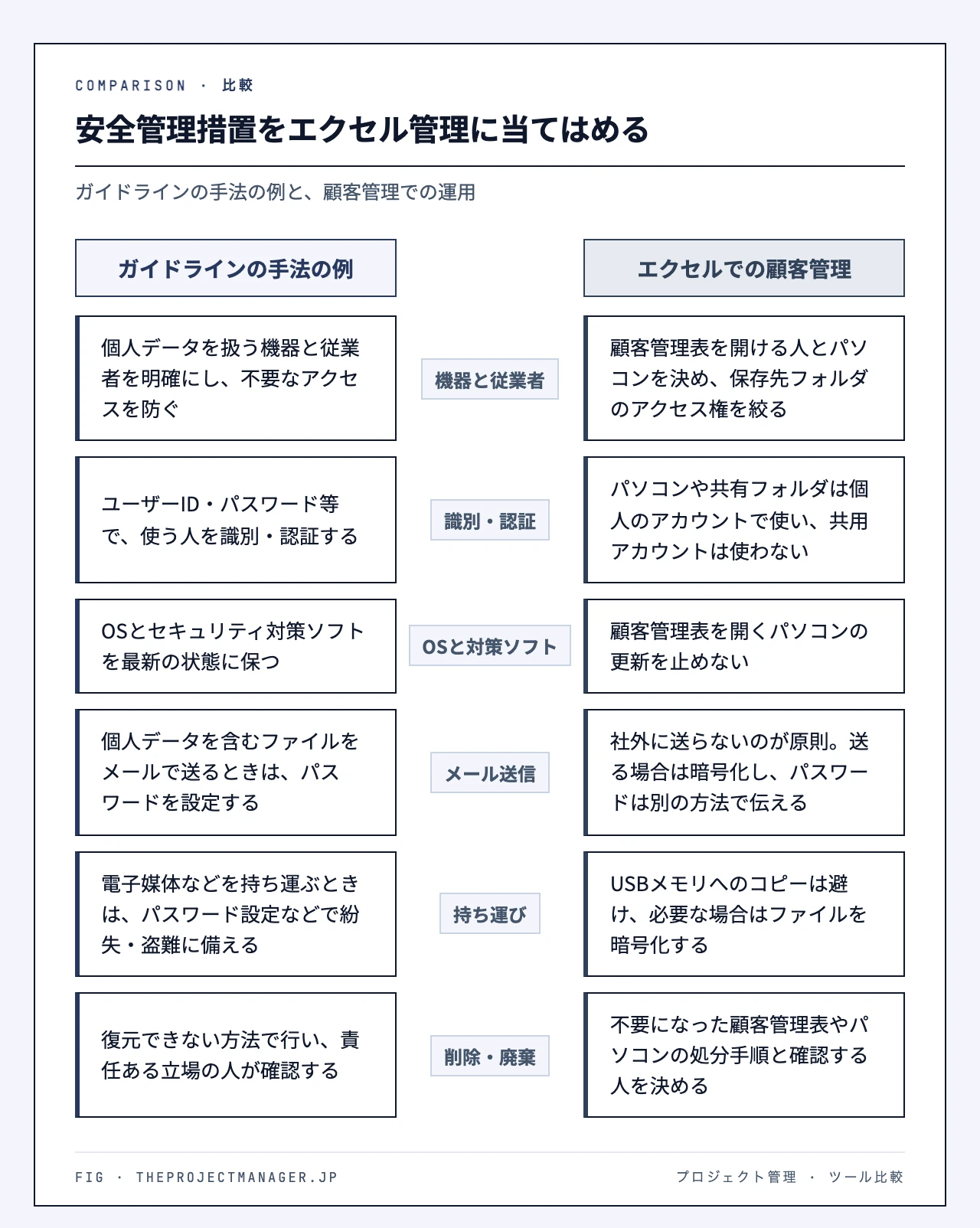
| ガイドラインの手法の例 | エクセルでの顧客管理に当てはめると |
|---|---|
| 個人データを扱う機器と従業者を明確にし、不要なアクセスを防ぐ | 顧客管理表を開ける人とパソコンを決め、保存先フォルダのアクセス権を絞る |
| ユーザーID・パスワード等で、使う人を識別・認証する | パソコンや共有フォルダは個人のアカウントで使い、共用のアカウントを使わない |
| OS とセキュリティ対策ソフトを最新の状態に保つ | 顧客管理表を開くパソコンの更新を止めない |
| 個人データを含むファイルをメールで送るときは、ファイルにパスワードを設定する | 顧客管理表を社外に送らないのが原則。送る場合はファイルを暗号化してパスワードを別の方法で伝える |
| 電子媒体などを持ち運ぶときは、パスワードの設定などで紛失・盗難に備える | USBメモリなどへのコピーは避け、必要な場合はファイルを暗号化する |
| 削除・廃棄は復元できない方法で行い、責任ある立場の人が確認する | 不要になった顧客管理表やパソコンを処分するときの手順と確認する人を決める |
エクセルでは、ファイルの暗号化でパスワードを指定するとファイルを開けなくできます。パスワードを忘れると Microsoft でも取り戻せないため、管理の方法も合わせて決めておきましょう。なお、シート単位の保護は誤って書き換えるのを防ぐためのもので、セキュリティの機能ではありません。ここに挙げたのは手法の例で、自社に必要な措置はガイドラインの原文で確かめてください。
CRM に移る目安と移し方
次のような状態が続いたら、CRM への移行を考える時期です。
- 同じ顧客の行が何度も重複し、どれが正しいかわからなくなる
- 最終接触日が更新されず、対応漏れが起きる
- 同時に開いて上書きし、入力が消える
- 見せたくない列や顧客を人ごとに隠したいが、エクセルでは管理しきれない
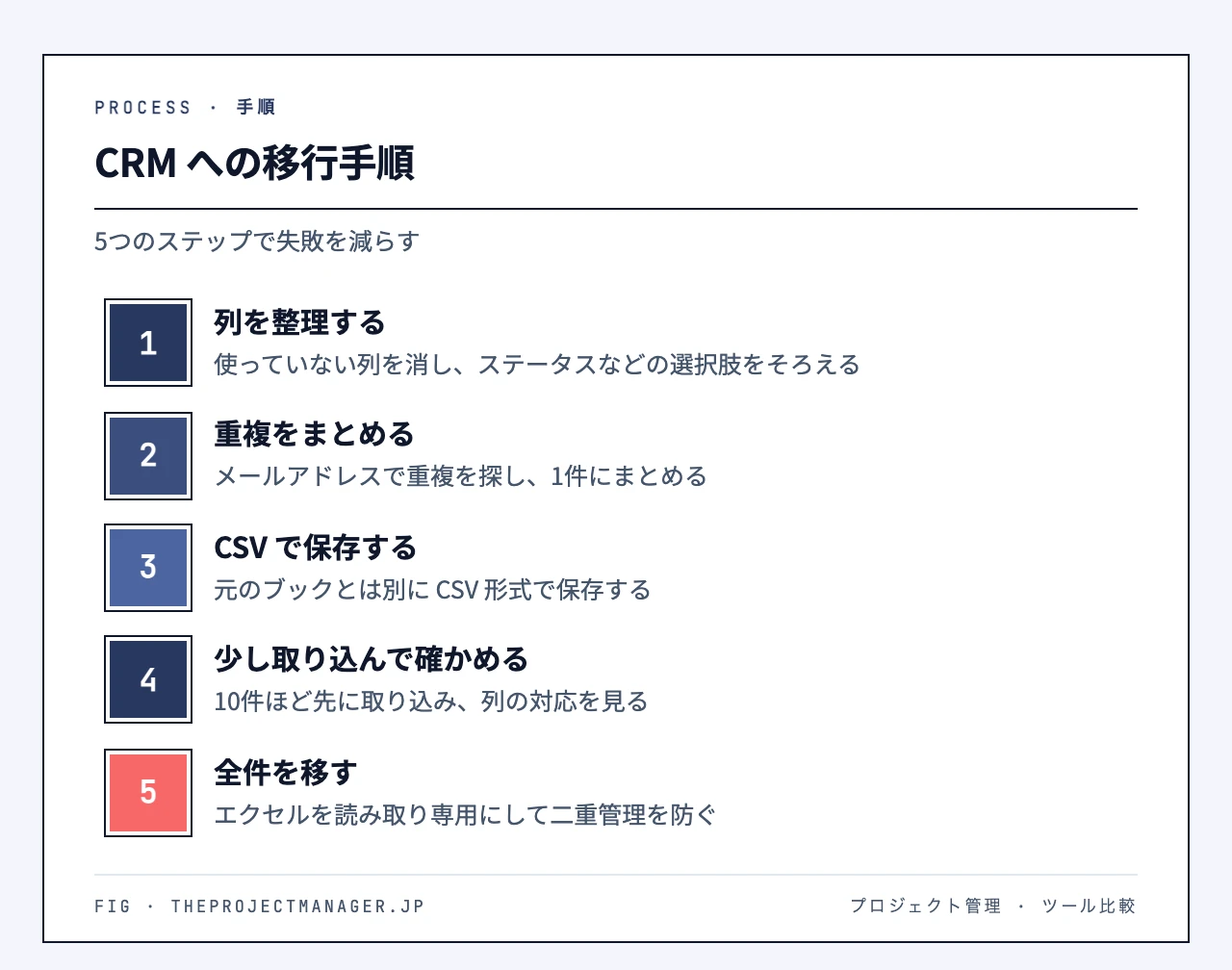
移すときは、次の順に進めると失敗が少なくなります。
- 列を整理する:使っていない列を消し、ステータスなどの選択肢をそろえる。
- 重複をまとめる:メールアドレスで重複を探し、1件にまとめる。
- CSV で保存する:エクセルの[名前を付けて保存]で CSV 形式を選び、元のブックとは別に保存する。
- 少し取り込んで確かめる:10件ほどを先に取り込み、列が正しく対応しているかを見る。
- 全件を移し、エクセルを読み取り専用にする:移行後にエクセルを更新し続けると、二重管理になる。
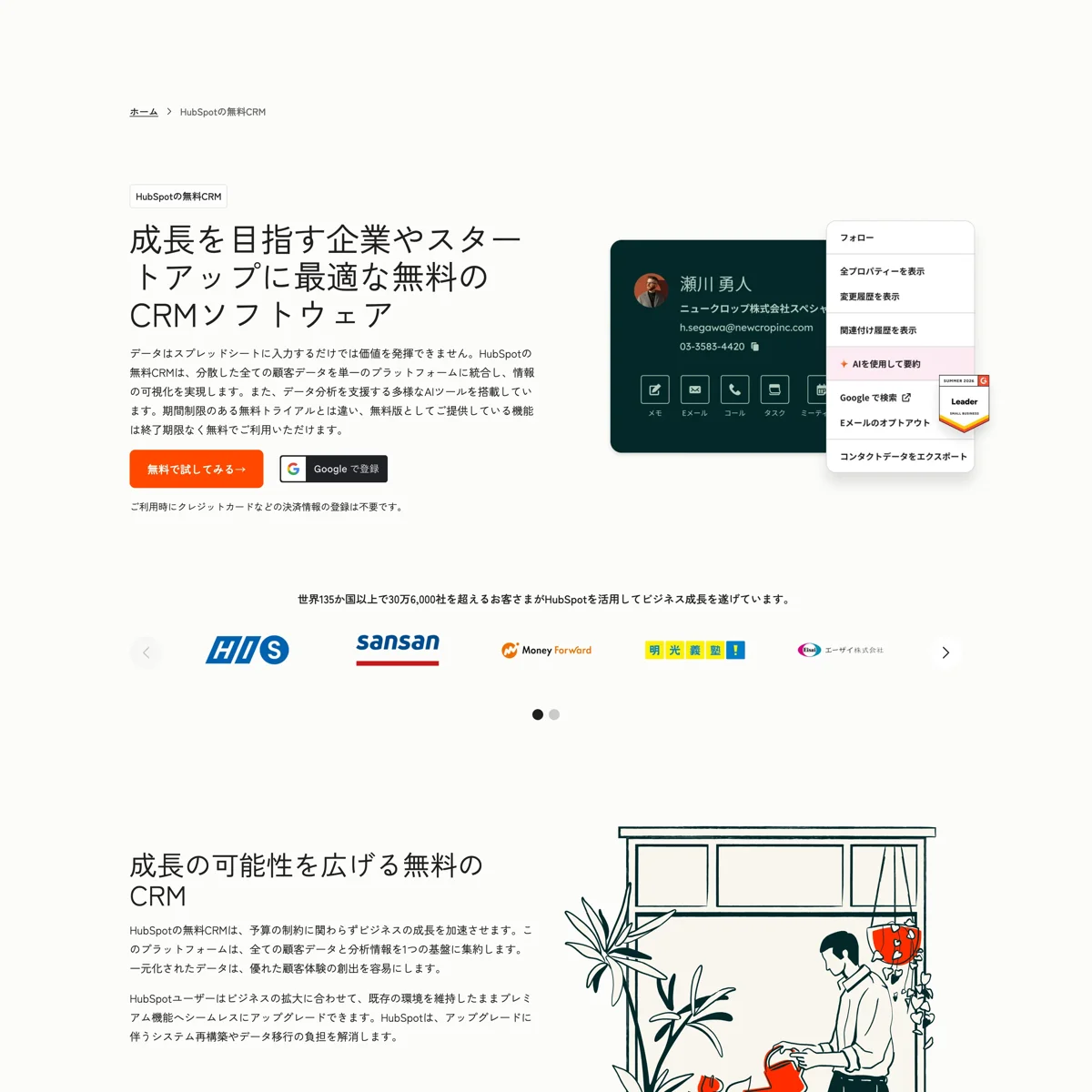
費用をかけずに移すなら、HubSpot の無料 CRM が候補です。最大2ユーザー・コンタクト1,000件まで利用期限なしで使え、登録にクレジットカードはいりません。コンタクト・取引・タスクの管理、メールのトラッキングに加え、他のツールからの CRM データのインポートにも対応しています。ほかの顧客管理アプリとの比較は顧客管理アプリ、CRM でできることはCRMの記事で解説しています。
顧客管理エクセルのよくある質問
顧客管理はエクセルでできますか?
できます。1人か数人が交代で更新し、顧客ごとの最新の状態と次の対応がわかればよい段階なら、列と入力規則を決めた顧客管理表で十分です。複数人の同時更新や履歴の確認が必要になったら、CRM への移行を考えましょう。
顧客管理表に必要な項目は何ですか?
顧客ID、会社名、担当者名、メールアドレス、自社の担当、ステータス、最終接触日の7つがあれば始められます。次の対応と次の対応日を足すと、対応漏れを防げます。
エクセルの顧客管理表を複数人で使うには?
ブックを OneDrive や SharePoint Online に保存すれば、共同編集で同時に使えます。デスクトップ版の Excel で共同編集するには Microsoft 365 のサブスクリプションが必要ですが、Web ブラウザーの Excel for the web でも共同編集できます。共有の仕組みを使わない場合は、更新する時間や担当を分け、ファイルのコピーを作らないルールにします。
エクセルと CRM の違いは何ですか?
エクセルは表を自由に作れる一方、同時の更新や履歴の管理、人ごとの閲覧範囲の設定は工夫が必要です。CRM は顧客ごとの対応の記録やメールの記録が自動でまとまり、見られる範囲も分けられます。
まとめ|列とルールを決めて始め、困りごとが増えたら移る
顧客管理はエクセルでも、列と入力規則、重複を防ぐルール、保存と更新のルールを決めれば十分に回ります。複数人の同時更新や履歴の確認が必要になったら、HubSpot の無料 CRM のように費用をかけずに移れるツールを試してみてください。まずは上の列の例をもとに、自社の顧客管理表を1枚作るところから始めましょう。