
約 18 分で読めます
 編集部イチオシ
タスク・担当・期日をひとつのボードで見える化
- かんばん・ガントチャート・カレンダーなど複数ビューをワンクリックで切替
- 日本語UI・日本語サポート対応(東京オフィスあり)
- 通知・担当割り当て・期日リマインドを自動化
- ダッシュボードで複数プロジェクトの進捗を一括把握
ホワイトボードアプリは、複数人で1枚のボードに書き込みながら会議やブレストを進めるなら Miro(無料プランは編集できるボード3件まで。付箋の自動グループ化や手書きの補正があり、投票とタイマーは有料の Starter から)が最初の候補です。Teams で会議をしているなら Microsoft Whiteboard、Zoom なら Zoom Whiteboard が会議の画面からそのまま使えます。1人でメモや手書きに使うだけなら、iPhone・iPad は Apple の無料アプリ「フリーボード」で足ります。
この記事では、個人用のホワイトボードアプリとオンラインホワイトボードの違い、目的別の選び方、主なツールの無料範囲と料金、スマホで使えるアプリ、データの保存場所と書き出し、Teams 会議での始め方を順に解説します。料金と無料範囲は、2026年11月に各社の公式ページとアプリストアの掲載内容で確認しました。ボード数の上限、会議ツールとの連携、社外の人の招待、保存場所と書き出しを同じ観点で比べています。
ホワイトボードアプリとは|個人用アプリとオンラインホワイトボードの違い
「ホワイトボードアプリ」と呼ばれるものには、使い方の違う2種類があります。先にどちらが必要かを決めると、候補が半分に絞れます。
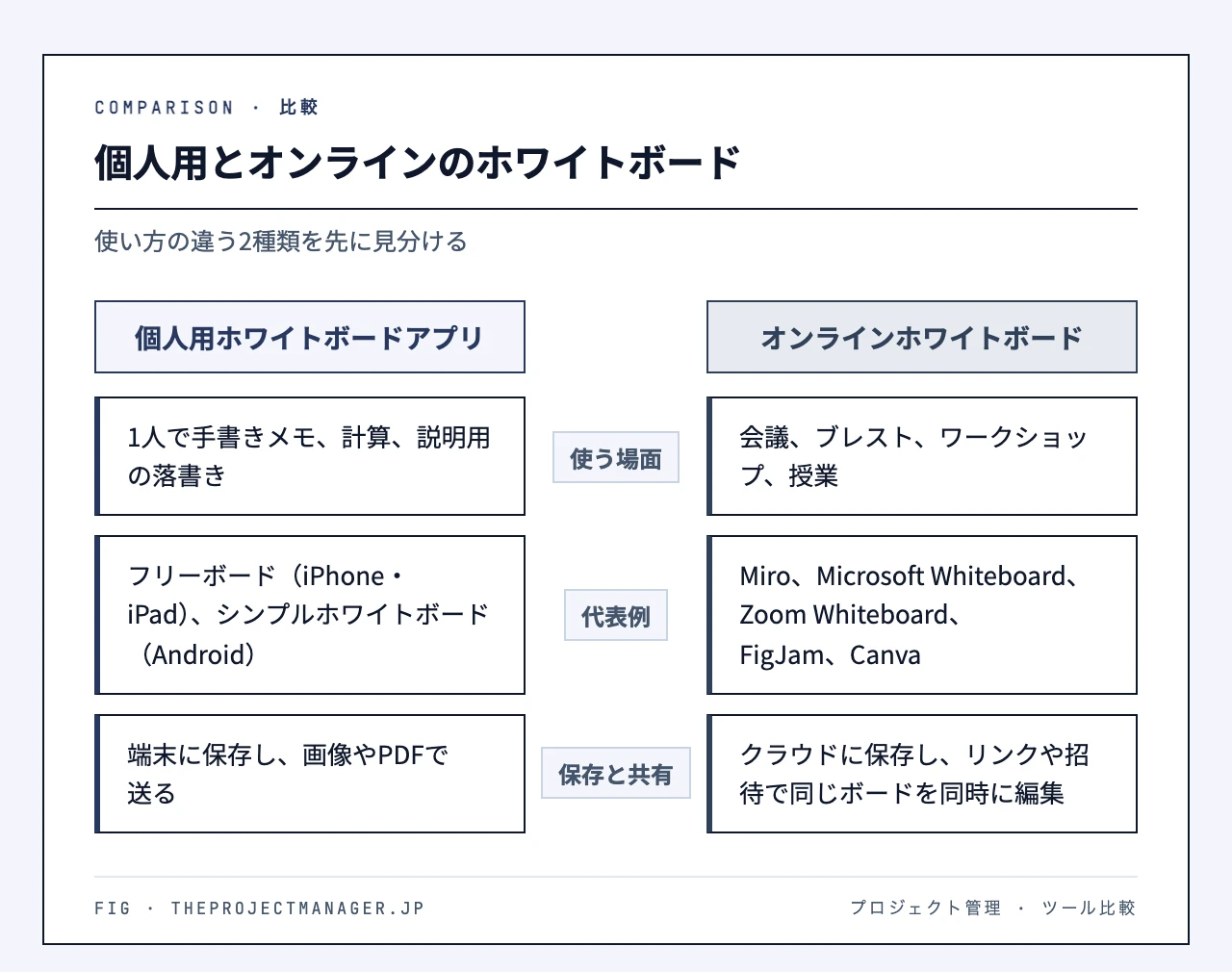
| 種類 | 使う場面 | 代表例 | 保存と共有 |
|---|---|---|---|
| 個人用のホワイトボードアプリ | 1人で手書きメモ、計算、説明用の落書き | フリーボード(iPhone・iPad)、シンプルホワイトボード(Android) | 端末に保存し、画像やPDFで送る |
| オンラインホワイトボード | 会議、ブレスト、ワークショップ、授業 | Miro、Microsoft Whiteboard、Zoom Whiteboard、FigJam、Canva | クラウドに保存し、リンクや招待で同じボードを同時に編集 |
オンラインホワイトボードは、付箋・図形・手書き・画像を広いキャンバスに置き、参加者が同時に書き込めるツールです。会議が終わってもボードが残るので、決まったことや出たアイデアをそのまま次の作業に持ち越せます。
目的別|ホワイトボードアプリの選び方
選ぶ順番は、1人で使うか複数人で使うか、普段の会議ツール(Teams・Zoom・それ以外)、社外の人を招くか、無料で編集できるボード数で足りるか、の4段階です。会議ツールに付いているホワイトボードなら新しいアカウントを配らずに済むため、2番目に確かめます。
| こんな使い方 | まず試す | 理由 |
|---|---|---|
| チームでブレストや計画づくりをし、ボードを残したい | Miro | 付箋の自動グループ化があり、有料プランでは投票やタイマーも使える。ボードはクラウドに自動保存される |
| Teams 会議の中で書き込みたい | Microsoft Whiteboard | 対象の Microsoft 365 では自動で有効になり、会議の共有トレイから開ける |
| Zoom 会議の中で書き込みたい | Zoom Whiteboard | 無料のベーシックでも編集できるボードが3つある |
| デザイナーや開発者とワークショップをしたい | FigJam | Figma と同じ場所で使え、ログインした人を24時間だけ招待できる |
| ボードの内容をそのまま資料やSNS画像にしたい | Canva | ホワイトボードは無料で使え、同じ画面でデザインに仕上げられる |
| ボードで決めたことをタスクとして管理したい | ClickUp | タスク管理ツールの中にホワイトボードがあり、無料プランで3枚使える |
| iPhone・iPad で1人で、または家族や少人数と | フリーボード | Apple の無料アプリで、1枚のボードに最大100人まで招待できる |
| Android で手書きメモだけしたい | シンプルホワイトボードなどの単機能アプリ | 開いてすぐ書け、画像で保存できる |
主なオンラインホワイトボードの比較|無料範囲と料金
無料で使える範囲と、有料で使う場合の入口を並べました(2026年11月確認)。ドル表示の料金は、請求先の国によって最終的な価格が変わる場合があります。
| ツール | 無料で使える範囲 | 有料の入口 | 向いている使い方 |
|---|---|---|---|
| Miro | ボードは無制限に作成・共有でき、編集できるのは最新の3件 | Starter $8、Business $20(メンバー1人あたり月額・年払い) | チームのブレスト、ワークショップ、計画づくり |
| Microsoft Whiteboard | 無料の Microsoft アカウントでサインインして使える(教育機関向けの A1 では学生・教職員が無料) | 仕事では Microsoft 365 の契約の中で使う | Teams 会議での書き込み |
| Zoom Whiteboard | Zoom Workplace ベーシック(無料)で編集できるボード3つ | ビジネス以上はボード数の上限なし | Zoom 会議での書き込み |
| FigJam | スタータープラン(無料)で使える | コラボシート $3(年払いの月額。月払いは$5) | デザイン・開発チームのワークショップ |
| Canva | ホワイトボードとリアルタイムの共同作業は無料プランに含まれる | Canvaプロ(素材やAI機能が増える) | ボードから資料や画像を作る |
| ClickUp | ホワイトボード3枚 | Unlimited で10枚、Business 以上は上限なし | ボードの内容をタスク管理につなげる |
どのツールも、1人か少人数で数枚使うだけなら無料で始められます。差が出るのは、編集できるボードの数と、社外の人を招待するときの扱いです。
おすすめのオンラインホワイトボード|会議ツールと用途で選ぶ
Miro|チームのブレストから計画づくりまで1枚で進める
Miro は、付箋・図形・手書き・画像を置けるオンラインホワイトボードです。会議やワークショップで使う機能がそろっています。
- 付箋の自動グループ化:タグ・色・投稿者・トピックごとに付箋をまとめられます
- 投票とタイマー(Starter 以上):アイデアを出したあとの絞り込みや、時間を区切ったブレストに使えます
- 手書き:手書きした図形は自動で線が整えられます
- AI:付箋のグループ化や作図を AI に任せられます
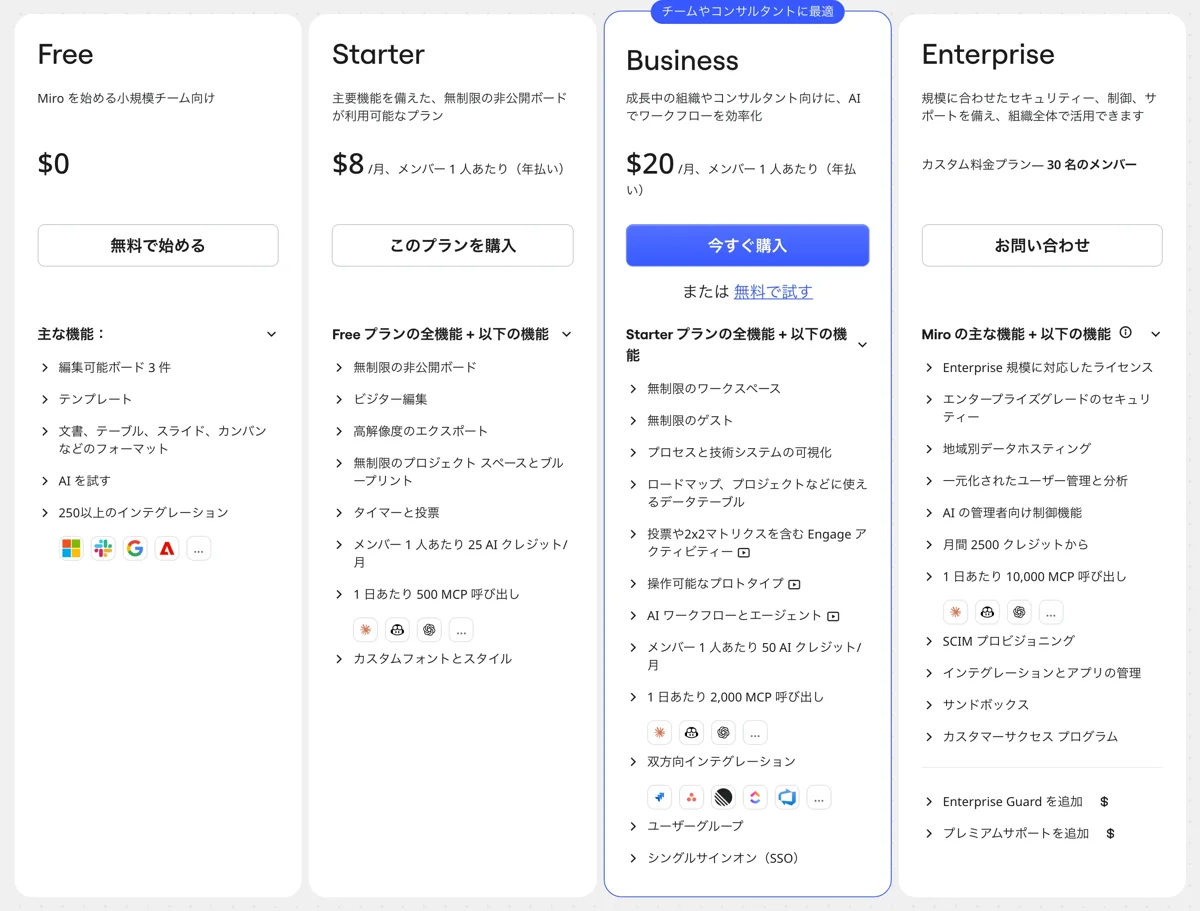
ボードの内容はクラウドに自動で保存され、PDFでダウンロードもできます。会議中のメモをそのまま議事録や計画の下書きとして残せるのが、紙のホワイトボードとの大きな違いです。無料プランではボードを何枚でも作れますが、編集できるのは最新の3件です。有料プランは Starter が$8、Business が$20(メンバー1人あたり月額・年払い)で、年払いは月払いより20%安くなります。プランごとの違いや人数ごとの年額は、Miroの料金と無料でできることで詳しく解説しています。
Microsoft Whiteboard|Teams 会議の中でそのまま書き込む
Microsoft Whiteboard は、Microsoft のホワイトボードアプリです。Web ブラウザー、Teams、Windows、iOS、Android、Surface Hub で使え、無料の Microsoft アカウント(Outlook・Hotmail など)でも、会社や学校の Microsoft 365 アカウントでもサインインできます。会社の Microsoft 365 では自動で有効になっていて、Teams 会議の共有トレイから開くと、参加者全員が同じボードに書き込めます。会議が終わったあとも、会議チャットの[ホワイトボード]タブから同じボードで続きができます。
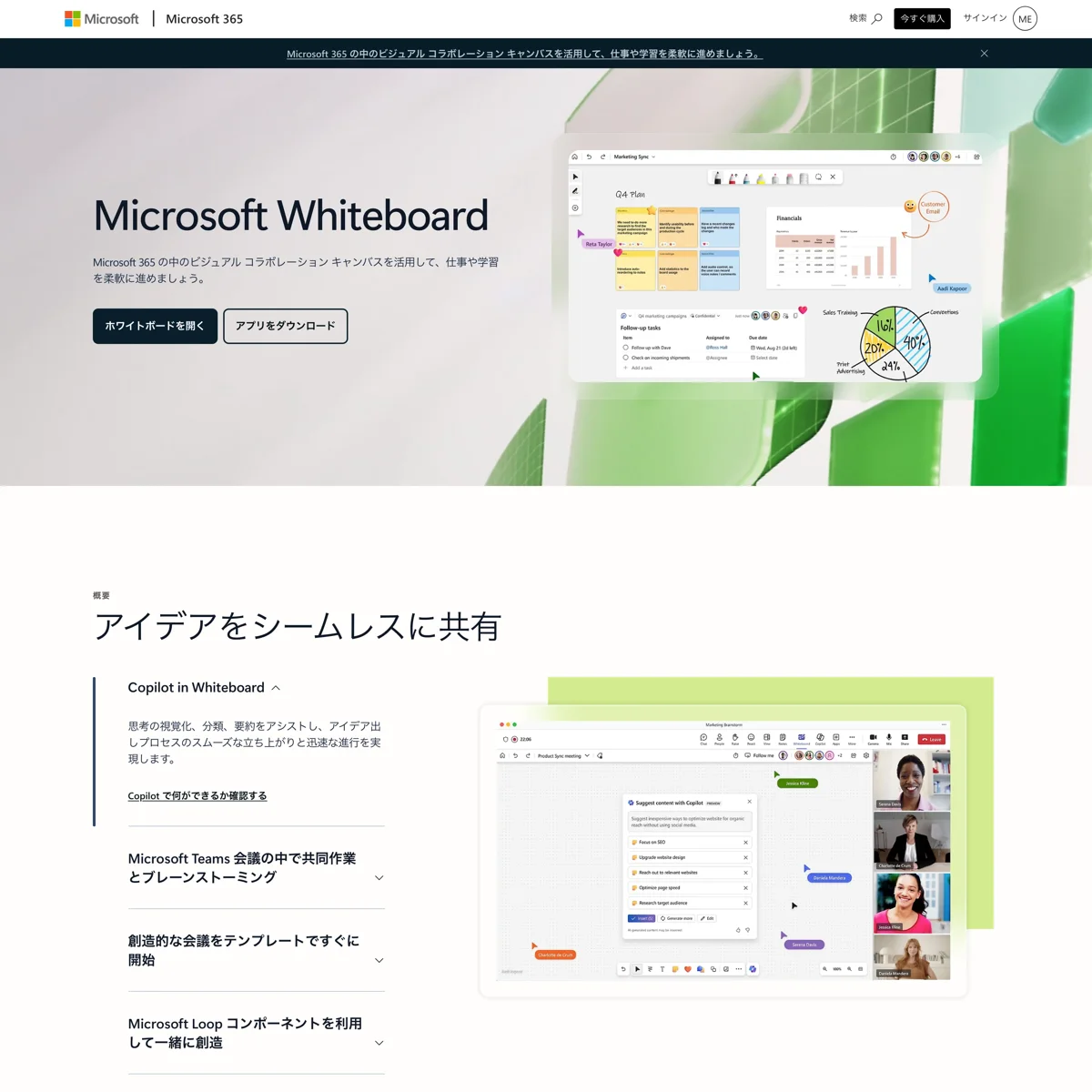
会社の Microsoft 365 で新しく作ったボードの保存先は、既定で OneDrive for Business です。会社で Microsoft 365 を使っているなら、新しいツールを契約せずに始められるのが利点です。教育機関向けの Microsoft 365 A1 にも含まれ、学生と教職員は無料で使えます。
Zoom Whiteboard|Zoom の会議とあわせて使う
Zoom Whiteboard は、Zoom のミーティングやチャットとつながるホワイトボードです。無料の Zoom Workplace ベーシックでも、編集できるホワイトボードを3つまで作れます。ボードの数を気にせず使いたい場合は、ボード数の上限がないビジネス以上のプランが対象です。招待されたユーザーは、アクセス権を与えられたボードを編集できます。
社内の会議を Zoom で行っているチームなら、別のツールのアカウントを全員に作ってもらう必要がありません。
FigJam|デザイン・開発チームのワークショップに
FigJam は、デザインツール Figma のオンラインホワイトボードです。無料のスタータープランでも使え、有料のプロフェッショナルプランではコラボシート(FigJam・Figma Slides などを使える席)が年払いで月$3、月払いで月$5です。ファイルとプロジェクトを無制限に使いたい場合は、プロフェッショナル以上が対象になります。
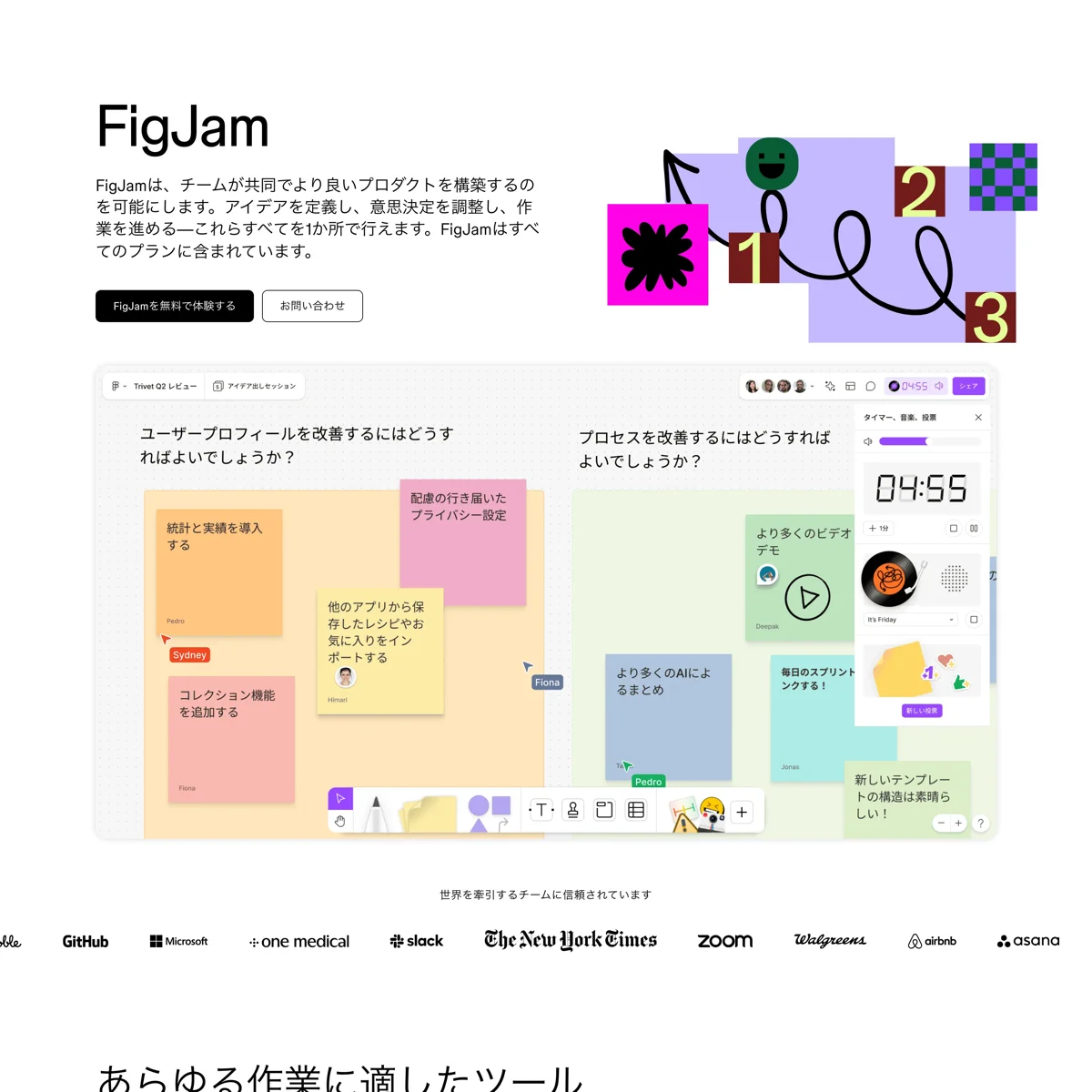
オープンセッションを使うと、ログインした人なら誰でも24時間に限ってボードに招待できます。社外の人と一度だけワークショップをするときに便利です。デザインのファイルと同じ場所にボードを置けるので、Figma を使っているチームに向いています。
Canva|ボードの内容を資料やデザインに仕上げる
Canva のホワイトボードは無料プランで使えます。Canva の比較表では無料・Canvaプロとも「無料かつ無制限」と表示されていますが、何の数が無制限なのかまでは書かれていません。リアルタイムの共同作業も無料プランに含まれます。付箋で出したアイデアを、同じ Canva の中でプレゼン資料や画像に仕上げられるのが特徴です。
ClickUp|ボードで決めたことをタスクとして管理する
ClickUp はタスク管理ツールで、その中にホワイトボード機能があります。無料プランで3枚、Unlimited で10枚まで使え、Business 以上は上限がありません(非公開のボードは Business 以上)。ブレストで出た作業を、そのままタスクの担当や期限の管理につなげたい場合に向いています。
スマホ・タブレットで使えるホワイトボードアプリ
1人で手書きメモをとる、子どもに説明する、計算を書くといった使い方なら、端末で完結する単機能のアプリが手軽です。Miro や Microsoft Whiteboard もスマホから使えますが、付箋を並べる作業は画面の大きいタブレットやパソコンのほうが楽です。
iPhone・iPad:フリーボード
フリーボードは Apple の無料アプリで、iPhone・iPad・Apple Vision で使え、iCloud で Mac とも同期できます。指や Apple Pencil で描け、写真・PDF・Webリンク・付箋を好きな場所に置けます。メール・リンク・メッセージで招待すれば、1枚のボードに最大100人の共同制作者と同時に書き込めます。内蔵の書類スキャナで紙をスキャンし、その上に書き込むこともできます。
App Store には「ホワイトボード – 無限モードとページモード」(iPhone・iPad・Mac、無料・アプリ内課金あり)のように、ページ形式と境界のないキャンバスを選べ、PDFを読み込んで書き込めるアプリもあります。
Android:シンプルホワイトボードなどの単機能アプリ
Android では、Google Play の「シンプルホワイトボード」のような手書き専用のアプリがあります。黒と赤のペンで書いて、画像として保存できるシンプルな作りです。
無料の単機能アプリを入れる前には、Google Play の「データ セーフティ」欄を確認しましょう。シンプルホワイトボードは広告が表示され、データ セーフティ欄には、位置情報やアプリのアクティビティを収集・第三者と共有することがあり、データは削除できないと書かれています(デベロッパーの申告)。仕事のメモに使うなら、この点を確かめてから選びましょう。
| アプリ | 端末 | 料金 | 特徴 | ストアのプライバシー表示(デベロッパーの申告) |
|---|---|---|---|---|
| フリーボード | iPhone・iPad・Apple Vision(Mac と同期) | 無料 | 最大100人で共同制作、書類スキャナ内蔵 | 連絡先情報・ユーザーコンテンツ・IDなどをユーザーに関連付けて収集することがある |
| ホワイトボード – 無限モードとページモード | iPhone・iPad・Mac | 無料(アプリ内課金あり) | ページ形式と無限キャンバス、PDFの読み込み | データの収集なし |
| シンプルホワイトボード | Android | 無料(広告あり) | 黒と赤のペン、画像で保存 | 位置情報などを収集・第三者と共有することがある、データは削除できない |
選ぶ前に確かめたい4つのこと
1. 無料で編集できるボードの数
無料プランの制限は、ボードの数で決まることが多くなっています。Miro は編集できるボードが最新の3件、Zoom Whiteboard(ベーシック)は3つ、ClickUp は3枚です。プロジェクトごとにボードを分けたいチームは、有料プランを前提に比べましょう。
2. 社外の人を招待するか
取引先や外部の講師とボードを使うなら、招待した人が何をできるかを確かめます。FigJam はログインした人を24時間だけ招待でき、Zoom Whiteboard は招待されたユーザーが権限のあるボードを編集できます。Miro は有料の Business でゲストを無制限に招待できます。
3. データの保存場所
オンラインホワイトボードの内容は、各社のクラウドに保存されます。Microsoft Whiteboard なら会社の Microsoft 365 で作ったボードは OneDrive for Business に保存されるので、社内のファイルと同じ管理の下に置けます。会社で使うツールは、各社の公式のセキュリティのページで次の点を確かめてから選びましょう。
- データを保存する国・地域を選べるか
- 会社のアカウントでまとめてログインできるか(シングルサインオン)
- 2段階認証を必須にできるか
- 社外のゲストが閲覧・コメント・編集のどこまでできるか
- 退職者や終わった案件のボードを、書き出してから削除できるか
4. 書き出しの方法
ボードを画像やPDFで書き出せれば、議事録に貼ったり、ツールを変えたりするときに困りません。Miro はボードをPDFでダウンロードでき、個人用アプリの多くも画像で保存できます。
サービスが終わったときに困らないために|Jamboard の例
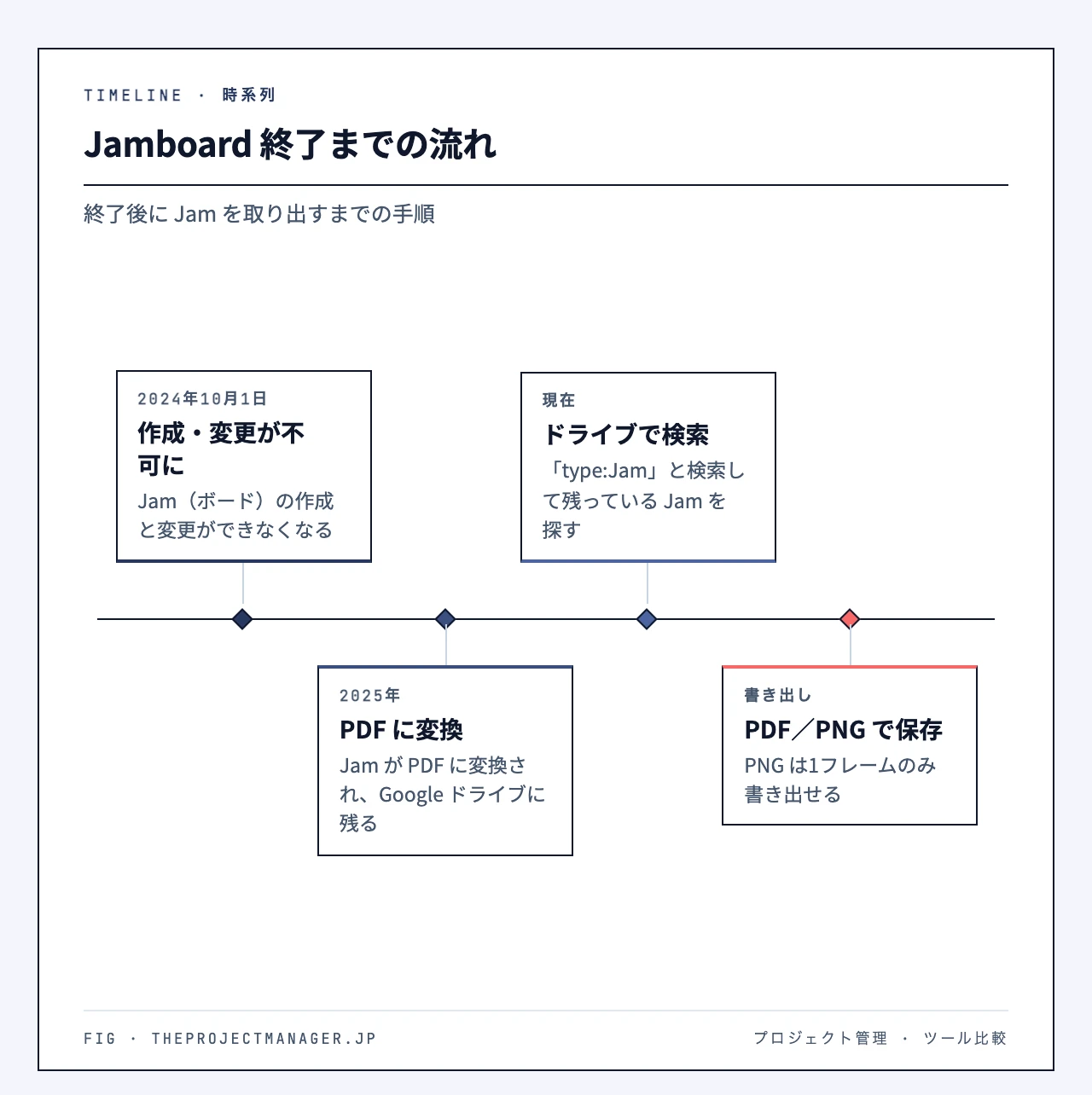
Google のホワイトボード Jamboard は提供が終わりました。2024年10月1日以降は Jam(ボード)の作成と変更ができなくなり、Jam は2025年に PDF に変換されて Google ドライブに残っています。残っている Jam は、ドライブで「type:Jam」と検索し、PDF か PNG で書き出せます(PNG は1フレームのみ)。
ホワイトボードの内容は、会議が終わったあとに読み返す資料になります。大事なボードは、決まったことを議事録やタスクに書き写し、節目でPDFに書き出しておくと、ツールの変更や終了に振り回されません。会議の記録を残す方法は議事録アプリの記事で解説しています。
始め方|Teams 会議でホワイトボードを共有する手順
会社で Microsoft 365 を使っている場合の、いちばん手軽な始め方です。
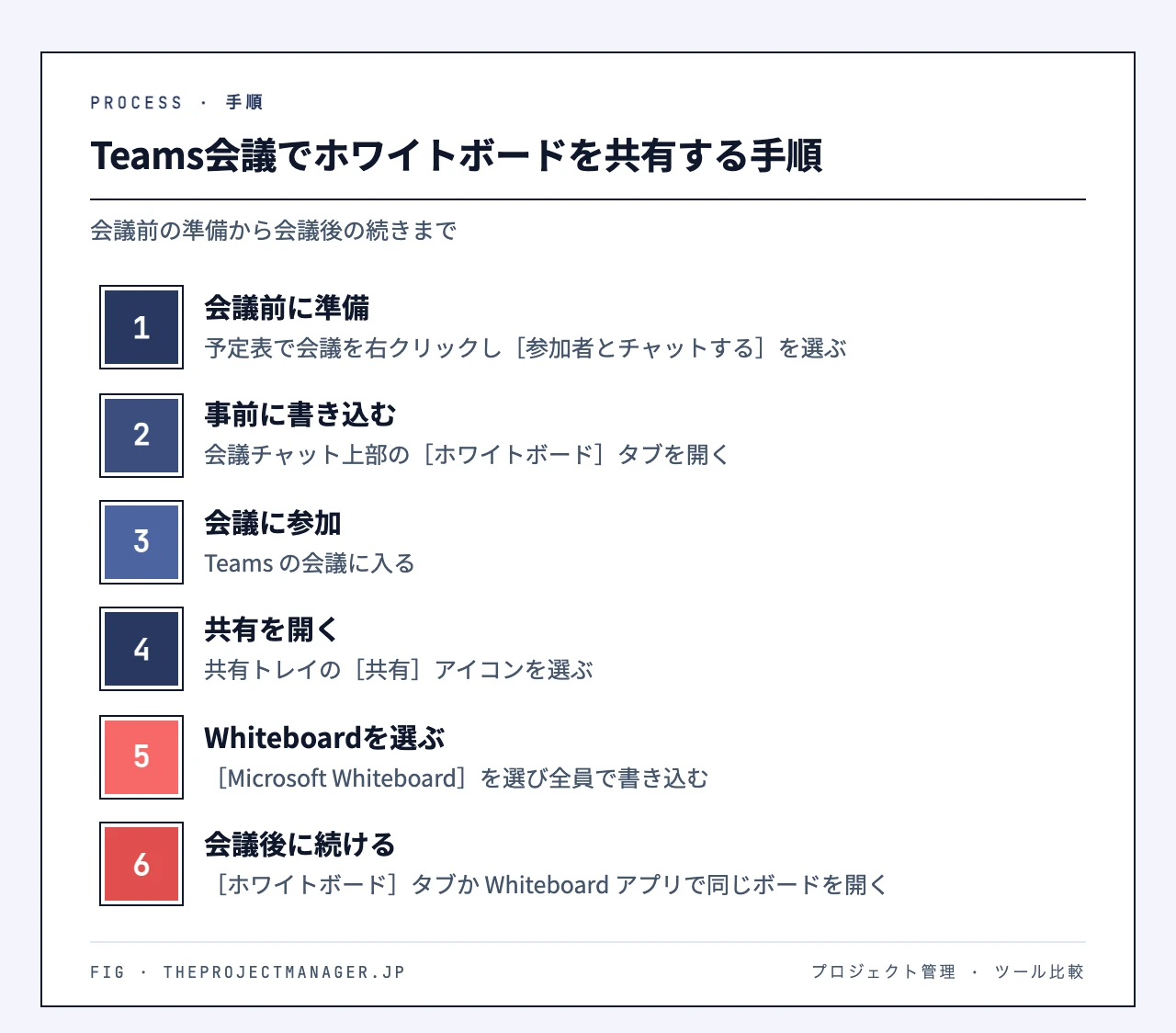
- 会議の前に準備する場合は、Teams の予定表で会議を右クリックし、[参加者とチャットする]を選びます。会議チャットの上部にある[ホワイトボード]タブを開くと、事前に内容を書き込めます。
- 会議に参加したら、共有トレイの[共有]アイコンを選びます。
- [ホワイトボード]のところで[Microsoft Whiteboard]を選ぶと、参加者全員が同じボードに書き込めます。
- 会議が終わったら、会議チャットの[ホワイトボード]タブか Whiteboard アプリから、同じボードで続きができます。
Teams を使っていないチームは、Miro や Canva の無料プランでボードを1枚作り、共有リンクを送るところから始めるのが手軽です。Miro の操作を最初から順に知りたい場合は、Miroの使い方をご覧ください。複数のツールを組み合わせてチームの作業を進める方法は、コラボレーションツールの記事でタイプ別にまとめています。
ホワイトボードアプリのよくある質問
iPhoneのホワイトボードアプリは何ですか?
Apple の「フリーボード」です。無料で、iPhone・iPad で使え、iCloud で Mac とも同期します。1枚のボードに最大100人まで招待して、一緒に書き込めます。
無料で使えるホワイトボードアプリはありますか?
あります。Canva のホワイトボードは無料プランで使え、Microsoft Whiteboard は無料の Microsoft アカウントで使えます。Miro は編集できるボード3件まで、Zoom Whiteboard はベーシック(無料)で3つまで、ClickUp は3枚まで無料です。iPhone・iPad ならフリーボードも無料です。
スマホで使えるホワイトボードアプリはありますか?
iPhone ならフリーボード、Android なら手書き専用の単機能アプリがあります。複数人で使う Miro や Microsoft Whiteboard もスマホから使えますが、付箋を並べる作業はタブレットかパソコンのほうが楽です。
ホワイトボードを撮影できるアプリは?
iPhone・iPad なら、フリーボードの内蔵の書類スキャナで撮影し、ボードの上でそのまま書き込みを加えられます。撮影した写真を Miro や Canva のボードに画像として貼れば、会議室のホワイトボードの内容をチームで続けて編集できます。
PDFに書き込めるホワイトボードアプリはありますか?
あります。iPhone・iPad・Mac の「ホワイトボード – 無限モードとページモード」はPDFを読み込んで書き込めます。Apple のフリーボードもボードにPDFを置けるので、資料に手書きでメモを加えながら共有できます。
Jamboardの代わりになるツールは?
Jamboard は提供が終わり、Jam は PDF として Google ドライブに残っています。代わりに使うなら、Miro・FigJam・Canva などのオンラインホワイトボードが候補です。Teams を使っている会社なら Microsoft Whiteboard、Zoom なら Zoom Whiteboard も選べます。
まとめ|誰と、どの会議で使うかで選ぶ
ホワイトボードアプリは、チームでブレストや計画づくりをしてボードを残すなら Miro、Teams の会議で使うなら Microsoft Whiteboard、Zoom なら Zoom Whiteboard、デザインチームなら FigJam、資料に仕上げるなら Canva が最初の候補です。1人で手書きメモに使うだけなら、iPhone・iPad のフリーボードで足ります。まずは次の会議で1枚、無料プランのボードを作って試してみてください。図にまとめる作業が多いならフローチャート作成ツールも参考になります。