
約 10 分で読めます
 編集部イチオシ
タスク・担当・期日をひとつのボードで見える化
- かんばん・ガントチャート・カレンダーなど複数ビューをワンクリックで切替
- 日本語UI・日本語サポート対応(東京オフィスあり)
- 通知・担当割り当て・期日リマインドを自動化
- ダッシュボードで複数プロジェクトの進捗を一括把握
AIプロジェクト管理は、進捗メモの要約や依頼文からの情報抽出などにAIを使い、担当者の確認・判断を支援する進め方です。期限の通知や数値の集計だけなら、通常の自動化で対応できることもあります。まず減らしたい作業を一つ決め、その作業にAIが必要かを考えましょう。
ここでは、案件ボードを中心に管理する monday.com と、議事録・文書を中心に使う Notion を比較します。全製品のランキングではなく、入力する情報の置き場所が異なる二つの候補です。5つの選定軸、AI込みの費用の考え方、架空の会議メモを使う評価手順をまとめます。
条件の確認日:2026年10月6日。本記事には広告・アフィリエイトリンクが含まれます。機能と料金は公式資料による比較で、処理速度や日本語精度の実測ランキングではありません。
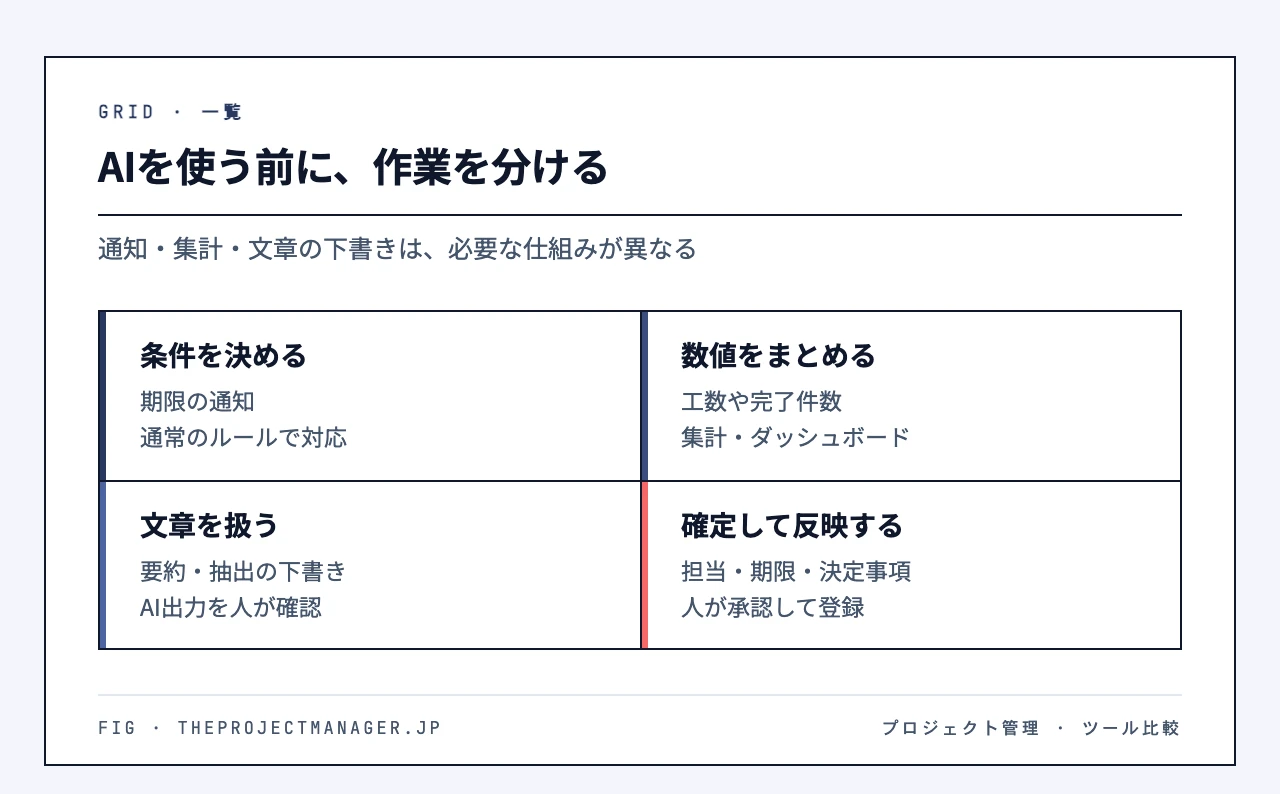
AIが必要な仕事と、通常の自動化で済む仕事
| やりたいこと | まず検討する仕組み | 判断の理由 |
|---|---|---|
| 期限が来たら担当者へ通知する | 日付を条件にした自動化 | 条件と動作を事前に決められる |
| 完了件数や工数を合計する | 集計・ダッシュボード | 入力済み数値の計算が目的 |
| 長い進捗メモを要約する | 生成AIによる下書き | 文章の意味を扱う。元の記録との照合が必要 |
| 曖昧な依頼から担当・期限候補を抜き出す | AIによる抽出+担当者の承認 | 未確定の情報を確定事項に変えないことが重要 |
AIのないガントチャートも更新できますし、通知や負荷の表示もAIだけの機能ではありません。一方、将来の遅延や最適な人員配置を予測する機能は、製品・プラン・入力データごとの確認が必要です。本稿の比較対象は、公式に確認できる要約・抽出・文書支援を中心にしています。
5つの選定軸で、monday.comとNotionを比べる
| 選定軸 | monday.comを検討する場合 | Notionを検討する場合 |
|---|---|---|
| 1. 入力する情報と用途 | 案件のアイテムや更新文を扱う。公式AIカタログに要約・情報抽出・アクション候補の提示がある | ページや会議メモを扱う。BusinessにNotionエージェント、AIミーティングノートが含まれる |
| 2. 出力を使う場所 | 既存のボード管理に文章処理を組み合わせたい場合の候補 | 議事録・要件文書と、その後の確認を同じ文書環境で進めたい場合の候補 |
| 3. 権限とデータ | AIの管理者設定と既存のアクセス権限を確認する。機能別に制御範囲が異なる | AIは既存の権限を尊重する。BusinessとEnterpriseでは外部モデルの保存条件が異なる |
| 4. 日本語での運用 | 日本語の依頼文で担当・期限が正しく抽出されるか試す。公式資料や設定画面を読む担当も決める | 固有名詞・決定事項・保留事項を同じサンプルで確認する。会議録音は参加者への説明も含めて運用する |
| 5. 支払いと利用量 | 席数を含む契約費とAIクレジットを分ける。自動化アクション数はAIクレジット数と別 | Businessのメンバー課金とAIの利用枠を確認する。Custom Agentsなど別途クレジットが必要な機能もある |
機能の根拠は monday AI Feature Catalog、Notion料金ページ、Notion AIの利用条件です。日本語の文章品質は料金表から順位を付けられないため、後半の共通サンプルで自分の業務に合うかを判断します。
すでに案件の状態をボードへ記録しているならmonday.com、議事録や要件文書がNotionに集まっているならNotionから評価すると、比較のためだけのデータ移動を抑えられます。いずれも使っていない場合は、AIの名前より、誰がどの情報を更新するかを先に決めてください。
AI込みの料金:単価ではなく、チームの支払額を見る
以下は3名で使う場合の比較例です。税・追加購入・為替手数料を含みません。両社とも今回取得した公式日本語ページのUSD表示を使っています。ページの表示通貨は地域や設定で変わるため、契約時の通貨もそろえて比較します。
monday.com:Standardの表示額とクレジットを分ける
公式日本語料金ページのUSD表示で3ユーザーを選ぶと、年払いのスタンダードは1人あたり月額換算US$12、3名合計US$36。月額US$20の特別割引を含む表示で、割引前の合計はUS$56です。有料契約は最低3席で、1人だけ使う場合も1席分の単価を契約総額にはできません。年払いは一括前払いです。表示条件が12か月続く場合の年換算はUS$36×12=US$432、割引前の比較用年換算はUS$56×12=US$672ですが、特別割引の適用期間と更新条件は未確定で、どちらも初回・更新時の確定請求額ではありません。契約時は申込画面の総額と条件を確認します。
Standardの表示には月2,000 AIクレジットと、月250回の自動化アクションがあり、両者は別の単位です。AIカタログでは、AI blocksの要約・抽出などは1アクション8クレジット、同じアイテムで24時間内に行った対象アクションはまとめて数える扱いです。ほかの機能は消費方式が異なるため、「2,000クレジット=すべてのAIを250回」とは計算できません。
タイムライン・ガントはスタンダードに含まれます。本稿の文章処理を試すために、人数だけを理由として上位プランへ進む必要はありません。恒久無料プランの最大2ユーザーと、上位機能を試す14日間のプロトライアルは別の制度です。
Notion:Businessの基本料金と、別枠の利用量を区別する
公式料金ページでUSDを選んだBusinessは、年払いでUS$20/メンバー/月相当、月払いでUS$24/メンバー/月です。3名なら年払いはUS$720を年額として計算でき、月払いは月US$72、12か月続けた合計はUS$864です。年払いは月US$60ずつ払う意味ではありません。
BusinessにはNotionエージェントとAIミーティングノートが含まれます。フリー・PlusのAI体験版を、同じ条件でずっと使えるプランと考えないようにします。また、AIには利用枠があり、Businessを選んでも全機能が無制限になるわけではありません。料金ページはCustom Agentsについて、試用後は月間1,000 NotionクレジットあたりUS$10と別記しています。この比較例のUS$720には、その追加利用を含めていません。
権限と保存条件は、AIを有効にする前に決める
monday.comの管理者向け説明にはAI機能ごとの権限設定があります。すべての機能で同じ範囲を制御できるとは限りません。AI FAQは既存のアクセス権限を尊重すると説明していますが、モデルによって管理者が有効にした場合の保存例外もあります。「AIだから全資料を読める」「一切保存されない」と一括りにしないことが大切です。
Notionのセキュリティ説明も、既存の権限を尊重し、標準では顧客データをモデル学習に使わないとしています。外部LLM提供者の保存は、標準でEnterpriseがゼロ保持、非Enterpriseは30日以内という違いがあり、特定のモデルやExternal Agentsには別の条件があります。保存禁止の社内規程がある場合、BusinessとEnterpriseを同じ条件として扱えません。
評価用の場所には架空のデータを入れ、機密資料や本番タスクの自動更新を最初から接続しない方法が取れます。議事録の録音を試す場合は、Notionの案内に沿って参加者へ説明し、同意を得る手順も決めます。文字メモからの評価なら、録音なしで始められます。
導入前の5ステップ:同じ会議メモで試す
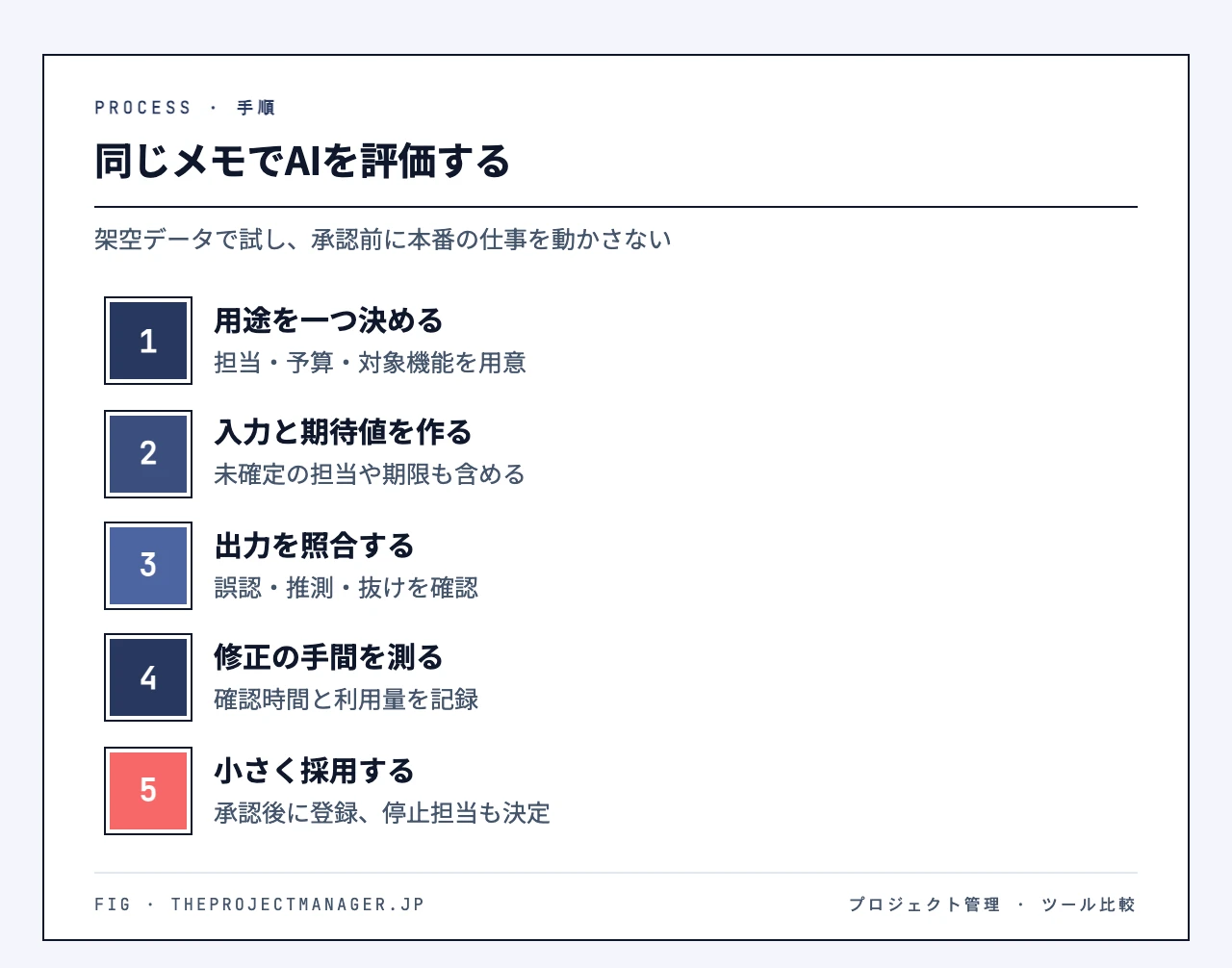
以下は製品の速度を競うテストではなく、自分たちが採用を判断するための手順です。実際の顧客情報を使わず、同じ入力・同じ判定基準で試します。画面ごとの設定方法は各製品の公式ガイドを使い、ここでは入力、出力、承認の流れを具体化します。
1. 最初の用途を一つに絞る
例では「会議メモから、確認すべきアクション候補を表にする」を選びます。自動的に本番タスクを作るところまでは含めません。試す担当者、出力を確認する担当者、利用費の上限を記録し、必要なプランとAIの権限を用意します。
2. 入力と、正解として扱う条件を用意する
次はこの記事用に作った架空のメモです。日付と担当が未確定の項目も入れています。
10月6日の打ち合わせ。佐藤さんが提案書の初稿を10月9日までに作る。見積条件は鈴木さんに確認するが、回答期限はまだ決めていない。公開日の変更は検討中で、承認されていない。
入力先は、monday.comならAIに渡す評価用のアイテムやテキスト、Notionなら評価用ページです。monday AIの開始案内やNotion AIの案内で利用可能な文章処理の入口を開き、次の依頼文を添えます。
このメモからアクション候補を「作業・担当・期限・確認事項」の表にしてください。書かれていない担当や期限は推測せず「未確定」としてください。検討中の案を決定事項に変えず、根拠となる元の一文も併記してください。タスク登録や通知は行わず、下書きだけを出してください。
3. 出力を、先に用意した確認表と照合する
下表はAIの実際の出力ではなく、この記事が用意した確認用の期待値です。表現が同じかではなく、事実関係と未確定の扱いを見ます。
| 項目 | 残すべき内容 | 不合格になる例 |
|---|---|---|
| 提案書の初稿 | 担当は佐藤、期限は10月9日 | 担当を鈴木に変える、期限を前倒しする |
| 見積条件の確認 | 鈴木に確認。問い合わせを行う担当と回答期限は未確定 | 鈴木が10月8日までに回答すると断定する |
| 公開日の変更 | 検討中・未承認 | 変更済みの決定事項として登録する |
4. 修正と承認にかかった手間も記録する
生成時間だけでなく、入力準備、確認、修正、最終登録までの時間を記録します。通常の手作業でも同じメモを処理し、比較対象をそろえます。担当者が別名を見落としたら速くても採用できません。消費クレジットが表示される場合は、実行前後の値も記録します。
5. 小さく採用するか、見送るか決める
別の架空メモでも試し、担当の取り違えや決定事項の誤認が残るなら、下書きの用途にとどめるか見送ります。採用する場合も、まず確認者が承認した内容だけを既存のタスク一覧へ手動で移します。誰が承認するか、利用量を誰が見るか、問題時にどう止めるかが決まった時点を最初の運用開始条件にします。
選ぶ順序は、今ある情報と困っている作業から
進捗や依頼がボードに集まっているなら、monday.com の文章処理を試す候補があります。議事録・要件文書を起点にしたいなら、Notion のBusinessを含めて評価できます。単に期限の通知や集計をしたいだけなら、今あるツールの通常機能を整える選択で十分な場合もあります。
最初の一歩は、候補を大量に契約することではなく、評価する作業を一つ決めて期待値を作ることです。正しく扱えた情報、直した箇所、確認までの時間、利用費を並べれば、自分たちに必要なAIかどうかを判断しやすくなります。