
約 18 分で読めます
 編集部イチオシ
タスク・担当・期日をひとつのボードで見える化
- かんばん・ガントチャート・カレンダーなど複数ビューをワンクリックで切替
- 日本語UI・日本語サポート対応(東京オフィスあり)
- 通知・担当割り当て・期日リマインドを自動化
- ダッシュボードで複数プロジェクトの進捗を一括把握
Todoist は、「思いついたらクイック追加でインボックスに書く → 日付とプロジェクトで振り分ける → 毎朝「今日」の画面で片づける」の流れで使うのが基本です。タスクの入力欄に「明日16:00」のように自然な日本語で書くだけで日付が入り、無料の初心者プランでも、リマインダー、繰り返し、ラベル、優先度、ボード表示、5人までの共有が使えます。無料版で足りなくなりやすいのは、個人プロジェクトが5件まで、フィルターが3件までという点です。
この記事では、初めて Todoist を使う人向けに、タスクの追加と入力の書き方、画面の使い分け、プロジェクト・セクション・ラベル・フィルターの使い分け、Google カレンダーとの連携、無料版でできることを順に解説します。操作手順と画面の名前は Todoist の日本語ヘルプセンター(2026年11月21〜22日)、料金は公式の料金ページ(2026年11月21日)で確認した内容です。
Todoistとは|無料版と有料版でできること
Todoist は、仕事や生活のタスクを書き出して、日付、プロジェクト、優先度で整理する ToDo リスト・タスク管理アプリです。ウェブのほか、iPhone・iPad・Android、Mac・Windows・Linux のアプリがあり、どの端末で追加したタスクも同期されます。
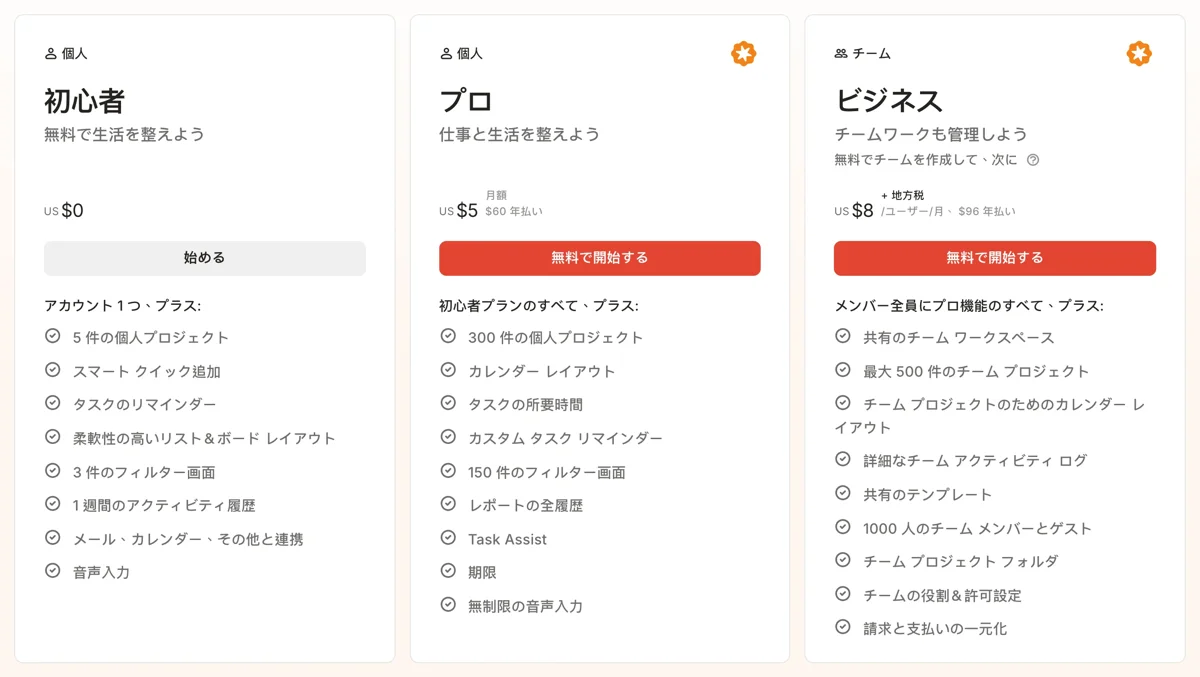
| 初心者(無料) | プロ | ビジネス | |
|---|---|---|---|
| 料金 | $0 | 年払いで月 US$5(年 $60) | 年払いで1ユーザー月 US$8+地方税 |
| 個人プロジェクト | 5件 | 300件 | 各メンバー300件 |
| クイック追加・日付と時刻・繰り返し・優先度・ラベル・サブタスク | 使える | 使える | 使える |
| タスクのリマインダー | 使える | 使える(カスタム リマインダーも) | 使える(カスタム リマインダーも) |
| 表示(レイアウト) | リスト・ボード | リスト・ボード・カレンダー・表 | プロと同じ(チーム プロジェクトでも) |
| フィルター | 3件 | 150件 | 各メンバー150件 |
| 期限(予定日とは別の締め切り) | — | 使える | 使える |
| 1プロジェクトを共有できる人数 | 5人 | 5人 | 5人(チーム プロジェクトは別) |
| 連携できるカレンダー アカウント | 1 | 3 | 3 |
| ファイルのアップロード | 5MB | 100MB | 100MB |
料金は料金ページに表示された米ドルで、年払いは月払いより約20%安くなります。料金ページでは表示通貨を円(JPY)に切り替えられるので、申し込む前に円の金額を確認してください。
始めるには、Todoist のサイトの「無料で開始する」からアカウントを作ります。登録には Google・Facebook・Apple のアカウントか、メールアドレスとパスワードを使えます。スマホやパソコンのアプリは公式サイトの「アプリをダウンロード」のページから入れられ、同じアカウントでログインすれば、どの端末で追加したタスクも同じ一覧に表示されます。最初のタスク入力欄には、自然な日本語での日付の書き方を示す入力例が表示されます(タスクを15件完了すると表示されなくなります)。
最初に覚える画面|インボックス・今日・近日予定
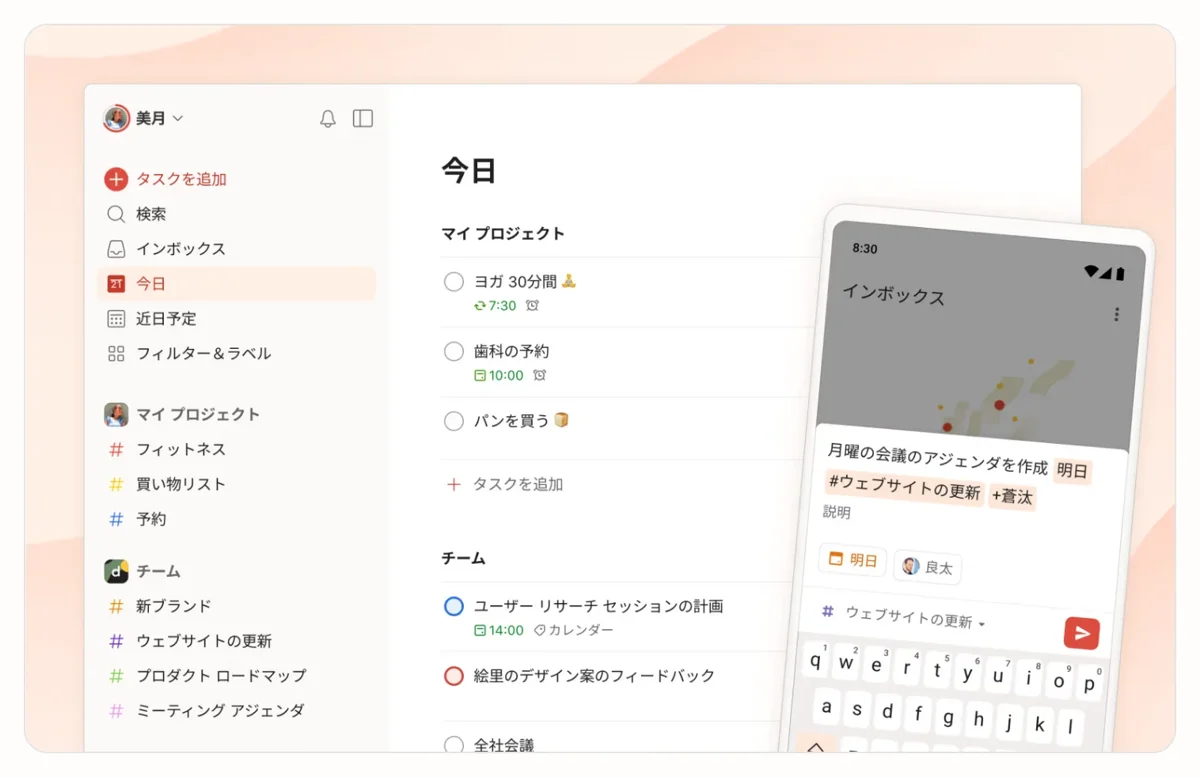
Todoist の左のサイドバーには、次の画面が並んでいます。最初はこの3つだけ覚えれば使い始められます。
| 画面 | 表示されるもの | 使い方 |
|---|---|---|
| インボックス | プロジェクトを指定せずに追加したタスク | 思いついたことをとりあえず入れる場所。あとで日付やプロジェクトを決める |
| 今日 | 今日が予定日のタスク(カレンダー連携をしていれば今日の予定も) | 毎朝ここを開いて、今日やることを確認して片づける |
| 近日予定 | これから先の日付ごとのタスク(連携した予定も) | 週の初めに1週間分を見渡し、詰め込みすぎた日のタスクを別の日に動かす |
このほか、サイドバーの「フィルター & ラベル」からラベルとフィルターを、「マイ プロジェクト」から自分のプロジェクトを開けます。
タスクを追加する|クイック追加の入力例
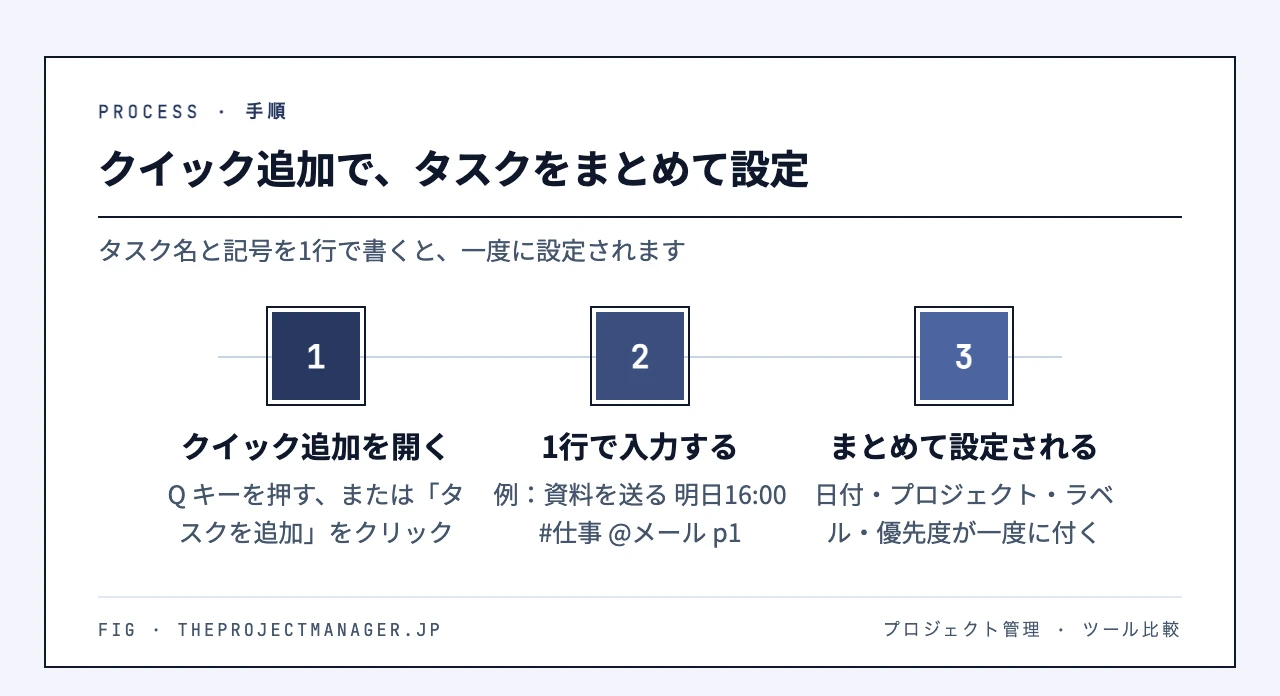
タスクの追加は、画面の「タスクを追加」をクリックするか、キーボードの Q を押してクイック追加を開きます。タスク名と一緒に、日付やプロジェクトなどを決まった記号で書くと、一度にまとめて設定できます。
| 設定したいもの | 入力例 | 結果 |
|---|---|---|
| 日付と時刻 | 資料を送る 明日16:00 | 明日の16時が予定日時になる |
| 繰り返し | 定例の準備 3月3日から隔週火曜日 | 3月3日から2週間ごとの火曜日に繰り返す |
| プロジェクト | 見積もりを作る #仕事 | 「仕事」プロジェクトに入る |
| セクション | 議事録をまとめる #仕事 /管理 | 「仕事」プロジェクトの「管理」セクションに入る |
| ラベル | 上司に返信 @メール | 「メール」ラベルが付く |
| 優先度 | 請求書を確認 p1 | 優先度1(最も高い)になる。p1〜p3 で指定し、指定しなければ通常の優先度 |
| リマインダー | 電話をかける !14:00、!30分前 | 指定した時刻に通知される |
| 担当者(共有プロジェクト) | #チーム 発注する +メンバー名 | 共有プロジェクトのメンバーに割り当てる |
日付は「明日」「3月3日から隔週火曜日」のように普段の日本語で書けば、Todoist が読み取ってハイライトします。逆に、「火曜のプレゼンの準備」のようにタスク名の一部が日付として読み取られてしまったときは、ハイライトされた文字をクリック(タップ)すると解除できます。
パソコンのデスクトップ アプリでは、アプリを最小化していてもクイック追加を開けるグローバル ショートカット(Mac は Option + Space)が使えます。作業中に思いついたことを、画面を切り替えずに書き留められます。
日付と繰り返しは、ほかにも次のように書けます。「来週」は、初期設定では翌週の月曜日になります。
| 入力 | 設定される日付 |
|---|---|
| 今日 / 明日 | 今日 / 明日 |
| 来週 | 翌週の月曜日(設定で曜日を変更できる) |
| 来月 | 1か月後の同じ日 |
| 1/27 | 1月27日 |
| ストレッチ 毎日 | 今日から毎日繰り返す |
| 日報を書く 平日毎日 | 月曜から金曜まで毎日繰り返す |
| 定例会の準備 毎週月曜日 | 毎週月曜日に繰り返す |
| 家賃を振り込む 毎月27日 | 毎月27日に繰り返す |
| フィルターを交換する 3か月毎! | 完了した日から3か月後に、次の予定日が入る |
| 資源ゴミを出す 隔週水曜日 | 2週間ごとの水曜日に繰り返す |
| 誕生日カードを送る 毎年7月19日 | 毎年7月19日に繰り返す |
| 4月から6ヶ月後まで毎月第三火曜日 | 4月から6か月間、毎月第3火曜日に繰り返す |
繰り返しのタスクは、完了すると次の日付が自動で入ります。「毎」は元の予定日から、「毎!」は実際に完了した日から次の日付を数えます。たとえば1月10日のタスクを「3か月毎」にすると、数日遅れて完了しても次は4月10日ですが、「3か月毎!」なら完了した日の3か月後になります。なお、期限切れになった毎日のタスクを完了すると、次の予定日は今日ではなく明日になります。
タスクを完了・編集・削除する
- 完了する:タスク横の丸いアイコンをクリック(スマホではタップ)します。タスクは一覧から消え、完了の記録が残ります。iPhone や Android のアプリでは、設定 → 一般 → スワイプ アクションで、スワイプして完了できるようにも設定できます
- 完了を取り消す:プロジェクトを開き、右上の「表示」で「完了したタスク」をオンにすると、完了したタスクが表示されます。その丸いアイコンをもう一度クリックすると一覧に戻ります。繰り返しのタスクは、完了した直後に画面の左下に数秒だけ出る「元に戻す」から取り消します
- 内容を直す:タスクをクリックするとタスク画面が開き、名前の変更や説明の追加、日付・優先度・ラベル・リマインダーの変更ができます
- メモやファイルを残す:タスクの吹き出しアイコンからコメントを書けます。クリップ アイコンでファイルも添付できます(無料版のアップロードは5MBまで)
- 削除する:タスク右側の三点アイコンから「削除」を選び、もう一度「削除」で確定します。削除したタスクは元に戻せないので、終わったタスクは削除せず完了にしておきましょう
- インボックスからプロジェクトに移す:タスクを選んでタスク画面を開き、プロジェクトを選び直します
- 優先度を付け直す:タスク画面の旗アイコンから、優先度1(赤)・2(オレンジ)・3(青)・4(白)を選びます。優先度の高いタスクほど、「今日」と「近日予定」の上に表示されます
プロジェクト・セクション・サブタスクで整理する
プロジェクトを作る
プロジェクトは、「仕事」「家」「〇〇案件」のようにタスクをまとめる入れ物です。サイドバーの「マイ プロジェクト」横の+から作成し、名前と色を決めます。無料の初心者プランでは、同時に使えるプロジェクトは5件までです。終わったプロジェクトはアーカイブすれば、件数を空けられます。
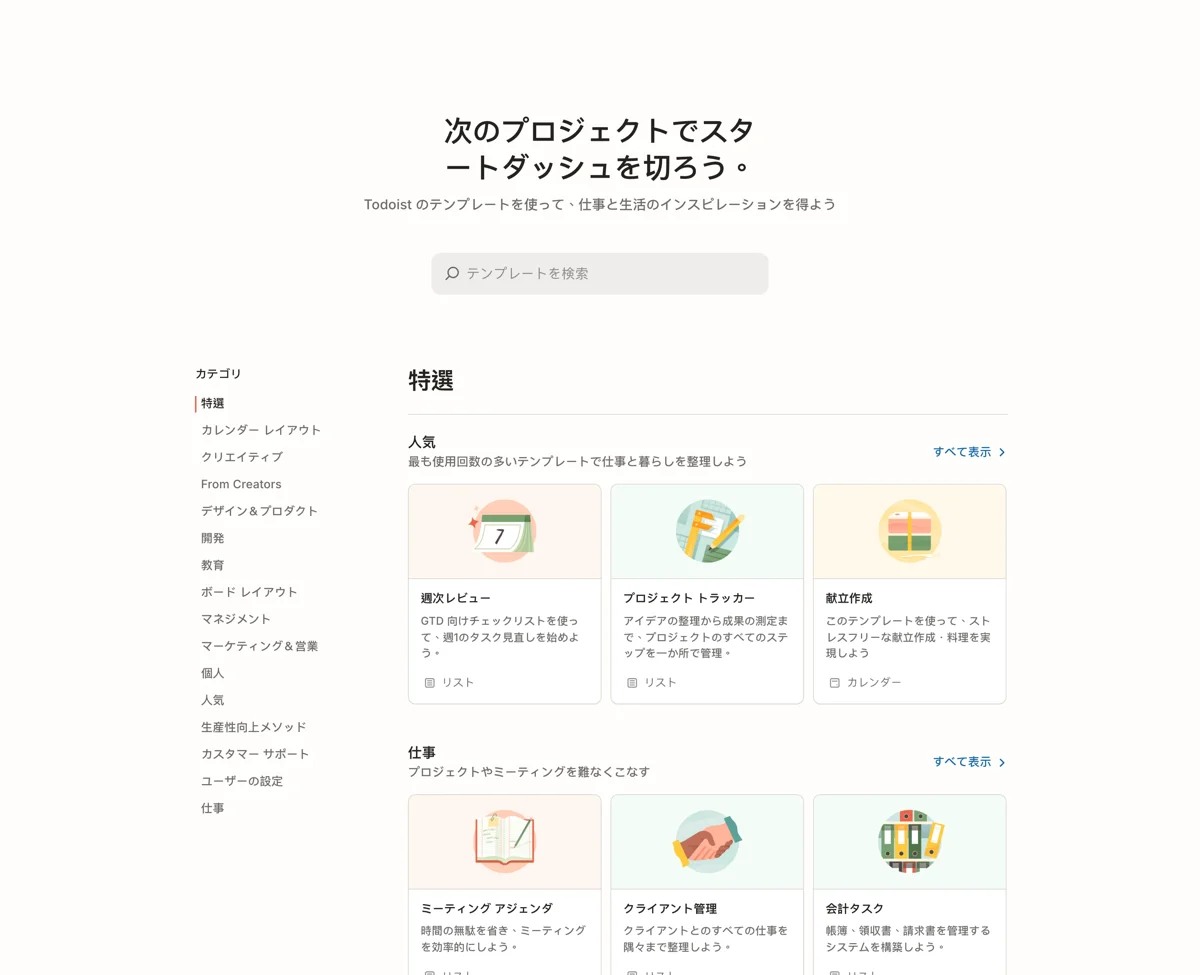
何から作ればよいか迷う場合は、公式サイトのテンプレート ギャラリーから、用途に合うプロジェクトのひな形を選んで追加する方法もあります。プロジェクト テンプレートは無料の初心者プランでも使えます。
セクションで段階を分ける
プロジェクトの中は、セクションで区切れます。タスク リストの下にカーソルを合わせて「セクションを追加」を選び、たとえば「準備」「作業中」「確認待ち」のように段階ごとに分けると、どのタスクがどこまで進んでいるかが見やすくなります。セクションは1つのプロジェクトに20件まで作れます。
サブタスクで作業を分解する
「報告書を仕上げる」のような大きなタスクは、「データを集める」「グラフを作る」などのサブタスクに分けます。タスクを選んで「サブタスクを追加」を選ぶか、タスクを右にドラッグするとサブタスクになり、4レベルまで入れ子にできます。
ボード表示に切り替える
セクションで段階を分けたプロジェクトは、ボード表示にすると進み具合が見やすくなります。プロジェクトを開いて右上の「表示」から「ボード」を選ぶと、セクションごとに列が並び、タスクがカードのように表示されます。「準備」「作業中」「確認待ち」のように分けておけば、タスクを次の列へドラッグするだけで状況を動かせます。セクションに入っていないタスクは「セクションなし」の列にまとまります。ボード表示は無料の初心者プランでも使え、リスト表示に戻すときも「表示」から選びます(Shift + V でも切り替えられます)。
ラベル・優先度・フィルターで絞り込む
ラベルは、プロジェクトをまたいでタスクに付ける目印です。「メール」「電話」「外出時」のように、どこで・何を使ってやるかで付けると、まとめて片づけやすくなります。優先度は、クイック追加で p1〜p3 と書いて付けます。p1 が最も高く、何も付けないタスクはフィルターでは p4(優先度なし)として扱われます。
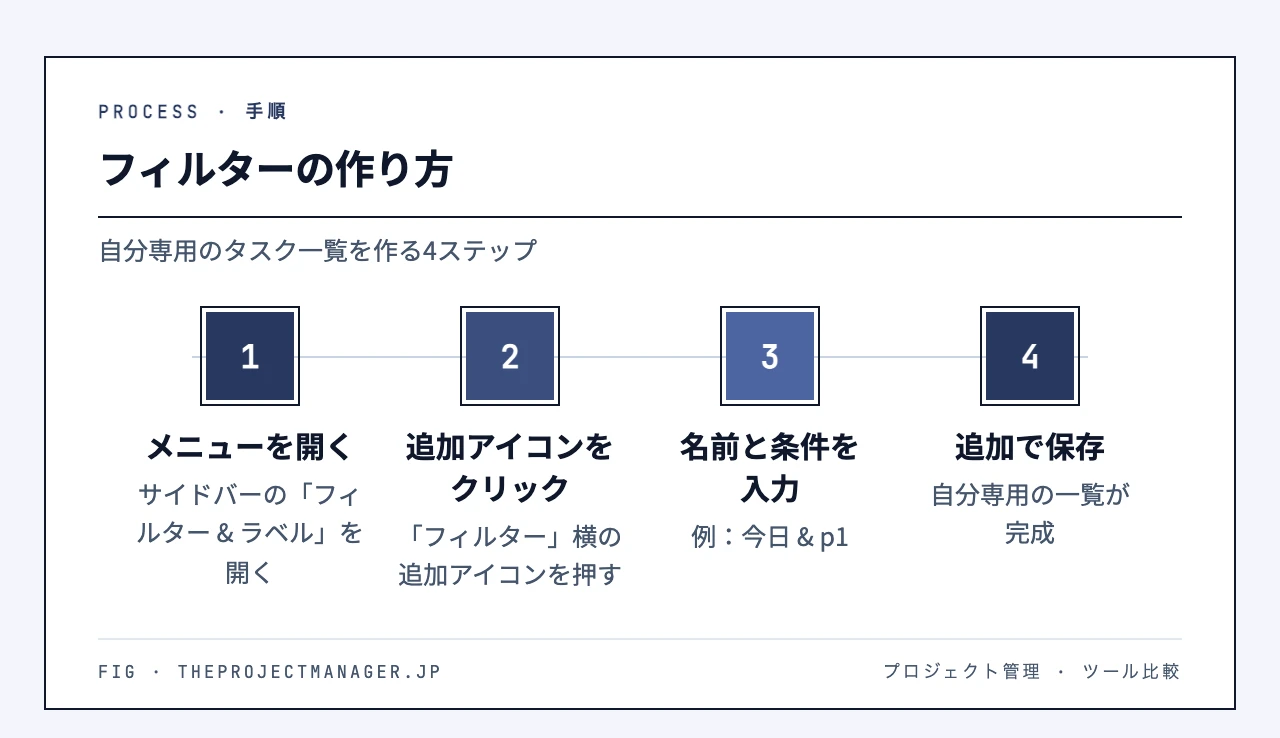
フィルターは、条件に合うタスクだけを表示する自分専用の画面です。サイドバーの「フィルター & ラベル」から、フィルター横の追加アイコンで作成し、条件(クエリ)を入力します。
| 表示したいもの | フィルターの書き方 |
|---|---|
| 今日のタスクと期日を過ぎたタスク | 今日 | 期限切れ |
| 今日のタスクのうち優先度1だけ | 今日 & p1 |
| 「仕事」プロジェクトの、今日のタスクと期日を過ぎたタスク | (今日 | 期限切れ) & #仕事 |
| 今日のタスクのうち「メール」ラベルが付いたもの | 今日 & %メール |
| 「会議」という言葉を含むタスク | 検索: 会議 |
| 「仕事」プロジェクトの「会議」セクションのタスク | #仕事 & /会議 |
記号は、| が「または」、& が「かつ」、! が「除く」の意味です。フィルターの中でラベルを指定するときは % を使います(@ も今は使えますが、2026年末までに廃止される予定です)。無料の初心者プランで作れるフィルターは3件までなので、最初は「今日 | 期限切れ」のように毎日見るものから作りましょう。
どれを使えばいい?|機能の使い分け
| こんなとき | 使う機能 | 例 |
|---|---|---|
| 仕事と私用など、目的ごとにタスクを分けたい | プロジェクト | #仕事、#家 |
| 1つのプロジェクトの中で段階や種類を分けたい | セクション | #仕事 /準備、/確認待ち |
| 大きなタスクを手順に分けたい | サブタスク | 報告書 → データ集め、グラフ作成 |
| プロジェクトをまたいで「同じ状況でやること」をまとめたい | ラベル | @メール、@電話 |
| 今日やることの中で順番をつけたい | 優先度 | p1 から先に片づける |
| 条件を組み合わせて、決まった一覧をすぐ見たい | フィルター | 今日 & p1 |
迷ったら、「場所(プロジェクト)は1つ、目印(ラベル)はいくつでも」と覚えておくと整理しやすくなります。ラベルやフィルターを最初から増やしすぎると、付け忘れや見る画面が増えて続かなくなるので、必要になってから足すくらいで十分です。
Googleカレンダーと連携する
カレンダー連携は、無料の初心者プランを含むすべてのプランで使えます。設定すると、Google カレンダー(または Outlook カレンダー)の予定が、Todoist の「今日」と「近日予定」の画面にタスクと並んで表示され、空いている時間を見ながらタスクを入れられます。
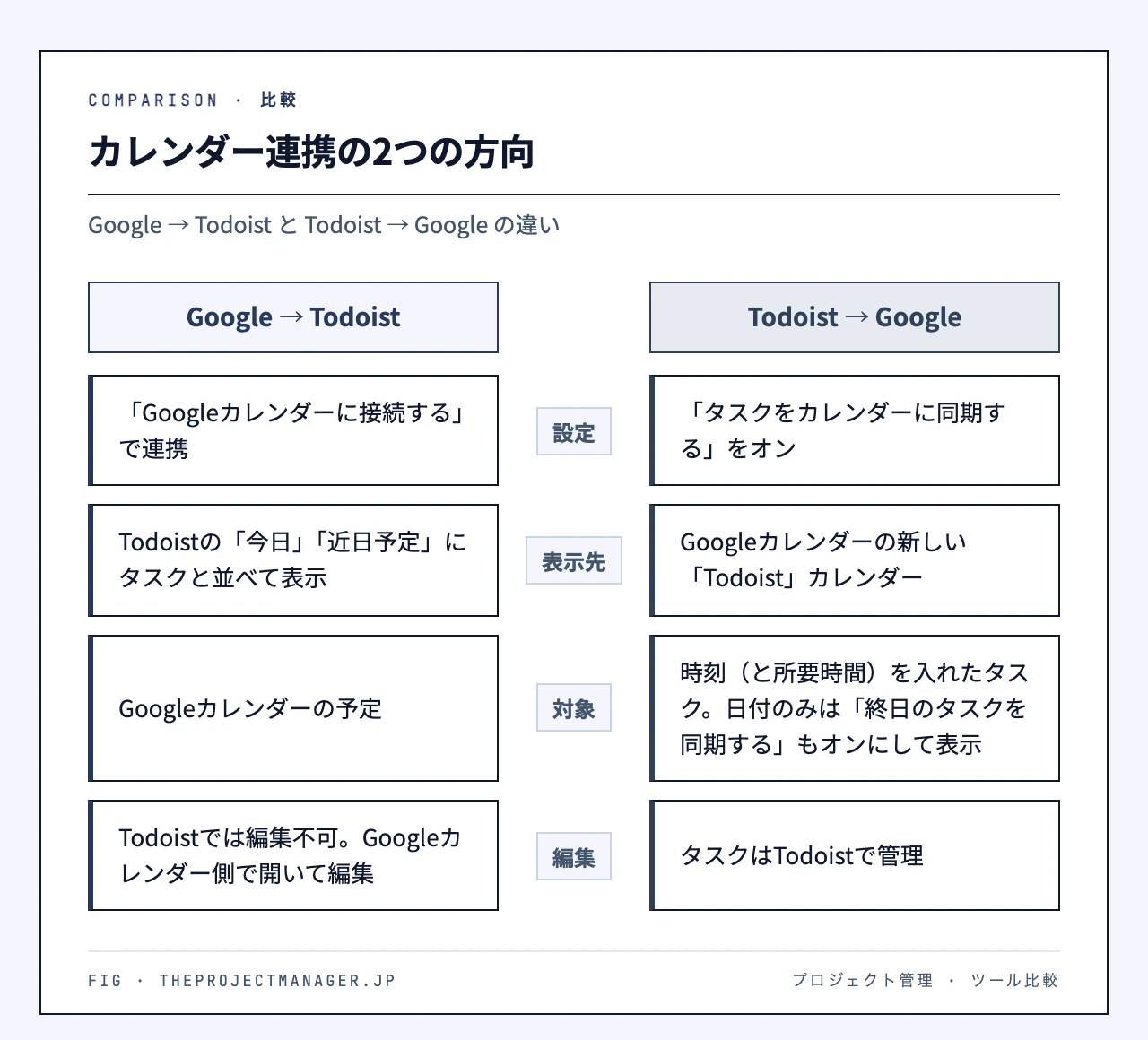
- ウェブ版の Todoist にログインし、左上のアバター画像から「設定」を開く
- 「カレンダー」タブを選び、「Google カレンダーに接続する」をクリックする
- 連携する Google アカウントでサインインし、求められた権限にすべてチェックを入れる
- Todoist のタスクもカレンダーに出したい場合は、「タスクをカレンダーに同期する」をオンにする
同期をオンにすると、時刻(と所要時間)を入れたタスクが、Google カレンダー上の「Todoist」という名前の新しいカレンダーに表示されます。日付だけのタスクも出したい場合は「終日のタスクを同期する」もオンにします。カレンダーの予定は Todoist の中では編集できず、Google カレンダー側で開いて編集します。
注意点として、Google の「ToDo リスト」とは同期されません。また、自動で作られた「Todoist」カレンダーを削除すると連携が止まり、同期をオフにするとそのカレンダーの予定はすべて消えます。無料の初心者プランで連携できるカレンダー アカウントは1つで、プロ以上は3つまで連携できます。
家族や同僚とプロジェクトを共有する
プロジェクトにメンバーを招待すると、タスクを割り当てたり、コメントでやり取りしたりできます。無料の初心者プランでも、1つのプロジェクトを5人まで共有でき、コメントとタスクの割り当てが使えます。クイック追加で「+名前」と書けば、共有プロジェクトのメンバーにそのまま割り当てられます。
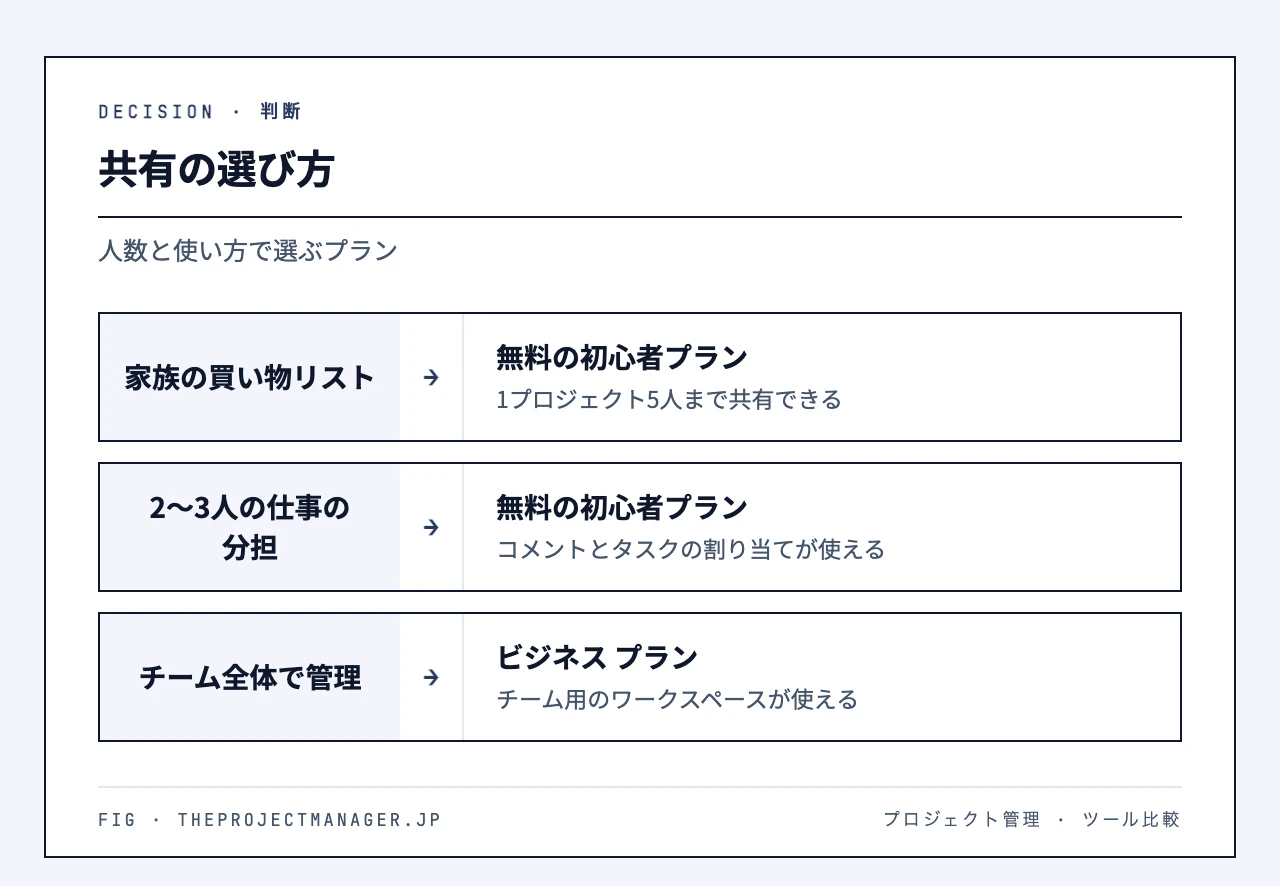
家族の買い物リストや、2〜3人での仕事の分担なら無料で十分です。チーム全体でプロジェクトをまとめて管理したい場合は、チーム用のワークスペースが使えるビジネス プランが候補になります。チームで使う他のツールも比べたい場合は、タスク管理ツールの比較も参考にしてください。
挫折しない始め方|初日・1週間後・1か月後
最初からすべての機能を使おうとすると、設定に時間がかかって続かなくなりがちです。次の順で、使う機能を少しずつ増やすのがおすすめです。
| 時期 | やること |
|---|---|
| 初日 | 頭の中のやることをクイック追加で全部インボックスに書き出す。今日やるものにだけ「今日」と日付を入れる |
| 1週間後 | インボックスのタスクを「仕事」「家」などのプロジェクトに振り分ける。毎週・毎月の作業に繰り返しを設定する |
| 2〜3週間後 | 優先度とラベルを使い始める。Google カレンダーと連携して、予定とタスクを同じ画面で見る |
| 1か月後 | 毎日見る一覧をフィルターにする(無料版は3件まで)。足りなければプロ プランを検討する |
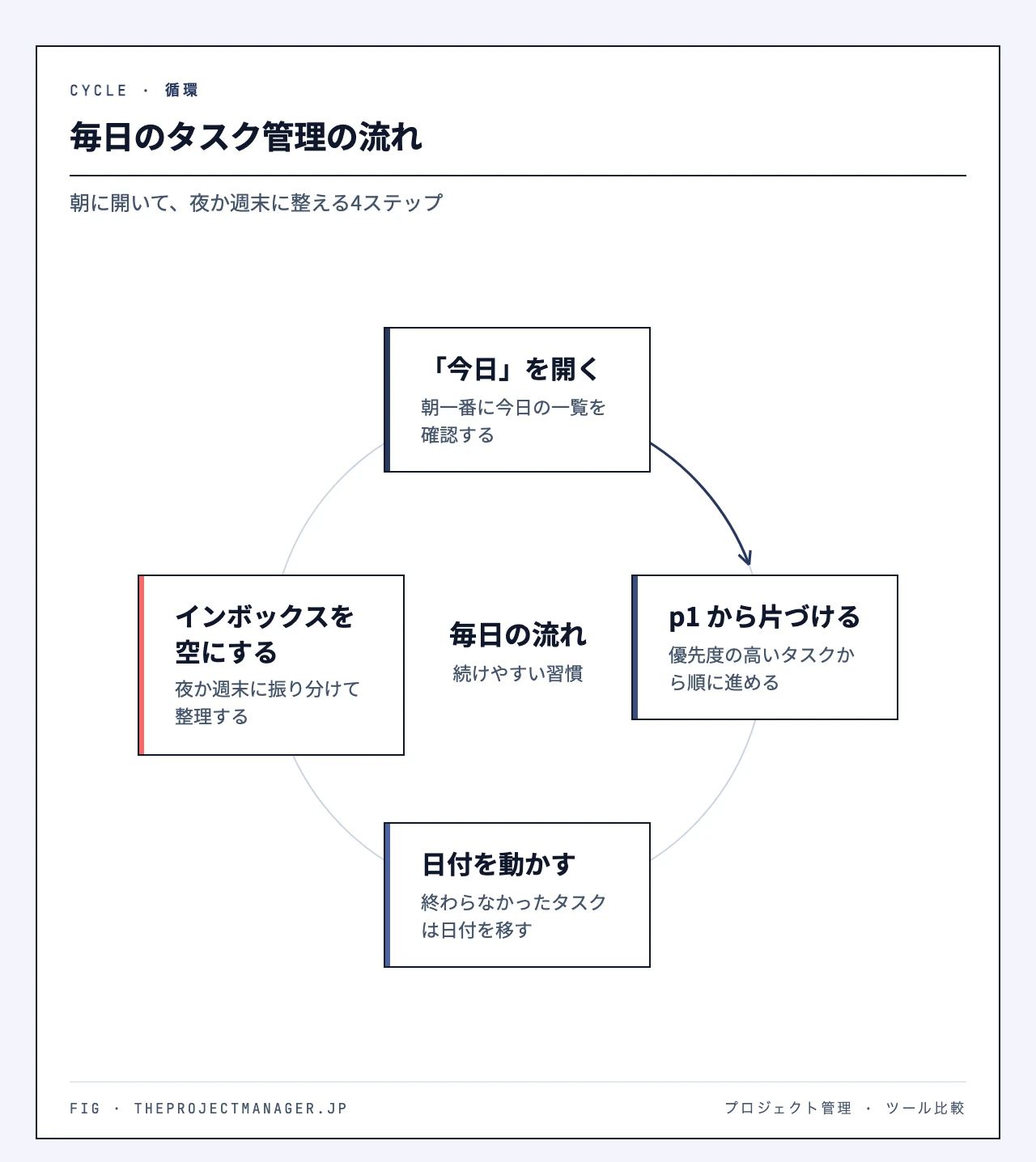
毎日の流れは、朝に「今日」を開いて p1 から片づけ、終わらなかったタスクは日付を動かし、夜か週末にインボックスを空にする、という形にすると定着しやすくなります。前日までに終わらなかったタスクは「今日」の「期限切れ」の欄に残るので、欄の右にある「リスケジュール」でまとめて別の日に移せます。「今日」に出るのは日付を入れたタスクだけなので、日付のないタスクはインボックスやプロジェクトで確認します。続けるコツはタスク管理が上手い人の記事でも紹介しています。
初めて使うときにつまずきやすい点
- 6件目のプロジェクトが作れない:無料の初心者プランは、同時に使えるプロジェクトが5件までです。終わったプロジェクトをアーカイブするか、ラベルやセクションで分けられないかを考えましょう
- タスク名の一部が日付になってしまう:「毎月の報告書を作成」の「毎月」のように、言葉が日付として読み取られることがあります。ハイライトされた部分をクリックすれば解除できます
- 締め切りを別に設定したい:「この日に取り組む」予定日とは別に「この日までに終える」期限を付ける機能は、プロ プラン以上です
- 自分で時刻を決めたリマインダーを増やしたい:タスクのリマインダーは無料でも使えますが、カスタム リマインダーはプロ プラン以上の機能です
- カレンダー形式で見たい:週や月のカレンダーにタスクを並べるカレンダー レイアウトはプロ プラン以上です。無料版では、Google カレンダーとの連携で予定とタスクを見比べる方法があります
- セクションやサブタスクの上限:セクションは1プロジェクト20件まで、サブタスクは4レベルまでです
無料版で足りる?プロに切り替える目安
個人で日々のタスクを管理するなら、無料の初心者プランでも、クイック追加、リマインダー、繰り返し、ラベル、ボード表示、カレンダー連携まで使えるので十分に始められます。次のどれかに当てはまったら、プロ プラン(年払いで月 US$5)を検討するタイミングです。
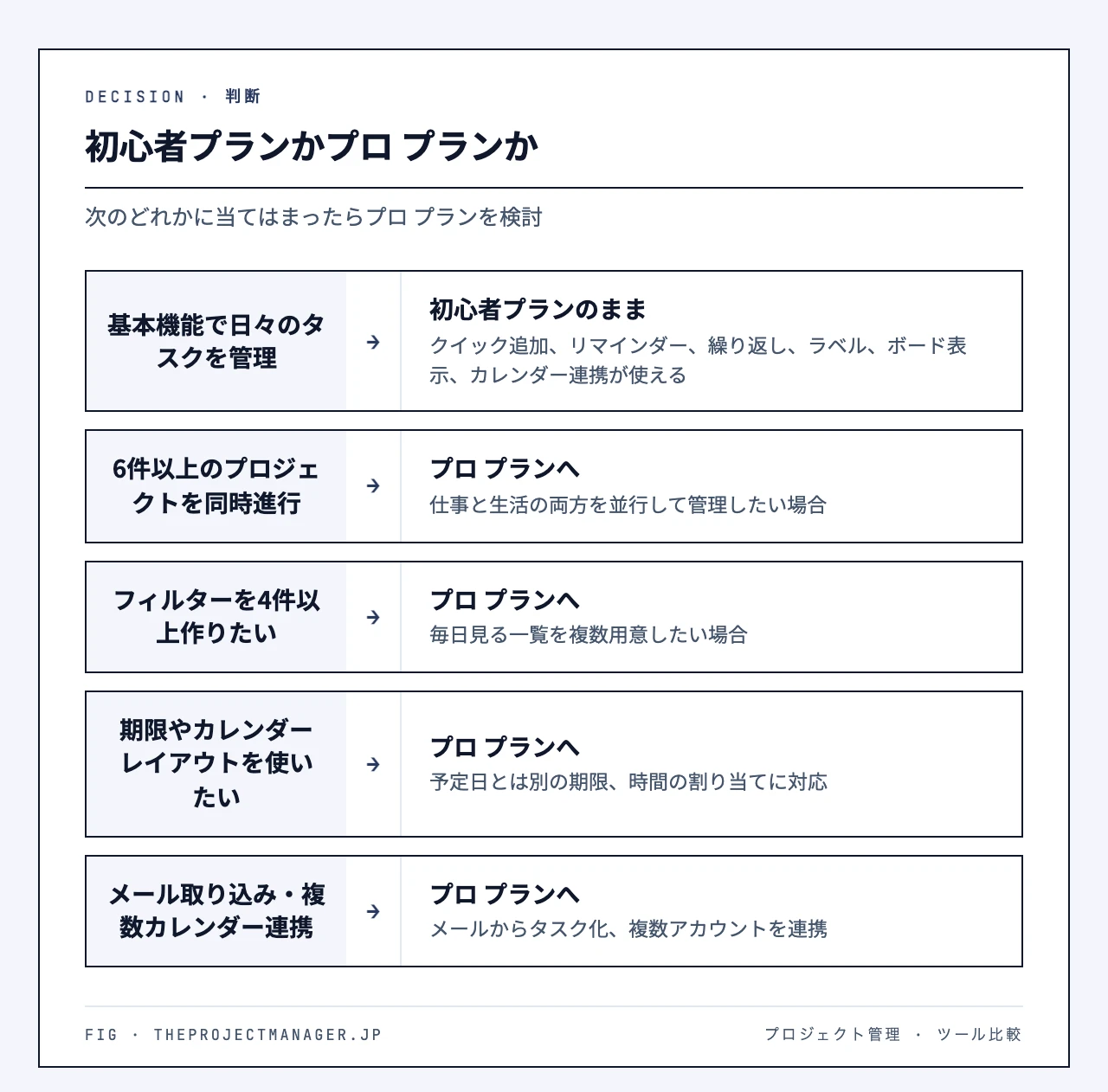
- 仕事と生活の両方で、6件以上のプロジェクトを同時に動かしたい
- 毎日見る一覧をフィルターで4件以上作りたい
- 予定日とは別に期限を付けたい、カレンダー レイアウトで時間を割り当てたい
- メールからタスクを取り込みたい、複数のカレンダー アカウントを連携したい
チームで担当者や進み具合まで管理するなら、Todoist のビジネス プランのほか、チーム向けのタスク管理ツールも候補になります。個人向けのアプリと比べたい場合は、タスク管理アプリの比較をご覧ください。
よくある質問
Todoist は無料でどこまで使えますか?
無料の初心者プランでも、個人プロジェクト5件、クイック追加、タスクのリマインダー、繰り返し、優先度、ラベル、サブタスク、リスト・ボード表示、フィルター3件、1プロジェクト5人までの共有、カレンダー連携(1アカウント)が使えます。
日付は日本語で入力できますか?
できます。「明日16:00」「3月3日から隔週火曜日」のように、普段の日本語で書けば日付として読み取られます。
ラベルは @ と % のどちらで書けばいいですか?
タスクを追加するときは、日本語ヘルプのとおり「@ラベル名」で付けられます。フィルターの条件でラベルを指定するときは「%ラベル名」を使います。フィルターでの @ は2026年末までに廃止される予定です。
覚えておくと便利なショートカットは?
Q でクイック追加、G の後に T で「今日」、G の後に U で「近日予定」、G の後に I でインボックス、⌘ + K(Mac)でクイック検索、? でショートカットの一覧を表示できます。
Google の ToDo リストと同期できますか?
できません。Todoist が連携するのは Google カレンダーの予定で、Google の ToDo リストとは同期しません。
まとめ|まずはクイック追加とインボックスから
Todoist は、クイック追加で思いついたことをインボックスに書き出し、日付とプロジェクトで振り分けて、毎朝「今日」の画面から片づける流れを作れば、無料版でも十分に役立ちます。まずは Todoist の無料の初心者プランで、今頭にあるタスクを Q キーから全部書き出してみてください。プロジェクトが5件を超えたり、期限やカレンダー表示が欲しくなったりした時点で、プロ プランを検討すれば十分です。
あわせて読みたい:タスク管理アプリのおすすめ比較、チームで使うタスク管理ツール