
約 17 分で読めます
 編集部イチオシ
タスク・担当・期日をひとつのボードで見える化
- かんばん・ガントチャート・カレンダーなど複数ビューをワンクリックで切替
- 日本語UI・日本語サポート対応(東京オフィスあり)
- 通知・担当割り当て・期日リマインドを自動化
- ダッシュボードで複数プロジェクトの進捗を一括把握
CRMとは「顧客関係管理」のことで、顧客と長期的に良好な関係を築くための考え方と、それを支えるツールの総称です。この記事では、Excelから切り替える目安、SFA・MAとの違い、小さく始める手順まで解説します。2人以内で顧客登録と商談管理から試すなら、HubSpotの無料CRMを使えば費用をかけずに始められます。
※本記事のHubSpotへのリンクには広告リンクが含まれます。リンク経由で登録や購入があった場合、当サイトが報酬を受け取ることがあります。
CRMとは何の略?日本語訳と「考え方」「ツール」2つの意味
CRMは何の略?日本語では何と言う?
CRMは Customer Relationship Management(カスタマー・リレーションシップ・マネジメント)の略で、日本語では「顧客関係管理」と訳されます。
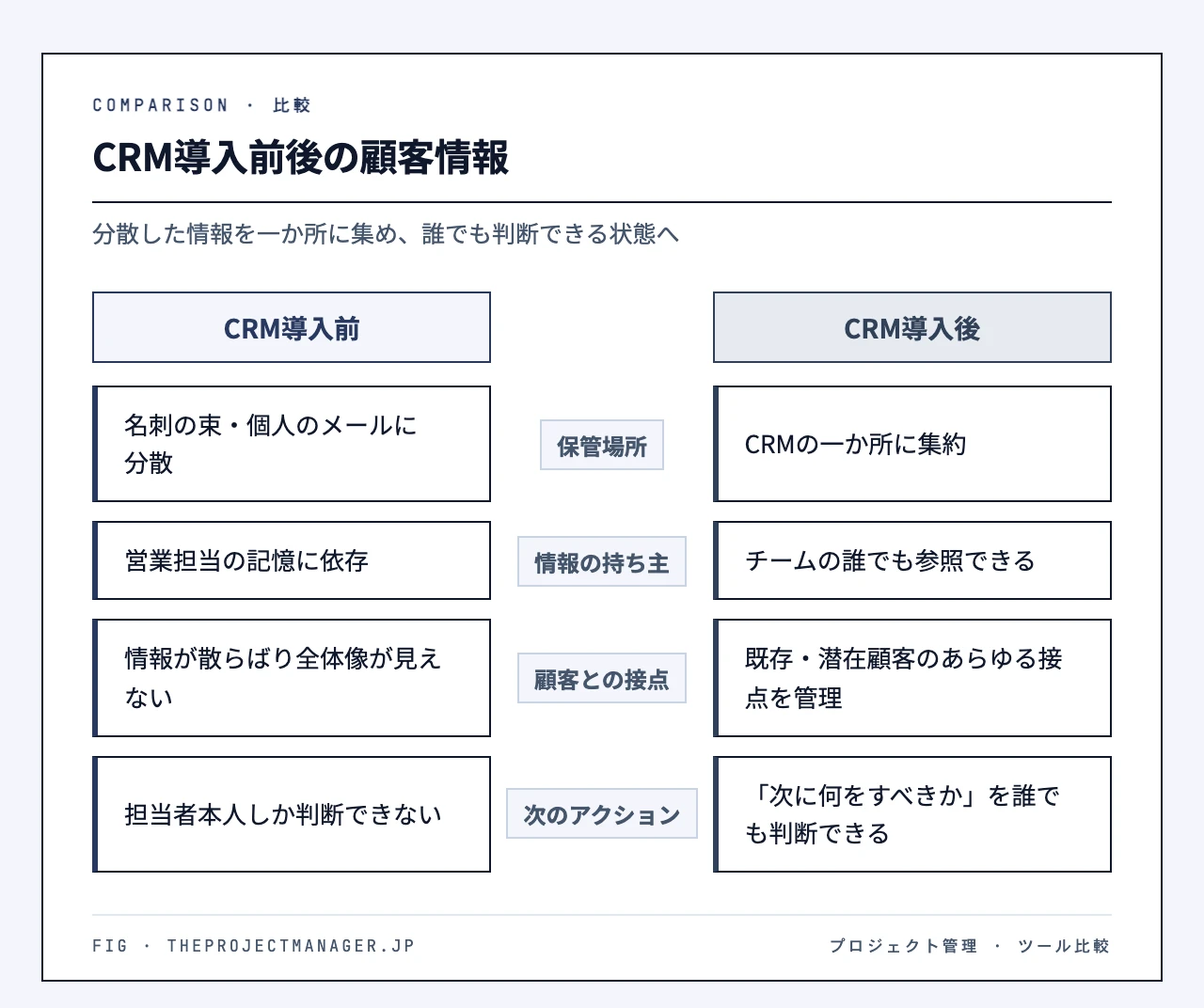
一文で言えば、CRMとは「顧客と長期的に良好な関係を築くための考え方と、それを支えるツールの総称」です(HubSpotの解説による定義)。ツールとしての面に絞ると、SalesforceはCRMの解説で「企業における既存顧客、潜在顧客とのあらゆる接点を管理するためのシステム」と説明しています。
つまりCRMは、名刺の束や個人のメール、営業担当の記憶に分散している顧客情報を一か所に集め、「この顧客に次に何をすべきか」を誰でも判断できる状態をつくるための仕組みです。
「CRMを入れる」と「CRMに取り組む」の違い
「CRM」という言葉は、2つの意味で使われます。
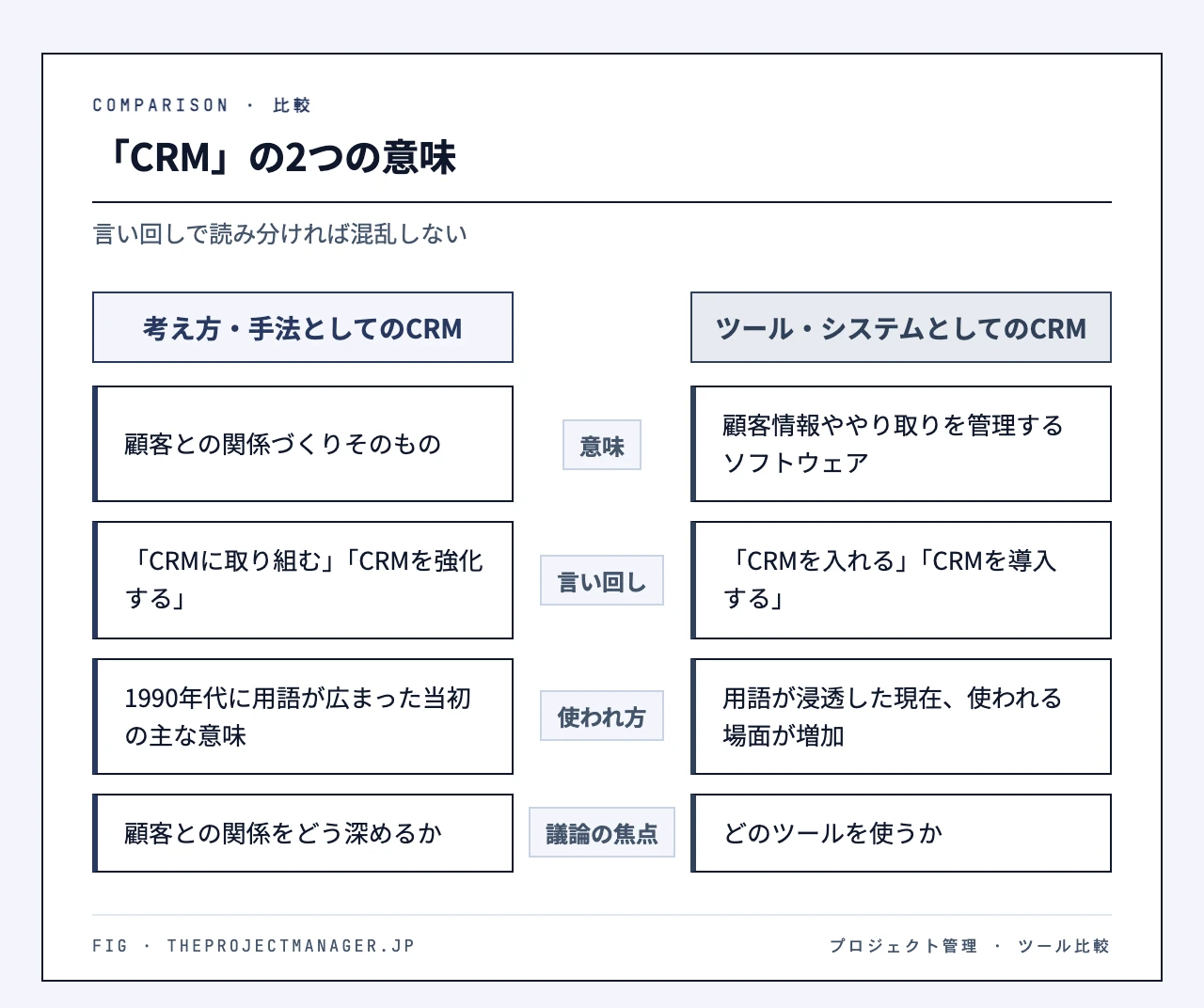
- 考え方・手法としてのCRM:顧客との関係づくりそのものを指す。1990年代にこの用語が広く使われ始めた当時は、主にこちらのマーケティング手法・概念を意味していました
- ツール・システムとしてのCRM:顧客情報ややり取りを管理するソフトウェアを指す。用語が浸透した現在は、こちらの意味で使われる場面が増えています
会話の中では、言い回しで読み分けると混乱しません。「CRMを入れる」「CRMを導入する」と言えば多くの場合ツールの導入を、「CRMに取り組む」「CRMを強化する」と言えば顧客との関係づくりの方針を指しています。社内で導入の話をするときは、「どのツールを使うか」と「顧客との関係をどう深めるか」のどちらを議論しているのかを先にそろえておくと、話がかみ合いやすくなります。
CRMの4つのタイプ
Salesforceの解説では、CRMを次の4タイプに分けています。
- 運用:ビジネスプロセスを自動化して合理化する
- 分析:データ分析からインサイトを得ることに特化する
- コラボレーション:部門間のコミュニケーションと情報共有を促す
- 戦略:顧客をビジネス戦略全体の中心に据える
製品を選ぶときに、自社が最初に求めているのが「日々の業務の効率化」なのか「部門間の情報共有」なのかを考える手がかりになります。
CRMでできること|収集→蓄積→分析→活用の流れと主な機能
CRMが動く4つの段階
CRMは、顧客情報を集めて蓄積し、分析して次の行動に活かすという循環で動きます。HubSpotの解説に沿って整理すると、各段階で行うことは次のとおりです。
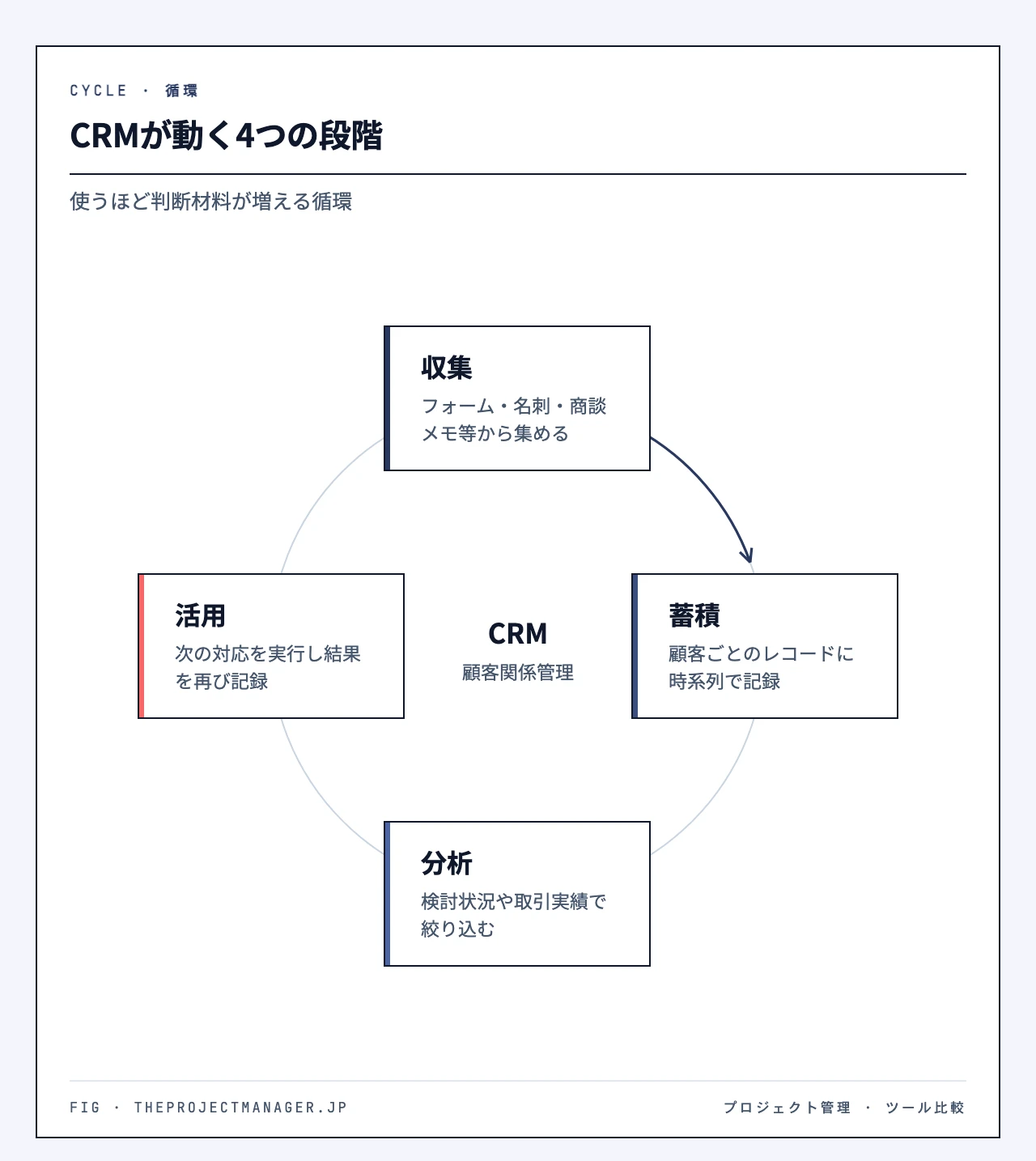
- 収集:Webフォーム、メール、電話、名刺、商談メモなど、複数の接点から顧客情報を集める
- 蓄積:集めた情報を顧客ごとに1つのレコードへひも付け、やり取りを時系列で記録する
- 分析:検討状況や取引実績で絞り込み、成約に近い見込み客や、対応が止まっている顧客を見つける
- 活用:分析結果をもとに次の対応を実行し、その結果が再びデータとして記録される
ポイントは4段階目の「結果が再び記録される」部分です。送ったメールや電話の内容がまた顧客レコードに戻るため、使うほど次の判断材料が増えていきます。Excelの一覧表が「現時点の状態」を記録するのに対し、CRMは「どういう経緯で今の状態になったか」を残せる点が大きく違います。
顧客管理ツールとしての主な機能
顧客管理ツールとしてのCRMには、HubSpotの解説によると次の9つの基本機能があります。
- 顧客情報管理:企業と先方担当者の情報を一か所で管理する
- 取引・案件管理:商談を段階ごとに登録し、どこで止まっているかを見える化する
- 行動履歴管理:訪問・電話・メールなど顧客との接点を時系列で記録する
- 問い合わせ・対応履歴管理:問い合わせ内容と対応状況を残す
- メール配信:個別メールや一斉メールを送り、その記録も残す
- セグメンテーション:条件で顧客を抽出し、リストにする
- 分析・レポート:蓄積したデータを集計し、グラフなどで可視化する
- タスク管理:次のアクションと期日を管理する
- 外部連携:既存のツールとデータをやり取りする
取引・案件管理は、商談を「初回接触」「提案中」「受注」のような段階に分けて並べて見る仕組みで、作業を列で管理するカンバン方式と発想が近いものです。タスク管理も、「誰が・何を・いつまでに」を顧客にひも付けて持つ点を除けば、タスクの定義と同じ考え方で運用できます。
担当者が替わっても経緯をたどれる
実務でいちばん効くのは、担当者の記憶やメモに残っていた情報が記録として残ることです。担当が替わっても、これまでの提案内容や先方の懸念、約束した次回アクションをたどれます。
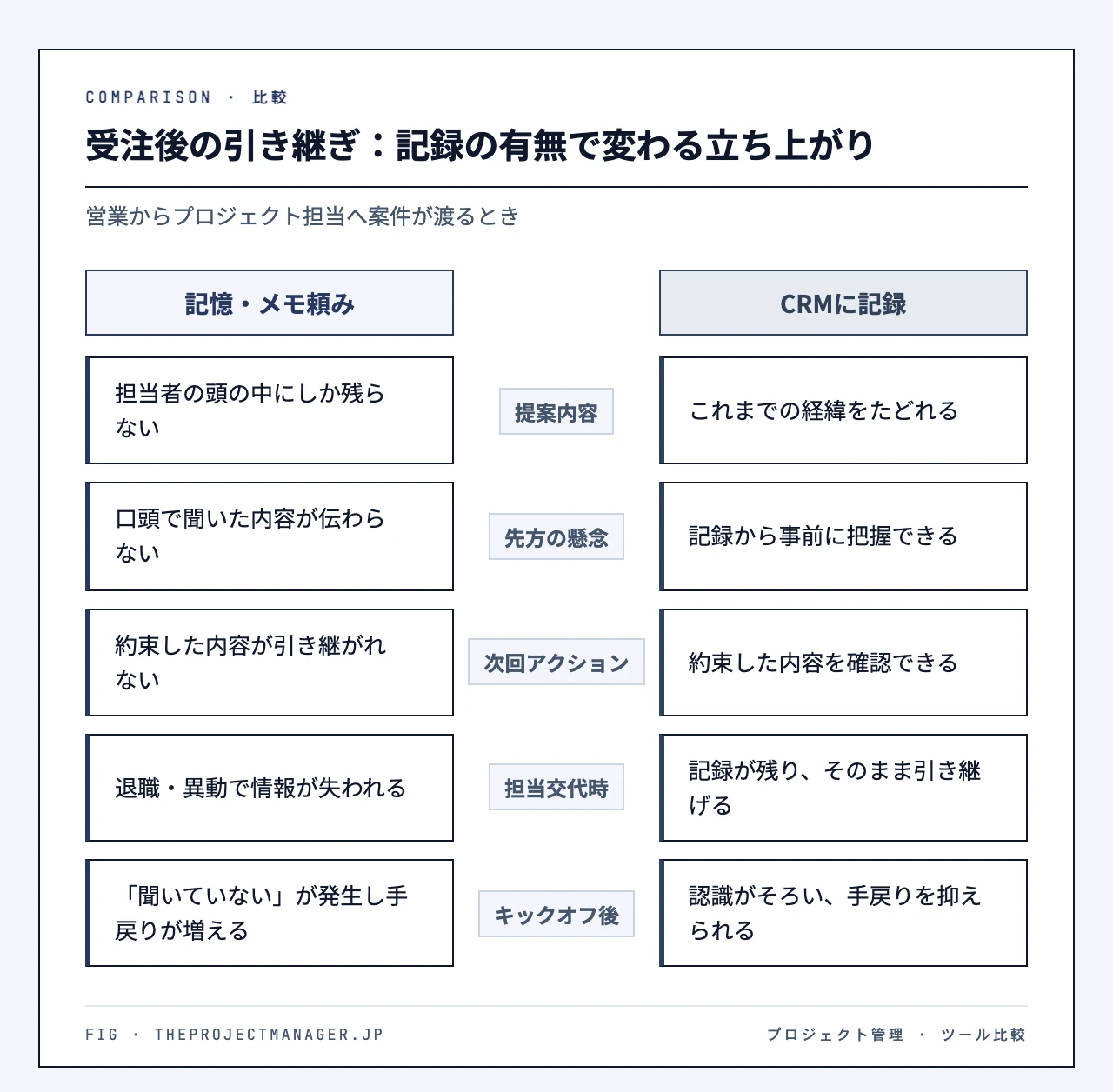
裏返すと、CRMに残していない情報は失われる可能性があります。Salesforceの解説も、営業担当者が退職すると、その人が持つ顧客情報や商談メモはCRMに保存されていない限り失われてしまうかもしれない、と指摘しています。
プロジェクトを担う立場から見ると、この断絶が起きやすいのが「受注後の引き継ぎ」です。営業からプロジェクト担当に案件が渡るとき、先方の要望や口頭で合意した条件が引き継がれないと、キックオフ後に「聞いていない」が発生します。受注後に関わるステークホルダーの整理を始める前に、営業段階の経緯が一か所に残っているかどうかで、立ち上がりの手戻りは大きく変わります。
Excelの顧客管理とCRMの違い|切り替えを考える3つの兆候
観点別に見るExcelとCRMの違い
両者の違いは、情報量と関係者が増えたときの扱いやすさにあります。Excelは追加費用なしで手軽に始められますが、人数とデータが増えると「どのファイルが最新か分からない」「同時に編集できない」「表記ゆれや重複が増える」「上書きで経緯が消える」といった問題が表に出てきます。HubSpotの解説をもとに、観点別に整理すると次のとおりです。
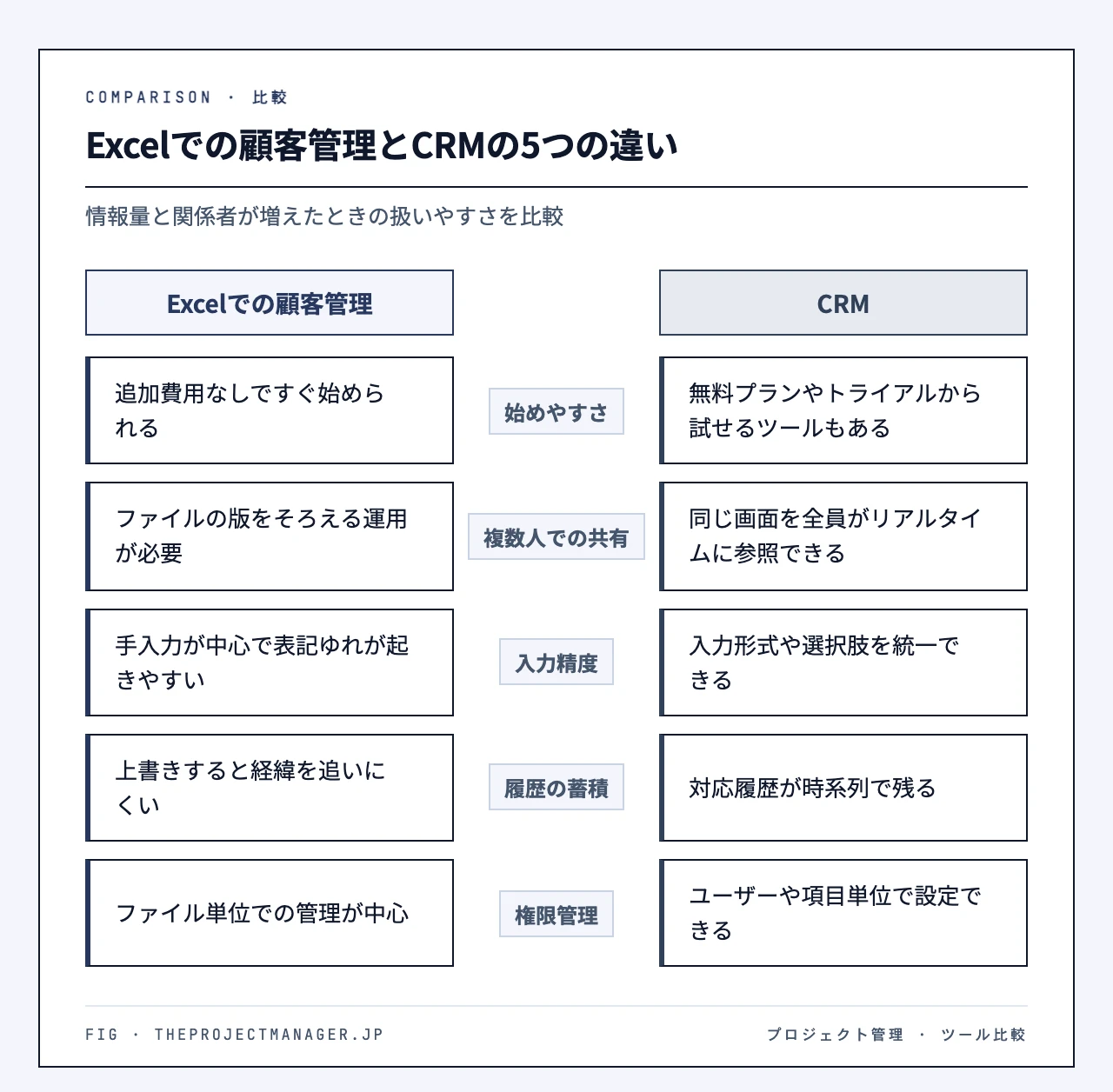
| 観点 | Excelでの顧客管理 | CRM |
|---|---|---|
| 始めやすさ | 追加費用なしですぐ始められる | 無料プランやトライアルから試せるツールもある |
| 複数人での共有 | ファイルの版をそろえる運用が必要 | 同じ画面を全員がリアルタイムに参照できる |
| 入力精度 | 手入力が中心で、表記のゆれが起きやすい | 入力形式や選択肢を統一できる |
| 履歴の蓄積 | 上書きすると経緯を追いにくい | 対応履歴が時系列で残る |
| 権限管理 | ファイル単位での管理が中心 | ユーザーや項目単位で設定できる |
この3つが出てきたら検討の時期
どちらが合うかは、顧客数と関わる部門の数で変わります。編集部としては、次の3つの兆候が出てきたら、CRMへの切り替えを検討する時期だと考えます。
兆候1:最新版の確認に時間を取られる
「顧客リスト_最新」「顧客リスト_最新2」のようなファイルが増え、どれが正しいかを確認する会話が増えたら要注意です。CRMは全員が同じ画面を参照するため、版を合わせる作業そのものがなくなります(表の「複数人での共有」)。
兆候2:同じ顧客に複数の部門から連絡してしまう
営業が提案中の顧客に、別の担当者が案内メールを送ってしまう、といった重複は、情報が部門ごとのファイルに分かれていることが原因です。CRMは各チャネルのやり取りを同じ顧客レコードにひも付けるため、連絡前に「今、誰が何をしているか」を確認できます(表の「履歴の蓄積」)。
兆候3:担当交代のたびに経緯の聞き取りが必要になる
異動や退職のたびに前任者へのヒアリングが欠かせないなら、経緯がファイルではなく人に残っている状態です。CRMで入力形式をそろえ、対応履歴を時系列で残しておけば、後任は記録を読むところから始められます(表の「入力精度」「履歴の蓄積」)。
兆候が出ていても、いきなり有料契約に進む必要はありません。2人以内で顧客登録と商談管理から試すなら、HubSpotの無料CRMは最大2ユーザー・1,000件のコンタクトまで利用期限なしで使えます。有料プランが必要になる条件は、後半の「無料で使えるCRM」の節で整理します。
Excelのままで構わないケース
顧客数が少なく、1人で顧客管理をしている段階なら、Excelのままで構いません。版の混乱も部門間の重複連絡も起きにくく、CRMの強みが活きる場面がまだないからです。
ただし、その段階でも「会社名の表記を統一する」「対応履歴は上書きせず、日付つきで行を追加する」といったルールを決めておくと、後でCRMへ移すときのデータ整理が楽になります。
CRM・SFA・MAの違い|担当するフェーズで見分ける
MAはマーケティング活動、SFAは営業活動を支え、CRMは両者の土台として顧客データを供給します。HubSpotの解説をもとに、目的と対象フェーズで並べると次のようになります。
| 項目 | CRM | SFA | MA |
|---|---|---|---|
| 主な目的 | 顧客との関係の維持・深化 | 営業プロセスの可視化と効率化 | マーケティング活動の自動化 |
| 主な利用部門 | 営業・マーケティング・カスタマーサービス | 営業部門 | マーケティング部門 |
| 主な対象フェーズ | 見込み客の創出から取引後まで | 商談から成約まで | 認知から見込み客の醸成まで |
| 代表的な機能 | 顧客情報の一元管理、履歴管理、分析 | 商談管理、パイプライン管理、予実管理 | メール配信、スコアリング、シナリオ設計 |
SFA(Sales Force Automation)は、営業活動の中でも見込み客を顧客に変えるクロージングの段階に焦点を当てたシステムです。MA(Marketing Automation)は、見込み客の行動や興味に応じたコミュニケーションを自動化するツールです。CRMは両者で得た情報を蓄積し、取引後も含めて顧客との関係を深めることに重点を置きます。
3つの機能をまとめた製品が多い今の考え方
最近は、CRM・SFA・MAの機能を1つの基盤で提供する製品も多く見られます。そのため、製品の呼び名で「うちに必要なのはSFAかCRMか」と悩むより、最初に解決したい業務がどのフェーズにあるかで考えるほうが判断しやすくなります。
- 見込み客を増やしたい、育てたい → MAの機能が厚い製品から見る
- 商談の進み具合や受注見込みを把握したい → SFAに当たる商談管理・パイプライン管理を重視する
- 引き継ぎ漏れや部門間の重複連絡をなくしたい → 顧客情報と履歴の一元管理(CRMの中核)を重視する
CRMの選び方と始め方|目的を1つに絞って小さく試す
選ぶ前に整理すること、比べる観点
Salesforceの解説では、CRM選びをまず自社側の整理から始めるよう勧めています。
選ぶ前に整理すること
- 会社の規模と業界特有の要件
- 予算
- 既存ツールとの連携の必要性
- 成長計画(数年後に何人で使う見込みか)
製品を比べる観点
- 使いやすさ(現場が毎日入力できる画面か)
- カスタマイズ性(自社の商談段階や項目に合わせられるか)
- モバイル対応(外出先からスマートフォンで入力・確認できるか)
- AI機能
- ベンダーのサポート
特に「使いやすさ」は、入力されなければCRMは空のデータベースになるという意味で最重要です。資料や機能一覧だけで決めず、実際に入力してみて判断するのが確実です。
始めるための4ステップ
ステップ1:導入目的を1つに絞る
「引き継ぎ漏れを減らす」「商談の進み具合を見える化する」など、現場が実感できる課題を1つだけ目的に置きます。目的が1つなら、必要な機能とそうでない機能の線引きがしやすくなります。達成を後から確かめられるよう、測れる目標の立て方で到達点も言葉にしておくとよいでしょう。
ステップ2:必須項目と任意項目を分け、商談段階の定義をそろえる
最低限入力してほしい項目を絞り、それ以外は任意にします。あわせて、どの状態を「提案中」と呼ぶのかといった商談段階の定義をチームでそろえます。人によって段階の解釈が違うと、集計した数字の意味が変わってしまうからです。段階ごとに「何が終わったら次へ進むか」を決める作業は、工程管理の考え方と同じです。
ステップ3:顧客登録と商談管理から、1チームで試してから広げる
最初からすべての機能を使おうとせず、顧客情報の登録と商談管理に絞って始めます。まず1つのチームで試験運用し、現場の意見で設定を調整してから対象を広げます。試行期間の終わりに「続けるか・項目を直すか・広げるか」を判断するマイルストーンを置いておくと、ずるずる様子見が続くのを防げます。
ステップ4:無料プランやトライアルで操作感を確かめてから決める
最終決定の前に、無料プランや無料トライアルで実際に操作し、ステップ2で決めた項目や段階を設定できるかを確かめます。
なお、CRMに搭載されているAIの要約や提案機能を使う場合も、出力をそのまま顧客対応に使わず、担当者が確認してから判断する運用を前提にしてください。
例:受注後の引き継ぎで情報が途切れる6人の会社
以下は、編集部による仮想例です。特定の製品を前提にせず、手順の当てはめ方を示します。
社員6人のBtoB企業を想定して考えてみます。営業2人がExcelで顧客を管理し、受注した案件はプロジェクト担当に引き継いでいます。前任の営業担当が退職したあと、過去の商談の経緯を誰も追えなくなった、という場面です。
- 目的:「受注後の引き継ぎ漏れを減らす」の1つに絞る
- 必須項目:会社名、先方担当者、商談段階、次回アクションと期日
- 段階の定義:「初回接触」「提案中」「受注」などの段階ごとに、どの状態ならその段階と呼ぶかをA4一枚にまとめる
- 進め方:まず営業2人だけで数週間運用する。その間に、プロジェクト担当へ「受注時に何を確認できれば引き継ぎが楽になるか」を聞き、必要な項目を追加してから利用者を広げる
プロジェクトを進める側から見ると、受注時点で顧客の要望と合意事項がCRMに残っていれば、それがそのまま要件定義のたたき台になります。キックオフ前にWBSで作業を洗い出すときも、前提条件を営業に聞き直す往復が減り、準備の手戻りを抑えやすくなります。
無料で使えるCRMはある?HubSpot無料CRMの範囲と有料が必要になる条件
あります。2人以内で、顧客登録と商談管理から試したいチームなら、HubSpotの無料CRMが費用をかけずに始められる出発点になります。前節の4ステップのうち、ステップ3「1チームで小さく試す」とステップ4「操作感を確かめる」をそのまま実行できる範囲だからです。
HubSpotの無料CRMで使える範囲は次のとおりです(2026年11月2日時点の公式ページの記載)。
- 最大2ユーザー、1,000件のコンタクトまで登録できる
- 利用期限はない
- 登録時にクレジットカードなどの決済情報は不要
- 主な機能:コンタクト管理、取引パイプライン、CRMデータのインポート、Breezeアシスタント(ベータ版)、レポートダッシュボード
Excelの顧客リストをインポートし、取引パイプラインで商談段階を管理する、という最初の一歩はこの範囲で収まります。
一方で、次の条件に当てはまる場合は、有料プランを含めて検討する必要があります。
- 3人以上で使う:無料の上限は2ユーザーです。営業2人で試したあと、プロジェクト担当まで広げる段階では有料プランが前提になります
- コンタクトが1,000件を超える:手元のExcelリストがすでにこの件数を超えているなら、全件を無料の範囲で移すことはできません
- 入力ルールをシステムで強制したい:前節で勧めた「必須項目を決める」運用を、未入力では保存できない設定にするには、Starterで追加される「必須フィールド」が必要です。無料の範囲では、必須項目はチームの申し合わせとして運用することになります
- 権限や通貨を細かく扱いたい:Starterでは権限セット、複数通貨対応が加わり、HubSpotロゴの表示もなくなります
なお、無料の範囲に含まれるAI機能のBreezeアシスタントは、現時点ではベータ版です。
別の試し方として、Salesforce CRMには30日間の無料トライアルがあり、クレジットカードは不要です。なお、米国の料金ページには期限のないFree Suite(US$0)も掲載されていますが、日本での提供条件は公式サイトでご確認ください。期限のないHubSpotの無料CRMで小さく運用を続けるか、期間内に有料機能まで含めて評価するかで、どちらが合うかが変わります。このほか、Zoho CRMの英語版料金ページには3ユーザーまで使えるFree Edition(Forever free)が案内されています。日本での提供条件や機能の範囲は、利用前に公式サイトでご確認ください。
まずは無料の範囲で、Excelの顧客リストを取り込み、ステップ2で決めた商談段階を設定できるかを確かめてみてください。
※下のボタンは広告リンクを含み、リンク経由の登録で当サイトが報酬を受け取る場合があります。
まとめ|まず解決したい課題を1つ決める
CRMを検討するかどうかは、「Excelでの顧客管理に負担が出ているか」で判断できます。最新版の確認に時間を取られる、複数部門から同じ顧客に連絡してしまう、担当交代のたびに経緯の聞き取りが要る、のどれかが起きているなら、検討を始める時期です。逆に、1人で少数の顧客を管理している段階なら、Excelのままで問題ありません。
始めるときに大事なのは、ツール名より目的です。SFAかMAかCRMかで迷うより、最初に解決したい業務がマーケティング・商談・取引後のどこにあるかを決めてください。
今日できることとして、3つの兆候のうち自社でいちばん当てはまるものを1つ選び、それを導入目的として書き出してみてください。そのうえで必須項目を4つ程度に絞り、2人で顧客登録と商談管理を試すところから始めれば、自社にCRMが必要かどうかを実際の運用で確かめられます。
よくある質問
有名なCRMツールは何ですか?
HubSpotの解説では、国内で広く利用されているCRMとして、HubSpot、Salesforce、Zoho CRM、Microsoft Dynamics 365などが挙げられています。機能の範囲、対応する部門、料金体系はツールごとに異なります。CRMを比較するときは知名度で選ばず、本文で整理した「最初に解決したい業務のフェーズ」と「使う人数」に合うかで候補を絞るのが近道です。
CRMの費用はどのくらいかかりますか?
HubSpotの解説によると、無料で使えるものから月額数十万円のものまで幅があり、月額のライセンス費とは別に、初期設定やデータ移行を支援する導入支援費がかかる場合もあります。比較するときは月額だけでなく、導入、トレーニング、カスタマイズの費用も含めた総所有コストで考えてください。社内の担当者が設定や移行に使う時間も、工数の見積もりとして見込んでおくと判断を誤りにくくなります。無料から始める場合の範囲は、本文の「無料で使えるCRM」の節をご覧ください。
CRMの導入にはどのくらい期間がかかりますか?
移行するデータの量と、設定する項目の範囲で大きく変わります。顧客情報の登録と基本的な商談管理から始めるなら、比較的短い期間で運用を始められます。複数部門への展開や既存システムとのデータ連携を伴う場合は、設計と検証の期間を見込んでおきましょう。