
約 18 分で読めます
 編集部イチオシ
タスク・担当・期日をひとつのボードで見える化
- かんばん・ガントチャート・カレンダーなど複数ビューをワンクリックで切替
- 日本語UI・日本語サポート対応(東京オフィスあり)
- 通知・担当割り当て・期日リマインドを自動化
- ダッシュボードで複数プロジェクトの進捗を一括把握
フローチャート作成ツールは、チームで流れ図を作り、意見を出し合いながら仕上げるなら Miro(無料プランは編集可能なボード3件まで、テキストからAIで下書きも作れる)が最初の候補です。登録せずに無料で作るだけなら draw.io、デザインを整えた資料にするなら Canva、図の数が多くなる業務なら Lucidchart や Creately の有料プランが向いています。Microsoft 365 を使う社内なら Visio、部署や会社全体の大人数で共有するなら Cacoo も候補です。社内の資料に1枚だけ入れるなら、PowerPointやExcelの図形でも作れます。
この記事では、フローチャートの基本の記号と完成例、目的別のツールの選び方、主なツールの無料範囲と料金、フローチャートの作り方と見やすく書くコツ、AIで作るときの注意点までを順に解説します。
フローチャートとは|基本の記号と完成例
フローチャートは、作業や判断の流れを、決まった形の記号と矢印でつないで表した図です。業務の手順をチームでそろえたり、どこで判断が分かれるかを確かめたりするときに使います。よく使う記号は次の4つです。
| 記号 | 形 | 意味 |
|---|---|---|
| 端子 | 角の丸い長方形 | 流れの開始と終了 |
| 処理 | 長方形 | 1つの作業(「申請書を作る」など) |
| 判断 | ひし形 | 条件によって流れが分かれるところ(はい/いいえ) |
| 矢印(線) | 矢印 | 流れの向き。基本は上から下、左から右 |
業務フローや手順書では、次の記号もよく使います。記号の形は、日本ではJIS規格(JIS X 0121)で決められています。
| 記号 | 形 | 意味 |
|---|---|---|
| データ | 平行四辺形 | データの入力や出力(「申込内容を受け取る」など) |
| 書類 | 下の辺が波形の長方形 | 紙や帳票で受け渡す書類(「見積書」など) |
| 定義済み処理 | 左右に縦線が入った長方形 | 別の図にまとめてある処理を呼び出す |
| 結合子 | 円 | 図が長くなって途中で切るとき、同じ記号どうしで流れをつなぐ |
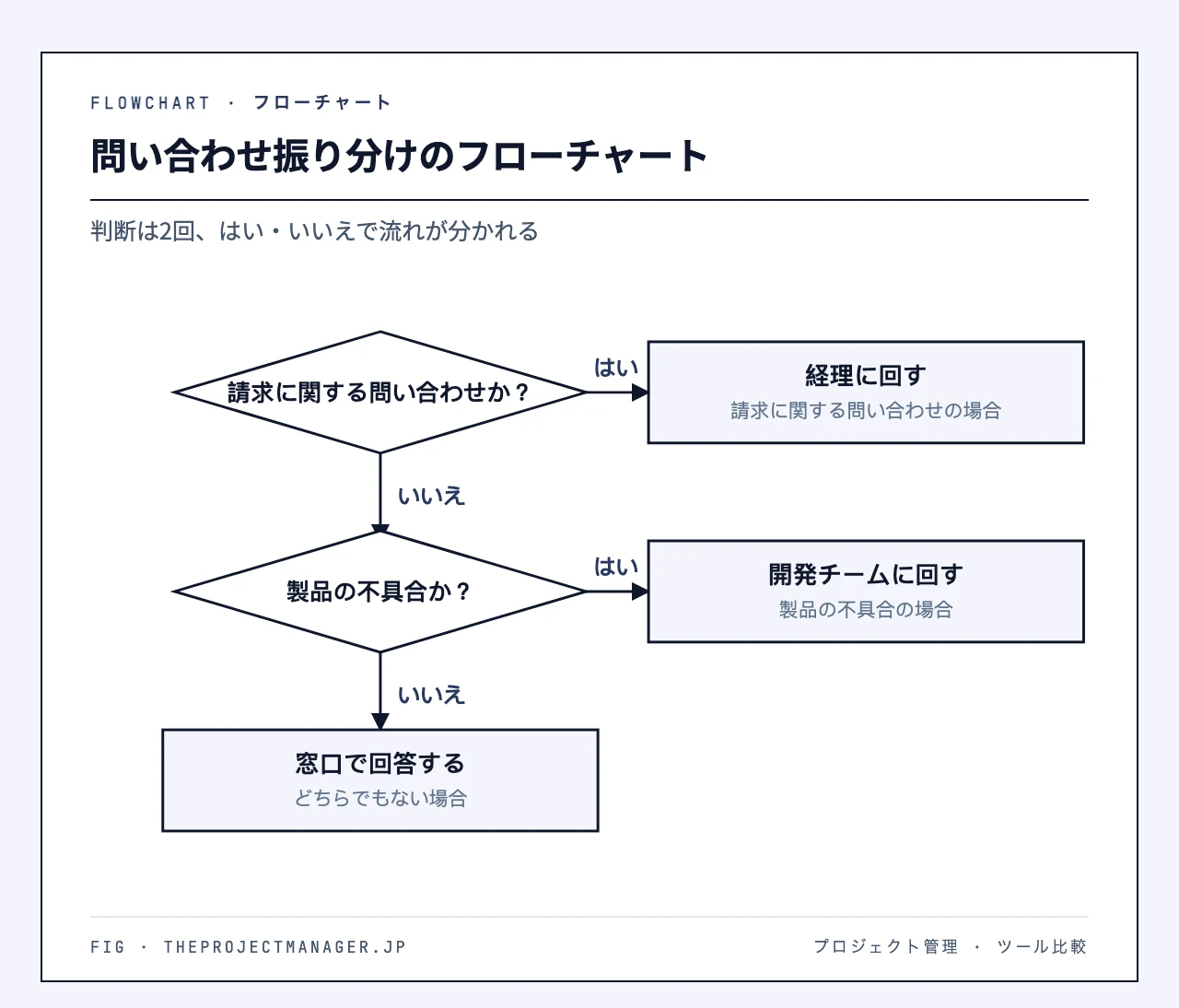
たとえば、届いた問い合わせを担当に振り分ける流れは、次のように書けます。まず「請求に関する問い合わせか」を判断し、はいなら経理に回します。いいえなら、次に「製品の不具合か」を判断し、はいなら開発チームに回します。どちらでもなければ、窓口で回答します。ひし形の判断から、はい・いいえの2本の矢印で流れが分かれるのがフローチャートの基本の形です。
| 順番 | 記号 | 内容 |
|---|---|---|
| 1 | 判断 | 請求に関する問い合わせか(はい:経理に回す) |
| 2 | 判断 | いいえの場合:製品の不具合か(はい:開発チームに回す) |
| 3 | 処理 | どちらでもない場合:窓口で回答する |
目的別|フローチャート作成ツールの選び方
ツールは、誰と作るか、何に使うかで選ぶと迷いません。
| こんな使い方 | まず試す | 理由 |
|---|---|---|
| チームで流れ図を作り、コメントしながら仕上げたい | Miro | 閲覧専用・コメント専用・編集の権限で共有でき、スマホ・タブレット・PCで同じボードを編集できる |
| 登録せずに、無料でとにかく1枚作りたい | draw.io | サインアップ不要で無料。オンライン版とデスクトップアプリがある |
| 見た目を整えた資料やマニュアルに入れたい | Canva | 無料のフローチャートテンプレートから作り、PNG・PDFで保存できる |
| 図を何枚も作り、図ごとの制限なく使いたい | Lucidchart、Creately | 有料プランで編集できる図や図形の数の上限がなくなる |
| Microsoft 365 を使う社内で、部門をまたぐ業務フローを描きたい | Microsoft Visio | Microsoft 365 の商用プランに Visio in Microsoft 365 が含まれ、Web版やTeamsで共同編集できる。部門連係フローチャートは Visio Plan 1 から |
| 部署や会社全体の大人数で、同じ図を見て直したい | Cacoo | スペースプランはユーザー数無制限の定額(月額18,000円、税抜) |
| 社内資料に1枚だけ入れたい | PowerPoint、Excel | 手元のOfficeの図形で作れる(共同編集やテンプレートは限られる) |
主なフローチャート作成ツールの比較
無料で使える範囲と、有料で使う場合の入口を並べました。料金は2026年11月18日に各社の公式ページで確認したものです。海外のツールはドル表示で、請求先の国によって最終的な価格が決まる場合があります。Visio と Cacoo は税抜の円表示です。
| ツール | 無料で使える範囲 | 有料の入口 | 向いている使い方 |
|---|---|---|---|
| Miro | 編集可能なボード3件(ボードは無制限に作成・共有でき、最新3件が編集可能) | Starter $8(メンバー1人あたり月額・年払い) | チームで共同編集し、AIで下書きも作る |
| draw.io | 無料(サインアップ不要) | —(ツール自体は無料) | 登録せずに1人で作る、ファイルを自分で保存したい |
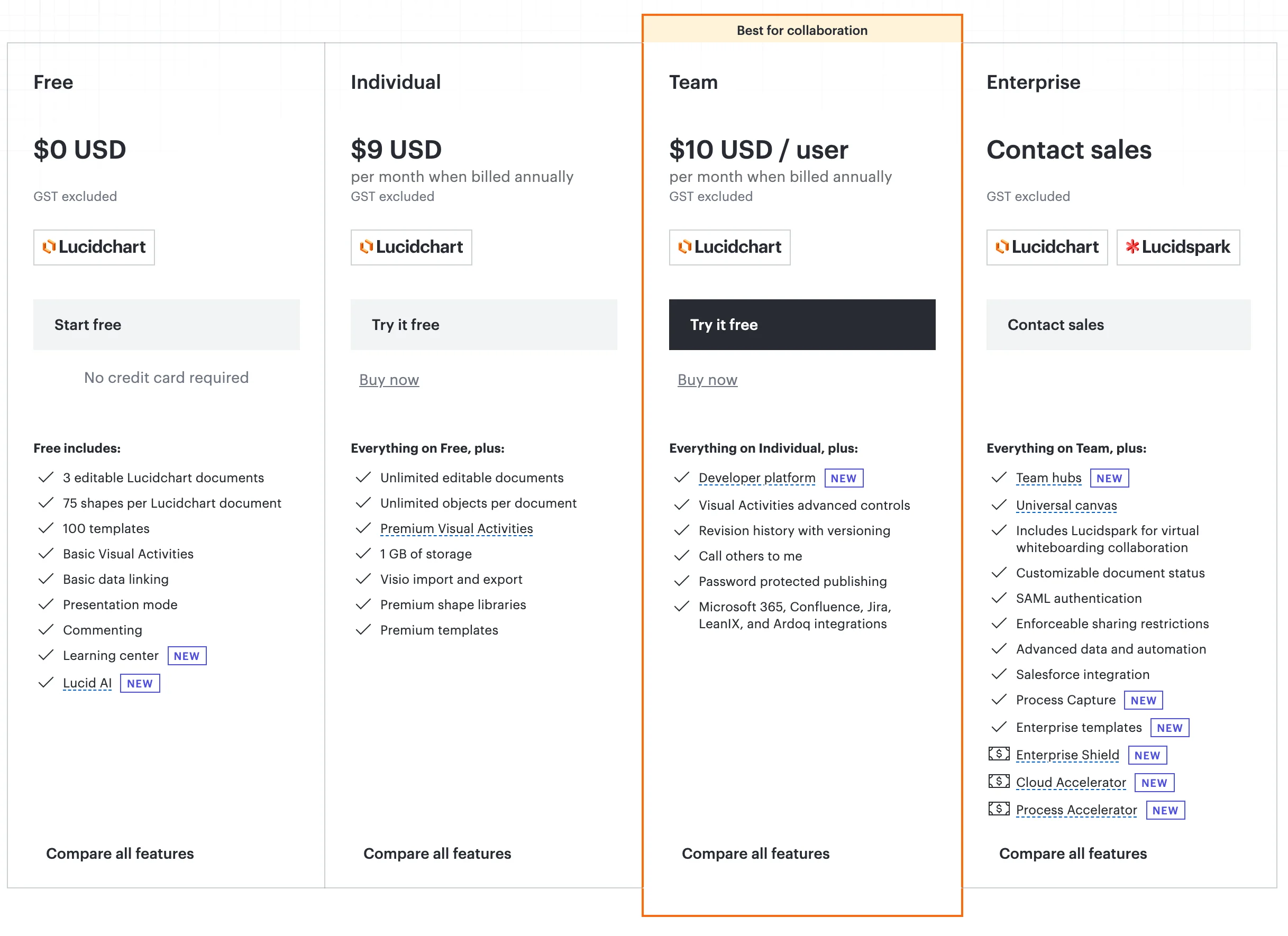
| Lucidchart | 編集可能なドキュメント3件 | Individual $9(月額・年払い) | 図を何枚も作り、ドキュメントを整理して管理する |
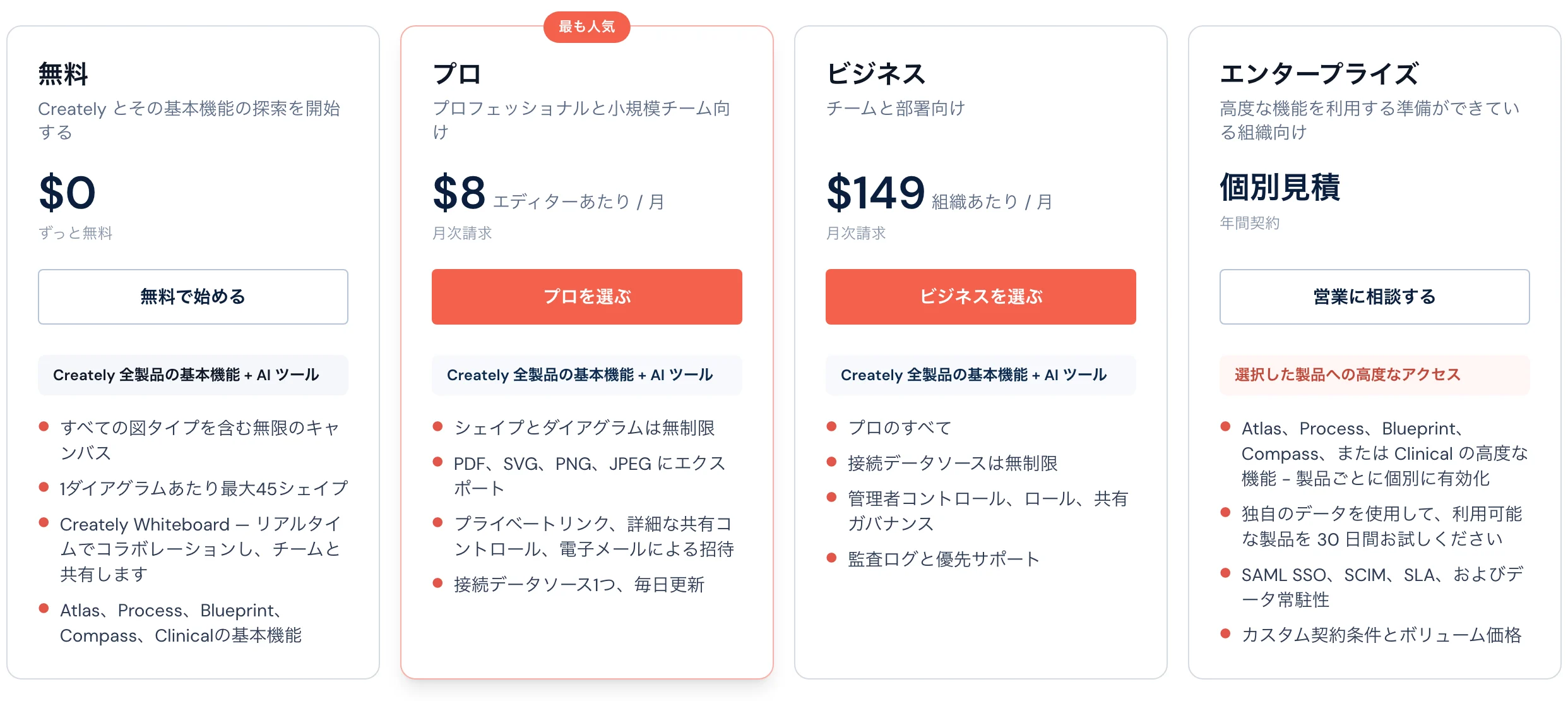
| Creately | すべての図タイプ、図ごとに図形45個まで | プロ $8(エディターあたり月額・月次請求) | 業務フローや組織図などを多く作る |
| Canva | 無料のフローチャートテンプレートと共同編集、PNG・PDFで保存 | Canvaプロ(プレミアムのテンプレート、AI機能、100GBのストレージ) | 資料やマニュアルに見栄えよく入れる |
| Microsoft Visio | Microsoft 365 の商用プランに Visio in Microsoft 365(基本的なフローチャート、Web・Teamsで共同編集)が含まれる | Visio Plan 1 749円(ユーザー/月相当、年払い) | Microsoft 365 を使う社内で、部門をまたぐ業務フローを描く |
| Cacoo | フリープラン(一部機能に制限あり) | スペースプラン 月額18,000円(月契約、ユーザー数無制限) | 社内の大人数で同じ図を共有する |
おすすめのフローチャート作成ツール
Miro|チームで作り、意見を集めながら仕上げる
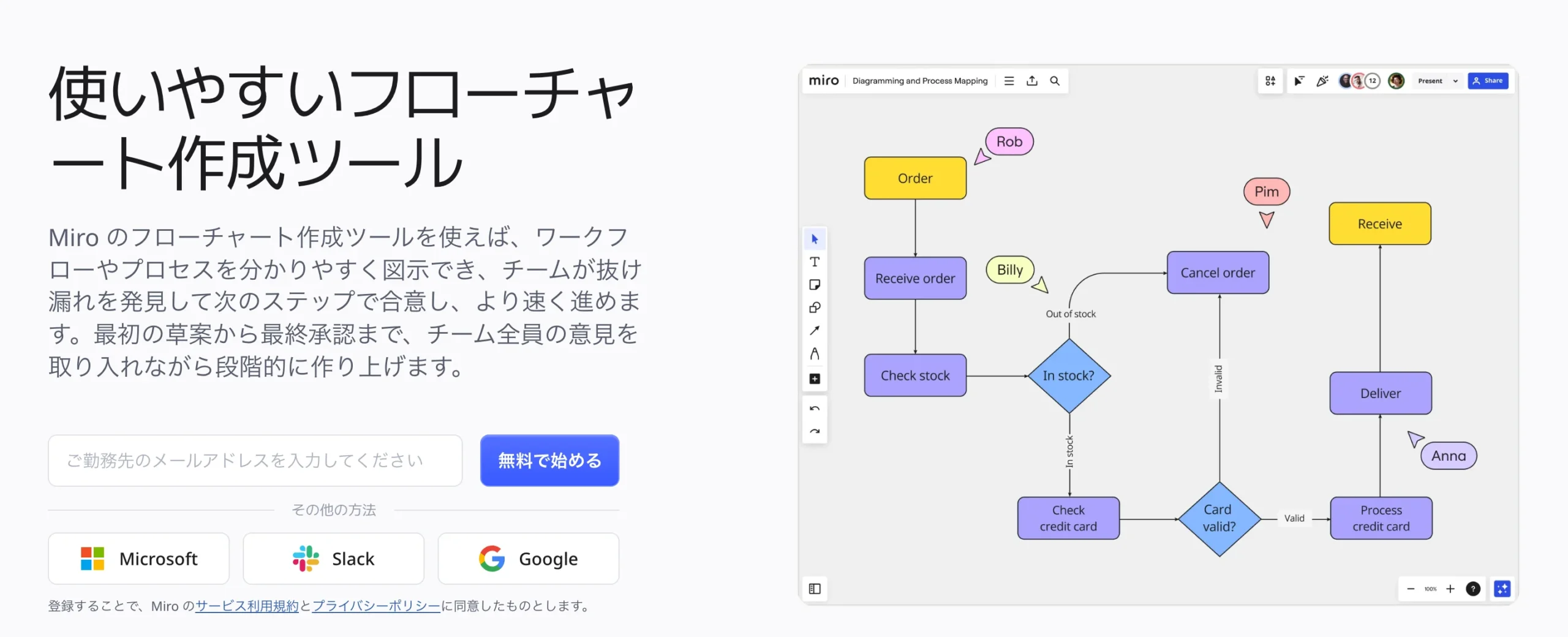
Miro は、オンラインのホワイトボードでフローチャートを作れるツールです。図形ライブラリーと既成のテンプレートから始められ、プロセスをテキストで説明するとMiro AIがフローチャートの下書きを作ります。作った図は閲覧専用・コメント専用・編集の権限を選んで共有でき、画像やPDFで書き出したり、ConfluenceやMicrosoft Teamsに埋め込んだりできます。フローチャートの各手順をJiraやAsanaのチケットに変換して、そのまま実行に移すこともできます。
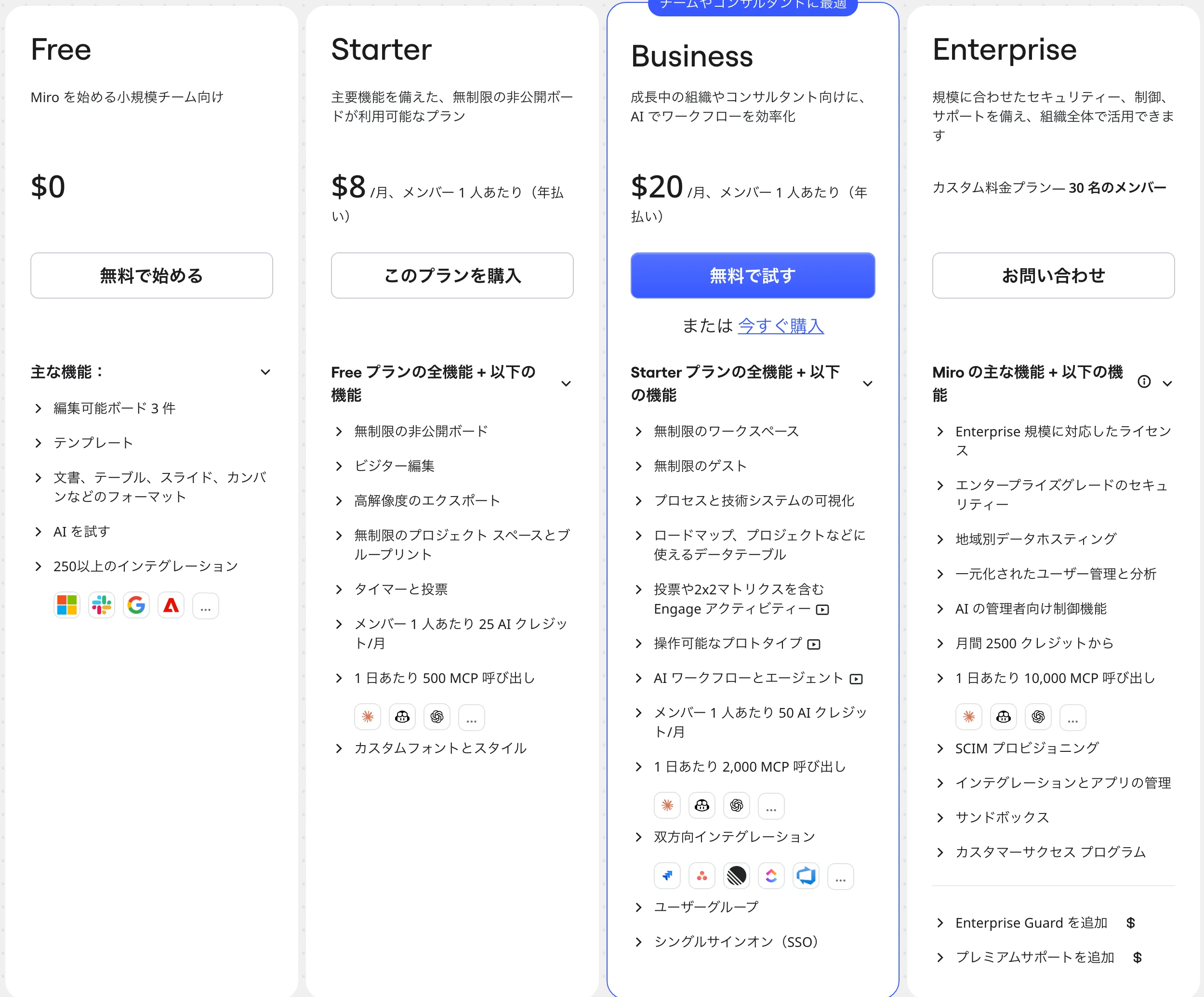
無料プランでもボードは無制限に作成・共有できますが、編集できるのは最新の3件です。続けて何枚も編集するなら Starter(メンバー1人あたり月額$8、年払い)、本格的にチームで使うなら Business(月額$20、年払い)が目安で、年払いは月払いより20%お得です。料金の詳細はMiroの料金と無料でできることの記事で解説しています。
draw.io|登録なしで無料で作る
draw.io は、サインアップ不要で無料で使える作図ツールです。ブラウザのオンライン版のほか、デスクトップアプリもあり、作った図は自分のストレージやパソコンに保存します。1人で業務フローを描いて資料に貼るといった使い方なら、費用をかけずに十分な図が作れます。共有カーソルでのリアルタイム共同編集にも対応し、Google ドライブ、OneDrive・SharePoint、Confluence・Jira などと連携できます。書き出しはSVG・PNG・PDFです。
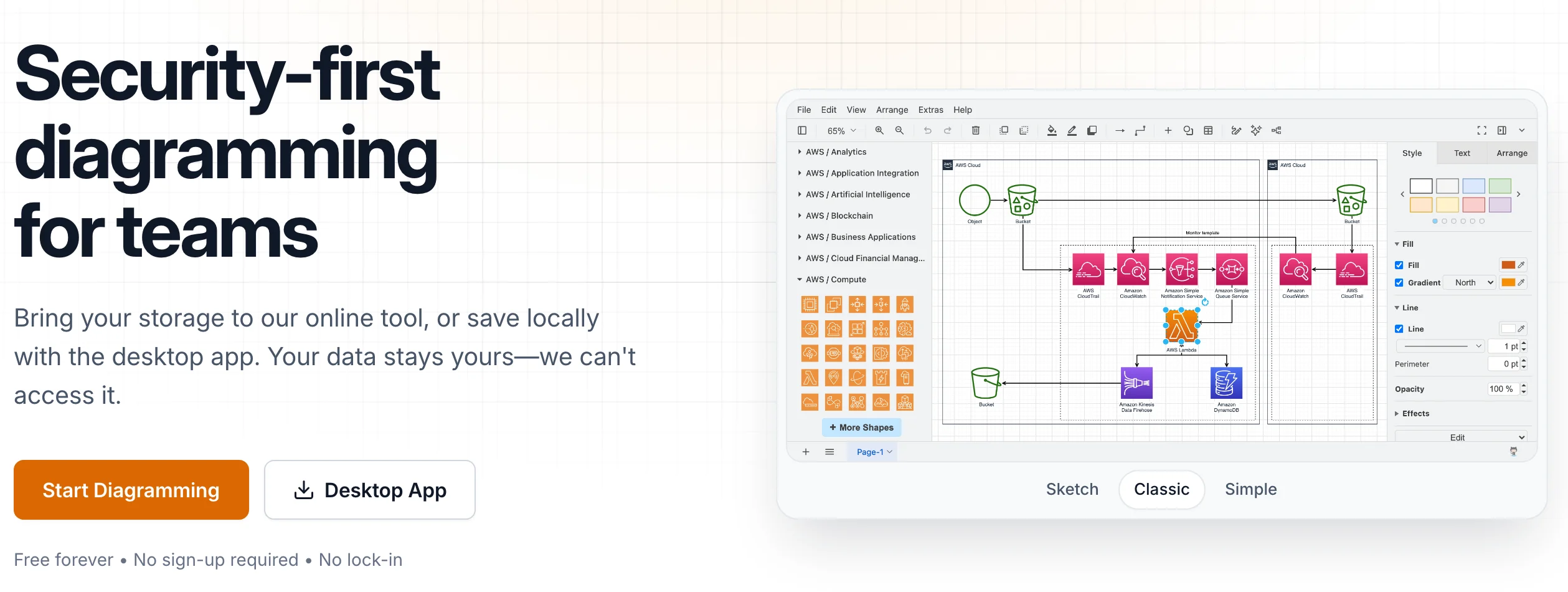
Lucidchart|図を何枚も作って管理する
Lucidchart は、フローチャートなどの作図に特化したツールです。無料プランは編集できるドキュメントが3件まで、有料の Individual(月額$9、年払い)から編集できるドキュメントとドキュメントあたりのオブジェクト数が無制限になります。チームで使う Team は1ユーザーあたり月額$10(年払い)です。業務フローを部署ごとに何枚も作り、整理して残したい場合に向いています。
Creately|業務フローや組織図をまとめて作る
Creately は、フローチャートのほか組織図などさまざまな図を作れるツールです。無料プランでもすべての図タイプを使えますが、1つの図に置ける図形は45個までです。プロ(エディターあたり月額$8、月次請求)にすると図形と図の数が無制限になり、PDF・SVG・PNG・JPEGで書き出せます。
Canva|資料やマニュアルに見栄えよく入れる
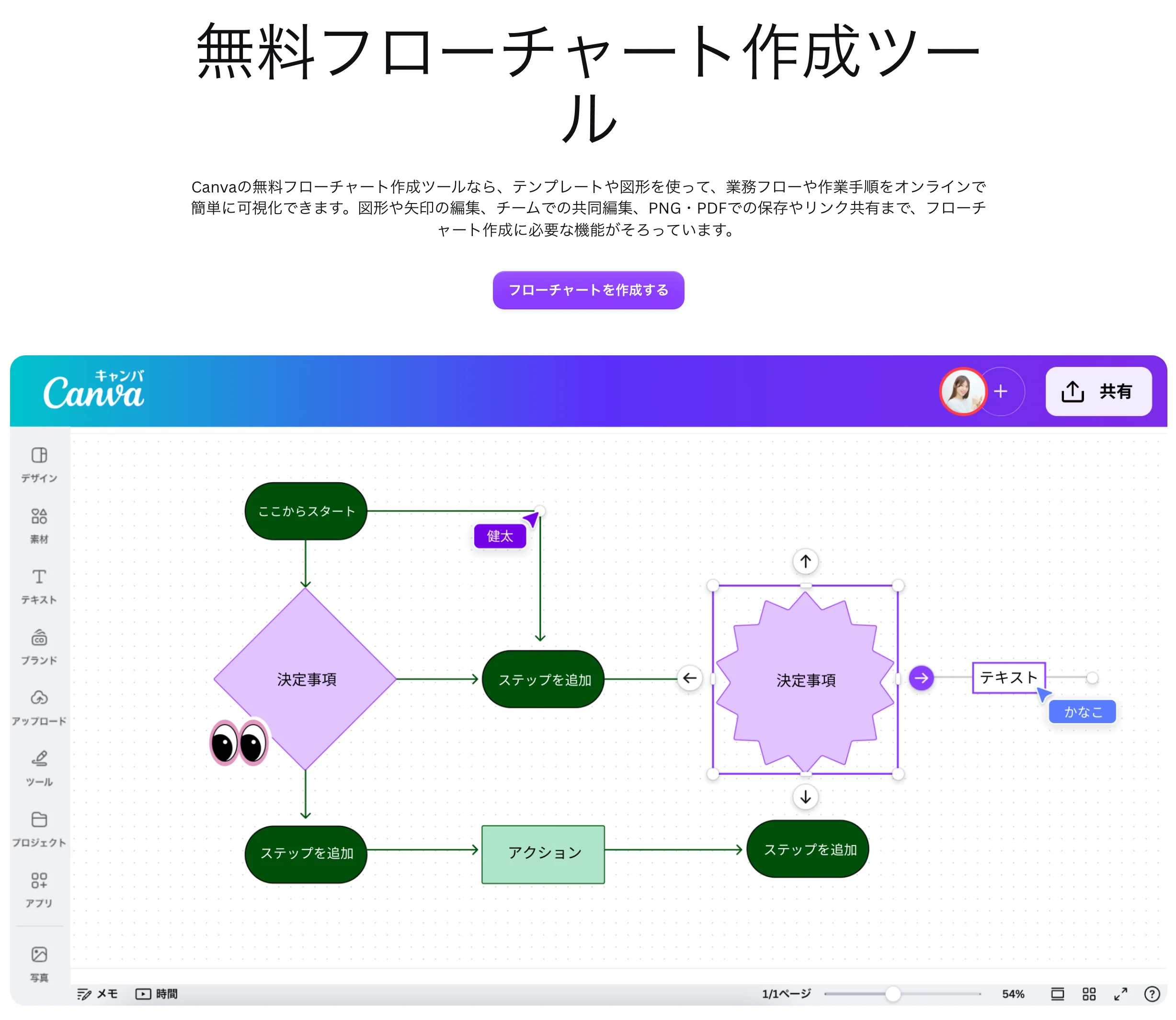
Canva は、デザインのテンプレートが豊富なツールで、無料のフローチャート作成ツールも提供しています。テンプレートを選んで文字と図形を置き換えるだけで、整ったフローチャートが作れます。チームでのリアルタイム共同編集や、PNG・PDFでの保存、リンクでの共有も無料で使えます。無料版でも160万点以上のテンプレートと5GBのクラウドストレージが使え、有料のCanvaプロではプレミアムを含む360万点以上のテンプレート、AI機能、100GBのストレージが加わります。手順書や社外向けの資料に入れる図に向いています。
Cacoo|部署や会社全体で同じ図を共有する
Cacoo は、ヌーラボのオンライン作図ツールです。有料のスペースプランは月額18,000円(税抜、月契約。年契約は2ヶ月分割引)の定額で、ユーザー数・シート数・共有フォルダーが無制限です。30日間すべての機能を無料で試せ、一部の機能に制限のあるフリープランもあります。使う人が多いほど1人あたりの費用が下がるので、部署や会社全体で同じ図を見ながら直す使い方に向いています。数人で使うだけなら、1人あたりで払うツールと月額を比べてから選びましょう。
Microsoft Visio|Microsoft 365 の社内で使う
Microsoft Visio は、Microsoft の作図ツールです。Microsoft 365 の商用プランには Visio in Microsoft 365 が含まれ、限られたテンプレートで基本的なフローチャートを作り、Web版やTeamsでリアルタイムに共同編集できます。部門連係フローチャートや数千種類の図形を使うなら Visio Plan 1(ユーザー/月相当749円、年払い、税抜)、デスクトップアプリやBPMN 2.0が必要なら Visio Plan 2(同2,248円)です。Plan 1 にはデスクトップアプリが含まれない点に注意してください。
PowerPoint・Excel|社内資料に1枚だけ入れる
社内の会議資料に流れ図を1枚入れるだけなら、PowerPointやExcelの図形でも作れます。手元のソフトで完結する一方、図形の位置を手で合わせる手間がかかり、複数人で同時に直したり、テンプレートから始めたりする使い方には向きません。同じ流れ図を何度も直すようになったら、専用ツールへの切り替えどきです。
フローチャートの作り方
1. 目的と範囲を決める
「何のための図か」「どこから始まり、どこで終わるか」を先に決めます。範囲を決めずに書き始めると、関係のない作業まで入って図が大きくなりすぎます。
2. 作業を順番に書き出す
付箋やメモに、作業を1つずつ書き出して並べます。作業の洗い出し方はWBSの考え方も参考になります。思いつく作業を自由に広げたい段階では、マインドマップで整理してから流れにする方法もあります。
3. 判断が入るところを見つける
「金額は5万円以上か」「在庫はあるか」のように、条件で流れが分かれるところをひし形の判断にします。判断からは、はい・いいえの両方の矢印を必ず出します。
4. 記号と矢印でつなぐ
開始と終了を端子、作業を処理、分かれ道を判断の記号にして、上から下、左から右に矢印でつなぎます。ツールのテンプレートを使うと、記号の形と配置をそろえやすくなります。
5. 実際の担当者と見直して共有する
作った図を、実際にその作業をする人と一緒に見て、抜けている手順や現実と違う流れを直します。仕上がったら、チームが見る場所で共有し、変更があれば図も更新します。
見やすいフローチャートを書くコツ
- 流れの向きをそろえる:基本は上から下、左から右。矢印が交差しないように配置します。
- 1つの図に1つの流れ:別の業務の流れまで入れず、長くなったら図を分けます。
- 判断には必ず2本の矢印:はい・いいえのどちらに進むかを、矢印にラベルで書きます。
- 作業の書き方をそろえる:「〜する」のように動作で書き、主語(誰がやるか)が変わるところは担当者を書き添えます。
- 繰り返しは矢印で戻す:「不備があれば申請に戻る」のような繰り返しは、判断から前の作業に矢印を戻して表します。
AIでフローチャートを作るときの使いどころ
Miro AI のように、手順をテキストで説明するとフローチャートの下書きを作ってくれるツールもあります。白紙から記号を並べるより早く形になるため、最初の下書きづくりに向いています。一方で、AIは説明に書かれていない判断や例外を補ったり、順番を取り違えたりすることがあるため、出てきた図は実際の担当者と見直してから使いましょう。説明文に「判断」「はいの場合」「いいえの場合」をはっきり書くと、分岐の多い流れでも下書きの手直しが減ります。
フローチャート作成ツールを選ぶポイント
機能の多さより、次の5つが自分の使い方に合うかで比べると選びやすくなります。
| ポイント | 確認すること | 当てはまるツールの例 |
|---|---|---|
| 共同編集とコメント | 複数人で同時に直せるか、閲覧だけ・コメントだけの共有ができるか | Miro(閲覧専用・コメント専用・編集)、Canva、draw.io、Visio in Microsoft 365(共同編集) |
| テンプレート | 業務フローなどの型から始められるか | Miro、Canva |
| 書き出し形式 | 資料に貼る形式(PNG・PDFなど)で保存できるか | Miro(画像・PDF)、draw.io(SVG・PNG・PDF)、Creately プロ(PDF・SVG・PNG・JPEG) |
| 無料の上限 | 編集できるボードや図の数、図形の数に上限があるか | Miro(ボード3件)、Lucidchart(ドキュメント3件)、Creately(図形45個/図) |
| AIでの下書き | テキストからフローチャートの下書きを作れるか | Miro AI |
無料でどこまで使えるか
| ツール | 無料で使える範囲 |
|---|---|
| Miro | ボードは無制限に作成・共有でき、編集できるのは最新の3件 |
| draw.io | 無料(サインアップ不要) |
| Lucidchart | 編集できるドキュメントは3件まで |
| Creately | すべての図タイプを使えるが、図ごとに図形45個まで |
| Canva | フローチャートのテンプレート、共同編集、PNG・PDFでの保存、リンク共有 |
| Cacoo | フリープラン(一部機能に制限あり)。有料のスペースプランは30日間すべての機能を無料で試せる |
| Microsoft Visio | Microsoft 365 の商用プランに含まれる Visio in Microsoft 365 で基本的なフローチャートを作れる。Visio Plan 1・Plan 2 は、職場または学校アカウントで初めて試す場合に30日間無料 |
1人で数枚作るなら無料プランで足ります。チームで何枚も編集し続ける、図形の多い図を作る、といった使い方になったら、有料プランを検討しましょう。
フローチャート作成ツールのよくある質問
無料でフローチャートを作成できる方法は?
draw.io はサインアップ不要で無料で使え、Canva の無料フローチャート作成ツールもテンプレートから作れます。Miro は無料プランで編集できるボードが3件、Lucidchart は編集できるドキュメントが3件まで無料です。
フローチャートを簡単に作る方法は?
テンプレートから始め、文字を自分の作業に置き換える方法が早く作れます。手順をテキストで書けるなら、AIで下書きを作ってから直す方法もあります。どちらの場合も、先に作業を順番に書き出しておくと迷いません。
スマホでフローチャートを作るには?
Miro はスマートフォン・タブレット・パソコンから同じボードにアクセスして編集でき、どの端末で開いても同期されます。ただし記号や矢印を細かく配置する作業は画面の大きいパソコンのほうが楽なため、スマホでは確認や小さな修正に使うのがおすすめです。
フローチャートを作るのに安いソフトは?
費用をかけないなら、サインアップ不要で無料の draw.io や、Canva の無料フローチャート作成ツールが候補です。有料にする場合の入口は、Creately のプロ(エディターあたり月額$8)、Miro の Starter(メンバー1人あたり月額$8、年払い)、Lucidchart の Individual(月額$9、年払い)、Visio Plan 1(ユーザー/月相当749円、年払い、税抜)です。
フローチャートはExcelとパワポのどっちで作るのがよいですか?
どちらでも、図形と矢印を組み合わせれば社内資料に入れる1枚の図は作れます。スライドに1枚の図として貼るならPowerPoint、表やセルに沿って手順を並べたいならExcelが扱いやすい傾向があります。どちらも図形の位置を手で合わせる必要があるため、図を何度も直す、複数人で編集する場合は、フローチャート作成ツールのほうが手間が少なくなります。
無料でフローチャートを生成できるAIツールはありますか?
Miro は、プロセスをテキストで説明するとMiro AIがフローチャートを作成します。AIの利用にはクレジットが使われ、無料プランではAI機能を制限付きで試せます。有料の Starter ではメンバー1人あたり月25 AIクレジットが付き、ダイアグラムなどの生成なら月5件ほどが目安です。どのツールでも、AIが作った図は担当者と見直してから使いましょう。
フローチャートを作成できるアプリのおすすめは?
スマホやタブレットでも同じ図を開いて直したいなら Miro が向いています(スマートフォン・タブレット・パソコンで編集でき、同期される)。パソコンで1人で作るなら draw.io のデスクトップアプリも使えます。
Visioの代わりになるフローチャート作成ツールは?
Microsoft 365 の商用プランを使っているなら、まず含まれている Visio in Microsoft 365 で足りるかを試すのが近道です。Visio を使わない場合は、無料で登録不要の draw.io、チームで共同編集する Miro、編集できる図の数が有料プランで無制限になる Lucidchart、ユーザー数無制限の定額で使える Cacoo が候補です。
ひし形の記号は何を表しますか?
ひし形は「判断」を表し、条件によって流れが分かれるところに使います。ひし形からは、はい・いいえなどの分かれ道ごとに矢印を出します。
まとめ|誰と作るかでツールを選ぶ
フローチャート作成ツールは、チームで作って意見を集めながら仕上げるなら Miro、登録せずに無料で作るなら draw.io、資料に見栄えよく入れるなら Canva、図を何枚も作って管理するなら Lucidchart や Creately、Microsoft 365 の社内なら Visio が最初の候補です。まずは身近な業務の流れを1つ、無料プランで描いてみてください。