
約 27 分で読めます
 編集部イチオシ
タスク・担当・期日をひとつのボードで見える化
- かんばん・ガントチャート・カレンダーなど複数ビューをワンクリックで切替
- 日本語UI・日本語サポート対応(東京オフィスあり)
- 通知・担当割り当て・期日リマインドを自動化
- ダッシュボードで複数プロジェクトの進捗を一括把握
情報共有アプリは、「誰が・何を・いつまでに」を共有したいチームなら monday.com(無料プランは2ユーザー・3ボードまで、有料は年払いで1ユーザー月額US$9から)が最初の候補です。日々の連絡を速くしたいなら Slack・Chatwork・LINE WORKS のようなビジネスチャット、手順書や社内ルールをためて探せるようにしたいなら Notion・NotePM・Confluence のようなナレッジ共有型が向いています。1つのアプリですべてを済ませようとせず、「連絡」と「蓄積」と「仕事の進み具合」のどれを共有したいのかから選ぶのが近道です。
この記事では、情報共有アプリの種類、フロー情報とストック情報の違い、状況から選ぶ順番、主な11製品の料金と無料プランの範囲、セキュリティで確かめること、導入の進め方を順に解説します。料金と無料プランの範囲は、2026年11月20日に各社の公式料金ページで確認した内容です(税抜。ドル表示の製品は、請求する国によって表示通貨と金額が変わります)。
| 共有したいもの | 合うタイプ | 候補 | 最初に確かめること |
|---|---|---|---|
| 仕事の担当・期限・進み具合 | タスク・プロジェクト管理型 | monday.com、Backlog | 無料プランの人数で足りるか、社外の人を招待できるか |
| 日々の連絡・相談 | ビジネスチャット型 | Slack、Chatwork、LINE WORKS | 無料プランで過去のメッセージをどこまで読めるか |
| 手順書・社内ルール・ノウハウ | ナレッジ・社内wiki型 | Notion、NotePM、Confluence | 見るだけの人の料金、検索のしやすさ |
| ファイルと共同編集 | ファイル共有・オフィス型 | Google Workspace | 1人あたりの容量、社外への共有の制限 |
| スケジュール・掲示板・申請をまとめて | グループウェア・業務アプリ型 | サイボウズ Office、kintone | 最低契約人数、必要な機能がどのコースに入るか |
情報共有アプリとは|メール・Excel・口頭での共有との違い
情報共有アプリは、チームの連絡、資料、仕事の進み具合を、決まった場所に集めて全員が同じ情報を見られるようにするツールです。メールや Excel のファイル、口頭での伝達でも情報は共有できますが、人数や案件が増えると次のような問題が出てきます。
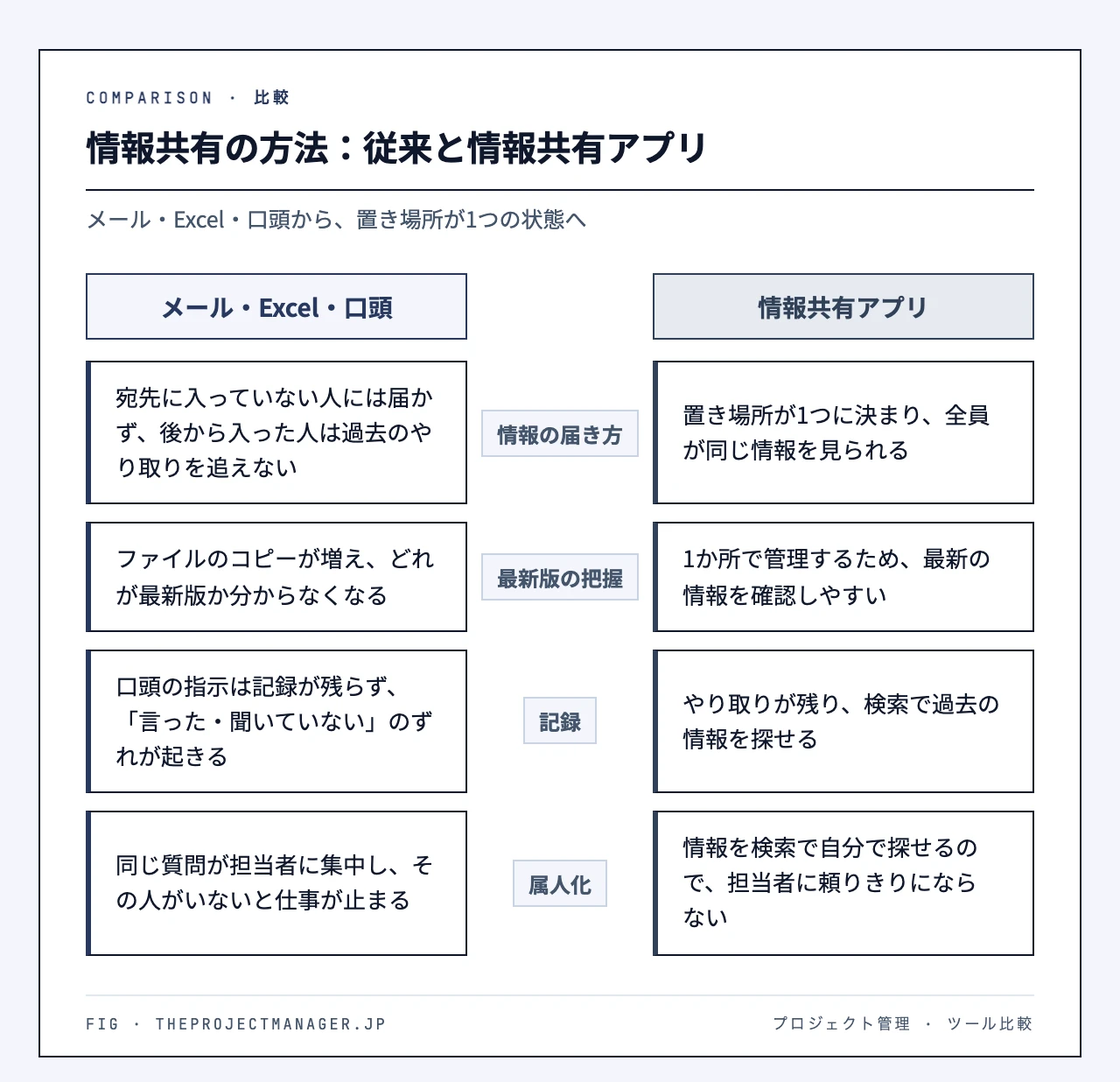
- メールは宛先に入っていない人に届かず、後から入ったメンバーは過去のやり取りを追えない
- Excel のファイルはコピーが増え、どれが最新版か分からなくなる
- 口頭の指示は記録が残らず、「言った・聞いていない」のずれが起きる
- 同じ質問が何度も担当者に来て、その人がいないと仕事が止まる(属人化)
情報共有アプリを入れると、情報の置き場所が1つに決まり、検索で過去の情報を探せるようになります。ただし、効果が出るかは「何をどのアプリに書くか」を決めて運用できるかで決まります。アプリを入れただけで共有が進むわけではない点は、最初に押さえておきましょう。
フロー情報とストック情報|1つのアプリで済まない理由
選ぶ前に、共有したい情報が「流れる情報」か「ためる情報」かを分けて考えると、必要なアプリの種類がはっきりします。
| フロー情報 | ストック情報 | |
|---|---|---|
| 例 | 連絡、相談、確認、ちょっとした報告 | 手順書、社内ルール、議事録、提案書、よくある質問 |
| 価値が続く期間 | 短い(その日〜数週間) | 長い(数か月〜数年) |
| 向くアプリ | ビジネスチャット | ナレッジ・社内wiki、ファイル共有 |
| 問題になりやすいこと | 大事な決定がメッセージに埋もれる | 更新されずに古い情報が残る |
チャットだけで運用すると、決まったことや手順がメッセージの流れに埋もれ、後から探せなくなります。チャットの無料プランには閲覧できる期間の上限があるものも多く、Chatwork のフリープランは直近40日以内、Slack のフリープランは90日間のメッセージしか見られません。逆に wiki だけでは、急ぎの連絡や相談が流れません。
もう1つ、どちらにも入らないのが「仕事の進み具合」です。誰がどの作業を担当し、いつまでに終わらせるのか、いまどこで止まっているのかは、チャットでもwikiでも追いにくく、タスク・プロジェクト管理型が向いています。
実際には機能が重なっていて、チャットにもファイル共有やタスク機能があり、wikiにもコメント機能があります。重なりがあっても、「決まったことは wiki に書き、チャットにはそのリンクを貼る」「依頼はタスクにして、チャットでは知らせるだけにする」のように、情報の置き場所を決めておけば迷いません。
情報共有アプリの5つのタイプ
情報共有アプリは、主に何を共有するかで5つのタイプに分けられます。
タスク・プロジェクト管理型(monday.com、Backlog)
仕事を「タスク」として登録し、担当者、期限、ステータスを全員が同じ画面で見られるようにするタイプです。「あの件どうなった?」と聞いて回らなくても、ボードを開けば進み具合が分かります。資料や議事録をタスクの横に置ける製品なら、決まったことと次の作業をつなげて共有できます。
ビジネスチャット型(Slack、Chatwork、LINE WORKS)
メールより短く速いやり取りに向くタイプです。案件や部署ごとにグループを作り、関係者だけで会話できます。スマートフォンで使いやすいものが多く、PC を使わない現場との連絡にも向きます。一方で、情報をためる場所には向きません。
ナレッジ・社内wiki型(Notion、NotePM、Confluence)
手順書、社内ルール、議事録などを、ページとして書いてためておくタイプです。フォルダやタグで整理し、検索で探せます。新しく入った人が自分で調べられるようになると、同じ質問に答える手間が減ります。
ファイル共有・オフィス型(Google Workspace)
文書、表計算、スライドなどのファイルをクラウドに置き、複数人で同時に編集するタイプです。メールに添付して送り合うのをやめ、最新版を1つにできます。すでに会社で契約しているオフィス製品があれば、まずその中のファイル共有から使い方を決めるのが手早い方法です。
グループウェア・業務アプリ型(サイボウズ Office、kintone)
スケジュール、掲示板、ファイル管理、申請・承認(ワークフロー)など、社内の情報共有に必要な機能をまとめて持つタイプです。全社で同じ仕組みに乗せたい場合に向きます。kintone は、案件管理や日報など、自社の業務に合わせたアプリを作って情報を集めるタイプです。
自社の状況から選ぶ順番
タイプを決めるときは、次の4つを順に確かめていくと絞り込めます。
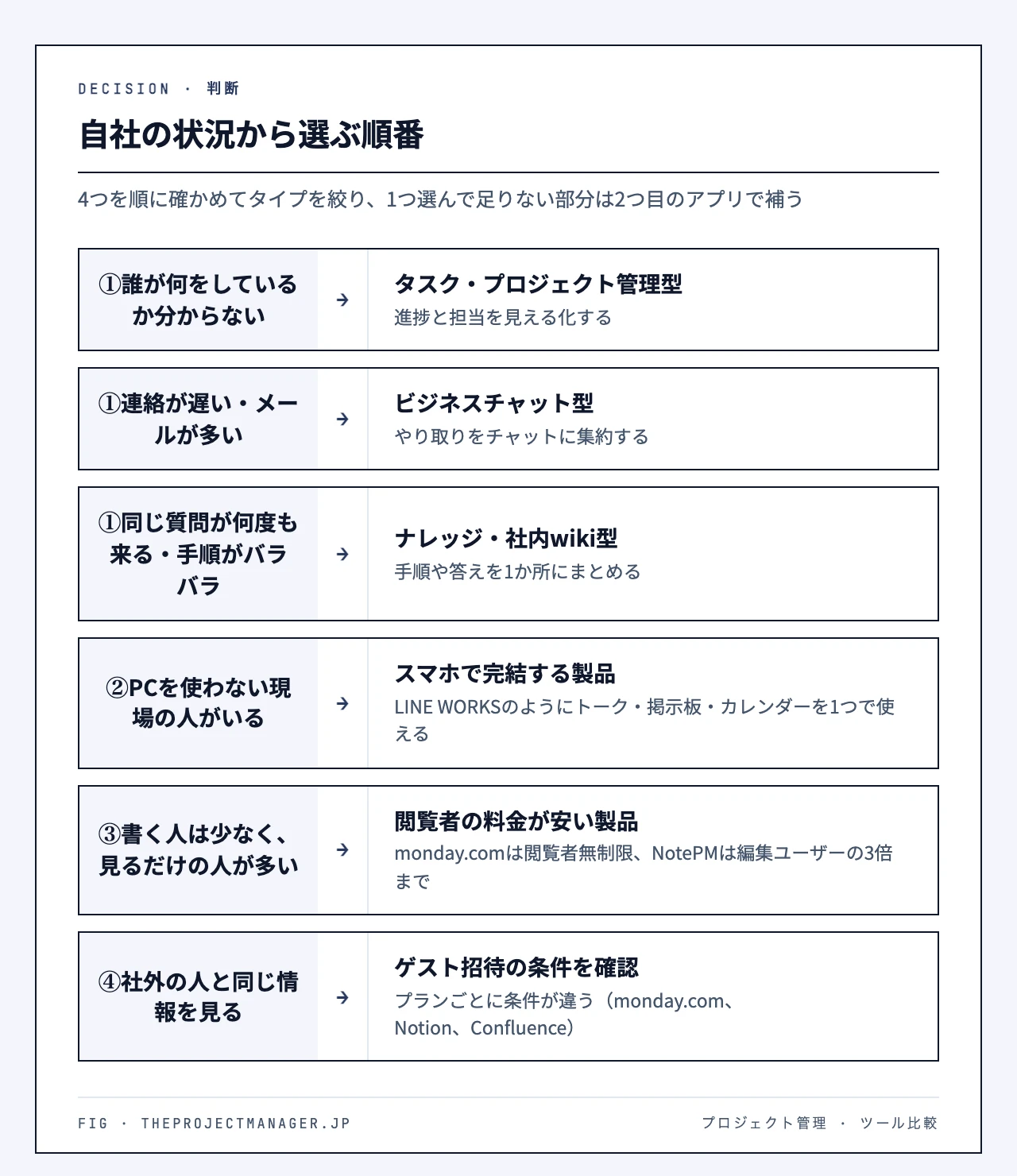
① いちばん困っていることは何か。「誰が何をしているか分からない」ならタスク・プロジェクト管理型、「連絡が遅い・メールが多い」ならビジネスチャット型、「同じ質問が何度も来る・手順が人によって違う」ならナレッジ・社内wiki型から見ます。
② PC を使わない現場の人がいるか。店舗、工場、建設現場、介護の現場などで、スマートフォンだけで使う人が多いなら、トーク・掲示板・カレンダーを1つのアプリで使える LINE WORKS のような、スマートフォンで完結しやすい製品が候補になります。
③ 人数と、見るだけの人がどれくらいいるか。情報を書く人は少なく、読む人が多い会社なら、閲覧だけの人の料金が安い(または無料の)製品が有利です。monday.com はベーシックプランから閲覧者数が無制限、NotePM は編集ユーザーの3倍まで閲覧ユーザーを持てます。
④ 社外の人と共有するか。取引先や外部パートナーと同じ情報を見る必要があるなら、ゲスト招待の条件を確かめます。たとえば monday.com のゲストアクセスはスタンダードプランから、Notion のフリープランは外部ゲスト10人まで、Confluence は Standard 以上で有料ユーザー1人につき5人までゲストを無料で招待できます。
この4つで決まったタイプから1つ選び、足りない部分を2つ目のアプリで補う、という順番が失敗しにくい選び方です。最初から3つも4つも入れると、どこに何を書くかが決まらず、結局使われなくなります。
主な情報共有アプリ11選の比較表
主な11製品を、同じ項目で並べました。料金は1ユーザーあたりの月額(年払いの場合の月あたり)で、別記がない限り税抜です。Backlog と NotePM は、人数ではなくチーム全体での月額です。
| 製品 | タイプ | 無料プラン | 有料の入口 | 無料トライアル |
|---|---|---|---|---|
| monday.com | タスク・プロジェクト管理 | あり(2ユーザー、3ボード、3ドキュメントまで) | ベーシック US$9(年払い) | 14日間 |
| Backlog | タスク・プロジェクト管理 | あり(10ユーザー、1プロジェクト、100MB) | スターター ¥2,700/月(チーム全体、30ユーザーまで) | 30日間 |
| Slack | ビジネスチャット | あり(メッセージ履歴90日、アプリ10個まで) | プロ US$7.25(年払い) | — |
| Chatwork | ビジネスチャット | あり(閲覧は直近40日、100人/組織まで) | スタンダード ¥700(年間契約、月間契約は¥840) | 1か月 |
| LINE WORKS | ビジネスチャット | あり(30人まで、5GB) | スタンダード ¥450(年額契約) | 30日間 |
| Notion | ナレッジ・社内wiki | あり(メンバー2名以上はページとブロックに制限、ページ履歴7日) | プラス US$10(年払い) | — |
| NotePM | ナレッジ・社内wiki | なし | プラン10 ¥5,400/月(チーム全体、編集10名・閲覧30名) | 30日間 |
| Confluence | ナレッジ・社内wiki | あり(10ユーザー、2GBまで) | Standard US$5.78 | あり |
| Google Workspace | ファイル共有・オフィス | —(個人の Google アカウントは別) | Business Starter(1人30GB。料金は地域の通貨で表示) | 14日間 |
| サイボウズ Office | グループウェア | なし | スタンダード ¥600(5ユーザーから) | 30日間 |
| kintone | 業務アプリ | なし | ライト ¥1,000(10ユーザーから) | 30日間 |
monday.com、Slack、Notion、Confluence の料金ページは閲覧する地域の通貨で表示され、この記事の金額は確認時に表示された米ドルです。円での最終的な金額は、各社の申し込み画面で確認してください。
人数ではなくチーム全体の料金で決まる製品もあるため、10人で使う場合の月額を、円で料金が出ている製品について並べると次のようになります(税抜)。
| 製品・プラン | 10人で使う場合の月額 | 1人あたり | 条件 |
|---|---|---|---|
| Backlog スターター | ¥2,700 | ¥270 | チーム全体の月額(30ユーザー・5プロジェクトまで) |
| LINE WORKS スタンダード | ¥4,500 | ¥450 | 年額契約 |
| NotePM プラン10 | ¥5,400 | ¥540 | 編集10名の場合。閲覧だけの人をさらに30名まで追加できる |
| サイボウズ Office スタンダード | ¥6,000 | ¥600 | 5ユーザーから |
| Chatwork スタンダード | ¥7,000 | ¥700 | 年間契約(月間契約は¥840/人) |
| kintone ライト | ¥10,000 | ¥1,000 | 10ユーザーから |
おすすめの情報共有アプリ|タイプ別に解説
monday.com|仕事の進み具合と資料を同じ場所で共有
monday.com は、仕事をボードに並べ、担当者、期限、ステータスを全員が同じ画面で見られるようにするツールです。「この件は誰が持っていて、どこで止まっているか」をチャットで聞く代わりに、ボードを見れば分かる状態を作れます。ボードに加えてドキュメント機能があり、議事録や要件をボードの近くに書いておけるため、決まったことと次の作業を同じ場所で共有できます。ドキュメントの中で選んだ文章を、ボードのアイテム(タスク)に変える機能もあります。
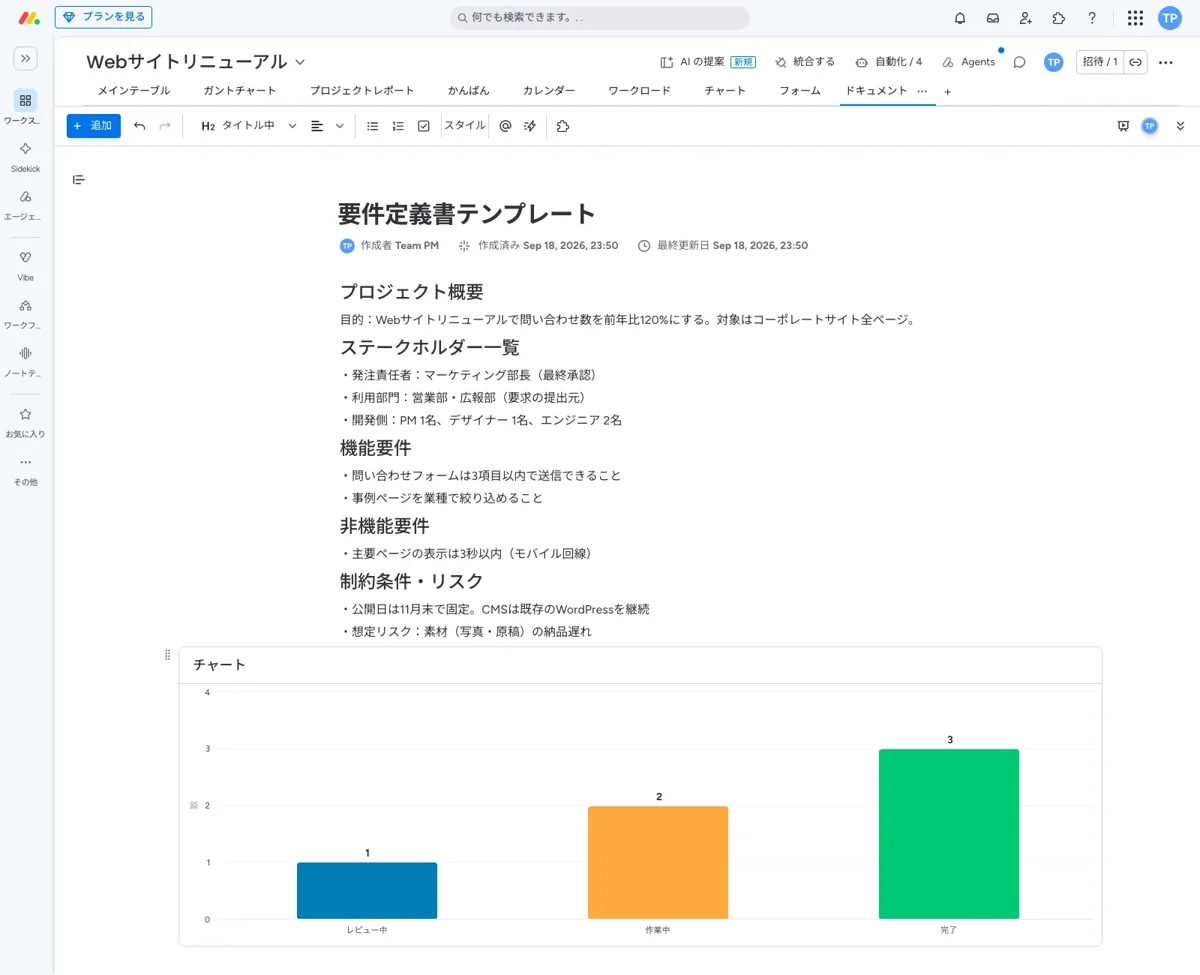
- 向いている場面:複数の案件や作業を並行して進めるチームで、進み具合の共有に時間がかかっている。読む人が多く、書く人が少ない(ベーシックプランから閲覧者数が無制限)
- 注意点:無料プランは2ユーザー、3ボード、3ドキュメントまで。カレンダービュー、タイムライン・ガントビュー、ゲストアクセスはスタンダードプランから。チャット機能が中心のツールではないので、日々の雑談や相談は別のチャットと併用するのが自然です
- 料金:ベーシック US$9、スタンダード US$12、プロ US$19(1ユーザー月額、年払い、税別)。料金は請求する国で決まります。有料プランは14日間無料で試せます
まずは無料プランで、いま動いている案件を1つボードにしてみるのが確かめやすい方法です。メンバーが3人以上になる、あるいは取引先を招待したくなった時点で、有料プランを比べれば十分です。
Backlog|開発や制作のチームで課題を共有
Backlog は、課題(タスク)と、その課題についてのコメントや資料を一緒に管理するツールです。スタータープランにもカンバンボードとドキュメント機能が入っています。料金はユーザー数ではなくチーム全体(スペース)の月額で、スタンダード以上はユーザー数が無制限になるため、人数が多いほど1人あたりの費用は下がります。
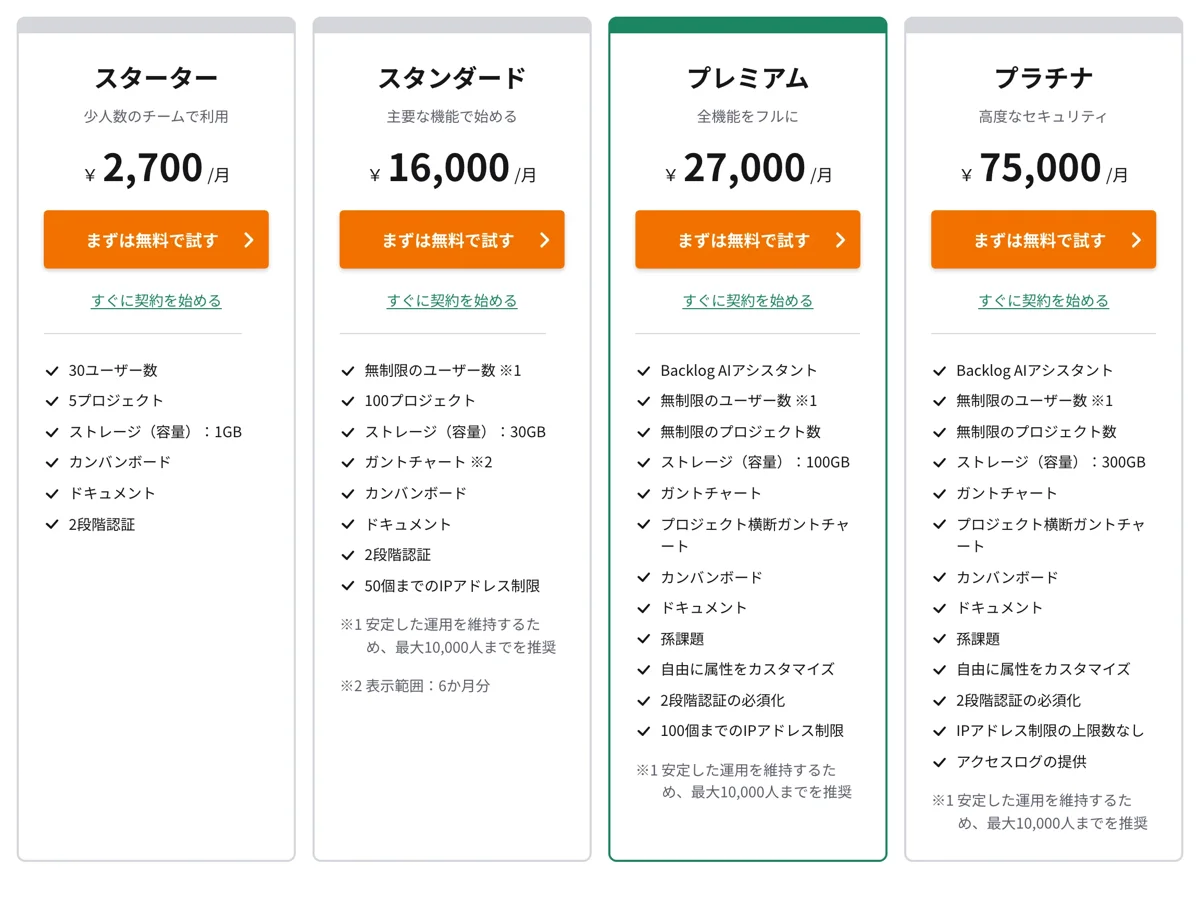
- 注意点:ガントチャートはスタンダード(¥16,000/月)から。2027年1月1日からプランの構成が変わると公式に告知されているので、年払いで契約する前に新しいプランを確かめましょう
- 料金:フリー(10ユーザー、1プロジェクト)、スターター ¥2,700/月(30ユーザー、5プロジェクト、1GB)。年払いは5%オフ。どのプランから始めても、最上位プランを30日間無料で試せます
Slack|外部の会社ともつながるビジネスチャット
Slack は、チャンネル(話題や案件ごとの部屋)で会話するビジネスチャットです。2,600種類を超えるアプリと連携でき、タスク管理ツールや Google ドライブの通知を1か所に集められます。「Slack コネクト」で社外の会社ともチャンネルを共有できます。
- 注意点:フリープランはメッセージ履歴が90日間で、連携できるアプリは10個まで。社外との共有は、フリーでは1対1の外部 DM のみで、グループでの外部チャンネルはプロ以上。SAML によるシングルサインオン(SSO)はビジネスプラス以上です
- 料金:プロ US$7.25、ビジネスプラス US$15(1ユーザー月額、年払い)
Chatwork|国産でシンプルなビジネスチャット
Chatwork は、グループチャットに加えて、タスクを作って担当者を決められる国産のビジネスチャットです。社外の人を「コンタクト」として追加すれば、取引先とも同じチャットで会話できます。
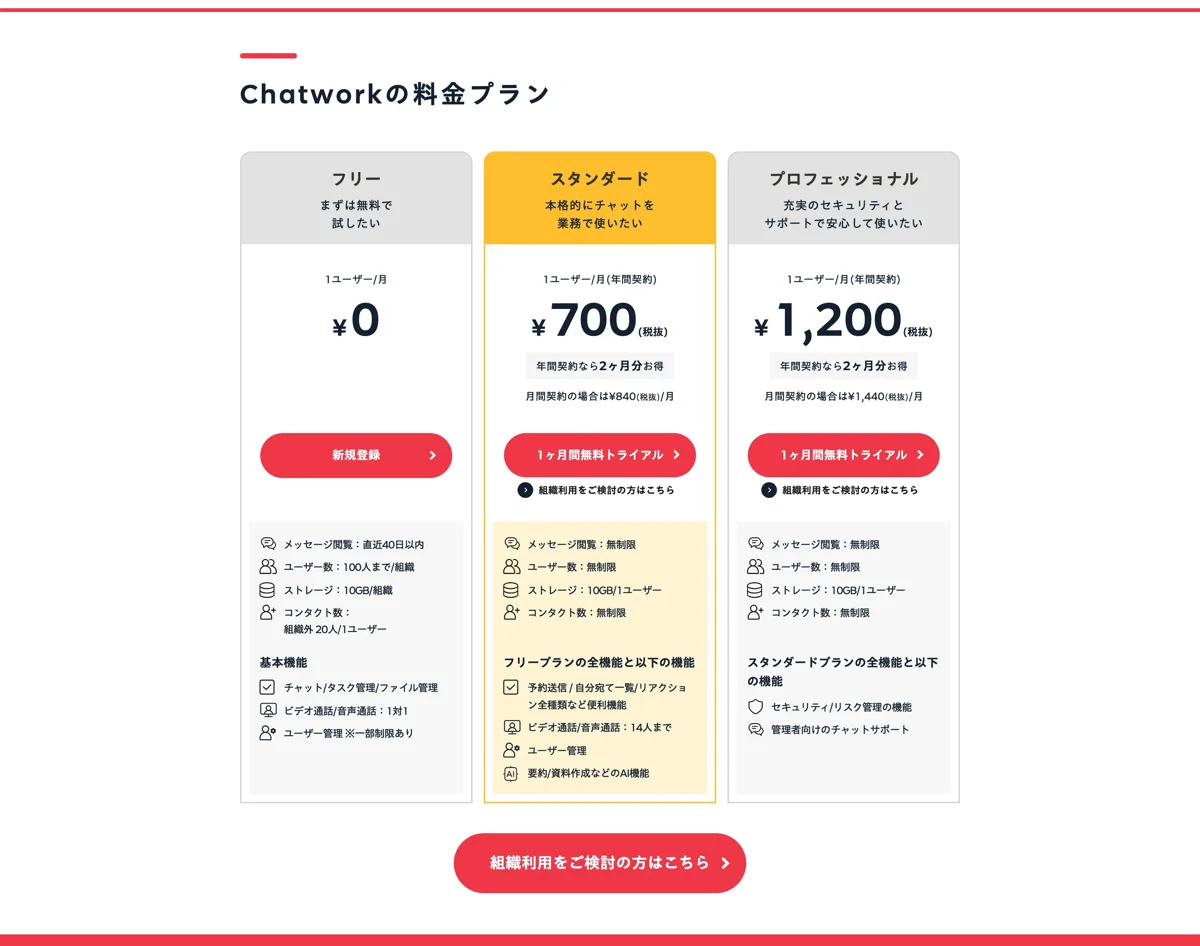
- 注意点:フリープランで読めるメッセージは直近40日以内、組織外のコンタクトは1ユーザー20人まで、通話は1対1。過去のやり取りを後から探す使い方には、有料プランが必要です
- 料金:スタンダード ¥700、プロフェッショナル ¥1,200(1ユーザー月額、年間契約。月間契約はそれぞれ¥840、¥1,440)。有料プランは1か月無料で試せます
LINE WORKS|PC を使わない現場との連絡に
LINE WORKS は、トーク(チャット)に加えて、掲示板、カレンダー、タスク、アンケート、アドレス帳を無料プランから使えるビジネス向けのアプリです。店舗や現場のスタッフへの連絡と、お知らせの掲示を1つのアプリで済ませられます。
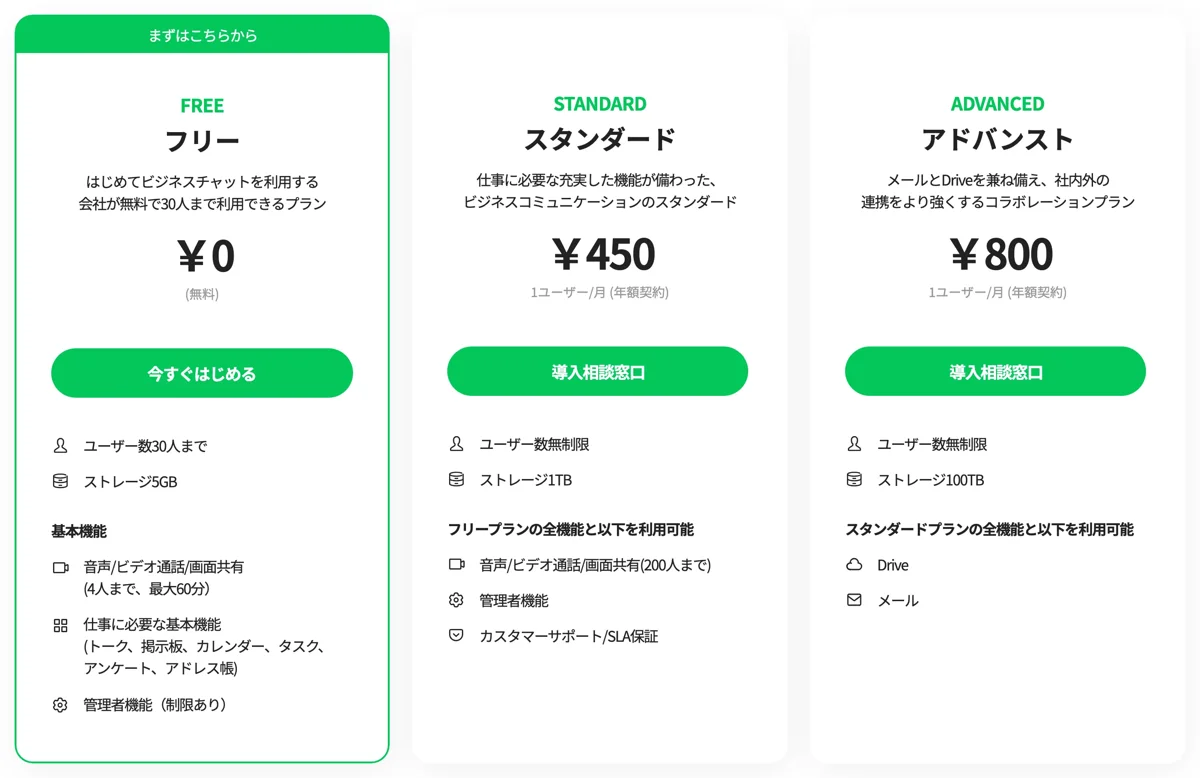
- 注意点:フリープランは30人まで、ストレージ5GB、通話・画面共有は4人までで最大60分。メールと Drive(ファイル共有)はアドバンストプランか、Drive のオプション(年額契約で1ユーザー月額¥100)が必要です
- 料金:スタンダード ¥450、アドバンスト ¥800(1ユーザー月額、年額契約)。有償プランは30日間無料で試せます
Notion|社内wikiとデータベースを自由に組み立てる
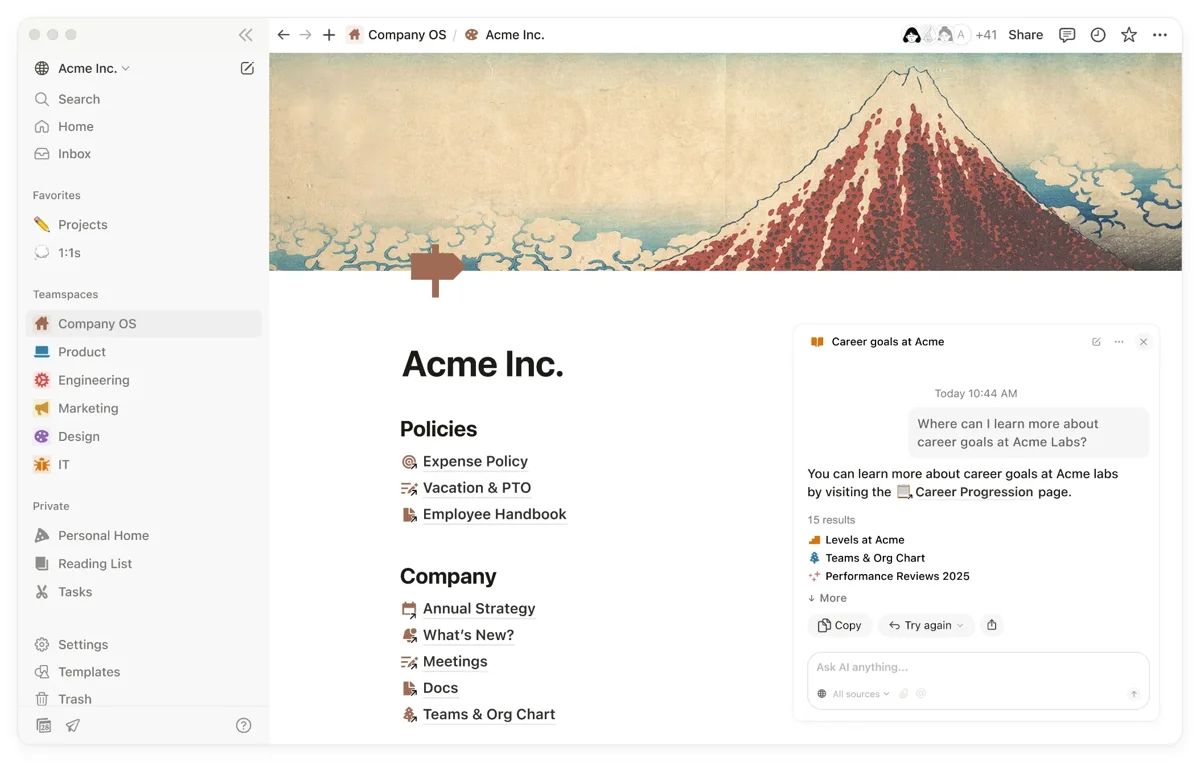
Notion は、ページ、データベース、テンプレートを組み合わせて社内wikiや議事録の置き場所を作れるツールです。手順書をページにし、議事録をデータベースにして日付や担当で絞り込む、といった使い方ができます。自由度が高いぶん、最初に「どのページに何を書くか」の型を決めておくと散らかりません。
- 注意点:フリープランは、メンバーが2名以上になるとページとブロックに制限がかかります。外部ゲストは10人まで、ページ履歴は7日分。SAML SSO はビジネスプラン、監査ログはエンタープライズプランで使えます
- 料金:プラス US$10、ビジネス US$20(1シート月額、年払い)。チームで本格的に使うならプラスからが目安です
NotePM|マニュアルとナレッジを探しやすく
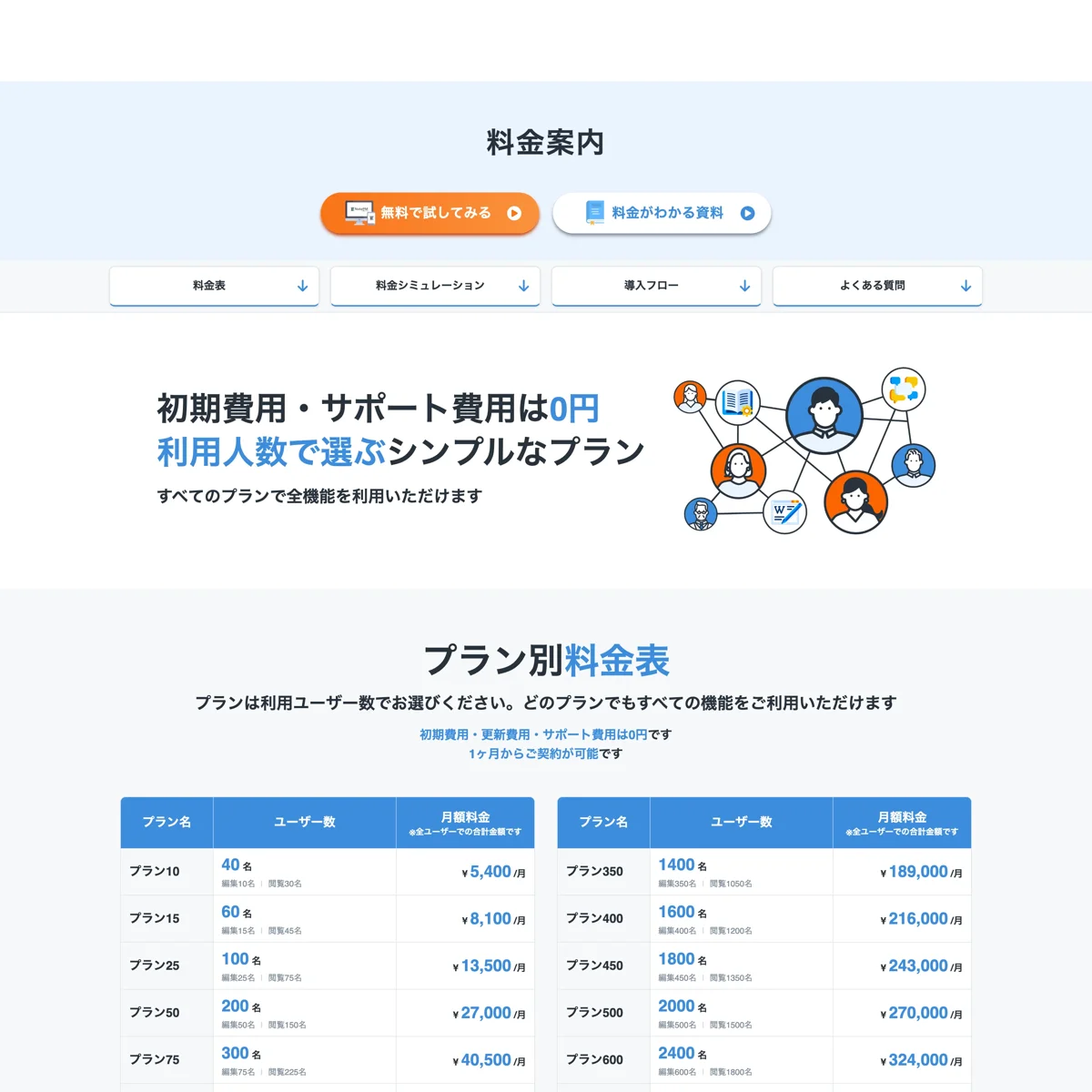
NotePM は、マニュアルや社内ナレッジを書いて検索することに絞った社内wikiです。すべてのプランで全機能を使え、プランは編集する人の数で選びます。見るだけの「閲覧ユーザー」は編集ユーザーの3倍まで持てるため、アルバイトや取引先に読んでもらう使い方に向きます。
- 注意点:無料プランはありません。SSO(SAML 認証)と IP アドレス制限は有料オプションです
- 料金:プラン10(編集10名・閲覧30名)¥5,400/月、プラン25(編集25名・閲覧75名)¥13,500/月など(チーム全体の月額)。初期費用は0円、契約は1か月から。30日間の無料トライアルは支払い方法の登録なしで申し込めます
Confluence|開発チームのドキュメントを Jira と一緒に
Confluence は、アトラシアンの社内wikiです。ページをスペース(部署やプロジェクトごとの置き場所)に整理し、議事録、プロジェクト計画、社内ルールなどを共有します。Premium プランでは高度な Jira 統合を使えるため、同じアトラシアンの Jira で課題を管理している開発チームと組み合わせやすい製品です。
- 注意点:Free プランは10ユーザー、ファイルストレージ2GBまで。ゲスト招待は Standard 以上で、有料ユーザー1人につき5人まで無料です。閲覧専用のページは公開リンクで社外に見せることもできます
- 料金:Standard US$5.78、Premium US$11.16(1ユーザー月額)
Google Workspace|ファイルの共同編集とメールをまとめて
Google Workspace は、Gmail、Google ドライブ、ドキュメント、スプレッドシート、カレンダー、Meet などを会社のアカウントで使えるサービスです。ファイルを Google ドライブに置いて同時に編集すれば、添付ファイルを送り合う必要がなくなります。
- 注意点:Business Starter はストレージが1人30GB、Meet の参加者は100人まで。Business Standard は1人2TB、150人まで。Starter から Plus までは最大300ユーザーで、それより多い場合は Enterprise です
- 料金:料金ページは閲覧する地域の通貨で表示されるため、円の金額は公式ページか申し込み画面で確認してください。14日間無料で試せます
サイボウズ Office|中小企業のグループウェア
サイボウズ Office は、スケジュール、掲示板、ファイル管理、メッセージ、ワークフロー(申請・承認)などをまとめて使える国産のグループウェアです。社内のお知らせ、予定の共有、申請の回覧を1つの仕組みに乗せたい中小企業に向きます。
- 注意点:契約は5ユーザーから、300ユーザーまでの利用が推奨されています。スタンダードとプレミアムの違いは、カスタムアプリ機能があるかどうかだけです。パッケージ版の販売は2026年9月30日で終了しています
- 料金:クラウド版 スタンダード ¥600、プレミアム ¥1,000(1ユーザー月額)。初期費用は無料で、30日間すべての機能を試せます
kintone|日報や案件の情報を自社用のアプリで集める
kintone は、日報や案件の一覧など、自社の業務に合わせたアプリを作って情報を集め、共有するサービスです。Excel で管理していた一覧をアプリにすれば、ファイルを送り合わなくても、入力した内容を全員で見られます。
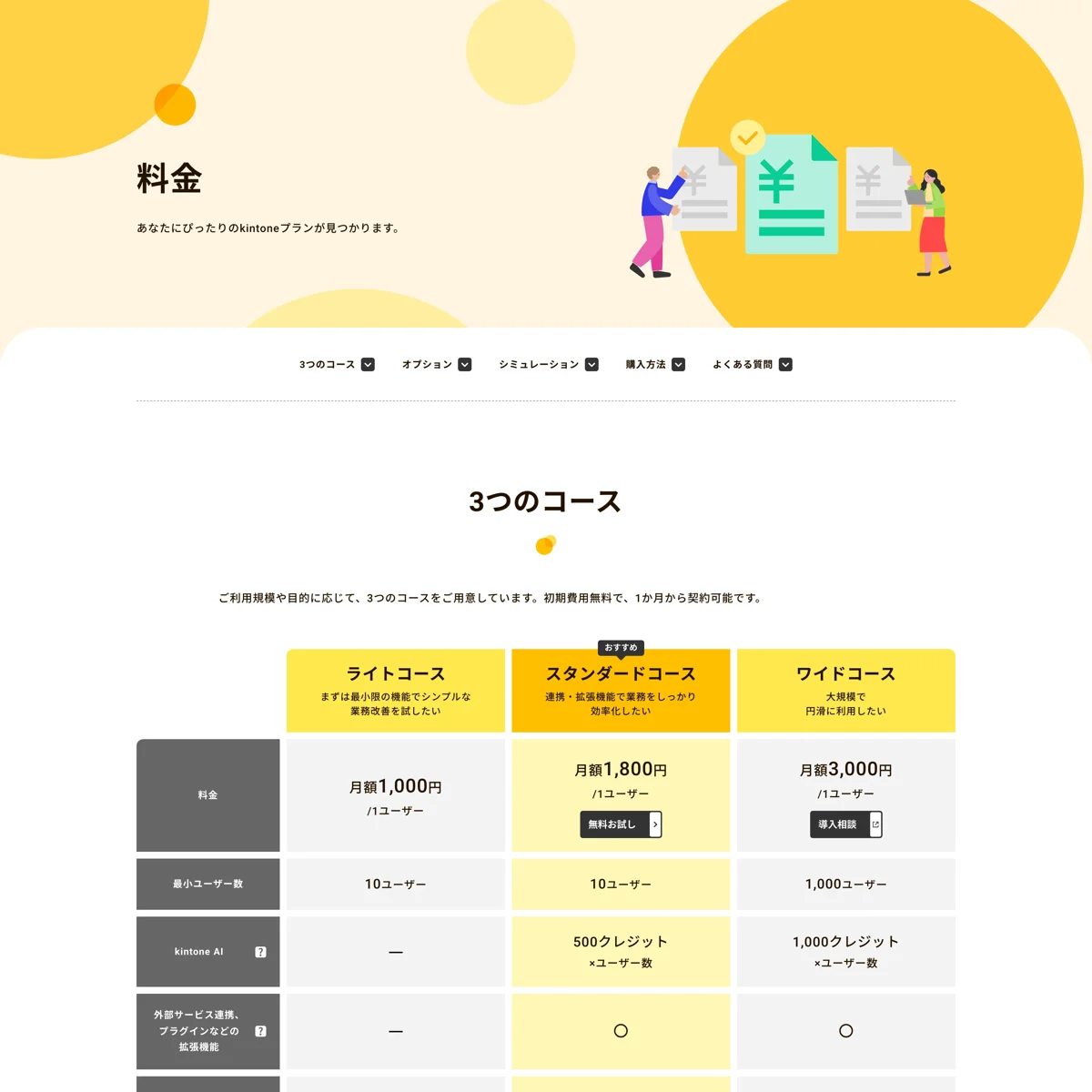
- 注意点:最小契約は10ユーザー(ワイドコースは1,000ユーザー)。アプリは自社で作るか、作れる人に頼む必要があります
- 料金:ライト ¥1,000、スタンダード ¥1,800、ワイド ¥3,000(1ユーザー月額)。30日間無料で試せます
無料プランで足りるか|確かめる3つのポイント
多くの情報共有アプリには無料プランがありますが、チームで使い続けられるかは次の3点で決まります。
- 過去の情報をいつまで見られるか。チャットの無料プランは閲覧期間に上限があります(Chatwork は直近40日以内、Slack は90日間)。決まったことをチャットに残すだけの運用では、期限を過ぎると読めなくなります
- 何人まで使えるか。monday.com は2ユーザー、Backlog と Confluence は10ユーザー、LINE WORKS は30人、Chatwork は1組織100人までです。Notion は、メンバーが2名以上になるとページとブロックに制限がかかります
- 社外の人を入れられるか。取引先と共有するなら、ゲストの人数や機能が無料プランに含まれるかを確かめます
数人のチームで「連絡はチャット、決まったことは wiki」と分けて運用するなら、無料プランの組み合わせでもしばらく回せます。人数が増えた、過去のやり取りを探す必要が出てきた、という時点が有料プランを検討するタイミングです。
規模・状況別のおすすめの組み合わせ
| 状況 | 組み合わせの例 | 役割の分け方 |
|---|---|---|
| 10人前後の小さなチーム | monday.com + Slack または Chatwork | 仕事の担当と期限は monday.com、相談と連絡はチャット |
| 店舗・工場など現場中心 | LINE WORKS(+手順書は NotePM) | 連絡とお知らせは LINE WORKS、手順書は wiki に置いてリンクを送る |
| 拠点が複数ある中小企業 | サイボウズ Office または Google Workspace + チャット | 予定・掲示・申請はグループウェア、急ぎの連絡はチャット |
| 社外との共有が多い | monday.com(スタンダード以上)+ Slack コネクト | 案件の進み具合は取引先をゲストにして共有、相談は共有チャンネル |
| 開発・制作チーム | Backlog または Confluence + Slack | 課題とドキュメントを1か所に、通知はチャットへ |
すでに Google Workspace などのオフィス製品を契約している会社は、その中のチャットやファイル共有でどこまでできるかを先に確かめ、足りない部分だけを別のアプリで補うと、費用と覚えることを増やさずに済みます。
セキュリティで確かめること
社内の情報を外部のサービスに置く以上、導入前に次の項目を確かめておきます。どの項目も、プランによって使える・使えないが分かれることが多い点に注意してください。
- 二段階認証:パスワードが漏れても不正にログインされにくくします。Backlog はスターター以上で使え、全員に必須にできるのはプレミアム以上です。Notion は全プランで使えます
- シングルサインオン(SSO):会社のアカウントでまとめてログインでき、退職者のアクセスも1か所で止められます。Slack はビジネスプラス以上、Notion はビジネスプラン、monday.com の SAML SSO はエンタープライズ、NotePM は有料オプションです
- IP アドレス制限:社内のネットワークなど決めた場所からしか使えないようにします。Backlog はスタンダード以上(スタンダードは50個まで)、サイボウズ Office はクラウド版の標準のセキュリティ設定に含まれ、NotePM は有料オプションです
- 権限の設定:部署やプロジェクトごとに、見られる人・編集できる人を分けられるかを確かめます。社外の人を入れるなら、ゲストが見られる範囲も確認します
- 監査ログ:誰がいつ何を変えたかを後から確認できます。Notion はエンタープライズプランです
- 退職・異動のときの手順:アカウントを止める人と手順を決めておかないと、辞めた人が情報を見られる状態が残ります
認証の取得状況やデータの保管場所は、製品ごとに公式のセキュリティページで確認できます。社内の規程で決まっている条件があれば、候補を絞る段階で先に照らし合わせておきましょう。
導入のデメリットと対策
情報共有アプリは、入れ方を間違えると手間が増えます。よく起きる問題と、先に打てる対策をまとめます。
- 通知が増えて、大事な連絡が埋もれる:メンションは「自分宛ての依頼」と「急ぎ」に限り、案件ごとにグループやチャンネルを分けます。通知の設定方法は、使い始めるときに全員に案内しておきます
- 情報があちこちに散らばる:2つ目のアプリを入れる前に、それぞれに何を書くかを決めます。決めていないうちにアプリを増やすと、探す場所が増えるだけです
- 古い情報が残り、信用されなくなる:wiki のページには担当者と見直す時期を書いておき、定期的に古いページを更新するか消します
- 人数に合わせて費用が増える:見るだけの人の料金、年払いの割引(Chatwork は年間契約で2か月分お得、LINE WORKS は年額契約で約20%割安、Backlog は年払いで5%オフ)を確かめ、使われていないアカウントは止めます
- 使われずに元のやり方に戻る:メールや Excel での古いやり方をいつやめるかを決め、最初の数週間は質問を受ける担当を置きます
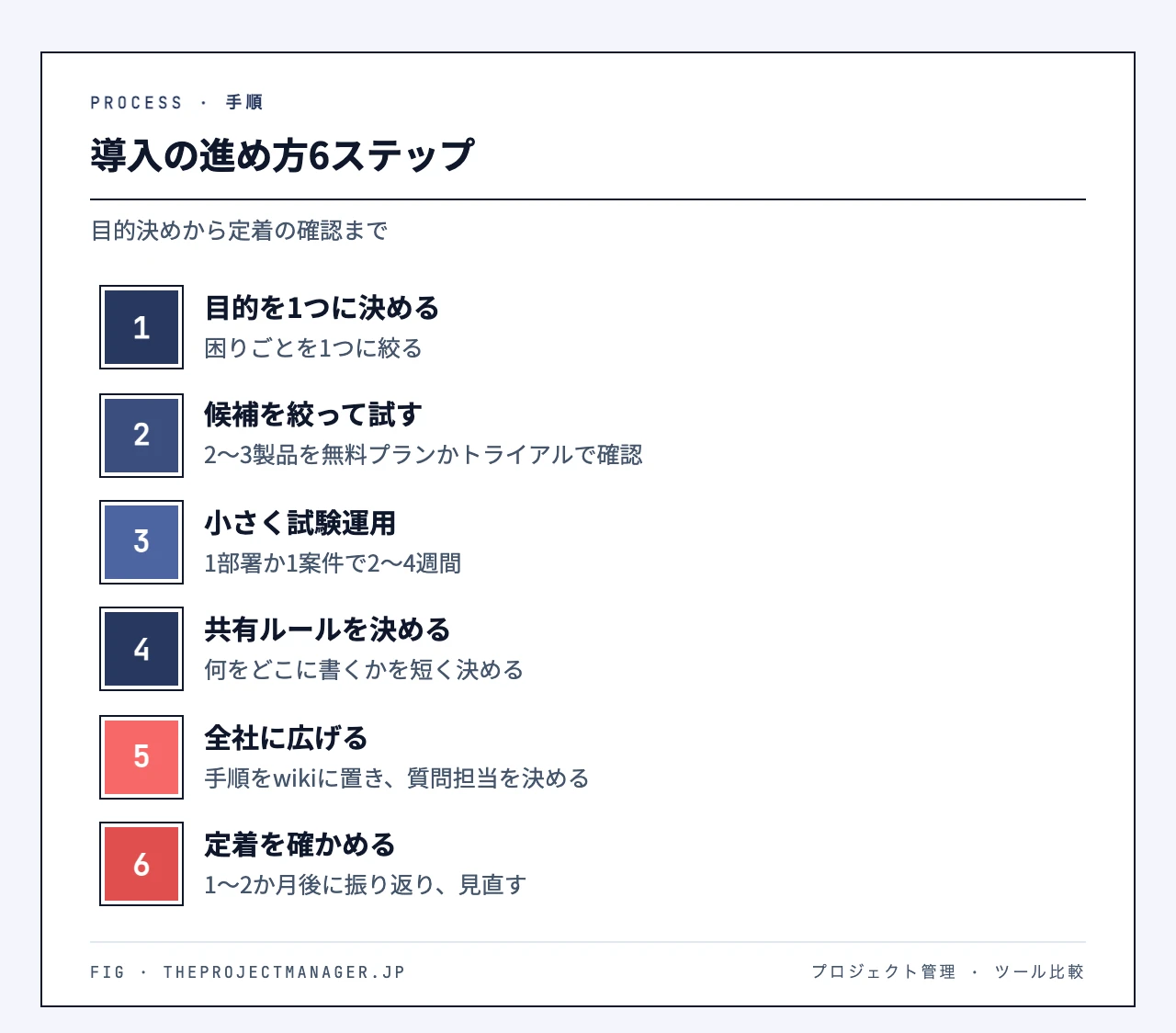
導入の進め方|6つのステップ
- 目的を1つに決める。「進み具合を聞いて回る時間を減らす」「同じ質問を減らす」など、困っていることを1つに絞ります。目的が決まると、比べる製品のタイプも決まります
- 候補を2〜3製品に絞り、無料プランかトライアルで試す。トライアルの期間は14日〜30日が多いので、試す期間中に何を確かめるかを先に書き出しておきます
- 小さなチームで試験運用する。1つの部署や1つの案件で、実際の仕事を2〜4週間回してみます。使いにくい点や足りない機能は、このときに出てきます
- 共有のルールを決める。「依頼はタスクにする」「決まったことは wiki に書いてチャットにリンクを貼る」「ファイルは共有ドライブに置き、添付で送らない」のように、何をどこに書くかを短く決めます
- 全社に広げる。ルールと使い方の手順を wiki に置き、最初の数週間は質問を受ける担当を決めておきます。メールや Excel での古いやり方を、いつやめるかも決めます
- 定着したかを確かめる。1〜2か月後に、目的が達成できているか(進み具合を聞く回数が減ったか、同じ質問が減ったか)を振り返り、ルールを見直します
共有ルールの例
- 依頼はタスクとして担当者と期限を付けて登録し、チャットにはそのリンクだけを貼る
- 会議で決まったことは議事録のページに書き、日付と案件名で探せるタイトルにする
- ファイルは決めた場所に置き、メールやチャットに添付して送らない
- 社外の人を招待するときは、誰が承認するかを決めておく
Excel やメールから移すときの順番
最初に移すのは、いま動いている案件と、よく聞かれる手順書だけで十分です。過去の資料をすべて移そうとすると、移す作業だけで試験運用の期間が終わってしまいます。Excel の一覧を取り込めるかどうかは製品ごとに違うため、トライアルの間に、自社の一覧で取り込みを試しておきましょう。過去のメールは検索用に残しておき、決めた日からは新しい依頼をアプリで受けるようにすると、二重管理の期間を短くできます。
よくある質問
情報共有アプリとビジネスチャットの違いは何ですか?
ビジネスチャットは情報共有アプリの一種で、日々の連絡や相談など「流れる情報」に向いています。手順書や社内ルールのように「ためておく情報」は社内wiki、仕事の担当や期限はタスク・プロジェクト管理型のほうが探しやすく、チャットだけで済ませると過去の情報が埋もれます。
無料の情報共有アプリで足りますか?
数人のチームなら、無料プランの組み合わせで始められます。ただし、チャットの無料プランは過去のメッセージを読める期間に上限があり、人数の上限もあります。どこで制限にかかるかは無料プランで足りるかの3つのポイントで確かめてください。
中小企業にも情報共有アプリは必要ですか?
人数が少ないほど1人が多くの仕事を持ち、その人がいないと分からないことが増えやすいため、中小企業でも効果があります。まずは困っていることを1つに絞り、無料プランや月額の安いプランから始めるのが現実的です。
導入前に決めておくことは何ですか?
目的(何の情報を共有したいか)、誰が使うか(社外の人を含むか)、何をどこに書くかのルール、アカウントを管理する担当者の4つです。詳しくは導入の進め方を参考にしてください。
日報を共有できる無料アプリはありますか?
あります。LINE WORKS のフリープラン(30人まで)は掲示板とトークで日報を共有でき、Notion のフリープランならデータベースに日報を書いて日付や担当者で絞り込めます。ただし Notion はメンバーが2名以上になるとページとブロックに制限がかかり、チャットに書く場合は無料プランの閲覧期間(Chatwork は直近40日以内)を過ぎると読めなくなる点に注意してください。
ファイルやデータの共有に向いているアプリはどれですか?
ファイルを複数人で編集するなら、Google Workspace のようなファイル共有・オフィス型が向いています。現場との連絡と一緒にファイルも共有したいなら、LINE WORKS のアドバンストプラン(Drive つき)も候補です。
まとめ|共有したい情報の種類から選ぶ
情報共有アプリは、共有したいのが「仕事の進み具合」か「日々の連絡」か「ためておく情報」かで選ぶタイプが変わります。担当と期限と進み具合を全員で見られるようにしたいなら、まず monday.com の無料プランで案件を1つボードにしてみてください。連絡が多ければビジネスチャット、手順書をためたいなら Notion などの社内wikiを組み合わせ、何をどこに書くかのルールを決めてから全社に広げると定着しやすくなります。
あわせて読みたい:コラボレーションツールの選び方、マニュアル作成ツールの比較、タスク管理アプリの比較