
約 16 分で読めます
 編集部イチオシ
タスク・担当・期日をひとつのボードで見える化
- かんばん・ガントチャート・カレンダーなど複数ビューをワンクリックで切替
- 日本語UI・日本語サポート対応(東京オフィスあり)
- 通知・担当割り当て・期日リマインドを自動化
- ダッシュボードで複数プロジェクトの進捗を一括把握
マニュアル作成ツールは、社内のマニュアルをチームで更新し続けるなら Notion(無料プランから使え、ページの履歴やページの検証で古い手順を防げる)が最初の候補です。閲覧する人を多く抱える会社なら NotePM(プラン10で月額¥5,400・税抜、30日間無料トライアル)、PCの操作手順を画面ごとに記録したいなら Dojo のような操作記録型、1回きりの資料を見栄えよく作るだけなら Canva の無料プランやWord・Googleドキュメントで十分です。
この記事では、マニュアル作成ツールの種類と、目的別の選び方、主なツールの無料範囲と料金、わかりやすいマニュアルの作り方、作った後に更新を続けるコツまでを順に解説します。
マニュアル作成ツールとは|Word・Excelで作る場合との違い
マニュアル作成ツールは、業務の手順や製品の使い方を、画像や手順のステップに分けて作り、社内で共有・更新するためのツールです。WordやExcel、PowerPointでもマニュアルは作れますが、ファイルで配ると「どれが最新版か分からない」「更新したことが伝わらない」「探したい手順が見つからない」といった問題が起きがちです。
| 比べる点 | Word・Excelのファイル | マニュアル作成ツール |
|---|---|---|
| 最新版 | ファイルが複数できると、どれが最新か分かりにくい | 全員が同じページを見るため、常に最新の1つだけ |
| 探しやすさ | ファイルを開くまで中身が分からない | キーワードで手順を検索できる |
| 更新 | 直した後に配り直す必要がある | 直したらそのまま全員に反映される |
| 画像・手順 | 画像の差し替えやレイアウトの調整に手間がかかる | 手順をステップ単位で並べ、画像を入れやすい |
| 閲覧の管理 | 誰が見たか、誰が直したかが分かりにくい | 編集できる人と見るだけの人を分けられるツールが多い |
マニュアルは、個人が持っている知識(ナレッジ)を組織で使える形に残すためのものです。ナレッジの考え方はナレッジとは何かの記事で解説しています。
マニュアル作成ツールを使うメリット
業務が特定の人に頼らなくなる
担当者しか知らない手順をマニュアルにしておくと、休みや異動のときも他の人が同じ品質で作業できます。属人化を防ぐことが、マニュアル作成ツールを活用する一番の目的です。
教える時間が減る
新しく入った人が同じことを何度も質問しなくても、マニュアルを見れば作業を進められます。教える側は、マニュアルにない判断や例外の説明に時間を使えます。
作業の質がそろう
全員が同じ手順を見て作業するため、人によるやり方の違いや抜けが減ります。手順を直したときも、全員がすぐに新しいやり方に切り替えられます。
目的別|マニュアル作成ツールの選び方
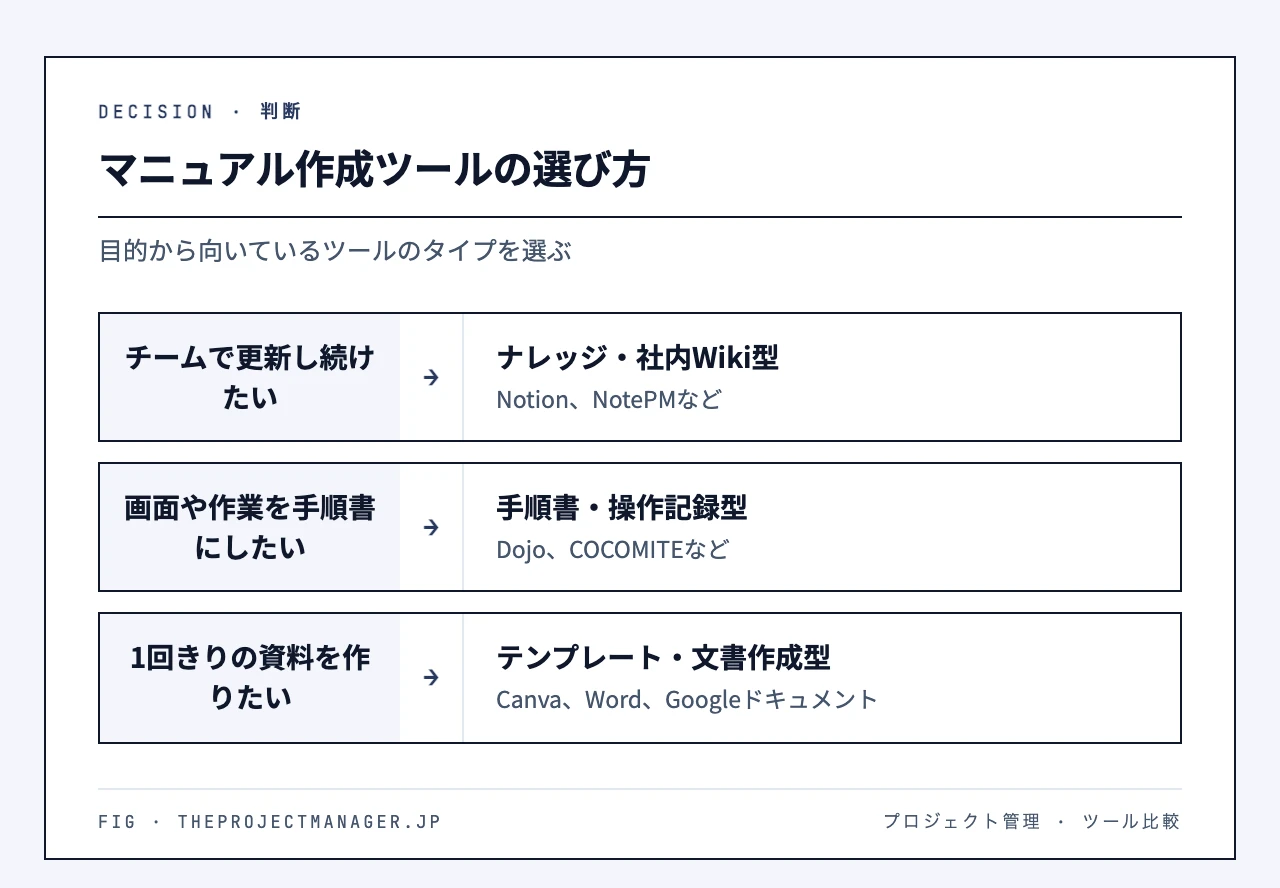
マニュアル作成ツールは、何を作り、作った後どう使うかで大きく3つに分かれます。最初に自分の目的がどれに当たるかを決めると、比べる候補が絞れます。
| 目的 | 向いているタイプ | 主なツール |
|---|---|---|
| 社内のマニュアルや手順を、チームで更新しながら共有し続けたい | ナレッジ・社内Wiki型 | Notion、NotePM、ClickUp のドキュメント、monday.com のドキュメント |
| PCの操作手順や現場の作業を、画面や写真のステップで手順書にしたい | 手順書・操作記録型 | Dojo、COCOMITE、Teachme Biz |
| 1回きりの資料や配布物を、見栄えよく作りたい | テンプレート・文書作成型 | Canva、Word、Googleドキュメント |
主なマニュアル作成ツールの比較
無料で使える範囲と、有料で使う場合の入口を並べました。ドル表示の製品は、請求先の国によって最終的な価格が決まります。
| ツール | タイプ | 無料で使える範囲 | 有料の入口 | 向いている使い方 |
|---|---|---|---|---|
| Notion | ナレッジ・社内Wiki型 | 無料プランあり(2人以上で使うとページとブロックに上限、ページの履歴7日) | プラス US$10(1シート、年払い) | マニュアルを社内Wikiとして更新・検索し続ける |
| NotePM | ナレッジ・社内Wiki型 | 30日間の無料トライアル | プラン10 ¥5,400/月(編集10名・閲覧30名、税抜) | 閲覧する人が多い会社で、マニュアルを1か所に集める |
| ClickUp | ナレッジ・社内Wiki型(タスク管理と一体) | Free Forever で共同編集のドキュメントを利用可(ストレージ60MB) | 料金ページの表示により Unlimited US$7 または Core US$9(年払い) | マニュアルと作業のタスクを同じ場所で管理する |
| monday.com | ナレッジ・社内Wiki型(ワーク管理と一体) | 無料プランはドキュメント3つまで(最大2ユーザー) | ベーシック US$9(年払い) | 手順書とチームの業務ボードを一緒に使う |
| COCOMITE | 手順書・操作記録型 | 無料トライアルあり | 初期費用150,000円+月額・年額は個別見積もり | 画像つきの業務手順書を、承認しながら運用する |
| Canva | テンプレート・文書作成型 | 無料プラン(テンプレート160万点以上、ストレージ5GB) | Canvaプロ、Canvaビジネス | 1回きりの資料や配布物を見栄えよく作る |
このほか、PCの操作を記録してマニュアルを自動作成する Dojo(無料トライアルあり、無料で始められる「Dojoウェブマニュアルフリー」もある)や、手順書作成ツールの Teachme Biz もよく比較に挙がります。料金は各社の公式サイトで確認してください。
おすすめのマニュアル作成ツール
Notion|マニュアルを社内Wikiとして更新し続ける
Notion は、ページを入れ子にして社内Wikiを作れるドキュメントツールです。マニュアルを1つのページにまとめ、手順ごとに見出しや画像、チェックリストを入れられます。データベースにすると、マニュアルを部署・担当者・最終更新日などで並べ替えたり絞り込んだりでき、作り方はNotionデータベースの作り方の記事で解説しています。Notionテンプレートから型を選んで始めることもできます。
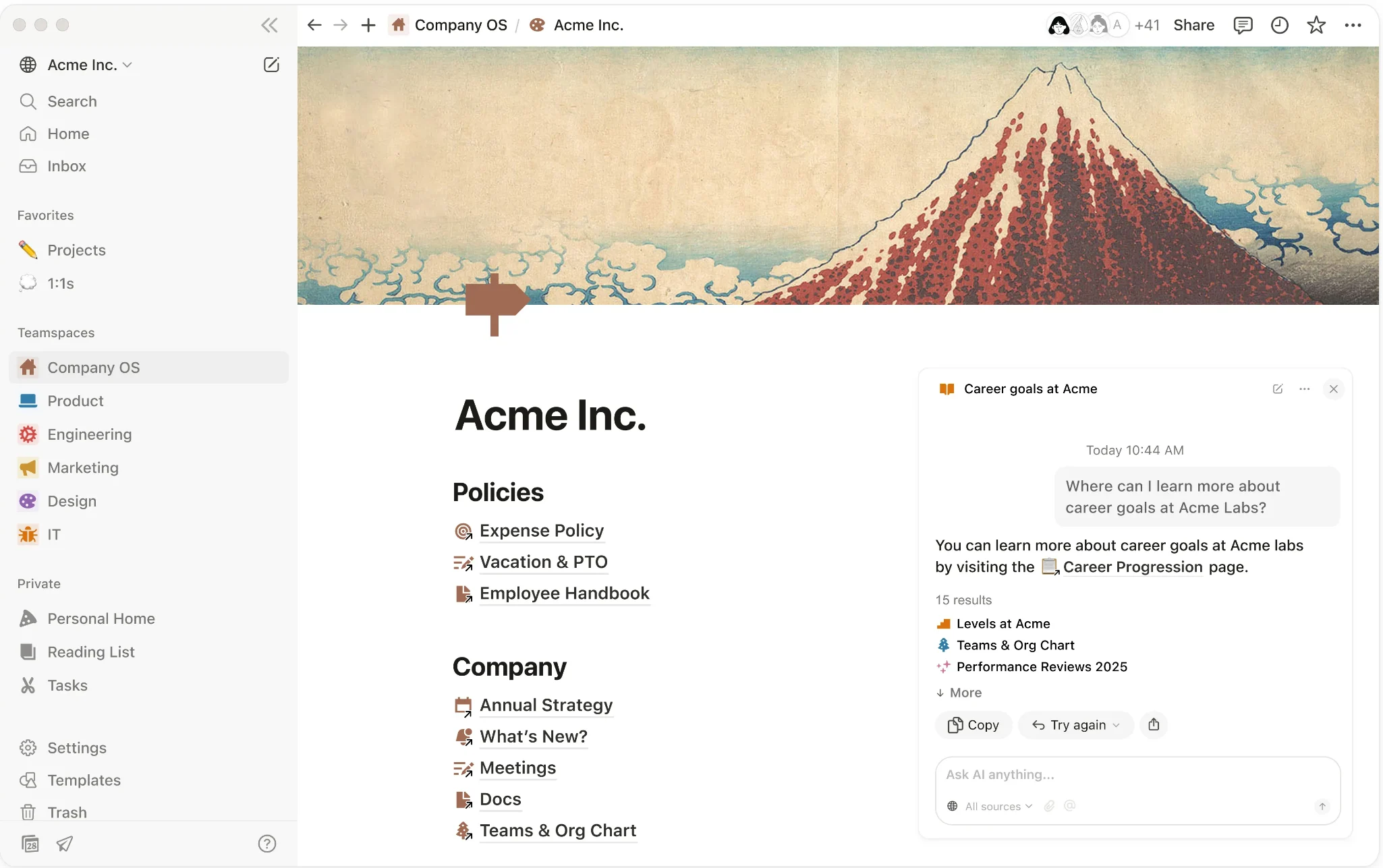
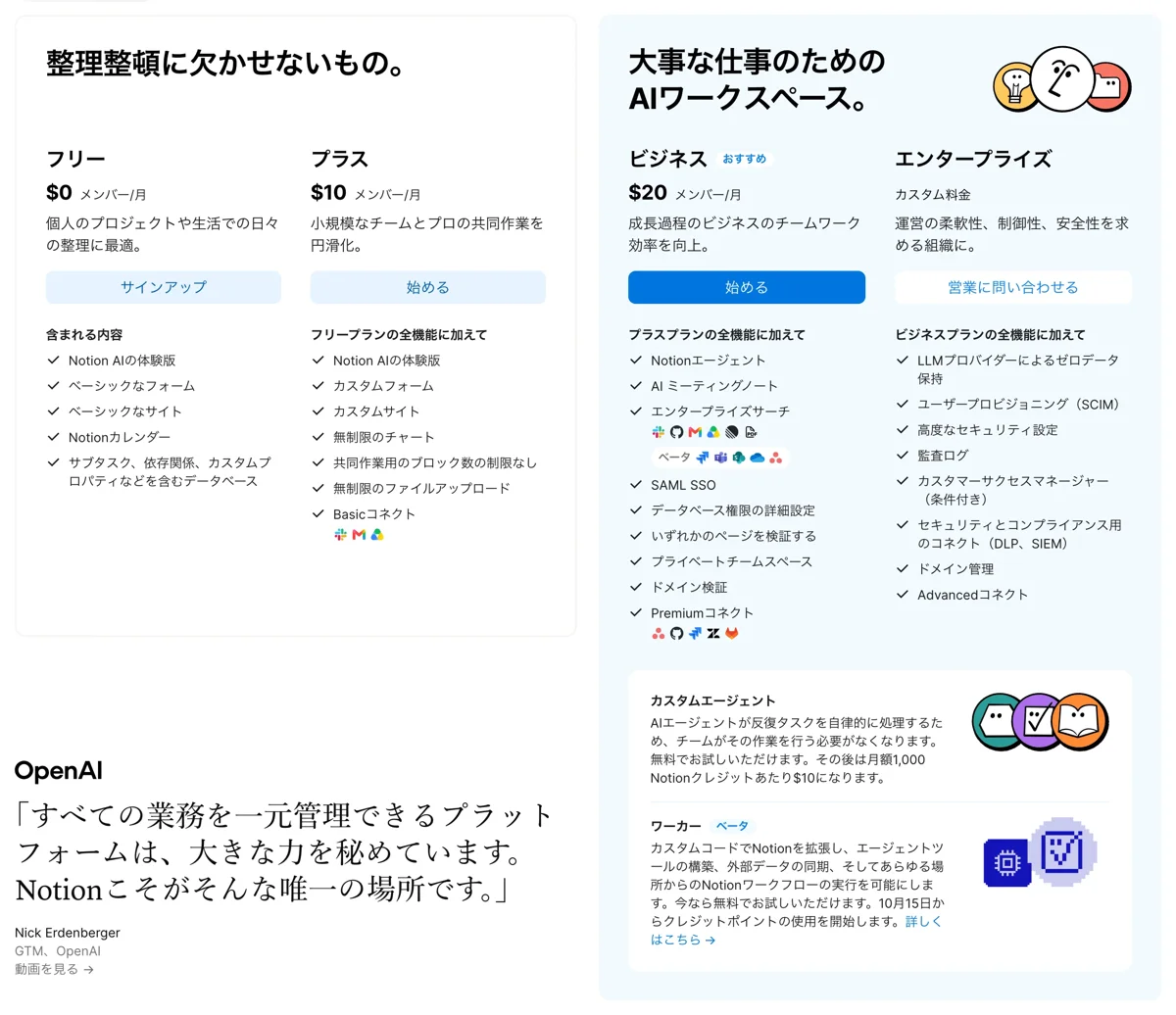
マニュアルで大切なのは、古い手順が残らないことです。Notionではページの履歴をさかのぼれ(フリー7日、プラス30日、ビジネス90日)、ビジネスプランではページの検証を使って「この手順は確認済み」と示せます。ファイルのアップロードはフリーが最大5MB、プラス以上は最大5GBです。無料プランは2人以上で使うとページとブロックに上限があるため、チームで本格的に使うならプラス(1シートUS$10、年払い)が目安です。
NotePM|閲覧する人が多い会社のマニュアル置き場
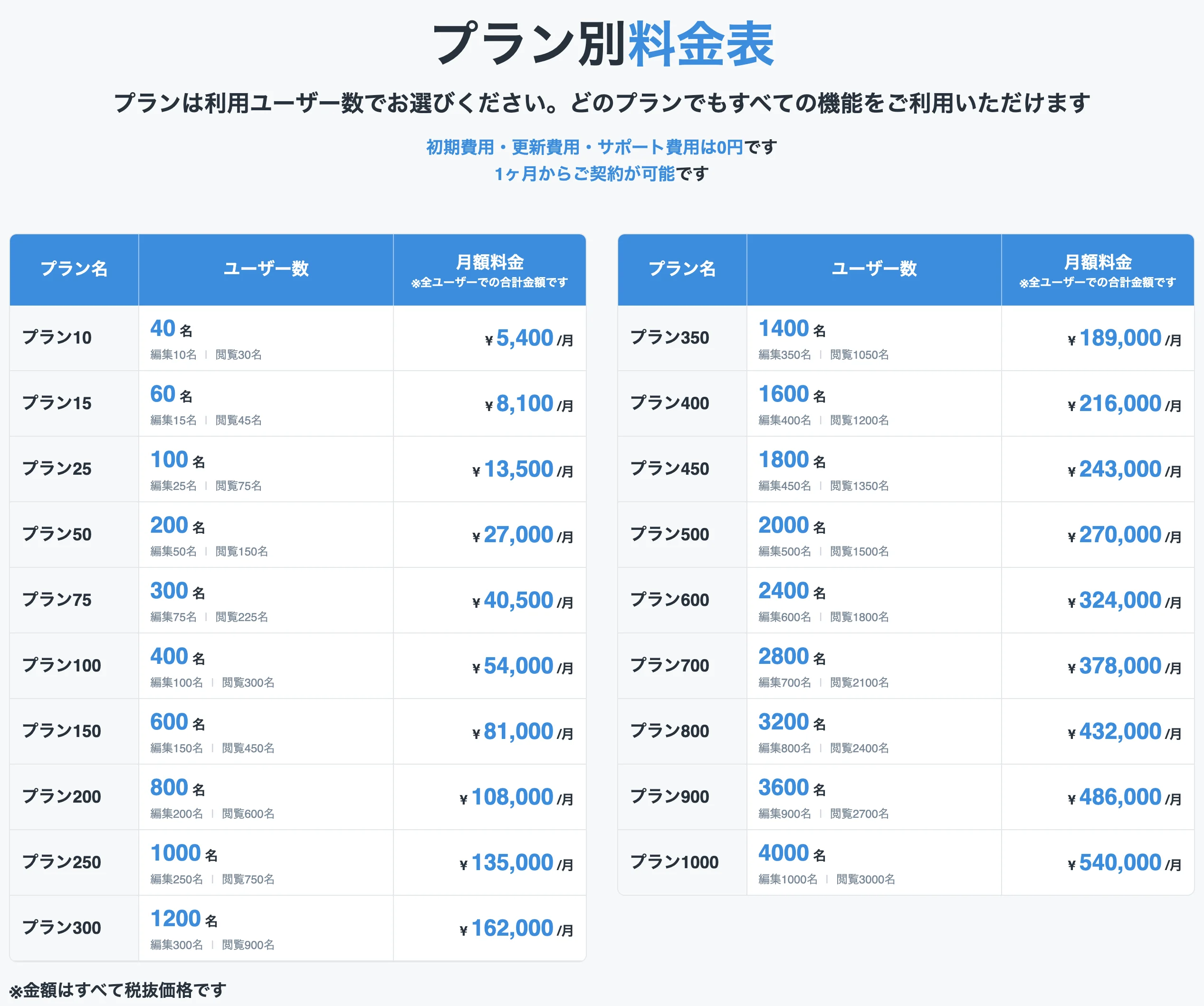
NotePM は、社内のマニュアルや手順書を1か所に集めて共有するためのツールです。料金は利用人数で決まるプラン制で、プラン10は編集10名・閲覧30名で月額¥5,400(税抜、全ユーザーの合計)です。すべてのプランで全機能を使え、初期費用・更新費用・サポート費用はかかりません。1か月から契約でき、30日間の無料トライアルで試せます。編集する人より見る人が多い会社に向いた料金の分け方です。
ClickUp|マニュアルと作業のタスクを同じ場所で
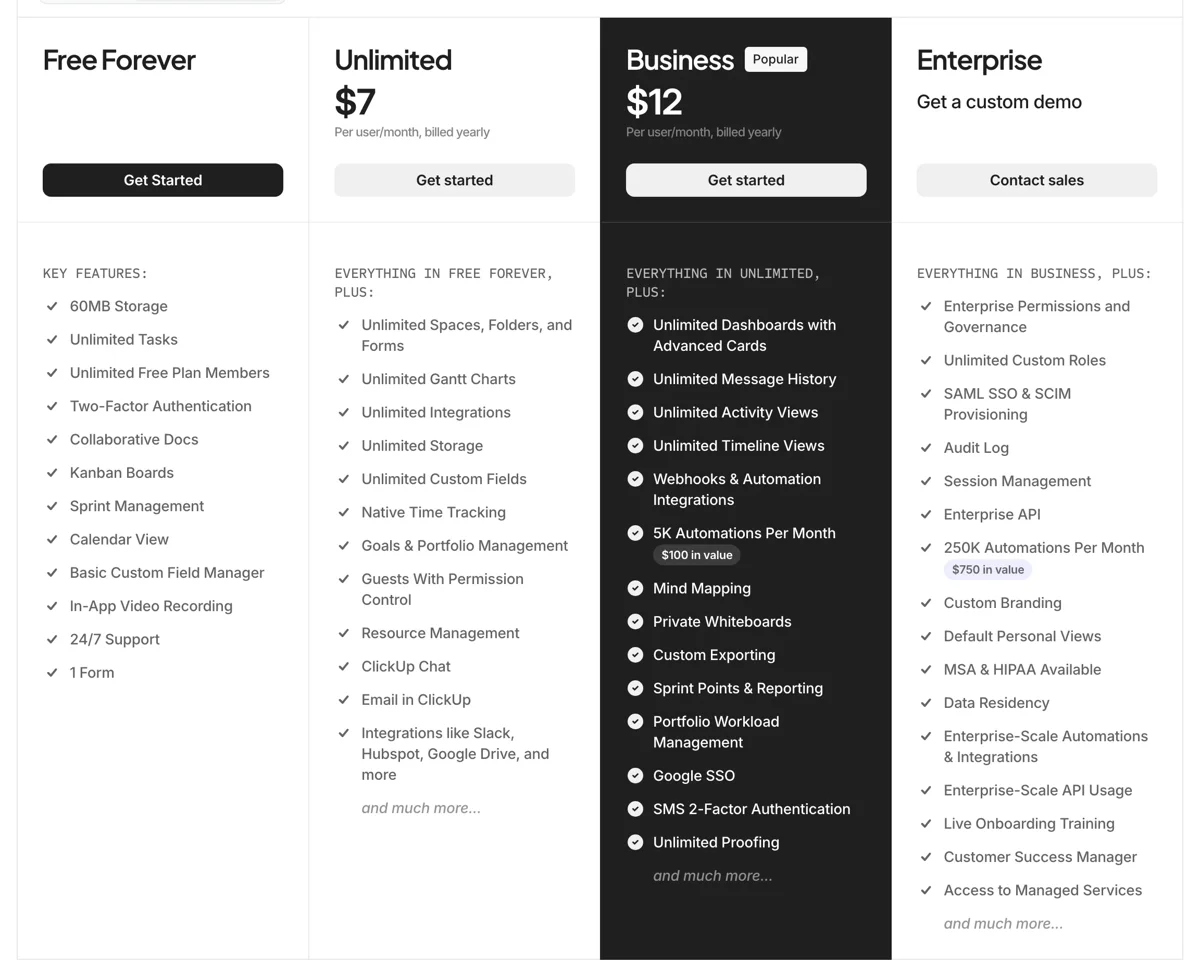
ClickUp は、タスク管理にドキュメントやホワイトボードがついたツールです。無料の Free Forever でも共同編集のドキュメントを使えるため、作業手順書とその作業のタスクを同じ場所に置けます。ただし Free Forever はストレージが60MBまでで、画像の多いマニュアルを置くと早く上限に近づきます。有料の入口は、料金ページの表示により Unlimited(年払いUS$7)か Core(年払いUS$9)です。
monday.com|チームの業務ボードと手順書を一緒に
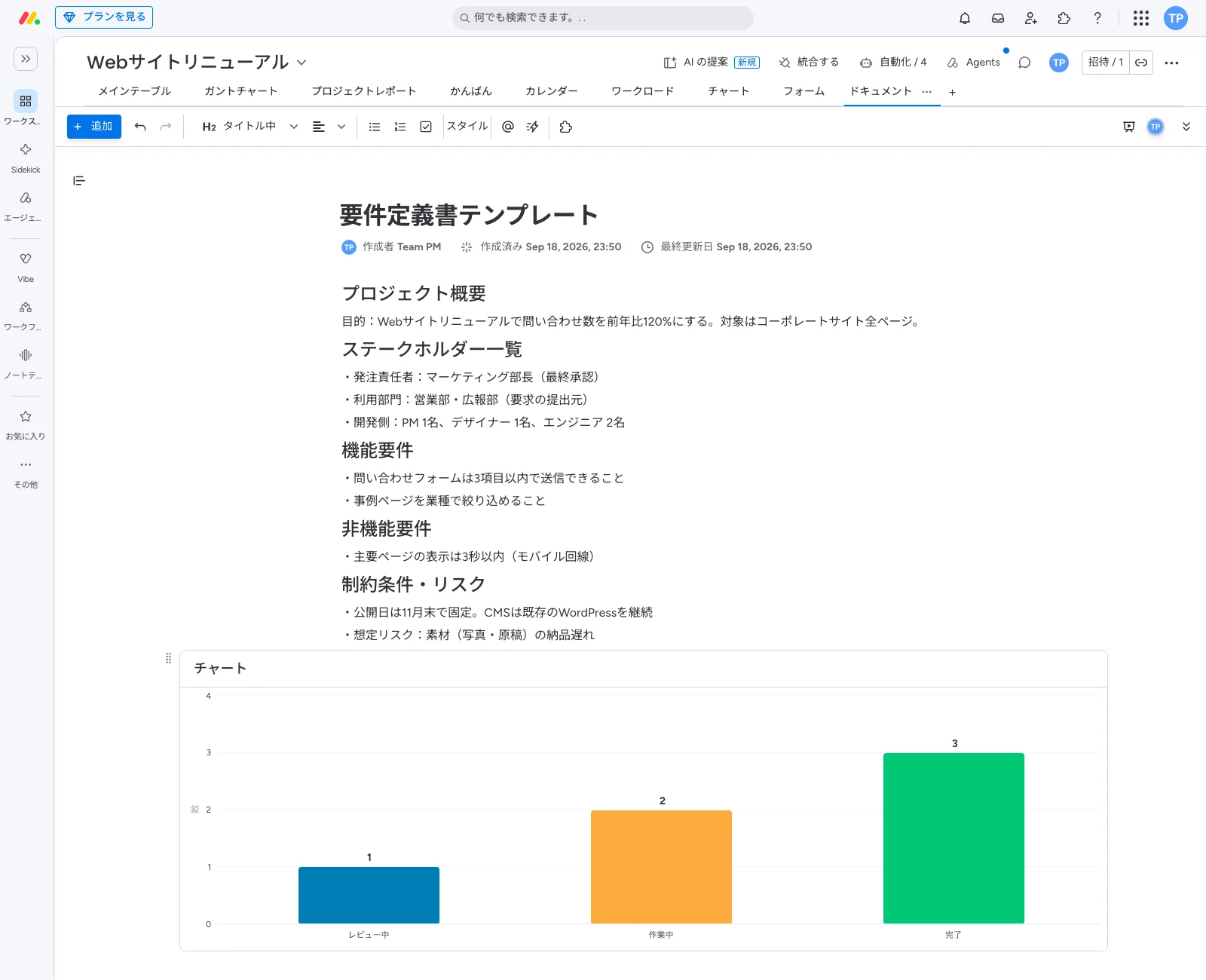
monday.com は、チームの業務をボードで管理するワーク管理ツールで、ドキュメントを作ってボードと一緒に使えます。業務の流れはボードで、その手順の説明はドキュメントで、と分けて管理できます。無料プランは最大2ユーザーでドキュメントは3つまでのため、マニュアルを何本も作るなら有料プラン(ベーシックは年払いで1ユーザー月US$9)が前提です。
COCOMITE|画像つきの業務手順書を承認しながら運用する
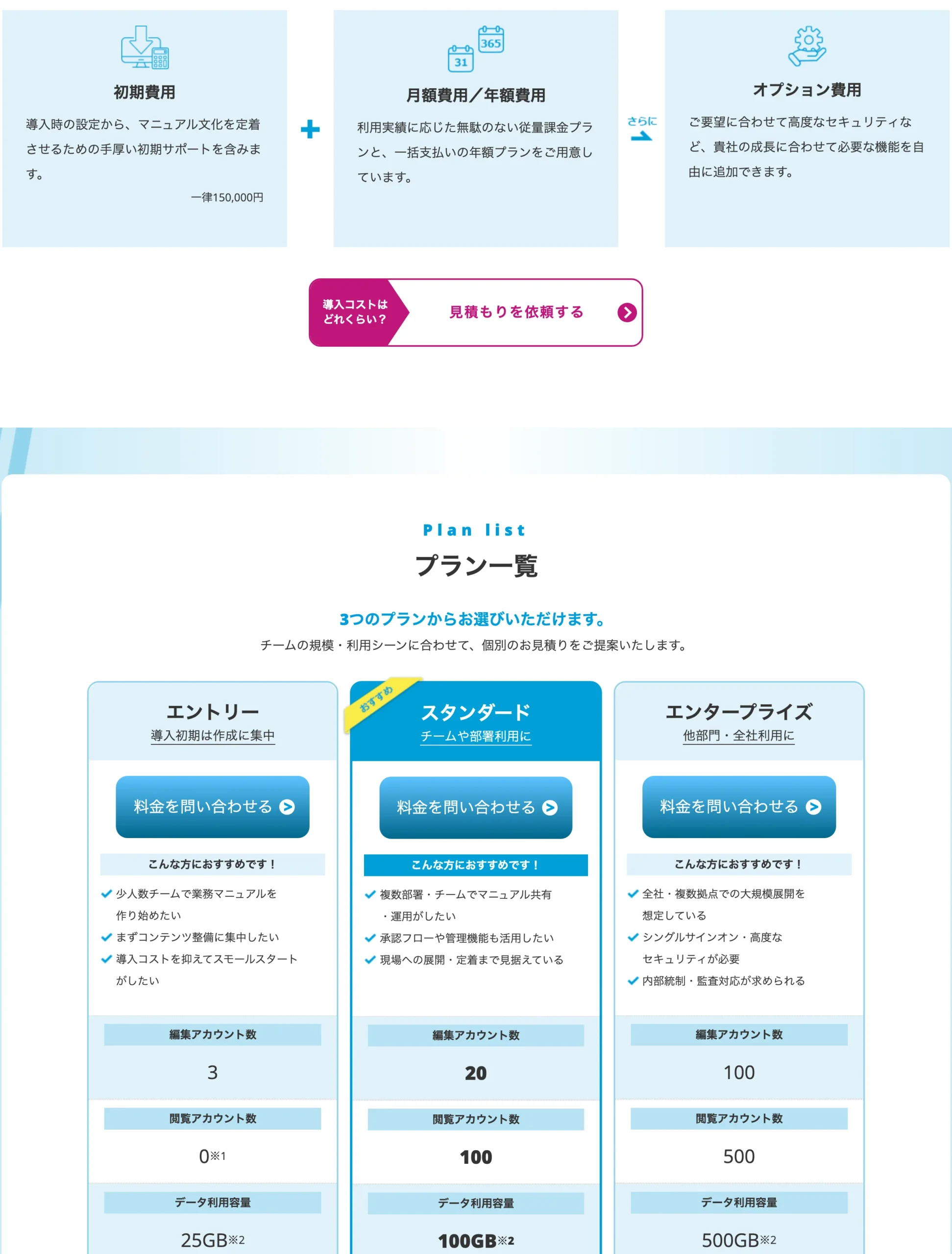
COCOMITE は、業務マニュアルの作成と運用のためのツールです。料金は初期費用が一律150,000円で、月額・年額はプランごとの個別見積もりです。もっとも小さいエントリープランは編集アカウント3・データ容量25GBで、承認フローなどはオプションとして案内されています。無料トライアルで操作を確かめられます。
Canva・Word・Googleドキュメント|1回きりの資料なら無料で十分
配布用の操作説明や、1回だけ作る手順書なら、専用ツールを入れる必要はありません。Canva の無料プランでは160万点以上のテンプレートと5GBのクラウドストレージを使え、見栄えのよい資料を短時間で作れます。社内で文書のやり取りが中心なら、WordやGoogleドキュメントで作り、共有フォルダにまとめる方法でも始められます。更新する人が増え、最新版の管理に困り始めたら、ナレッジ・社内Wiki型への切り替えどきです。チャットやファイル共有と組み合わせて社内の情報共有全体を見直すなら、情報共有アプリの比較も参考にしてください。
わかりやすいマニュアルの作り方
1. 読む人と目的を決める
新しく入った人が1人で作業できるようにするのか、慣れた人が手順を確認するためのものかで、書く細かさが変わります。最初に「誰が、どの場面で読むか」を1行で書いておきます。
2. 作業を手順に分ける
作業の始まりから終わりまでを、1つの手順で1つの操作になるように分けます。1つの手順に複数の操作を詰め込むと、どこで間違えたかが分かりにくくなります。
3. 各手順に画像や写真を付ける
画面の操作ならスクリーンショット、現場の作業なら写真を付け、押すボタンや見る場所に印を付けます。文章だけで説明しようとすると、読む人によって解釈がずれます。
4. 注意点と「うまくいかないとき」を書く
間違えやすい操作や、やってはいけないことは、その手順のすぐ近くに書きます。よくある失敗と直し方をまとめておくと、問い合わせが減ります。
5. 実際に読む人に試してもらう
作った人ではなく、実際に読む立場の人にマニュアルどおりに作業してもらい、迷った箇所を直します。作った人は前提を知っているため、抜けている説明に気づきにくいからです。
動画のマニュアルが向いている作業
動きやタイミングが大切な作業(機械の操作、接客の所作、手を使う組み立てなど)は、文章と画像よりも短い動画のほうが伝わりやすいことがあります。一方で、動画は一部だけを直すのが難しく、検索もしにくいため、手順が頻繁に変わる作業には向きません。画像と文章の手順書を基本にし、動きが伝わりにくい手順にだけ短い動画を添える使い方が、更新の手間と分かりやすさのバランスを取りやすい方法です。
マニュアルを更新し続けるコツ
マニュアルは作った時点から古くなり始めます。次の3つを決めておくと、古い手順が残りにくくなります。
| 決めること | 具体例 |
|---|---|
| 更新の担当者 | マニュアルごとに担当者を1人決め、ページに名前を書いておく |
| 見直しのタイミング | 業務のやり方やシステムが変わったとき、または半年に1回など定期的に見直す |
| 最終更新日と確認済みの印 | ページに最終更新日を表示し、確認済みのマニュアルが分かるようにする(Notionのビジネスプランではページの検証を使える) |
古い手順を消さずに残したい場合は、ページの履歴をさかのぼれるツールを選ぶと、いつ何を変えたかを後から確認できます。
マニュアル作成ツールを選ぶときのポイント
1. 誰が見るか(社内か社外か)
社内の手順書なら社内Wiki型、取引先や顧客にも見せるなら、社外公開や閲覧権限の分け方に対応しているかを確認します。
2. どれくらいの頻度で手順が変わるか(編集の操作性)
手順がよく変わるなら、ブラウザ上ですぐに直せて、全員にすぐ反映されるツールが向いています。ほとんど変わらないなら、ファイルで作って配る方法でも足ります。更新する人が専門の担当者でない場合は、無料プランやトライアルで実際に1ページ作り、編集の操作性を確かめておきましょう。
3. 画像や操作の記録がどれくらい必要か
PCの操作を1画面ずつ説明するマニュアルが多いなら、操作を記録して手順書にできる操作記録型の手間が少なくなります。文章と画像が中心なら、社内Wiki型で十分です。
4. 編集する人と見る人の数
料金がユーザー数で決まるツールでは、見るだけの人も数に入るかで総額が大きく変わります。NotePM のように編集と閲覧の人数を分けたプランもあります。
5. 権限と履歴の管理
部署ごとに見せる範囲を分けたい、誰がいつ直したかを残したい場合は、権限の設定とページの履歴がどのプランで使えるかを確認しましょう。
マニュアル作成ツールのよくある質問
無料で使えるマニュアル作成ツールはありますか?
Notion は無料プランでマニュアルのページを作れ(2人以上で使うとページとブロックに上限)、ClickUp の Free Forever でも共同編集のドキュメントを使えます。1回きりの資料なら Canva の無料プランやWord・Googleドキュメントで十分です。NotePM は30日間、COCOMITE や Dojo は無料トライアルで試せます。
マニュアルを作るのにおすすめのソフトは?
目的で選びます。チームで更新し続けるなら Notion、閲覧する人が多い会社なら NotePM、PCの操作手順を記録するなら Dojo などの操作記録型、1回きりの資料なら Canva やWord・Googleドキュメントが候補です。
マニュアルを作るなら、パワポとエクセルのどちらが良いですか?
画像を大きく見せて1画面ずつ説明するならPowerPoint、手順や項目を表で一覧にするならExcelが向いています。どちらもファイルで配る形になるため、複数人で更新する場合や、手順をキーワードで探したい場合は、マニュアル作成ツールのほうが管理が楽になります。
マニュアル作りが上手い人の特徴は?
読む人の立場で書き、1つの手順に1つの操作だけを書き、作った後に実際に読む人に試してもらって直す人です。最初から完璧を目指さず、よく使われるマニュアルから作って更新を続けることも、使われるマニュアルにするための共通点です。
Wordでマニュアルを作ってもよいですか?
作る人と更新する人が1人で、内容がほとんど変わらないならWordで問題ありません。複数人で更新する、最新版がどれか分からなくなる、手順を検索したいといった状態になったら、マニュアル作成ツールに移すと管理が楽になります。
マニュアルと手順書の違いは?
手順書は1つの作業のやり方を順番どおりに書いたもの、マニュアルは業務全体のルールや考え方、複数の手順書をまとめたものを指すことが多いです。マニュアル作成ツールでは、マニュアルの中に手順書のページを並べる形で両方を管理できます。
マニュアル作りは何から始めればよいですか?
問い合わせが多い作業や、担当者が1人しか知らない作業から始めます。すべての業務を一度にマニュアル化しようとすると完成しないため、1本作って読む人に試してもらい、型を決めてから広げましょう。
まとめ|作った後に更新し続けられるツールを選ぶ
マニュアル作成ツールは、社内でマニュアルを更新し続けるなら Notion、閲覧する人が多い会社なら NotePM、PCの操作手順を画面ごとに記録するなら Dojo などの操作記録型、1回きりの資料なら Canva やWord・Googleドキュメントが最初の候補です。どのツールでも、更新の担当者と見直しのタイミングを決めておくことが、使われ続けるマニュアルの条件です。まずは問い合わせの多い作業を1本、無料プランやトライアルで作ってみてください。