

約 21 分で読めます
 編集部イチオシ
タスク・担当・期日をひとつのボードで見える化
- かんばん・ガントチャート・カレンダーなど複数ビューをワンクリックで切替
- 日本語UI・日本語サポート対応(東京オフィスあり)
- 通知・担当割り当て・期日リマインドを自動化
- ダッシュボードで複数プロジェクトの進捗を一括把握
Notionテンプレートとは、ページやデータベースの構造があらかじめ設計された「ひな形」で、複製ボタン一つで自分のワークスペースに取り込めます。この記事では無料での入手先、導入とカスタマイズの3ステップ、用途別のおすすめ18選、自作の方法までをまとめて解説します。
1. Notionテンプレートとは | ゼロから作る場合と何が違う?
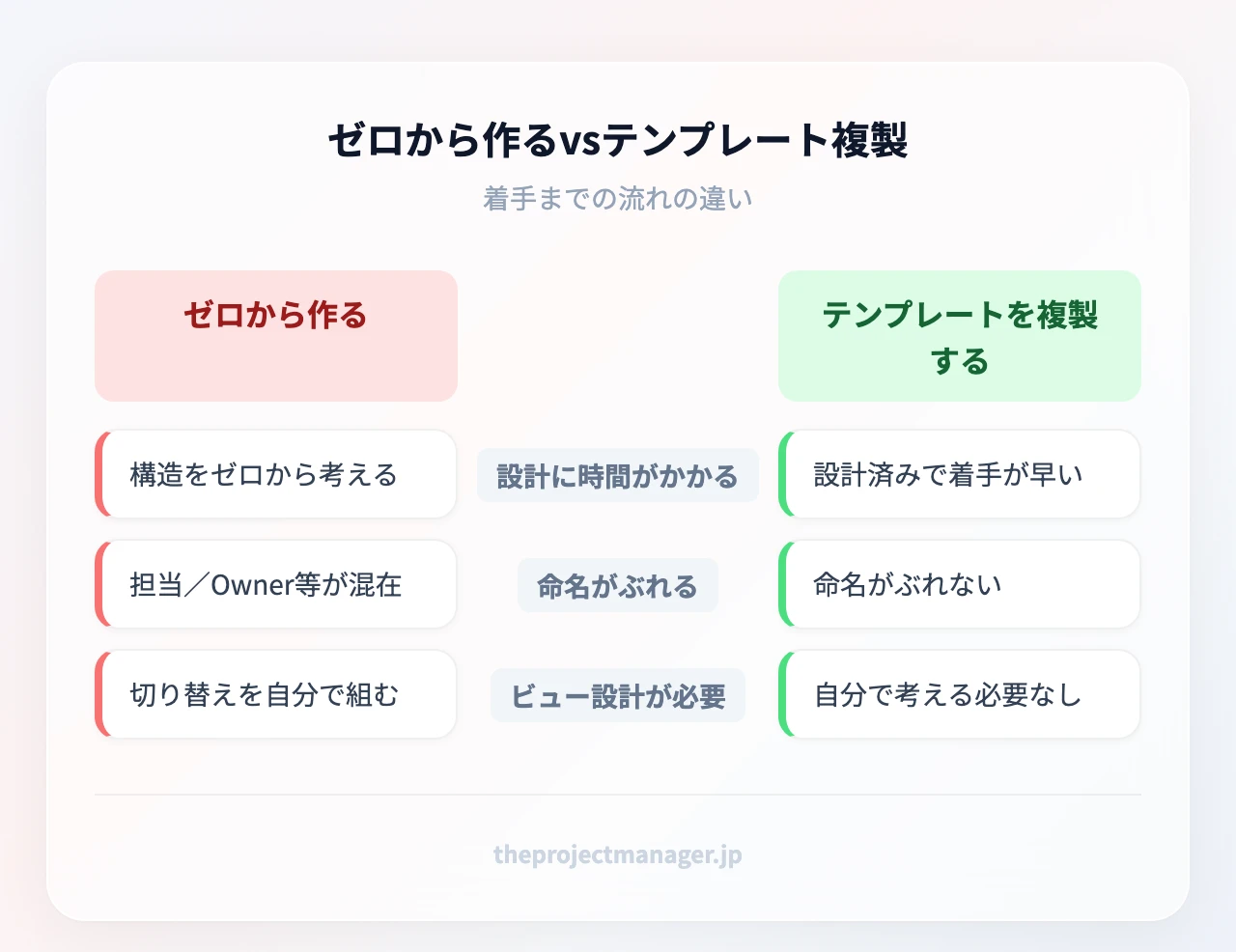
Notionは自由度が高いぶん、白紙のページを前にして手が止まりやすいツールです。テンプレートは、その「設計」の部分を先に済ませてくれます。データベースのプロパティ(ステータス、担当者、期日など)、ビューの切り替え、リンクされたビューの関連づけまで組み上がった状態で配布されるため、複製した直後から入力を始められます。
ゼロから作る場合と比べると、差が出るのは作業時間だけではありません。プロパティの命名や選択肢の設計が統一されるため、あとから集計や絞り込みをしたときに破綻しにくくなります。自作すると「担当」「担当者」「Owner」が混在し、フィルターが効かないという状態に陥りがちです。
| 観点 | ゼロから作る | テンプレートを複製する |
|---|---|---|
| 着手までの時間 | 設計に時間がかかる | 複製後すぐ入力できる |
| 構造の整合性 | 命名やビューがぶれやすい | 設計者の意図どおりに揃う |
| 学習効果 | 仕組みを深く理解できる | 完成形から逆算して学べる |
| 向いている人 | Notionの操作に慣れた人 | 初心者・急ぎで形にしたい人 |
使いどころは大きく3つに分かれます。ひとつは日記や学習計画といった個人の生産性、もうひとつはタスク管理やロードマップなどのプロジェクト管理、最後が議事録・SOP・社内Wikiといったチームのナレッジ共有です。この記事もこの3つの軸に沿って、おすすめのテンプレートを整理していきます。
なお、テンプレートを探す前に「そのページで何を管理したいのか」を一文で書き出しておくと選定が速くなります。管理対象が曖昧なままだと、見た目の良さだけで選んでしまい、結局使わなくなります。ここはタスクの定義を整理する作業と同じで、粒度を決めてから器を選ぶのが順番です。
2. テンプレートはどこで入手する? | 公式ギャラリーと4つの入手経路
最も確実なのはNotionの公式テンプレートギャラリーです。数万件のテンプレートがカテゴリー別に並び、「プロジェクト管理」「議事録」「学習」などから絞り込めます。無料テンプレートと有料テンプレートが混在しており、有料のものはクリエイターが独自に販売しています。カテゴリーとキーワードの両方で検索できるので、まずは「日本語」「タスク管理」のように用途語で探すのが早道です。
公式以外にも入手経路はあります。日本語コミュニティのクリエイターがnoteやブログで配布しているもの、YouTubeの解説チャンネルが動画の説明欄で配布しているもの、そして日本語テンプレートをまとめた個人サイトです。日本語で作り込まれたものが多く、日付フォーマットや祝日の扱いなど、国内の業務に馴染みやすい設計になっている点が利点です。
| 入手経路 | 更新の安定性 | カスタマイズ難易度 | 向いている人 | 費用 |
|---|---|---|---|---|
| 公式テンプレートギャラリー | 高い | 低〜中 | 全ユーザー | 無料/有料が混在 |
| 日本語コミュニティ(note・ブログ) | 作者次第 | 中 | 日本語UIで使いたい人 | ほぼ無料 |
| YouTube解説チャンネルの配布 | 作者次第 | 中 | 操作を動画で学びたい人 | ほぼ無料 |
| 日本語テンプレート紹介サイト | 中 | 低 | 比較して選びたい人 | 無料が中心 |
| 自作(後述) | 自分で管理 | 高 | 既存の業務フローが固まっている人 | 無料 |
コミュニティ配布のテンプレートは、作者が更新を止めるとリンク切れになることがあります。業務で使うものは複製した時点で自分の資産になるため大きな問題にはなりませんが、「バージョンアップを待つ」前提で選ばないほうが安全です。
たとえば10人規模のスタートアップが四半期のOKRを管理する場面を想定して考えてみます。ゼロから設計すると、目標と成果指標の関係、部門ごとの集計ビュー、進捗率の計算までを自分で組む必要があります。コミュニティ配布のOKRテンプレートを起点にすれば、この骨格が最初から入っているため、残る作業は自社の部門名と指標の差し替えだけです。目標そのものの立て方に迷ったら、SMARTな目標設定の考え方を先に押さえてから器を埋めると、指標が精神論になりません。
3. 導入とカスタマイズの3ステップ | 複製から共有設定まで
テンプレートの使い方はどの配布元でもほぼ共通です。手順は3つに分解できます。
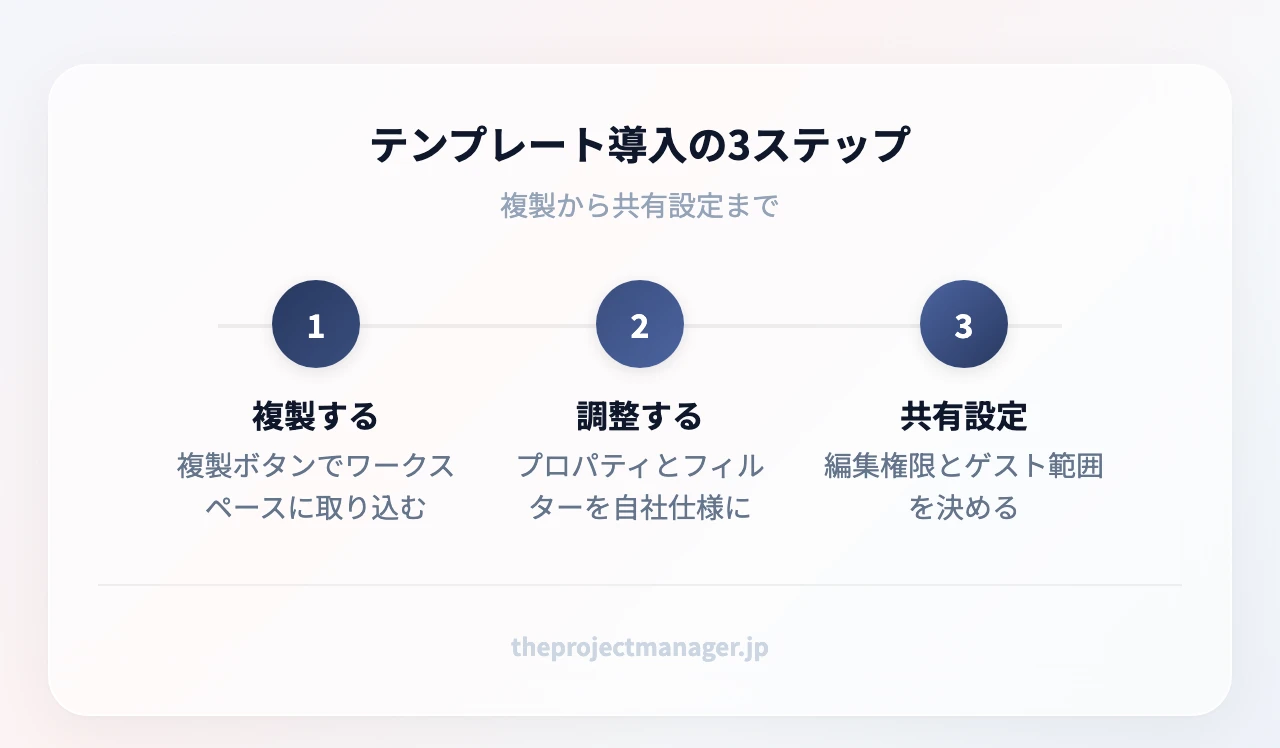
Step 1:自分のワークスペースに複製する
公式ギャラリーではテンプレート詳細ページの「テンプレートを入手」、個人配布のページでは右上の「複製(Duplicate)」を押します。複数のワークスペースに所属している場合は、どこに複製するかを選ぶダイアログが出るので、個人用か会社用かをここで間違えないようにします。複製先を誤ると、あとから移動する際にリンクされたデータベースの参照が切れることがあります。
Step 2:プロパティとビューを自社仕様に直す
複製直後にやるべきは、使わないプロパティの削除と、選択肢の日本語化です。ステータスが「Not started / In progress / Done」のままだと、チームメンバーが入力に迷います。あわせて、デフォルトで開くビューを決めておきます。担当者が最初に見る画面が「全件の表ビュー」だと情報量が多すぎるため、「自分の担当ぶんだけ」「今週締め切りのぶんだけ」に絞ったフィルターを既定ビューにすると定着します。日程の粒度を決める段階では、マイルストーンの意味を踏まえて、締め切りと節目を別プロパティに分けておくと後の集計が楽です。
Step 3:共有権限を設定する
チームで使うなら、ページ右上の共有メニューから編集権限を配ります。取引先や業務委託メンバーに見せる場合はゲスト招待を使いますが、フリープランではゲストは10名までという制限があります。人数が増える見込みなら、最初から有料プランを前提に設計しておくほうが移行の手間が省けます。
よくある失敗は2つです。ひとつは、配布元の原本ページをそのまま編集しようとして権限エラーになるケース。もうひとつは、データベースをコピー&ペーストでページ内に貼り付けてしまい、元データとリンクした「ビュー」になって独立したデータベースにならないケースです。必ず複製ボタンを使ってください。
(Notionの無料プランは個人利用ならページ・ブロックが無制限なので、まず1つ複製して自分の業務に合うか試してから、チーム展開を判断するのが安全です)
4. プロジェクト管理テンプレート6選 | 実行と追跡を1か所に
ここからは用途別に18のテンプレートを紹介します。まずは実行と追跡に使うカテゴリーです。
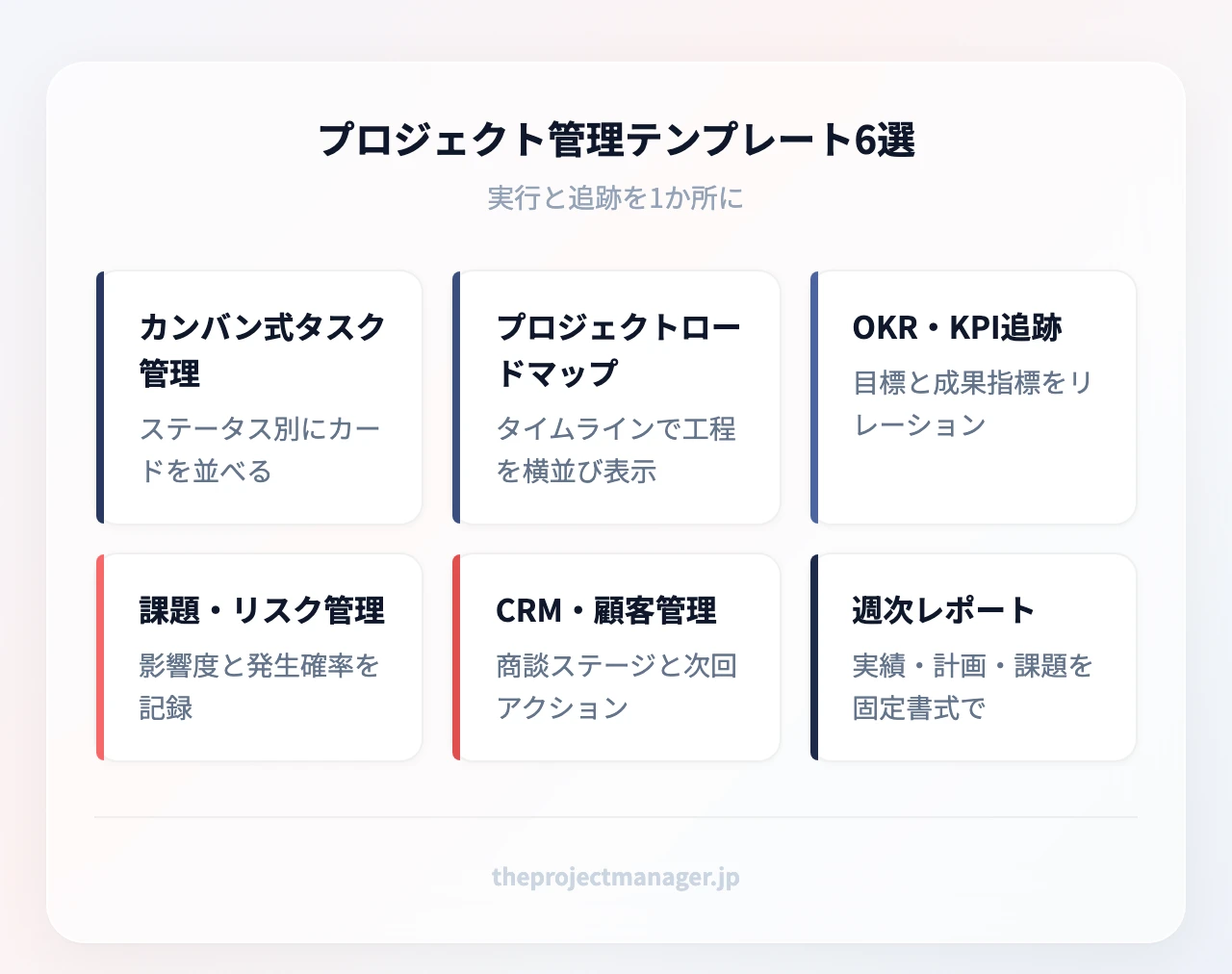
① カンバン式タスク管理:ステータス別にカードを並べるボードビュー。5人以下のチームなら、これ1枚で日々の運用が回ります。担当者・期日・優先度の3プロパティだけに絞るのが長続きのコツです。
② プロジェクトロードマップ:タイムラインビューで工程を横並びに表示するタイプ。依存関係を設定すれば、前工程が遅れたときに後続がどうずれるかを目視できます。タイムラインビューは全プランで利用できるため、無料プランのままでも試せます。全体の並べ方に迷う場合はタイムラインの整理の手順を先に確認しておくと、粒度がそろいます。
③ OKR・KPI追跡:目標(Objective)と成果指標(Key Results)を別データベースにして、リレーションで結ぶ構造が主流です。四半期ごとに複製して使い回せます。20人以上の部門横断プロジェクトでは、部門プロパティでグループ化したビューを追加しておくと、経営報告がそのまま作れます。
④ 課題・リスク管理:発生した問題と対応状況を記録する台帳。影響度と発生確率をセレクト型で持たせ、ボードビューで「未対応の高影響」だけを抽出できるようにしておきます。ステークホルダーの種類ごとに報告経路を決めておくと、エスカレーションが止まりません。
⑤ CRM・顧客管理:商談ステージ、次回アクション日、担当営業をプロパティに持つデータベース。顧客ページの中に打ち合わせ記録を子ページとして積んでいける点が、表計算ソフトとの決定的な違いです。営業5〜10人程度の規模までなら十分実用になります。
⑥ 週次レポート:定例報告のフォーマットを固定するテンプレート。「今週やったこと/来週やること/ブロッカー」の3項目だけに絞ると提出率が上がります。運用の型は進捗状況の共有の考え方に合わせておくと、会議時間そのものを短縮できます。
たとえば6人のマーケティングチームが、施策の進行をチャットと個人メモで管理していた状況を想定します。カンバン式タスク管理テンプレートに期日プロパティを追加し、週次レポートを同じデータベースの別ビューとして並べると、週報の作成と締め切り確認が1画面で完結します。さらに「期日が過ぎた未完了タスク」だけを抽出したビューを既定表示にしておけば、入稿忘れや承認待ちの放置といった対応漏れが、会議を待たずにその日のうちに見つかります。
工数の入力欄を足す場合は、実績値と見積値を別プロパティにしておくのが鉄則です。1つの欄を上書きすると差分が追えなくなります。工数管理の基本を踏まえて、見積・実績・差分の3列構成にしておくと、次のプロジェクトの見積精度が上がります。
5. 議事録とナレッジベース4選 | 決定事項を流さないために
会議の内容が個人のメモアプリに散っているチームは、この4つから着手すると効果が出やすいカテゴリーです。
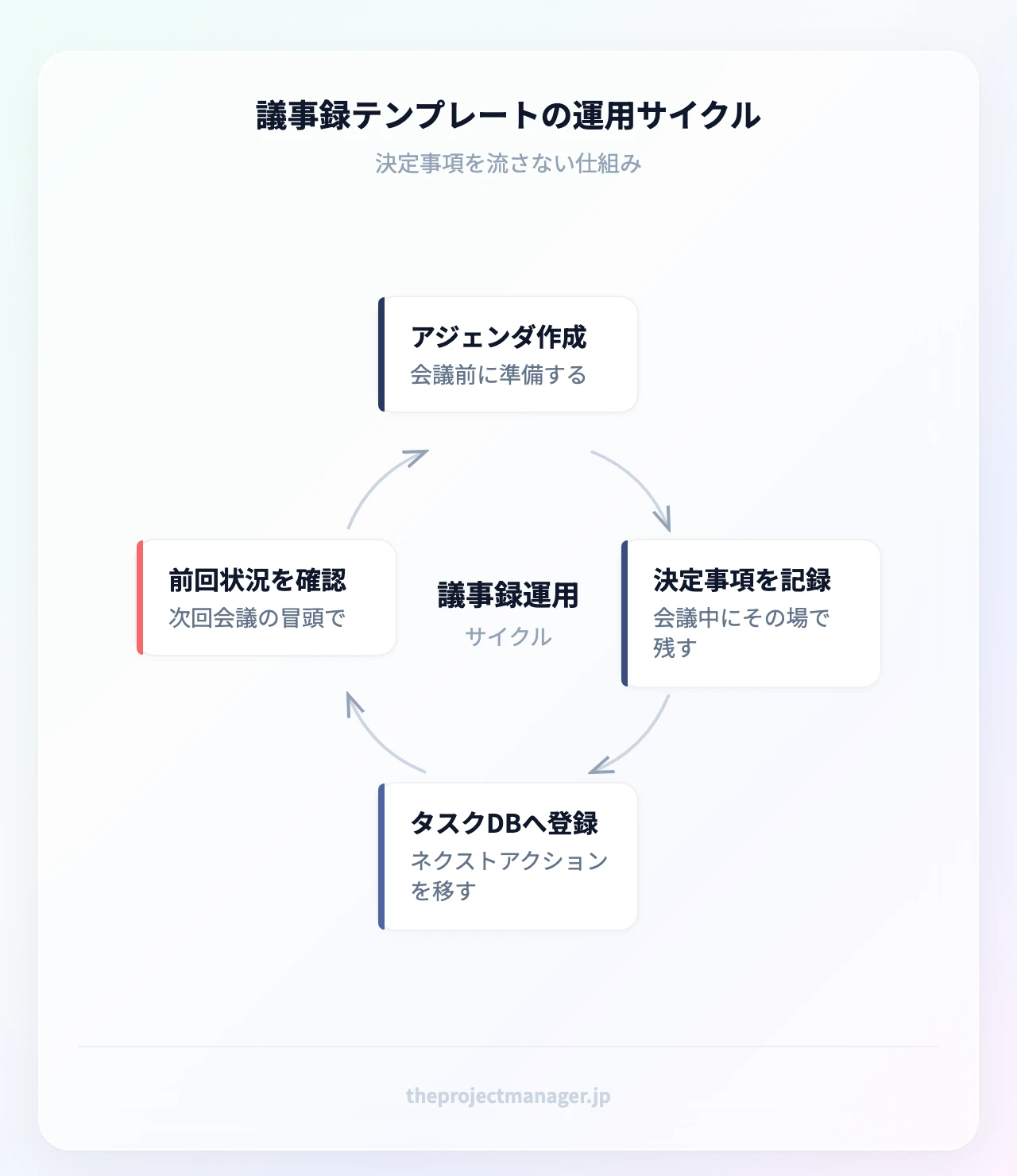
⑦ 議事録(Meeting Notes):日付・参加者・アジェンダ・決定事項・ネクストアクションを定型化したページ。重要なのは、ネクストアクションをページ内のチェックリストで終わらせず、タスク管理データベースにリレーションで飛ばす設計にすることです。これだけで「議事録には書いたが誰もやっていない」状態が減ります。
⑧ 業務手順書(SOP):手順を番号つきで書き、画像や動画を差し込めるページ。既存のマニュアルをPDFで配っているチームは、検索できる形に移すだけで問い合わせ対応が軽くなります。
⑨ 社内Wiki・会社ポータル:各部門のページ、規定、リンク集を1枚に集約するトップページ型のテンプレート。入社時に最初に開くページとして機能します。
⑩ オンボーディングチェックリスト:新メンバーが初週にやることを日付順に並べたリスト。担当者プロパティで「本人がやること」「受け入れ側がやること」を分けると運用しやすくなります。
たとえば10人のカスタマーサポートチームで、問い合わせ対応の判断基準が属人化している状況を想定してみます。SOPテンプレートに「対応カテゴリー」「エスカレーション条件」「参考リンク」のプロパティを足し、対応ログのデータベースから該当SOPへリレーションを張ると、新人が過去の類似ケースからSOPへ辿り着けるようになります。教育担当が口頭で説明していた部分が資産として残るため、次の採用のたびに説明し直す必要がなくなります。
システム開発が絡む場合は、仕様の合意内容も同じワークスペースに置いておくと参照が速くなります。要件定義のドキュメントをNotionページ化し、議事録の決定事項からリンクしておく構成は相性が良い組み合わせです。
気になるテンプレートが見つかったら、まずはNotionの無料プランに登録して1枚だけ複製してみてください。登録から複製まで数分で終わり、費用はかかりません。→ Notionを無料ではじめる
6. 個人向けテンプレート5選 | 無料でおしゃれに整えるには
個人利用は、デザイン性の高いテンプレートが無料で多く出回っているカテゴリーです。カバー画像とアイコンを差し替えるだけで印象が変わるため、「おしゃれなテンプレートが欲しい」という目的なら公式ギャラリーの人気順から選ぶだけでも十分に満足度が高くなります。
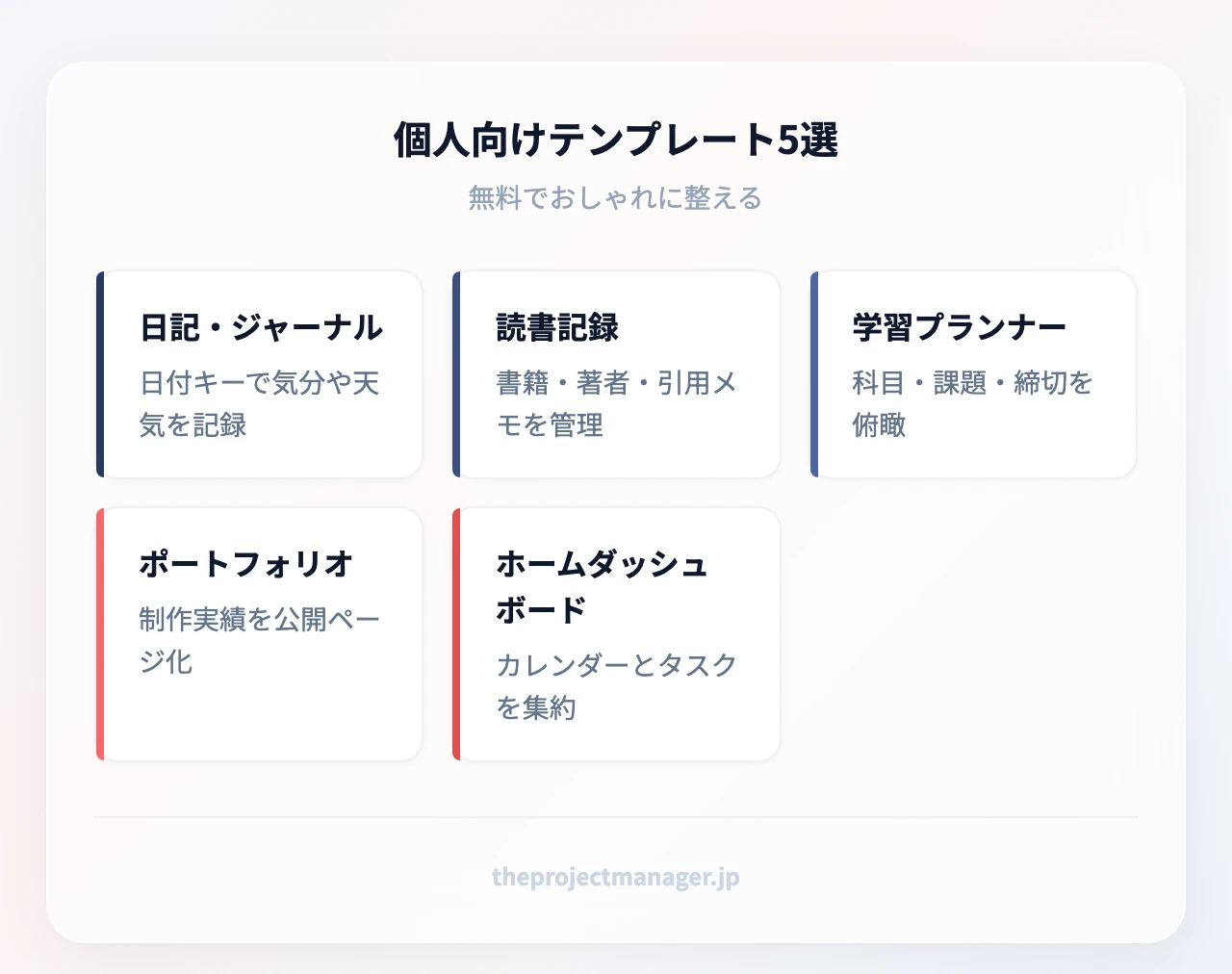
⑪ 日記・ジャーナル:日付をキーにしたデータベース。気分や天気をセレクト型で持たせると、ギャラリービューでカレンダーのように振り返れます。
⑫ 読書記録:書籍名、著者、読了ステータス、引用メモを管理。カバー画像をプロパティに設定してギャラリービューにすると、本棚のような見た目になります。
⑬ 学習プランナー:大学生や資格学習者に定番のタイプ。科目・課題・提出期限を管理し、カレンダービューで締め切りを俯瞰します。講義ノートを子ページにぶら下げると、科目ページが学習ハブになります。
⑭ ポートフォリオ:制作実績を並べる公開用ページ。Notionはページをウェブ公開できるため、そのまま実績紹介サイトとして使えます。フリープランでもnotion.siteのURLで公開できますが、独自ドメインを割り当てるにはプラス以上のプランが必要です。
⑮ ホーム画面ダッシュボード:カレンダー、今日のタスク、よく使うリンクを1枚にまとめたトップページ。個人利用の起点になるため、最初に整えると他のページの使用頻度も上がります。
見た目を整えるうえで効果が大きいのは、アイコンの統一とカラム分割の2つです。絵文字をカテゴリーごとに揃え、トップページを2〜3カラムに分けるだけで、既製テンプレートに近い完成度になります。
7. 自作とデータベーステンプレート3選 | 繰り返し作業を型にする
配布テンプレートで足りない場合は、自作に進みます。方法は2つあり、空白ページから作る方法と、既存テンプレートを複製して改造する方法です。業務フローが固まっていないうちは後者が現実的です。
もうひとつ、知っておくと効果が大きいのがデータベーステンプレート機能です。データベースの「新規」ボタン横の矢印から新しいテンプレートを作成すると、そのデータベースに新規ページを追加するたびに、決まった見出しやチェックリスト、プロパティの初期値が自動で入った状態で開きます。毎回同じ書式を手打ちしている作業は、ここで一掃できます。
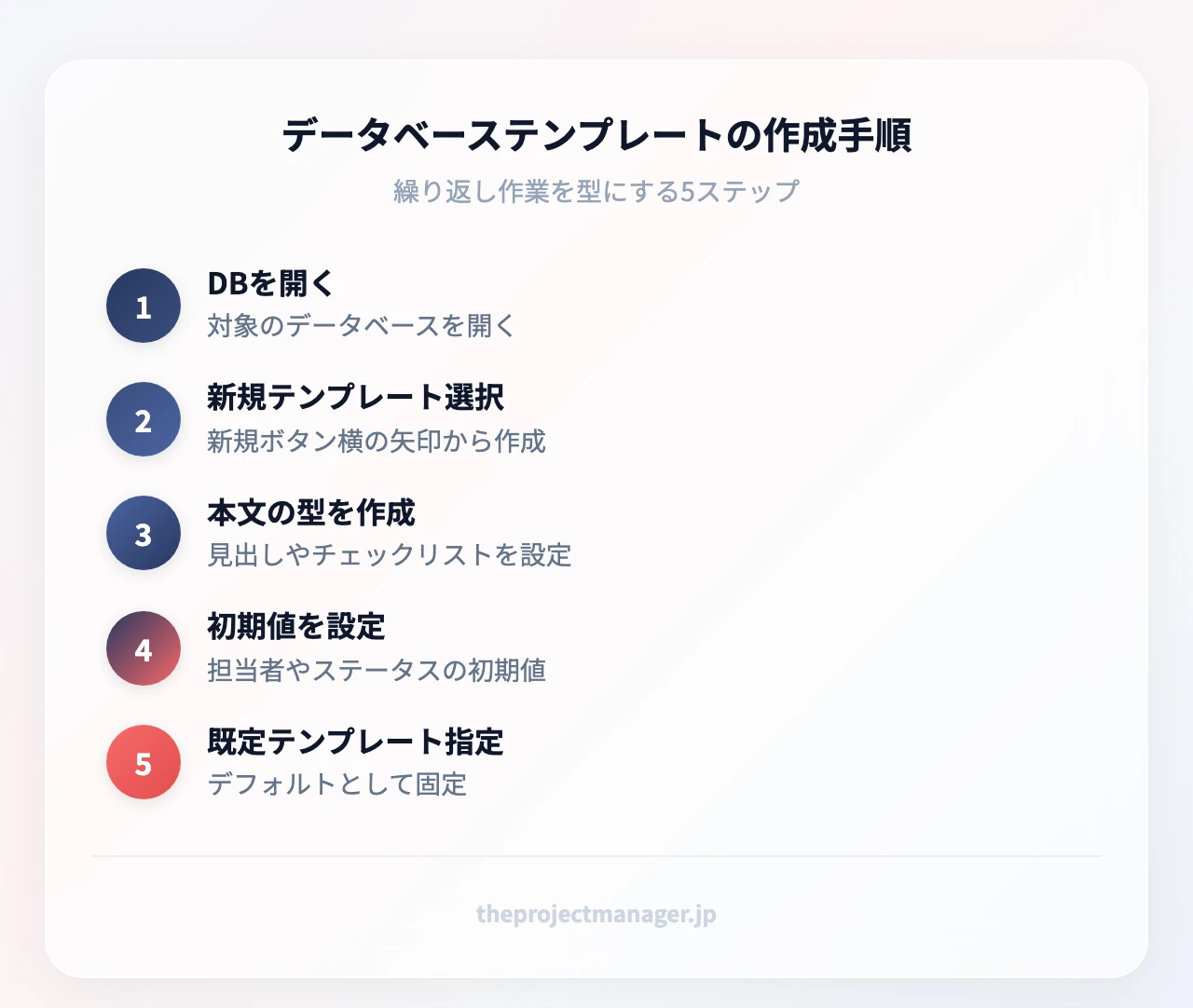
⑯ 定例報告用データベーステンプレート:週次報告データベースに「先週の実績/今週の計画/課題」の見出しを仕込んでおく型。報告者が書式を考える時間がゼロになります。
⑰ 顧客フォロー記録テンプレート:CRMの商談データベースに、ヒアリング項目と次回アクション欄を組み込んだ型。営業担当ごとに記録の粒度がばらつく問題に効きます。ページ上に「ボタン」ブロックを置き、クリックで指定テンプレートのページを生成する導線にすると、入力の心理的ハードルがさらに下がります。
⑱ フォーム連携の受付テンプレート:外部フォームや自動化サービスからデータベースへ行を追加し、追加された行に定型の本文が入るようにしておく構成です。問い合わせ受付や社内申請のように、発生源が外にある業務と相性が良い使い方です。
営業マネージャーが顧客開発データベースを自作する場面を想定してみます。ボタン1つで「ヒアリング5項目+次回アクション日+担当者」が入ったページを生成できるようにしておけば、商談後の記録が数十秒で終わります。記録が速く終わる仕組みは、記録率そのものを引き上げます。
工程の分解が必要な大きめの案件では、テンプレートの本文に階層構造を仕込んでおく方法もあります。WBSの階層設計の考え方でトグル見出しを親タスク、チェックリストを子タスクに割り当てると、複製するだけで分解済みの作業リストが手に入ります。
8. メリットと注意点 | 導入前に確認したい4つの落とし穴
テンプレートの利点は明確です。構築時間が短縮でき、チーム内の記録フォーマットが揃い、Notion初心者でも完成形から逆算して操作を覚えられます。一方で、導入前に知っておくべき制約もあります。
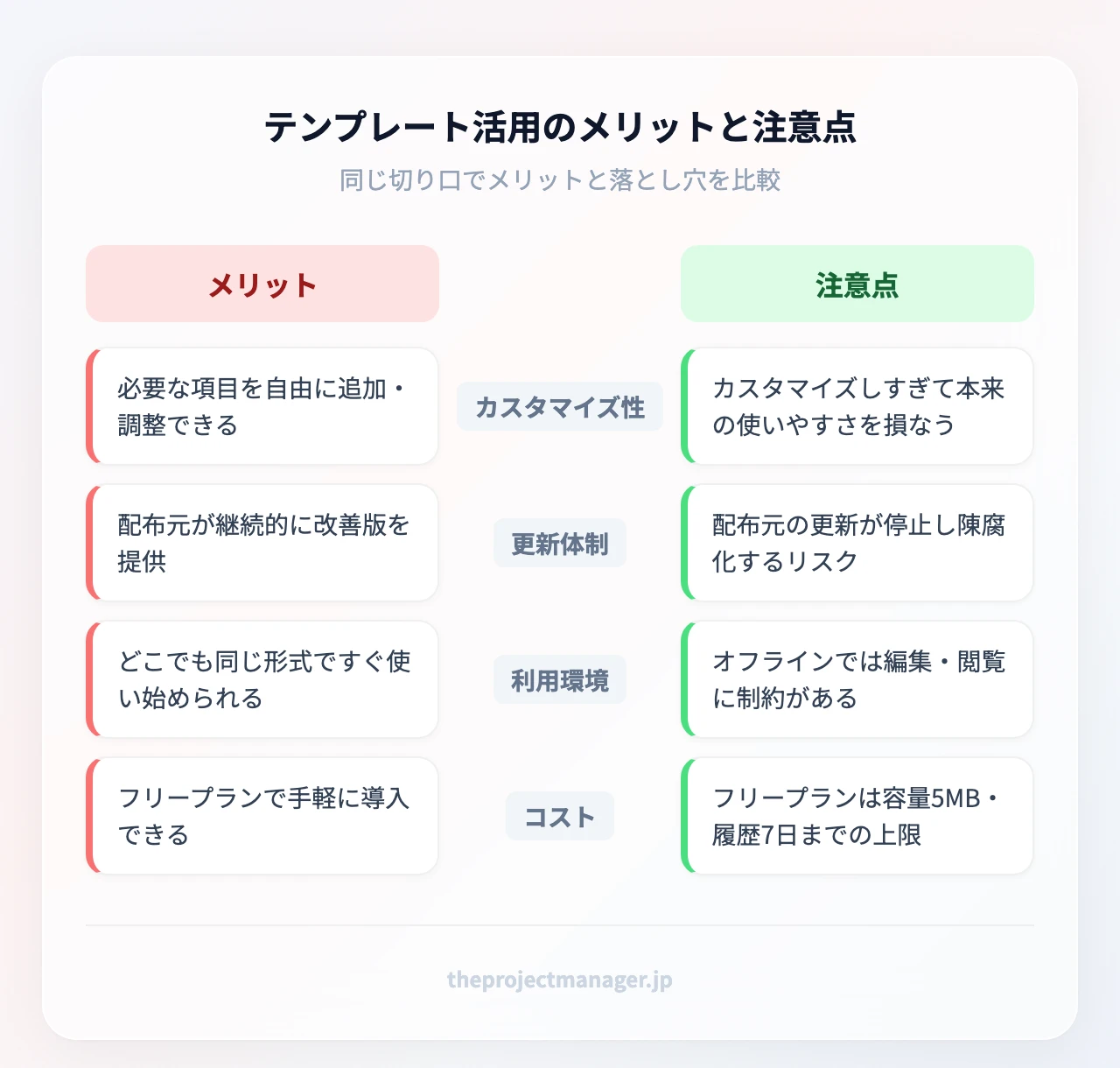
第一に、カスタマイズのしすぎです。プロパティを増やし、リレーションを張り巡らせた結果、誰も全体像を把握できないデータベースになるケースは珍しくありません。プロパティは「入力されないなら削る」を原則にしてください。
第二に、配布元の更新が止まるリスクです。複製後は自分のデータなので消えることはありませんが、機能追加が前提のテンプレートは避けたほうが無難です。
第三に、オフライン環境での制約です。Notionはクラウド前提のため、通信が不安定な現場での入力には向きません。現場記録が中心の業務では、オフライン動作を重視した別ツールと併用する判断もあります。
第四に、フリープランの上限です。ファイルアップロードは1ファイルあたり最大5MB、ページ履歴は7日間までという制限があります。なお、フリープランはメンバーが2人以上いる場合にブロック数の上限があります。1人で使う分には上限はありません。制約として実際に効いてくるのはファイル容量と履歴期間のほうで、画像を多く貼るナレッジベースや、履歴をさかのぼる必要がある議事録運用では、早い段階で有料プランが必要になります。
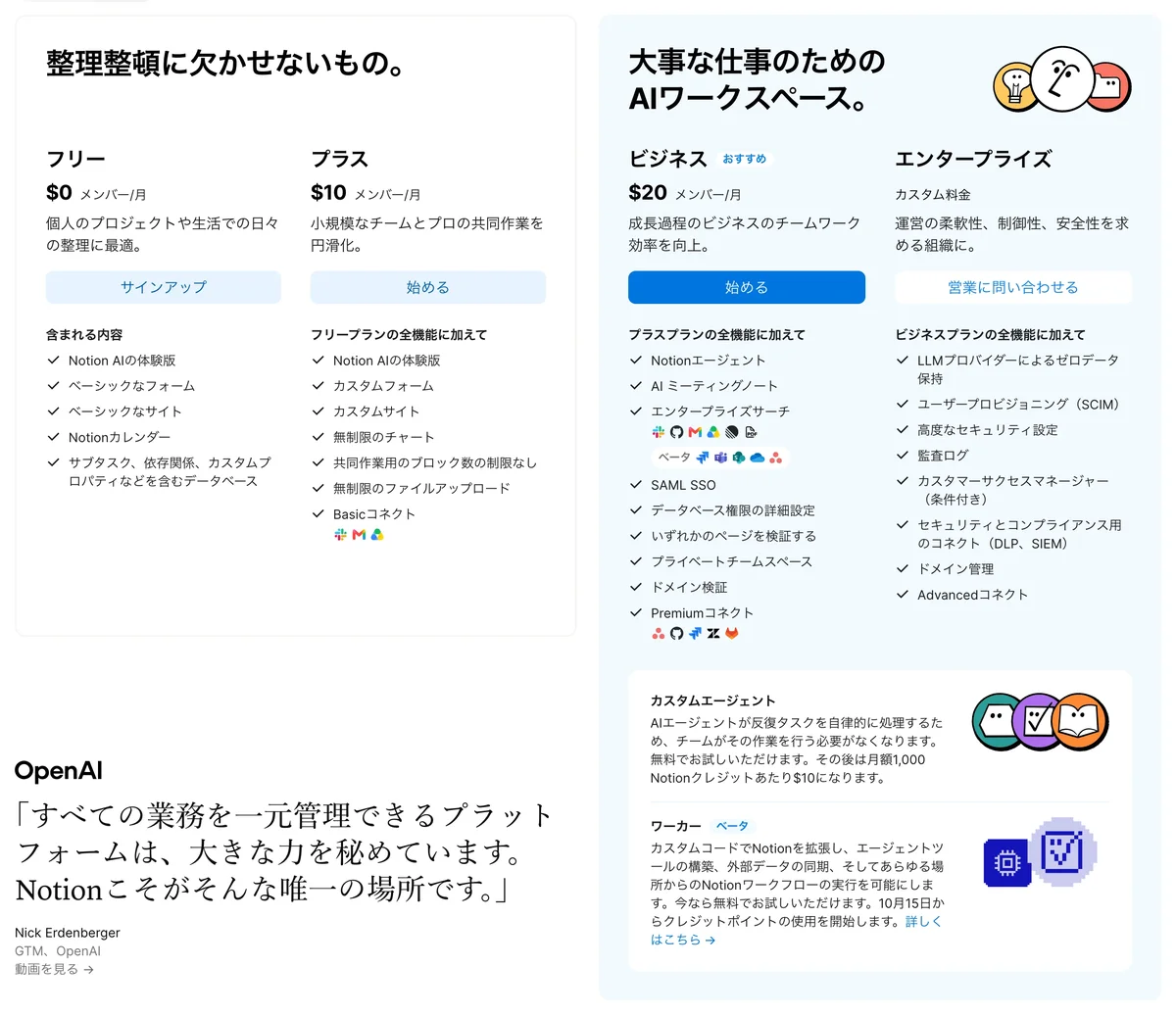
有料プランは1ユーザーあたり、プラスが年払いで月US$10(月払いはUS$12)、ビジネスが年払いで月US$20(月払いはUS$24)です。年間プランにすると月払いより最大20%お得になります(本記事執筆時点の公式価格。最新の金額はnotion.com/ja/pricingで確認してください)。プラス以上ではファイルアップロードが無制限、ゲストも無制限になり、ページ履歴はプラスが30日、ビジネスが90日に延びます。
テンプレートを選ぶ基準は「見た目」ではなく「自チームの業務フローに合うか」です。現在の進め方を紙に書き出し、テンプレートのステータス選択肢と照らし合わせて、7割以上が一致するものを選ぶと定着します。工程そのものを見直す段階なら、工程管理のポイントを整理してからテンプレートを探すほうが手戻りがありません。
9. おすすめツール比較 | チーム規模でどれを選ぶ?
Notionのテンプレートは万能ではありません。チーム規模と用途によっては、最初からプロジェクト管理に特化したツールを選んだほうが早いケースもあります。
| ツール | テンプレートの強み | 向いているチーム | 無料で試せる範囲 | はじめる |
|---|---|---|---|---|
| monday.com | 業種別のボード雛形と自動化ルールが標準搭載 | 5〜15人の部門横断、15人以上の大規模 | Freeプラン(2人まで)/プロプランの14日間無料トライアル | 無料トライアル → |
| Notion | 数万件のギャラリー、ドキュメントとDBが一体 | 個人〜5人、ナレッジ共有重視 | フリープランUS$0 | 無料プランで始める → |
| ClickUp | スプリント・課題管理系のテンプレートが豊富 | Scrum運用の開発チーム | Free Forever US$0 | 無料プランで始める → |
ドキュメント、議事録、タスクを1つのワークスペースにまとめたいなら、Notionが第一候補です。特に「情報の置き場所が複数ツールに散っている」状態の解消には強く、ナレッジベースとタスクを同じデータベースからリンクできる点は他ツールにない利点です。
一方で、複数プロジェクトの進捗を横断して見たい、遅延を自動で検知したい、という要件が出てきたらmonday.comが扱いやすくなります。たとえば「ステータスが3日間変わらないタスクは担当者と上長に自動通知する」という自動化ルールを1本入れておくだけで、遅延に気づくまでの間隔が数日から数時間に縮まります。有料機能もプロプランの14日間無料トライアルで試せるので、自動化が本当に必要かを判断してから課金できます。
開発チームでスプリントを回す場合はClickUpが選択肢に入ります。Free ForeverはUS$0でタスク数無制限、Unlimitedは年払いでUS$7/ユーザー/月、Businessは年払いでUS$12/ユーザー/月です。
まとめ
Notionテンプレートは、設計の手間を肩代わりしてくれる実務的な時短手段です。押さえるべき点を整理します。
- 入手先は公式テンプレートギャラリーが基本。日本語コミュニティやYouTube配布も併用すると選択肢が広がる
- 導入は「複製 → プロパティとビューの調整 → 共有権限の設定」の3ステップ。コピー&ペーストではなく複製ボタンを使う
- プロジェクト管理6種、議事録・ナレッジ4種、個人向け5種、自作・自動化3種の計18種から、業務フローと7割一致するものを選ぶ
- 繰り返し作業はデータベーステンプレートとボタンで型にすると、記録率そのものが上がる
- フリープランは5MBのファイル上限、7日間の履歴、ゲスト10名という制約があるため、チーム展開時は有料プランを前提に設計する
まずNotionのフリープランで、自分の業務に最も近いテンプレートを1つだけ複製してください。使わないプロパティを削り、ステータスの選択肢を自チームの言葉に直す。この2つの作業だけで、その日のうちに運用できる状態になります。1週間使ってみて手が止まらなければ、そのままチームへ共有設定を広げれば十分です。
ドキュメント・議事録・タスクを1か所にまとめる環境は、無料プランのままでも今日から作れます。→ Notionを無料ではじめる
よくある質問
Notionのテンプレートはどこで入手できますか?
公式テンプレートギャラリーが最大の入手先で、数万件が無料・有料あわせて公開されています。ほかにnoteやブログで日本語クリエイターが配布しているもの、YouTubeの解説チャンネルが説明欄で配布しているものもあります。どの経路でも、ページ上の複製ボタンを押すだけで自分のワークスペースに取り込めます。
Notionでテンプレートを作る方法は?
空白ページから作る方法と、既存のテンプレートを複製して改造する方法があります。繰り返し使うものは、データベースの「新規」ボタン横の矢印から新しいテンプレートを作成すると、ページ追加時に見出しやプロパティの初期値が自動で入ります。さらに「ボタン」ブロックを置けば、クリック1回で定型ページを生成できます。
Notionのおすすめテンプレートは何ですか?
チーム利用ならカンバン式タスク管理、議事録、業務手順書(SOP)の3つから始めるのが定番です。個人利用ならホーム画面ダッシュボード、日記、学習プランナーが使用頻度の高い組み合わせになります。まずは1つだけ複製し、運用が定着してから種類を増やすのが失敗しにくい進め方です。
Notionの欠点は何ですか?
クラウド前提のためオフラインでの入力に向かないこと、自由度が高いぶんカスタマイズしすぎると構造が複雑化しやすいこと、フリープランではファイルアップロードが最大5MB・ページ履歴が7日間に制限されることが主な弱点です。大量の添付ファイルを扱う業務や、厳密な履歴管理が必要な業務では有料プランか別ツールの検討が必要です。
無料でおしゃれなテンプレートはありますか?
公式ギャラリーの無料テンプレートだけでも、デザイン性の高いものが多数公開されています。人気順やカテゴリー別で絞り込み、気に入ったものを複製したうえでカバー画像とアイコンを自分好みに差し替えれば、見た目はさらに整います。カラム分割と絵文字アイコンの統一が、完成度を上げる一番簡単な方法です。
個人利用にはどのテンプレートが向いていますか?
日々の起点になるホーム画面ダッシュボードを最初に用意し、そこに日記、読書記録、学習プランナーをリンクさせる構成が扱いやすい組み合わせです。大学生であれば、科目と提出期限を管理する学習プランナーをカレンダービューで運用すると、締め切り管理が一目で済みます。
テンプレートは他の人と共有したりエクスポートできますか?
ページ右上の共有メニューから「テンプレートとして公開」を選ぶと、複製リンクを他の人に渡せます。社内メンバーには共有設定で編集権限を付与し、社外にはゲスト招待か公開リンクで対応します。PDFやMarkdown、HTMLへのエクスポートも可能ですが、データベースのビュー設定までは再現されないため、構造ごと渡したい場合は複製リンクを使ってください。