
約 22 分で読めます
 編集部イチオシ
タスク・担当・期日をひとつのボードで見える化
- かんばん・ガントチャート・カレンダーなど複数ビューをワンクリックで切替
- 日本語UI・日本語サポート対応(東京オフィスあり)
- 通知・担当割り当て・期日リマインドを自動化
- ダッシュボードで複数プロジェクトの進捗を一括把握
進捗状況とは、プロジェクトやタスクが今どの段階にあるかを示す状態表示で、英語では「project status」と呼びます。ステータスの分類、レポートの書き方、聞かれたときの回答例文、ツール選びまでを実務目線でまとめました。
1. 進捗状況とは? | 意味・読み方と英語表現をまず整理
進捗状況とは、プロジェクトや個々のタスクが「計画に対して今どこにいるか」を示す状態のことです。読み方は「しんちょくじょうきょう」、英語では「project status」と表現します。
ここで混同されやすいのが「進捗率」との違いです。進捗率は「70%完了」のような量的な指標にすぎません。一方の進捗状況は、量に加えて「計画どおりか/遅れているか/リスクを抱えているか」という質的な判断を含みます。80%完了していても、残り20%がクリティカルな作業で納期に間に合わないなら、その進捗状況は「遅延」です。数字だけを追いかけて安心してしまうチームは、この違いを押さえていないことが多いのです。
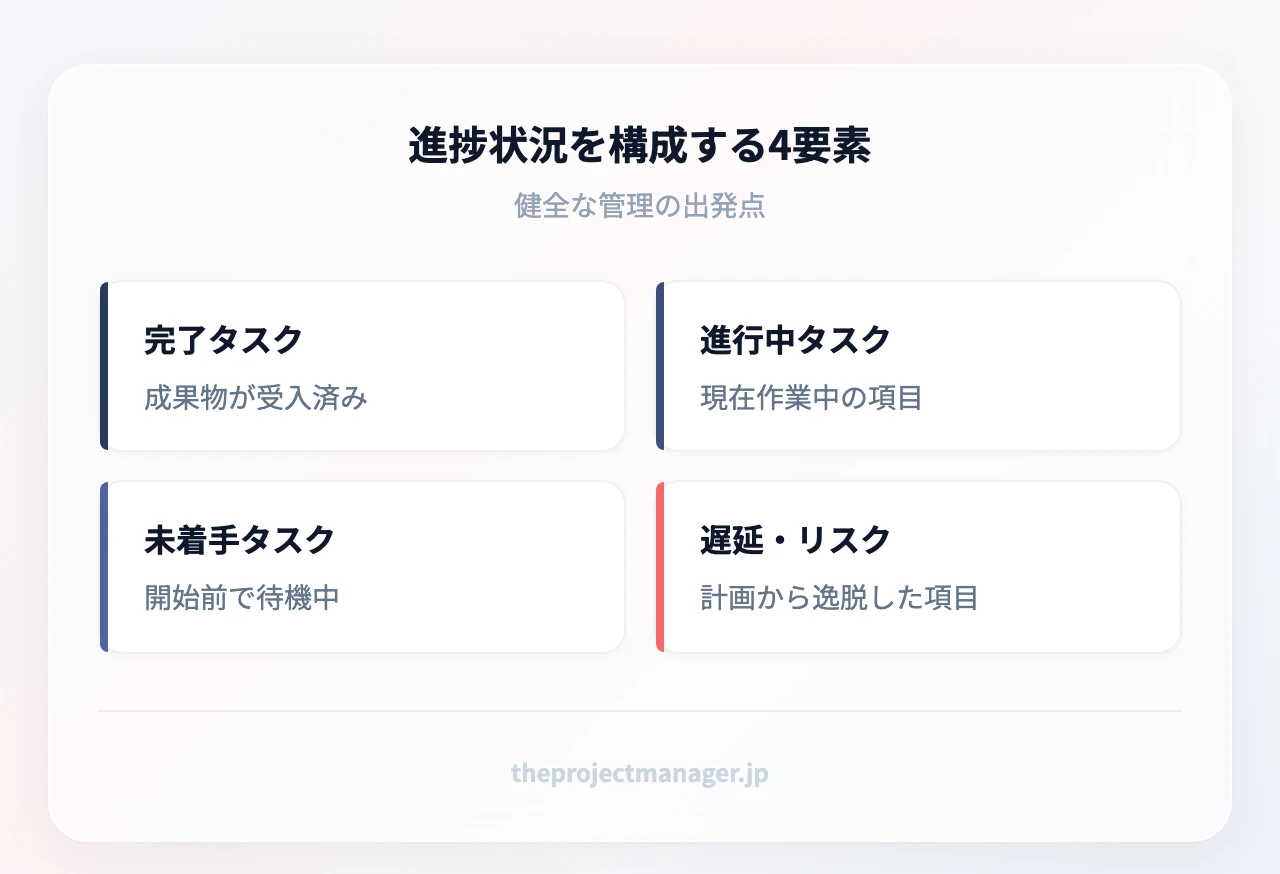
進捗状況を構成する情報は、大きく4つに分けられます。完了したタスク、進行中のタスク、未着手のタスク、そして遅延やリスクを抱えた項目です。この4つが常に把握できている状態が、健全なプロジェクト管理の出発点になります。逆にどれか1つでも見えていないと、ステークホルダーへの報告は推測混じりになり、信頼を失う原因になります。
2. 進捗状況管理が重要な理由 | 4つのメリットを実例で理解する
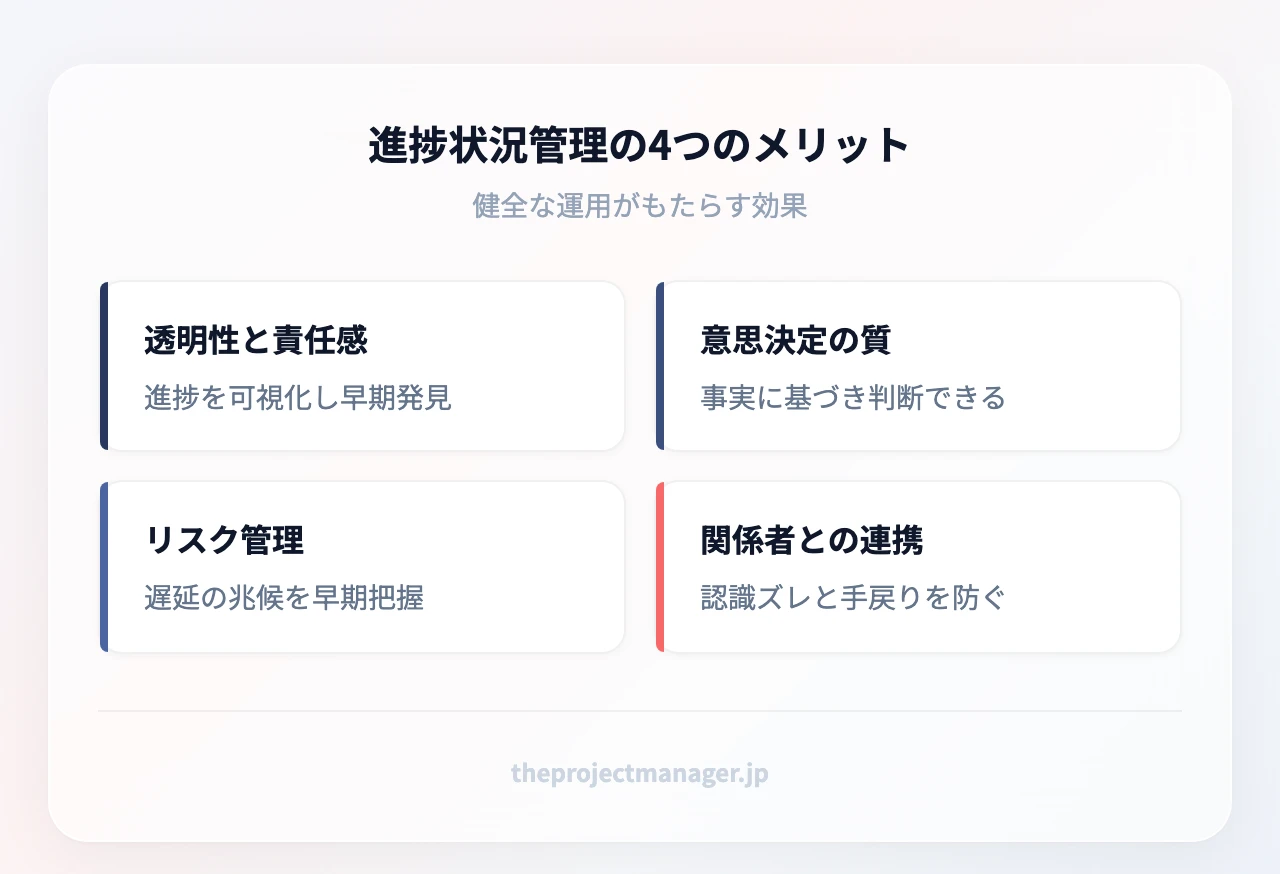
進捗状況をきちんと管理すると、次の4つの効果が得られます。
透明性と責任感:誰が何をどこまで進めたかが可視化されると、問題を早期に発見できます。同時に「自分の担当が見られている」という健全な緊張感が生まれ、報告待ちの空白時間がなくなります。
情報に基づく意思決定:「なんとなく遅れている気がする」ではなく、「結合テストが計画比で5営業日ビハインド」という事実があれば、増員するのか、スコープを削るのか、納期の考え方と守り方を関係者と再交渉するのかを、根拠を持って選べます。
リスク管理:遅延の兆候は、たいてい本格化する数週間前に小さなサインとして現れます。そのサインを拾えるかどうかが分岐点です。特にクリティカルパス上の作業の遅れは、そのままプロジェクト全体の遅れに直結するため、優先的に監視すべき対象になります。
ステークホルダーとのコミュニケーション:同じ情報を同じ頻度で共有していれば、「聞いていない」「認識が違う」という手戻りが消えます。
想定シナリオ:11営業日の遅れを最小化するには
ここからは、進捗状況の管理がどう効くのかをイメージしやすくするための想定シナリオ(説明用の架空の例)です。たとえばSaaS開発プロジェクトで、結合テストのフェーズに想定外のバグが集中し、当初計画から11営業日の遅れが見込まれる事態になったとします。
このとき転機になるのは、週次の進捗状況レポートでステータスが「黄(リスクあり)」から「赤(遅延)」へ切り替わったタイミングです。PMがその場で優先度の低い管理画面の改修を次リリースへ送り、フロントエンド担当2名を一時的にテスト修正へ回す——こうした判断が早ければ早いほど、最終的な納品遅れは小さく抑えられ、リリース判定会議も予定どおり開催できる可能性が高まります。逆に、色が変わったことに誰も気づかないまま2週間が過ぎれば、打てる手は「リリース延期」だけになります。
つまり分岐点は、ステータスが変わった瞬間に気づける仕組みがあるかどうかです。たとえばmonday.comなら、「タスクの期日を2日過ぎたら担当者とPMに通知」といったシンプルな自動化ルールをノーコードで設定できます。一般的に、こうした期日ベースの通知ルールは日々の運用のなかで高い頻度で作動するため、週次定例を待たずに、火が小さいうちに消しにいけるようになります。作業の並べ替え判断はタスクの優先度判断の考え方が土台になります。
3. プロジェクトステータスの種類 | 一覧表と信号機システムで判断する
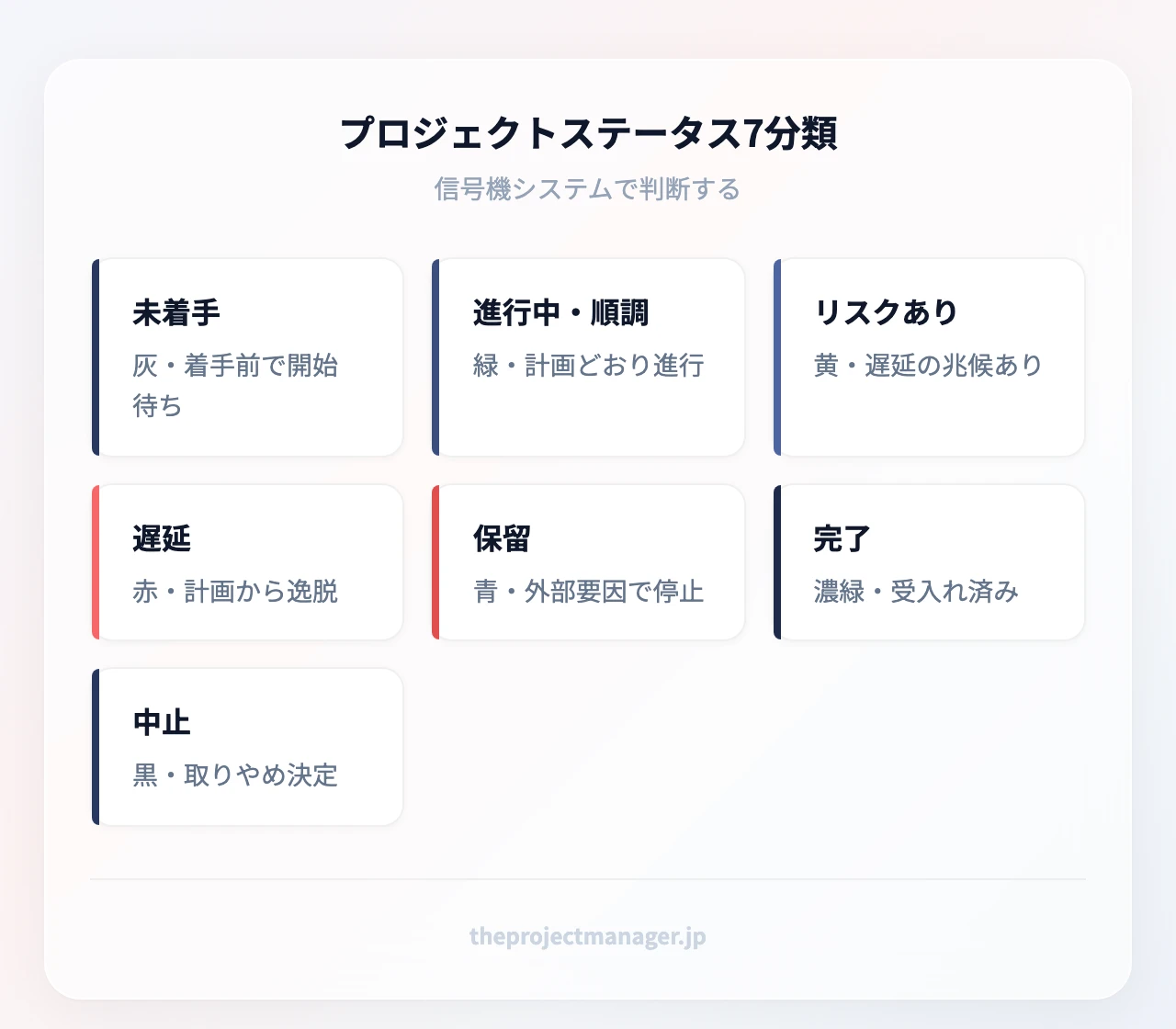
進捗報告が曖昧になる最大の原因は、ステータスの言葉がチーム内で統一されていないことです。まずは使う分類を7つに固定しましょう。
| ステータス | 英語表記 | 信号色 | 状態の意味 | 求められる対応 |
|---|---|---|---|---|
| 未着手 | Not Started | 灰 | 着手前。担当・開始日は決定済み | 開始日と前提条件を確認 |
| 進行中・順調 | On Track | 緑 | 計画どおりに進行中 | 現状維持。次のマイルストーンを確認 |
| リスクあり | At Risk | 黄 | 遅延・予算超過の兆候がある | 原因特定と対策案を今週中に提示 |
| 遅延 | Off Track | 赤 | 計画から明確に逸脱 | 即時エスカレーションと計画変更 |
| 保留 | On Hold | 青 | 外部要因で停止中 | 再開条件と判断期日を明示 |
| 完了 | Completed | 濃緑 | 成果物が受け入れ済み | 振り返りと記録の保存 |
| 中止 | Cancelled | 黒 | 取りやめが決定 | 残資産の整理とリソース再配分 |
信号機システムを機能させる「境目」の決め方
緑・黄・赤の3色でプロジェクトの健康度を示す信号機システム(traffic light system)は、業界を問わず使われる定番の表現方法です。経営層向けのプレゼン資料でも、色を見た瞬間に判断できるため重宝されます。
ただし、色だけを導入しても機能しません。ポイントは色の境目を数値で定義しておくことです。たとえば「予定より1〜2営業日の遅れ、または残工数が10%超過なら黄」「3営業日以上の遅れ、または残工数が20%超過なら赤」といった具合です。基準がないと、報告者の性格次第で同じ状況が緑にも赤にもなってしまいます。
色の変化はマイルストーンと紐づけて管理すると精度が上がります。「今週の色」だけでは全体感が伝わりませんが、「次のマイルストーンに対して黄」と言えば、影響範囲が一目で共有できます。
4. 進捗状況レポートの書き方 | 頻度・構成8要素・失敗の回避策
進捗状況レポート(project status report)は、書式を毎回変えないことが最優先です。読む側が「どこに何が書いてあるか」を覚えれば、確認時間は劇的に短くなります。
報告頻度で使い分ける(日次・週次・月次・経営層向け)
| 頻度 | 主な読み手 | 適した場面 | 分量の目安 |
|---|---|---|---|
| 日次 | チーム内 | 障害対応中・リリース直前などの高負荷期 | 3行(昨日/今日/障害) |
| 週次 | PM・関連部署 | ほとんどのプロジェクトの基本形 | A4半ページ |
| 月次 | 部門長・スポンサー | 数か月以上の中長期プロジェクト | A4 1ページ+グラフ |
| 経営層向け | 役員・投資判断者 | 予算・スコープの意思決定が必要なとき | スライド1〜2枚 |
日次報告を全プロジェクトで常時やる必要はありません。平常時は週次、火が出ているときだけ日次に切り替える。この使い分けが、報告疲れを防ぐ現実解です。経営層向けは頻度ではなく「意思決定の依頼」が主目的なので、判断してほしい選択肢を明示する構成にします。
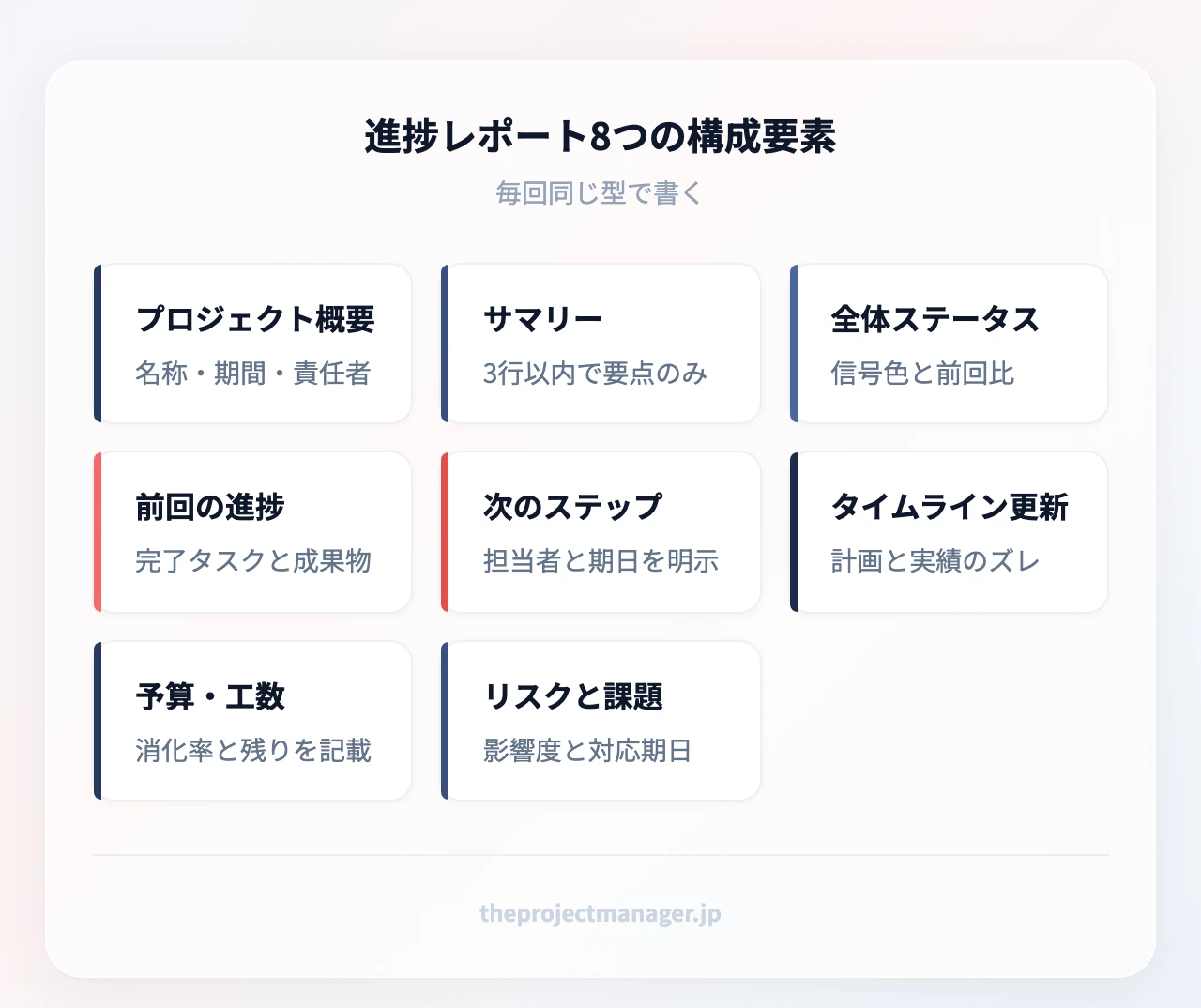
レポートに含めるべき8つの要素(テンプレート)
- プロジェクト概要:名称、期間、責任者、対象範囲。毎回同じでも省かない
- エグゼクティブサマリー:3行以内。全体ステータスと最重要トピックだけ
- 全体ステータス:緑/黄/赤と、前回からの変化(→/↑/↓)
- 前回からの進捗:完了したタスクとマイルストーン。「何%」ではなく成果物名で
- 次のステップ:次期間に着手する項目、担当者、期日
- タイムラインの更新:計画と実績のズレ。プロジェクトの時間軸設計を最初に引いておくと差分が一目で出ます
- 予算・工数の状況:消化率と残り。詳しくは工数の見積もりと実績管理の手法が参考になります
- リスクと課題:内容、影響度、対応者、対応期日。決まっていない場合は「未定」と書く
計画との比較を正確に行うには、そもそもの計画側が明文化されている必要があります。土台があやふやなら、プロジェクト計画書の作り方から見直したほうが早道です。
よくある失敗と回避策
失敗1:レポートが長すぎる。読まれないレポートは存在しないのと同じです。週次はA4半ページを上限にし、詳細はツール上のボードへリンクさせます。
失敗2:生データだけで分析がない。「タスク完了32件」だけでは意味がありません。「32件完了、うち再修正が7件。原因は仕様の解釈違いで、次週に仕様レビュー会を設定」まで書いて初めて情報になります。
失敗3:責任者が不明確。課題欄に「対応中」とだけ書かれた行は、たいてい誰も動いていません。必ず個人名と期日をセットで書きます。
失敗4:次のアクションがない。報告の目的は現状共有ではなく、次の行動を決めることです。読み終えた人が「自分は何をすればいいか」がわからないレポートは、書き直しましょう。
5. 「進捗状況はいかがでしょうか?」への答え方 | そのまま使える例文
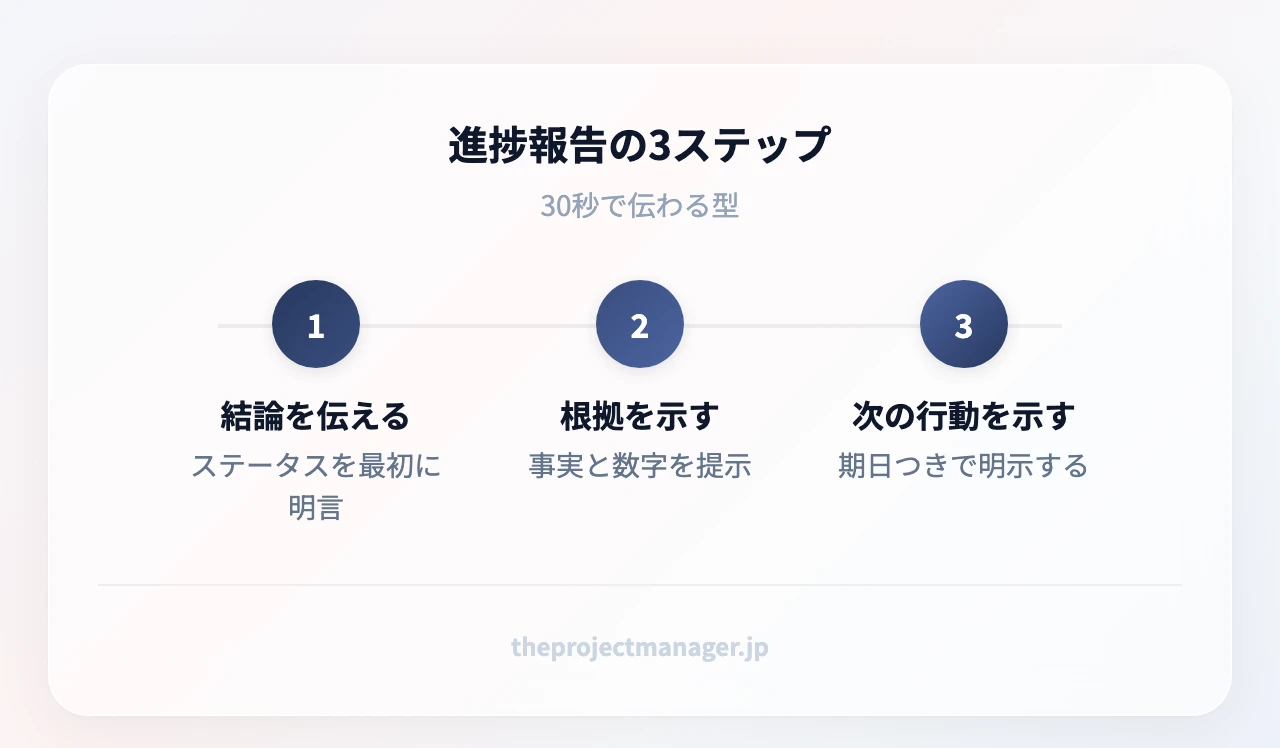
ビジネスの現場でもっとも頻繁に飛んでくる質問が「進捗状況はいかがでしょうか」「進捗状況を教えてください」です。うまく答えるコツは、結論(ステータス)→根拠(事実)→次のアクション(期日つき)の順で30秒にまとめること。この型さえ守れば、口頭でもチャットでも通用します。
例1:順調なとき 「現在、計画どおりに進行しています。今週のマイルストーンである『フェーズ2の完了』は明日中に達成見込みです。次のステップは来週月曜からの『ユーザーテスト開始』で、参加者の調整は完了しています。」
例2:マイルストーンを達成し、次の工程に入っているとき 「先週のマイルストーンである『プロトタイプの完成』を予定どおり達成しました。現在はユーザーからのフィードバックを収集しており、それを基に『機能改善』を進めています。次のステップは来週水曜の『最終レビュー』です。」
達成したマイルストーンを起点に、いま何をしていて、次に何が来るのかを1本の線でつなぐのがポイントです。「完了しました」で止めると、相手には「その後は?」という疑問だけが残ります。
例3:一部が遅れているとき 「全体はリスクありのステータスです。APIの実装が2営業日遅れていますが、テスト工程を並行させる形で調整し、次のマイルストーン『システム統合』は予定どおり来週金曜に完了する見込みです。木曜時点で再度ご報告します。」
例4:明確に遅れていて、正直に伝える必要があるとき 「率直に申し上げると、赤(遅延)です。想定外のデータ移行エラーで、当初計画から5営業日のビハインドが出ています。対応案は2つで、A案はリリースを1週間後ろ倒し、B案は移行対象を今回3テーブルに絞って残りを次回対応とするものです。私の推奨はB案です。明後日までにご判断をいただけますでしょうか。」
悪い報告こそ、早く・選択肢つきで出すのが鉄則です。「頑張ります」で締めると、相手は判断できず不安だけが残ります。なお、この質問に誰が答えるべきかが曖昧なチームは、まずタスク担当者の役割を定義し直してください。担当と回答者がズレていると、報告のたびに伝言ゲームが発生します。
6. 進捗状況を可視化する習慣 | 毎週まわる仕組みのつくり方
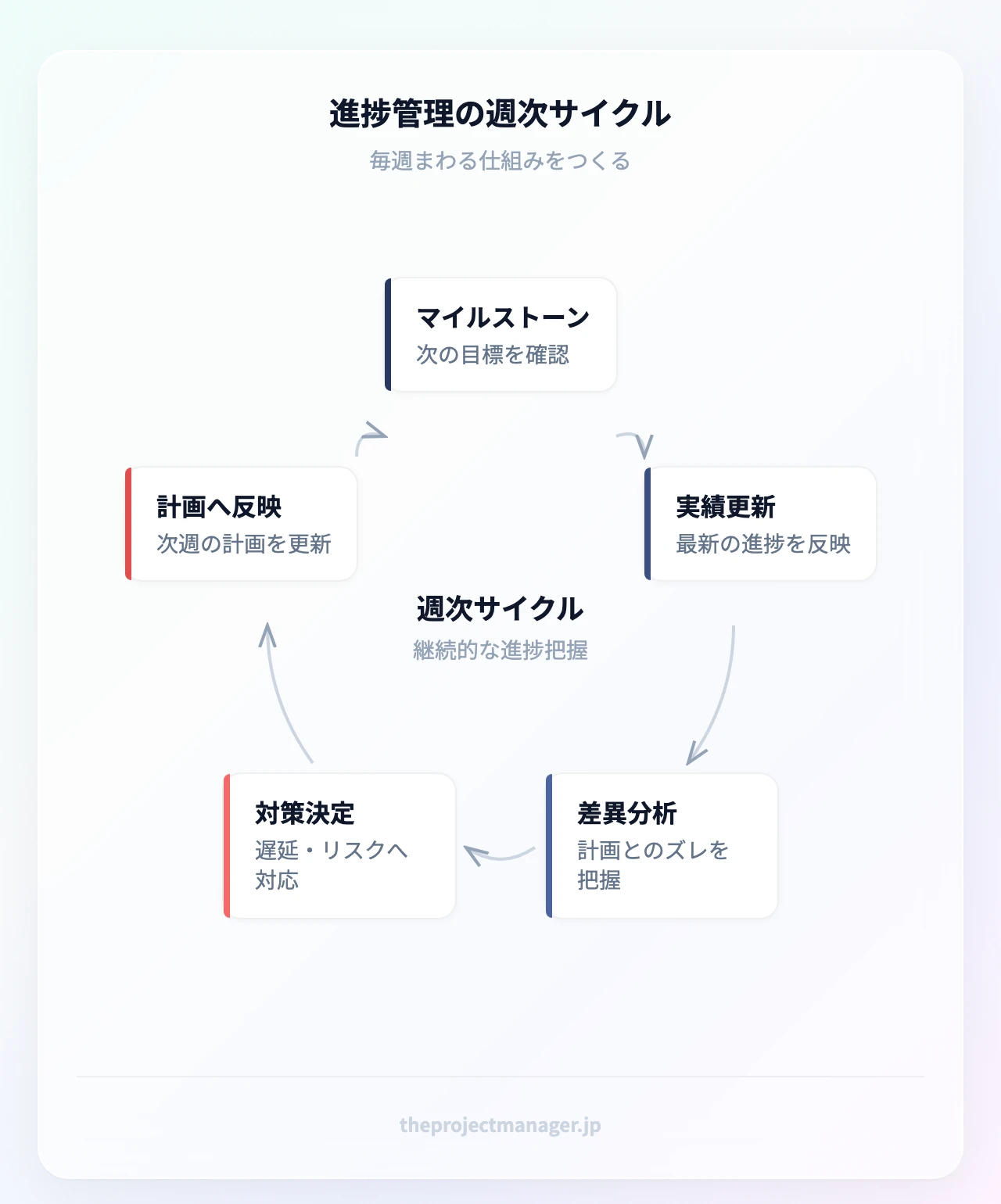
レポートの形式が整っても、それを支える日々の習慣がなければ数字は埋まりません。最低限、次の3つを回してください。
目標とマイルストーンを先に固定する:「いつまでに何が完成していれば順調なのか」が決まっていなければ、進捗は測れません。プロジェクト開始時に、判定可能な形(成果物名+期日)でマイルストーンを置きます。同時に作業範囲の定義を明文化しておくと、途中で「これも含まれるはず」という認識違いによる遅延を防げます。
定例会は短く、頻度で調整する:週次30分が基本です。会議中に情報を集めるのではなく、事前にツール上で更新済みの情報を使って「判断」だけを行う。これで会議時間は半分になります。日次スタンドアップを入れる場合は15分以内に固定してください。
ダッシュボードとガントチャートで見せる:文章だけの報告は蓄積されません。工程の全体像は工程の見える化の手法に沿ってガントチャートで示し、当週の状況は色つきのダッシュボードで示す。この2枚があれば、経営層向けのプレゼン資料もスクリーンショットの貼り付けだけで作れます。
もうひとつ効くのが、更新の場所を1つに絞ることです。チャットで報告し、スプレッドシートでも管理し、資料でも別途まとめる——この三重管理が、進捗が正しく見えない最大の原因です。更新は1か所、閲覧はどこからでも、が理想形です。
7. 進捗管理ツール3選比較 | チームに合うのはどれ?
ステータスの色分けも、レポートの8要素も、手作業で維持しようとするとほぼ確実に息切れします。ツールに任せられる部分は任せましょう。ここでは目的別に3つを比較します。
| ツール | 適したチーム規模 | ステータス表示 | 通知・自動化 | 無料プラン | はじめる |
|---|---|---|---|---|---|
| monday.com | 5〜15人の部門横断 | 色つきステータス列・ダッシュボード | 条件つき自動通知が得意 | 少人数・ボード数制限つきの無料枠あり | 無料トライアル → |
| Notion | 1〜5人・ドキュメント中心 | データベースのセレクト属性 | 基本的な通知中心 | 個人利用向けの無料枠あり | 無料で始める → |
| ClickUp | 開発チーム・Scrum運用 | カスタムステータスを細かく定義可 | 自動化の実行回数はプランごとに上限あり | タスク・メンバー数無制限の無料枠あり | 無料で始める → |
※料金・無料プランの条件は各社の改定により変わります。本記事に記載したプラン構成・無料枠の条件は執筆時点で各公式サイトに掲載されていた内容をもとにしています。契約前には必ず公式サイトの最新の料金ページでご確認ください。
monday.com:色で状態が伝わるボードと自動通知
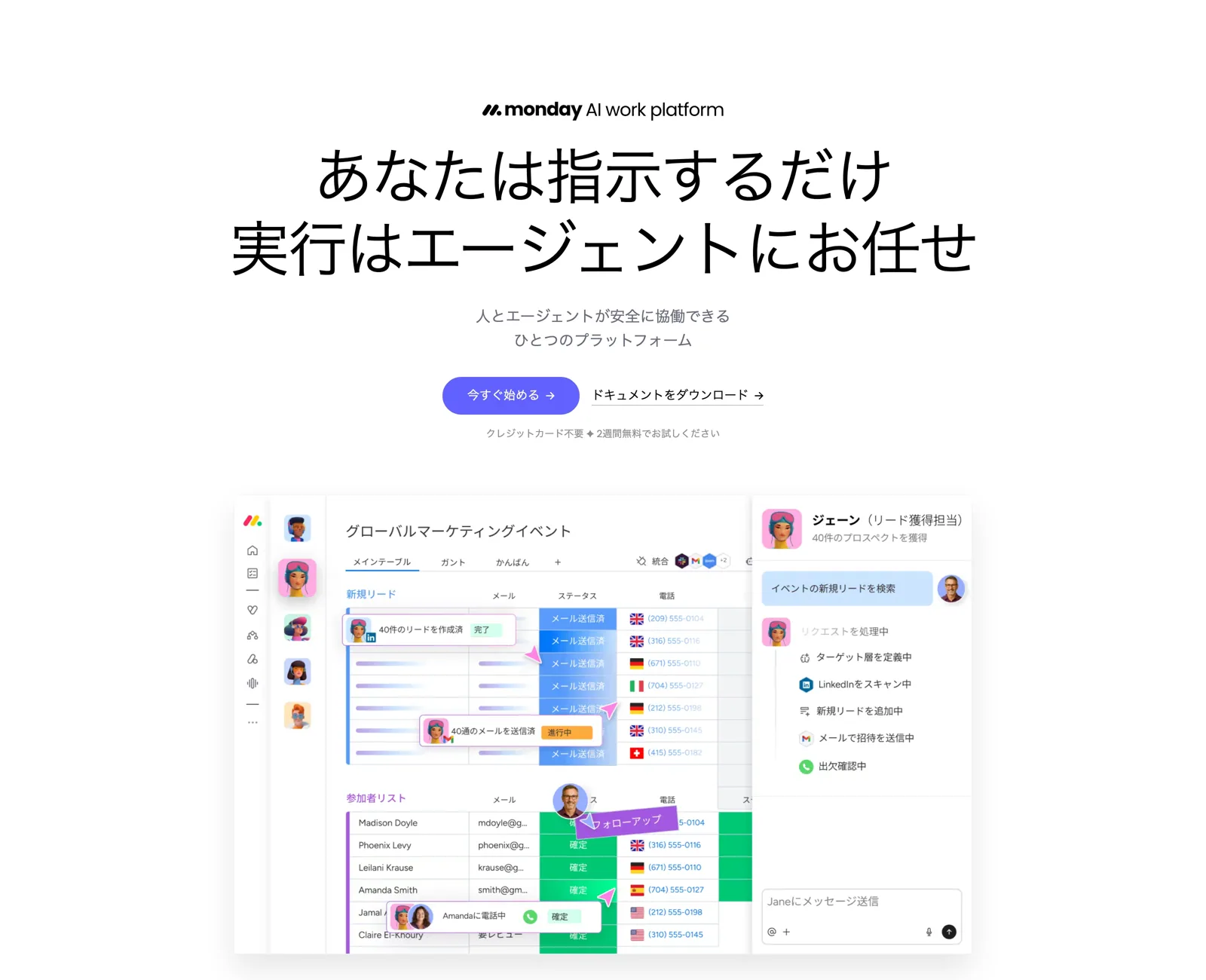
当サイトが本記事のイチオシとして挙げるのがmonday.comです。強みは、ステータス列の色がそのまま信号機システムとして機能する点。緑・黄・赤を自チームの定義で設定でき、ダッシュボードに集約すれば「今赤なのはどの案件か」が数秒でわかります。前述の「期日を2日過ぎたら通知」のような自動化ルールも、ノーコードで数分で組めます。
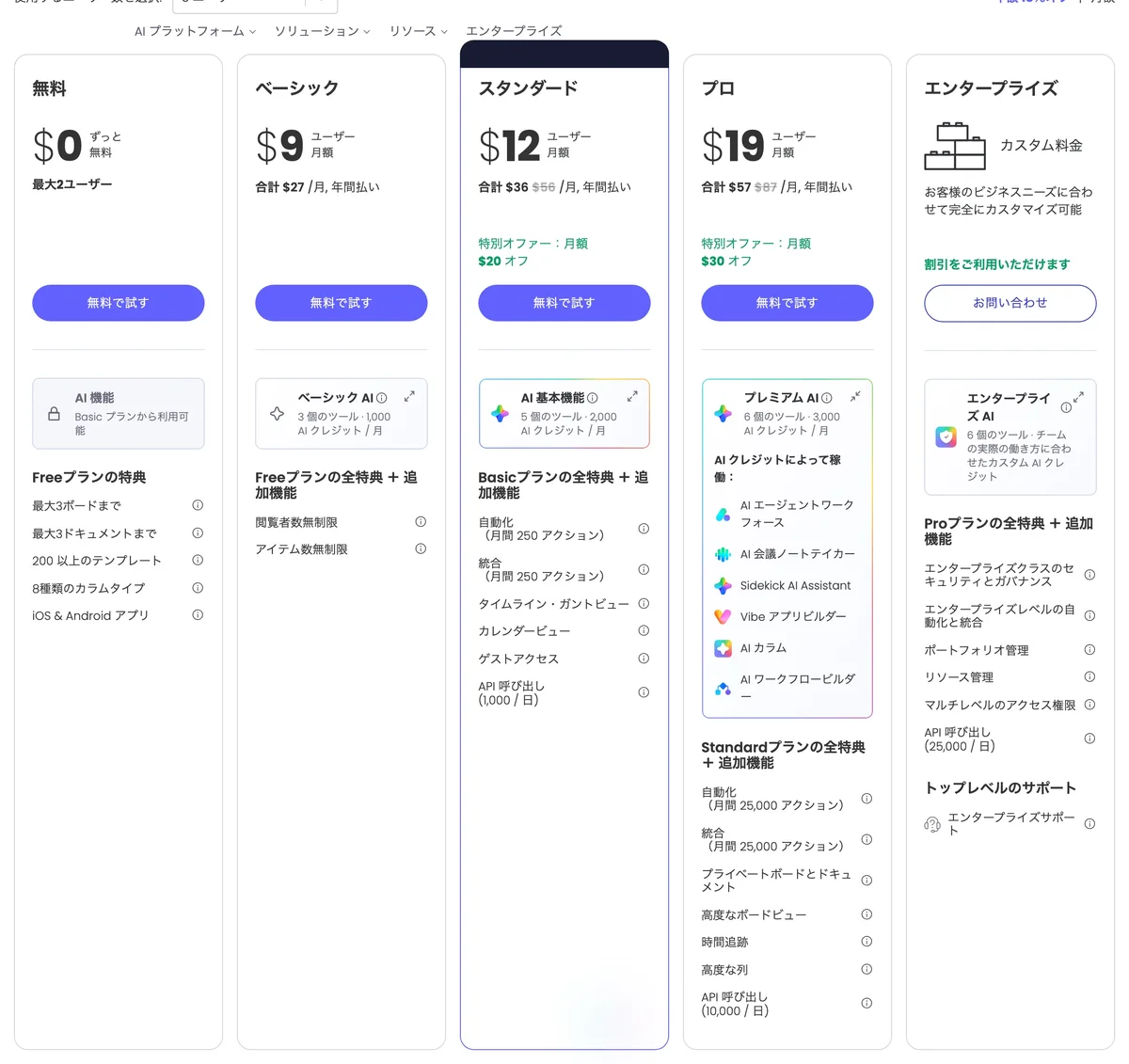
料金体系は、無料プラン(人数・ボード数に上限あり)に加えて、ベーシック/スタンダード/プロの有料プランとエンタープライズ(要問い合わせ)という構成です。年間払いを選ぶと月額払いより割安になります。ダッシュボードや自動化を含む有料機能は、プロプランの無料トライアルで先に試せます。日本語UIに対応しており、世界中の企業で利用されています。具体的な金額・機能上限・トライアル期間は改定される可能性があるため、申し込み前に公式サイトでご確認ください。
Notion:ドキュメントと進捗を1か所にまとめたいなら
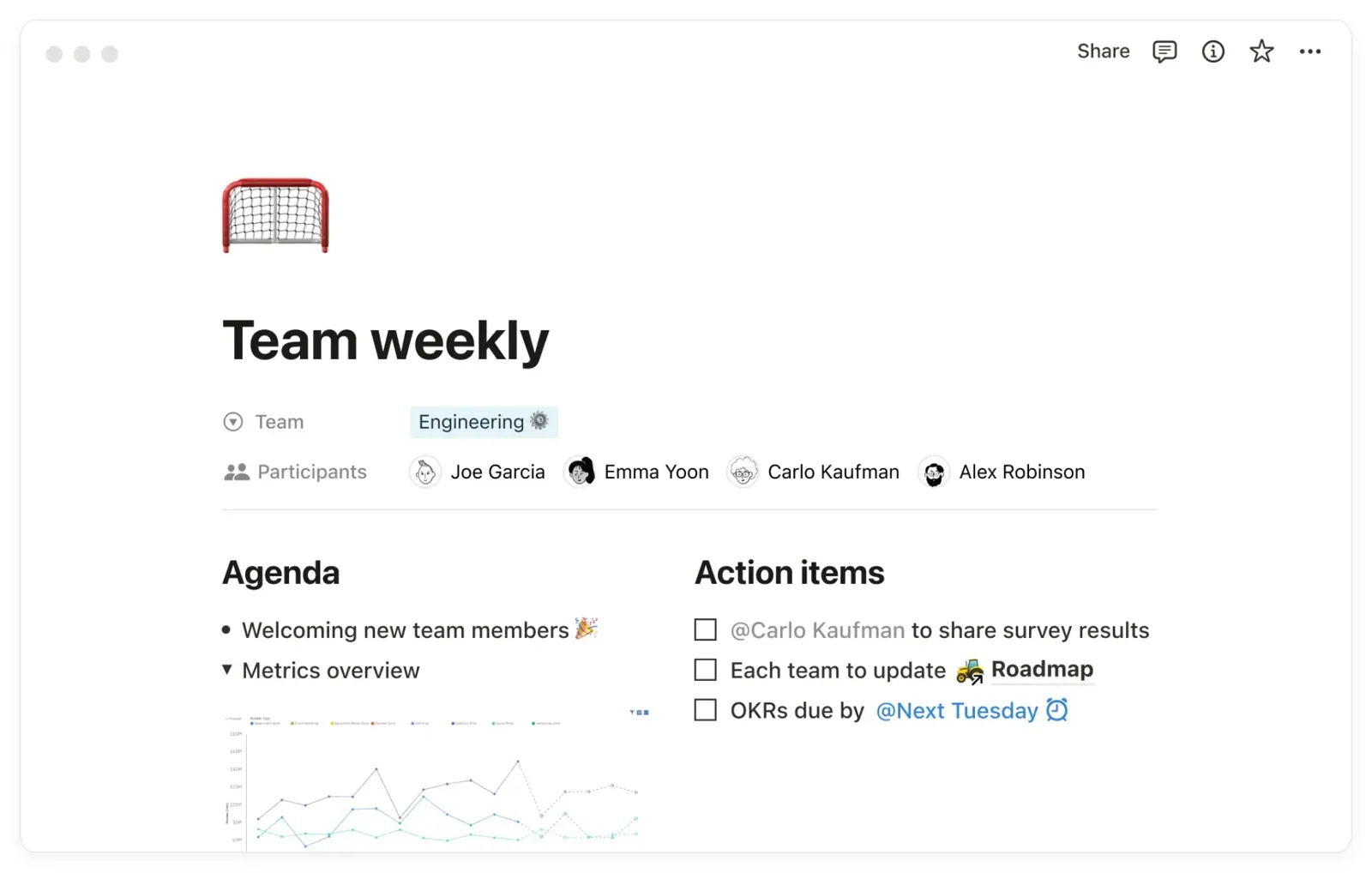
議事録・仕様書・タスクを分散させたくない小規模チームにはNotionが向きます。データベースのセレクト属性で「未着手/進行中/リスクあり/完了」を定義すれば、そのままステータス管理になり、進捗レポートのページから該当タスクへ直接リンクできます。「レポートに書いた課題の詳細がどこにあるかわからない」問題が起きにくいのが利点です。
料金は、無料プランに加えてプラス/ビジネスの有料プランとエンタープライズ(要問い合わせ)という構成で、年間プランのほうが割安です。無料プランにはゲスト人数やページ履歴の保存期間などの制限があります。一方、条件つき自動通知や複数プロジェクト横断のダッシュボードは monday.com のほうが手数少なく作れます。最新の価格と無料枠の条件は公式サイトでご確認ください。
ClickUp:ステータスを細かく定義したい開発チームに
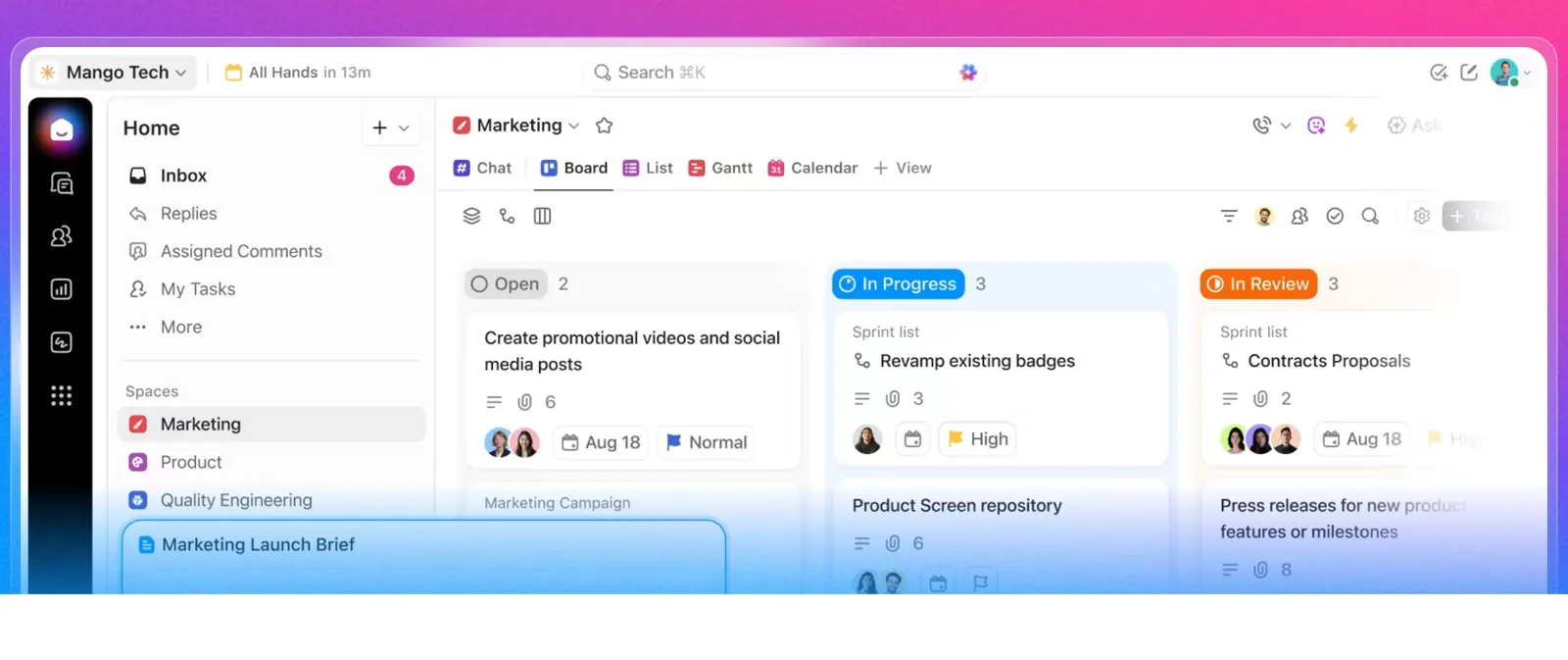
ClickUpは、ステータスを「レビュー待ち」「QA中」「リリース待ち」のように細かく定義したいチームに適しています。無料のFree Foreverプランはタスク数・メンバー数が無制限(ストレージ容量などに上限あり)で、上位にUnlimited/Businessの有料プランとEnterprise(要問い合わせ)が用意されています。自動化の実行回数はプランごとに上限が設けられているため、通知ルールを多用する予定があるなら、契約前に公式サイトで上限を確認しておきましょう。設定の自由度が高いぶん、非エンジニアが多いチームでは学習コストがかさむ点にも注意してください。
あなたのチームはどのタイプ?
- 5人以下・個人、まずは無料で試したい → Notionの無料プラン
- 5〜15人の部門横断で、色つきステータスと自動通知を回したい → monday.com(当サイトのイチオシ)
- 開発チームでScrumを運用、ステータスを細分化したい → ClickUp
- 15人以上・複数プロジェクトの横断管理 → monday.comのエンタープライズ
まとめ:進捗状況管理を成功させる次のアクション
- 進捗状況は「進捗率」ではなく、計画に対する質的な判断(順調/リスクあり/遅延)を含むもの
- ステータスは7分類に固定し、緑・黄・赤の境目を数値(例:3営業日以上の遅れで赤)で定義する
- 進捗レポートは8要素の型を毎回同じ順番で。長すぎる・分析がない・責任者不明・次のアクションなし、が4大失敗
- 「進捗状況はいかがでしょうか」には、結論→根拠→次のアクションの順で30秒で答える。悪い報告ほど早く、選択肢つきで
- 更新は1か所に集約し、ダッシュボードとガントチャートで見せる
次の一手はシンプルです。この記事の方法論を実践に移すなら、まずmonday.comでテンプレートから新しいボードを作り、ステータス列に「未着手/進行中/リスクあり/遅延/完了」を登録して(保留・中止は必要になった時点で追加すれば十分です)、直近のタスクを10件だけ流し込んでみてください。10分でプロジェクトの骨組みができ、次の定例会からは「色」で会話が始まります。無料プランから始められ、ダッシュボードなどの有料機能はプロプランの無料トライアルで確認できます。
よくある質問
進捗状況の読み方と英語表現は?
読み方は「しんちょくじょうきょう」です。「捗」を「ぽ」と読んで「しんぽ」としてしまう誤りが多いので注意してください。英語では「project status」、進捗報告書は「project status report」です。関連表現も併せて覚えておくと実務で困りません。進捗率は「percent complete」、進捗確認の依頼は「Could you give me a status update?」、メールの件名なら「Status Update: ○○(案件名)」が定型です。ステータス値としては、順調=On Track、リスクあり=At Risk、遅延=Off Track(またはDelayed)、保留=On Hold が一般的に使われます。
進捗状況レポートはどのくらいの頻度で出すべきですか?
平常時は週次が基本ですが、大切なのは切り替えのルールをあらかじめ決めておくことです。おすすめは「ステータスが赤になったら翌営業日から日次に切り替え、2週連続で緑に戻ったら週次へ戻す」という運用。判断を都度議論せずに済みます。あわせて、提出日と時刻を「毎週金曜16時」のように固定すると、読み手側も確認を習慣化できます。月次レポートはゼロから書き起こさず、週次4本分のサマリーを積み上げて作ると作成負荷が半減します。
ステータスが「黄」と「赤」の境目はどこですか?
チームごとに数値で定義してください。よく使われるのは「予定より1〜2営業日の遅れ、または残工数が10%超過で黄」「3営業日以上の遅れ、または残工数が20%超過で赤」という基準です。運用面では、次の3点も決めておくと形骸化を防げます。1つ目は色を変える権限者をPMに一本化すること。2つ目は「2週連続で黄が続いたら自動的に赤として扱う」というエスカレーションのルール。3つ目は、赤から黄へ色を戻す条件を「対策の完了」に紐づけ、見込みだけで戻さないことです。基準そのものはプロジェクト計画書に明記し、フェーズが変わるタイミングで妥当性を見直しましょう。
「進捗状況を教えてください」と聞かれたら何を答えればいいですか?
進行中のタスク、達成済みのマイルストーン、次の予定の3点を、期日つきで具体的に答えます。「だいたい7割です」のような数字だけの回答は避けてください。チャットやメールで答える場合は、1行目に結論(色)を置き、2行目以降に根拠と次のアクションを書くと読み手の確認が数秒で済みます。また、その場で正確に答えられないときは黙って推測で埋めず、「担当に確認のうえ、本日17時までに回答します」と回答期限だけ先に切るのが安全です。曖昧な数字を口にすると、後から訂正するコストのほうが高くつきます。
無料で進捗管理を始められるツールはありますか?
あります。monday.com、Notion、ClickUpはいずれも無料プランを用意しており、ステータス列を作って運用を試すところまでは費用をかけずに進められます。無料枠の人数・ボード数・ストレージなどの条件は各社が随時改定するため、最新情報は公式サイトでご確認ください。選ぶ際のコツは、機能一覧を比べるより「直近の10タスクを実際に登録して1週間回してみる」こと。更新が続くかどうかは、機能数ではなく入力の手間で決まります。運用が回り始めてから、自動化やダッシュボードが必要になった段階で有料プランを検討するのが失敗の少ない進め方です。