
約 18 分で読めます
 編集部イチオシ
タスク・担当・期日をひとつのボードで見える化
- かんばん・ガントチャート・カレンダーなど複数ビューをワンクリックで切替
- 日本語UI・日本語サポート対応(東京オフィスあり)
- 通知・担当割り当て・期日リマインドを自動化
- ダッシュボードで複数プロジェクトの進捗を一括把握
タイムラインとは、プロジェクトのタスク・マイルストーン・依存関係を時系列で並べて見える化した計画表です。この記事では、英単語としての意味の整理から、プロジェクト管理での定義、ガントチャートとの違い、実例つきの作り方5ステップ、おすすめツールの比較までをまとめて解説します。
1. タイムラインとは?|意味と日本語での使われ方を整理
「タイムライン(timeline)」という言葉は文脈によって指すものが大きく変わります。まずはこの記事がどの意味を扱うのかをはっきりさせておきましょう。
一般的な「タイムライン」の意味
英単語 timeline は、日本語では主に次のような意味で使われます。
- 年表・予定表・進捗表:英辞書的な直訳で、出来事を時系列に並べたもの
- Google タイムライン:Google マップのロケーション履歴機能。訪れた場所を時系列で記録します
- Unity や Adobe のタイムライン機能:ゲームエンジンや動画編集ソフトで、アニメーションや時間軸を制御する機能
- SNS のタイムライン:X(旧Twitter)などで投稿が時系列に流れる画面
ちなみに「TIMELINE」という名前のボールペンやシャーペン(コンバースやstrymon 関連グッズ)を探して検索する人もいますが、これらは文房具・音響機材の商品名で、プロジェクト管理とは別物です。この記事では、以降プロジェクト管理における「タイムライン」に絞って解説していきます。
プロジェクト管理における「タイムライン」の定義
プロジェクト管理でのタイムラインとは、プロジェクト内のタスク・マイルストーン・依存関係を、開始日から完了日まで時系列に沿って視覚化したものです。単なるスケジュール表と違い、「何を・いつ・誰が・どの順番で」進めるかを一目で共有できる点が特徴です。
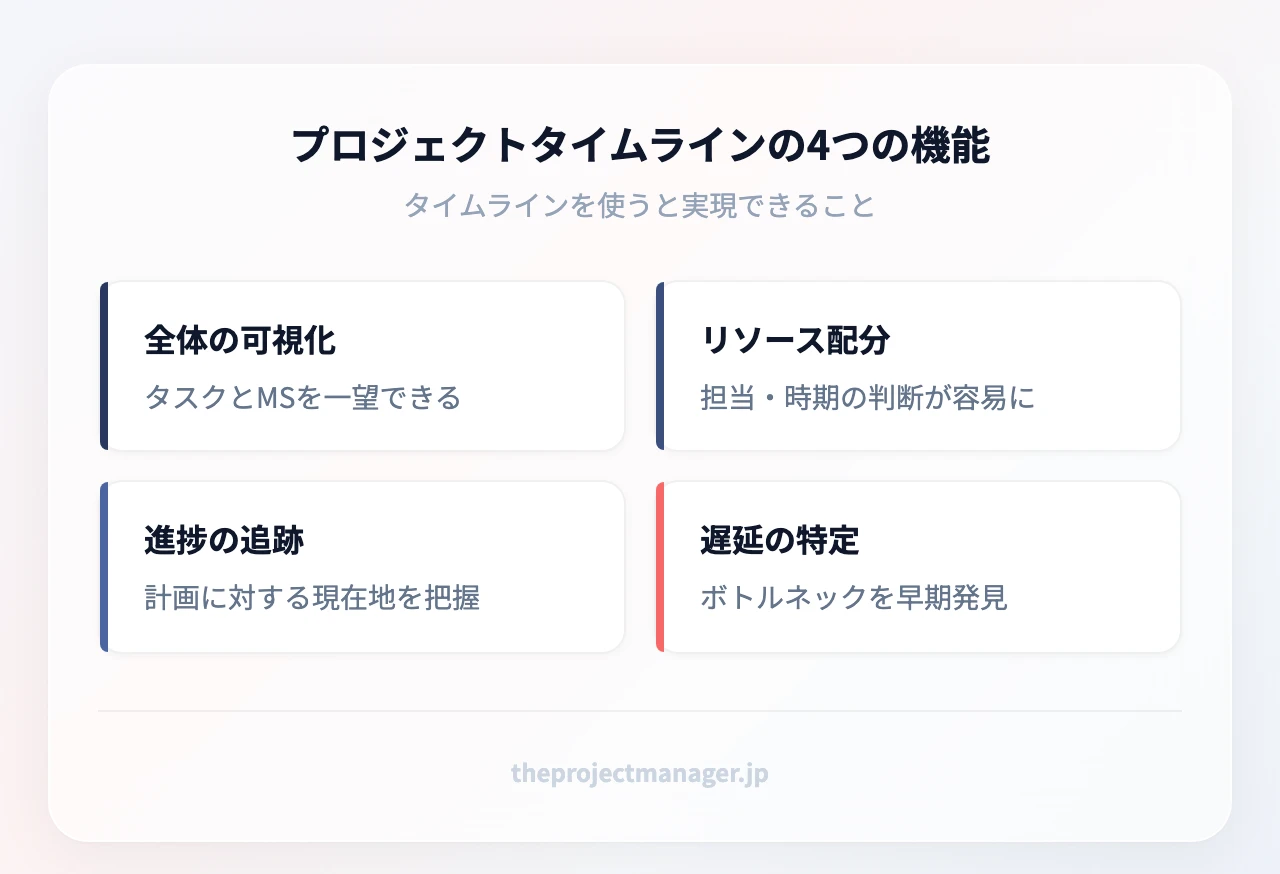
タイムラインを使うと、次の4つが実現できます。
- 全体の可視化:すべてのタスクとマイルストーンを一望できる
- リソース配分の計画:誰にいつ何を割り当てるかを判断しやすい
- 進捗の追跡:計画に対する現在地を把握できる
- 遅延の特定:ボトルネックを早期に見つけて手を打てる
計画段階でどのタスクを先に片づけるかを決める際には、タスクの優先付けの考え方とセットで使うと、タイムラインの精度がぐっと上がります。
2. プロジェクトタイムラインが必要な理由|3つの効果
「なんとなくスケジュールがあれば十分では?」と思うかもしれません。しかしタイムラインを明確に描くかどうかで、プロジェクトの成否は大きく変わります。理由は3つあります。
明確さ:タイムラインは、プロジェクトの範囲と目的の全体像をチーム全員に同じ絵として見せます。口頭やメールでの説明だと「聞いた・聞いてない」が起こりますが、時系列の1枚に集約すれば認識のズレが減ります。プロジェクト開始前の要件整理とタイムラインを併せて用意すると、キックオフ時点で迷いがなくなります。
調整:タスク同士の依存関係を可視化することで、「この作業が終わらないと次に進めない」という連鎖が見えます。結果としてチームの動きを同期でき、手待ちや二重作業を防げます。工程全体の見える化は、まさにこの調整力を支える土台です。
責任:各タスクに担当者と締め切りが紐づくため、「誰がいつまでに何を出すか」の期待値が明確になります。曖昧な役割分担は遅延の温床ですが、タイムラインがあれば責任の所在がはっきりします。
時系列の計画を1枚持つだけで、プロジェクトの失敗リスクは下げられます。進捗確認の会議前にタイムラインを更新しておくだけでも、会議で状況を説明し直す時間を減らせます。
こうした「見える化」を最短で実現したいなら、専用ツールを使うのが近道です。monday.comなら、テンプレートからボードを作ってタスクを並べるだけで、色分けされたタイムラインができあがります。
3. タイムラインとガントチャートの違い|使い分けの判断軸
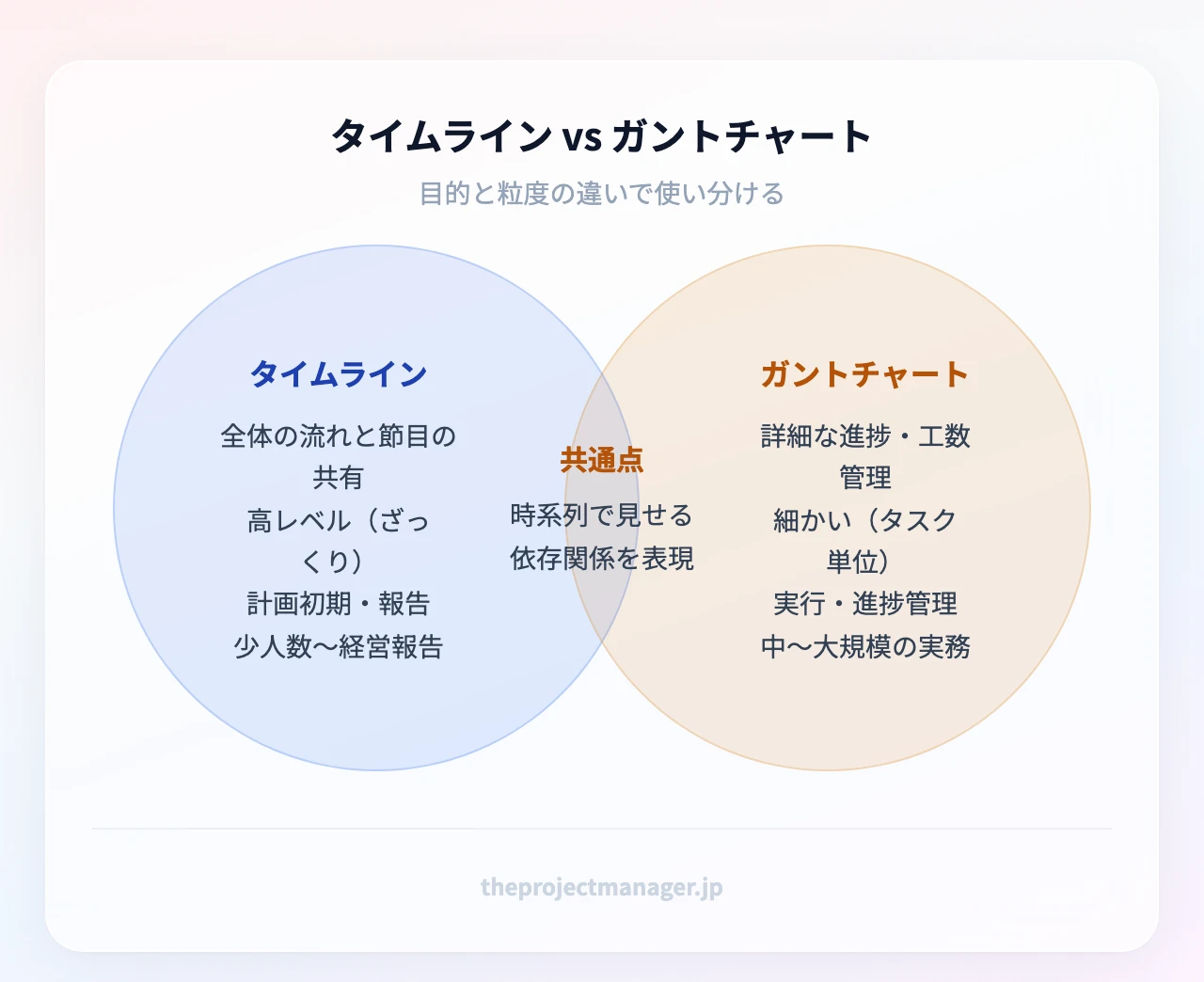
「タイムラインとガントチャート(timeline schedule 違い)って結局同じでは?」という質問はとても多いです。両者は似ていますが、目的と粒度が違います。
タイムライン vs ガントチャート(比較表)
| 比較軸 | タイムライン | ガントチャート |
|---|---|---|
| 目的 | 全体の流れと節目の共有 | 詳細な進捗・工数の管理 |
| 精細度 | 高レベル(ざっくり) | 細かい(タスク単位) |
| 適したフェーズ | 計画初期・報告 | 実行・進捗管理 |
| タスク依存関係 | 簡易的に表現 | 明確に線でつなぐ |
| 向くチーム規模 | 少人数〜経営報告 | 中〜大規模の実務 |
結論はシンプルです。プロジェクト初期の全体像把握や関係者への報告にはタイムライン、実行フェーズの細かな進捗管理にはガントチャートが向いています。実務では、計画段階でタイムラインを描き、実行段階で同じデータをガントチャートに切り替える、という併用が理想です。依存関係が複雑に絡むプロジェクトでは、重要な依存関係の特定(クリティカルパス分析)と組み合わせると遅延の影響範囲が読みやすくなります。
タイムラインを使うべき場面・使わない場面
使うべき場面
- キックオフ前の全体計画づくり
- 経営層やクライアントなどステークホルダーへの報告
- 3ヶ月〜半年単位の大まかなロードマップ共有
使わない(向かない)場面
- 日次・時間単位の細かいタスク管理
- 依存関係が大量に絡む複雑な工程の詳細制御
プロジェクトの開始時に全体像を共有する場では、細かいガントチャートよりも一望できるタイムラインの方が伝わります。逆に日々の作業消化はタスクボードやガントチャートに任せる、という役割分担が実践的です。
4. プロジェクトタイムラインの作り方|5ステップ実践ガイド
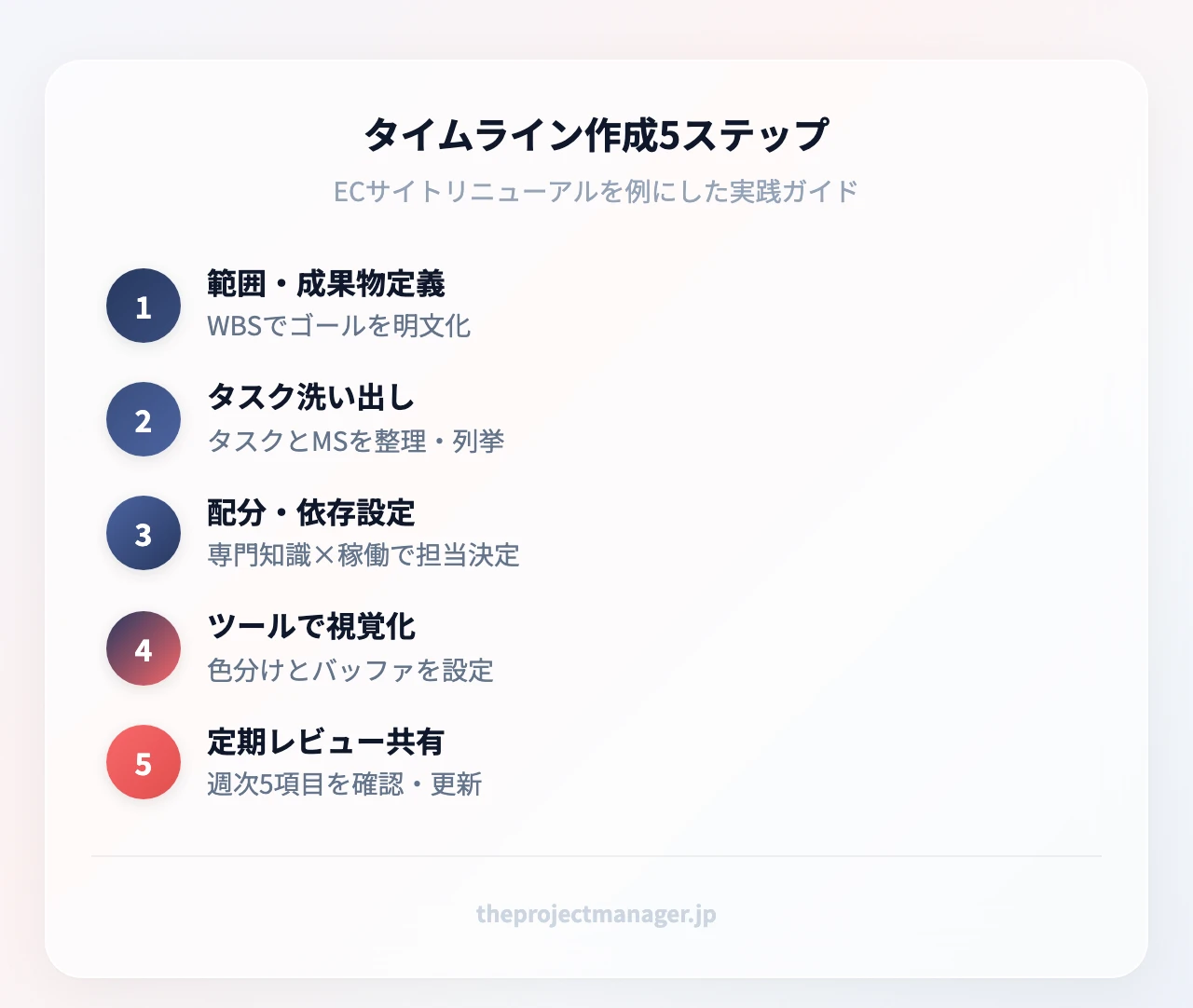
ここからが本題です。実際にタイムラインを作る手順を、「ECサイトのリニューアルプロジェクト(チーム5名・期間3ヶ月)」という具体例を通して5ステップで解説します。
ステップ1——プロジェクトの範囲と成果物を定義する
最初にやるべきは「何を達成すればゴールか」を言葉にすることです。ここが曖昧だとタイムライン全体がぶれます。おすすめは WBS(作業分解構造)の最初の一段を展開すること。大きな成果物を書き出し、それを支える作業に割っていきます。
ECサイト案では、成果物を「新デザインの公開」「決済機能の改善」「モバイル対応」の3つに定義しました。この3本柱が、以降のすべてのタスクの親になります。範囲を明文化する具体的な手順は、スコープを文書化する方法を参照すると迷いません。
ステップ2——タスクとマイルストーンを洗い出す
成果物が決まったら、そこに必要なタスクを洗い出します。粒度の目安は「1タスク=1人が1〜2週間で完了できる単位」。細かすぎると管理コストが増え、大きすぎると進捗が見えなくなります。
同時にマイルストーンを置きます。マイルストーンの設定基準は、決裁・承認・リリース・デモの4種が目安です。ECサイト案なら「デザイン最終承認」「決済テスト完了」「本番リリース」がマイルストーンにあたります。
ステップ3——リソースを配分し、依存関係を設定する
次に、誰がどのタスクを担当するかを決めます。判断基準は「専門知識 × 稼働可能時間」。スキルがあっても手が空いていなければボトルネックになりますし、時間があってもスキル不足なら品質が落ちます。
そして依存関係を設定します。依存関係には4種類あります。
- FS(終了→開始):Aが終わってBを始める(最も一般的)
- SS(開始→開始):AとBを同時に始める
- FF(終了→終了):AとBを同時に終える
- SF(開始→終了):Aが始まるとBを終える(まれ)
ここで起きがちな課題がタスクの重複です。同じ担当者に同時期のタスクが集中すると、リソース競合で全体が遅れます。タイムライン上で担当者ごとに色分けすると重複が一目でわかるので、片方を前後にずらして解消します。
ステップ4——タイムラインをツールで視覚化する
洗い出した情報を、プロジェクト管理ツールで1枚のタイムラインに落とし込みます。視覚化のポイントは3つ。①成果物ごとの色分け、②バッファ期間の設定、③共有権限の設定です。
特に見落とされがちなのが締め切りの遅れに備えたバッファです。すべてのタスクをギリギリで詰めると、1つの遅延が連鎖して全体が崩れます。現実的なのは、各フェーズの末尾に全体工数の10〜20%程度の余白を持たせること。現実的な締め切り設定の考え方を踏まえてバッファを置くと、想定外があっても軌道修正できます。
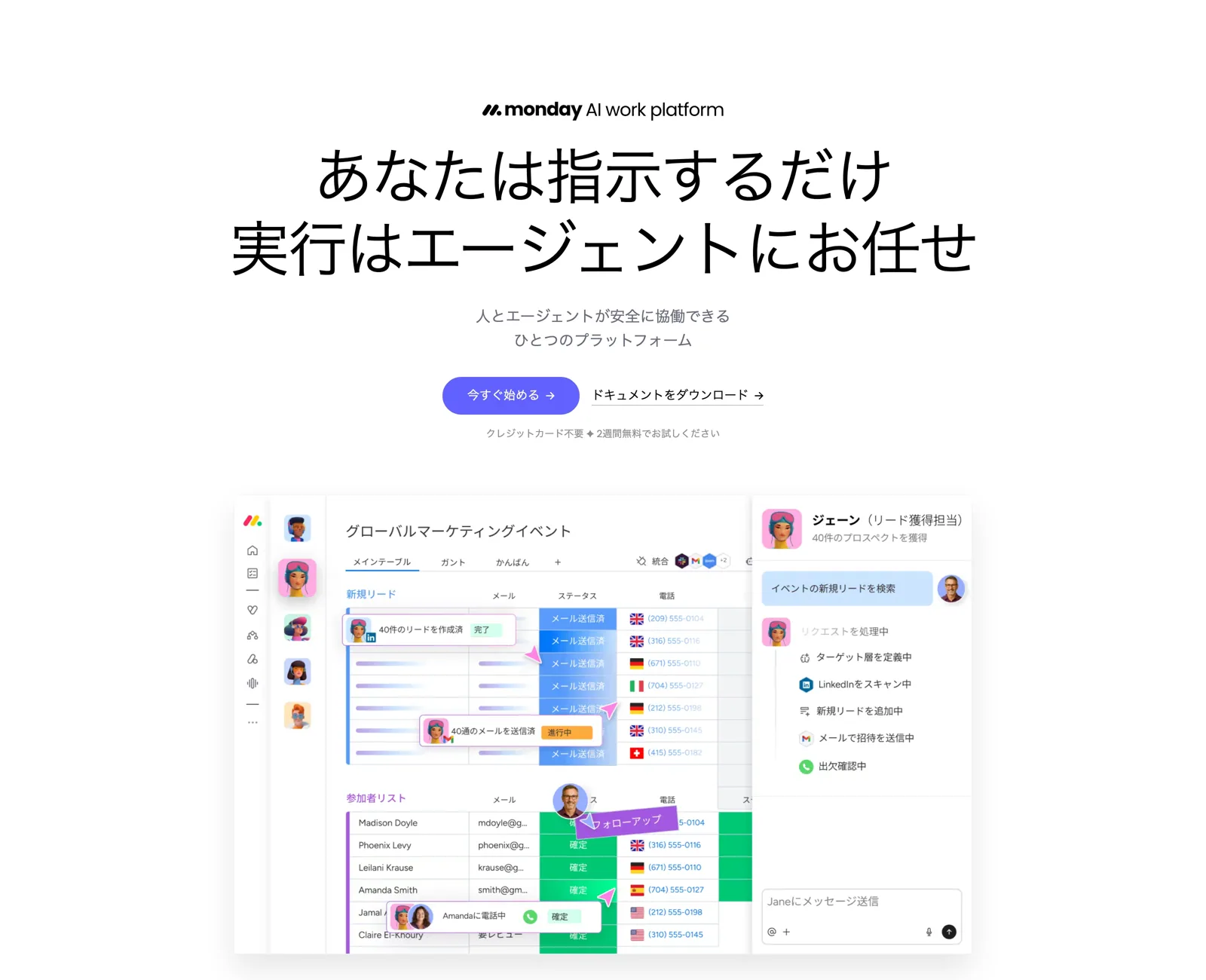
実務では、monday.comのタイムラインビューを使えば、タスクをドラッグするだけで期間を伸縮でき、依存関係の線も自動で追従します。色分けや共有権限もクリックで設定できるため、このステップが一番ラクになります。
ステップ5——定期的に見直し、チームに共有する
タイムラインは作って終わりではなく、運用してこそ価値が出ます。おすすめは週次レビュー。次の5項目をチェックリストにしましょう。
- 予定どおり終わったタスクはどれか
- 遅れているタスクと、その原因は何か
- 今週の依存関係にボトルネックはないか
- バッファは残っているか
- 関係者への共有は最新か
遅延が発生したときの調整フローはシンプルに3ステップです。①影響範囲を特定する→②バッファまたは並行作業で吸収できるか判断する→③吸収できなければマイルストーンを再設定して関係者に共有する。この「可視性を保つ」運用が抜けると、担当者は自分の役割を見失います。プロジェクトの進行状況を追跡する習慣を、ぜひチームに根づかせてください。共有を徹底することは、関係者との合意形成そのものでもあります。
5. タイムライン管理ツール3選|機能・料金・向くチームを比較
「タイムラインはどのツールで作れますか?」という疑問に答えます。Google スプレッドシートでも簡易的には作れますが、依存関係の管理やチーム共有まで本格的に行うなら専用ツールが圧倒的にラクです。ここでは実際に使い勝手のよい3つを比較します。
| 比較軸 | monday.com | Notion | ClickUp |
|---|---|---|---|
| タイムライン機能 | ◎ ビジュアルが直感的 | △ 要カスタマイズ | ◎ 詳細設定が可能 |
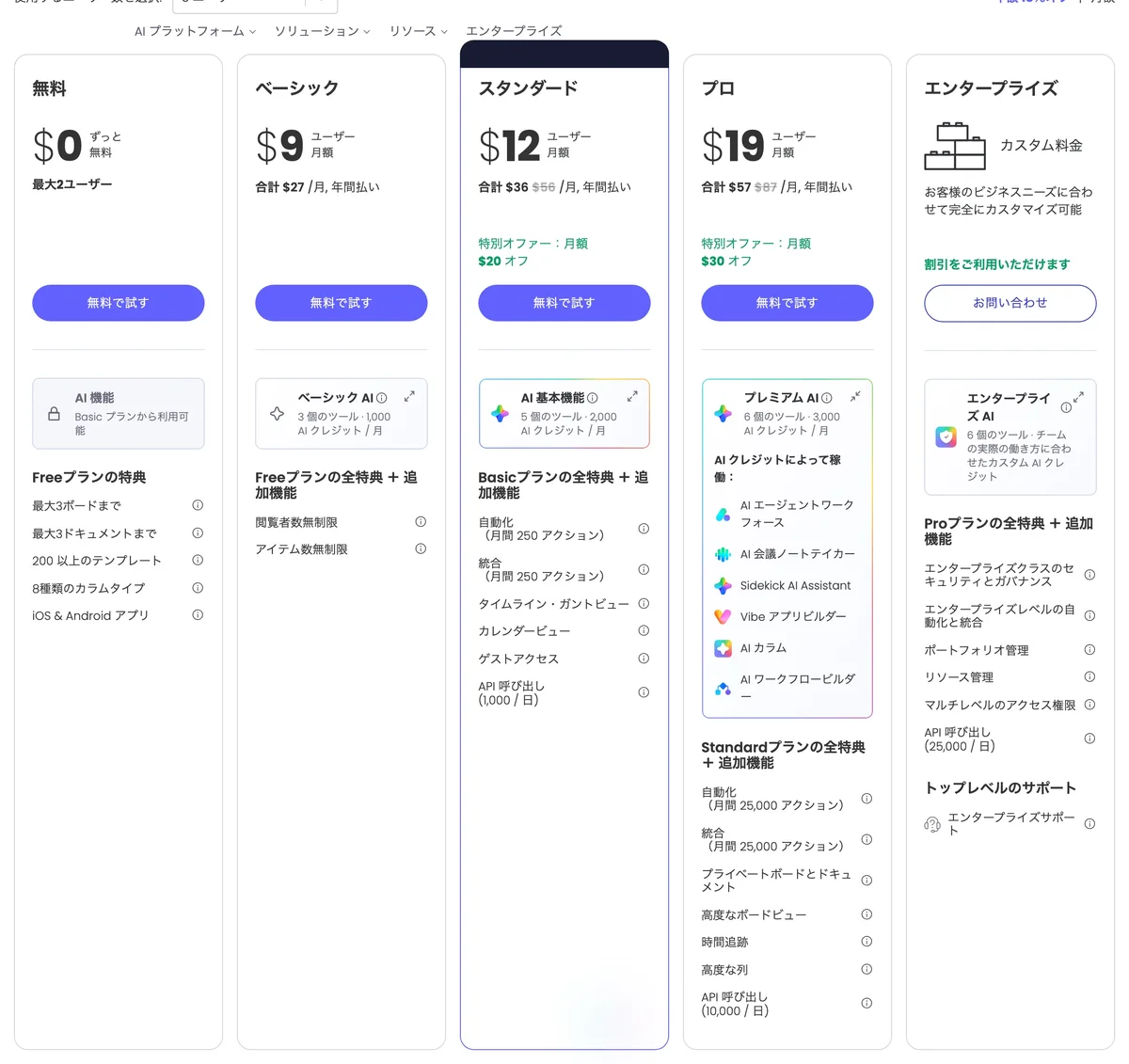
| 無料プラン | 最大2ユーザー | ゲスト10名まで | メンバー無制限 |
| 有料の最低料金 | ¥1,350/人/月(年間払い)〜 | ¥1,500/人/月(年間払い)〜 | ¥1,050/人/月(年間払い)〜 |
| 向くチーム規模 | 5〜50名 | 1〜20名 | 3〜100名 |
| 依存関係の設定 | ◎ | △ | ◎ |
| はじめる | 無料トライアル → | 無料で始める → | 無料で始める → |
※価格はいずれも年間払い時の1人あたり月額表示。最新の料金は各社公式ページでご確認ください。
あなたのチームはどのタイプ?
- 5人以下・個人で、まずタスク管理から → Notion の無料プラン
- 5〜15人の部門横断コラボ → monday.com(当サイトのイチオシ)
- 開発チームで複雑な依存関係・自動化 → ClickUp
- 15人以上の大規模プロジェクト → monday.com のエンタープライズ
monday.com——直感的なビジュアルタイムラインが強み
monday.comは当サイトのイチオシです。最大の強みは、色分けされたタイムラインをドラッグ操作だけで直感的に組める点。マーケティングキャンペーンやイベント企画のように「全体の流れを一望したい」場面で特に力を発揮します。
たとえば「タスクが2日以上遅延したら担当者へ自動通知する」という自動化ルールを1つ設定しておけば、週次会議を待たずに遅れに気づけるので、問題が大きくなる前に手を打てます。世界で25万社以上が使う実績があり、東京オフィスと日本語サポートがある点も安心材料です。有料機能もプロプランの14日間無料トライアルで試せます。
Notion——ドキュメントとタイムラインを一元管理したいチームに
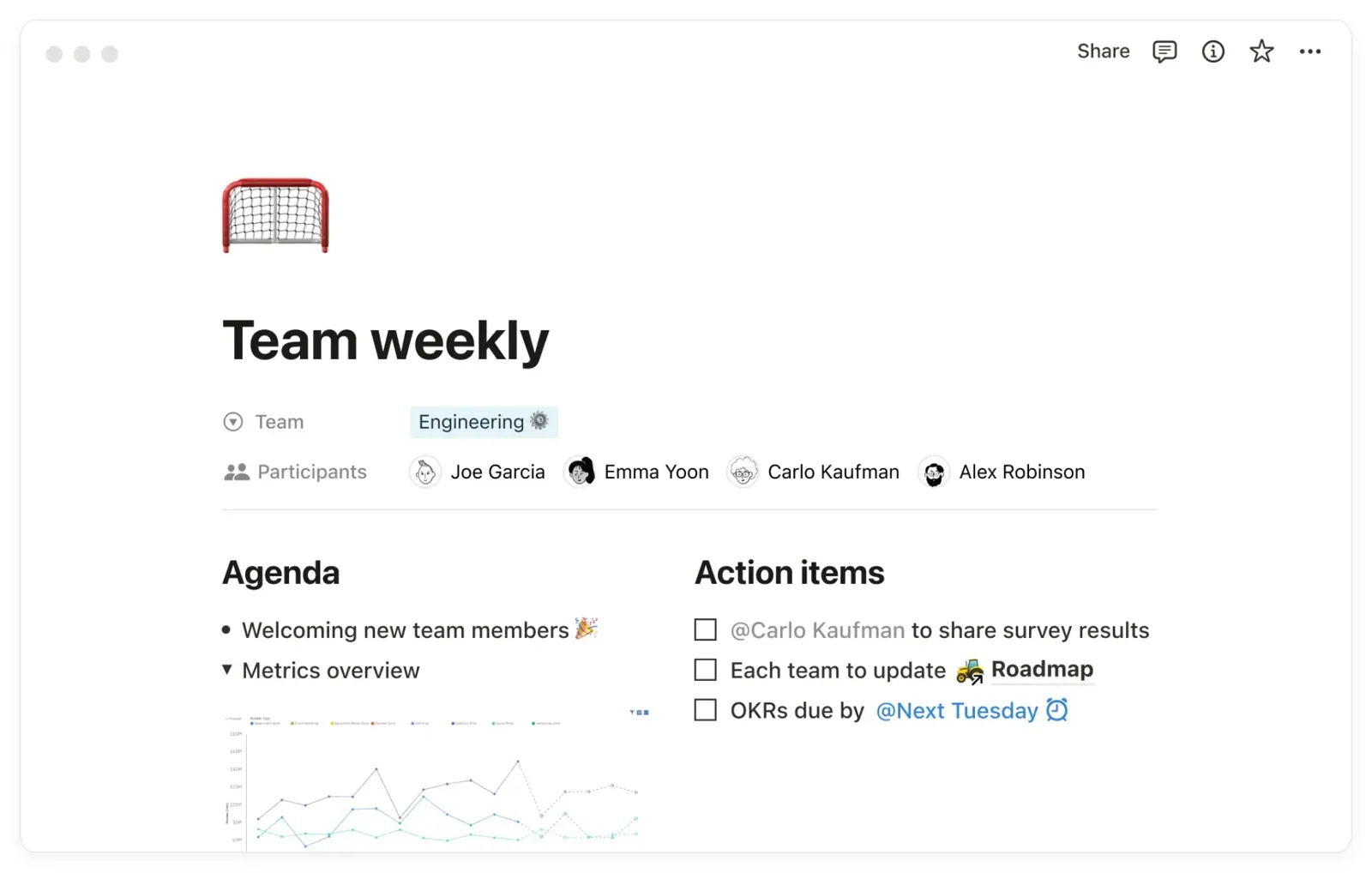
Notionは、メモ・ドキュメント・タスクをひとつのワークスペースに集約できるのが魅力です。スタートアップや少人数のクリエイティブチームのように、「仕様書とタスクを同じ場所で管理したい」チームに最適。タイムライン専用機能はやや設定が必要ですが、データベースをカスタマイズすれば自分たちのワークフローにぴったり合う画面が作れます。
無料プランでも個人利用なら十分な機能があり、年間プランにすると最大20%お得になります。まずは無料で触ってみて、使い勝手を確かめるのがおすすめです。
ClickUp——複雑な依存関係と自動化が必要な中〜大規模プロジェクトに
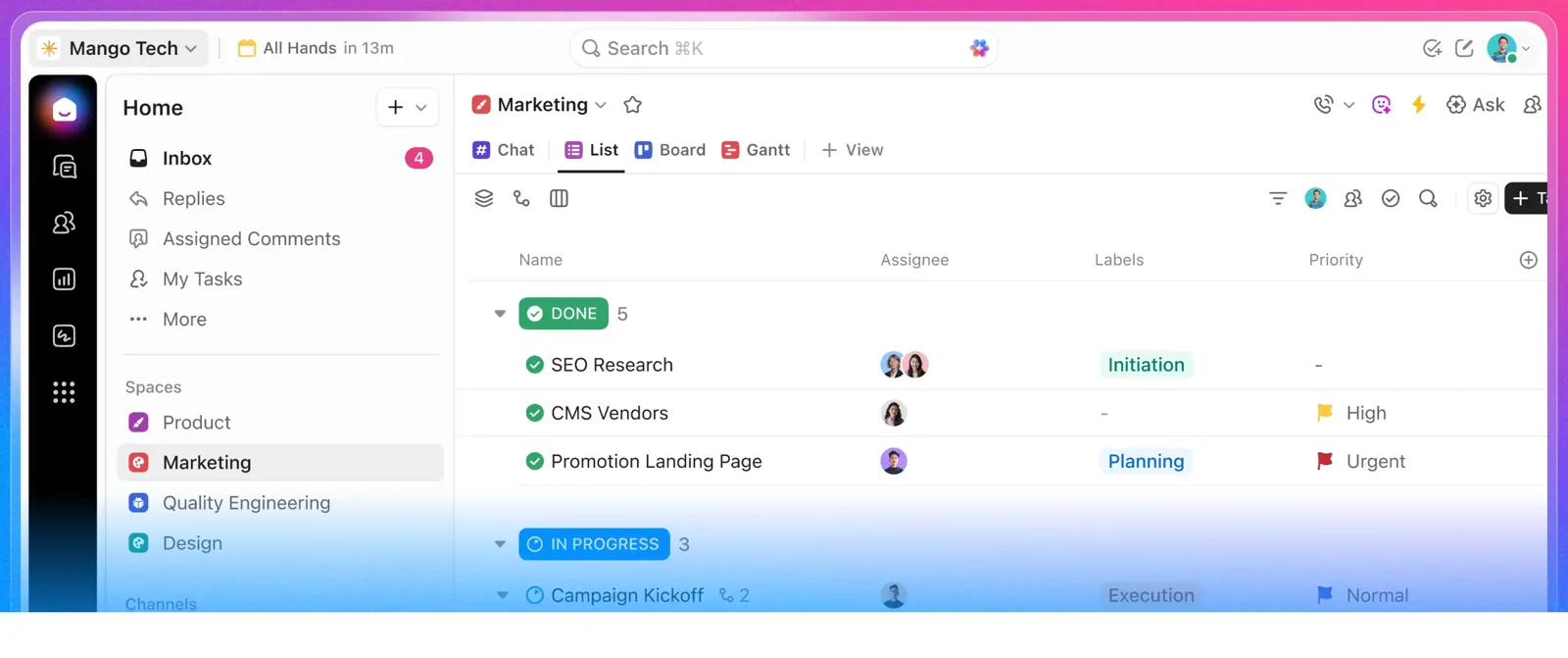
ClickUpは、詳細なタイムラインビューと強力な自動化が特徴です。タスク依存関係を細かく設定でき、IT開発や製品ローンチのように工程が複雑なプロジェクトに向いています。Business プランでは月5,000回の自動化が使え、手動更新の手間を大きく減らせます。
無料プランでもメンバー数・タスク数が無制限なので、まずは小さく始めて必要に応じて拡張する運用がしやすいツールです。
まとめ|タイムラインで計画をひとつの絵にする
タイムラインは、プロジェクトを時系列で見える化し、チームの認識をそろえる戦略的なツールです。要点を振り返りましょう。
- タイムラインはタスク・マイルストーン・依存関係を時系列で可視化したもの
- 全体像の把握・報告にはタイムライン、詳細な進捗管理にはガントチャートと使い分ける
- 作り方は範囲定義→タスク洗い出し→リソース配分→ツールで視覚化→定期レビューの5ステップ
- バッファ設定と週次レビューが、遅延を防ぐ鍵
- ツールはmonday.com・Notion・ClickUpが有力候補
次の一歩はシンプルです。この記事の方法論を実践に移すなら、まず monday.com でテンプレートから新しいボードを作り、成果物・タスク・締め切りを埋めてみてください。最初のプロジェクトの骨組みが10分で完成します。無料で始められて、有料機能もプロプランの14日間無料トライアルで試せるので、リスクなく試せます。
よくある質問(FAQ)
タイムラインとガントチャートはどう違いますか?
タイムラインはマイルストーンと全体の流れを高レベルで表示し、計画初期や報告に向いています。ガントチャートは個々のタスク期間や重複を細かく管理するために使い、実行フェーズの進捗管理に向いています。
プロジェクトタイムラインに何を含めるべきですか?
最低限、開始・終了日、各タスクの担当者、マイルストーン、タスク間の依存関係、バッファ期間の5要素が必要です。これらが揃うと、進捗の把握と遅延への対応がスムーズになります。
Google でタイムラインを作成できますか?
Google スプレッドシートのグラフ機能で簡易的なタイムラインは作成できます。ただし依存関係の管理やチーム共有を本格的に行うなら、monday.com や ClickUp などの専用ツールが適しています。なお「Google タイムライン」はマップのロケーション履歴機能を指すこともあるため、混同しないよう注意してください。
Timeline は Unity など他のソフトの機能とは別ですか?
はい。Unity のタイムラインはアニメーションや演出を時間軸で制御する機能で、プロジェクト管理のタイムラインとは別物です。同じ「timeline」という単語でも、SNSの投稿画面やソフトの時間軸機能など文脈で意味が変わるため、この記事で扱うのはプロジェクト計画用のタイムラインです。