
約 27 分で読めます
 編集部イチオシ
タスク・担当・期日をひとつのボードで見える化
- かんばん・ガントチャート・カレンダーなど複数ビューをワンクリックで切替
- 日本語UI・日本語サポート対応(東京オフィスあり)
- 通知・担当割り当て・期日リマインドを自動化
- ダッシュボードで複数プロジェクトの進捗を一括把握
プロジェクト計画書は、目標からリスクまでを1つにまとめて関係者の合意をつくる、プロジェクトの土台となる文書です。7つの構成要素と5ステップの作成手順、業種別サンプル3種、そしてMicrosoftの「Project Plan」との違いまで整理します。
1. プロジェクト計画書とは | 30秒でわかる定義と役割
プロジェクト計画書とは、目標・スコープ・スケジュール・体制・リスクを1つの文書にまとめ、関係者の合意を得るための正式文書です。
プロジェクト計画書の定義と役割
計画書の本質は「スケジュール表」ではなく「合意の記録」です。誰が何を、いつまでに、どこまでやるのか。そして何をやらないのか。これを文章で残しておくことで、後から「聞いていない」「そこまで含むと思っていた」という認識のズレを防げます。
実務での役割は大きく3つです。
- 判断の基準になる:仕様追加の相談が来たとき、スコープの記述が判断の拠り所になります
- リソース確保の根拠になる:必要な人数・工数・予算を明文化することで、上位者に説明できます
- 引き継ぎ資料になる:担当者が交代しても、計画書があればプロジェクトの前提が失われません
逆に言えば、この3つの役割を果たさない計画書——たとえば「頑張ります」レベルの目標しか書かれていない文書——は、作る意味がほとんどありません。プロジェクト管理の全工程のなかで、計画書づくりは最も費用対効果の高い作業のひとつです。
「Project Plan」で検索した方へ:Microsoft製品名との違いに注意
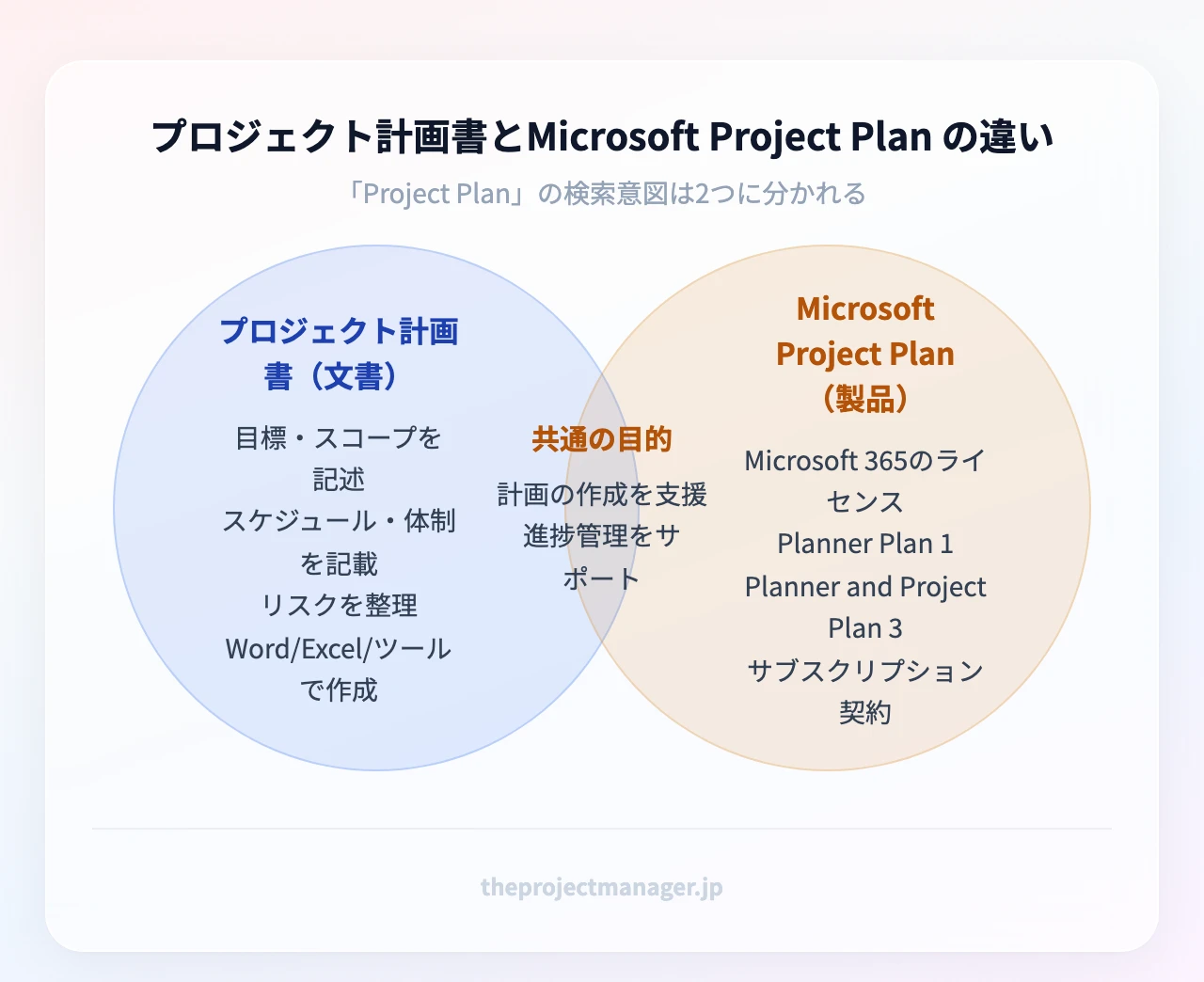
ここは重要なので先に整理しておきます。日本語で「Project Plan」と検索する人には、まったく異なる2つの意図が混在しています。
① 一般名詞としての「プロジェクト計画書」 プロジェクトの目標・範囲・スケジュールを書いた文書のこと。この記事の2〜5章で扱う内容です。
② Microsoftのライセンス製品名としての「Project Plan」 Microsoft 365 のプロジェクト管理サブスクリプションの名称です。現在は「Planner Plan 1」「Planner and Project Plan 3」「Planner and Project Plan 5」という名前に整理されており、それぞれ旧称の「Project Plan 1」「Project Plan 3」「Project Plan 5」に対応します。「Project plan 1 3 違い」「Project plan 3とは」といった検索の多くは、こちらの製品を指しています。
つまり「Project Plan の違い」という検索には、文書とライセンス製品という、まったく別の答えがあり得るわけです。Microsoft製品としてのPlan 1とPlan 3の違い、料金、使い方については、この記事の6章で詳しく解説します。文書の作り方を知りたい方は、このまま読み進めてください。
2. 7つの構成要素 | 何を書けば漏れがないか
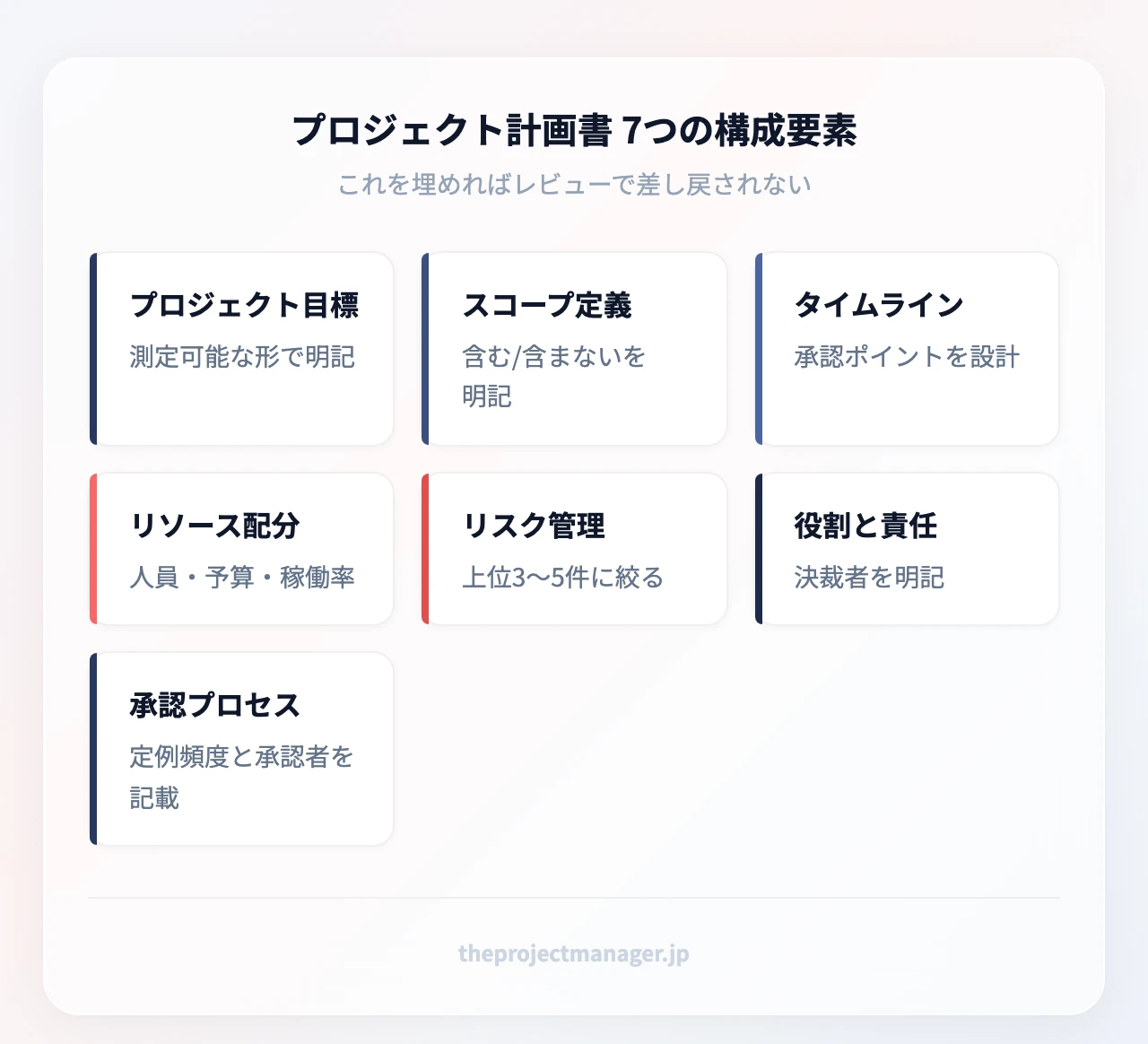
計画書に何を書くべきかは、業種が変わってもほぼ共通です。次の7つを埋めれば、レビューで大きく差し戻される計画書にはなりません。
① プロジェクト目標 「達成したかどうかを第三者が判定できる」レベルまで具体化します。「アプリの品質を上げる」ではなく「クラッシュ率を0.5%以下にする」。曖昧な目標は、終盤で「これは成功なのか」という不毛な議論を生みます。目標の立て方を押さえておくと、この工程は一気に楽になります。
② スコープステートメント 含まれるものと含まれないものを両方書きます。除外事項こそが後半のトラブルを防ぐ盾になります。プロジェクトスコープの定義が甘いまま進むと、変更要求を断る根拠がなくなります。前段で要件定義が固まっているかも確認しましょう。
③ タイムラインとマイルストーン 全体のタイムラインに加えて、判定可能なマイルストーンを置きます。マイルストーンは「作業の完了」ではなく「次工程に進んでよいという承認ポイント」として設計すると機能します。最終納期の考え方も、ここで関係者と握っておきます。
④ リソース配分 人員・予算・設備。特に人員は「氏名」ではなく「稼働率」で書くのがコツです。「Aさん:50%稼働」と書けば、兼務による見えない過負荷が可視化されます。工数管理の精度が、そのままスケジュールの信頼性になります。
⑤ リスク管理計画 リスクは「発生確率×影響度」で並べ、上位3〜5件だけ軽減策を書きます。20件並べても誰も見ません。少数に絞ることが、実際に読まれる計画書の条件です。
⑥ 役割と責任 「この判断は誰がするのか」を書きます。決裁者が不明確なプロジェクトは、必ずどこかで停滞します。責任者の決め方と、各プロジェクトメンバーの担当範囲をセットで明記してください。
⑦ コミュニケーション計画と承認プロセス 定例の頻度・参加者・報告フォーマット、そして計画書自体の承認者を書きます。ステークホルダーごとに必要な情報の粒度は違うので、「経営層には月次サマリー、現場には週次詳細」のように分けると運用が続きます。
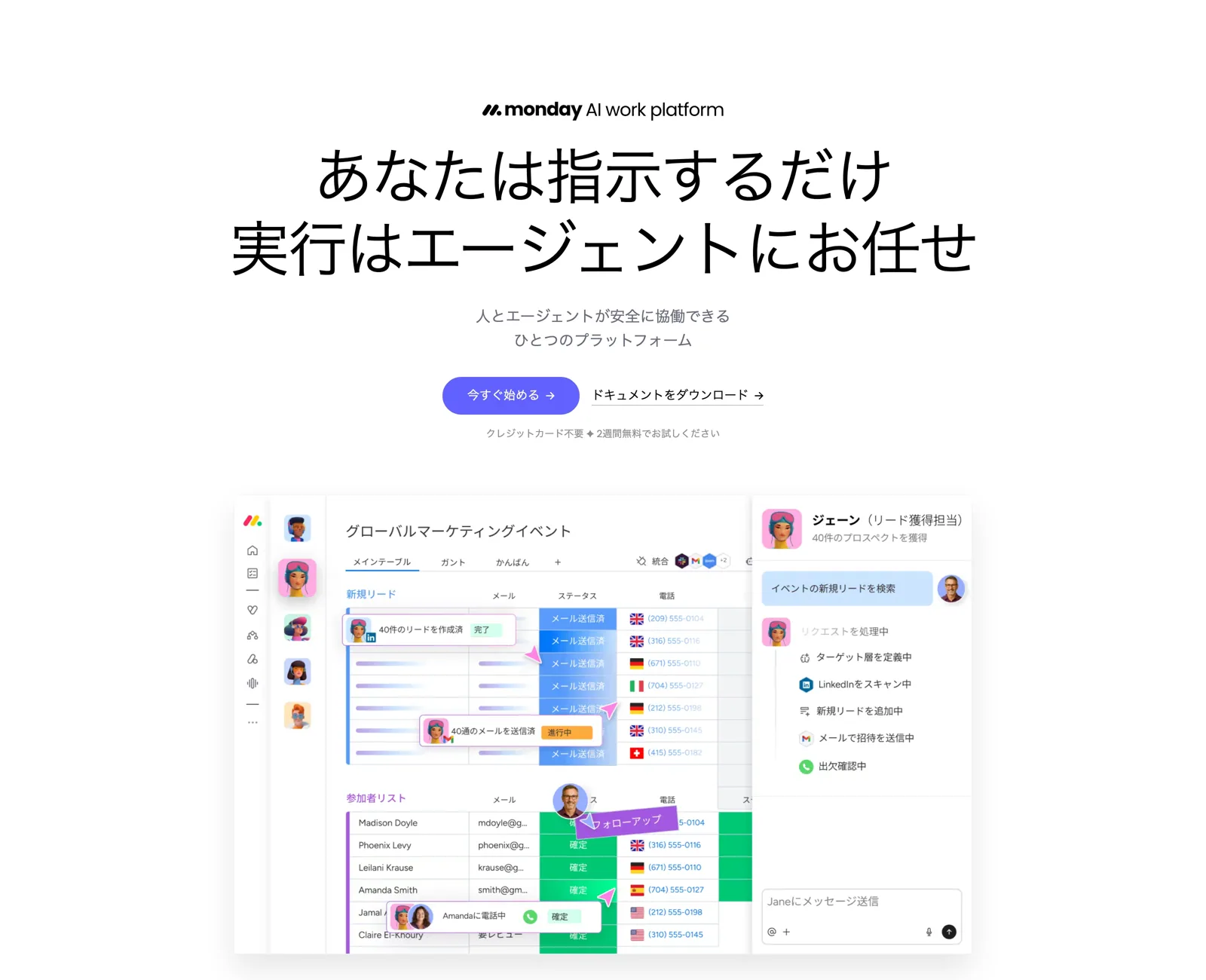
この7要素、Wordで書くと「作った瞬間から古くなる」という宿命があります。ひとつの解決策は、計画書の骨格をmonday.comのようなプロジェクト管理ツールのボードに移し、各項目をアイテムとして管理することです。スケジュールが動けばタイムラインビューが自動で追従し、担当者の稼働率も同じ画面で確認できるため、「最新版はどのファイルか」を探す手間を減らせます。
3. 作成手順5ステップ | 今日から着手する順番と所要時間
計画書は上から順に書くものではありません。合意→分解→並べる→守る→承認、の順です。各ステップの所要時間は、5〜15人規模・3〜6か月のプロジェクトを想定した目安です。
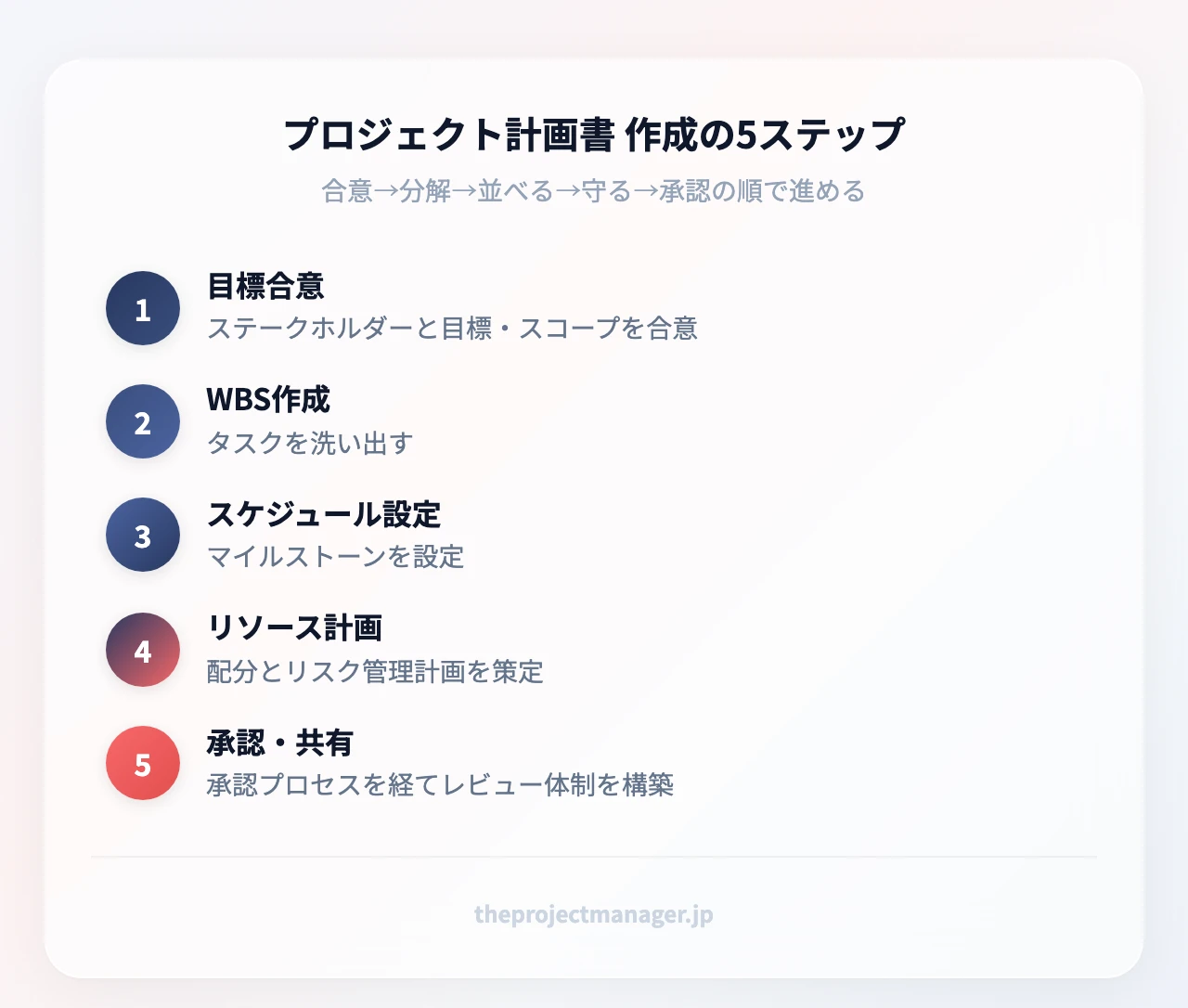
Step1 目標とスコープをステークホルダーと合意する(所要:90〜120分)
いきなり書き始めないでください。まず主要な関係者を集めて、「このプロジェクトが終わったとき、何がどうなっていれば成功か」を口頭で合意します。ここを飛ばして書いた計画書は、レビューで根本から覆されます。
キックオフミーティングの場で、目標・除外事項・制約条件(予算上限、絶対に動かせない日程)の3点をホワイトボードに書き出し、その場で写真を撮る。これが計画書の一次資料になります。この合意を省いたまま書き進めると、レビュー段階での作り直しに、ここでかける時間よりはるかに大きな労力を取られることになります。
Step2 WBSでタスクを洗い出す(所要:120〜180分)
成果物を起点に分解します。「アプリをリリースする」→「要件定義書」「設計書」「実装」「テスト」→さらに細分化。分解の粒度は「1つのタスクが2〜5営業日で終わる」を目安にしてください。
半日で終わるタスクまで分解すると管理コストが跳ね上がり、2週間かかるタスクを残すと「進捗80%」という意味のない報告が発生します。この粒度基準は、後の工程管理の精度をそのまま決めます。
Step3 スケジュールとマイルストーンを設定する(所要:60〜90分)
洗い出したタスクに依存関係をつなぎ、クリティカルパスを特定します。ここで「どのタスクが1日遅れたら全体が1日遅れるのか」がわかります。バッファは各タスクに散らすのではなく、クリティカルパスの末尾にまとめて置くほうが機能します。
(Excelで依存関係を手作業で追う場合、タスク数が増えるほど時間がかかります。monday.comの無料プランでガントチャートに依存関係を引いておけば、1タスクの日程を動かすだけで後続が自動でスライドするため、日程変更のたびにスケジュールを作り直す手間を減らせます。)
Step4 リソースとリスク管理計画を策定する(所要:60分)
各タスクに担当者と工数を割り当て、週単位で稼働率を合計します。この時点で誰かが週120%を超えていれば、計画が破綻する可能性は極めて高くなります。リスクは上位5件に絞り、「予兆」「対応策」「対応の判断者」の3列で書きます。
Step5 承認プロセスを経て共有・レビュー体制を構築する(所要:30分+承認待ち)
計画書はスポンサーの承認をもって発効します。承認と同時に、レビューの周期(週次/隔週)と進捗確認の方法を決めてください。「計画書は承認されたが誰も見返さない」が最悪のパターンです。更新責任者を1名指名し、変更履歴を残す運用にします。
4. テンプレート&サンプル3選 | そのままコピーして使う
無料テンプレート(11項目のフォーマット)
以下をそのままコピーして、空欄を埋めてください。計画書のフォーマットに凝る必要はありません。項目が揃っていることのほうがはるかに重要です。
- プロジェクト名
- プロジェクトマネージャー/スポンサー
- 開始日・終了日
- 背景と目的
- プロジェクト目標(測定可能な形で)
- スコープ:含むもの/含まないもの
- 主要フェーズとマイルストーン
- リソース配分(人員・稼働率・予算)
- リスクと軽減策(上位3〜5件)
- 役割と責任(決裁者を明記)
- コミュニケーション計画と承認欄
このフォーマットをNotionのページテンプレートとして登録しておくと、新規プロジェクトのたびに1クリックで骨格が用意できます。テキストと表とデータベースを同じページに置けるので、計画書と実タスクを分離せずに運用できるのが強みです。
サンプル①ソフトウェア開発プロジェクト
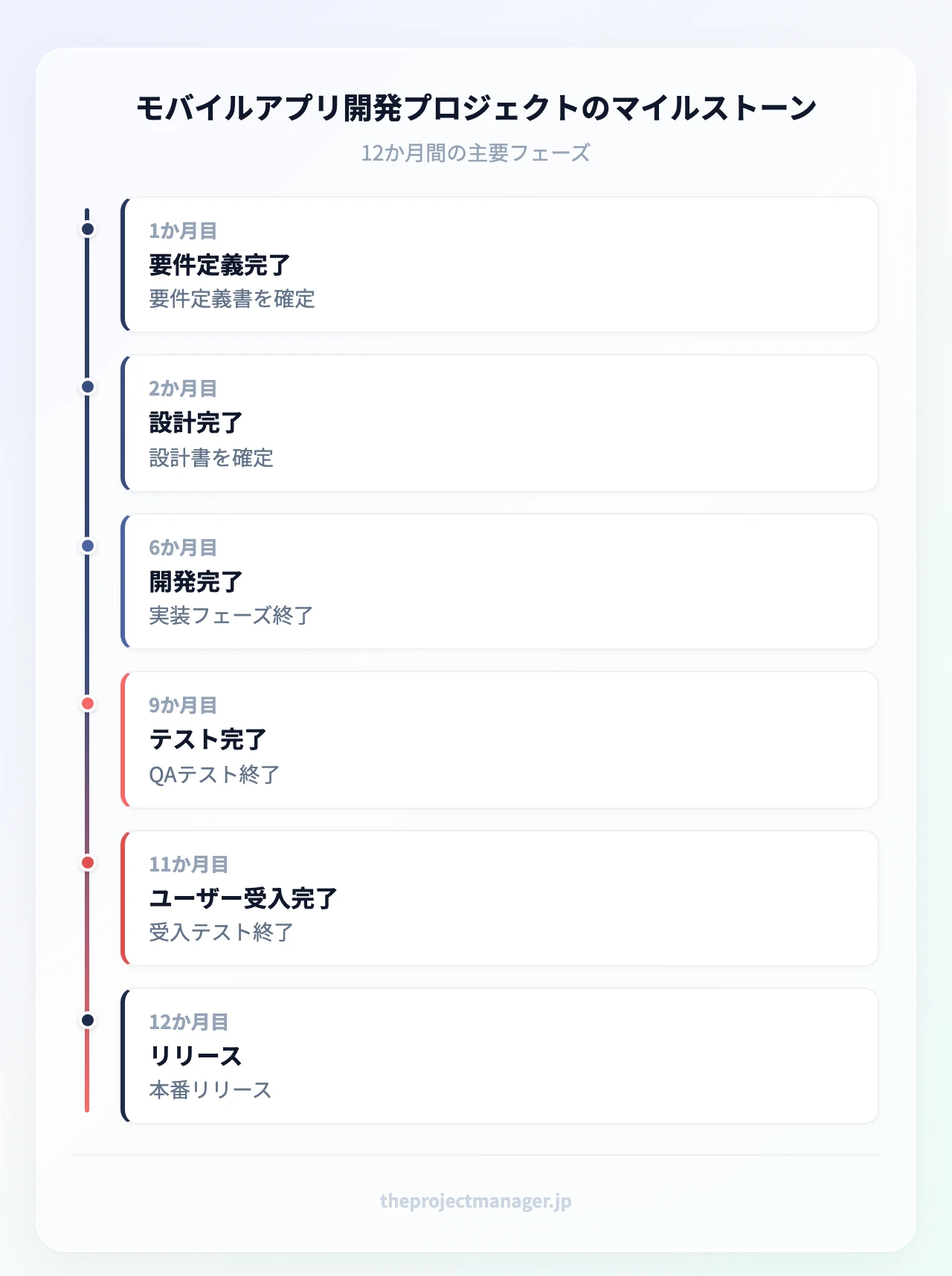
プロジェクト名:モバイルアプリ新規開発 目的:既存Webサービスのモバイル利用率が伸び悩んでいるため、ネイティブアプリを提供し継続利用率を改善する 目標:リリース後3か月時点で、月次アクティブ率をWeb版比で20ポイント改善する スコープ:含む=iOS/Android両対応の開発・テスト・ストア申請/含まない=プロモーション施策、既存Web版の改修 マイルストーン:要件定義完了(1か月目末)/設計完了(2か月目末)/開発完了(6か月目末)/テスト完了(9か月目末)/ユーザー受入完了(11か月目末)/リリース(12か月目) リソース:開発5名(うち2名は50%稼働)、QA3名、予算1,000万円 主要リスク:ストア審査の差し戻しによる遅延 → 申請を2週間前倒しし、審査バッファを確保 役割:PM=全体統括と対外報告/開発リーダー=技術判断/QAリーダー=リリース可否判定 コミュニケーション:毎週月曜朝に30分の進捗会議(PM・開発リーダー・QAリーダー)、スポンサーへは月次でサマリーを報告 承認:プロジェクトスポンサー
役割は肩書きではなく「どの判断を持つか」で分けるのがコツです。たとえば、経営層や他部署への報告窓口はPMに一本化する。技術的なトレードオフ(この実装方式で行くか)は開発リーダーが決める。リリースして良いかどうかの最終判定はQAリーダーが持つ。ここまで書き込んでおくと、実運用で「これは誰に確認すればいいのか」と止まる場面がなくなります。
サンプル②マーケティングキャンペーン(小規模チーム向け)
プロジェクト名:新製品ローンチキャンペーン 目的:新製品の認知獲得と初期リード創出 目標:キャンペーン期間中に有効リード500件、うち商談化50件 スコープ:含む=LP制作、広告運用、メール配信、ウェビナー1回/含まない=営業フォロー、既存顧客向け施策 マイルストーン:クリエイティブ確定(2週目)/LP公開(4週目)/広告配信開始(5週目)/ウェビナー実施(8週目)/効果測定レポート提出(10週目) リソース:マーケ2名(100%)、デザイナー1名(30%)、広告予算300万円 主要リスク:広告CPAの高騰 → 配信開始2週目時点でCPAを判定し、上限超過ならクリエイティブを差し替える判断を事前に合意 役割:マーケリーダー=予算配分の決裁/デザイナー=制作物の品質責任 コミュニケーション:週次15分のスタンドアップ、数値ダッシュボードは常時公開
小規模チームでは、計画書とタスク管理を別ファイルにした瞬間に片方が死にます。ドキュメントとタスクを同じ場所に置ける環境が向いています。
サンプル③建設・製造プロジェクト(大規模・多部門向け)
プロジェクト名:第二工場ライン増設 目的:受注増に対応する生産能力の確保 目標:稼働開始時点で日産能力を1.5倍に引き上げ、不良率は現行水準を維持する スコープ:含む=設備選定、据付、試運転、作業者教育/含まない=建屋の新築、既存ラインの改修 マイルストーン:設備発注(2か月目)/据付開始(8か月目)/試運転完了(12か月目)/量産開始(14か月目) リソース:生産技術4名、設備保全3名、外部ベンダー2社、設備予算 主要リスク:設備の納期遅延 → 発注時点で納期確約を契約に明記し、月次で進捗確認。代替ベンダーを1社事前選定 役割:PM=全体調整/生産技術課長=仕様の最終決裁/購買=契約条件の責任 承認:工場長、および設備投資委員会
大規模案件では関係部門ごとに承認欄を分けることが重要です。1つの承認欄に全部署の合意を押し込むと、誰も責任を持ちません。
5. ベストプラクティスと課題対処 | 計画倒れを防ぐ
ステークホルダーを早期に巻き込み、期待値を合わせる
計画書が差し戻される最大の原因は、書いた内容が間違っているからではなく、キーパーソンが最後まで登場しなかったからです。ドラフトが8割できてから見せると、根本的な前提が覆り、作り直しになります。
対策はシンプルで、Step1の合意ミーティングに「拒否権を持つ人」を必ず1人以上入れること。予算の決裁者、法務、あるいは実際に運用を引き継ぐ部署の責任者です。そして骨格(目標とスコープだけ)の段階で一度見せる。完成品ではなく箇条書きの段階で見せるほうが、相手も指摘しやすくなります。
スコープの膨張を防ぐ変更管理プロセスを構築する
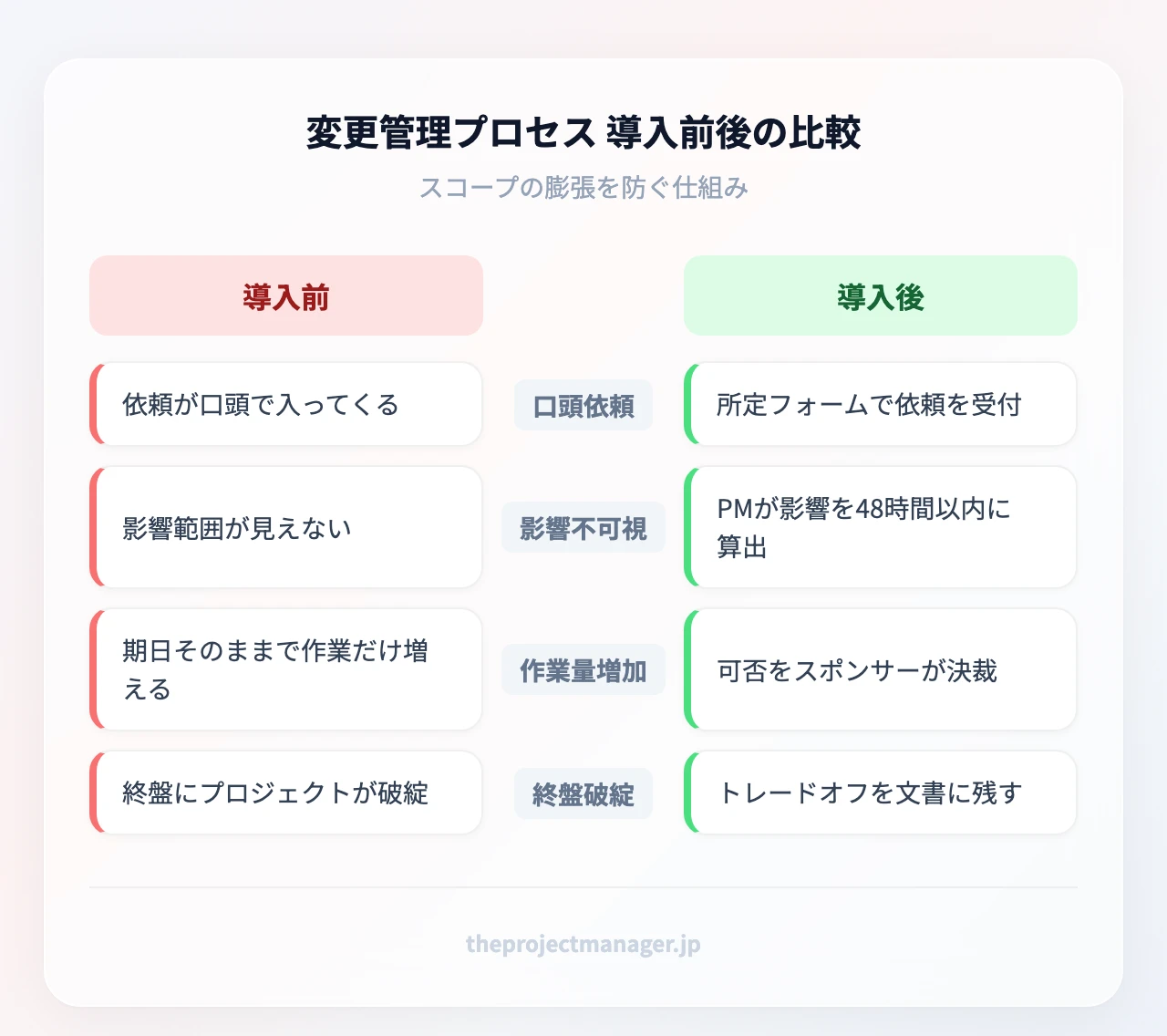
「ついでにこれも」が積み重なると、期日はそのままで作業量だけが増えます。断ることが目的ではなく、トレードオフを可視化することが目的です。
変更管理プロセスは3行で十分です。①変更依頼は所定のフォームで受け付ける ②影響(追加工数・日程・コスト)をPMが48時間以内に算出する ③スポンサーが「入れる/入れない/次フェーズに送る」を決裁する。この仕組みがあると、依頼者自身が「そこまでするほどじゃない」と引き下がるケースが増えます。受け入れる場合も、優先順位を付け直して何かを外す——これを文書に残すことがポイントです。
リソースの制約をリソースレベリングで乗り越える
週単位で稼働率を合計したときに、特定メンバーが120%を超えている週があるなら、その計画は既に破綻しています。対処法は3つです。①クリティカルパス上にないタスクを後ろにずらす(フロートの活用)②並行していた2タスクを直列にする ③スコープから外す。
多くの現場で最初に検討されるのが「増員」ですが、立ち上がりコストを考えると、後半の増員はむしろ遅延要因になります。まずはレベリングで解けないかを試すべきです。
定期レビューでコミュニケーションギャップを防ぐ
計画書の最大の敵は「更新されないこと」です。承認された瞬間に共有フォルダの奥で眠り、3か月後に開いたら現実と別物、というのは珍しくありません。
有効なのは、レビューの場を計画書の更新の場そのものにすることです。週次定例で計画書(またはボード)を画面共有しながら進めれば、更新のための追加作業が発生しません。あわせて、タスクが期日を数日超過したら担当者とPMに自動通知が飛ぶルールを1つ設定しておくとよいでしょう。こうした自動通知の仕組みがあれば、週次会議を待たずに進捗の遅れを検知でき、問題が小さいうちに手を打ちやすくなります。
6. 計画書づくりに役立つツール3選 | チームに合うのはどれ?
| ツール | 向いているチーム | 計画書づくりでの強み | 料金の考え方 | はじめる |
|---|---|---|---|---|
| monday.com | 5〜15人の部門横断チーム | ガント・タイムライン・稼働率を1画面で管理、自動通知 | 無料プランあり/有料は1ユーザー月額課金(公式ページ参照) | 無料トライアル → |
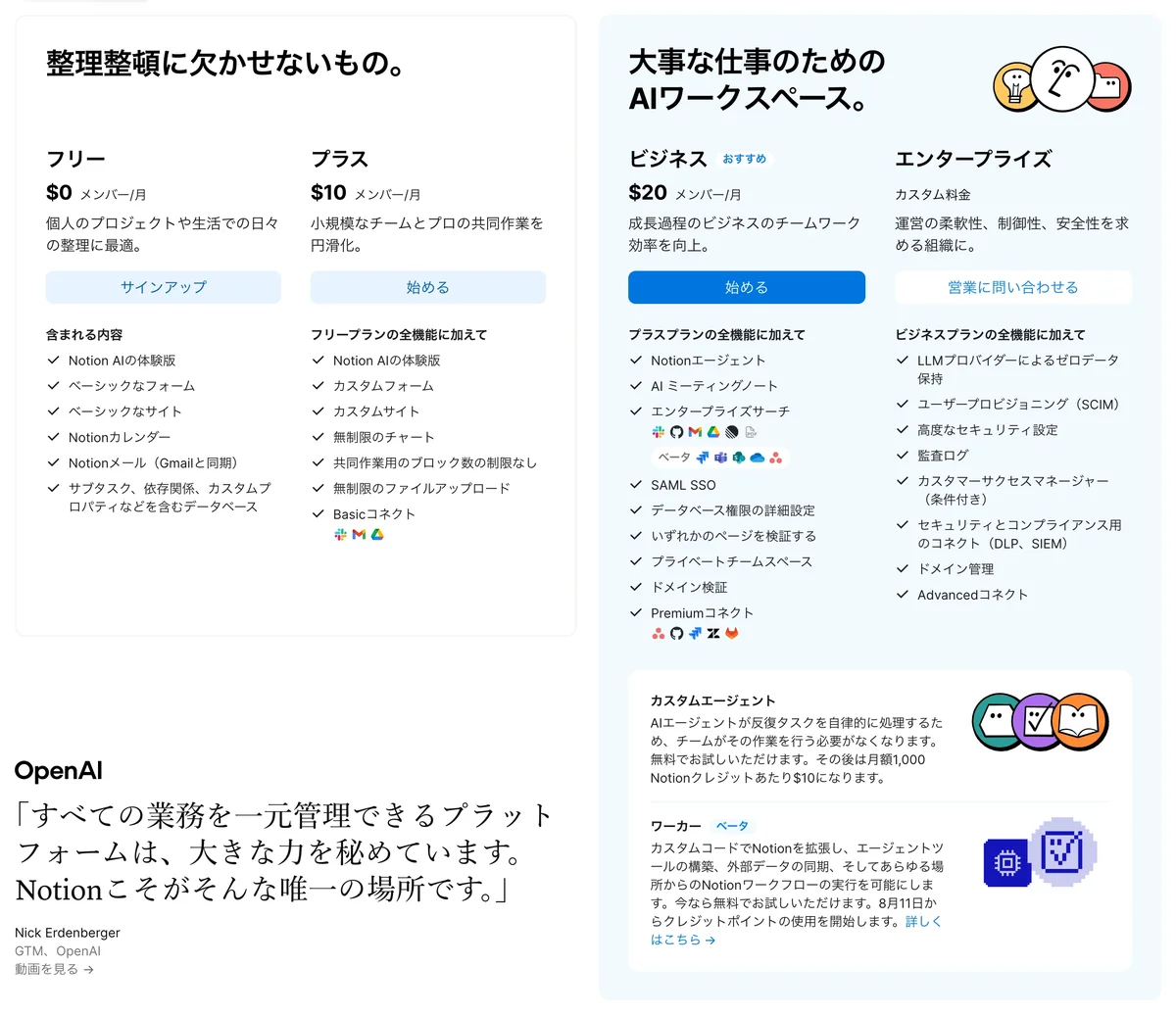
| Notion | 個人〜5人の小規模チーム | 計画書の文章とタスクDBを同一ページに置ける | フリープランあり/有料は1ユーザー月額課金(公式ページ参照) | 無料で始める → |
| Planner and Project Plan 3 | Microsoft 365利用が前提の企業 | 依存関係・リソースプールを使い込んだ詳細計画 | 円建ての月額ライセンス(公式ページ参照) | — |
※料金・プラン構成・提供機能は各社の判断で改定されます。契約前には必ず各社の公式ページで最新の金額と条件をご確認ください。
monday.com:計画書を「生きた文書」に変える
monday.comは、計画書の7要素をそのままボードの列として持てるのが最大の利点です。目標・スコープはドキュメント、タスクはアイテム、マイルストーンはタイムライン上のポイント、担当者と稼働率はワークロードビュー——これらが1つのワークスペースに収まります。
具体的な効き方はこうです。たとえば設計フェーズが3日遅れたとします。ガント上で設計タスクの終了日を3日後ろに動かすと、依存関係でつながった開発・テストの日程が自動でスライドし、リリース日が納期を超えるかどうかがその場で色付きで示されます。Excelで数式や参照を追いかけて確認していた判断が、その場で完結するわけです。この「遅れの影響が即座に見える」ことが、計画書を作りっぱなしにしない最大の仕掛けです。
日本語UIに対応しており、日本語でのサポートや導入支援も受けられます。プランに応じてAI関連機能のクレジットが付与されるほか、年額プランは月払いより割安になり、有料機能は無料トライアルで試すことができます。導入企業数、AIクレジットの付与数、割引率、トライアル期間などの具体的な条件は変更されることがあるため、最新の情報はmonday.comの公式サイトでご確認ください。
Notion:計画書そのものを美しく残したいチームに
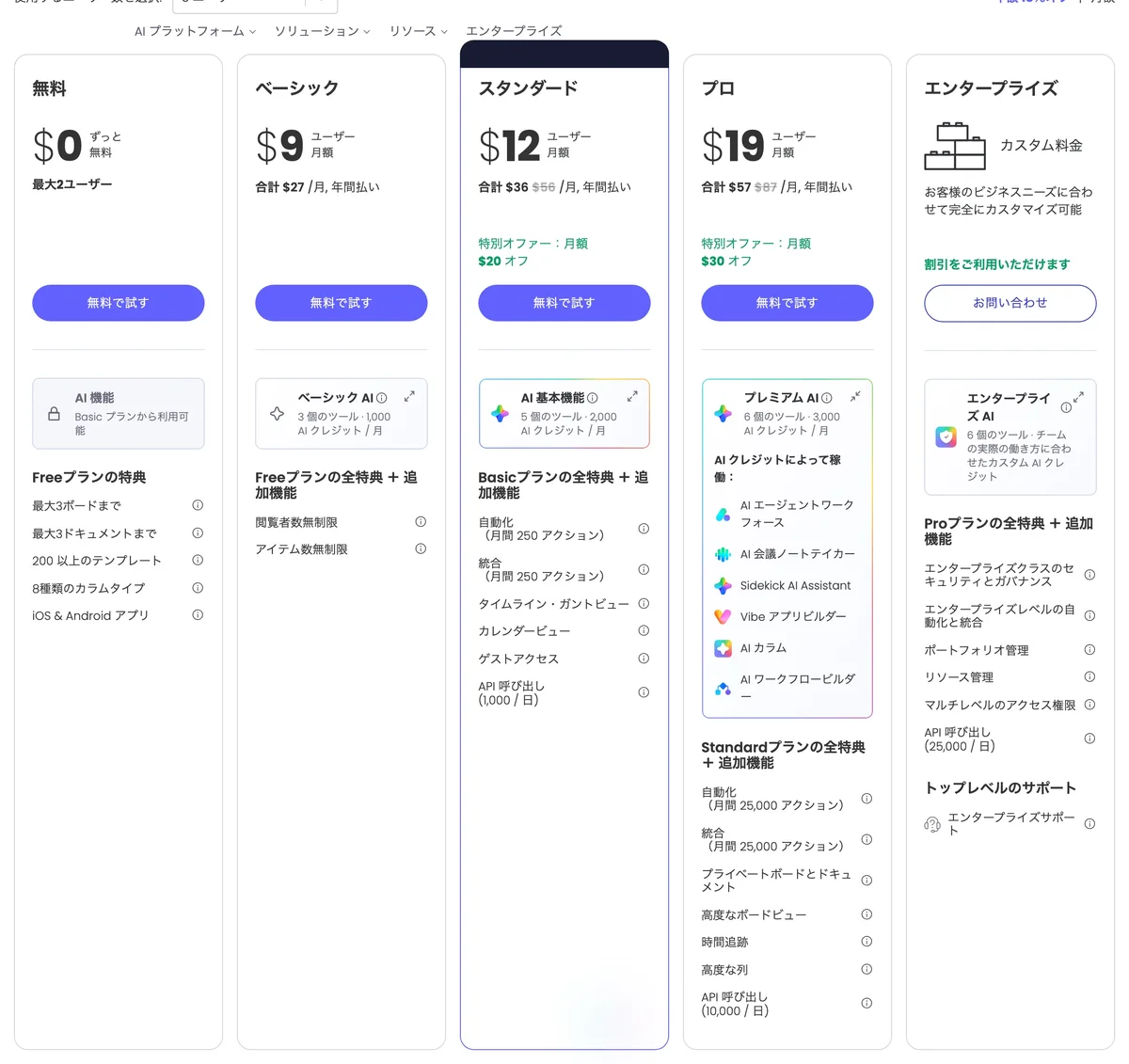
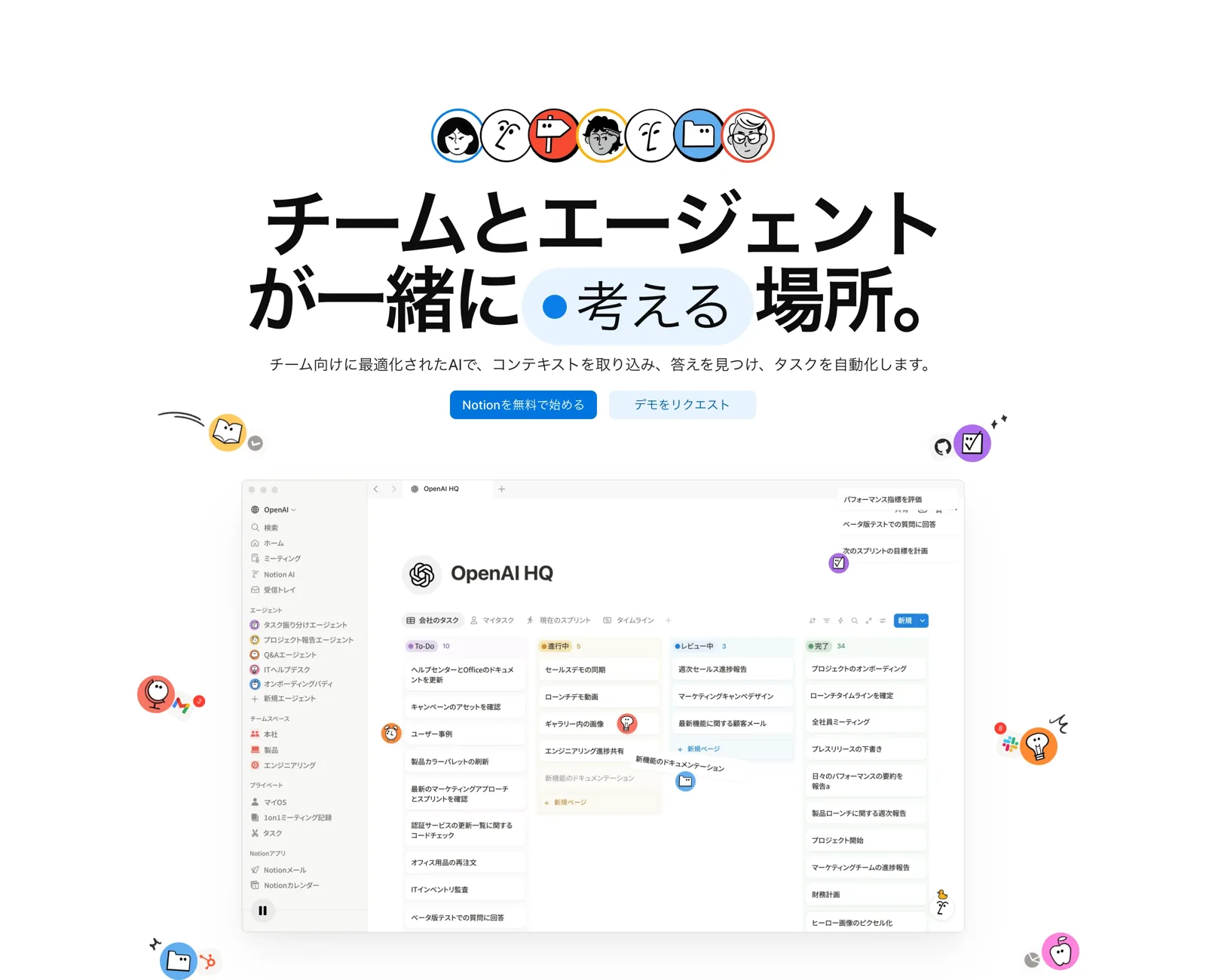
Notionが強いのは「計画書は文章である」という原点に立ち返れる点です。背景・目的・スコープの記述をリッチテキストで書き、その下にタスクのデータベースを埋め込む。読み物としての計画書と、動くタスクリストが分断されません。
小規模チームやフリーランス、あるいは社内の情報が散らかっていて「まず1か所に集めたい」という段階なら、ここから始めるのが現実的です。フリープランには、ゲスト数・アップロードできるファイルサイズ・ページ履歴の保持期間などに制限があり、複数名でのチーム運用に移るタイミングで有料プラン(プラス)の検討が必要になります。年間プランは月払いより割安です。各プランの制限内容と料金は変更されることがあるため、最新の条件はNotionの公式ページでご確認ください。
Microsoft Planner and Project Plan 3:Microsoft 365ユーザー向けの選択肢
ここからが「Project plan 3とは」「Project Plan 使い方」で検索した方向けの本題です。
※ 以下はMicrosoftが公開している情報にもとづく概要です。Microsoftはプラン名・機能構成・価格の見直しを頻繁に行っており(実際に Project Plan から Planner Plan への名称変更が行われています)、記載内容が最新でない可能性があります。導入検討時は必ずMicrosoft公式のプラン比較ページで最新の内容をご確認ください。
Project Plan 1とProject Plan 3の違い
現在の正式名称は「Planner Plan 1」「Planner and Project Plan 3」で、それぞれ旧称の Project Plan 1 / Project Plan 3 にあたります。Microsoft Project Plan の違いを整理すると、ざっくり「タスクを回す人向けか、計画を作り込む人向けか」です。
| 比較項目 | Planner Plan 1(旧 Project Plan 1) | Planner and Project Plan 3(旧 Project Plan 3) |
|---|---|---|
| 想定ユーザー | チームメンバー、現場担当者 | プロジェクトマネージャー、計画立案者 |
| 提供形態 | ブラウザ(Web)中心 | Web+Windowsデスクトップクライアント |
| 主な用途 | タスク管理、進捗更新、簡易な計画 | 依存関係を含む詳細スケジュール作成 |
| スケジュール | グリッド/ボード/タイムラインの基本ビュー | ベースラインやクリティカルパスなど、より高度な計画機能 |
| リソース管理 | 担当者の割り当て中心 | リソースプールを用いた配分・平準化 |
※上表はプラン間の考え方の違いを整理したものです。各プランに実際に含まれる機能は改定される場合があるため、個別機能の有無はMicrosoft公式の機能比較表でご確認ください。
判断基準はシンプルです。計画書を「作る」人にはPlan 3、計画書に沿って「動く」人にはPlan 1。プロジェクトマネージャー1〜2名だけPlan 3を持ち、メンバーはPlan 1、という配分が最も無駄がありません。さらに上位のポートフォリオ管理が必要ならPlan 5が用意されています。
Project Plan 3の使い方(4ステップ)
「Project plan 3 使い方」で最初につまずくのは、ライセンス割り当てとアプリ起動の関係です。手順は次のとおりです(所要時間は環境やタスク数によって大きく変わるため、いずれも数分〜が目安です)。
- ライセンスを割り当てる:Microsoft 365管理センターで、対象ユーザーにPlan 3のライセンスを付与します。ここを飛ばすとアプリ側でプロジェクトを作成できません。
- プロジェクトを新規作成する:Webアプリまたはデスクトップクライアントを開き、新規プロジェクトを作成。グリッドビューでWBSのタスク名と期間を入力します。
- 依存関係と担当者を設定する:先行タスクを指定して依存関係をつなぎ、各タスクに担当者を割り当てます。タイムラインビューに切り替えると、全体像とクリティカルパスが確認できます。
- チームに共有し進捗を更新する:メンバーを追加して共有。以降はメンバーが進捗率を更新し、PMがタイムライン上で影響を確認します。
料金プランについて
Planner and Project Plan 3 および Planner Plan 1 は、円建ての月額ライセンスとして提供され、年間サブスクリプションと月払いで単価が異なります。またライセンス販売代理店経由の場合、契約形態によって金額が変わることがあります。プラン構成と価格は改定されることがあるため、最新の金額はMicrosoftの公式ページ、または利用中の代理店の商品ページで必ずご確認ください。
なお、Microsoft 365を全社導入していない組織がProject Planのためだけに契約するケースは、コスト面でも運用面でもあまり合理的ではありません。その場合は monday.com や Notion のほうが立ち上がりが早いはずです。
あなたのチームはどのタイプ?
- 5人以下・個人/まずはタスクと文書を1か所に → Notionのフリープランから
- 5〜15人・部門横断でスケジュールを共有したい → monday.com(当サイトのイチオシ)
- 開発チームでスクラム運用が中心 → ClickUp(無料プランあり。タスク数・メンバー数の上限はないものの、ストレージ容量などに制限があります。最新の条件は公式ページをご確認ください)や Backlog
- Microsoft 365が全社標準で、詳細なリソース計画が必要 → Planner and Project Plan 3
- 15人以上・複数プロジェクトを横断管理 → monday.com のエンタープライズ
まとめ
- 計画書は「合意の記録」。判断基準・リソース確保の根拠・引き継ぎ資料という3つの役割を果たせているかで、その計画書の価値が決まります
- 7つの構成要素(目標/スコープ/タイムラインとマイルストーン/リソース配分/リスク/役割と責任/コミュニケーションと承認)を埋めれば、抜け漏れはほぼ防げます
- 作成手順は5ステップ。特にStep1の合意ミーティング(90〜120分)を省略すると、後工程での作り直しに大きな時間を取られます
- 「Project Plan」には2つの意味がある。文書としての計画書と、Microsoftのライセンス製品名。Plan 1は動く人向け、Plan 3は計画を作り込む人向けです
- 計画書は更新されて初めて機能する。レビューの場を更新の場にする運用が、計画倒れを防ぐ唯一の現実解です
次のアクションはこの順番です。①主要ステークホルダーを集めて目標とスコープを口頭で合意する ②この記事の11項目テンプレートに沿って骨格を書く ③WBSを2〜5営業日粒度で分解する ④計画書をツール上に移し、レビュー周期を決める。
④まで進むなら、まず monday.com でテンプレートから新しいボードを1つ作り、11項目のうち「目標」「マイルストーン」「担当者」の3つだけ埋めてみてください。プロジェクトの骨組みが短時間で立ち上がり、そこから先はレビューのたびに肉付けしていくだけです。無料プランで試して、必要になったタイミングで機能を広げるのが最も失敗しない進め方です。
よくある質問
Project Plan 1 と Project Plan 3 の違いは何ですか?
現在の名称でいうと Planner Plan 1 と Planner and Project Plan 3 の違いです。Plan 1 はブラウザ中心でタスク管理と進捗更新を行うメンバー向け、Plan 3 はデスクトップクライアントが使え、依存関係を含む詳細スケジュールやリソースプールによる配分まで扱えるプロジェクトマネージャー向け、というのが基本的な考え方です。計画を「作る」人にPlan 3、計画に沿って「動く」人にPlan 1、と割り振るのがコスト効率の良い配分です。なお、Microsoftはプラン名や機能構成を随時見直しているため、各プランに含まれる機能の詳細は公式のプラン比較ページでご確認ください。
Project Plan 3 の使い方を教えてください
①Microsoft 365管理センターでライセンスを割り当てる ②プロジェクトを新規作成しグリッドビューでタスクと期間を入力する ③先行タスクを指定して依存関係をつなぎ、担当者を割り当てる ④メンバーに共有し、以降は進捗を更新してタイムラインで影響を確認する、という流れです。最初につまずきやすいのはライセンス割り当ての手順なので、そこを最初に済ませてください。
プロジェクト計画書のフォーマットは何で作るのがよいですか?
書き始めはWordやGoogleドキュメントで構いません。ただし運用に入った瞬間にファイル版は陳腐化します。承認が下りたら、タスクとスケジュールはプロジェクト管理ツールに移すことをおすすめします。文章としての計画書を残したいならNotion、スケジュールと稼働率の変動を追いたいならmonday.comが向いています。
プロジェクト計画書の書き方で、最も失敗しやすいポイントはどこですか?
スコープの「含まないもの」を書かないことです。含むものだけ書いた計画書は、変更要求を断る根拠を持ちません。もう1つは目標が測定不能なこと。「品質を上げる」ではなく「クラッシュ率0.5%以下」のように、第三者が達成を判定できる形にしてください。この2点を直すだけで、計画書の実用性は大きく変わります。
計画書は何ページくらい必要ですか?
3〜6か月・10人規模なら、A4で3〜5ページが目安です。ページ数を増やすほど誰も読まなくなります。リスクを20件並べるより上位3件に絞る、といった判断のほうが重要です。読まれない計画書は、存在しない計画書と同じだと考えてください。