
約 21 分で読めます
 編集部イチオシ
タスク・担当・期日をひとつのボードで見える化
- かんばん・ガントチャート・カレンダーなど複数ビューをワンクリックで切替
- 日本語UI・日本語サポート対応(東京オフィスあり)
- 通知・担当割り当て・期日リマインドを自動化
- ダッシュボードで複数プロジェクトの進捗を一括把握
monday.com の料金は、無料プランと有料4プラン(ベーシック US$9/スタンダード US$12/プロ US$19/エンタープライズは要問い合わせ、いずれも年払い時の1人あたり月額)で構成されます。この記事では各プランの違い、10人・30人・50人のチーム規模別の費用シミュレーション、CRM/Dev/Service の料金、無料プランや非営利割引、契約前の注意点まで、選ぶために必要な情報をまとめて解説します。
1. monday.com とは?|5つの料金プランを一覧で把握
monday.com は、いわゆる「Work OS(ワークOS)」を掲げるプラットフォームです。タスク管理ツールというより、看板・タイムライン・ダッシュボードなどを組み合わせて、チームの業務そのものを設計するための土台だと考えると分かりやすいでしょう。公式によると世界で25万を超える組織が利用しており、日本でも渋谷に東京オフィスを構え、日本語UI・日本語サポートパートナーが整っています。
ブランドの下には、用途別に独立した4つの製品ラインがあります。汎用の業務管理を担う Work Management、営業向けの monday CRM、開発向けの monday Dev、IT・カスタマーサポート向けの monday Service です(それぞれの料金は後半で詳しく扱います)。まずは中心となる Work Management の料金体系を押さえましょう。
Work Management の料金は、以下の5つの階層に分かれています。どのプランを選ぶかは、価格だけでなくチームの業務量や必要な機能とセットで考えると失敗しにくくなります。
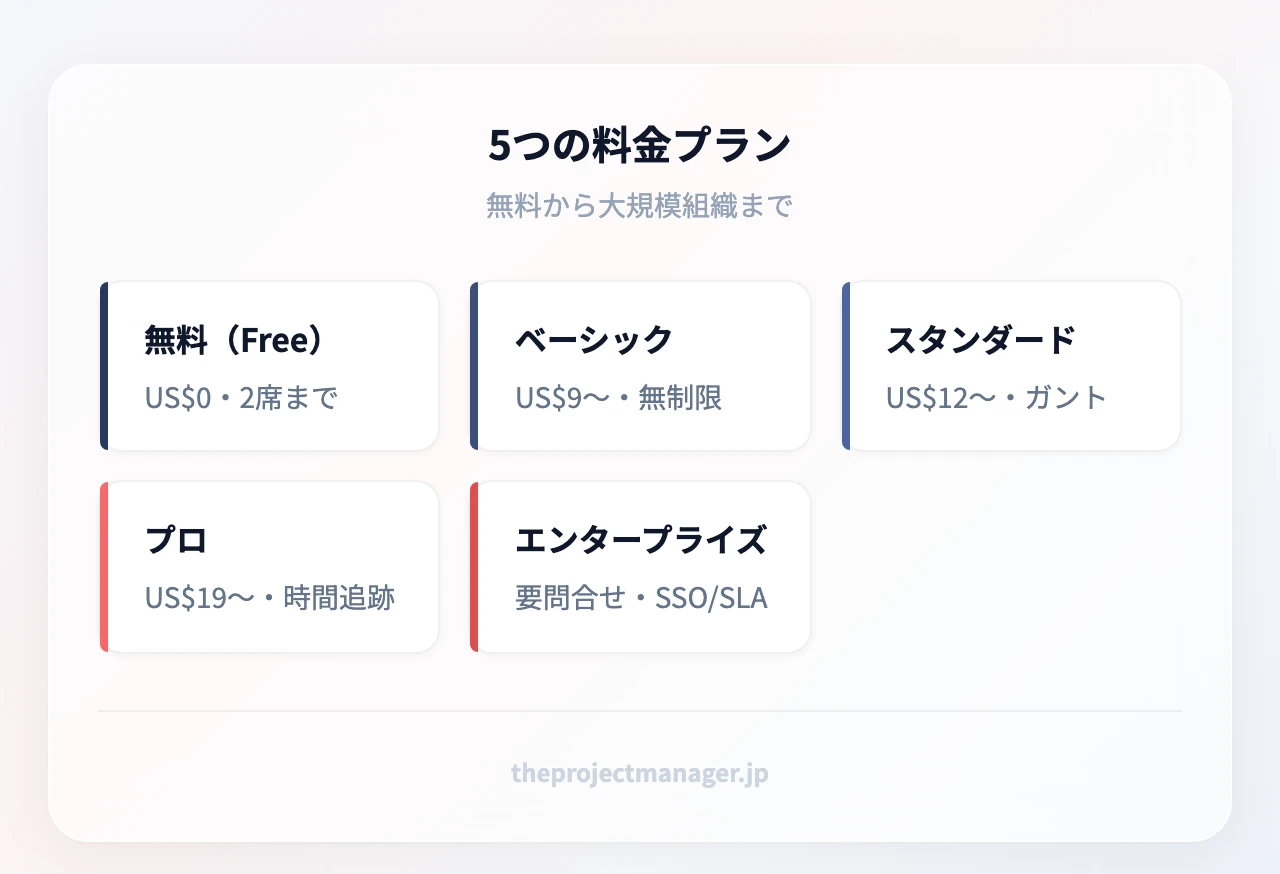
| プラン | 料金(年払い・1人月額) | コアな特徴・上限 | 主な対象 |
|---|---|---|---|
| 無料(Free) | US$0 | 最大2席・3ボード・3ドキュメント | 個人・お試し |
| ベーシック | US$9 | アイテム無制限・閲覧者無制限・AIクレジット1,000/月 | 立ち上げ期の小規模チーム |
| スタンダード | US$12 | ガント/タイムライン・ゲスト・自動化250/月 | 多くの企業の標準(イチオシ) |
| プロ | US$19 | 非公開ボード・時間追跡・予算管理・自動化25,000/月 | 高度な管理が必要なチーム |
| エンタープライズ | 要問い合わせ | ポートフォリオ/リソース管理・SSO/HIPAA・99.9%稼働率SLA | 大規模組織 |
日本のユーザーが注意したいのは、monday.com が米ドル建てである点です。日本円での直接決済には基本的に対応しておらず、支払い時にはカード会社の海外事務手数料と為替レートが上乗せされます。表示価格をそのまま円換算した金額より、実際の請求はやや高くなると見込んでおきましょう。
2. 有料プラン徹底解説|ベーシック/スタンダード/プロ/エンタープライズの選び方
ここからは有料4プランの中身を分解します。前提として、公式サイトの表示価格はすべて年払い時の1人あたり月額です。年払いにすると月払いより18%お得になる(公式表記)ため、本気で使うなら年払いが基本線になります。
ベーシック(US$9〜)|まず有料で始める小規模チーム向け
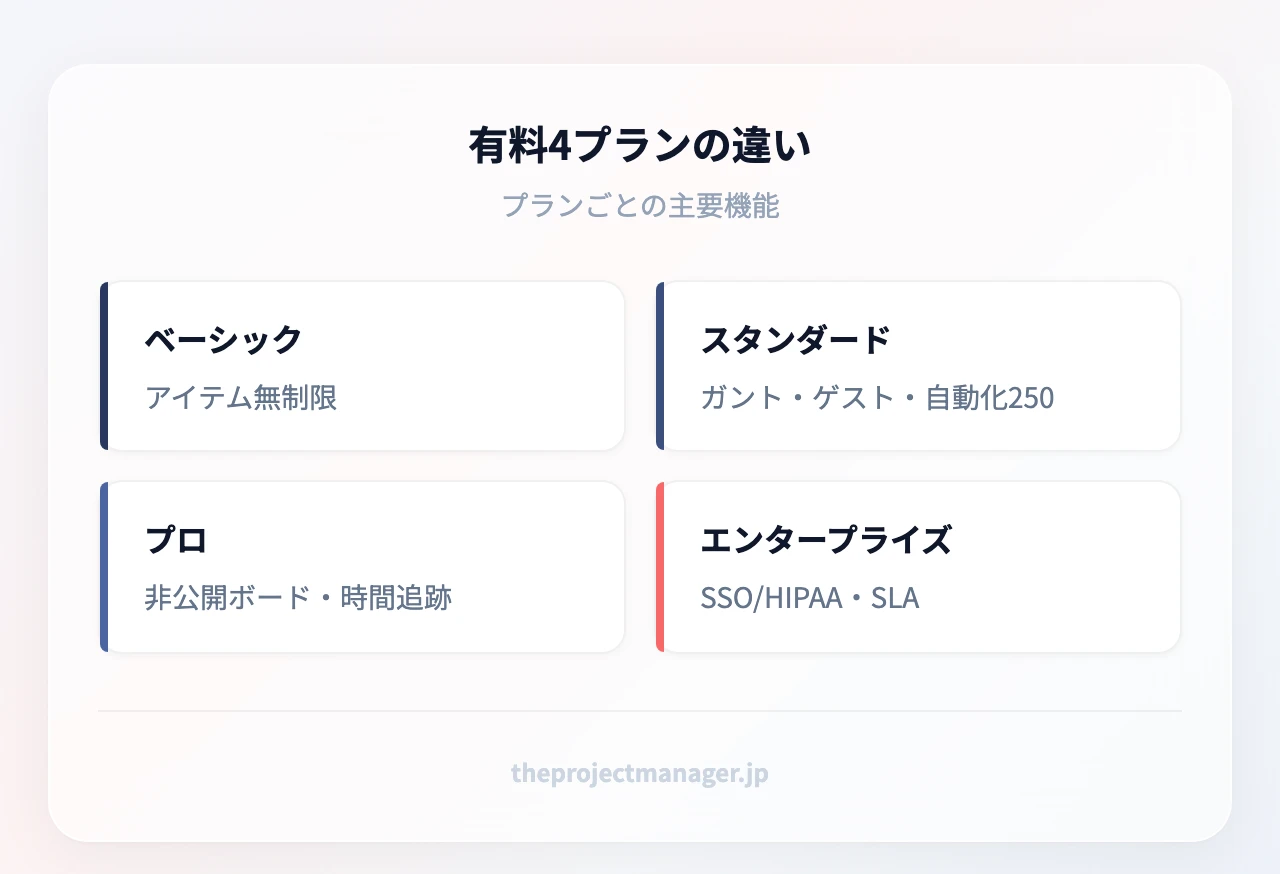
ベーシックは、無料プランの2席制限を外して本格運用を始めるための入口です。アイテム(行データ)は無制限、閲覧専用の無料ビューアーも無制限で招待でき、AIクレジットは月1,000。200以上のテンプレートも利用できるので、看板やリストをゼロから作らずに立ち上げられます。ただし自動化やガントチャートは含まれないため、「まずは可視化と共同編集ができれば十分」というチーム向けです。
スタンダード(US$12〜)|多くの企業が選ぶ標準プラン
スタンダードが「多くの企業の第一候補」になる理由は、実務で効く機能がここでまとめて解放されるからです。タイムライン&ガントビューとカレンダービューで日程を俯瞰でき、外部の関係者を招くゲストアクセス、月250回までの自動化と外部連携が使えます。AIクレジットは月2,000、API呼び出しは1日1,000回まで。スケジュール調整を予定表の作り方から仕組み化したいチームなら、まず検討すべき水準です。日程機能を軸に運用を組みたいなら、スタンダードのガント/タイムラインが最も費用対効果に優れます。
プロ(US$19〜)|高度な管理と情報の切り分けが必要なチーム向け
プロでは、案件ごとに情報を隔離できる非公開ボード&ドキュメント、時間追跡、予算管理(予算と実績の追跡)、高度なボードビューと詳細なカラムが加わります。自動化と外部連携は一気に月25,000回まで拡大し、API は1日10,000回、AIクレジットは月3,000。顧客ごとに情報を分けたい代理店や、工数を実測して案件ごとの予算・収支を管理したいチームに向きます。
エンタープライズ|大規模組織向けのカスタム料金
エンタープライズは価格非公開のカスタム料金です。ポートフォリオ管理・リソース管理・マルチレベル権限といった大規模運用機能に加え、シングルサインオン(SSO)/SAML認証やHIPAA準拠、監査ログといった高度なセキュリティ・コンプライアンス機能、99.9%の稼働率SLAと24時間365日の専門サポートが付きます。自動化・連携は月最大250,000回、API は1日25,000回。全社横断でガバナンスと情報セキュリティを効かせたい組織向けの階層で、SSOやHIPAAの要否は企業採購の判断材料になりやすいポイントです。
3. チーム規模別の月額シミュレーション|10人・30人・50人はいくら?
「1人あたり US$◯」と言われても、実際の総額はイメージしにくいものです。年払い時の1人月額をベースに、代表的な3つの規模で年額を試算しました。費用は「単価 × 人数 × 12か月」で決まるため、工数の計算方法と同じ感覚で、人数が増えるほど固定費が積み上がる構造だと理解しておきましょう。
| チーム規模 | ベーシック(年額) | スタンダード(年額) | プロ(年額) |
|---|---|---|---|
| 10人 | US$1,080 | US$1,440 | US$2,280 |
| 30人 | US$3,240 | US$4,320 | US$6,840 |
| 50人 | US$5,400 | US$7,200 | US$11,400 |
10人のマーケティングチーム|ベーシックとスタンダードの分かれ目
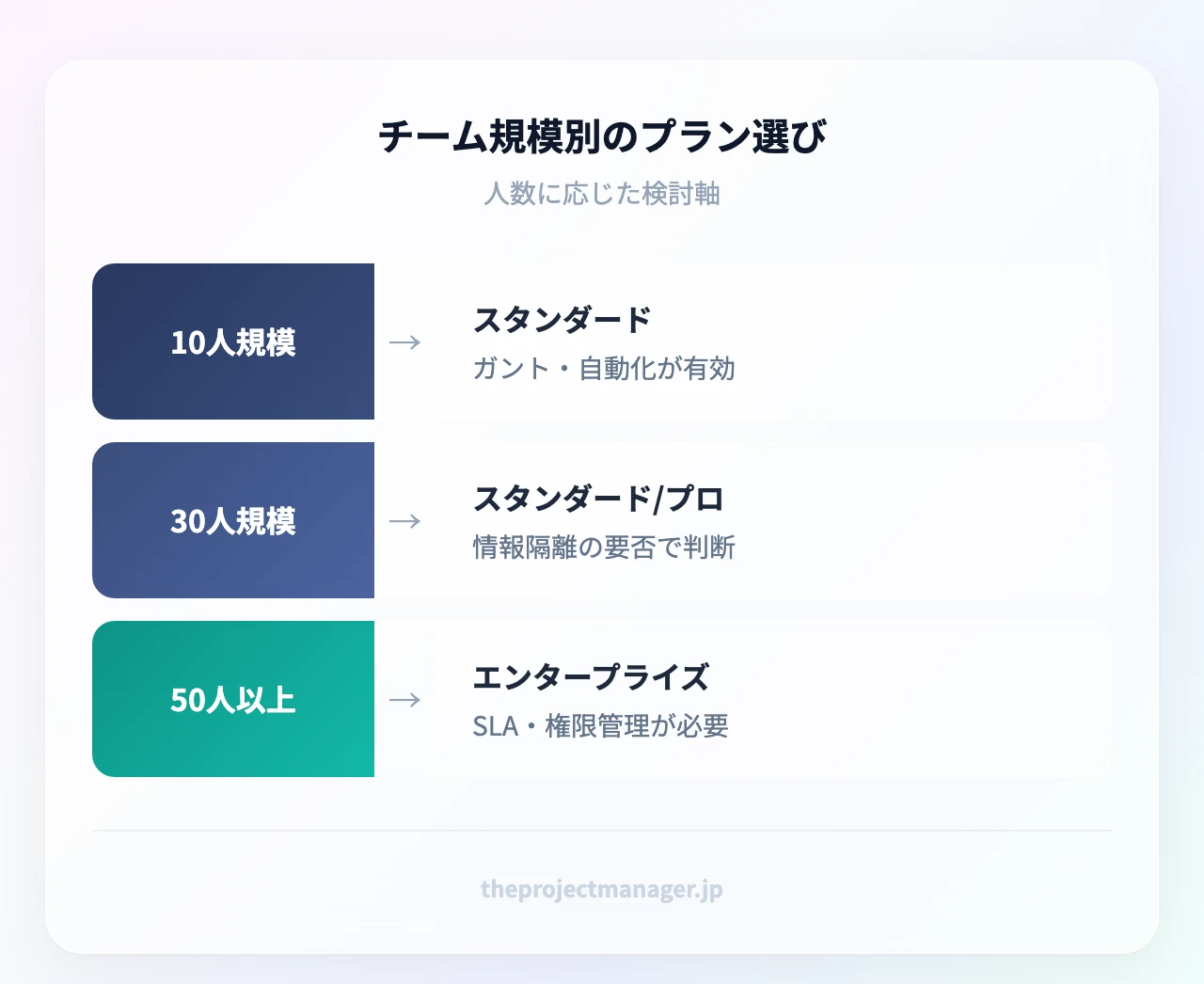
たとえば、複数のキャンペーンとコンテンツ制作を並行して回す10人のマーケティングチームを想定します。スタンダードを選ぶと、年払い時で月120ドル・年1,440ドルほど。ベーシックとの差は月30ドル程度です。この差額でガント・ゲスト・自動化がまとめて手に入ると考えれば、公開スケジュールの調整や、外部ライターをゲスト招待して進行するチームはスタンダードに寄せた方が結果的に得です。逆に、社内メンバーだけで情報共有と共同編集が中心、自動化も要らないなら、ベーシックで十分に立ち上がります。
30人の広告代理店チーム|スタンダードかプロか
たとえば、複数のクライアントを抱える30人規模の広告代理店を考えます。スタンダード年4,320ドルに対しプロは年6,840ドルと、差は年2,500ドル前後に広がります。ここで効いてくるのが「情報を切り分ける必要があるか」です。クライアント案件ごとにボードを隠して他社の情報を見せたくない、時間追跡で工数を実測して請求根拠にしたい、といった要件があるならプロへ。そうした要件がなく社内案件が中心なら、スタンダードで運用し続ける方が費用を抑えられます。
50人以上|エンタープライズ見積もりの考え方
50人を超えると、プロでも年11,400ドル規模になり、全社の権限管理やSLAが論点に上がってきます。この段階ではエンタープライズの見積もりを取るのが現実的です。金額は席数・必要機能・契約期間で変動し、価格は非公開のため、営業窓口へ問い合わせてカスタム見積もりを取得する流れになります。年間契約や席数のまとめ買いは交渉材料になりやすいので、必要席数を固めてから相談すると話が早く進みます。
4. monday CRM・Dev・Service の料金|製品ライン別の課金体系
見落とされがちですが、monday CRM・monday Dev・monday Service は Work Management の追加機能ではなく、それぞれ独立した製品として別建てで課金されます。「営業も開発も1つの契約でまとめられる」と思い込むと予算がずれるので、必要な製品ごとに費用を積む前提で見積もりましょう。以下の起点価格はいずれも年払い時の1人あたり月額の目安で、改定されることがあるため最新は公式で確認してください。
monday CRM|営業・セールスチーム向け(US$12〜)
「Mondaycom CRM」で検索して辿り着く人も多い製品です。商談パイプラインの管理、リード獲得からクローズまでの一元管理、メール連携などを備え、営業チームがそのまま使える形にパッケージされています。料金は Work Management とは別建てで、ベーシックCRM が年払い1人あたり月US$12前後から、上位はスタンダードCRM US$17前後、プロCRM US$28前後、エンタープライズは要問い合わせ、という階層です。
monday Dev|エンジニア・研究開発チーム向け(US$9〜)
monday Dev は、スプリント計画・バグ追跡・ロードマップ管理といったソフトウェア開発の流れに合わせた製品です。要件定義から実装・リリースまでを1本の流れで追えるため、アジャイル運用の開発チームに向いています。料金はベーシックが年払い1人あたり月US$9前後からで、スタンダード US$12前後、プロ US$20前後、エンタープライズは要問い合わせが目安です。
monday Service|IT・カスタマーサポートチーム向け(US$26前後〜)
monday Service は、SLA管理やチケット(問い合わせ)対応を前提にした製品です。問い合わせの受付から解決までを可視化し、対応漏れを防ぎます。料金は年払い1人あたり月US$26前後からが目安で、エンタープライズは要問い合わせです。CRM・Dev・Service いずれも料金は改定されることがあるため、正確な最新プランと価格はmonday.com の公式ページで確認するのが確実です。
5. 無料プランと非営利割引|どこまで無料で使える?
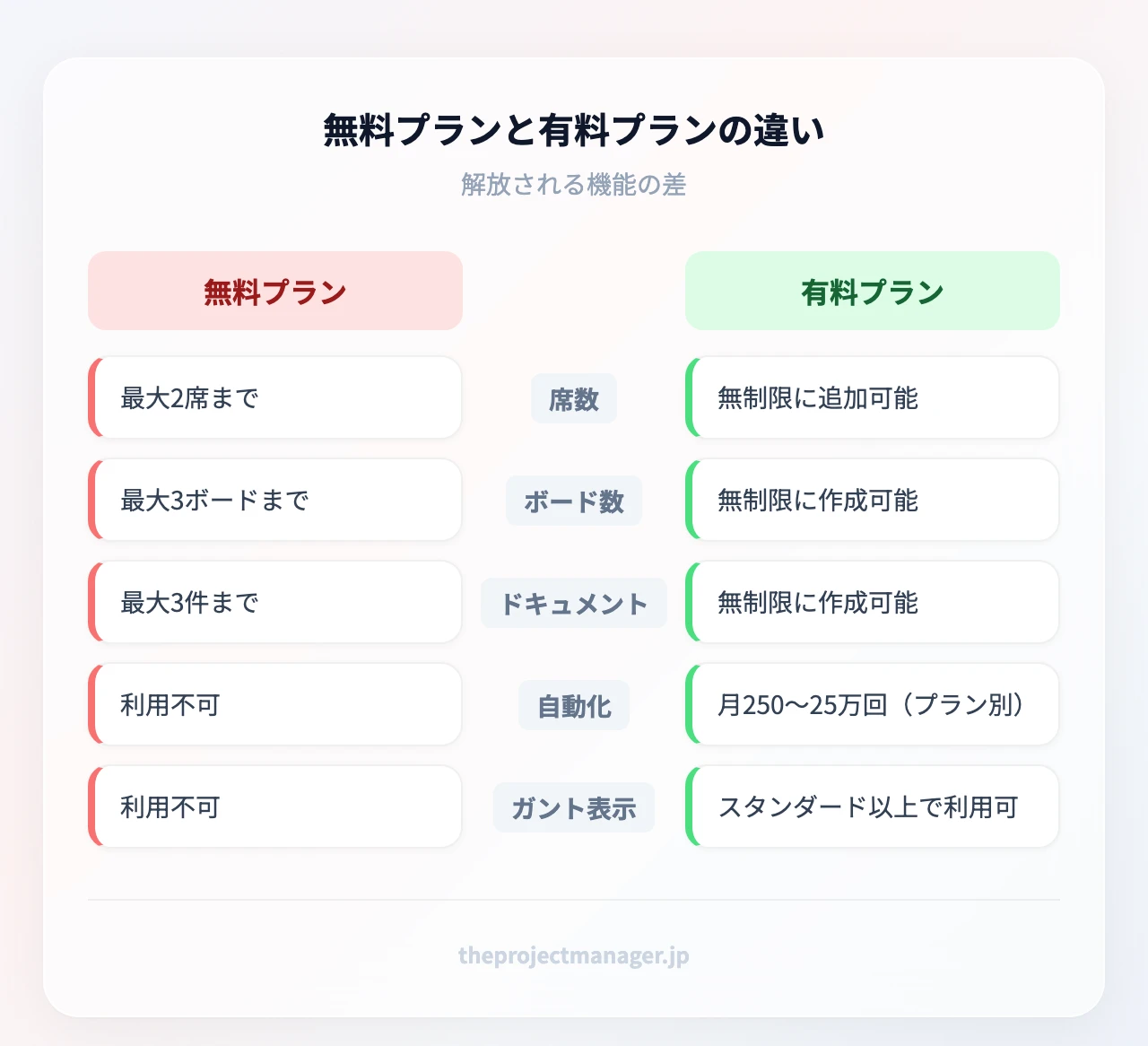
「Monday.com free plan」は本当に無料で使えるのか——結論から言うと、無料プランは存在しますが用途はかなり限定されます。
無料プランの実際の制限
無料プランは最大2席・3ボード・3ドキュメントまで。カラム種類は8種類、200以上のテンプレートは使えますが、自動化や外部連携は含まれません。つまり「個人か2人での試用」向けと考えるのが妥当です。3人目を招きたくなった時点、あるいは同じ作業を手で繰り返していると気づいた時点が、有料へ切り替えるサインです。
非営利組織向けの割引(monday.com for Nonprofits)
「Monday.com Pricing for nonprofits」で探している方向けに補足します。monday.com は非営利組織向けの割引プログラム(monday.com for Nonprofits)を用意しています。一般的には、非営利であることを証明する登録情報や第三者認証を提出して資格審査を受け、承認されると割引価格や無償席が適用される流れです。
たとえば、スタッフ15人でスタンダードの導入を検討するNPOの場合、通常は年2,160ドルほどかかりますが、monday.com for Nonprofits の資格審査を通れば割引価格や無償席が適用され、年間コストを大きく圧縮できます。割引幅や適用条件は変更されることがあるため、申請前に公式の最新条件を必ず確認しましょう。予算の限られたNPOほど、この制度を使えるかどうかで導入可否が変わってきます。
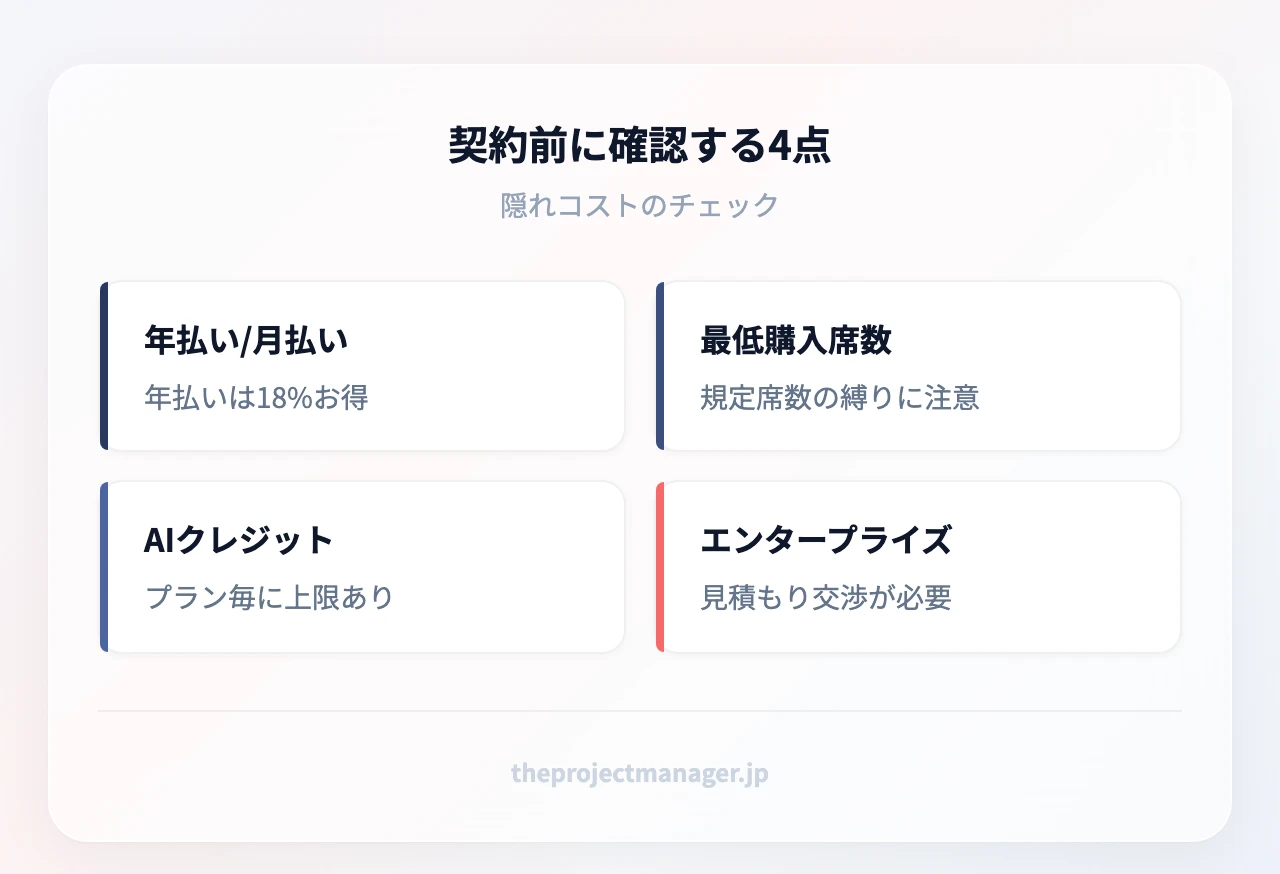
6. 隠れコストと課金の落とし穴|契約前に確認したい4点
表示価格だけを見て契約すると、後から「思ったより高い」となりがちです。導入前に社内の関係者の巻き込み方を含めて合意しておきたい、4つのポイントを整理します。
年払い vs 月払い|18%の差は大きい
monday.com の年払いは月払いより18%お得(公式表記)です。長く使う前提なら年払い一択ですが、チーム構成が固まっていない立ち上げ期は、割高でも月払いで様子を見て、運用が安定してから年払いへ切り替える判断もあります。
最低購入席数の縛り
プランによっては最低購入席数が決まっており、たとえば実際の利用者が2名でも、規定席数分をまとめて購入することになる場合があります。「2人だから2人分」と単純計算せず、申し込み画面で最低席数と刻み(何席単位で増やせるか)を必ず確認してください。
AIクレジットの計費
近年の計費で見落としやすいのがAIクレジットです。AI機能を使うとクレジットを消費し、付与量はプランごとに月ベーシック1,000/スタンダード2,000/プロ3,000と決まっています。AIを多用するチームでは、この上限が実質的な追加コストや上位プランへの動機になり得ます。使い方を想定して、必要クレジット量を見積もっておきましょう。
エンタープライズの見積もりと交渉余地
「Monday com enterprise pricing reddit」といった検索が示すとおり、海外のコミュニティでは「見積もりが不透明」「担当者ごとに条件が違う」といった声もあります。エンタープライズは価格非公開のため、必要席数・必要機能・契約期間を明確にしてから問い合わせるのが鉄則です。複数年契約や席数のまとめ買いは交渉材料になりやすく、条件を書面で残しておくと後のトラブルを避けられます。
7. 他ツールと料金比較|Asana・ClickUp・Notion とどう違う?
monday.com を選ぶべきか判断するには、近い立ち位置のツールと並べるのが早道です。ここでは料金と無料プランを軸に、Asana・ClickUp・Notion と比較します。すべて米ドル建て・年払い時の1人月額です(各社とも価格は改定されるため、最終判断の前に公式の最新情報も確認してください)。
| ツール | 有料最安(年払い・1人月額) | 無料プラン | 自動化の目安 | 向いているチーム | はじめる |
|---|---|---|---|---|---|
| monday.com | US$9〜 | 最大2席・3ボード | スタンダード250/プロ25,000アクション/月 | 部門横断・可視化重視 | 無料トライアル → |
| Asana | US$10.99〜 | あり(最大10名まで) | ルール(自動化)機能あり | ワークフロー・タスク管理 | 各社公式を確認 |
| ClickUp | US$7〜 | あり(ストレージ60MB) | ビジネス5,000/エンタープライズ250,000/月 | 開発・多機能重視 | 無料トライアル → |
| Notion | US$10〜 | あり(2名以上で制限) | — | ドキュメント一元化 | 無料トライアル → |
最安値だけで見れば ClickUp の US$7 が魅力的で、多機能を1つに詰め込みたい開発寄りのチームには合います。Asana は US$10.99〜と monday.com に近い価格帯で、無料プランは最大10名まで使えるためタスク・ワークフロー管理を小規模で始めやすい一方、看板・ダッシュボードでの「見せる」運用や大量の自動化連携では monday.com のほうが小回りが利きます。Notion はドキュメントとタスクを1つのワークスペースに集約したい小規模チームに強い一方、看板と自動化を大量に回す運用には物足りなさが出ます。
それでも部門横断のプロジェクトで monday.com を推す理由は、視覚的な看板・ダッシュボードと、部署をまたぐ自動化連携のバランスにあります。誰が見ても状況が一目で分かるボードと、条件に応じて通知・ステータス更新を自動化できる仕組みが、複数チームの協働で効いてきます。多機能さより「関係者全員が迷わず使える見やすさ」を優先するなら、monday.com が最有力候補です。
8. おすすめツールと選び方|3ステップの意思決定フレーム
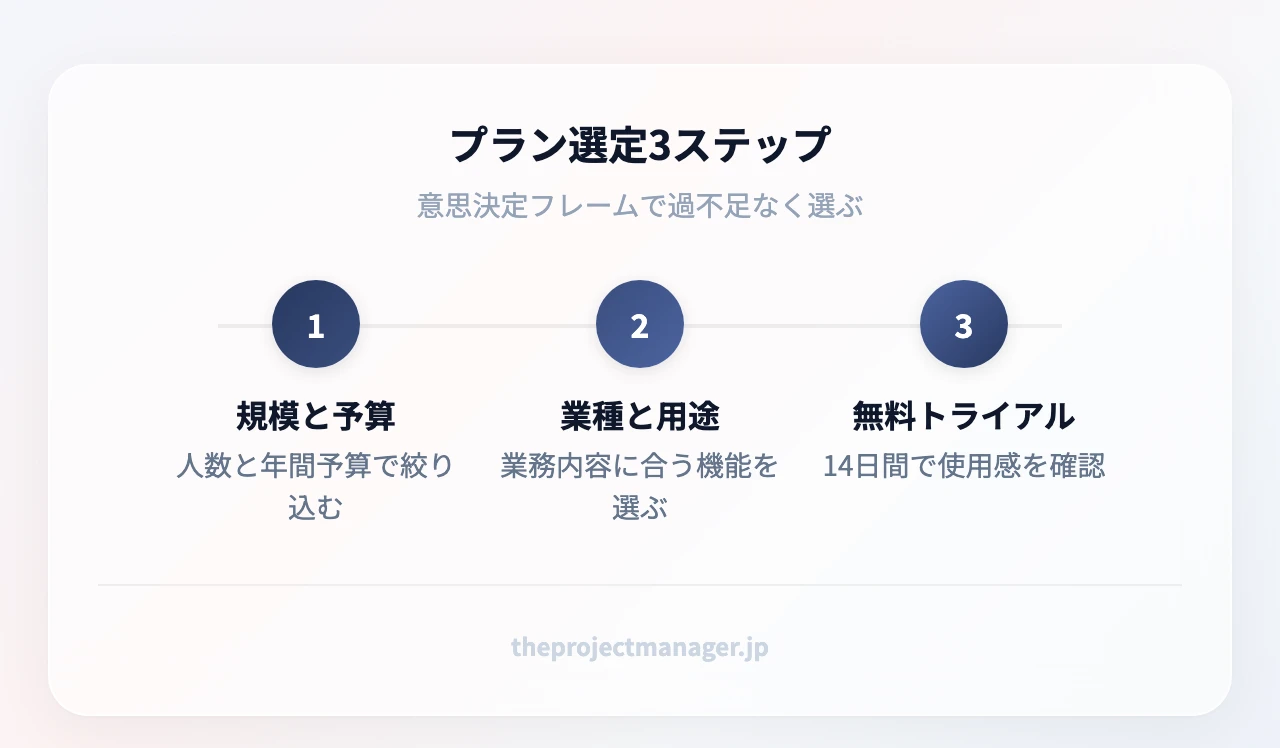
最後に、実際にプランを決めるための3ステップを示します。この順番で絞ると、過剰な機能に払いすぎることも、後から機能不足で買い直すこともなくなります。
STEP1:チーム規模と予算でプランを絞る
まず人数と年間予算からプランの範囲を決めます。目安として、5人以下でまずタスク管理を始めるだけなら Notion の無料プランから、5〜15人の部門横断コラボならスタンダード、15人超で全社ガバナンスが要るならエンタープライズ、というのが実務での分かれ目です。(メモもタスクも1か所にまとめたいだけなら、無理に多機能ツールを選ぶ必要はありません)
STEP2:業種・用途で機能を選ぶ
次に、業務の性質に合わせて機能を確認します。たとえば、10社のクライアントを担当する広告代理店なら、プロの非公開ボードでクライアントごとに案件情報を隔離しつつ、monday CRM で各社の商談パイプラインを一元管理する——という組み合わせが効きます。一方、新製品を並行開発する製造業のチームなら、monday Dev でスプリントとロードマップを可視化し、設計変更やバグ対応の進捗を1本の流れで追えます。この段階では、自チームの工程管理やタスク管理の運用ルールと、ツールの機能が噛み合うかを照合しておくと導入後のギャップが減ります。
STEP3:14日間の無料トライアルで実測してから契約する
最後は必ず試してから決めます。monday.com はプロプランの14日間無料トライアルがあり、有料機能もクレジットカード不要で試せます。モバイルアプリも用意されているので、実際の業務データを入れて、ボードの見やすさ・自動化の動き・スマホでの使い勝手を1〜2週間で確認しましょう。「まず試せる」ことが分かれば、契約のためらいはかなり小さくなります。
まとめ
monday.com の料金を、選ぶ側の視点で整理してきました。要点は次のとおりです。
- 料金は無料プランと有料4プラン(ベーシック US$9/スタンダード US$12/プロ US$19/エンタープライズは要問い合わせ、年払い時の1人月額)で、年払いは月払いより18%お得
- 多くの企業の標準はスタンダード。ガント・ゲスト・自動化がまとめて手に入り、費用対効果が高い
- CRM(US$12前後〜)・Dev(US$9前後〜)・Service(US$26前後〜)は独立製品で別課金。必要な製品ごとに費用を積む前提で見積もる
- 無料プランは2席まで、非営利組織には割引プログラムあり。AIクレジットと最低席数は隠れコストになりやすい
- 部門横断で「全員が迷わず使える見やすさ」を求めるなら monday.com が最有力
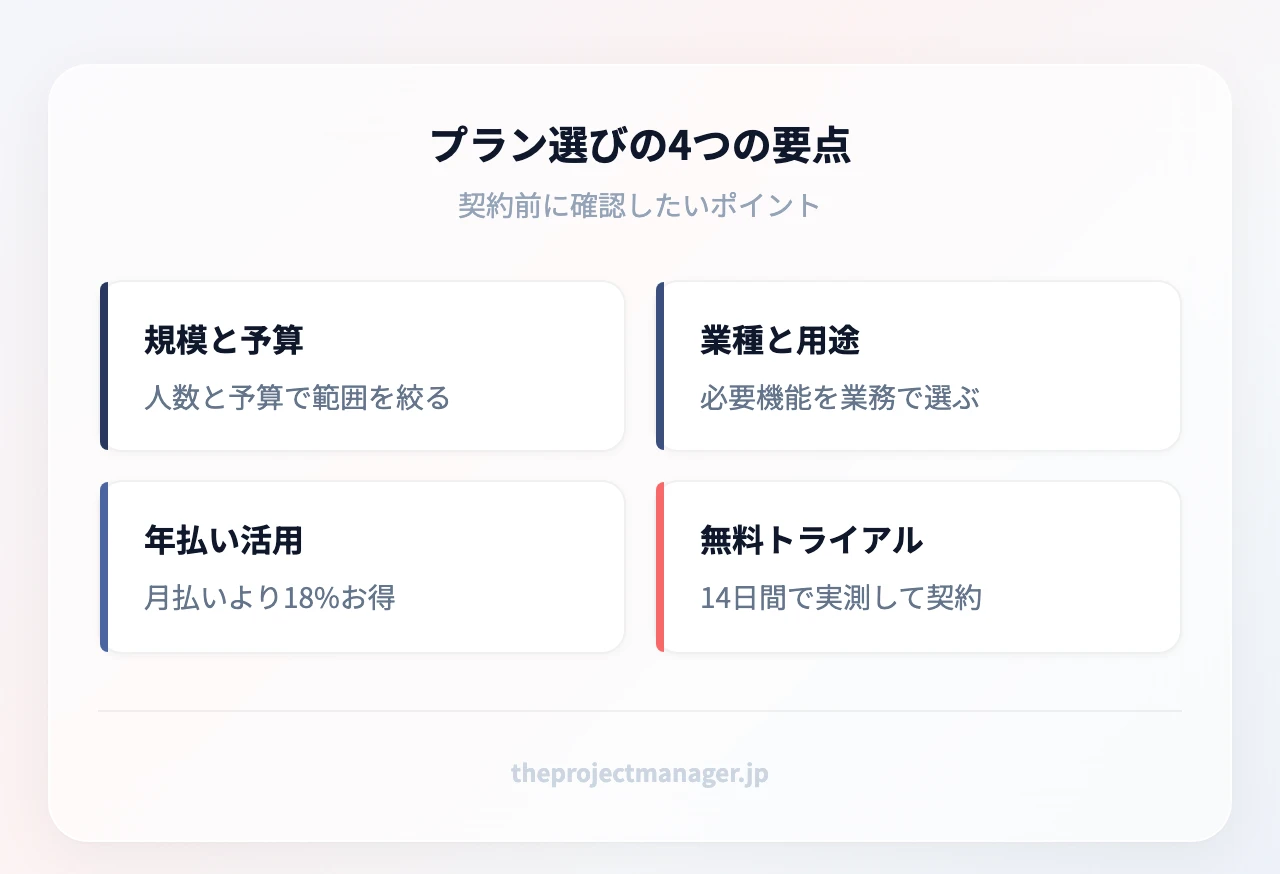
次のアクションはシンプルです。まず monday.com でテンプレートから新しいボードを1つ作り、進行中のプロジェクトの項目(タスク名・担当・期日・ステータス)を埋めてみてください。10分ほどで最初の骨組みができ、そのまま日々の進捗管理へ発展させられます。有料機能はプロプランの14日間無料トライアルで確認できるので、実データで手触りを確かめてから契約を判断しましょう。
よくある質問
monday.com に本当に無料版はありますか?いつまで使えますか?
はい、無料プラン(Free)があり、期間の制限なくずっと無料で使えます。ただし最大2席・3ボード・3ドキュメントまでで、自動化は含まれません。個人利用や2人での試用に向いた範囲です。
年払いプランは途中で解約・返金できますか?
年払いは契約期間分をまとめて前払いする形式です。契約期間中の途中解約や日割り返金の可否は契約条件によって異なるため、返金ポリシーは申し込み前に必ず確認してください。運用が固まっていない立ち上げ期は、割高でも月払いから始める選択肢もあります。
座席数はあとから増減できますか?
席数の追加は運用中でも可能で、増員に合わせて拡張できます。減席は更新タイミングで反映される形が一般的なので、繁忙期に合わせて一時的に増やす場合は、減らせるタイミングも合わせて確認しておくと無駄がありません。
monday.com は日本円で支払えますか?海外手数料はどうなりますか?
monday.com は米ドル建てで、日本円の直接決済には基本的に対応していません。クレジットカード払いでは、カード会社の海外事務手数料(数%程度、カードにより異なる)と為替レートが上乗せされます。表示額を単純に円換算した金額より、実際の請求はやや高くなると見込んでおきましょう。
monday.com へのログイン方法は?(Monday login/ログイン)
公式サイト右上の「ログイン(Log in)」から、アカウントのメールアドレスとパスワード、または Google などの連携アカウントでログインします。ログイン後の請求・支払い設定の画面で、現在の料金やプランを確認できます。「現在の料金確認」をしたいときも、この管理画面から可能です。
エンタープライズプランの価格はどう交渉すればいい?何人から見積もり可能ですか?
エンタープライズは価格非公開のカスタム料金で、営業窓口への問い合わせで見積もりを取得します。必要席数・必要機能・契約期間を先に固めてから相談すると話が早く、複数年契約や席数のまとめ買いは交渉材料になりやすいです。何席から相談できるかも含め、条件は問い合わせ時に確認しましょう。