

約 16 分で読めます
 編集部イチオシ
タスク・担当・期日をひとつのボードで見える化
- かんばん・ガントチャート・カレンダーなど複数ビューをワンクリックで切替
- 日本語UI・日本語サポート対応(東京オフィスあり)
- 通知・担当割り当て・期日リマインドを自動化
- ダッシュボードで複数プロジェクトの進捗を一括把握
ガントチャートは、縦に作業、横に日付を並べ、各作業の期間を横棒で表す工程表です。作る順番は、タスクの洗い出し、日付と担当者の設定、依存関係の整理、マイルストーンの設定、共有と更新の5ステップ。この記事では、日程がつながる完成例と、Excelの条件付き書式で同じ工程表を作る手順を紹介します。
最初の一枚は、利用できるExcel環境があれば表計算で十分です。後続日程の修正やチームへの共有に手間がかかる場合は、専用ツールが候補になります。後半ではNotion・monday.com・Asana・Backlogの無料範囲と、有料契約で使える機能・費用を比較します。
1. ガントチャートとは|作業の期間と前後関係を見渡す工程表
ガントチャートの基本は、タスク名と開始日・終了日を時間軸に並べることです。担当者、進捗、先行タスクを加えると、「誰に予定が集中しているか」「どの遅れが後工程に影響するか」も読み取りやすくなります。すべてを最初からそろえる必要はありません。
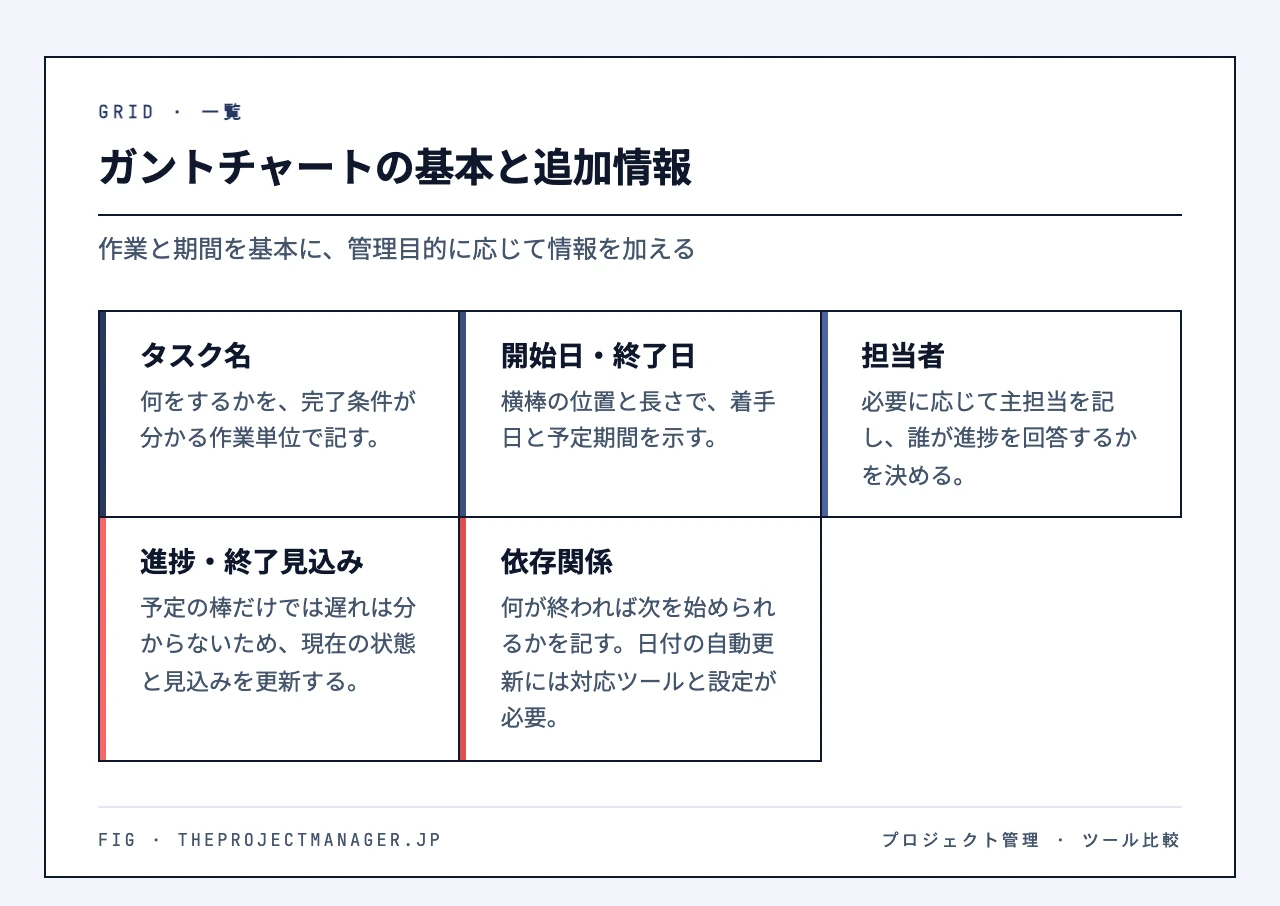
横棒の位置は着手日、長さは予定期間を示します。進捗を重ねて表示する形式や、作業同士を矢印で結ぶ形式もあります。ただし、予定の棒だけでは実際の遅れは分からないため、運用時には現在の状況や完了見込みを更新します。
WBS・フローチャートとの違い
WBSは成果物を分解して「何をするか」を整理するもの、ガントチャートはその作業を時間軸に置いて「いつ行うか」を示すものです。先に作業を分解すると、必要な工程を日程に入れやすくなります。計画後に見つかった作業も追加し、日程への影響を見直します。分解の考え方はWBSの組み立て方で詳しく説明しています。
フローチャートは、処理の順序や判断による分岐を表す図です。業務の流れを整理するならフローチャート、各工程の期間や納期を管理するならガントチャートが向いています。
2. どんな仕事で役立つか
前の作業が終わるまで次に進めない仕事や、複数の担当者が同じ締め切りに向かう仕事で役立ちます。個人の仕事でも、納期から逆算したい場合には使えます。一方、作業順や日程を決める必要が薄い仕事なら、タスクリストのほうが更新項目を少なくできます。
たとえば社内システム導入では、ベンダー選定、環境構築、移行テスト、研修、本番稼働の前後関係を整理できます。要件を固める工程や社内承認も作業として入れておくと、実作業以外の待ち時間を日程に織り込めます。イベント運営なら開催日、新製品開発なら発売日を節目にして、準備が間に合うかを検討できます。
同じ担当者の作業を並べると、予定が重なる時期も見つけやすくなります。ただし、棒が重なっているだけで過負荷とは限りません。各作業に必要な時間と、その人が使える時間を合わせて判断します。工程表は進捗共有の土台になりますが、遅れの理由や対応方針は補足が必要です。
3. ガントチャートのデメリット|作成前に知っておきたい限界
工程表を作っても、実績や見込みを更新しなければ予定表のままです。また、依存関係を書くだけで後続の日付が自動更新されるわけではありません。この記事のExcel例では日付を手動で修正します。自動更新には、対応するツールと日程を連動させる設定が必要です。
作業が増えて見づらくなったら、要件定義・設計・開発・テストなどのフェーズでまとめ、報告時に見せる範囲を絞ります。タスクを洗い出す段階で、何が終われば完了とするかも決めておくと、進捗の解釈がそろいます。
要件が頻繁に変わる仕事では、遠い将来の細かい日程まで固定すると修正が増えます。直近の作業はカンバンなどで扱い、ガントチャートにはリリース日や主要工程を置く使い分けもできます。
使い始めてから気づきやすいデメリットと対処法
上の限界に加えて、運用を始めると次の点でつまずきやすくなります。
- 作成と更新に手間がかかる:すべての作業に日付と担当者を入れようとすると、最初の作成に時間を取られ、更新も後回しになりがちです。まず主要工程と節目だけを置き、直近の作業から細かく分けていくと手間を抑えられます。
- 優先順位が分かりにくい:横棒が示すのは期間と順番で、どの作業が重要かまでは表れません。遅れると納期に響く作業に色や印を付けるか、優先度の列を加えると、限られた時間をどこに使うか判断しやすくなります。
- 日程が確定しているように見える:日付の入った表は、見積もりにすぎない予定も決まった予定のように見せます。見通しの立たない工程は余裕を含めた日程にし、確定した日付と見込みの日付を分けて共有すると、関係者との認識のずれを防げます。
4. ガントチャートの作り方5ステップ
ここでは社内システム導入を、説明用に5工程へ簡略化した架空の例で進めます。日数は実案件の標準工期ではありません。実際には作業量、担当者の稼働日、承認に必要な時間に置き換えてください。
ステップ1:タスクを洗い出す
まず、完成させたい成果物から必要な作業を分解します。この例のゴールは「移行テストと利用者研修を終え、本番稼働できる状態にすること」です。作業は「ベンダーを選定する」「環境を構築する」「移行テストを行う」「社内研修を行う」とし、最後に本番稼働の節目を置きます。
「導入準備」のように完了条件が曖昧な項目は、成果物や承認の単位に分けます。何をもって完成とするかが決まらない場合は、ゴールの設定から整理すると分解しやすくなります。
ステップ2:開始日・終了日・担当者を設定する
各タスクの作業量を見積もり、担当者が使える時間に合わせて日付を入れます。作業時間とカレンダー上の期間は別です。たとえば8時間の作業でも、兼務で毎日少しずつ進めるなら複数日にまたがります。工数の見積もりを日程へ落とす際は、休日や待ち時間も含めます。
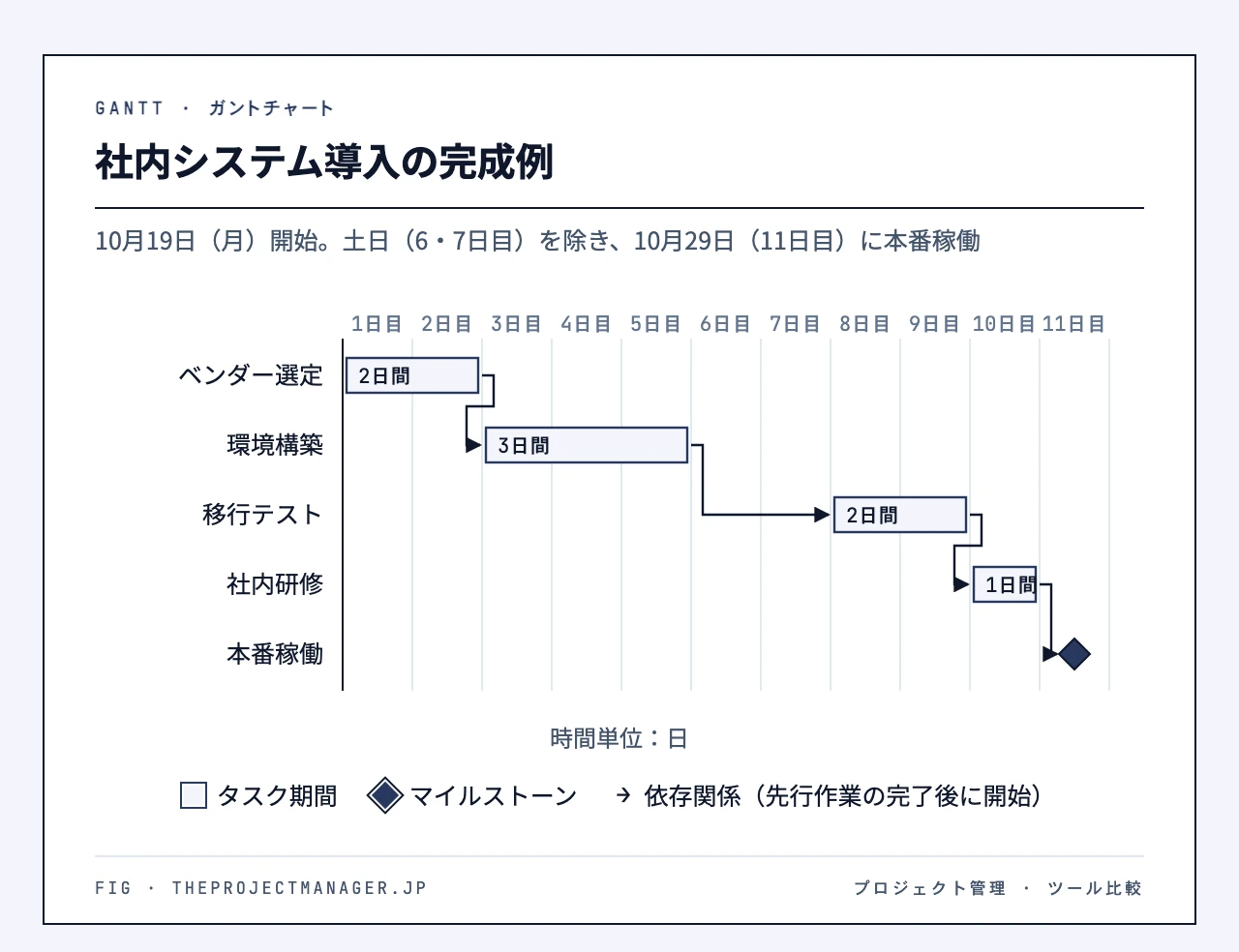
この例では土日を作業日に含めず、進捗を回答する主担当を各工程に置きました。次の表が、依存関係と節目まで整理した完成例です。
| タスク | 主担当 | 開始日 | 終了日 | 先行タスク | 開始前の状態 |
|---|---|---|---|---|---|
| ベンダー選定 | 田中 | 2026/10/19 | 2026/10/20 | なし | 未着手 |
| 環境構築 | 佐藤 | 2026/10/21 | 2026/10/23 | ベンダー選定 | 未着手 |
| 移行テスト | 鈴木 | 2026/10/26 | 2026/10/27 | 環境構築 | 未着手 |
| 社内研修 | 田中 | 2026/10/28 | 2026/10/28 | 移行テスト | 未着手 |
| 本番稼働(節目) | 田中 | 2026/10/29 | 2026/10/29 | 社内研修 | 未到達 |
ステップ3:タスク間の依存関係を明確にする
「何が終われば始められるか」を先行タスクとして記録します。この例では、選定完了後に環境構築、構築完了後に移行テスト、テスト完了後に研修へ進みます。各後続タスクは先行タスクの終了日より後に始まっており、前後関係と日程が一致しています。
移行テストの終了が10月28日に延びた場合、この前提では研修を同日に始められません。研修を10月29日、本番稼働を10月30日へ移すか、作業方法を見直す判断が必要です。表計算ではこの影響を手で反映します。
ステップ4:マイルストーンを設定する
本番稼働や承認完了など、期間を持たない節目を置きます。この例では10月29日の本番稼働がマイルストーンです。表の開始日と終了日は同じ日を入力しますが、ガント上では作業期間の棒と区別して「◆」で表示します。実作業として切替作業が必要なら、それは別タスクにします。
承認を節目にする場合は、承認者の判断に必要な資料作成や確認期間も日程に入れます。報告単位との合わせ方はマイルストーンの置き方で説明しています。
ステップ5:共有し、進捗を更新する
保存先を一つに決め、各担当者が状態と終了見込みを更新するタイミングを決めます。たとえば定例会議の前に担当者が更新し、会議では納期に影響する変更だけを相談する運用です。大きな遅れが分かった場合は定例を待たずに反映します。
作業メンバーだけでなく、承認者や外部ベンダーにも必要な範囲を共有します。閲覧・編集の範囲は関係者の整理に合わせて決めます。
5. Excelで完成例を作る手順
Excelを利用できる環境なら、テンプレートを探さず、上の例から工程表を作れます。ここでは予定期間を条件付き書式で塗り、進捗は別の列に記録します。
日付を入力してバーを描く
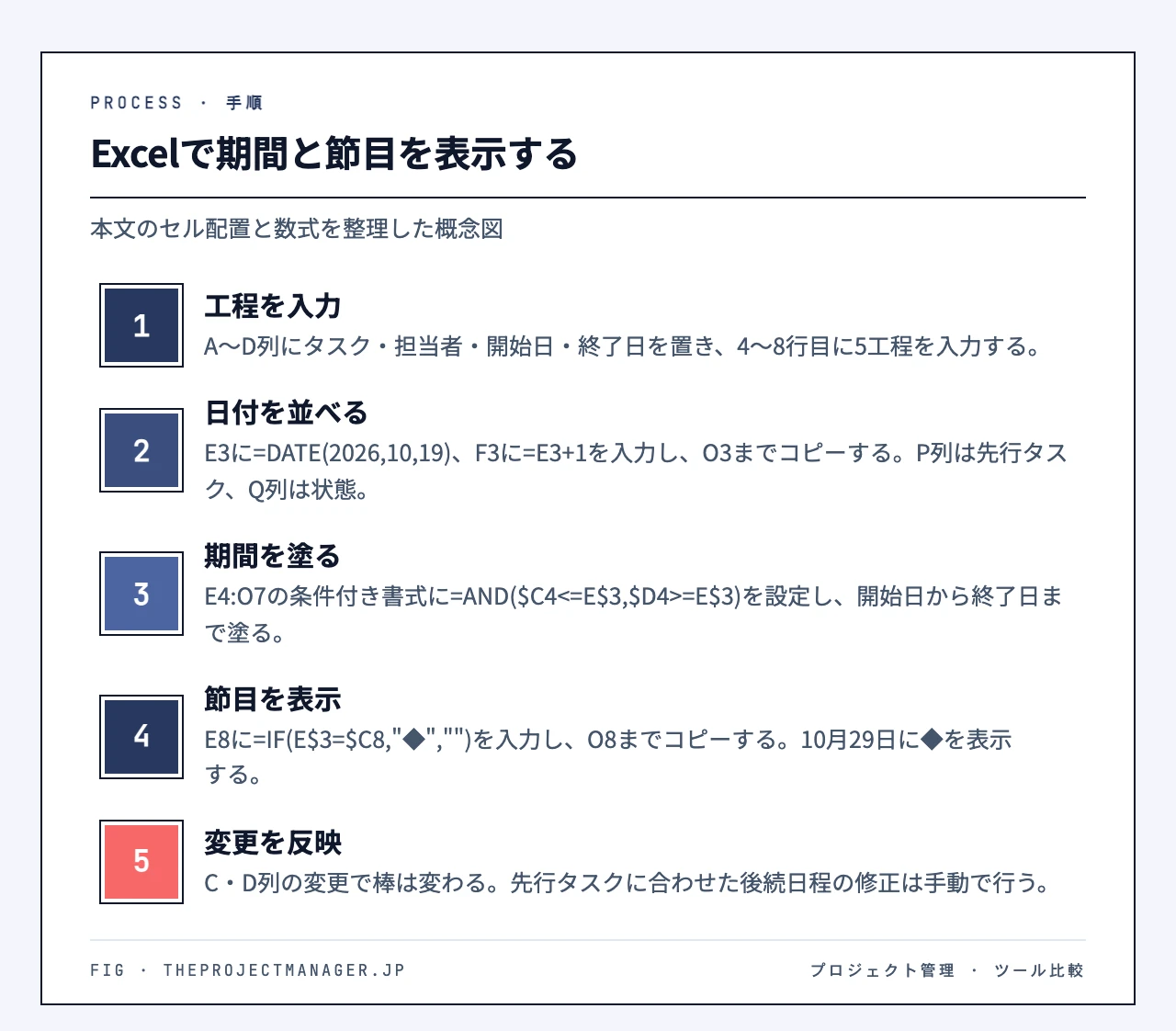
- 3行目に見出しを作ります。A3を「タスク」、B3を「担当者」、C3を「開始日」、D3を「終了日」にし、完成例の5工程を4〜8行目へ入力します。C・D列には年を含む日付を入力します。
- E3に
=DATE(2026,10,19)、F3に=E3+1を入力します。F3をO3まで右へコピーすると、10月19日〜29日が並びます。表示形式を「m/d」にし、日付列の幅をそろえます。 - P3に「先行タスク」、Q3に「状態」と入力し、完成例の対応する内容を4〜8行目へ入れます。
- 作業期間を表示する範囲
E4:O7を選択します。「ホーム」→「条件付き書式」→「新しいルール」→「数式を使用して、書式設定するセルを決定」を選びます。 - 数式に
=AND($C4<=E$3,$D4>=E$3)を入力し、塗りつぶし色を指定します。開始日から終了日までのセルに色が付きます。 - 本番稼働の行は、E8に
=IF(E$3=$C8,"◆","")を入力してO8までコピーします。10月29日のセルだけに節目が表示されます。
完成すると、ベンダー選定は10月19〜20日、環境構築は21〜23日、移行テストは26〜27日、研修は28日に色が付き、29日に「◆」が表示されます。この並びなら、先行作業が終わる前に後続作業が始まる矛盾はありません。
数式の $C4 と $D4 は開始日・終了日の列を固定し、E$3 は日付の見出し行を固定しています。C・D列を変更すると棒の長さは変わりますが、P列の先行タスクを読んで後続の日付を変える機能はありません。また、この書式は休日も含めて期間を塗ります。作業日数の計算とは分けて扱ってください。
更新が増えたら、どこを見直すか
タスクを追加した場合は条件付き書式の適用範囲を広げ、終了日が表示範囲を超えた場合は日付列を追加します。Q列には「進行中」「完了」などを記録し、予定日と実績を区別して残したい場合は実績日の列を追加します。
変更が少なく、更新担当と保存先が決まっている案件なら、表計算で続けやすいでしょう。専用ツールへの移行を考える目安は人数そのものではなく、後続日程の修正、変更の通知、複数案件の集約にかかる手間です。メール添付で配布したコピーの更新が追いつかない場合も、共有する原本を一つにする効果があります。
6. ツール比較|無料の表示と有料の自動調整を分けて選ぶ
ガント表示ができることと、依存関係に合わせて日付が自動で変わることは別の機能です。無料で工程を並べたいのか、日程変更の反映まで省力化したいのかで、必要なプランが変わります。
ガント・タイムラインを使えるプラン
| ツール | 無料でできる範囲 | 日程管理に必要なプラン | 選ぶ理由 |
|---|---|---|---|
| Notion | フリーでもタイムラインを利用可能。メンバーが2名以上の場合はブロック数に制限あり。外部ゲストは10名、ページ履歴は7日 | 日程表示だけなら有料化は不要 | 企画書や作業メモと日程を同じ場所で管理したい場合。共同編集量が増えると有料化の判断が必要 |
| monday.com | 最大2ユーザー・3ボードで手動のタスク整理。恒久無料プランにガント表示は含まれない | タイムライン・ガント表示はスタンダード以上。依存関係カラムと設定による日程の自動調整はプロ以上 | 工程表を共有し、日程変更が多い場合には後続日程の修正も省力化したい場合 |
| Asana | Personalは2人まで。リスト・ボード・カレンダーを利用できるが、ガントは含まれない | Starter以上でタイムラインとガントビューを利用可能。依存関係や進捗を表示できる | リストやボードで扱う作業を、有料プランで工程表としても共有したい場合 |
| Backlog | フリーは最大10ユーザー・1プロジェクト。ガントは含まれない | スタンダード以上。スタンダードのガント表示範囲は6か月分 | 人数ごとの課金より、スペース単位の固定料金で管理したい場合。スタンダード以上はユーザー数無制限 |
各プランの詳しい機能は、Asanaの公式料金ページ、Backlogの公式プラン比較で確認できます。
必要な機能と支払い額を結び付ける
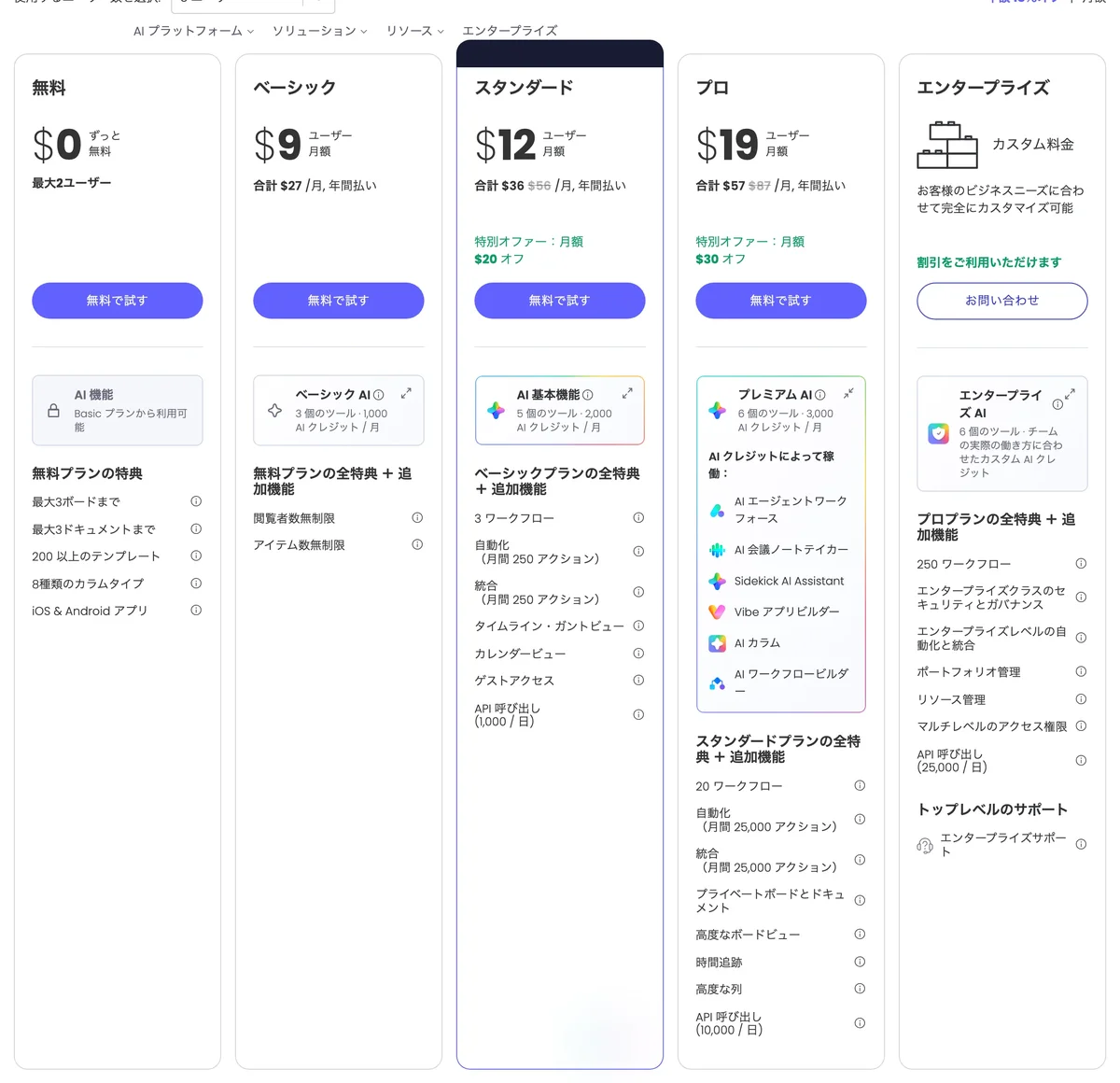
monday.comの有料契約は最低3席です。以下は公式料金ページのUSD表示(税別)をもとにした3席の予算です。「月平均」は1年分を前払いした年払い額を12で割った金額です。
| monday.comのプラン | ガント管理の範囲 | 3席・年払いの月平均表示 | 12か月同条件とした予算 |
|---|---|---|---|
| スタンダード | タイムライン・ガント表示 | 特別割引適用でUS$36、適用前US$56 | 割引適用でUS$432、適用前US$672 |
| プロ | 上記に加え、依存関係カラムと設定による日程の自動調整 | 特別割引適用でUS$57、適用前US$87 | 割引適用でUS$684、適用前US$1,044 |
スタンダードの特別割引は月US$20、プロは月US$30です。割引の期間は明記されていないため、更新時は割引前の金額で見積もっておくと安心です。
同じ割引適用条件なら、スタンダードからプロへの差は3席で月平均US$21、12か月換算US$252です。割引前の表示同士では月平均US$31、12か月換算US$372。日程変更が少なく、担当者が手で修正できるならスタンダード、後続作業の修正が繰り返し発生するならプロを選ぶ理由があります。
ほかの候補は、席単位かスペース単位かをそろえて比較します。次の金額は基本料金の比較で、税などの追加費用を含みません。
| プラン・請求単位 | 年払いの月平均 | 年払い総額 | 月払いと12か月の合計 | 有料化で得られること |
|---|---|---|---|---|
| Notion プラス/1メンバー | US$10 | US$120 | 月US$12/12か月US$144 | 共同利用のブロック数とファイルアップロードが無制限、ページ履歴30日。共同編集量や履歴の保持期間を増やすためのアップグレード |
| Asana Starter/1ユーザー | 1,200円 | 14,400円 | 月1,475円/12か月17,700円 | Personalにないタイムライン・ガントビューを利用可能 |
| Backlog スタンダード/1スペース | 15,200円 | 182,400円 | 月16,000円/12か月192,000円 | ガント表示とユーザー数無制限。席数に応じた課金ではない |
Asanaは契約ライセンス数で総額が変わり、2〜5人では1席単位、6〜30人では5席単位の追加になります。年契約を途中でキャンセルしても返金はありません。Backlogは2027年1月1日から新しいプラン(エコノミー・ビジネス・プロフェッショナル)への改定を予告しているため、年払いで契約する場合は改定内容もあわせて確認してください。
ガント以外の候補と、Jootoの扱い
工程表よりも、まず作業の一覧を複数人で共有したい場合は、ClickUpのFree Foreverも候補です。タスク数と無料プランのメンバー数は無制限、ストレージは60MBです。無料のタスク整理に向く選択肢ですが、ガントを無制限に使えるという意味ではありません。
Jootoは2027年7月31日で一般提供を終了し、2026年8月6日からは新規登録と有料契約の受付を停止しています。これから工程表を運用するなら、ほかのツールを選んでください。既存利用者向けには移行案内が公開され、APIやCSVの出力制限緩和などの移行支援が用意されています。ヌーラボも、JootoからBacklogへデータを移す専用の移行ツールとガイドを提供しています。利用中の契約範囲は現行プランの機能表で確認できます。
monday.comで作る場合の設定順
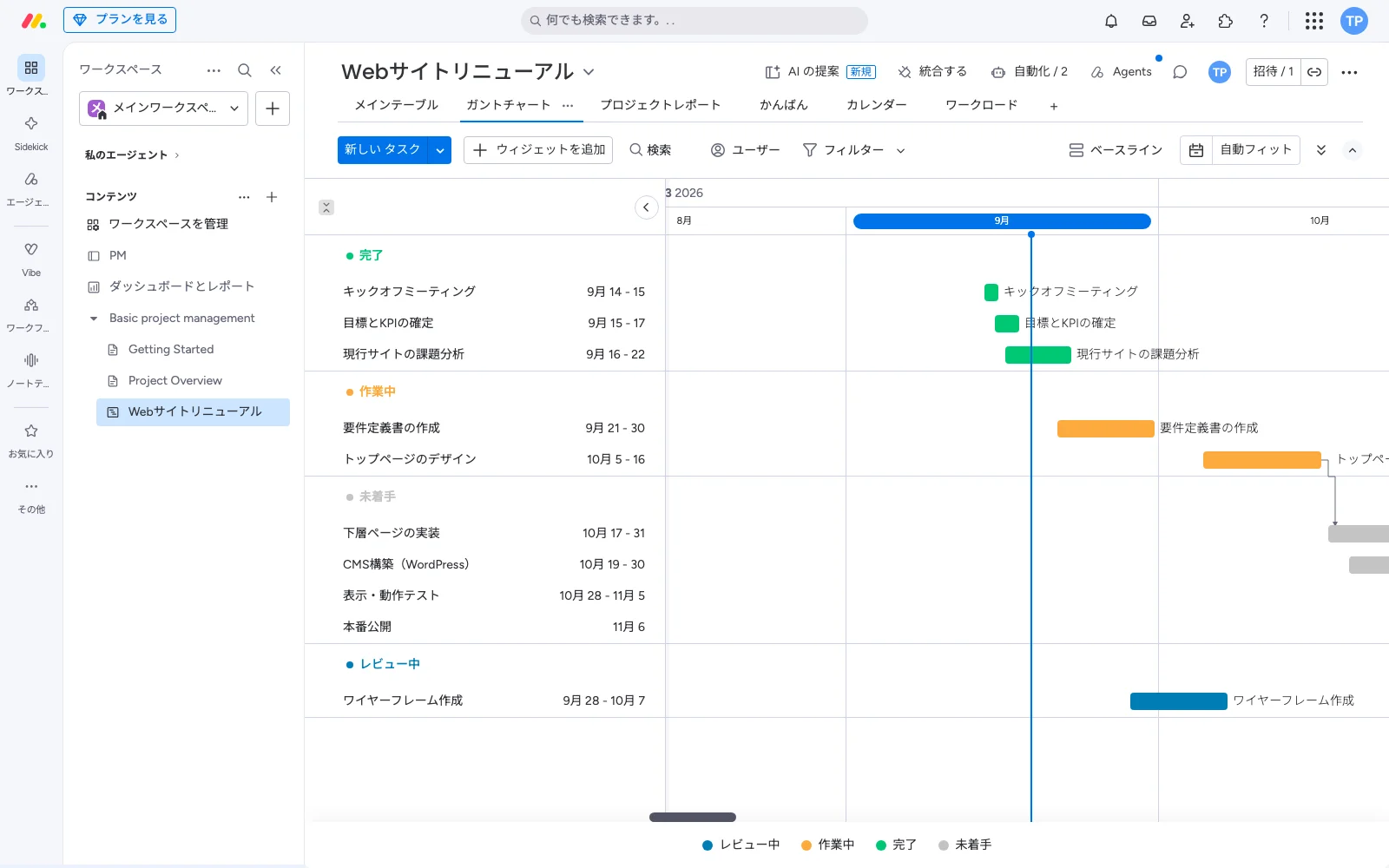
まずボードにタスクと担当者を登録し、タイムラインカラムに開始日・終了日を入力して、ガントビューを追加します。上の完成例と同じ作業を登録すれば、期間の重なりを共有できます。
日程を連動させる場合は、依存関係カラムを追加し、各行の先行タスクを指定します。さらに、タイムラインを連動対象にして、厳密モードなど日程を動かす設定を行います。カラムを追加しただけでは、意図した前後関係や休日の扱いまで決まるわけではありません。
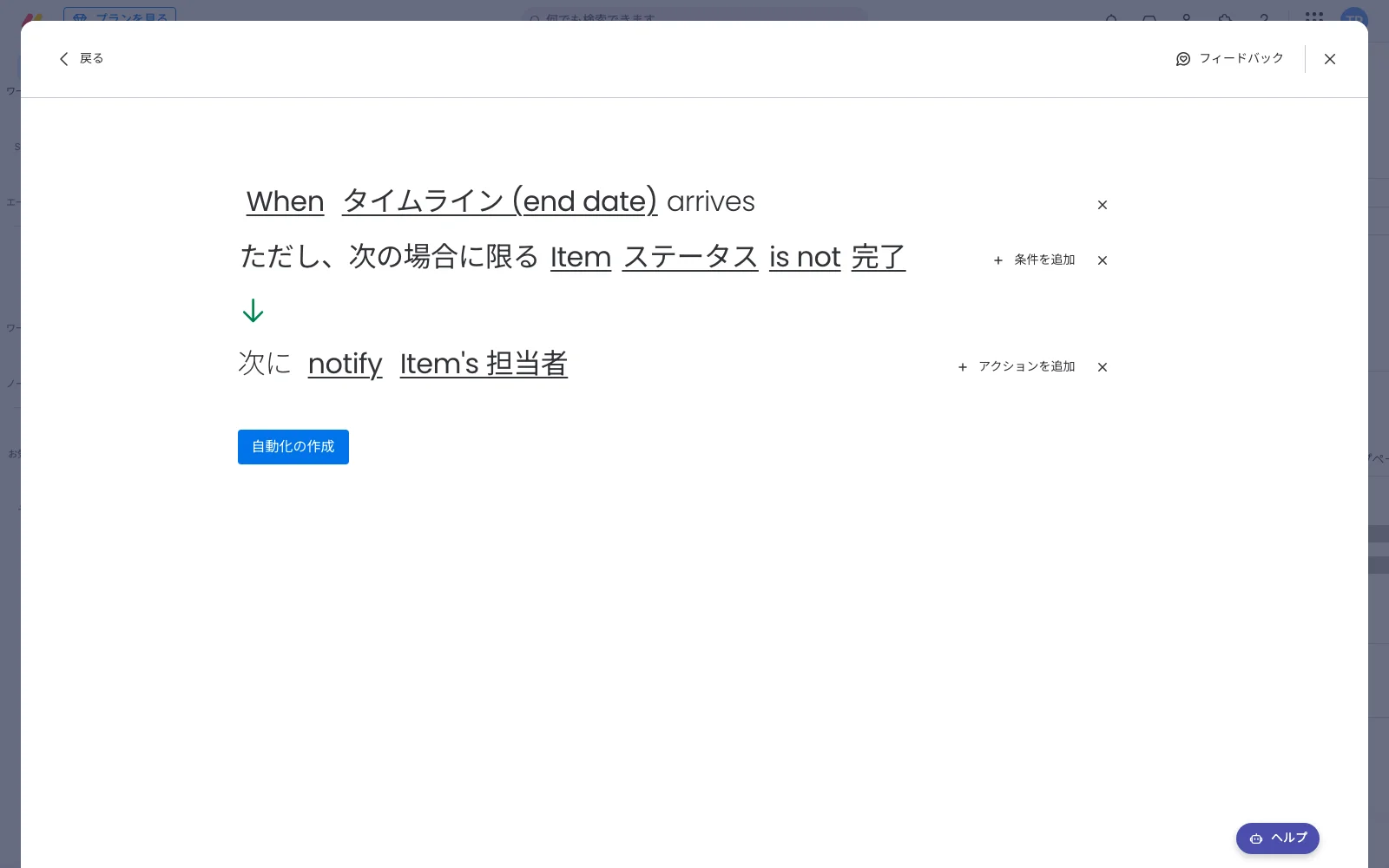
通知も組み合わせる場合、通常の自動化はスタンダードが月250アクション、プロが月25,000アクションです。日本語UIはありますが、自動化の設定画面ではトリガーやアクションの語句に英語が残るため、通知ルールを作る担当者にはその読み取りが必要です。
7. 運用では、変更の影響を判断する
進捗を更新するときは、完了した作業を記録するだけでなく、残りの作業の終了見込みも修正します。大きすぎて見込みを答えにくいタスクは、成果物や確認工程で分割します。こうした作業単位のそろえ方は工程管理でも共通です。
レビューでは、納期まで余裕のない作業の連鎖、同じ担当者の予定の重なり、承認待ちを優先して見ます。クリティカルパスは、依存関係と所要期間から決まる、全体の最短完了日を左右する経路です。計画が変われば経路も変わり得るため、一度決めた作業だけを追い続けないようにします。
更新が止まっていた場合は、残すべき実績記録を保ったうえで、現在の完了状況と残作業の見込みを整理し直します。タイムラインを引き直す際は、変更理由と納期への影響も添えると、関係者が対応を判断しやすくなります。
最初の一枚を作るなら
まずは完成例をExcelへ入力し、自分の案件のタスク・担当者・日付に置き換えてください。先行作業の終了前に後続が始まっていないか、承認や休日の待ち時間を含めても納期に間に合うかを見れば、実行できる日程に近づけられます。共有先と更新のタイミングを決めたら、その表で運用を始めましょう。日程変更のたびに後続の日付を手で直すのが負担になったら、monday.comのプロ(14日間無料トライアル)で依存関係による日程の自動調整を試せます。