

約 27 分で読めます
 編集部イチオシ
タスク・担当・期日をひとつのボードで見える化
- かんばん・ガントチャート・カレンダーなど複数ビューをワンクリックで切替
- 日本語UI・日本語サポート対応(東京オフィスあり)
- 通知・担当割り当て・期日リマインドを自動化
- ダッシュボードで複数プロジェクトの進捗を一括把握
文書とタスクをまとめるならNotion、人数制限なしで無料運用を始めるならClickUp、10人以内でカンバンを使うならTrelloが候補です。工程表と通知の自動化を組み合わせるならmonday.comのスタンダード、目標と複数案件・工数を結び付けるならAsanaのAdvancedを比較すると、必要な有料プランまで絞れます。開発のバックログ管理にはJira、スペース単位の固定料金で課題管理を広げるならBacklogが向いています。
すでに対象のMicrosoft 365契約がある組織では、Plannerの基本機能から始める選択肢もあります。以下では主要10ツールについて、選ぶ理由、無料枠、支払い条件を比較します。人数だけで適性を決めず、工程表・工数・権限のどこまで必要かで選び分けます。
1. プロジェクト管理ツールで何をまとめるか
プロジェクト管理ツールは、タスク・担当者・期限・進捗を共有し、関連する資料や会話を作業に結び付けるソフトウェアです。比較では、次の機能のうち業務に必要なものを選びます。すべてを備えることが導入の条件ではありません。
- タスクの割り当て:作業に担当者と期限を設定する
- スケジュール管理:開始日・終了日・作業の順序を整理する
- リソース配分:担当者の仕事量を見て配分を調整する
- 進捗の可視化:ステータスや遅延を集計する
- 情報共有:タスクにコメント・資料・決定事項を残す
担当者が状況を更新する場所を揃えると、管理者は会議前の聞き取りだけに頼らず進捗を追えます。そのためには、進捗共有のルールも必要です。着手前の要件の整理とSMARTな目標設定をもとに、ツール上で管理する成果物と完了条件を決めます。
ガントチャートとWBSの違い
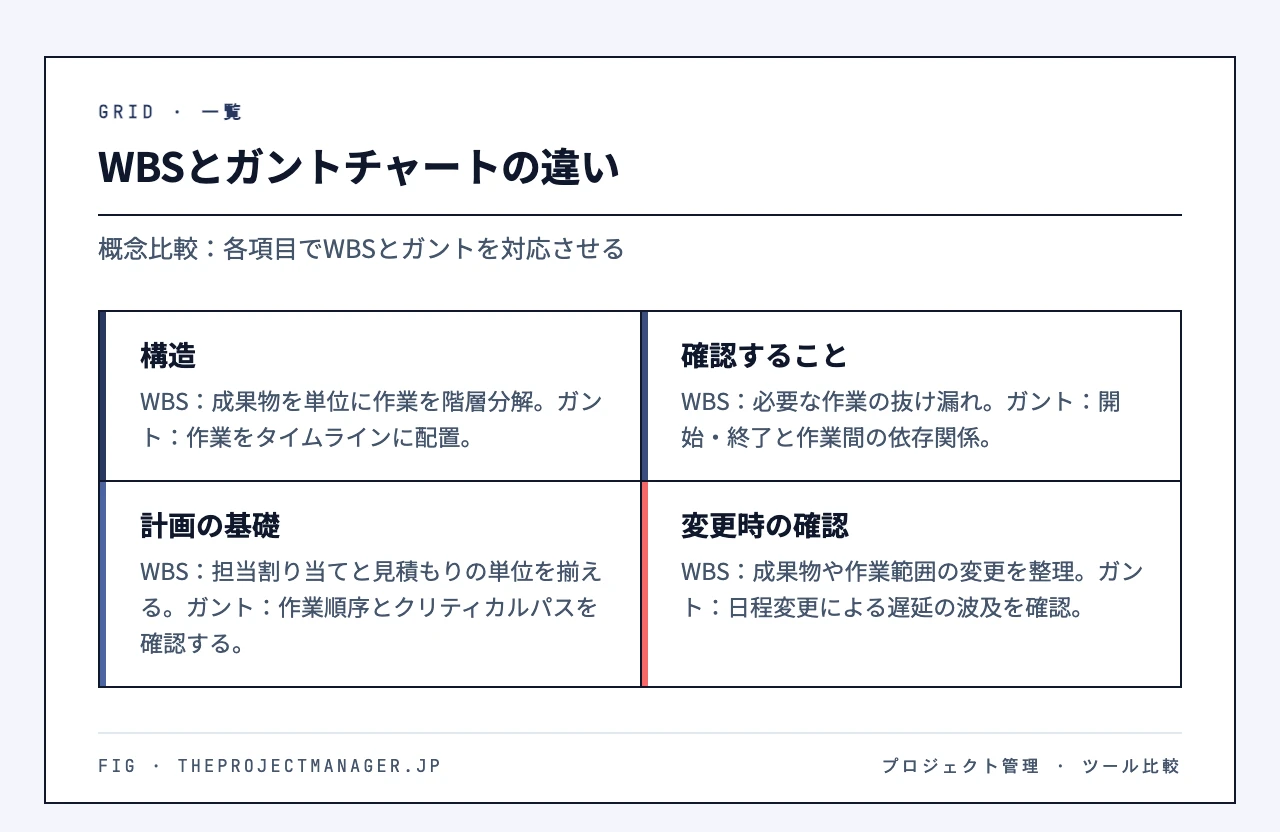
WBSは成果物を単位に作業を階層分解し、「やるべきことに抜けがないか」を確認するための構造です。ガントチャートは、その作業を時間軸に置き、「いつ・どの順番で進めるか」を確認するための図です。
まず作業分解図(WBS)で作業の粒度を揃え、そのうえでタイムライン設計に進みます。ガントが表示できても、依存関係による日程調整や担当者の負荷表示まで同じプランに含まれるとは限りません。
Excel・Googleスプレッドシートから移る判断
表計算にも共同編集、変更履歴、通知、関数による集計があります。専用ツールを選ぶ理由は、これらの有無ではなく、作業の割り当てや工程・権限の管理をどの程度既製の機能で扱いたいかです。
| 業務の状態 | 表計算を続けやすい条件 | 専用ツールが候補になる条件 |
|---|---|---|
| 進捗共有 | 共有表に担当者と期限を記録し、更新場所が統一されている | タスクごとのコメント・通知・担当変更をまとめたい |
| 工程管理 | 日程変更が少なく、工程表を手動で保守できる | 依存関係や複数案件の日程を継続的に扱う |
| 集計と権限 | 既存の関数・共有設定で必要な報告が作れる | 案件別の閲覧範囲や担当者の負荷を標準機能で管理したい |
Googleフォームとスプレッドシートで依頼受付が回っているなら、その仕組みを置き換えること自体を目標にする必要はありません。通知や集計の保守が負担になっている業務を、移行対象にすると判断しやすくなります。
プロジェクト管理ツールを導入するメリット
表計算から移るかどうかを決める前に、専用ツールに替えると何が変わるのかを押さえておきます。主なメリットは次の3つです。
- 抜けている作業と担当の偏りに気づける:すべての作業に担当者と期限を付けておけば、誰も持っていない作業や、一人に集中している仕事を一覧で見つけられます。割り振りの見直しを、問題が起きる前に始められます。
- 遅れが後の工程に与える影響を早めに読める:作業を時間軸に並べておくと、一つの遅れでどの工程や締め切りがずれるかを確認できます。日程の組み直しも、関係者と同じ画面を見ながら話し合えます。
- 決定の経緯が作業ごとに残る:確認事項や資料をタスクのコメントに残せば、メールやチャットを遡らなくても「なぜこうなったか」を追えます。担当の交代や途中から加わるメンバーへの引き継ぎも短く済みます。
どのメリットを重視するかで、必要なプランが変わります。担当の見える化が目的なら、担当者と期限を設定できれば足ります。日程への影響まで見たいなら、次の指標で工程表や依存関係を扱えるプランかを確認します。
2. 選び方の7指標
必要機能を「必須」と「あればよい」に分けます。特に、工程表を見るだけなのか、依存関係・負荷・実績時間まで管理するのかで、有料プランの選択が変わります。
| 指標 | 選択に効く違い |
|---|---|
| 機能範囲 | monday.comはガントがスタンダード、依存関係・負荷表示・時間追跡がプロ以上。Asanaは目標・ポートフォリオ・時間追跡がAdvanced |
| 操作性と学習コスト | 日々の担当変更と、管理者による自動化・権限設定を分けて考える。monday.comは日本語UIでも自動化の条件・動作に英語表現が残る |
| 外部連携 | Teams内で基本タスクを扱うならPlannerが候補。外部サービスとの自動連携は、利用プランと実行枠も費用に影響する |
| 提供形態 | 本稿はクラウド運用を中心に比較。自社サーバーへの設置が必須なら、Backlogのオンプレミス版は別契約の選択肢 |
| 課金方式 | 席数課金とBacklogのスペース単位課金を区別。monday.comは有料最低3席、ClickUpはワークスペース全体のアップグレードが必要 |
| 権限と外部参加者 | ゲストと有料メンバーは別扱い。Trelloでは同じワークスペースの複数ボードに参加するゲストも課金対象 |
| 日本語対応とサポート | 画面の日本語化と設定画面・問い合わせ対応の言語を分ける。全員の日常操作と管理担当者の設定作業では必要な支援が異なる |
3. 主要10ツール比較|選ぶ理由・無料枠・料金
Microsoft枠はPlannerを比較対象とし、Projectを別の1製品として数えません。料金は各社の公式表示に基づく税別の基本料金で、変更されることがあります。「年払い月額換算」は、1年分を前払いした場合の月あたりの金額です。
| ツール | 選ぶ理由 | 恒久無料枠・試用 | 有料の入口と請求単位 |
|---|---|---|---|
| monday.com | ボードを工程表へ切り替え、通知を自動化。ガントはスタンダード、負荷表示・依存関係はプロ以上 | 無料は2ユーザー・3ボード・3ドキュメント。プロの14日間試用は別枠 | 有料最低3席。ベーシックは年払い表示US$9/席・月、3席合計US$27/月換算。工程表用のスタンダードは3席US$36/月換算の特別オファー。年間予算と条件は下記 |
| Notion | 文書・Wikiとタスクを一緒に管理。タイムラインは全プラン | 個人のページ・ブロックは無制限。2メンバー以上はブロック制限。外部ゲスト10名、1ファイル5MB、履歴7日、チャート1件 | プラス:年払いUS$10/メンバー・月換算、年額US$120/メンバー。月払いUS$12/メンバー |
| ClickUp | 人数制限なしでタスク管理を始め、有料でガント・時間追跡を追加 | タスク・メンバー無制限、添付用ストレージ60MB、フォーム1つ | Unlimited:年払いUS$7/ユーザー・月換算、年額US$84/ユーザー。月払いUS$10/ユーザー。ワークスペース全体を有料化。一部の訪問者には新料金(Core:年払いUS$9)が表示されています |
| Asana | Starterで工程・自動化、Advancedで目標・複数案件・工数管理 | Personalは2人まで。タスク・プロジェクト無制限、1ファイル100MB | Starter:年払い1,200円/ユーザー・月換算、年額14,400円/ユーザー。月払い1,475円/ユーザー。税別 |
| Trello | カードとカンバンを中心に進行管理。無料でも自動化枠あり | 1ワークスペース10コラボレーター・10ボード、自動化コマンド実行250回/月 | Standard:年払いUS$5/ユーザー・月換算、年額US$60/ユーザー。月払いUS$6/ユーザー |
| Jira | バックログ、ボード、タイムラインとレポートで開発案件を管理 | 10ユーザーまで、2GB、1サブスクリプションあたり自動化150ステップ/月 | 公式取得時の表示はStandard 1,085円、Premium 1,987円/ユーザー・月。料金は人数と請求周期で変動。月契約は実人数、年契約は人数帯による課金 |
| Backlog | 課題・Git/Subversionをスペース単位の料金で管理 | フリーは10ユーザー・1プロジェクト。どの有料プランも30日間無料で試用可能 | スターター:1スペース月払い2,700円、年払い30,780円。ガントが必要ならスタンダード:月払い16,000円、年払い182,400円。税別 |
| Wrike | Teamでガント・共有ダッシュボード、上位で工数計画・予算管理 | Freeあり。有効なタスク数に制限。上位機能は14日間試用 | Team US$10、Business US$25/ユーザー・月換算。年額一括で1課金席あたりUS$120/US$300。2026年1月21日以降の新規購入向け |
| Smartsheet | 表形式・数式を使いながらガントと自動通知を管理 | 恒久無料プランなし。30日間無料トライアル | プロ:年払い1,200円/メンバー・月換算、年額14,400円/メンバー。月払い1,600円/メンバー。新規顧客向け、1〜10メンバー |
| Microsoft Planner | 対象のMicrosoft 365環境で、担当者・期限・状態をTeamsとともに管理 | 独立した無料枠ではなく、対象サブスクリプションに基本機能を含む | 対象契約内の基本機能ならPlanner用の追加契約は不要。プレミアム機能には別ライセンス。Teams内で使うにはTeamsを含む契約が必要 |
Jiraの料金は人数と請求周期で変わるため、実際の金額はJira公式料金で利用人数を入力して確認できます。
monday.com|工程表ならスタンダード、負荷・工数までならプロ
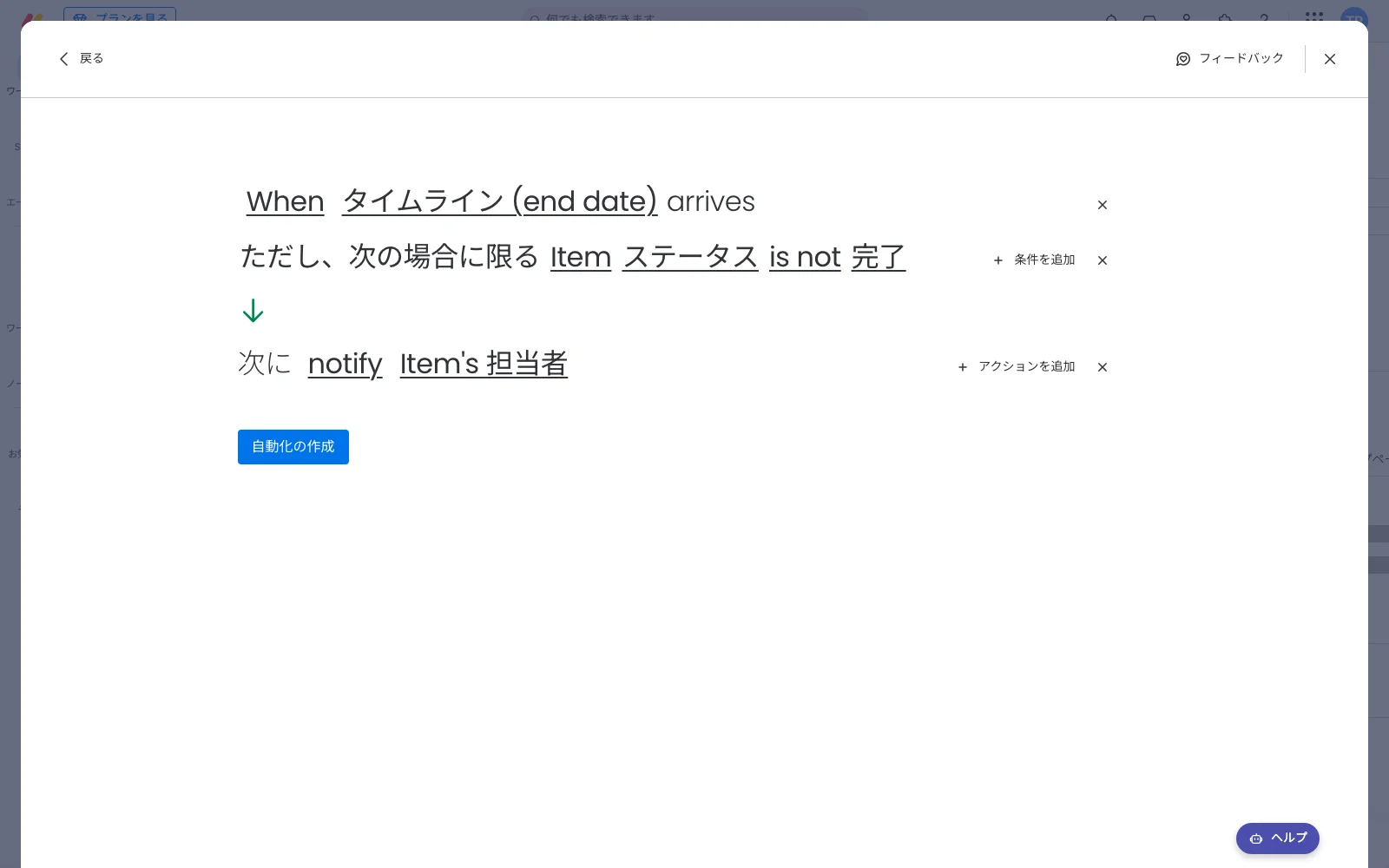
monday.comは、ボード上の担当者・日付・ステータスをもとに表示や処理を組み立てる方式です。無料では手動のボード整理とカンバンを使えます。ベーシックではアイテム数と無料閲覧者数が無制限になりますが、工程表と自動化を目的に導入するならスタンダードが入口です。
スタンダードにはタイムライン・ガント、自動化と外部連携それぞれ月250アクションが含まれます。プロでは、依存関係、ワークロードによる負荷表示、時間追跡、非公開ボードが加わり、自動化・外部連携はそれぞれ月25,000アクションに増えます。ガントを表示するだけで、担当者の負荷まで見えるわけではありません。
1つのダッシュボードで集約できるのは、ベーシックが1ボード、スタンダードが最大5、プロが最大20、エンタープライズが最大50です。案件ごとにボードを分ける運用では、この集約上限もプラン選択に影響します。
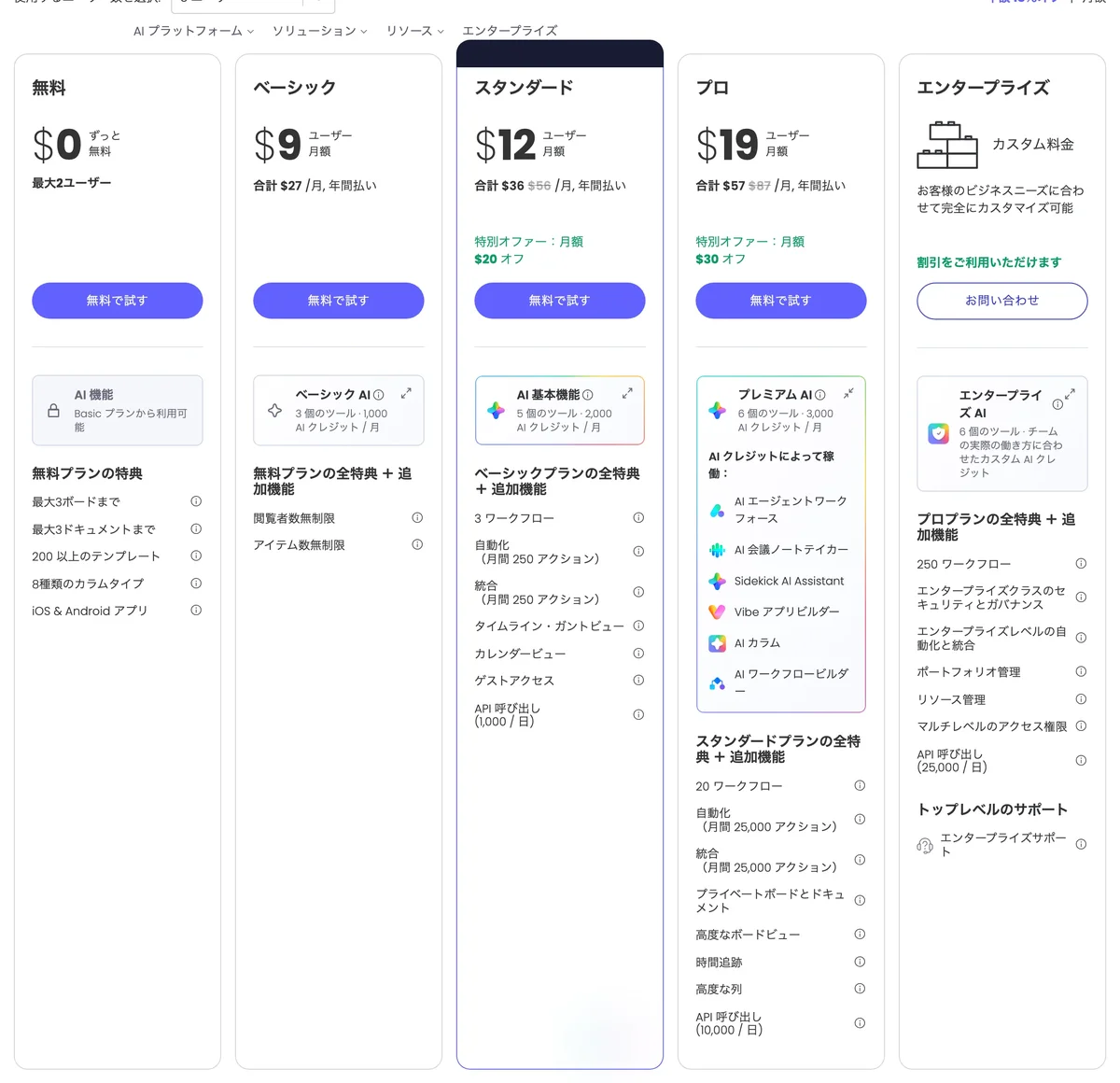
日本語UIと日本語サポートパートナーはありますが、自動化の設定画面には「When」「notify」などの英語表現が残ります。日常のステータス更新を日本語で行うことと、管理担当者が自動化ルールを組むことは分けて考える必要があります。
有料は最低3席で、年間契約は1年分を前払いします。公式のUSD表示では、スタンダードはUS$12/席・月、3席合計US$36/月換算、特別オファー適用前はUS$56/月換算です。オファーが1年続けば年US$432、通常価格なら年US$672です。オファーの期間は明記されていないため、更新時は通常価格で見積もっておくと安心です。
同じ3席のプロはUS$57/月換算、オファー適用前US$87/月換算です。スタンダードとの差は、オファー適用時で月換算US$21、適用前でUS$31。負荷表示・依存関係・時間追跡が必要なら、この差額を払う理由があります。月払いも選べますが、ここで示した年払いの割引表示とは別です。価格は税別で、請求国により決まります。出典:monday.com公式料金。
Notion|文書中心ならプラス、権限やAIまで必要ならビジネス
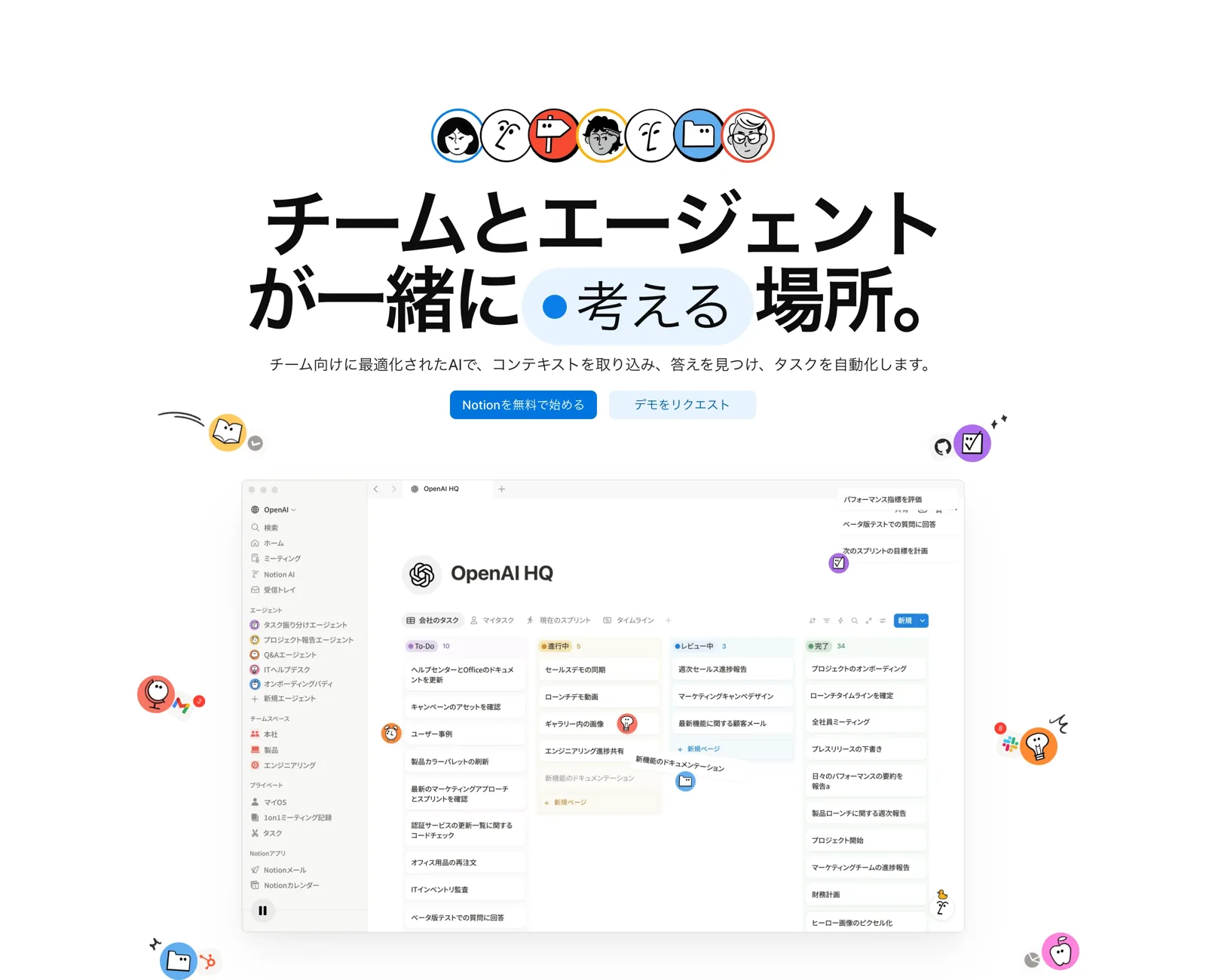
Notionは、議事録・仕様・Wikiとタスクのデータベースを同じ場所で扱いたい場合の候補です。タイムラインやサブタスク、依存関係も扱えるため、「文書の横に実行する作業を置く」運用に向いています。
フリーは個人のページ・ブロックが無制限ですが、複数メンバーで継続的に書き足すならブロック制限が判断点になります。プラスでは共同作業用ブロックとアップロード件数が無制限となり、1ファイル最大5GB、ページ履歴30日、チャートと外部ゲスト数も無制限です。ゲストは招待されたページにアクセスする立場で、ワークスペースのメンバーとは異なります。
プラスからビジネスへの差額は、年払いでUS$10/メンバー・月換算、年額US$120/メンバー。月払いではUS$12/メンバー増えます。ビジネスは年額US$240/メンバー、月払いUS$24/メンバーで、履歴90日、SAML SSO、データベース権限の詳細設定、NotionエージェントやAIミーティングノートが加わります。文書・タスクの共同編集が目的ならプラス、行ごとのアクセス制御やこれらのAI機能が必要ならビジネスを選ぶ理由があります。
フリーとプラスのAIは体験版です。カスタムエージェントは通常のエージェントとは別で、試用後は月間1,000 NotionクレジットあたりUS$10の料金が案内されています。有料契約は月次または年次で自動更新され、メンバーを削除してもその請求期間内の枠は残ります。出典:Notion公式料金。
ClickUp|無料の人数枠を重視し、必要になった機能へ課金する
現在表示されているプランと料金は、ClickUpの公式サイトで確認できます。
ClickUpのFree Foreverは、メンバー数とタスク数に制限がありません。無料で参加者を増やしたいチームに適しています。ただし60MBは添付ファイル用のストレージであり、タスク数の上限ではありません。また、無料プランのゲストには作成・編集権限があり、権限を細かく制限できないため、外部共有の用途には注意が必要です。
Unlimitedにすると、ガント、ストレージ、フォームなどの制限が外れ、標準の時間追跡と権限を設定できるゲスト機能を使えます。年額US$84/ユーザー、月払いUS$10/ユーザーなので、無料枠からの移行理由は人数よりも、添付・工程表・工数・共有権限になります。
Businessは年払いUS$12/ユーザー・月換算、年額US$144/ユーザー、月払いUS$19/ユーザーです。Unlimitedとの差は年額US$60/ユーザー、月払いならUS$9/ユーザー。高度なカードを使うダッシュボード、月5,000回の自動化、ポートフォリオの負荷管理が必要な場合の追加費用です。
なお、ClickUpは2026年10月中旬から一部の訪問者に新しい料金体系を表示しています。こちらはCoreが年払いUS$9/ユーザー・月換算(通常US$12)、Businessが年払いUS$17(通常US$25)、最上位のMAXがUS$100です。契約前に、料金ページでどちらのプランが表示されるかを確認してください。
アップグレードはワークスペース内の全メンバーが対象で、管理者だけを有料にする料金ではありません。スペース・フォルダ・リストに分けて管理できる一方、チームで分類を決める必要があります。AIは別料金のアドオンとして案内されており、上記の基本プラン料金に含めていません。出典:ClickUp公式料金。
Asana|工程管理と目標・工数管理をプランで分ける
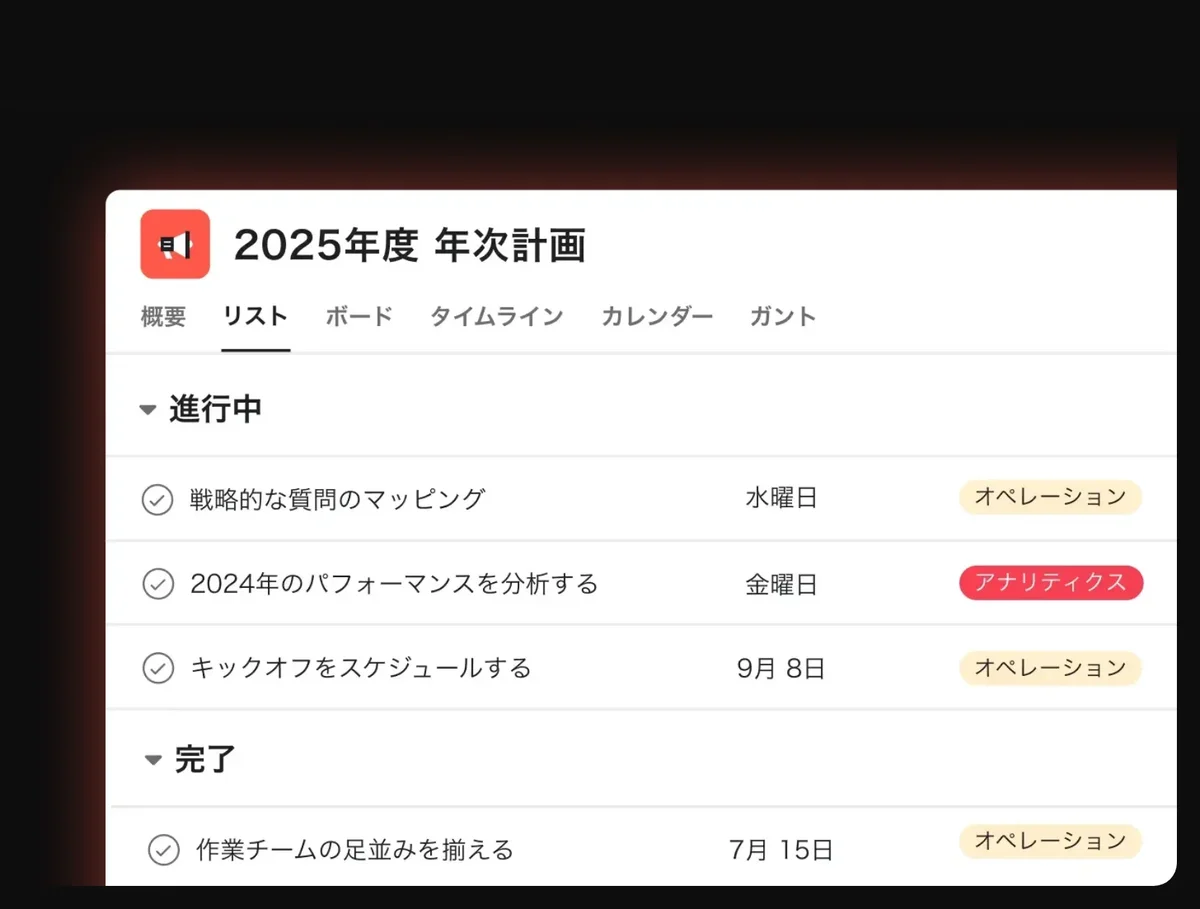
AsanaのStarterは、タイムライン・ガント、レポートダッシュボード、フォーム、無制限のオートメーションを含みます。工程と依頼受付を整える目的なら、このプランが候補です。無料のPersonalは2人までなので、無料で多数の参加者を招く目的にはClickUpやTrelloのほうが合います。
Advancedは年払い2,700円/ユーザー・月換算、年額32,400円/ユーザー、月払い3,300円/ユーザーです。Starterとの差額は年額18,000円/ユーザー、月払いでは1,825円/ユーザー。ゴール、ポートフォリオ、そのポートフォリオ内のリソース管理、承認・校正、予定時間と実績時間の追跡が加わります。目標から案件を追う必要があるかが選択基準で、特定の人数以上で効果が出るという条件ではありません。
ライセンスは2〜5人では1席単位、30人以下では5席単位、100人以下では10席単位、500人以下では25席単位、それを超えると50席単位で追加します。したがって、実人数と課金席数が一致しない場合があります。年払いは1年ごとの請求で、解約しても返金はなく、契約期間末まで利用する方式です。出典:Asana公式料金。
Trello|無料カンバンから、必要なビューだけを追加する
Trelloはカードをボード上で整理する方式です。無料でも1ワークスペースに10コラボレーター、10ボード、自動化コマンド実行250回/月が含まれます。参加者とボードがこの枠内なら、自動化を使うためだけに有料化する必要はありません。
Standardではボード数が無制限となり、カスタムフィールド、高度なチェックリスト、自動化コマンド実行1,000回/月が加わります。タイムライン・ダッシュボードなどのビューが必要ならPremiumで、年払いUS$10/ユーザー・月換算、年額US$120/ユーザー、月払いUS$12.50/ユーザーです。Standardとの差は年額US$60/ユーザー、月払いでUS$6.50/ユーザーになります。
課金対象はワークスペースのメンバーと、同じワークスペース内の複数ボードに参加するゲストです。Power-Upの中には別途契約が必要なものもあります。ボードが増えたら移行するという一律の基準ではなく、標準ビューで必要な横断管理ができるかでPremiumと他製品を比較できます。出典:Trello公式料金。
Jira|開発のバックログからチーム横断の計画へ
JiraのFreeには、バックログ・ボード・タイムライン・レポートが含まれます。10ユーザー以内で開発案件の作業を整理するなら、無料から候補にできます。Standardではユーザーのロールと権限、データ所在地の指定などが加わり、Premiumではチーム横断の計画と依存関係管理を扱えます。
無料の人数枠を超えることと、複数チームの依存関係を管理することでは、必要なプランが異なります。また年契約は人数帯による課金なので、人数の増減が多い組織では、実人数で課金される月契約との支払い方の違いも判断材料です。
Backlog|参加者が増えても席単価を積み上げない課題管理
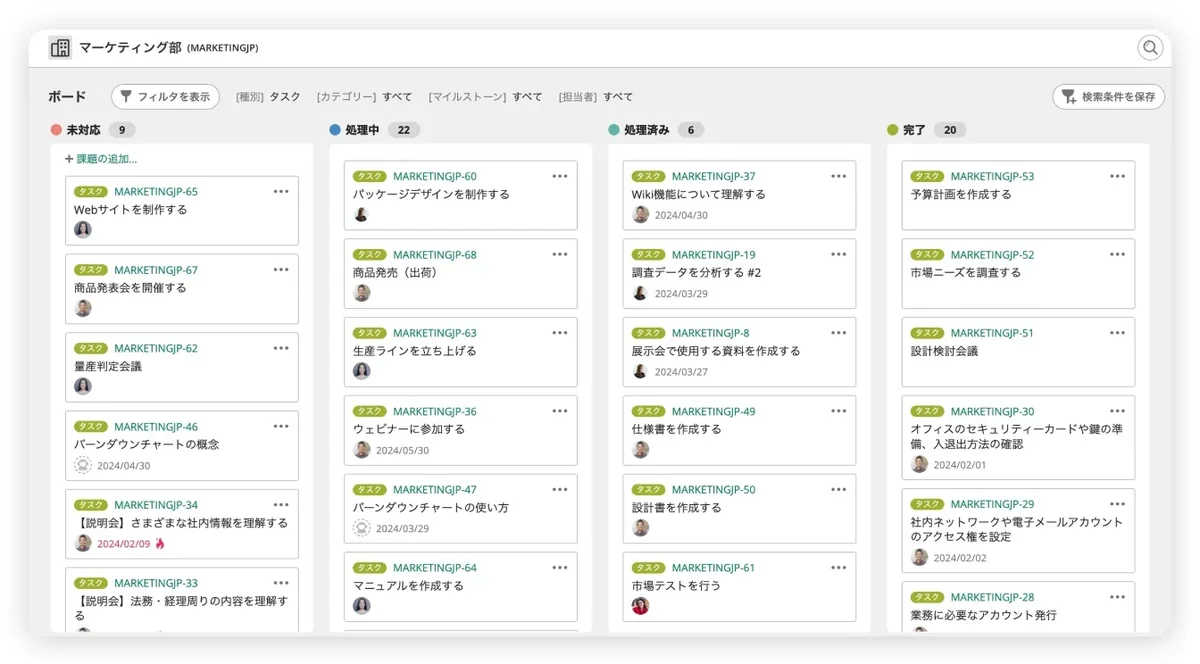
Backlogは課題・コメント・ドキュメントとGit/Subversionを同じスペースで扱えます。料金は1人単位ではなくスペース単位で、スタンダード以上はユーザー数無制限です。社内外の参加者が増える課題管理では、席数課金と比較する理由になります。
| プラン | 月払い/12か月続けた合計 | 年払い総額/月額換算 | 選択に効く違い |
|---|---|---|---|
| スターター | 2,700円/32,400円 | 30,780円/2,565円 | 30ユーザー・5プロジェクト。ガントなし |
| スタンダード | 16,000円/192,000円 | 182,400円/15,200円 | ユーザー無制限・100プロジェクト。ガントは6か月分表示。予定時間・実績時間を記録可能 |
| プレミアム | 27,000円/324,000円 | 307,800円/25,650円 | プロジェクト無制限、プロジェクト横断ガント、属性のカスタマイズ、2段階認証の必須化 |
| プラチナ | 75,000円/900,000円 | 855,000円/71,250円 | IP制限の登録数上限なし、アクセスログの提供 |
すべて1スペースあたり税別です。スタンダードからプレミアムへの追加費用は年払いで125,400円/年、月払いで11,000円/月。案件ごとに工程を見るだけならスタンダード、横断ガントや2段階認証の強制が必要ならプレミアムという選び分けができます。
クレジットカードは月払い・年払い、銀行振込は3・6・12か月分の一括払いに対応し、契約途中の解約に返金はありません。2027年1月1日からは新しいプラン(エコノミー・ビジネス・プロフェッショナル)への改定が予告されています。年払いで契約する場合は、Backlog公式料金で改定内容もあわせて確認してください。
Wrike|工程の共有と、予算・工数計画を分けて選ぶ
Wrikeは、Freeのボード・テーブル表示から、Teamのガント・共有ダッシュボードへ進めます。Teamの対象は2〜15ユーザー、Businessは5〜200ユーザーというプラン条件であり、「50人以上向け」という製品全体の適性ではありません。
TeamからBusinessへの基本料金の差は1課金席あたり年US$180です。Businessは作業のテンプレート化や標準連携を含みます。一方、高度な人員・工数計画、時間追跡と予算管理が明示されているのは見積制のPinnacleです。財務管理まで必要な用途を、TeamのUS$10という入口価格で判断することはできません。
表示は月額換算でも、請求はユーザー数に基づく年額一括です。販売にはユーザーグループ単位があり、実人数と課金席数が異なる場合があります。掲載価格は2026年1月21日以降の新規購入向けで、それ以前の契約の更新価格ではありません。出典:Wrike公式料金。
Smartsheet|表形式の工程管理から業務量の追跡へ
Smartsheetは数式・表形式とガントを併用する選択肢です。プロにはガント、依存関係、フォーム、レポートと月250件の自動化が含まれます。表計算に近い管理項目を残しつつ、工程管理の通知や更新依頼を組み込みたい場合に候補になります。
ビジネスは最低3メンバーで、年払い2,500円/メンバー・月換算、年額30,000円/メンバー、月払い3,200円/メンバーです。同じ課金人数でのプロとの差は年額15,600円/メンバー、月払い1,600円/メンバー。業務量の追跡、タイムライン、無制限の自動化、複数シートを使うレポートが加わります。最低3メンバーなら年払い総額90,000円、月払いは毎月9,600円です。
プロの無料共同作業者と、ビジネスの無料ゲストは、有料メンバーとは異なります。すべての参加者を無料扱いにできるという意味ではありません。また、時間・経費の追跡を行うResource Managementはビジネス以上の追加アドオンで、基本料金に含まれる業務量の追跡とは別です。恒久無料プランはなく、無料で使えるのは30日間の試用です。出典:Smartsheet公式料金。
Microsoft Planner|契約内の基本機能を活用する
Plannerの基本機能では、担当者、開始日・期限、進行状況、チェックリスト、添付ファイルをタスクに設定できます。ボードだけでなく、グラフやスケジュール表示もあるため、単なる「バケット分け」に限定されたツールではありません。出典:Plannerサービスの説明。
Microsoft 365・Office 365の対象サブスクリプションに含まれますが、すべての契約で使えるという意味ではありません。Teams内での利用にはTeamsを含む契約が必要です。基本ライセンスは基本プランの編集とプレミアムプランの基本的な編集を含み、プレミアム機能を使うには別のサブスクリプションが必要です。
対象契約を持ち、担当・期限・状態の共有が目的なら、追加ツールより先にPlannerを選ぶ理由があります。高度な工程管理まで広げる場合は、Plannerのライセンス説明で案内されるPlanner Plan 1やPlanner and Project Plan 3が別の購入対象です。Microsoft Projectの製品案内も、この上位用途の情報として位置付けられます。
4. 無料運用を続けるか、有料に移るか
「3人以上」「工程表が必要」「自動化を使いたい」だけでは、全製品共通の有料化条件にはなりません。無料のまま人数を増やすならClickUp、10コラボレーター・10ボードの範囲でカンバンと自動化を使うならTrello、10ユーザー以内の開発管理ならJiraを選べます。Notionのタイムラインも全プランで使えます。
有料化の判断点は製品ごとに異なります。Notionは共同編集のブロック数と履歴、ClickUpは添付容量・無制限のガント・ゲスト権限、Trelloはボード数と上位ビューが主な分岐です。無料の人数枠が合っていても、仕事に必要な権限や機能が試用扱いなら、継続費用が発生します。
5. 10人・50人・200人の導入シナリオ
以下は人数適性のランキングではなく、業務と利用範囲を置いた想定です。同じ人数でも、共同編集する文書が中心か、工数や権限まで管理するかで選択が変わります。
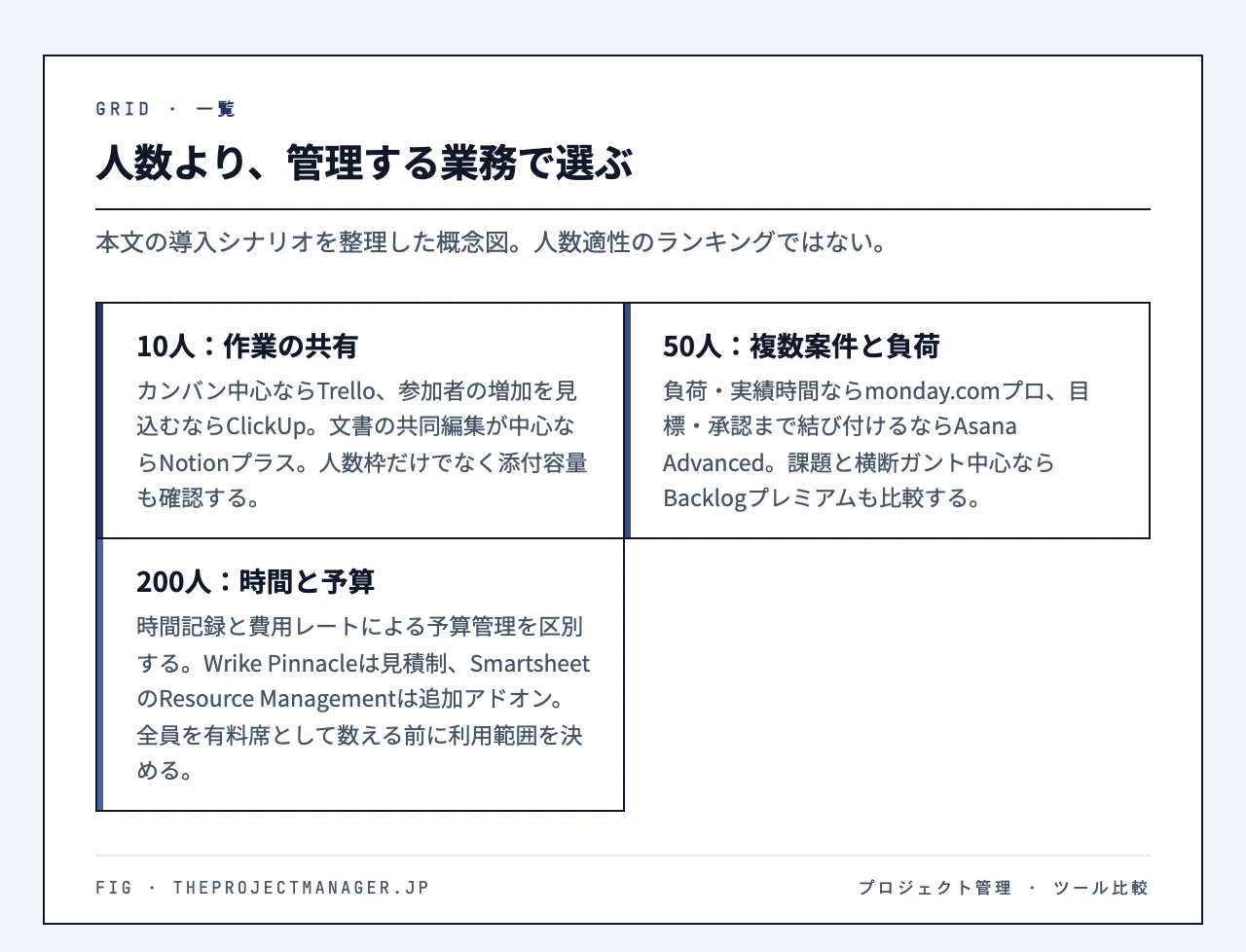
10人で、費用をかけずに進行中の作業を共有する
参加者が10人で、案件をカンバンに整理するだけなら、10コラボレーター・10ボード以内のTrelloが候補です。参加者の増加を見込むなら、メンバー数無制限のClickUpと比較できます。添付ファイルが多い場合はClickUpの無料60MBが制約になるため、人数枠だけで選ばないことが大切です。
仕様や議事録の共同編集が中心ならNotionのプラスが候補です。ただし、10人をワークスペースのメンバーとして継続運用する場合、フリーのブロック制限があるため、TrelloやClickUpと同じ無料条件では比較できません。
50人の制作組織で、複数案件と担当者の負荷を管理する
案件ごとにボードを分け、担当者の負荷と実績時間を見たいなら、monday.comはプロが候補です。1ダッシュボードに集約できるのは最大20ボードなので、マイルストーンを案件横断で見る際も、この単位で構成を考えます。
目標と案件を結び付け、ポートフォリオ内の負荷・承認・時間追跡までまとめるならAsana Advancedが比較対象です。50席を年間契約する基本料金は2,700円×50席×12か月=1,620,000円、月払いなら3,300円×50席=毎月165,000円です。年契約は支払総額を抑えられますが、途中解約の返金はありません。
参加者を広く招き、課題と横断ガントを主に使うならBacklogプレミアムも候補です。工数の把握と承認、目標管理まで同じ範囲の機能があると考えず、必要な業務で比べます。外部共有は利害関係者の整理に沿って、編集者・閲覧者・ゲストを分けます。
200人の組織で、全社の工数と予算を管理する
組織に200人いることと、全員が同じ有料ライセンスを必要とすることは別です。予定・実績時間の記録が目的ならAsana Advancedやmonday.comプロ、料金レートを使った予算管理まで必要ならWrike Pinnacle、表形式の管理に時間・経費追跡を追加するならSmartsheetとResource Managementが候補になります。
Wrike Pinnacleは見積制、SmartsheetのResource Managementは追加アドオンです。これらの用途を入口プランの単価だけで予算化することはできません。全社導入でも、まず工数管理で必要な予定時間・実績時間・費用レートを分けると、時間記録で足りるのか、予算管理用の契約まで必要なのかを切り分けられます。
6. 導入時のポイントと運用チェックリスト
契約候補が決まったら、試用で使う案件と運用ルールを用意します。以下は操作手順ではなく、導入担当者が決めておく項目です。
- 管理する成果物を決める:タスクの粒度、担当者、完了条件を揃える。
- 候補と必要プランを揃える:上位プランの試用機能と、契約予定プランの機能を混同しない。
- 進行中の案件で運用する:担当変更、差し戻し、期限変更など、実際に起きる更新を扱う。
- 更新と権限のルールを決める:誰がいつ状態を更新し、外部参加者にはどこまで共有するかを定める。
- 続けるための手間を見直す:入力されない項目や使われない通知を減らし、会議でも同じ進捗情報を使う。
定着までの日数や説明会の長さは、移行データと設定内容で変わります。試用で見るべきなのは機能の多さだけでなく、担当者が日常の更新を続けられるか、管理者が集計を作り直さずに判断できるかです。
必要な用途と支払い方から、試すツールを選ぶ
無料で共同作業を広げるならClickUp、カンバン中心で無料枠に収まるならTrello、文書とタスクを一緒に残すならNotionから始められます。工程表と自動化ならmonday.comスタンダードとAsana Starter、負荷・実績時間・目標まで必要なら、それぞれの上位プランが比較対象です。
開発管理ならJiraとBacklog、対象のMicrosoft 365契約内で基本タスクを共有するならPlannerという選択もあります。自分の用途に合う候補を選び、同じ進行中の案件を使って、必要なプランの範囲で運用を比べてください。