

約 21 分で読めます
 編集部イチオシ
タスク・担当・期日をひとつのボードで見える化
- かんばん・ガントチャート・カレンダーなど複数ビューをワンクリックで切替
- 日本語UI・日本語サポート対応(東京オフィスあり)
- 通知・担当割り当て・期日リマインドを自動化
- ダッシュボードで複数プロジェクトの進捗を一括把握
業務スケジュール管理をエクセルで行う方法は、タスク一覧表・ガントチャート・カレンダー形式の3つに整理できます。本記事では5ステップの作成手順、条件付き書式や関数の実務テク、そしてエクセルでは越えられない壁と移行の判断基準までまとめます。
1. 業務スケジュール管理エクセルとは | 3つの作り方を60秒で把握
業務スケジュール管理とは、誰が・いつまでに・何をするのかを表形式で見える化し、進捗のずれを早く見つけるための管理手法です。エクセルは追加コストなしで始められるため、その入り口として最も広く使われています。作り方は大きく次の3形式に分かれます。
| 形式 | 中身 | 向いている場面 | 作成難易度 |
|---|---|---|---|
| タスク一覧表 | タスク名・担当者・期限・ステータスを縦に並べる | 個人や5人以下の単一案件 | 低 |
| ガントチャート | 横軸に日付、タスクごとに帯で期間を表示 | 前後関係のある複数工程の管理 | 中 |
| カレンダー形式 | 月単位のマス目に予定を配置 | シフト、顧客訪問、会議の日程管理 | 低〜中 |
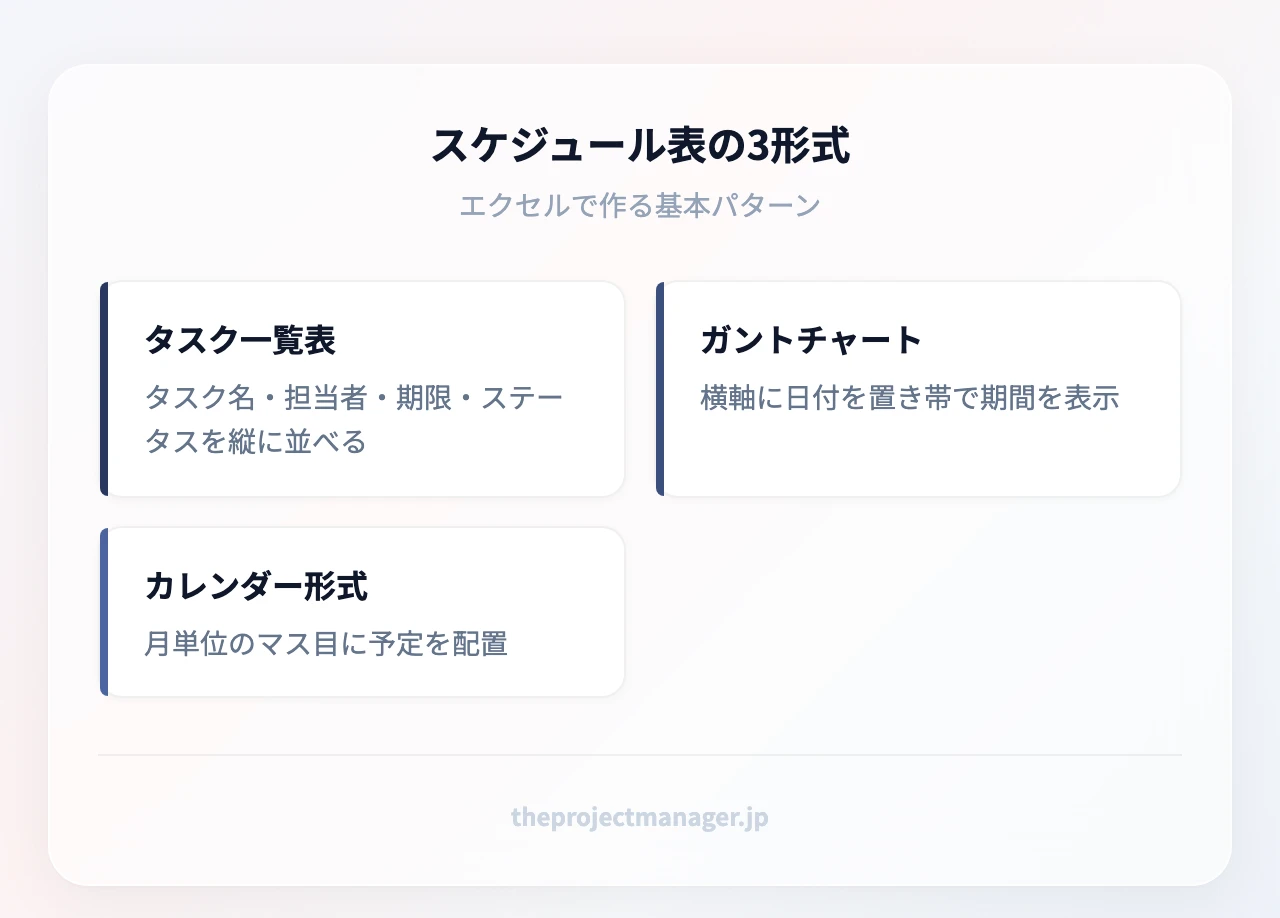
この3つは排他ではありません。実務では「タスク一覧表を作り、そこに日付列を足してガントチャート化する」流れが最も多く、カレンダー形式は営業訪問やシフトなど日付が主役の業務で別シートに置くのが定番です。
本記事では、この3形式を作る5ステップ、更新の手間を減らす関数と機能、そして人数が増えたときにエクセルが必ずぶつかる3つの壁を順に扱います。最後に「まだエクセルで粘るべきか、ツールへ移るべきか」を自己診断できるチェックリストも用意しました。なお、タスクという単位そのものの考え方を整理したい方は、タスクの基本的な捉え方を先に確認しておくと、表の列設計がぶれにくくなります。
2. エクセルでのスケジュール表作成 | 5ステップで今日から作る
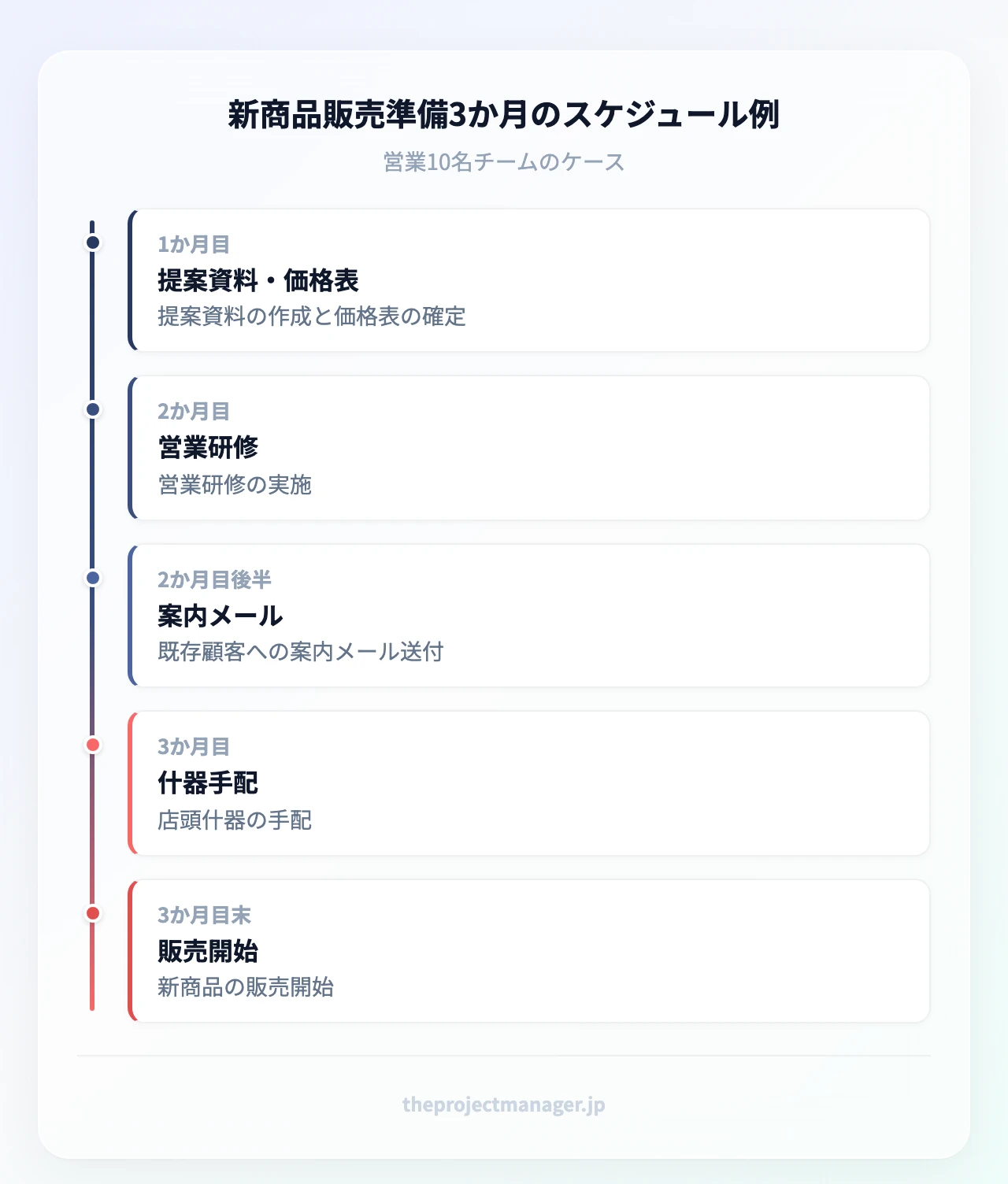
ここでは「10名の営業チームが、新商品の販売開始に向けて3か月の準備スケジュールを組む」という設定で、実際の手順をたどります。
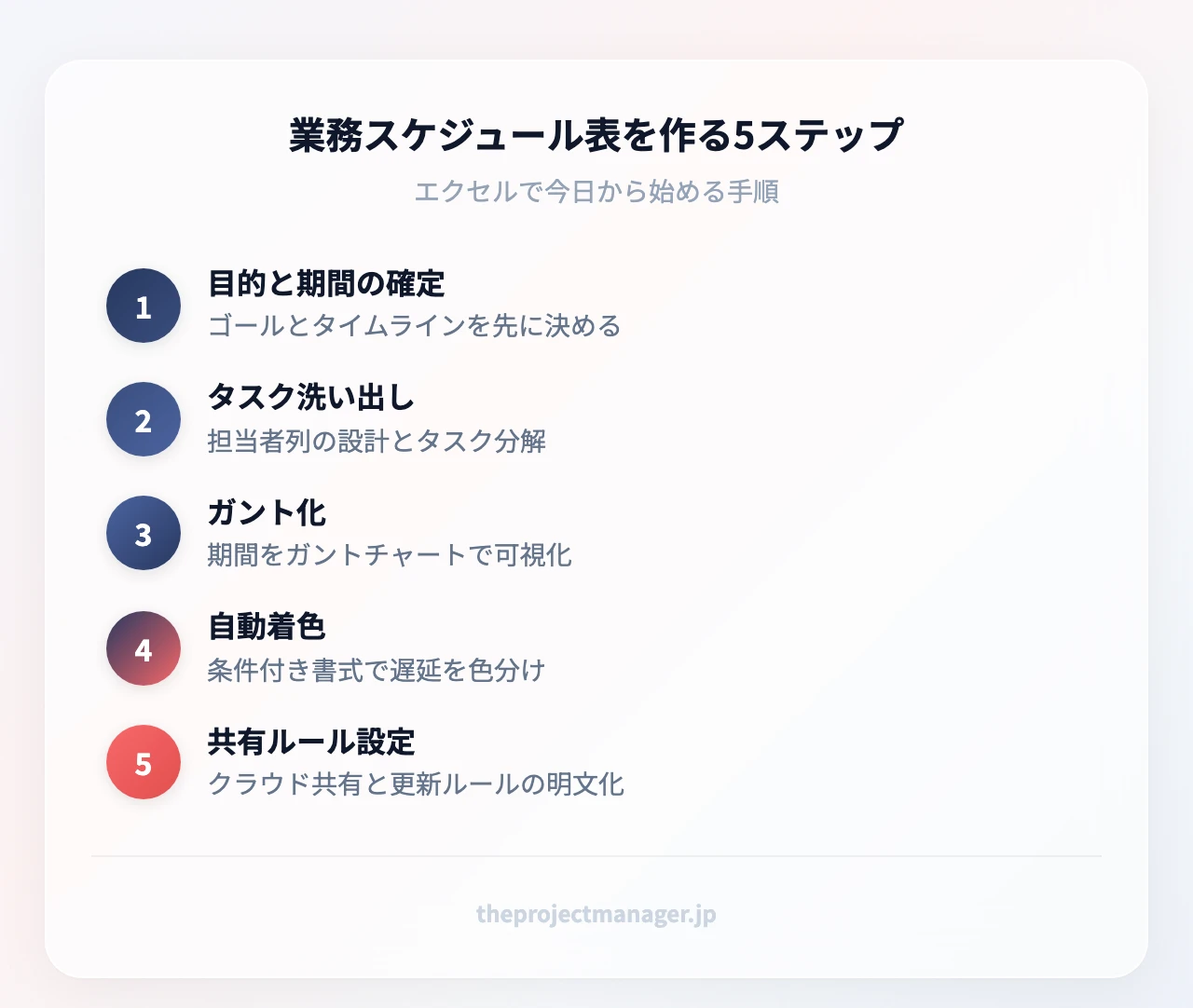
Step1 ゴールと時間軸を先に決める
最初にやるのは表づくりではなく、ゴールの確定です。「新商品の販売開始日」「その日までに営業10名全員が提案資料を使える状態にする」というように、完了条件を一文で書けるところまで具体化します。ここが曖昧なまま表を作ると、後から列も行も増え続けて手に負えなくなります。ゴールを測れる形に落とす手順はゴールの決め方にまとめてあります。先に目を通しておくと、この後のタスク分解が一気に楽になります。
時間軸は、3か月の案件なら「週単位」が扱いやすい粒度です。日単位にすると列が90本を超え、印刷も画面スクロールも一気に破綻します。1か月未満の短期案件なら日単位、半年を超える案件なら月単位と、期間の長さで粒度を切り替えてください。
Step2 タスクを洗い出し、担当者列を設計する
次にタスクを書き出します。このとき無意識に行っているのが、大きな成果物を小さな作業へ分解する作業、いわゆるWBSの考え方です。「販売準備」という塊のままでは誰も動けないので、「提案資料の作成」「価格表の確定」「営業研修の実施」「既存顧客への案内メール」のように、担当者1名が1〜5日で終えられる単位まで割ります。分解の階層をどこで止めるかの目安はWBSの作り方にまとめてあります。
列構成は次の8列を基本形にすると、ほとんどの業務で過不足がありません。
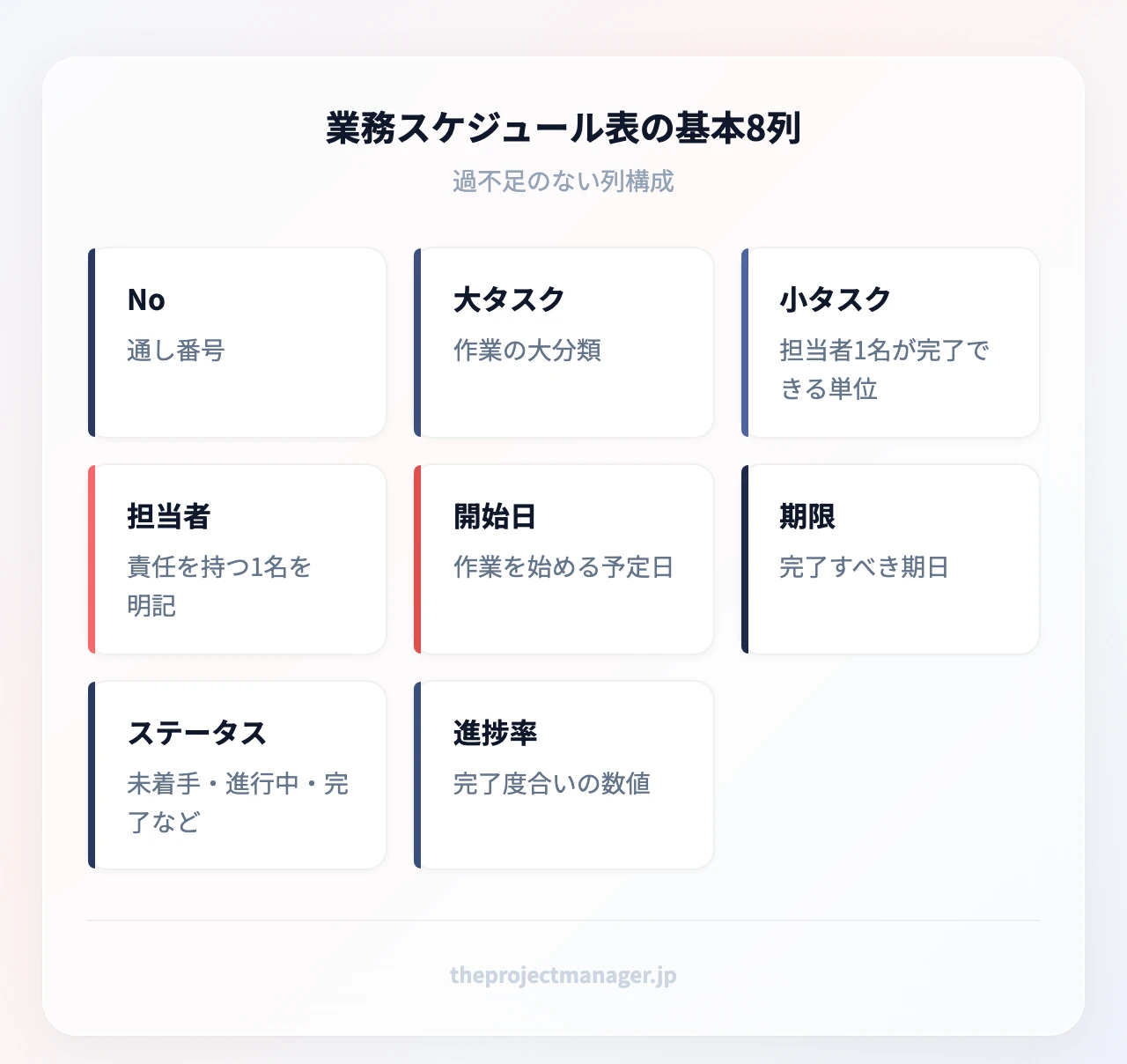
ポイントは「担当者」を必ず1名にすることです。「営業部」「Aチーム」と書いた行は、ほぼ確実に止まります。複数人が関わる作業でも、責任を持つ1名を決めて、協力者は備考欄に書く運用が回ります。作業量の見積もりまで踏み込みたい場合は、工数管理の計算方法を参考に、期限だけでなく想定時間も列に持たせておくと後の振り返りが効きます。
Step3 ガントチャートで期間を可視化する
タスク一覧の右側に、日付(または週)を1行に並べます。I列以降に「4/1週」「4/8週」…と横に展開し、各タスクの開始日から期限までのセルを塗りつぶせば、それだけでガントチャートになります。
手作業で塗るのは最初だけにして、2回目以降は条件付き書式で自動化します。日付行の先頭セルを$I$3、開始日を$E4、期限を$F4とすると、数式は次の形です。
=AND(I$3>=$E4, I$3<=$F4)
この条件に一致したセルへ塗りつぶし色を設定すれば、開始日や期限を書き換えるだけで帯が自動で伸縮します。販売開始の3か月前・1か月前・前日のように節目となる日を別行で色分けしておくと、全体の山場が一目で分かります。節目の置き方はマイルストーンの設定手順が参考になります。
Step4 条件付き書式で遅延を自動で色分けする
進捗が遅れている行を目視で探すのは、行数が50を超えた時点で現実的ではなくなります。ステータス列と期限列を使って、信号機のように自動着色しましょう。
- 期限を過ぎていて未完了:
=AND($F4<TODAY(), $G4<>"完了")→ 赤 - 期限が3日以内に迫っている:
=AND($F4-TODAY()<=3, $F4>=TODAY(), $G4<>"完了")→ 黄 - 完了済み:
=$G4="完了"→ 緑(グレーアウトでも可)
この3本を設定しておくと、朝いちばんにファイルを開いた瞬間、赤い行だけを見れば今日やるべき介入が分かります。10名規模の営業チームでも、週次の進捗確認が「赤の行を読み上げる」だけで終わるようになります。数字と色で状態を共有する際は、進捗状況の共有方法もあわせて確認してください。
Step5 共有と更新のルールを決める
最後が、エクセル運用で最も壊れやすい工程です。ファイルはメール添付ではなく、OneDrive や SharePoint、Google ドライブなどのクラウド上に1つだけ置きます。そのうえで、最低限これだけは文書化しておきます。
- 更新するタイミング(例:毎週金曜17時までに各自が自分の行を更新)
- 更新してよい範囲(例:ステータス列と進捗率列のみ。期限の変更はリーダーへ連絡)
- 列の追加・削除は管理者のみ
ルールがないまま共有すると、次章で触れる上書き事故がほぼ確実に起きます。逆に言えば、ルールを守り切れる人数かどうかが、エクセルで続けられるかの分かれ目です。
3. 3つの形式の選び方 | チームに合うのはどれ?
形式選びは好みではなく、「人数」「依存関係の有無」「更新頻度」の3条件で機械的に決められます。
| 形式 | 適した人数 | 依存関係 | 更新頻度 | 主な長所 | 主な短所 |
|---|---|---|---|---|---|
| タスク一覧表 | 1〜5名 | なくてよい | 週1回程度 | 作成が速く誰でも読める | 全体の重なりが見えない |
| ガントチャート | 5〜15名 | あり | 週1〜2回 | 遅延の波及が読める | 列が多く更新が重い |
| カレンダー形式 | 人数を問わない | ほぼなし | 毎日 | 日付単位の予定が直感的 | 長期の流れが追えない |
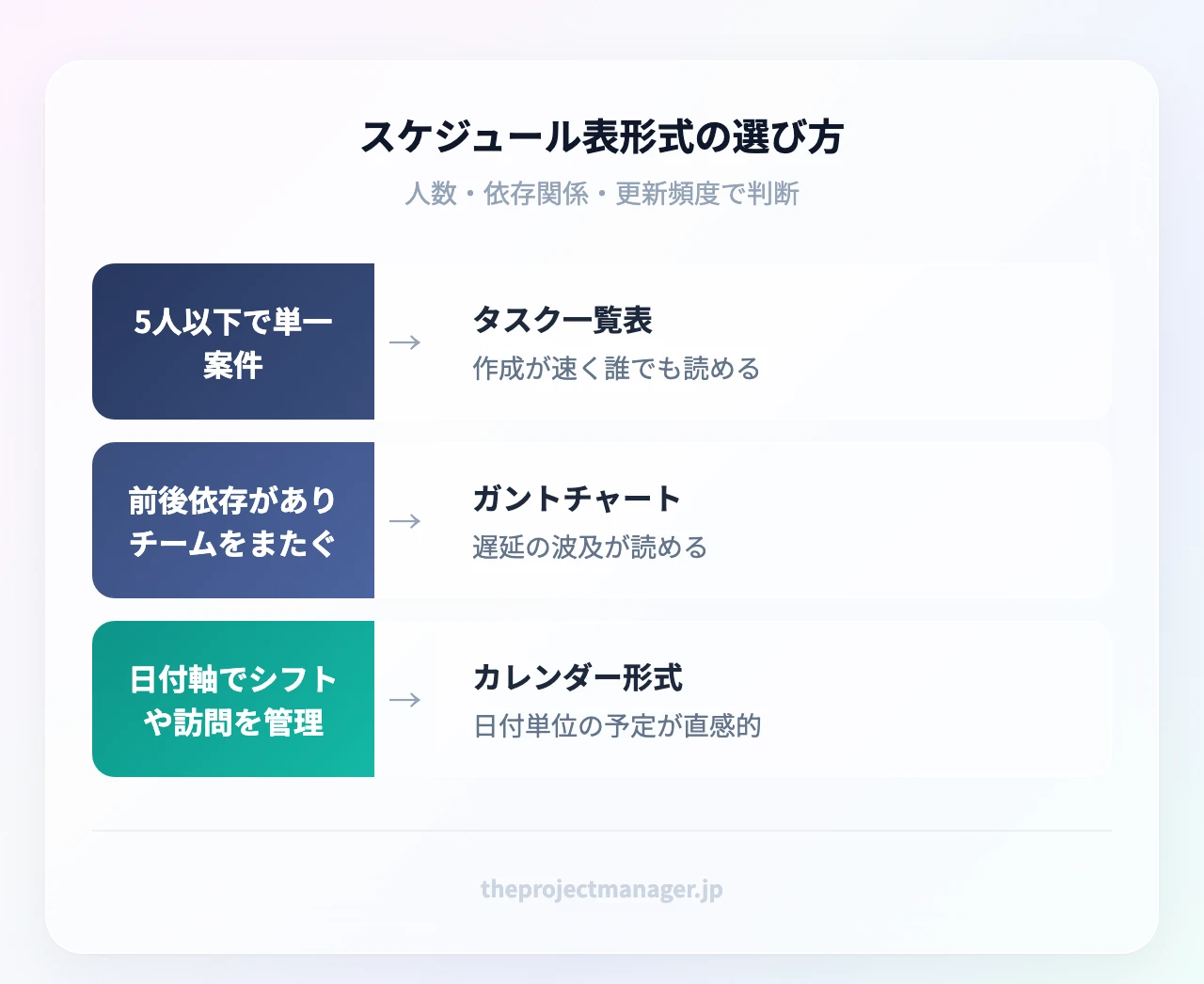
具体例で考えます。販促イベントの準備には「会場確保 → 案内状の印刷 → 発送」という明確な前後関係があり、会場確保が1週間遅れると後続もすべてずれます。この依存関係を目で追えるのはガントチャートだけなので、迷わずガントを選びます。
一方、営業10名の顧客訪問予定は、誰がいつどこへ行くかが分かればよく、訪問Aが訪問Bを止めることはありません。この場合はカレンダー形式が最短です。ガントで管理しようとすると、1件ごとに行が増えて数百行になり、かえって見えなくなります。
判断に迷ったら「このタスクが遅れたら、他の誰かの仕事が止まるか?」と自問してください。止まるならガント、止まらないなら一覧表かカレンダーです。工程同士のつながりを体系的に押さえたい場合は工程管理の手法比較が役立ちます。
4. 便利な関数と機能 | 更新の手間を半減させる4つの技
作った表を「毎週メンテナンスできる状態」に保つための、実務で使用頻度の高い4つを挙げます。
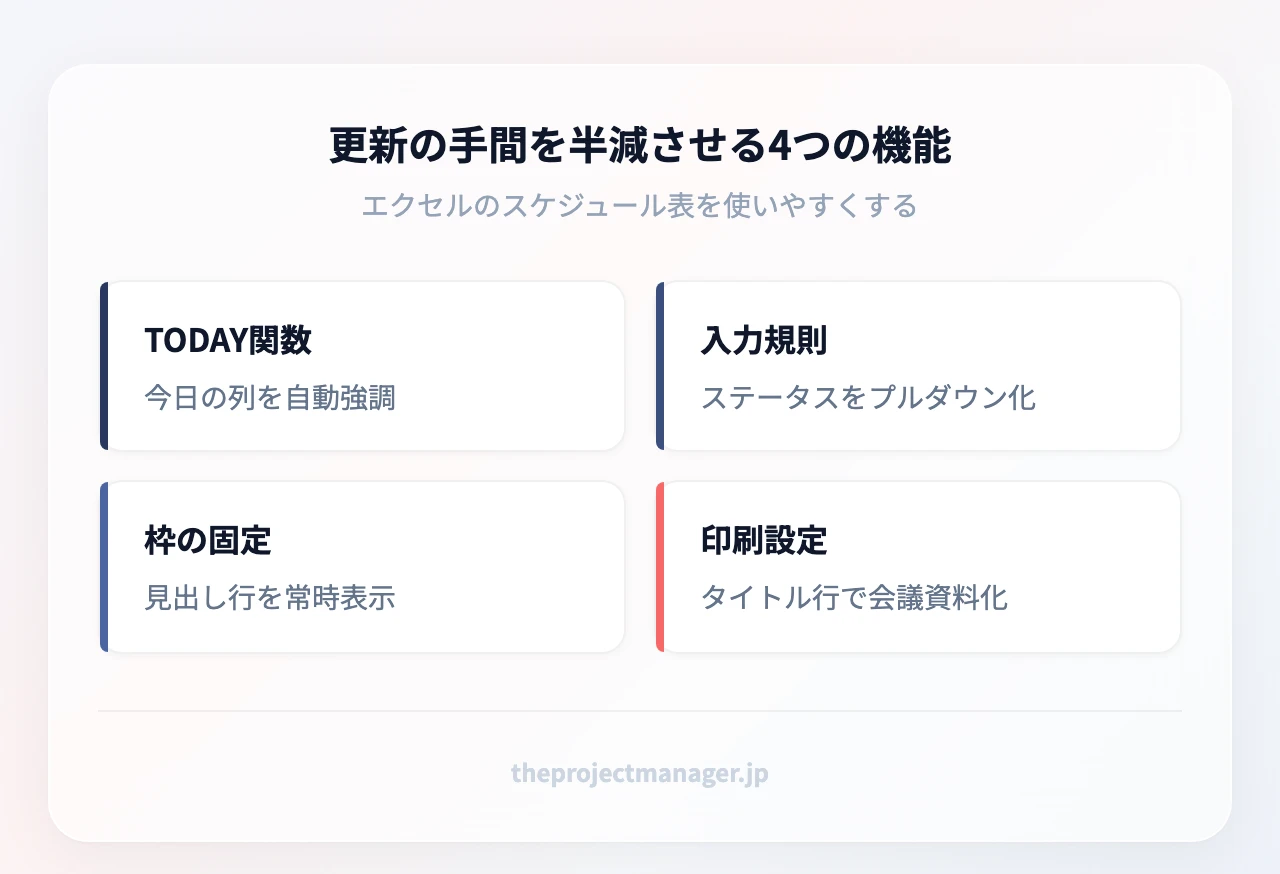
TODAY関数で「今日」を自動で目立たせる
日付行に対して条件付き書式で=I$3=TODAY()を設定すると、今日の列だけ縦に色が入ります。ファイルを開いた瞬間に現在地が分かるため、「どの帯が今動いているのか」を探す時間がなくなります。週単位の表なら=AND(I$3<=TODAY(), TODAY()<I$3+7)とすれば、今週の列が強調されます。
さらに、残り日数列に=IF($G4="完了","-",$F4-TODAY())を入れておくと、完了済みは「-」、未完了は残日数が数字で出ます。IF関数とTODAY関数の組み合わせは、スケジュール表で最も費用対効果の高い一手です。
データの入力規則でステータスをプルダウン化
ステータス列を手入力にすると、「完了」「済」「Done」が混在して条件付き書式も集計も効かなくなります。データタブの「データの入力規則」でリストを選び、未着手,進行中,確認待ち,完了のようにカンマ区切りで登録してください。入力が選択式になるだけで、表記ゆれはゼロになります。
進捗率を集計したいときは、COUNTIF関数で=COUNTIF($G$4:$G$60,"完了")/COUNTA($G$4:$G$60)と書けば、完了率が自動で出ます。この数字をそのまま週次報告に貼れる状態にしておくと、報告資料を別途作る手間が消えます。
ウィンドウ枠の固定で長い表を読めるようにする
タスクが30行、日付列が20列を超えると、スクロールした瞬間に「この帯は誰のどのタスクか」が分からなくなります。表示タブの「ウィンドウ枠の固定」で、見出し行とタスク名・担当者列の交点セルを選んで固定してください。縦横どちらにスクロールしても、行の意味を見失いません。
印刷とPDF出力の設定を先に済ませる
会議で配る、上長の押印をもらうといった場面では、いまも紙やPDFが求められます。ページレイアウトタブで「印刷の向き=横」「拡大縮小=すべての列を1ページに印刷」を設定し、「印刷タイトル」でタスク名の列と見出し行を各ページに繰り返し表示させます。この3つを済ませておくだけで、印刷のたびに1時間かけてレイアウトを直す作業がなくなります。
5. エクセルの限界 | 3つの壁でつまずく理由
ここまでの工夫を全部やっても、チームが一定規模を超えるとエクセルは必ず次の壁にぶつかります。
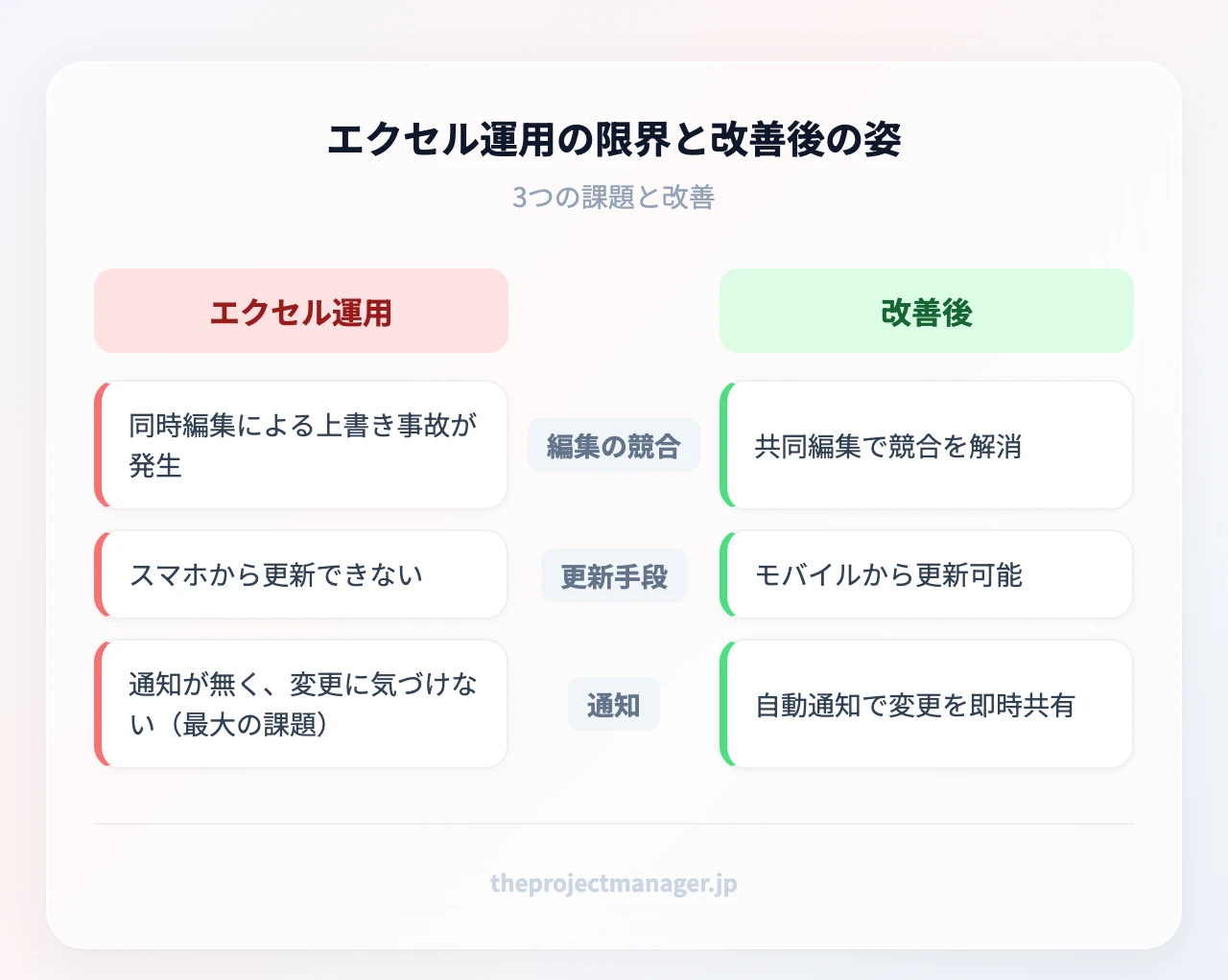
壁1 同時編集の競合と上書き
10名が同じファイルを触る状態では、上書き事故が構造的に発生します。典型例は、クラウド共有をしていてもデスクトップ版で開いた誰かが「コピーとして保存」を選び、以降その人だけ古いファイルを更新し続けるパターンです。1週間後に気づいたときには、どちらが正なのか誰にも判断できません。「スケジュール表_最新_v3_最終版」といったファイル名が並び始めたら、すでにこの壁の中にいます。
さらに厄介なのは、誰が何を変えたのかが追えないことです。期限が3日後ろにずれていても、変更した本人が申告しない限り誰も気づきません。関係部署が増えるほどこの影響は大きくなります。誰にどの情報を届けるべきかの整理はステークホルダーの分類が参考になります。
壁2 スマートフォンで更新できない
営業やフィールドサービスのように、外出先が主戦場のチームでは致命的です。横に長いガントチャートはスマホ画面では実質的に読めず、狭いセルへの入力はミスの温床になります。結果として「会社に戻ってからまとめて更新」になり、日中の表は常に半日から1日ぶん古い状態になります。表を見ている管理者は、古い情報をもとに判断していることになります。
壁3 ファイルの肥大化と通知の不在
条件付き書式を何十本も重ね、数式でリンクを張り、シートを増やしていくと、ファイルは数MB規模に膨れ、開くだけで待たされるようになります。動作が重い表は開かれなくなり、開かれない表は更新されません。
そして最大の問題が、エクセルには通知機能がないことです。期限が今日のタスクがあっても、担当者が自分でファイルを開かない限り誰も気づきません。遅延の発覚が週次会議まで持ち越され、対処が1週間遅れる——この構造こそが、エクセル運用で最も高くつくコストです。
これらのうち2つ以上が当てはまり始めたら、表の作り方を工夫する段階ではなく、置き場所そのものを変える段階に来ています。
6. monday.com という選択肢 | 共有と通知を自動化する
スケジュール管理の専用ツールにはmonday.comのほか、Notion、ClickUp、Backlog、Asana、kintone など多くの選択肢があります。ここでは前章の3つの壁に対する解決像が分かりやすいmonday.comを例に、何がどう変わるのかを具体的に見ていきます。
利点1 リアルタイム共同編集と自動通知で上書き事故が消える
monday.comではデータが1つのボード上に存在し、コピーという概念がありません。全員が同じ画面を見て、誰がいつ何を変更したかは各タスクのアクティビティログに残ります。「最新版はどれか」を探す時間がゼロになるだけで、週次の準備作業は目に見えて軽くなります。
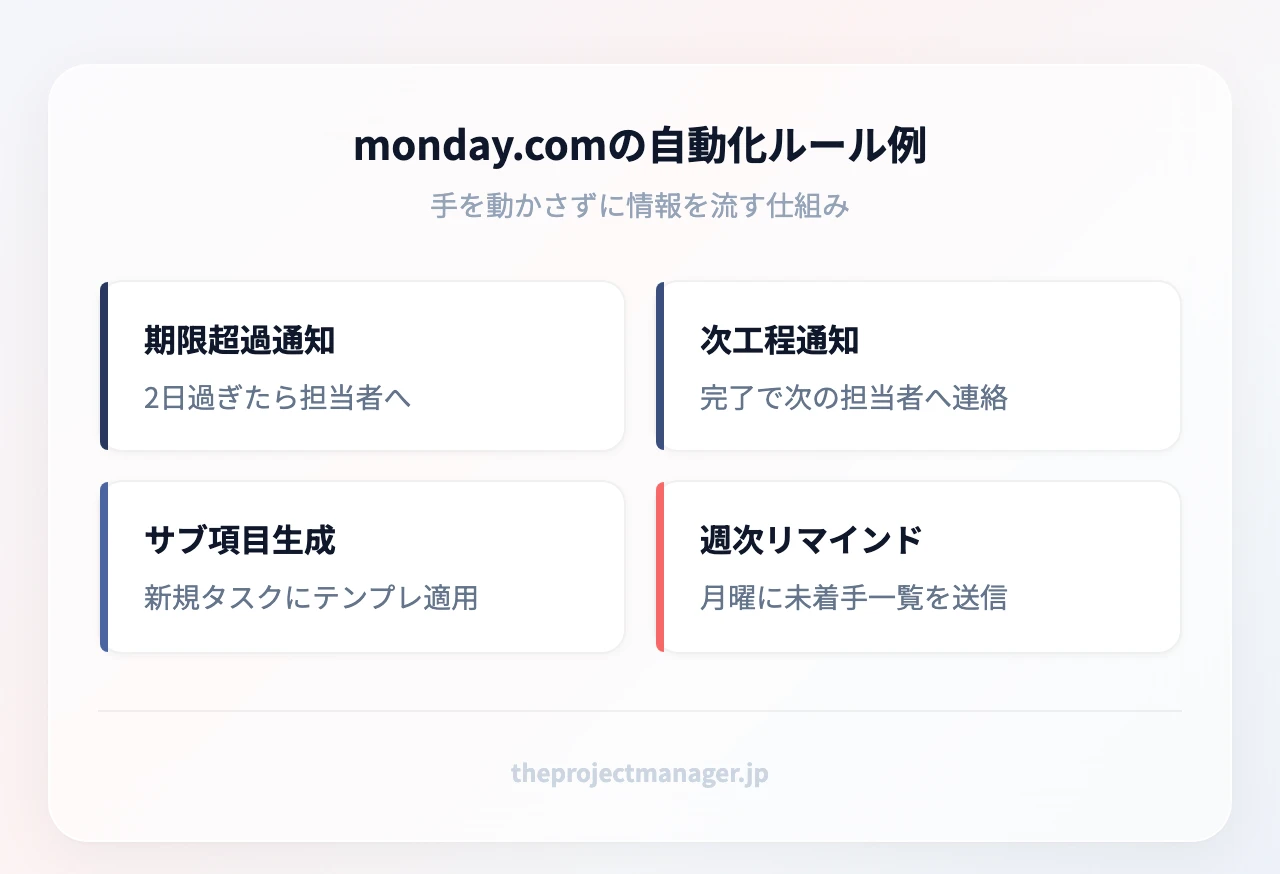
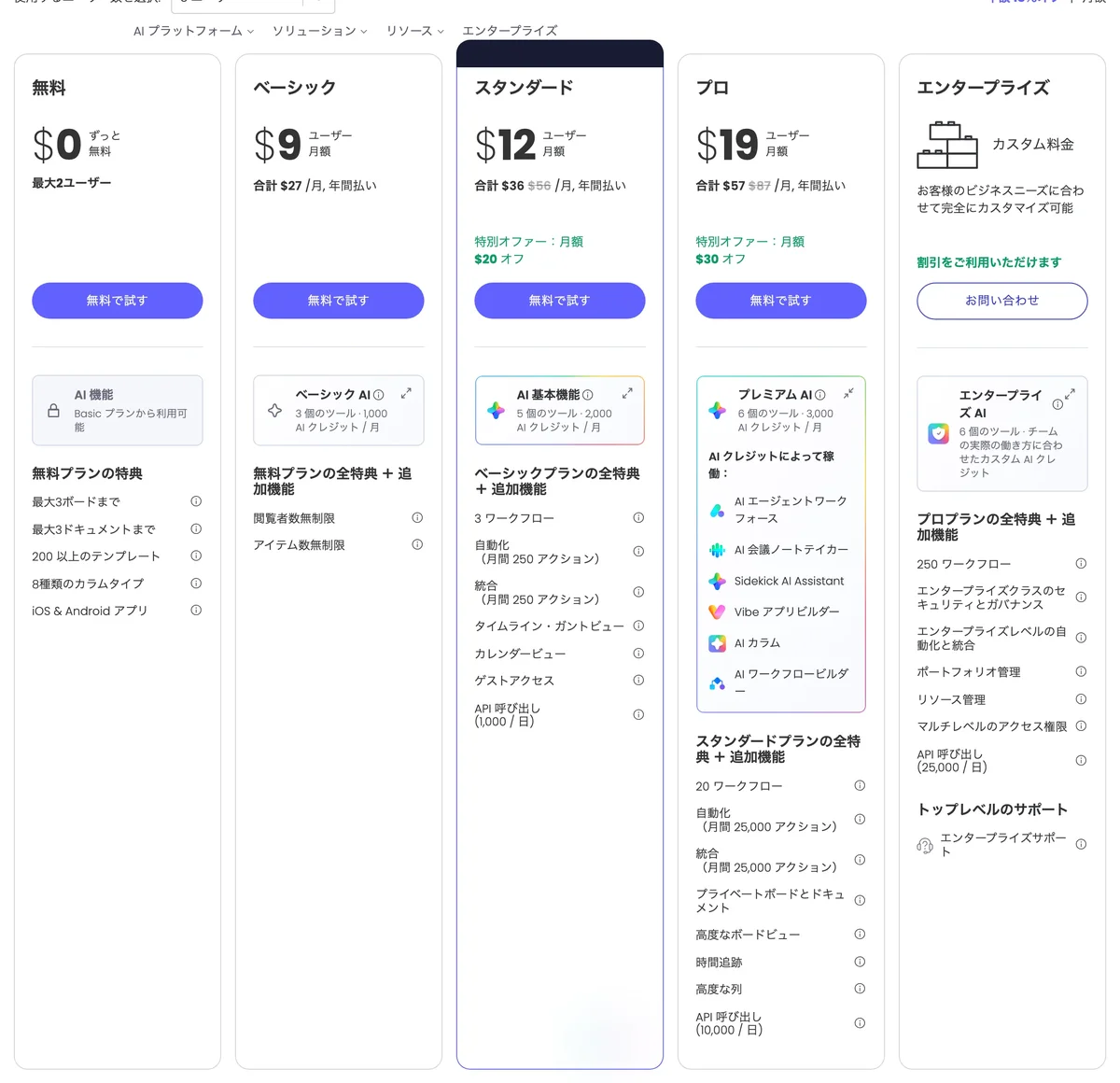
効果が大きいのは自動化ルールです(スタンダード以上のプランで利用可能)。たとえば「期限が2日過ぎてステータスが完了でないタスクは、担当者とリーダーへ自動で通知する」というルールを1本設定しておけば、誰もファイルを開かなくても遅延が勝手に表面化します。エクセルでは週次会議まで気づけなかった遅延が、発生の翌々日に手元へ届く。この差が、半年単位で見たときのスケジュール遵守率を変えます。
変化は数字にも表れます。たとえば営業10名の業務チームがエクセルからの移行を行った場合、それまでは毎週金曜に担当者からの報告を集め、1枚の表へ転記して差し替える作業に多くの時間がかかっていた状態が、各自がその場で自分の行を更新し全員へ即時に同期される運用へ置き換わります。転記のためだけの時間はほぼゼロになり、リーダーが週次で確保していた半日が、遅れているタスクへの対応そのものに使えるようになります。
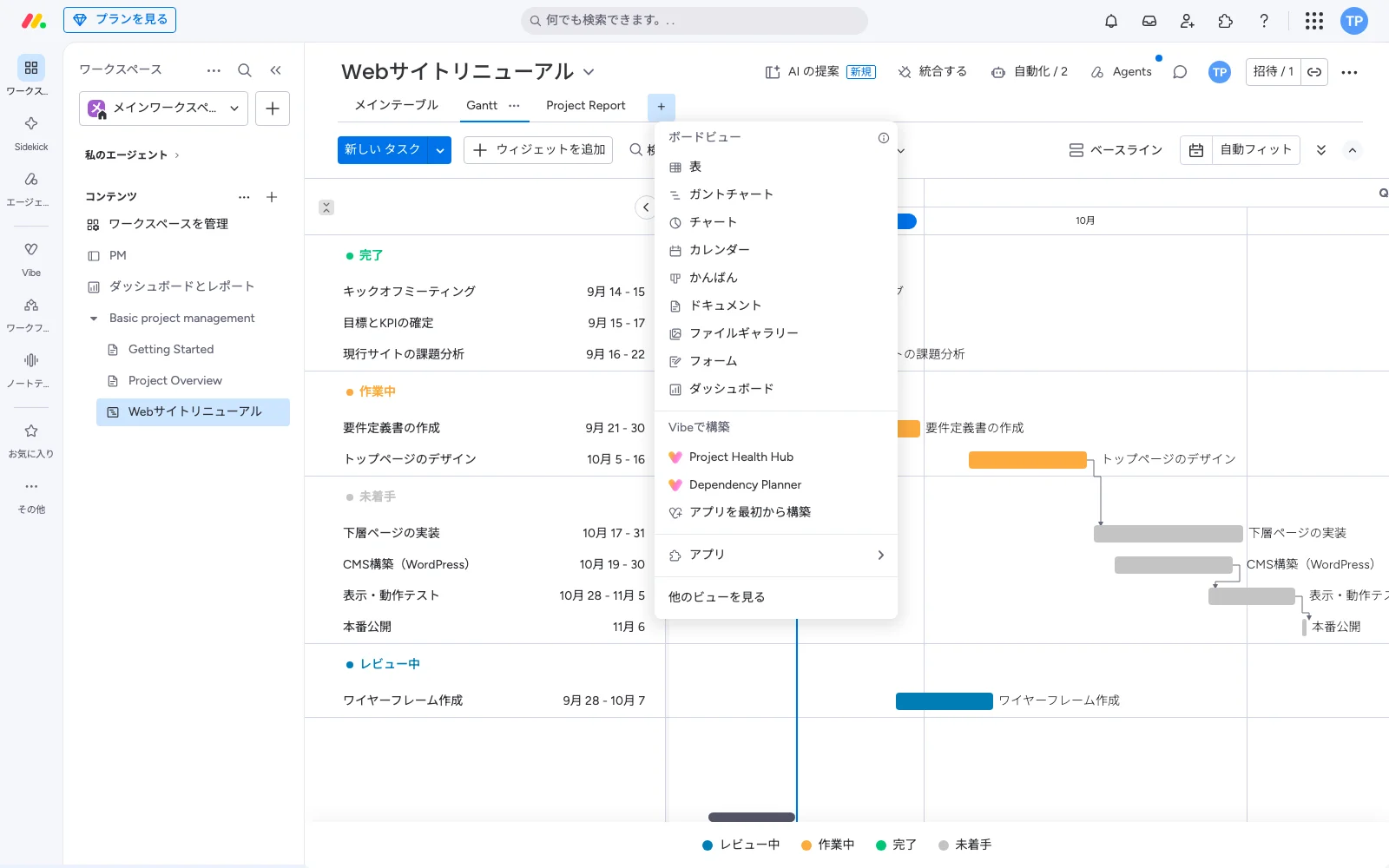
利点2 同じデータをガント・看板・カレンダーで切り替えられる
エクセルでは、ガントチャートとカレンダーは別々のシートとして作り、二重に更新する必要がありました。monday.comは同じデータに対して表示方法を切り替えるだけです。経営層はガントで全体の山場を確認し、現場リーダーは看板ビューで今週の担当者ごとの負荷を見て、営業担当はカレンダーで自分の訪問予定だけを見る。入力は1回、見え方は役割ごとに最適化されます。時間軸中心の見せ方を設計したい場合は、タイムラインの作り方もあわせて確認してください。
利点3 モバイルアプリと外部サービス連携
スマホアプリから、訪問先でその場でステータスを「完了」に変えられます。表の横スクロールと格闘する必要はありません。Slack や Gmail、Outlook、Googleカレンダーとの連携により、普段使っているツールの中に通知が届く形も作れます。更新が数秒で済む設計だからこそ、情報の鮮度が保たれます。
なお、有料プランの機能も無料トライアルで試せるため、自チームの運用に合うかを実際のデータで確認してから判断できます(トライアル期間は公式サイトでご確認ください)。日本語の管理画面とヘルプが用意されている点も、全員参加の運用では効いてきます。
チームタイプ別の選び方
- 1〜5名、まずタスク管理を始めたい:Notionのフリープラン(US$0)から。ドキュメントとタスクを1か所にまとめたいチームに向きます。有料のプラスはUS$10/ユーザー/月(年払い表示)です。
- 5〜15名の部門横断プロジェクト:monday.com。進捗の見える化と通知の自動化がそのまま効きます。
- 開発チームでスプリント運用:ClickUp。Free ForeverはUS$0、UnlimitedはUS$7/ユーザー/月(年払い)から使えます。
- 15名以上・複数案件の同時進行:monday.comの上位プランで、部署横断のダッシュボードを構築する運用が現実的です。
| ツール | 向くチーム | 同時編集 | 通知・自動化 | 料金の目安 | はじめる |
|---|---|---|---|---|---|
| エクセル | 5名以下・単一案件 | 競合しやすい | なし | Microsoft 365 の契約に含まれる | — |
| monday.com | 5〜15名の部門横断 | リアルタイム | 自動化ルールで設定可 | 無料プランあり/有料は公式サイトで確認 | 無料トライアル → |
| Notion | 個人〜小規模・文書一体型 | リアルタイム | 基本的な通知 | フリーUS$0/プラスUS$10 | 無料プランで始める → |
| ClickUp | 開発・スプリント運用 | リアルタイム | Businessで自動化回数の上限あり | Free ForeverUS$0/UnlimitedUS$7 | 無料プランで始める → |
7. ツール移行の判断時期 | チェックリストで自己診断
エクセルをやめるべきかどうかは、感覚ではなく次の項目で判断できます。図の7項目のうち2つ以上当てはまるなら、移行を検討する時期です。
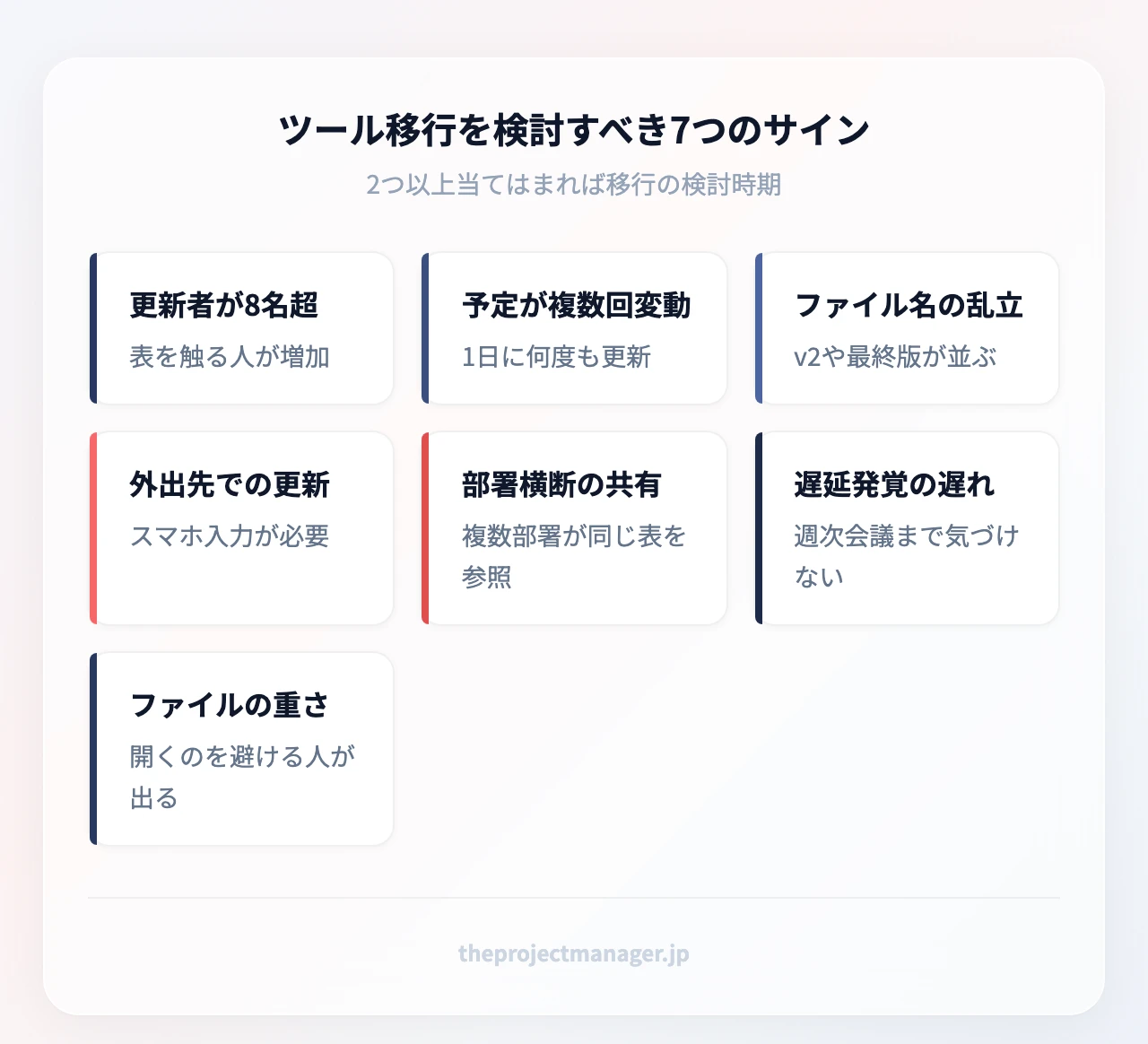
目安1 更新する人が8〜10名を超えた
閲覧だけなら人数は問題になりません。問題は「書き込む人」の数です。経験則として8名を超えると、更新ルールの徹底が現実的でなくなり、競合と表記ゆれが日常化します。
目安2 1日に複数回、予定が動く
週1回の更新で済む案件なら、エクセルで十分戦えます。しかし顧客都合で訪問日が動く、資材の納期がずれるなど、1日のうちに何度も予定が変わる業務では、ファイルの更新が現実に追いつきません。通知が飛ばない以上、変更は関係者に届かないままになります。
目安3 部署をまたいだリアルタイム連携が必要
営業・制作・物流のように複数部署が1本のスケジュールを共有する場合、前工程の遅れを後工程が即座に知る必要があります。ここで半日の情報遅延が起きると、手戻りのコストがツールの利用料をすぐに上回ります。関係部署との認識合わせが多い案件では、そもそもの前提を要件定義の段階で文書化しておくと、移行後の運用も安定します。
逆に、3つのいずれにも当てはまらない——1人または少人数で、週1回更新の単一案件なら、エクセルは今も十分に合理的な選択です。無理に移行する必要はありません。
まとめ
業務スケジュール管理をエクセルで行うための要点を整理します。
- 形式はタスク一覧表・ガントチャート・カレンダー形式の3つ。「このタスクが遅れたら他の仕事が止まるか」で選び分ける
- 作成は目的確定 → タスク分解と担当者設定 → ガント化 → 条件付き書式で自動着色 → 共有ルールの明文化の5ステップ
- TODAY関数、IF関数、データの入力規則によるプルダウン、ウィンドウ枠の固定、印刷タイトル設定の5点を押さえると、更新の手間が大きく減る
- エクセルの限界は同時編集の競合・モバイルでの更新困難・通知機能の不在の3つ。特に通知がないことで、遅延の発覚が週単位で遅れる
- 更新者が8名を超える、1日に複数回予定が動く、部署横断の連携が必要——この3つのうち2つ以上に当てはまったら移行の検討時期
まずは本記事のStep1〜Step4をそのまま使い、手元の案件でスケジュール表を1枚作ってください。そのうえで「更新する人が何名いるか」を数え、8名を超えているならmonday.comでテンプレートから新しいボードを作り、いま作ったエクセルのタスク名・担当者・期限をそのまま貼り付けてみてください。10分でスケジュールの骨組みができ、通知が自動で飛ぶ状態との差を自分の案件データで比べられます。
よくある質問
スケジュール管理が上手い人の特徴は何ですか?
共通しているのは、タスクを「1日で終わる大きさ」まで分解している点と、予定に必ずバッファを持たせている点です。加えて、決まった時間に必ず表を見直す習慣を持っています。頭の中ではなく1か所の表にすべてを集約し、そこ以外を見ない運用にしているのも特徴です。
エクセルで業務タスク管理をするにはどうすればいいですか?
タスク名・担当者・開始日・期限・ステータス・進捗率の6列を作るのが出発点です。ステータスはデータの入力規則でプルダウン化し、期限切れの行は条件付き書式で自動的に赤くします。行数が増えたらフィルター機能で担当者ごとに絞り込めるようにしておくと、週次の確認が短時間で済みます。
仕事用のスケジュール管理はどう進めるべきですか?
まず「日付が主役の予定」と「期限が主役のタスク」を分けて管理します。会議や訪問はカレンダーへ、作業タスクは一覧表かガントチャートへ置き、毎朝5分で両方を確認する時間を固定してください。1人で完結する業務ならエクセルで十分ですが、複数人が同じ予定を更新するならツール側に置いたほうが結果的に手間が減ります。
エクセルでスケジュール表を作成する具体的な手順は?
ゴールと期間を決める、タスクを洗い出して担当者と期限を入れる、日付を1行に並べる、条件付き書式=AND(I$3>=$E4, I$3<=$F4)で期間のセルを自動で塗る、という4工程が基本です。最後にクラウドに置いて更新ルールを決めれば完成します。既存のテンプレートを使う場合も、列構成だけは自分のチームの運用に合わせて調整してください。
エクセルのスケジュール表は複数人で同時に編集できますか?
OneDrive や SharePoint に保存して Excel for the web で開けば共同編集は可能です。ただしデスクトップ版で開いた人がローカルに保存したり、ファイルをコピーしたりすると、その時点で版が分岐します。更新者が8名を超えるなら、共同編集を前提に設計されたツールに移すほうが安全です。
ガントチャートと通常のタスク一覧表はどう違いますか?
タスク一覧表は「何をいつまでに誰が」を縦に並べたもので、作成が速く誰でも読めます。ガントチャートはそこに時間軸を加え、各タスクの期間と重なり、前後の依存関係を横方向に表示します。工程が止まると後続が連鎖的にずれる案件ではガントチャートが必要で、独立した作業の管理なら一覧表のほうが運用が軽くなります。