
約 19 分で読めます
 編集部イチオシ
タスク・担当・期日をひとつのボードで見える化
- かんばん・ガントチャート・カレンダーなど複数ビューをワンクリックで切替
- 日本語UI・日本語サポート対応(東京オフィスあり)
- 通知・担当割り当て・期日リマインドを自動化
- ダッシュボードで複数プロジェクトの進捗を一括把握
業務効率化ツールとは、繰り返し作業や情報共有の手間を減らすソフトの総称です。最初に選ぶカテゴリは、進捗確認が負担ならプロジェクト管理、ファイルの版管理なら文書共有、定型的な転記ならRPA・自動化です。本記事では用途を8分類に整理し、選び方の6指標と、主要候補の料金・有料化の判断をまとめます。
業務効率化ツールを導入するメリット
ツールの種類は違っても、導入で得られる効果には共通点があります。主なメリットは次の4つです。
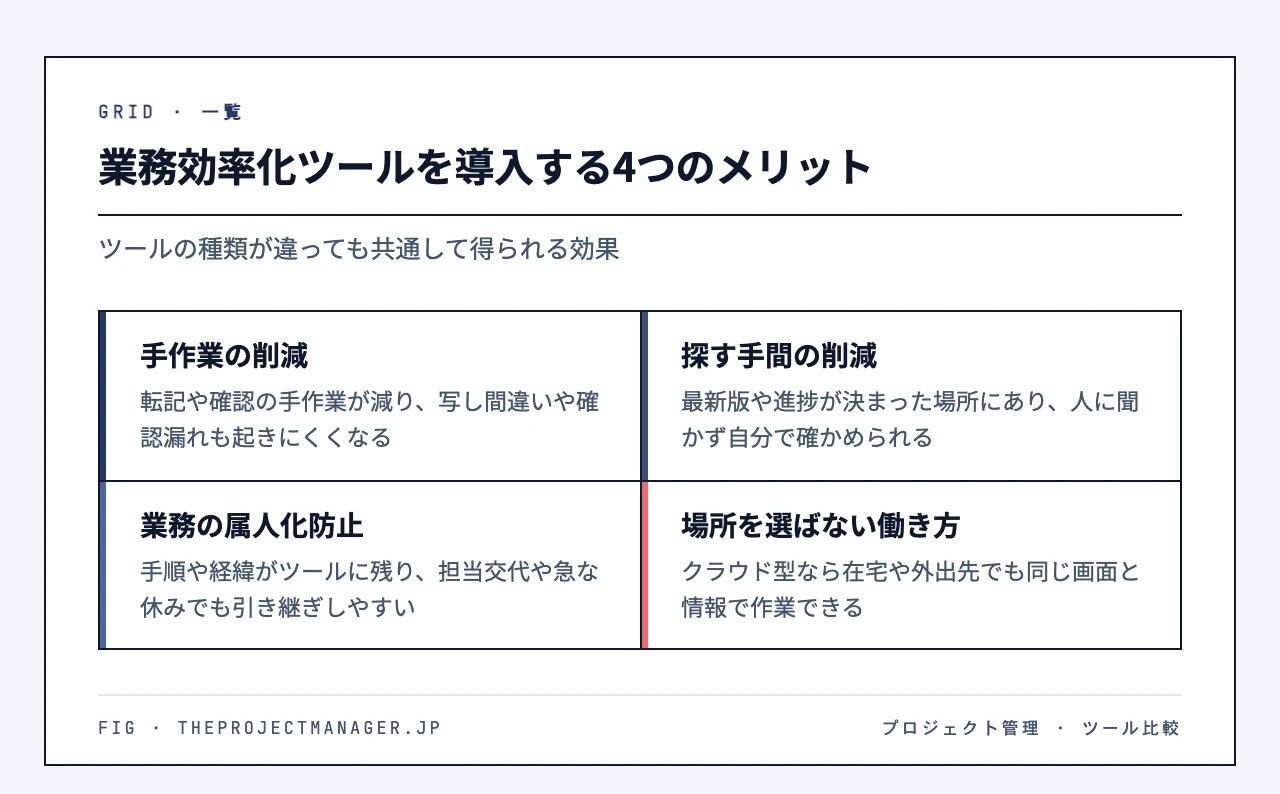
- 転記や確認の手作業が減る:入力した情報を別の画面や担当者へ写す作業が減るため、写し間違いや確認漏れも起きにくくなります。
- 情報を探す時間と、人に聞く手間が減る:ファイルの最新版や作業の状況が決まった場所にあれば、担当者に問い合わせなくても自分で確かめられます。
- 仕事が特定の人に偏りにくくなる:手順や経緯がツールに残るので、担当の交代や急な休みのときも、引き継ぎに必要な情報をすぐ渡せます。
- 場所を選ばず同じ情報で働ける:クラウド型のツールなら、在宅勤務や外出先からでも同じ画面を見て作業を進められます。
ただし、これらは入力先が一本化され、現場が使い続けて初めて得られる効果です。以下では、減らしたい作業から候補を決める方法と、定着を阻む失敗パターンを順に見ていきます。
1. 最初の候補は、減らしたい作業で決める
- 担当・期限・進捗を聞いて回っている:monday.comが候補です。ボードに担当・期日・状態を並べて全員が同じ画面で確認でき、必要になればガントや期限の自動通知まで同じボードで広げられます。チームで使うなら有料プラン(最低3席)が前提で、プロの14日間無料トライアルで試せます。2人だけなら無料プランもあります。資料や手順書の整理が中心なら、Notionを先に検討します。
- 最新版のファイルが分からない:まず既存のクラウドストレージに原本を集約する方法が第一候補です。Google Workspace、Dropbox、Boxなどの文書共有領域が対象で、タスク管理製品を追加するだけでは複製ファイルの問題は解決しません。ファイルそのものより議事録・手順書を探す負担が大きいなら、ナレッジ管理に切り替えます。
- 同じ内容を別システムに転記している:既存システムの連携機能を優先し、画面操作の再現が必要ならWinActor、UiPath、Power AutomateなどのRPA・自動化が候補です。例外判断が多い業務では、先に入力形式と処理ルールをそろえる必要があります。
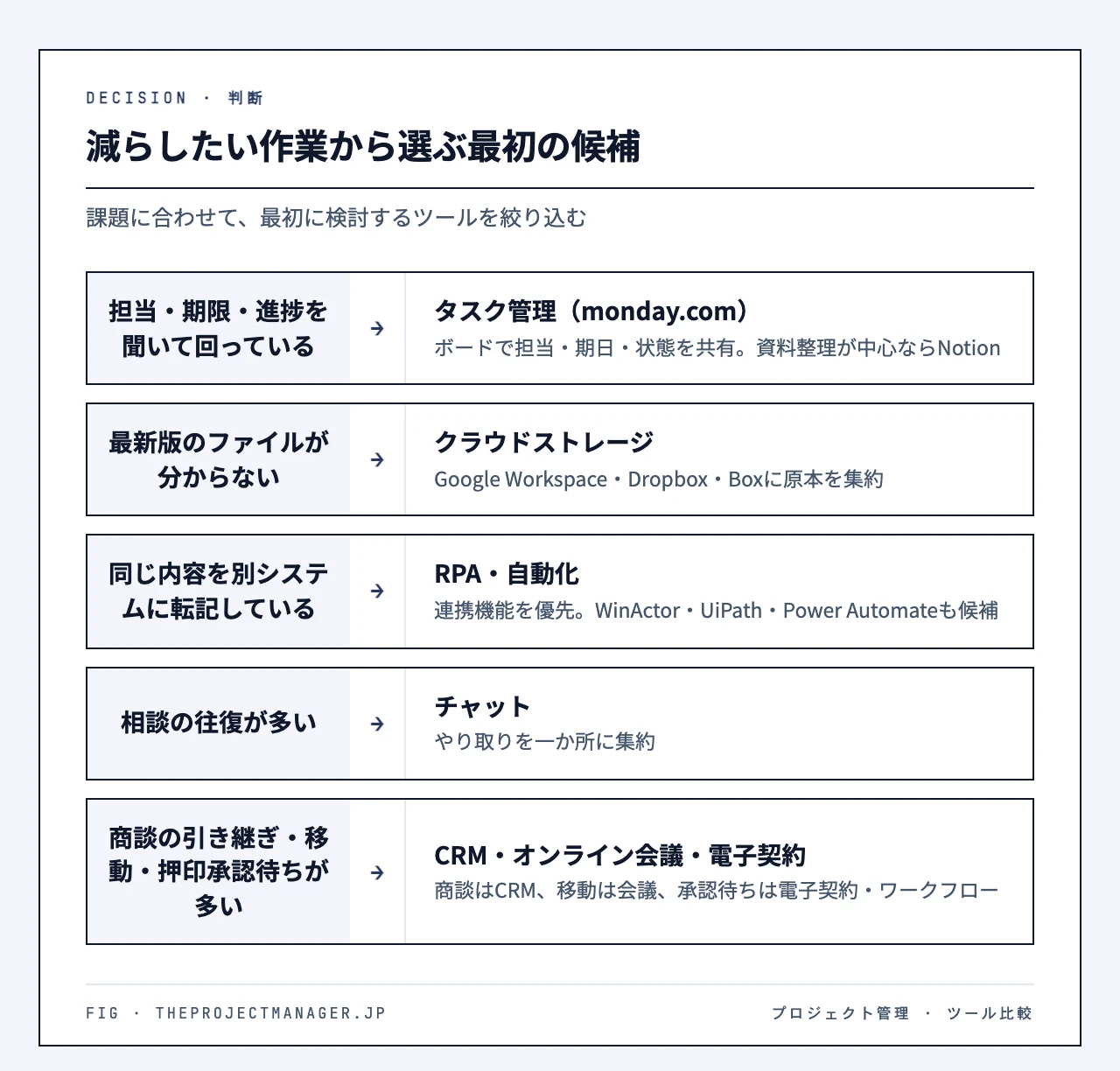
相談の往復、商談の引き継ぎ、移動、押印・承認待ちが主課題なら、それぞれチャット、CRM、オンライン会議、電子契約・ワークフローを選びます。後述の8分類表で、この違いを比較できます。着手する作業が曖昧な場合は、タスクの定義をそろえると、導入前後で何が減ったかを測りやすくなります。
2. 定着を阻む3つの失敗パターン
使わない機能まで契約する
タスク一覧と通知しか使わないのに、分析や全社管理の機能まで契約すると、費用と設定の負担が増えます。必須機能と後から追加できる機能を分け、必要な機能が使える最小のプランを選ぶのが基本です。権限や保存要件など、運用で代替できない条件は削れません。
現場の入力が二重になる
導入担当者だけがツールを使い、他のメンバーがメールとExcelを更新し続けると、情報が二重管理になります。新しい入力先だけでなく、廃止する台帳や報告も決める必要があります。何を解決したいのかを言語化する工程は、システム開発の要件定義と同じ考え方で進めると抜け漏れが減ります。
入力ルールと質問先がない
「完了にするのは提出時か、承認時か」が人によって違えば、同じ画面を見ても判断がそろいません。状態の定義と質問先を用意し、会議前だけ更新される、同じ情報を別の場所にも入力している、といった兆候が出たら運用を見直します。
3. 選び方の6指標
必須条件を先に絞り、その条件を満たす候補同士を比較します。次の6項目は、製品を順位付けするためではなく、自社に不要な契約や設定を避けるための指標です。
指標1:解決する課題が具体的か
「生産性を上げる」ではなく、「進捗確認の電話を減らす」「申請内容の転記をなくす」のように対象を決めます。同じ情報共有でも、ファイルの原本管理と担当者の進捗管理では必要な製品が異なります。
指標2:日常操作と管理者設定を分けて評価できるか
担当者が行う入力・更新と、管理者が行う権限・自動化設定は別の作業です。monday.comでは日本語UIでも自動化エディターのトリガーやアクションに英語が残ります。日々の更新を日本語で行えても、設定担当者には英語の条件文を読み取る負担があります。
指標3:連携で二重入力が減るか
連携先の名前だけでなく、必要なデータをどちら向きに移すかが判断点です。通知を送れるだけでは、顧客情報や申請内容の転記はなくなりません。自動化・連携の実行上限も料金に影響します。
指標4:教育・サポートを運用に組み込めるか
日本語UI、日本語ヘルプ、問い合わせ対応は別の条件です。現場には入力ルールを、管理者には設定変更と障害時の対応を教える必要があります。外部支援を使う場合は、その費用も導入予算に含めます。
指標5:実際の支払額と契約期間が合うか
1人あたりの表示価格だけでなく、最低契約席数、ゲスト課金、年払いの前払額を比較します。年払いの月額換算は、毎月その金額を払う契約ではありません。無料枠で対象業務を試せるか、有料機能の試用期間内に判断できるかも選択を左右します。
指標6:必要な範囲だけ共有できるか
顧客や協力会社を招く場合は、閲覧・編集できる範囲が要件になります。ボードへの招待と、項目単位の閲覧制限は同じ機能ではありません。SSOや監査ログが必須なら、その機能を含むプランまで予算に入れます。
工程を可視化する場合も、先に工程管理の進め方を整理しておくと、必要なビューや通知を絞れます。
4. 8分類の比較|課題と第一候補を対応させる
本記事ではナレッジ管理と生成AIを同じ領域にまとめ、以下の8分類で比較します。人数による適性順位ではなく、何が滞っているかで選びます。
| 分類 | 第一候補になる課題 | 代表ツール | 選択が変わる条件 |
|---|---|---|---|
| プロジェクト・タスク管理 | 担当・期限・進捗の確認が多い | monday.com、Backlog、Asana、Trello | 資料の検索が中心ならナレッジ管理、原本の混乱なら文書共有 |
| ビジネスチャット | 報告・相談のメール往復が多い | Slack、Chatwork、Teams | 会話はできているが担当と期限が決まらないならタスク管理 |
| RPA・自動化 | 入力元と出力先が決まった転記・集計がある | WinActor、UiPath、Power Automate | 既存の連携で処理できるならそちらを優先。例外が多いなら業務整理から |
| CRM/SFA | 顧客・商談履歴が担当者にしか分からない | Salesforce、kintone、HubSpot | 顧客履歴より案件の作業分担が問題ならタスク管理 |
| 文書共有・ストレージ | 最新版や共有範囲が分からない | Google Workspace、Dropbox、Box | 手順や判断の背景を文章で蓄積するならナレッジ管理 |
| オンライン会議 | 打ち合わせのための移動が負担 | Zoom、Google Meet、Teams | 報告を読むだけの会議なら、非同期の文書・進捗共有も候補 |
| 電子契約・ワークフロー | 契約締結や社内承認が紙の回覧で止まる | クラウドサイン、ジョブカンワークフロー | 相手方との署名・締結は電子契約、社内の申請・承認経路はワークフロー |
| ナレッジ管理・生成AI | 同じ質問が繰り返される、文章作成に時間がかかる | Notion、Confluence、ChatGPT | 知識を残すなら文書管理、下書き・要約を補助するなら生成AI |
電子契約と社内ワークフローは、止まっている場所で分けます。取引先との署名・押印・返送が負担ならクラウドサインなどの電子契約が候補です。社内の稟議や購入申請が承認者の手元で止まるなら、ジョブカンワークフローなどの申請・承認管理が候補になります。社内承認が遅いまま締結手段だけを電子化しても、その待ち時間は残ります。
タスク管理を選ぶ場合は、案件をそのまま大きな1項目にするより、担当と完了条件を置ける単位に分けることが重要です。作業分解図の考え方が役立ちます。
5. 主要候補の違いと、有料化する理由
進捗、文書、工数のどれを中心に管理するかで候補が変わります。以下は汎用性や操作性のランキングではありません。
| 候補 | 選ぶ理由 | 別の候補に変わる条件 |
|---|---|---|
| monday.com | 担当・期日・状態をボードにまとめ、ガントや自動通知へ広げたい | 2人以下でも有料化は最低3席。文書中心ならNotionも候補 |
| Notion | 議事録・仕様書・手順書とタスクを同じ場所で扱いたい | 時間追跡や定型処理の実行数を重視するならタスク管理製品と比較 |
| ClickUp | タスク、文書、時間追跡をまとめたい | 有料化はワークスペース全メンバーが対象。必要機能と契約人数が費用を左右する |
| Backlog | 課題管理・Git・Wikiを中心に開発を管理したい | 席単位で少人数から課金する製品と、スペース単位の固定料金を比較したい場合 |
| Asana | タスク間の依存関係やワークフローを中心に管理したい | 文書を主役にした運用ならNotion、カード中心ならTrelloも候補 |
| Trello | カードとリストで作業状況を整理したい | 無料枠はワークスペースあたり10コラボレーター・10ボード。工程や工数まで管理するなら他候補も比較 |
monday.com|担当・期限・進捗を共有したい場合
monday.comは、ボードに担当・期日・ステータスを置き、作業の状態を共有する候補です。無料プランでもカンバンを使えます。日程の重なりをタイムラインやガントで見るにはスタンダード以上、時間追跡や依存関係カラムが必要ならプロ以上になります。
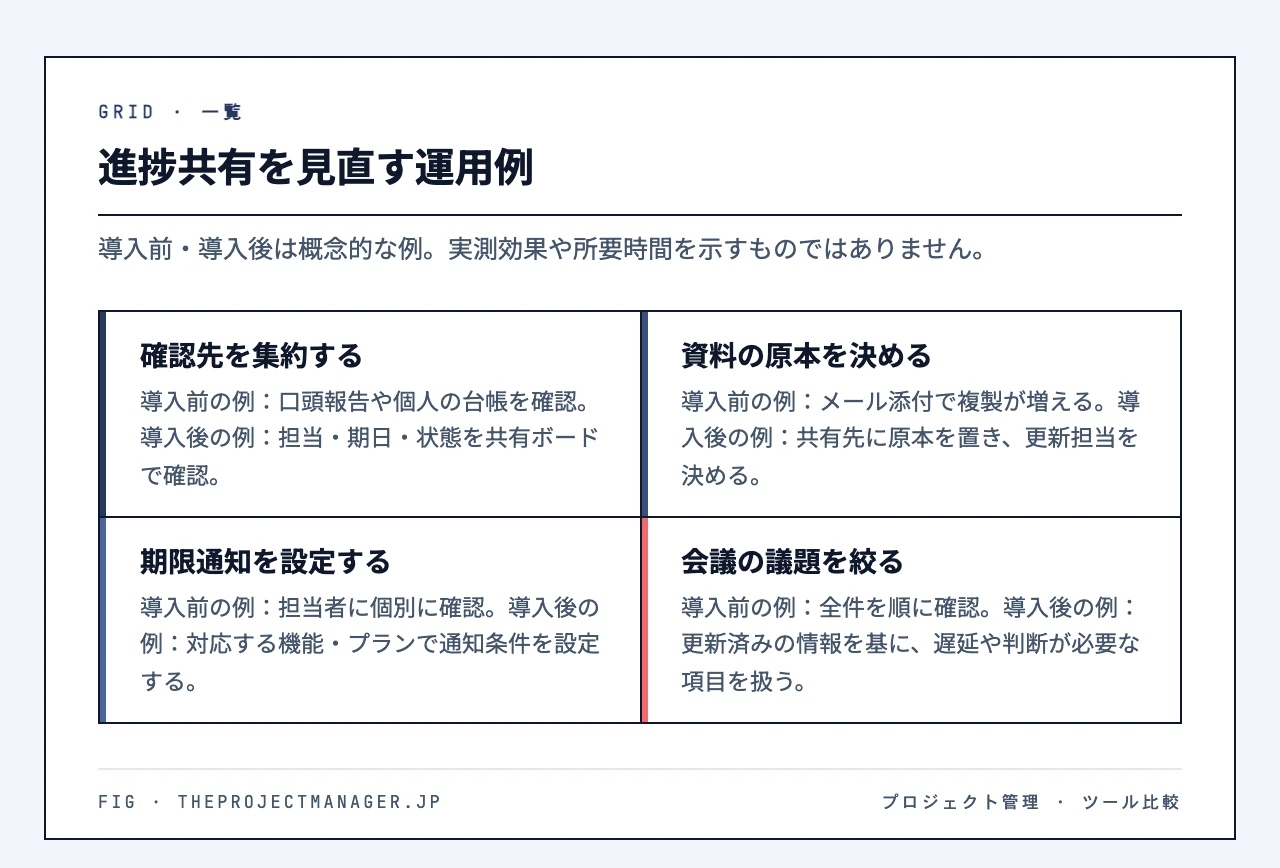
会議でボードを使うなら、全項目を読み上げるより、遅延や判断が必要な項目に議題を絞る運用が適しています。マイルストーンを置くと、個別作業の完了と案件全体の節目を区別できます。日本語UIの自動化設定には「When」「notify」などの英語が残るため、設定まで日本語だけで完結するとは限りません。
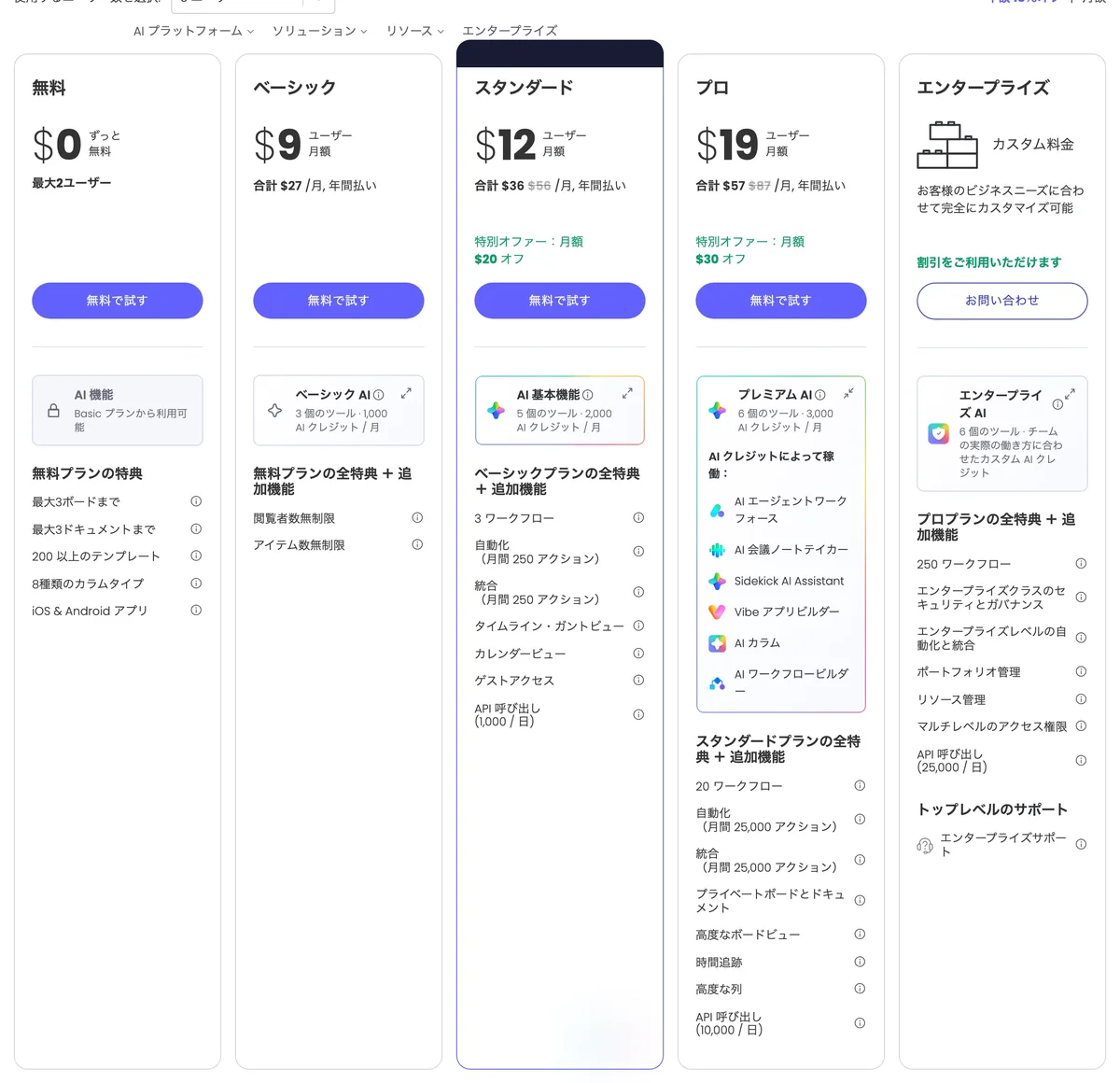
有料プランは最低3席です。下表は公式料金ページのUSD表示に基づく3席の比較です。年払いは1年分の前払いであり、月額換算の金額を毎月払う契約ではありません。
| プラン | 3席・年払いの月額換算 | 同条件が12か月続く場合の予算 | 有料化・アップグレードの理由 |
|---|---|---|---|
| ベーシック | US$27(表示単価US$9/席) | US$324 | アイテム数無制限、読み取り専用の閲覧者数無制限 |
| スタンダード | 特別割引適用時US$36/割引前US$56(表示単価US$12/席) | 適用時US$432/割引前US$672 | タイムライン・ガント、自動化と統合がそれぞれ月250アクション、ゲストアクセス |
| プロ | 特別割引適用時US$57/割引前US$87(表示単価US$19/席) | 適用時US$684/割引前US$1,044 | 自動化と統合がそれぞれ月25,000アクション、時間追跡、依存関係、プライベートボード・ドキュメント |
金額は税別の年払い表示です。特別割引の期間は明記されていないため、更新時は割引前の金額で見積もっておくと安心です。
同じ3席で比べると、ベーシックからスタンダードは特別割引適用時で月額換算US$9増、割引前の合計同士ではUS$19増です。ガントと自動通知が必要なら、この差額に意味があります。スタンダードからプロは適用時US$21増、割引前の合計同士ではUS$31増です。自動化の月250アクションでは足りない、時間追跡や依存関係が必要、という場合にプロが候補になります。人数だけでプロを選ぶ必要はありません。
社外共有には別の費用条件があります。ベーシックはゲスト非対応、スタンダードはゲスト4人を1席として請求、プロ以上はゲスト数無制限です。ゲストは招待されたボードにアクセスする仕組みで、項目単位の権限を一律に保証するものではありません。SSOや監査ログが必須なら、エンタープライズが対象です。
Notion|文書とタスクを一緒に扱いたい場合
Notionは、議事録・仕様書・マニュアルとタスクのデータベースを同じ場所で扱う候補です。作業の背景を文書で残したいチームに向きます。タイムラインビューは全プランで利用できるため、日程表示が必要という理由だけで別製品へ移る必要はありません。一方、文書の置き場所や更新担当を決める運用は必要です。
フリーはUS$0で、外部ゲスト10名、1ファイル最大5MB、ページ履歴7日間。メンバーが2名以上になると共同作業用のブロック数に制限があります。公式料金では、有料プランはワークスペースのメンバー1人につき1席の課金です。
| プラン | 月払い・1席あたり | 年払い・1席あたり | 追加費用に対応する機能 |
|---|---|---|---|
| プラス | US$12/月 | 年額US$120(月額換算US$10) | 共同作業用ブロック数の制限なし、ファイルアップロード数無制限、ページ履歴30日 |
| ビジネス | US$24/月 | 年額US$240(月額換算US$20) | ページ履歴90日、Notionエージェント、AIミーティングノート、エンタープライズサーチ |
有料プランのファイルは1件最大5GBです。チームで文書を増やし続けるなら、まずプラスが有料化の候補になります。ビジネスへの差額は1席あたり年払いで年US$120、月払いで月US$12です。AIによる文書処理や会議メモ、長い履歴保存が必要なら、その差額を払う理由になります。フリーとプラスのAIは体験版で、ビジネスのAIも全機能が無制限という意味ではありません。カスタムエージェントは別枠で、試用後は月額1,000 NotionクレジットあたりUS$10です。
たとえばビジネスを3席で契約すると、年払いはUS$720の前払い、月払いはUS$72で12か月合計US$864です。税・追加クレジットは別です。契約はキャンセルまで選択した周期で自動更新され、途中の席追加やアップグレードは残期間に応じて課金されます。メンバーを削除しても、その期間の有料枠は残ります。
ClickUp|時間追跡もタスク管理にまとめたい場合
ClickUpは、タスクと文書に加え、時間追跡や目標管理をまとめる候補です。Free ForeverはUS$0で、タスク数と無料プランのメンバー数は無制限、添付ファイル用ストレージは合計60MB、フォームは1件です。添付資料を多く扱う場合は、この容量が有料化の判断点になります。
| プラン | 月払い・1ユーザーあたり | 年払い・1ユーザーあたり | 追加費用に対応する機能 |
|---|---|---|---|
| Unlimited | US$10/月 | 年額US$84(月額換算US$7) | ストレージ・フォーム・ガントチャートの利用枠拡張、標準の時間追跡 |
| Business | US$19/月 | 年額US$144(月額換算US$12) | 月5,000件の自動化、高度なカードを使うダッシュボード、Webhook・自動化連携 |
UnlimitedからBusinessへの差額は、1ユーザーあたり年払いで年US$60、月払いで月US$9です。時間追跡やガントが目的ならUnlimited、より多い自動化やダッシュボードが必要ならBusinessが候補です。公式料金ページは英語表記で、基本プランのアップグレードはワークスペース全メンバーが対象になります。ワークスペースごとに契約が必要で、途中で追加した有料ユーザーは残期間に応じて課金されます。
なお、ClickUpは2026年10月中旬から一部の訪問者に新しい料金体系を表示しています。こちらはCoreが年払いUS$9/ユーザー/月相当(通常US$12)、Businessが年払いUS$17(通常US$25)、最上位のMAXがUS$100です。契約前に、料金ページでどちらのプランが表示されるかを確認してください。
上表の基本プラン料金にはAIの料金を含みません。従来の料金体系ではBrain AIやEverything AIをユーザー単位で追加契約します。新しい料金体系ではAI Super Creditsとして購入し、10,000クレジットあたりUS$10です。
開発管理なら、料金単位の異なるBacklogも候補
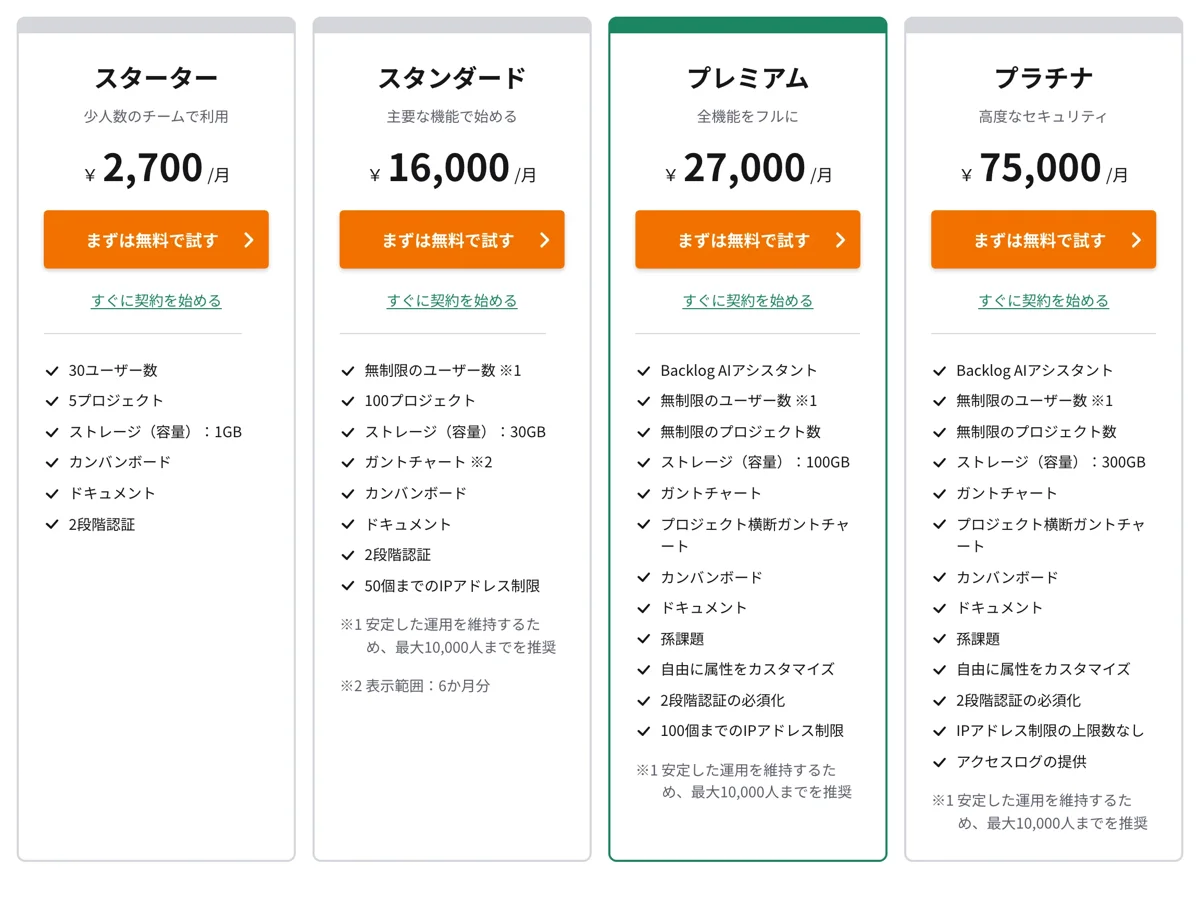
Backlogは課題管理とGit、Wikiをまとめたい場合に候補になります。スタンダードはユーザー数無制限のスペース単位課金で、月払いは税抜16,000円、年払いは税抜182,400円(月額換算15,200円)。ガントもスタンダード以上です。席数に応じて費用が増える製品とは、契約人数が多くなるほど比較の意味が変わります。なお、公式には2027年1月からのプラン改定が予告されています。
外部の協力会社を巻き込む場合は、招待前にステークホルダーの種類を整理して、誰にどこまで見せるかを決めておくと権限設計がぶれません。
チャット・会議は、既存契約との重複を避ける
相談の往復にはSlack、Chatwork、Teams、オンライン会議にはZoom、Google Meet、Teamsなどが候補です。Microsoft 365を利用していても、Teamsが含まれるかは契約によって異なり、追加費用なしとは限りません。すでに使える環境があるなら、同種の製品を追加する前に活用するほうが、窓口の分散を抑えられます。チャットで決まった担当・期限は、後から追えるタスクや記録に残す運用が必要です。
RPAは、定型処理の量と保守負担で判断する
RPAが向くのは、入力元・出力先・処理ルールが決まった作業です。画面の変更や入力例外への対応は残るため、削減する作業時間とシナリオの作成・保守時間を比べます。発生頻度だけでなく、処理が止まった際に誰が再開できるかも導入判断に含めます。
CRMと生成AIは、情報を残す用途と加工する用途を分ける
商談の引き継ぎが課題なら、CRM/SFAに顧客情報と対応履歴を残すことが先です。議事録の要約やメール下書きを生成AIで補助しても、顧客記録の置き場所は別途必要になります。生成AIは文章作成の補助として使い、社外秘情報の扱いと出力の確認担当を決めます。
6. Excelを続けるか、専用ツールへ移るか
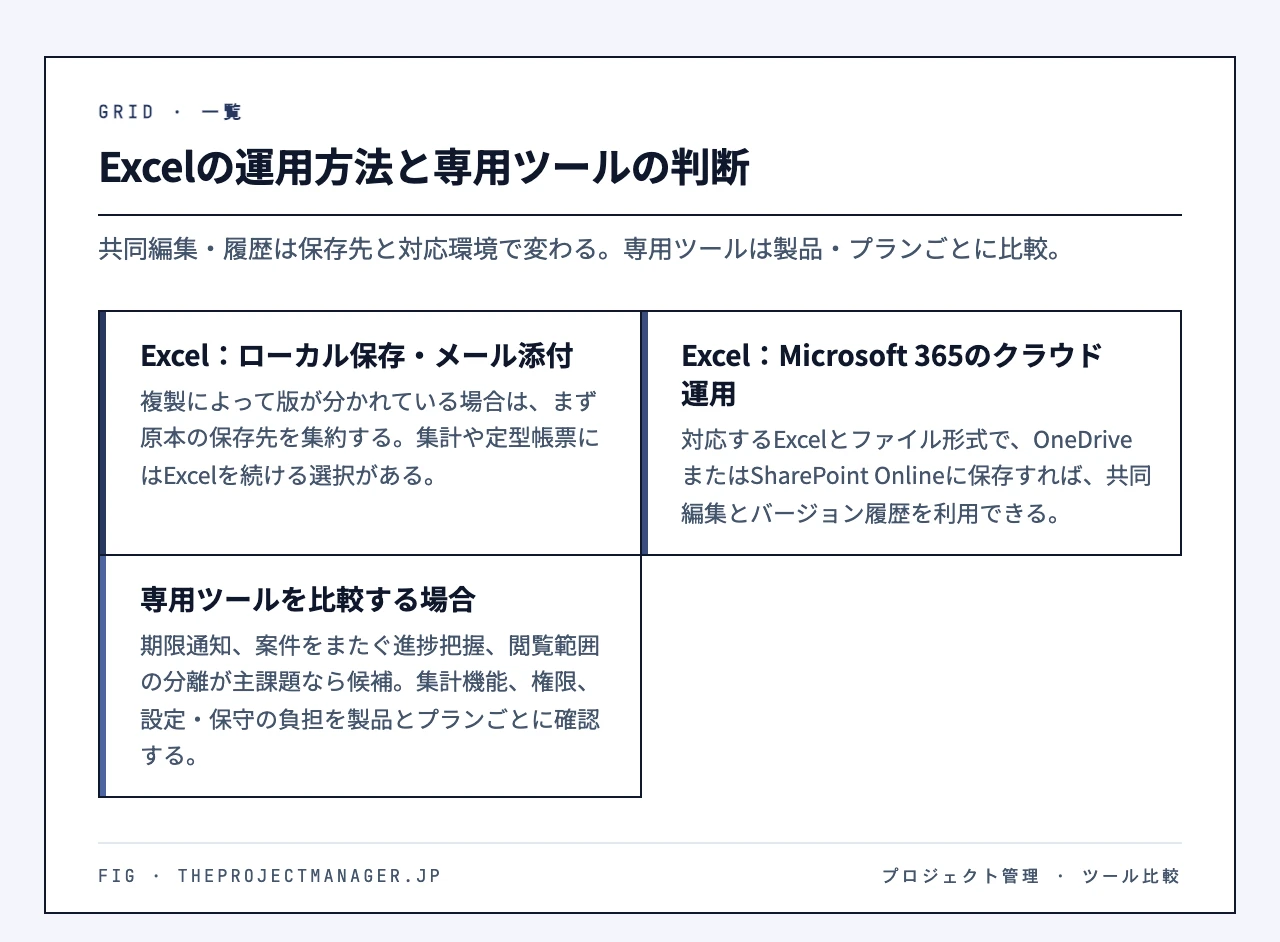
Excelはピボットテーブル、関数、マクロによる集計や定型帳票の作成に適しています。対応するMicrosoft 365環境でOneDriveやSharePoint Onlineに保存すれば、共同編集やバージョン履歴も利用できます。Microsoftの共同編集ガイドでは、対応するExcelのバージョンやファイル形式が条件として示されています。「複数人で編集する」「変更を追いたい」という理由だけで、Excelを一律に除外する必要はありません。
メール添付やローカル保存で版が分かれているなら、まず原本をクラウドに集約する方法が候補です。一方、担当者への期限通知、案件をまたぐ進捗の把握、閲覧範囲の細かな分離が主課題なら、専用ツールへの移行を検討する理由になります。Excelでも連携による通知は可能ですが、その設定と保守を含めて比較します。シート保護は、利用者ごとに機密情報の閲覧を分ける仕組みとは異なります。
工数も、集計だけならExcelを続ける選択があります。作業中の時間記録まで統一したいなら、時間追跡を含むプランと比較できます。集計項目の考え方は工数管理に整理しています。
7. 導入のポイント|判断の4ステップ
ここでは操作手順ではなく、対象業務を決めてから利用を広げるまでの進め方を整理します。
Step1:対象業務と現状の負担を記録する
減らしたい作業について、処理時間、確認の往復、手戻りを記録します。日次業務と月次業務では観察に必要な期間が異なります。測定期間には対象業務が一巡する範囲を含めます。
Step2:限定した範囲で運用する
対象の案件や部署を絞り、入力から完了までの流れを試します。評価するのは、元の作業がどれだけ減り、代わりにどんな入力・設定が増えたかです。SMARTな目標設定の形で指標を決めておくと、拡大の可否を数字で議論できます。有料機能が必要な場合は、試用期限と業務の周期が合うように日程を組みます。
Step3:入力ルールと担当者を決める
ステータスの定義、期日の入れ方、完了の基準を共有し、質問を受ける担当者を置きます。移行後の正本を決め、旧台帳への二重入力を終える時期も合わせて決めます。
Step4:効果と継続費用を比べる
導入前と同じ作業を測り直し、入力や保守の負担を差し引いて判断します。ライセンスだけでなく、ゲスト・自動化・AIの追加費用も継続予算に含めます。情報が集約できた部分は、進捗状況の共有や報告書の作り方も見直す対象です。
最初の一手は、課題に合う候補で試す
進捗確認が負担なら、monday.comで担当・期日・状態を共有する方法が候補です。自動リマインドやガントが必要なら、monday.comのプロの14日間無料トライアルで評価したうえで、継続に必要なプランを選びます。2人で手動管理を試すだけなら無料プランでも始められます。
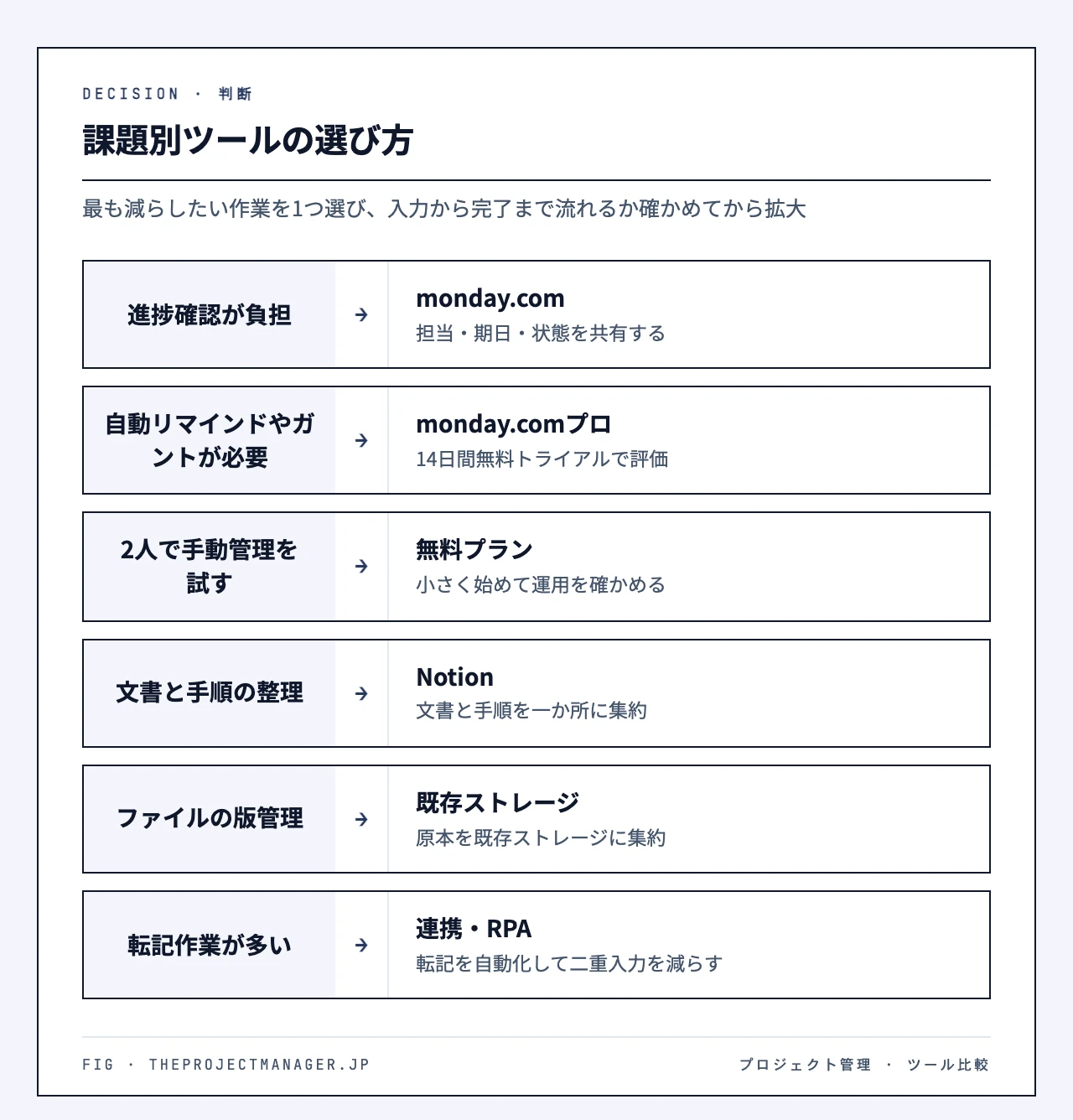
文書と手順の整理が主課題ならNotion、ファイルの版管理なら既存ストレージへの原本集約、転記なら連携・RPAから着手します。最も減らしたい作業を1つ選び、その作業が入力から完了まで流れるかを確かめてから、利用範囲を広げてください。