
約 23 分で読めます
 編集部イチオシ
タスク・担当・期日をひとつのボードで見える化
- かんばん・ガントチャート・カレンダーなど複数ビューをワンクリックで切替
- 日本語UI・日本語サポート対応(東京オフィスあり)
- 通知・担当割り当て・期日リマインドを自動化
- ダッシュボードで複数プロジェクトの進捗を一括把握
課題管理表とは、プロジェクトで発生した課題を「誰が・いつまでに・どう解決するか」まで記録して追跡する管理表です。この記事では必須11項目のフォーマット、作り方5ステップ、Excel/スプレッドシートでの作成手順、ツールの選び方までまとめて解説します。
1. 課題管理表とは?|3秒でわかる定義と混同しやすい用語の整理
課題管理表とは、プロジェクト実行中に発生した課題(想定外の事項)を、内容・担当者・期限・対応策・ステータスとともに一覧化し、解決されるまで追跡するための管理表です。核心的な目的はひとつだけで、「誰が責任を持ち、いつまでに解決するのか」を、関係者の誰が見ても確認できる状態にすることです。英語では Issue Log または Issue Tracker と呼ばれ、外資系プロジェクトでもほぼ同じ構造で運用されています。
定義そのものはシンプルですが、実務で機能しない課題管理表が量産される理由は、似た管理表との役割が整理されていないことにあります。以下で3つの混同パターンを先に潰しておきましょう。
課題管理表とWBSの違い|管理する対象がそもそも別
WBSは「やると決めた作業」を分解して並べたものです。一方の課題管理表は「やると決めていなかったのに発生した例外事項」を扱います。つまりWBSは計画の内側、課題管理表は計画の外側を管理します。
そのため両者は競合せず、セットで使うのが前提です。WBSによる作業分解で工程の骨格を作り、そこから外れた事象が発生したら課題管理表に起票する、という役割分担にしておくと、WBSが例外事項で汚れずに済みます。
課題管理表とタスク管理表(To-Doリスト)の違い
To-Doリストに並ぶのは「やること」そのものです。課題管理表に並ぶのは「問題の根っこ」であり、その解決策としてタスクが後から生まれます。
たとえば「検収環境のデータが本番と一致していない」は課題、「データ移行スクリプトを修正する」「顧客に再連携日程を確認する」はそこから派生したタスクです。タスクと課題を同じ列に混ぜると、根本原因が見えないまま作業だけが増え、同じ問題が何度も再発します。
課題・問題・リスク・タスクの違い
もっとも多い失敗は用語の混用です。この4つは発生時点と対処の性質が異なります。
| 用語 | 定義 | 発生している? | 主な責任者 |
|---|---|---|---|
| 問題(Problem) | すでに起きている望ましくない事象・不具合 | 起きている | 発見者・現場担当 |
| 課題(Issue) | 問題を解決するために対処を決めるべき事項 | 起きている | 指名された担当者1名 |
| リスク(Risk) | まだ起きていないが起こりうる不確実な事象 | まだ起きていない | リスクオーナー/PM |
| タスク(Task) | 課題やリスク対応を実行する具体的な作業 | 作業として存在 | 作業実行者 |
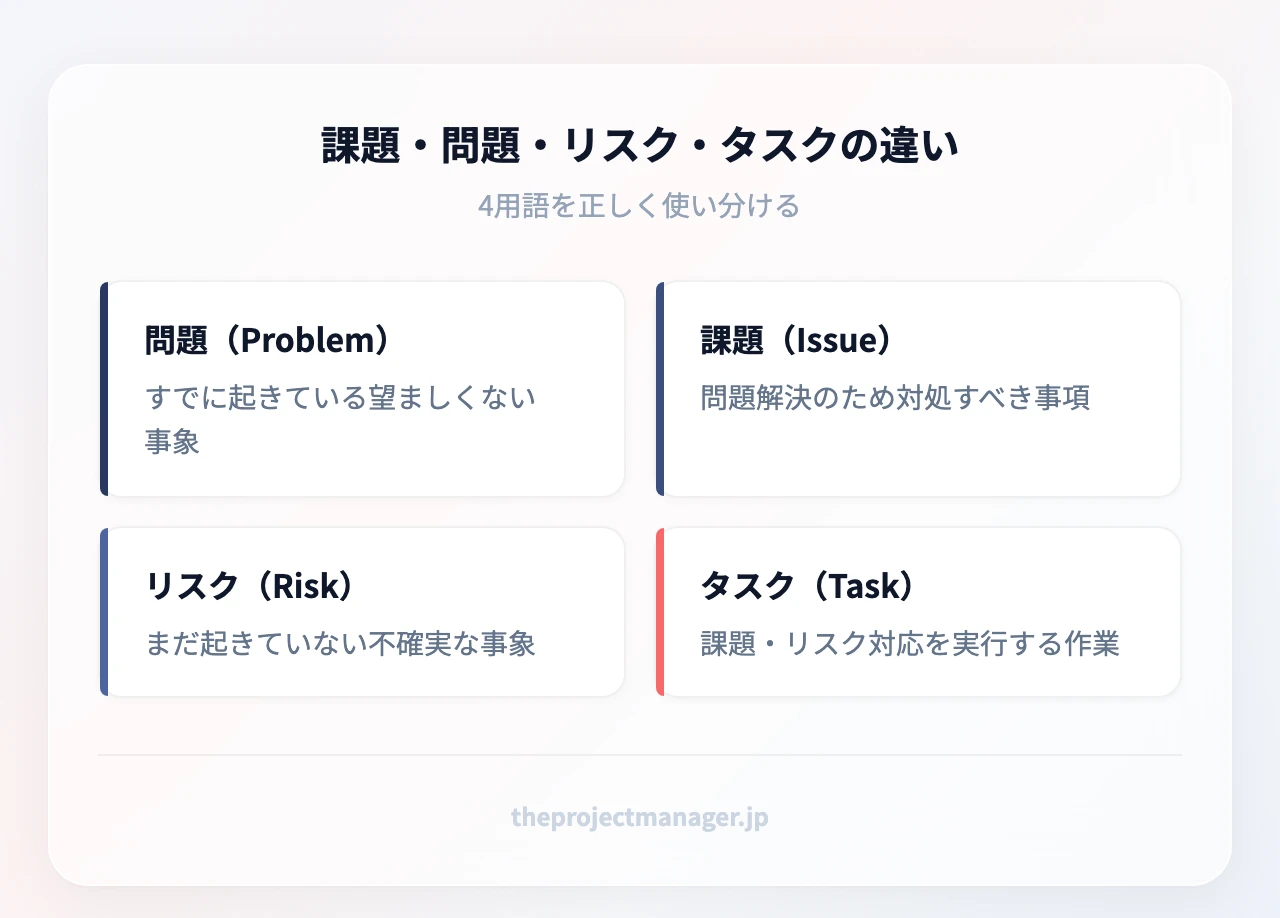
運用上の原則はシンプルです。リスクはリスク管理表、タスクはタスク管理表、課題は課題管理表。1つの表に3種類を混ぜた瞬間、本当に対処すべき課題が埋もれます。
2. 課題管理表が必要な理由|ない現場で実際に起きること
課題管理表がないプロジェクトでも、小さいうちは何とか回ります。問題が表面化するのは、関係者の人数が増え、課題の発生スピードが会話の記憶容量を超えたときです。
3人チームと30人の部門横断プロジェクトの違い
3人チームなら、課題は口頭とチャットでほぼ共有できます。それでも「誰が対応するか曖昧なまま数日放置される」現象は起きますが、朝会1回で回収できる規模です。
30人・複数部門になると状況が変わります。課題の発見者と解決権限の持ち主が別部門にいるため、「言ったはず」「聞いていない」が構造的に発生します。さらに、意思決定待ちの課題が可視化されていないと、PMは進捗が止まっている本当の理由を説明できません。結果として、進捗状況の共有の場が「進んでいます/遅れています」の報告会に退化し、詰まりの原因が特定されないまま納期に近づきます。
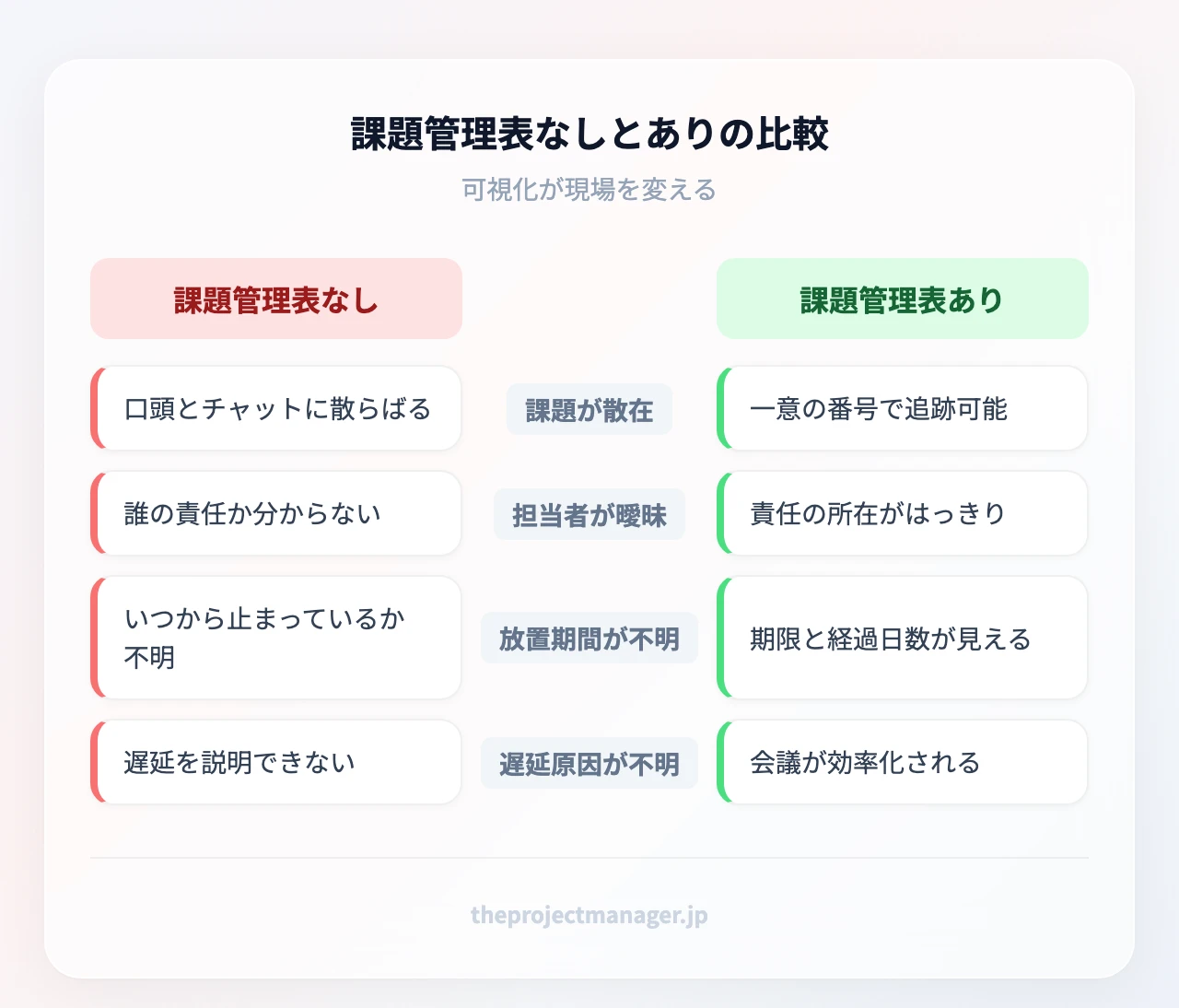
課題管理が失敗する3大原因
多くの現場で共通する失敗は、次の3つに集約されます。
- 表そのものが作られていない:課題は議事録の本文に埋まり、検索できない状態で放置される。議事録は経緯の記録、課題管理表は追跡の道具であり、代替はできません。
- 作ったが共有されていない:PMのローカルPCやメール添付で管理され、最新版がどれか分からない。ステークホルダーの種類を洗い出し、「閲覧してほしい人」「更新してほしい人」を分けて権限を設計する必要があります。
- 項目情報が不足して追跡できない:「課題:画面が遅い/担当:開発チーム」のような粒度では、誰も動けません。担当者が組織名になっている課題は、ほぼ確実に停滞します。
3. 課題管理表の項目一覧|必須11項目とフォーマット例
ここからは、そのまま流用できる項目リストです。項目を増やしすぎると更新されなくなるため、まずは以下の11項目を基本形にします。
| 項目 | 記入内容 | 記入例 |
|---|---|---|
| 課題番号 | 一意の連番。会議で口頭参照するための識別子 | ISS-024 |
| 課題名 | 30字以内で内容が想像できる見出し | 検収環境のマスタデータが本番と不一致 |
| 内容・背景 | 事象と発生条件、影響範囲を具体的に | 検収環境の商品マスタが3か月前の状態。受注テストが完了できない |
| 発見日 | 起票した日付 | 04/12 |
| 報告者 | 発見者の個人名 | 営業推進部・佐藤 |
| 担当者 | 解決責任を持つ個人名(1名のみ) | 開発部・田中 |
| 優先度 | 高/中/低(緊急度×影響度で判定) | 高 |
| ステータス | 未対応/対応中/確認待ち/完了 | 対応中 |
| 解決期限 | 具体的な日付。「今週中」は禁止 | 04/19 |
| 対応策 | 誰が何をするか。決定事項も記録 | 移行スクリプト修正のうえ、04/17にデータ再連携 |
| 完了条件 | 何が確認できたらクローズするか | 受注テスト20件が全件正常終了すること |
備考欄は任意ですが、関連課題番号や参照資料のリンクを置く場所として1列用意すると便利です。なお、課題の粒度に迷ったら「要件定義のフォーマットで決めた仕様のどこに影響するか」を書けるレベルまで具体化する、と考えると判断しやすくなります。
ステータス欄は4分類にするのが実務上ちょうどよい
ステータスは細かすぎると更新されず、粗すぎると状況が読めません。多くの現場で機能しているのは次の4分類です。
- 未対応:起票済み、着手前。担当者と期限が入っているか要確認
- 対応中:担当者が作業中。3日以上動きがなければ会議の対象
- 確認待ち:対応は完了、報告者やレビュアーの確認を待っている
- 完了(クローズ):完了条件を満たし、確認者が承認済み
「確認待ち」を独立させるのがポイントです。この分類がないと、担当者は終わったつもり、報告者は未解決のつもり、という認識ズレが起こります。
優先度の決め方|緊急度×影響度マトリクス
優先度を「なんとなく高」で埋めると、表の8割が高になり意味を失います。緊急度(放置した場合に手遅れになる速さ)と影響度(プロジェクト目標・品質・コストへの打撃)の2軸で機械的に判定しましょう。
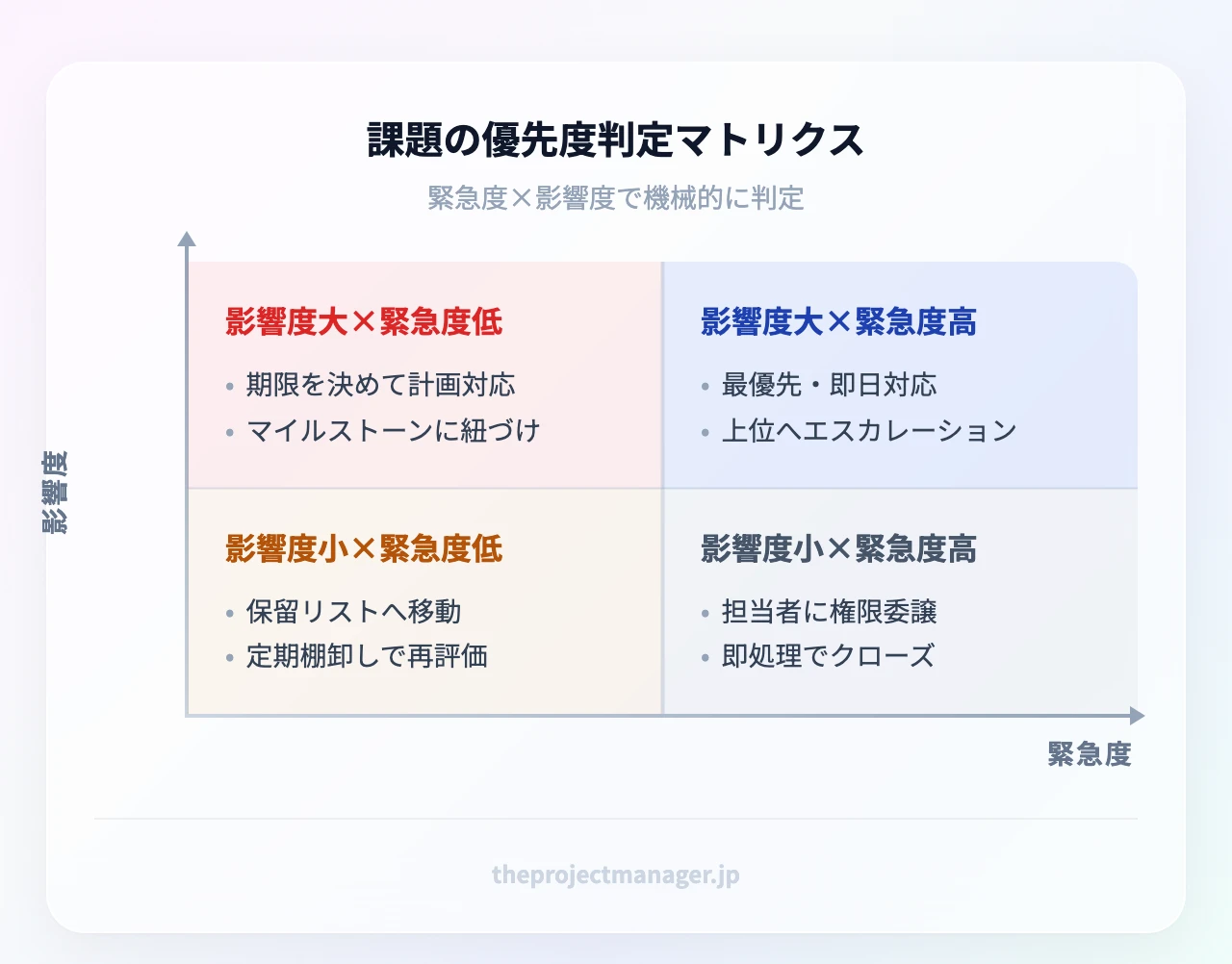
影響度が大きく緊急度も高い課題は、その場で対応判断とエスカレーション先を決めます。影響度が大きいが緊急ではない課題は、マイルストーンを踏まえて「どの節目までに解決するか」を紐づけるとスケジュールから逆算できます。影響度も緊急度も小さい課題は、思い切って保留リストに落とすのが表を軽く保つコツです。
4. 課題管理表の作り方5ステップ|起票からクローズまで
ここでは実際に運用が回るまでの5ステップを、失敗しやすいポイントとセットで解説します。
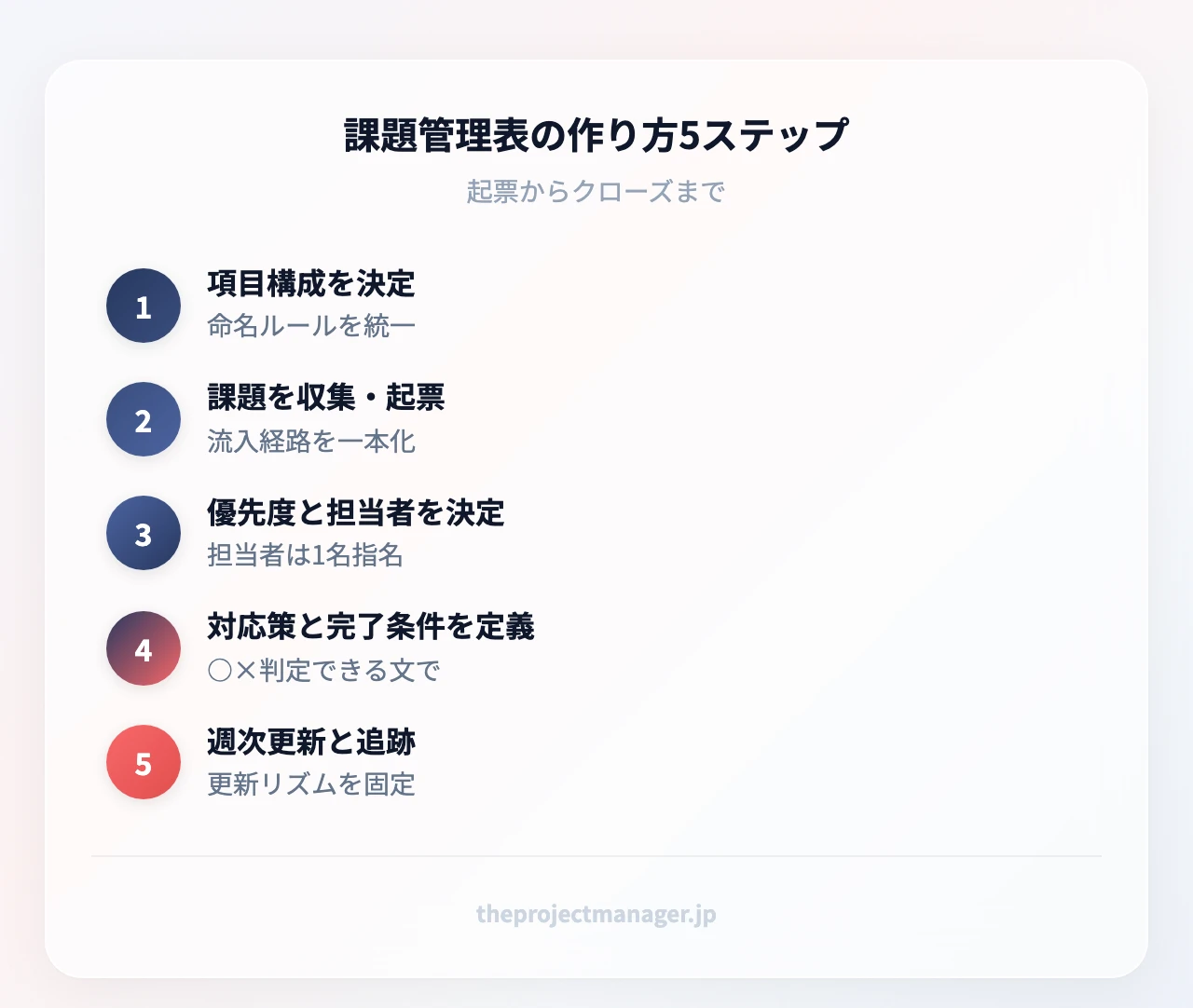
ステップ1:項目構成と命名ルールを決める
前章の11項目をベースに、自チームで不要な列を削ります。同時に決めておくべきは命名ルールです。課題番号の接頭辞(ISS-/課題-)、優先度の表記(高中低か1〜3か)、日付形式を最初に統一しておかないと、2週間後には同じ表の中で表記が3種類に分かれます。
海外メンバーや外資系クライアントが関係する場合は、この段階で英語表記も併記しておくと後戻りがありません。
| 日本語項目 | 英語表記 |
|---|---|
| 課題番号 | Issue ID |
| 内容・背景 | Description |
| 担当者 | Owner / Assignee |
| 優先度 | Priority |
| ステータス | Status |
| 解決期限 | Due Date |
| 完了条件 | Closing Criteria |
ステップ2:課題を漏れなく収集して起票する
課題が最も失われやすいのは、会議で口頭で指摘された瞬間です。対策は2つあります。
第一に、会議中に起票する運用にすること。議事録係が課題管理表を画面共有し、指摘が出たらその場で課題名と報告者だけ入力します。詳細は後で埋めればよく、番号が発番された時点で消えなくなります。
第二に、会議以外の流入経路を1本に絞ること。チャット・メール・口頭で届いた課題を、起票フォームや専用チャンネルなど1か所に集約します。入口が複数あると、必ずどこかが見落とされます。
ステップ3:優先度を決めて担当者を1名指名する
原則は「1課題1担当者」です。「開発チーム」「営業部」といった組織名を担当者欄に書いた課題は、誰の仕事でもなくなります。作業を複数人で分担する場合も、責任者は必ず個人名1名にし、分担は対応策欄に書きます。
また、担当者を指名する際は稼働状況も確認しましょう。1人に高優先度の課題が5件集中していれば、それは課題管理ではなくリソース問題です。工数管理の基本と併せて見ると、期限が現実的かどうかを判断できます。
ステップ4:対応策と完了条件を定義する
「対応中」が永遠に終わらない表の共通点は、完了条件が書かれていないことです。完了条件は、第三者が見て○×を判定できる文で書きます。
- ❌ データの不整合を解消する
- ✅ 商品マスタ全件の差分チェックを実施し、差分0件のレポートを報告者が確認する
対応策には「何をするか」だけでなく「誰の承認が必要か」も書いておくと、承認待ちで止まっている状態が見えるようになります。
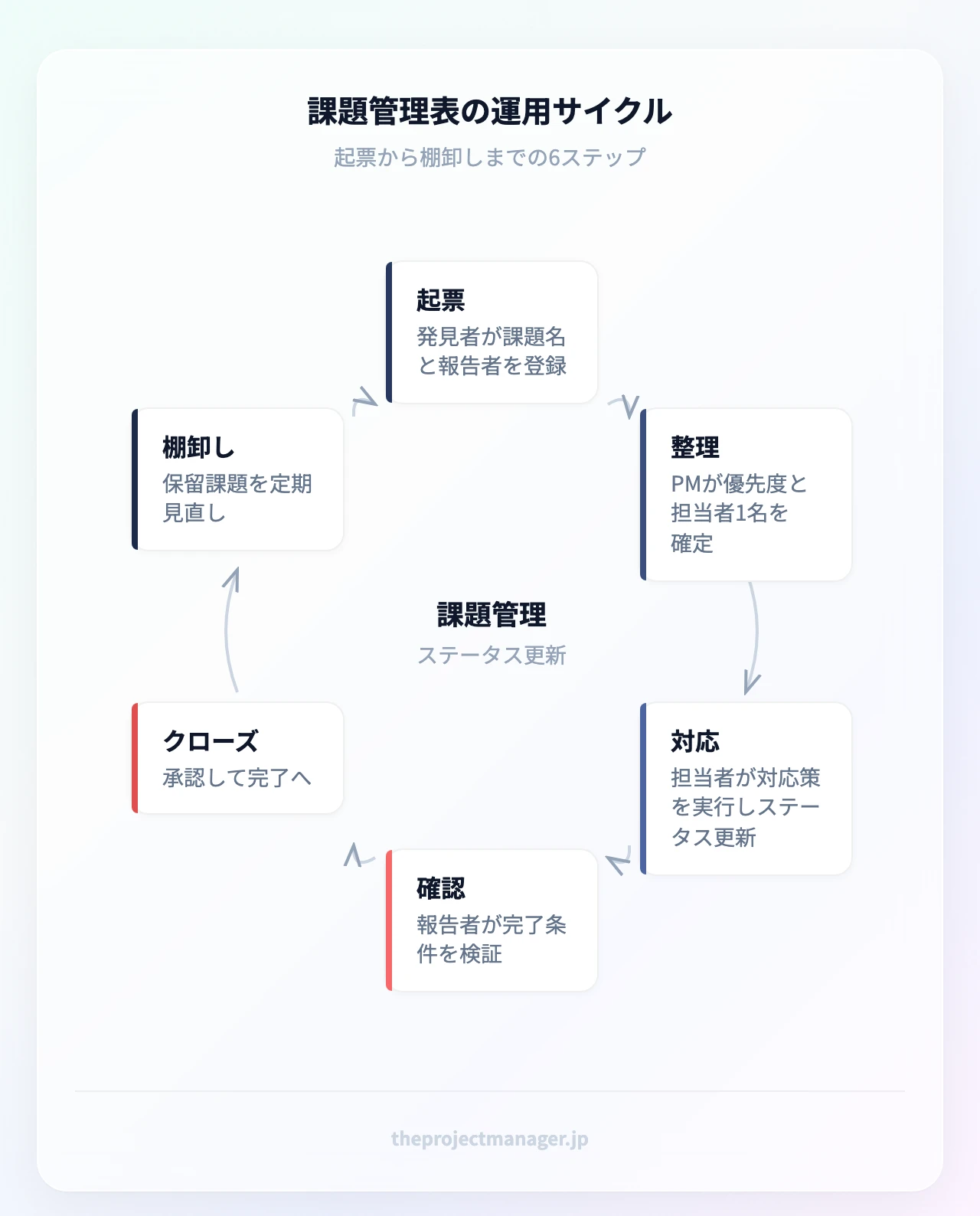
ステップ5:週次の更新と追跡リズムを作る
表は作った時点ではなく、更新され続けた時点で価値が出ます。現実的なのは次のリズムです。
- 担当者:自分の課題のステータスと対応状況を、週1回の締め時刻までに更新
- PM:期限超過・3日以上動きなしの課題を抽出し、翌営業日の会議アジェンダに載せる
- 会議:新規起票の確認、期限超過分の判断、クローズ承認の3点のみを扱う(15分)
この更新作業を手で集計していると続かないため、ここがツール移行を検討する分岐点になります。たとえばmonday.comのステータス列とフィルタを使えば、「期限超過かつ未完了」の課題だけを常時表示するビューを作れるため、PMの抽出作業そのものが不要になります。
5. 無料テンプレート|ExcelとGoogleスプレッドシートで作る手順
テンプレートは配布物を探すよりも、自分の項目に合わせて10分で作ったほうが結局早く、運用も続きます。ここでは2つの形式の作り方を示します。
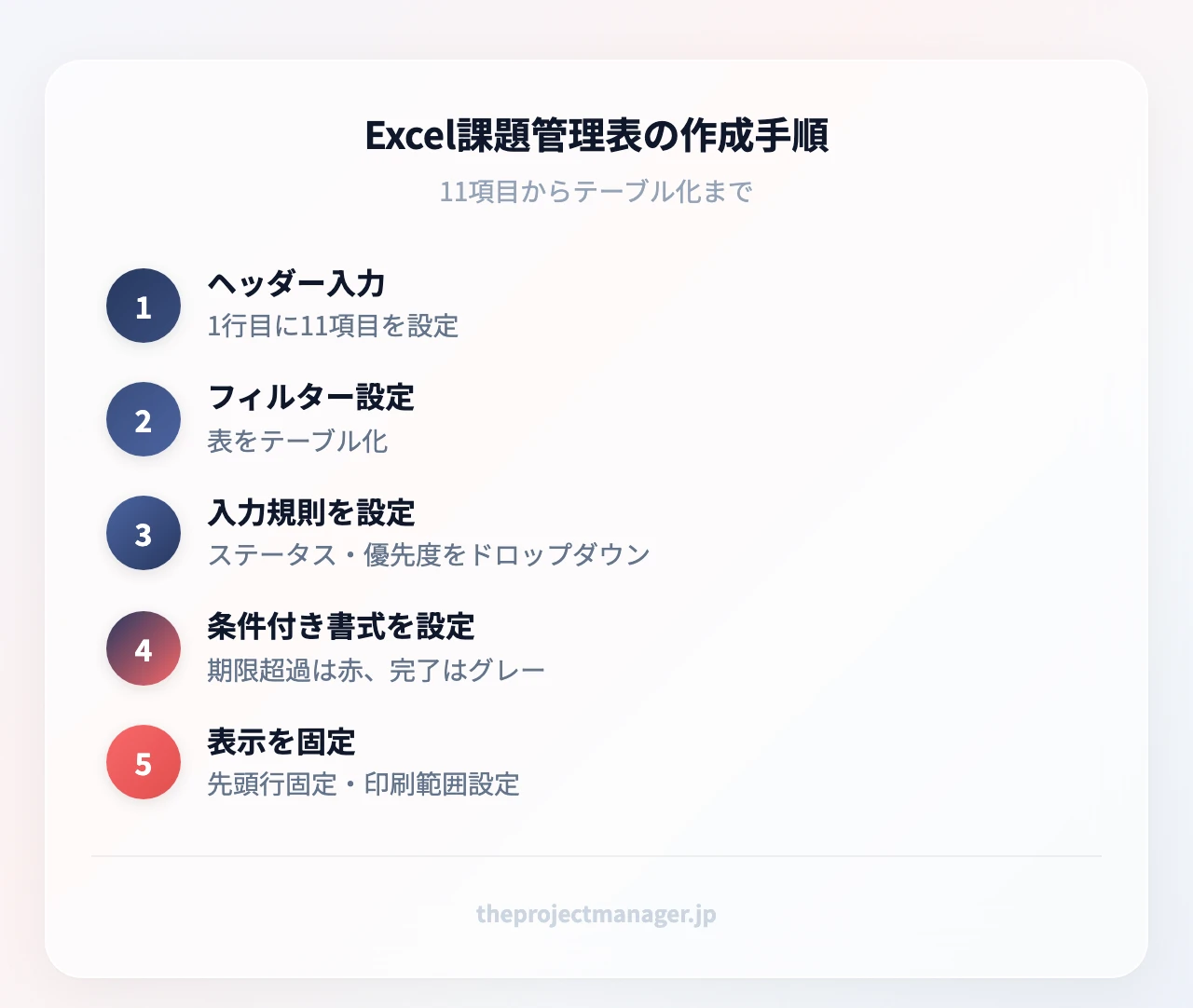
Excelテンプレート|条件付き書式で期限超過を自動で赤くする
1行目に11項目のヘッダーを置き、表全体を選択して「テーブルとして書式設定」を適用します。次に、ステータス列と優先度列にデータの入力規則でドロップダウンを設定します。表記揺れがこれだけで消えます。
見やすい課題管理表にする決め手は条件付き書式です。設定するのは2本だけで十分です。
- 期限超過を赤く:期限列を選択し、条件付き書式の数式に「期限が今日より前かつステータスが完了以外」となる条件を設定して赤の塗りつぶしを適用
- 完了行をグレーに:表全体を選択し、ステータス列が「完了」の行をグレー文字+薄いグレー背景にする
これで、ファイルを開いた瞬間に「赤い行=今週やるべきこと」になります。さらにフィルターで担当者を絞れば、各自の課題リストとしてもそのまま使えます。全体の工程との対応を見たい場合は、工程管理で定義したフェーズ名を1列追加しておくと、どのフェーズで課題が多発しているかが見えてきます。
Googleスプレッドシート版|共有リンクでリアルタイム更新
リモートや複数部門での運用なら、最初からスプレッドシートを選ぶほうが安全です。Excelと同じ項目構成のまま、以下を追加します。
- 編集権限は担当者、閲覧権限は関係者に分けて付与する
- ステータス列にデータの入力規則、優先度列に条件付き書式を設定する
- 担当者列にコメント機能でメンションを付け、更新依頼をファイル内で完結させる
ドキュメントと課題を同じ場所で管理したいなら、Notionのデータベースも有力です。課題ページの中に調査メモや添付資料をそのまま書き込めるため、「課題管理表と資料フォルダが別々」という分断が起きません。フリープランでも課題管理表としての基本機能は使えますが、外部ゲストは10名まで、ファイルアップロードは最大5MB、ページ履歴は7日までという制限があるため、社外共有や添付が多い運用ではプラス(US$10/月、年払い表示)以上が現実的です。
6. 課題管理表のツール比較|Excelの限界と乗り換えの判断基準
Excelやスプレッドシートは優秀ですが、プロジェクトの規模が上がると3つの壁に当たります。
- 版の衝突:同じファイルを複数人が更新し、最新がどれか分からなくなる
- 通知の遅延:期限超過に気づくのが週次会議の場になり、対処が数日遅れる
- 権限管理の限界:社外や他部門に一部の列だけ見せたい、という要求に応えにくい
この3つのうち2つ以上が痛みになっているなら、プロジェクト管理ツールへの移行を検討する段階です。
monday.com|課題管理表をリアルタイムの協働ボードにする
monday.comを課題管理ボードとして運用する場合、表形式の一覧をそのまま残しながら、ステータスごとの色分けと通知を自動化できるのが強みです。実務で効くのは次の3点です。
ステータスの自動通知:「未対応のまま期限を2日超過したら、担当者とPMに通知する」という自動化ルールを1本作っておくと、期限超過に気づくのが、会議の席ではなくその日のうちになります。PMが表を目視チェックする時間がそのまま不要になります。
起票フォーム:課題報告用のフォームを作って社内や社外の関係者に配ると、回答がそのままボードの1行として起票されます。番号の発番漏れや必須項目の抜けが構造的に防げます。
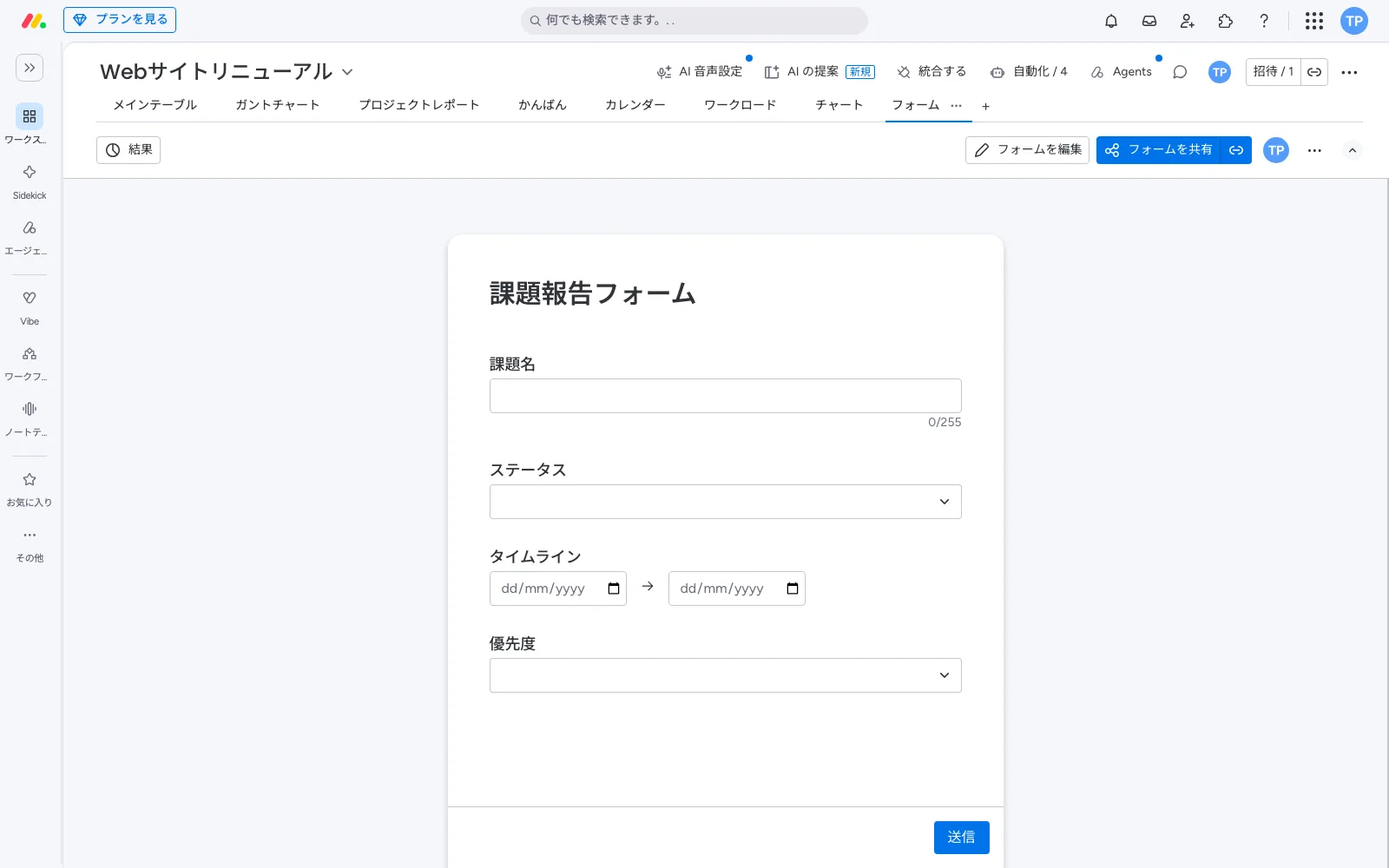
ビューの切り替え:同じ課題データを、一覧・カンバン・ダッシュボードで切り替えて見られます。担当者は自分のカンバン、PMは期限超過件数のダッシュボード、経営層は件数推移という具合に、1つのデータで見せ方を分けられるため、報告資料の作り直しが減ります。期限の重なりを確認したいときはタイムライン管理のビューに切り替えると、課題の解決期限とマイルストーンの位置関係が一目で分かります。
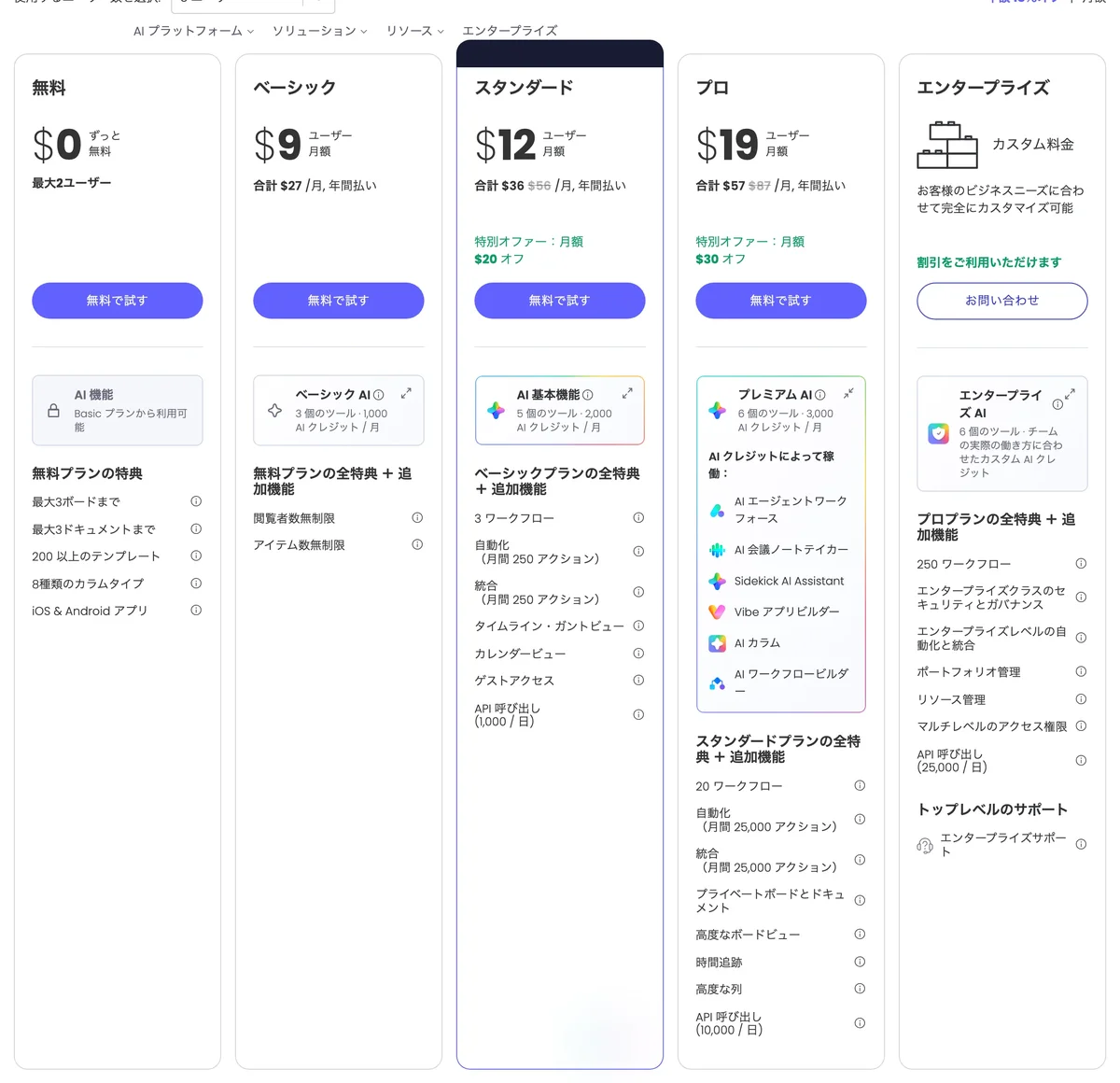
料金は、年払い・1ユーザーあたり月額でベーシックがUS$9、スタンダードがUS$12、プロがUS$19です。自動化ルールやダッシュボードを本格的に使うならスタンダード以上が目安になります。管理画面とヘルプが日本語で、有料機能も無料トライアルで試せるため、まず自チームの課題管理表を1枚移してから判断できます。トライアルの日数や対象プランは変更されることがあるので、申し込み前に公式サイトで最新の条件を確認してください。
Notion・ClickUp・その他ツールの位置づけ
- Notion:課題1件=1ページとして調査経緯や仕様メモまで残せます。ドキュメント中心の企画・マーケティング系プロジェクトに向いています。
- ClickUp:開発チームでスプリントと課題を一体運用したい場合の候補です。Free Foreverはタスク数無制限、Unlimitedは年払いでUS$7/ユーザー/月、自動化を多用するならBusiness(年払いUS$12/ユーザー/月、自動化は月5,000実行まで)が目安になります。
- Trello:カンバン1枚で課題の流れを追う小規模チーム向けです。カード単位の管理は直感的ですが、課題番号の自動採番や期限超過の集計は苦手なため、件数が増えると限界が来ます。
- Asana:タスク中心の運用に課題管理を載せたいチーム向けです。担当者と期限の管理はしやすい一方、課題の履歴を1件ずつ厚く残す用途には向きません。
- Backlog:日本語の開発現場で課題(Issue)管理の文化が根付いているチームには馴染みやすい選択肢です。
- Jira:大規模開発でワークフローを厳密に定義したい場合に向きますが、非エンジニア部門を巻き込む運用ではハードルが上がります。
| ツール | 適したチーム規模 | 課題追跡機能 | 自動化 | 料金の目安 | はじめる |
|---|---|---|---|---|---|
| monday.com | 5〜100人以上、部門横断 | ステータス列・フォーム起票・ダッシュボード | 期限超過通知など柔軟に設定可 | 無料プランあり。ベーシック US$9/スタンダード US$12/プロ US$19(年払い・1ユーザーあたり月額) | 無料トライアル → |
| Notion | 1〜15人、ドキュメント中心 | データベース+課題ページ | シンプルなオートメーション | フリーUS$0/プラスUS$10(年払い表示) | 無料プランで始める → |
| ClickUp | 5〜50人、開発チーム | カスタムステータス・依存関係 | Businessで月5,000実行まで | Free ForeverUS$0/UnlimitedUS$7(年払い) | 無料プランで始める → |
| Backlog | 5〜30人、日本語の開発現場 | 課題(Issue)単位の履歴管理 | 標準的な通知 | 公式サイトで最新料金をご確認ください | 公式サイトへ → |
| Excel/スプレッドシート | 1〜5人、短期プロジェクト | 手動更新の一覧管理 | 条件付き書式のみ | 既存ライセンス内 | — |
あなたのチームはどれを選ぶべきか
- 5人以下・まず課題管理を形にしたい → Notionの無料プランかスプレッドシートで十分
- 5〜15人の部門横断プロジェクト → monday.com(通知と権限管理の効果が最も大きい)
- 開発チームでスプリント運用 → ClickUpまたはBacklog
- 15人以上・複数プロジェクト並行 → monday.comで課題を横断集計できる体制に
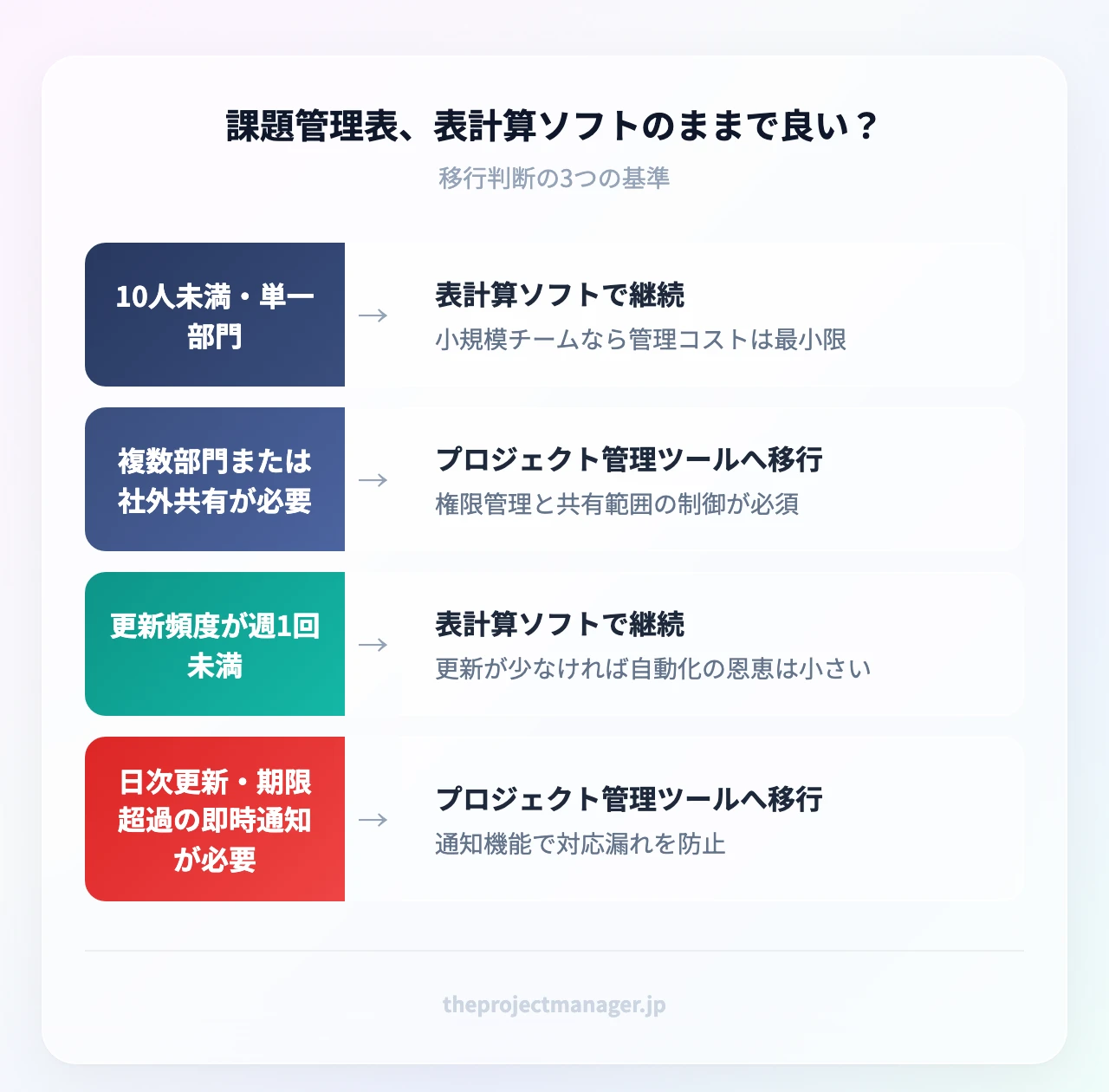
判断基準は3つに絞れます。チーム人数(10人が目安)・部門横断の有無・更新頻度(日次か週次か)。このうち2つ以上でツール側に寄るなら、移行したほうが総工数は下がります。
7. 課題管理表の運用テクニック|「課題の墓場」にしない
半年運用した課題管理表が300行に膨らみ、誰も開かなくなる——これが最も多い終わり方です。防ぐための3つの技術を紹介します。
課題・リスク・ToDoを同じ表に混ぜない
表が膨らむ最大の原因は、課題以外のものが流入することです。「あとで確認したいこと」「将来起こるかもしれないこと」「単なる作業メモ」が混ざると、本当に進捗と品質を阻害している課題が埋もれます。
対策は入口での仕分けです。起票時に「これは今起きていて、放置すると進捗か品質が悪化するか?」と問い、Noならリスク管理表か個人のToDoへ回します。判断基準を1行決めておくだけで、流入量は大きく変わります。
週15分の課題レビューを固定する
課題管理表が機能しているチームは、例外なく短い定例を持っています。扱うのは3点のみです。新規起票の確認、期限超過分の判断、クローズ承認。
重要なのは「報告の場」にしないことです。各課題の詳細説明を始めると15分では終わらず、次週から会議自体が敬遠されます。ステータスは事前に更新済みという前提を守り、会議では判断が必要な課題だけを扱います。判断が必要な課題が毎回10件以上出るなら、それは権限委譲が不足しているサインです。影響度の小さい課題は担当者判断でクローズできるルールにしておくと、会議は自然に軽くなります。
棚卸しの3基準
定期的に表を軽くする作業も運用の一部です。次の3つに当てはまる課題は、クローズか保留リストへ移します。
- 30日以上ステータスが更新されていない:実質的に誰も動いていない課題。必要なら期限と担当者を再設定し、不要なら閉じる
- 担当者が異動・退職している:所有者不在の課題は自動的に停滞する。引き継ぐか閉じるかを必ず判断する
- より優先度の高い課題や仕様変更に置き換わっている:前提が変わった課題は、履歴を残して閉じる
閉じる際は削除せず、クローズ理由を1行書き残します。同種の課題が再発したときの判断材料になり、SMARTな目標設定のように「次回は何を測るか」を決める材料にもなります。
まとめ
課題管理表は、様式の美しさではなく「追跡が止まらないこと」で価値が決まります。この記事の要点を整理します。
- 課題管理表は計画の外で起きた例外事項を扱う表。WBSは計画内の作業、リスク管理表は未発生の事象と役割を分ける
- 必須は11項目。特に担当者(個人名1名)・解決期限(具体的な日付)・完了条件(○×判定できる文)の3つが欠けると必ず停滞する
- 作り方は5ステップ。項目設計 → 漏れない起票 → 優先度と担当者の確定 → 対応策と完了条件 → 週次更新のリズム
- 優先度は緊急度×影響度の2軸で機械的に判定し、「全部が高」を避ける
- チーム10人・部門横断・日次更新の2つ以上に当てはまるならツール移行が総工数を下げる
まず今日、発生している課題を5件だけ書き出して、担当者と解決期限と完了条件を埋めてみてください。それだけで、止まっている理由が見えてきます。
そのうえで運用を定着させるなら、monday.comでテンプレートから新しいボードを作り、本記事の11項目を列として並べ、「期限を2日超過したら担当者に通知」という自動化ルールを1本設定してみてください。10分で、更新されなくなる心配のない課題管理表の骨組みが完成します。
よくある質問
課題管理表には何を書くべきですか?
最低限必要なのは、課題番号・課題名・内容と背景・担当者(個人名1名)・優先度・ステータス・解決期限・対応策・完了条件です。特に担当者を組織名にせず個人名にすること、完了条件を第三者が○×判定できる文で書くことが、追跡が止まらない表の条件になります。
WBSと課題管理表の違いは何ですか?
WBSは「やると決めた作業」を階層的に分解した計画のドキュメント、課題管理表は「計画外に発生した例外事項」を追跡する実行のドキュメントです。管理対象が計画の内側か外側かという違いなので、どちらか一方で代替はできず、両方をセットで運用します。
課題管理表とタスク管理表の違いはどこにありますか?
課題管理表に載るのは「解決すべき問題の根っこ」で、タスク管理表に載るのは「実行する作業」です。1つの課題から複数のタスクが生まれることも多く、同じ表に混ぜると根本原因が見えないまま作業だけが増え、同じ問題が再発します。
エクセルで課題管理をするテンプレートはありますか?
Excelなら11項目のヘッダーを作り、テーブル書式・ドロップダウン(入力規則)・条件付き書式の3つを設定するだけで、実用的なテンプレートが10分程度で完成します。「期限超過かつ未完了の行を赤く」「完了行をグレーに」の2本を入れておくと、開いた瞬間に優先すべき行が分かります。
課題管理表はどのくらいの頻度で更新すべきですか?
担当者によるステータス更新は週1回以上、期限が迫っている高優先度の課題は日次が目安です。加えてPMが週1回、期限超過と3日以上動きのない課題を抽出して会議にかけるリズムを作ると、更新漏れが放置されにくくなります。
課題管理表とリスク管理表は統合してもよいですか?
原則は分けることをおすすめします。課題は「すでに発生していて対処が必要な事象」、リスクは「まだ発生していない不確実な事象」であり、レビューの頻度も判断軸も異なるためです。どうしても1ファイルにまとめたい場合は、シートを分けて「リスクが現実化したら課題として起票し直す」という移行ルールを決めておくと混在を防げます。
5人以下の小さなチームでも課題管理表は必要ですか?
必要ですが、項目は絞って構いません。課題名・担当者・期限・ステータスの4項目だけでも、「誰が何を止めているか」が可視化されます。人数が少ないほど1人の停滞が全体に響くため、口頭共有に頼らず1か所に書き出す習慣のほうが重要です。