
約 23 分で読めます
 編集部イチオシ
タスク・担当・期日をひとつのボードで見える化
- かんばん・ガントチャート・カレンダーなど複数ビューをワンクリックで切替
- 日本語UI・日本語サポート対応(東京オフィスあり)
- 通知・担当割り当て・期日リマインドを自動化
- ダッシュボードで複数プロジェクトの進捗を一括把握
進捗管理表とは、タスク・担当者・開始日と終了日・ステータスを1枚にまとめ、計画どおり進んでいるかを一目で判断するための表です。この記事では必須項目と10種類の型、エクセルでの作り方3ステップ、ツールへの乗り換え判断までを解説します。
1. 進捗管理表とは | WBS・ガントチャートとの違いを整理する
進捗管理表は「誰が・何を・いつまでに・今どこまで」を1枚に集約した管理帳票の総称です。プロジェクト管理の現場では、この1枚があるかないかで、週次会議の進み方は大きく変わります。
よく混同されるのが WBS とガントチャートです。3つは競合する手法ではなく、前工程・本体・表現方法という役割分担の関係にあります。まず WBS で作業を分解し、分解した作業に担当者と期日とステータスを付けたものが進捗管理表、その進捗管理表を時間軸で塗り分けて見せたものがガントチャートです。
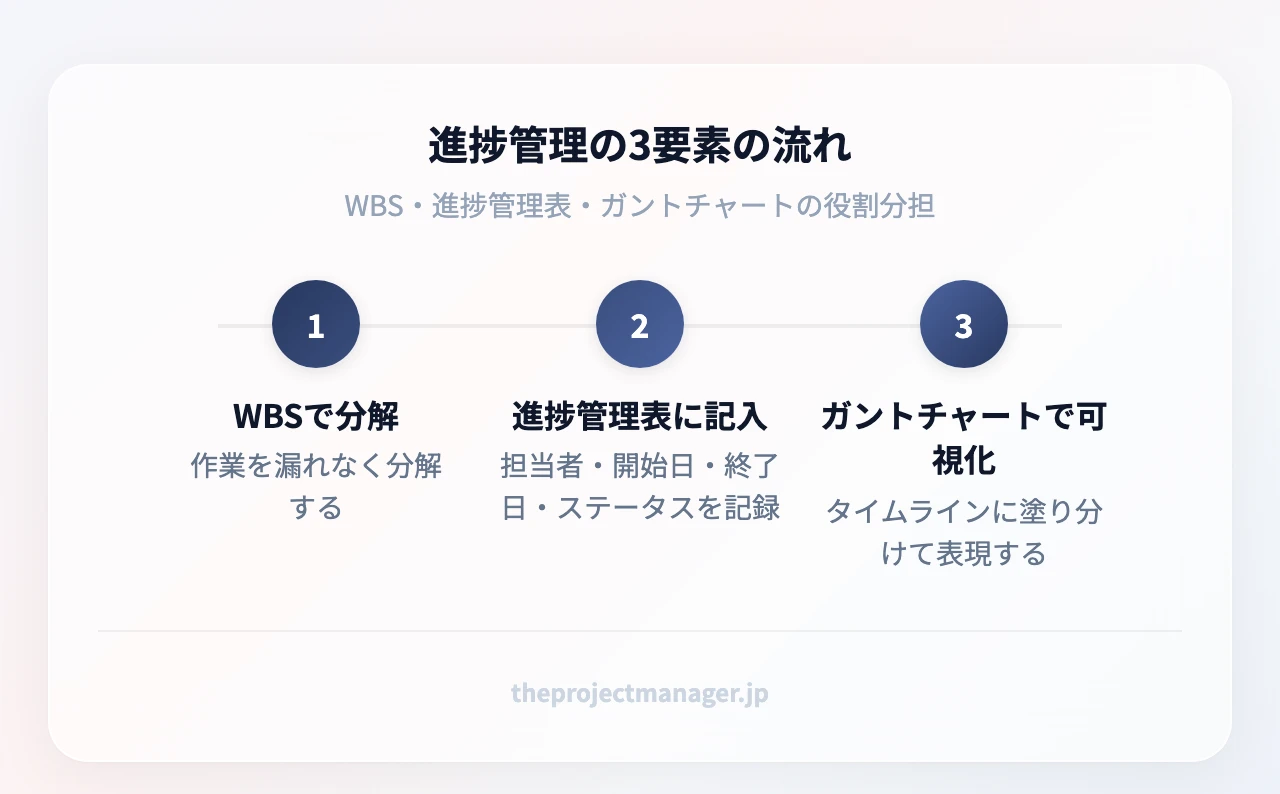
| 名称 | 役割 | 主な中身 | 使いどころ |
|---|---|---|---|
| WBS | 作業を漏れなく分解する | 大分類・中分類・小分類のツリー | 計画初期、見積もり前 |
| 進捗管理表 | 実行状況を記録・共有する | タスク/担当者/期日/ステータス | 実行期間中、毎週 |
| ガントチャート | 時間軸で全体を見せる | 横棒バー、依存関係、マイルストーン | 全体報告、遅延の影響確認 |
分解の粒度で迷ったら、作業の分解手順を先に固めてから表に落とすと、後から行を足す手戻りが減ります。また、全体の節目を先に決めておきたい場合は節目の置き方を押さえておくと、表の期日設定がぶれません。
2. 進捗管理表が必要な理由 | 4つの効果を現場のシーンで確認
「毎週の定例で口頭確認しているから十分」というチームほど、納期直前に想定外の遅延が発覚します。表がもたらす効果は、次の4つに整理できます。
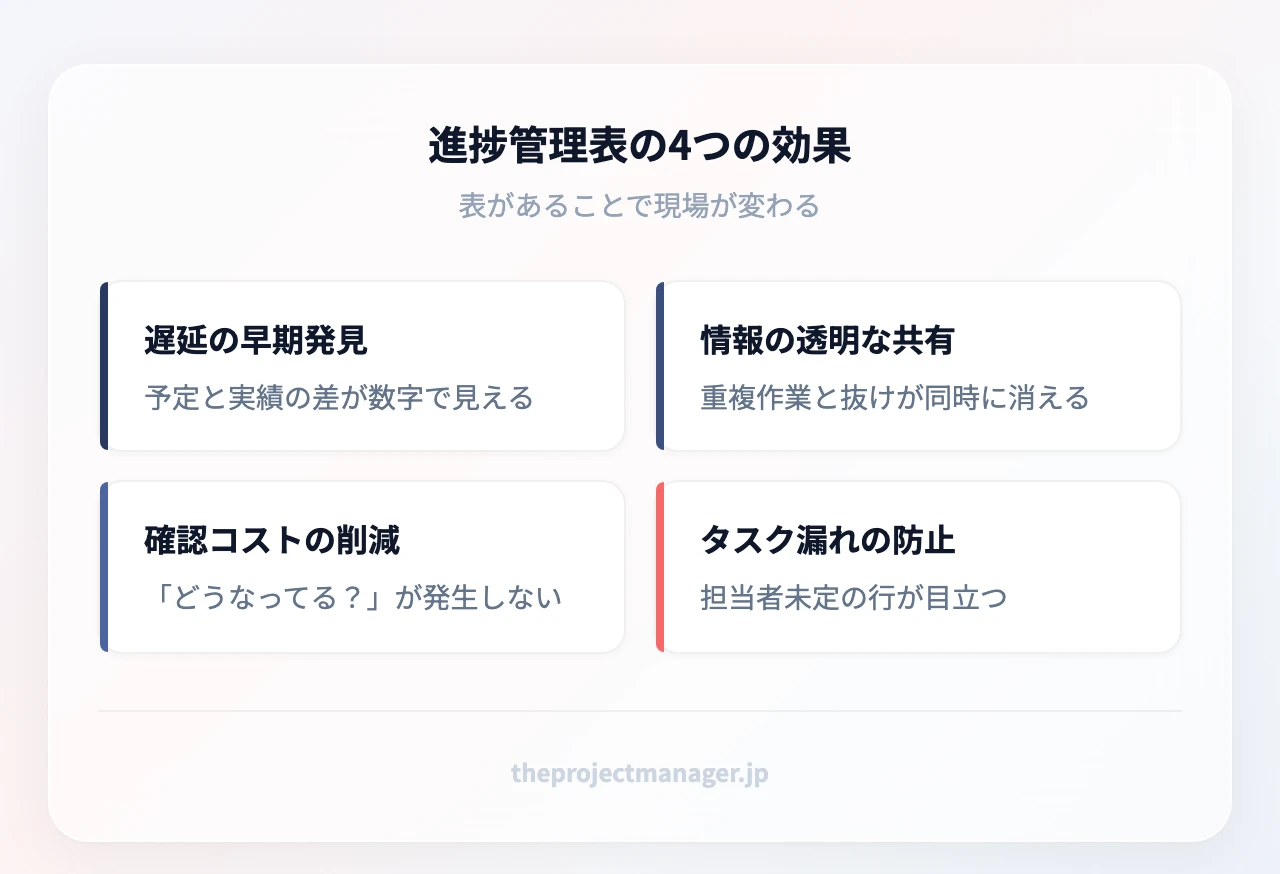
遅延を早い段階で見つけられる。 口頭報告は「だいたい順調です」で丸められがちです。表に「予定終了日」と「実績」を並べると、3日の遅れがその場で数字として見えます。製造業の受託生産では、口頭の進捗確認だけで納期を判断していた結果、後工程で初めて遅延が判明するケースが少なくありません。工程ごとの予定日と実績日を並べた表を1枚置くだけで、判断のタイミングが数日単位で前倒しされます。
全員が同じ情報を見る。 20人規模のイベント運営やキャンペーン施策で、担当ごとに個別のエクセルを持っていると、同じ制作物を2人が作っていた、という重複作業が起きます。1枚に統合すると重複と抜けの両方が同時に消えます。
進捗確認そのものの手間が減る。 「あの件どうなってる?」というチャットのやり取りは、1回あたり数分でも、週に何十回も積み重なります。表が最新であれば、その質問自体が発生しません。報告のフォーマットを整えたい場合はステータス報告の例文も合わせて参考にしてください。
タスクの取りこぼしを防げる。 担当者が空欄のままの行は、誰も動かしていない行です。表にすると「担当者未定」が視覚的に目立ち、放置されにくくなります。
3. 進捗管理表の必須項目と10種類 | 自分の業務に合う型を選ぶ
どんな業務でも外せない6項目
項目は多いほど良いわけではありません。運用が続く表は、だいたい次の6項目に収まっています。
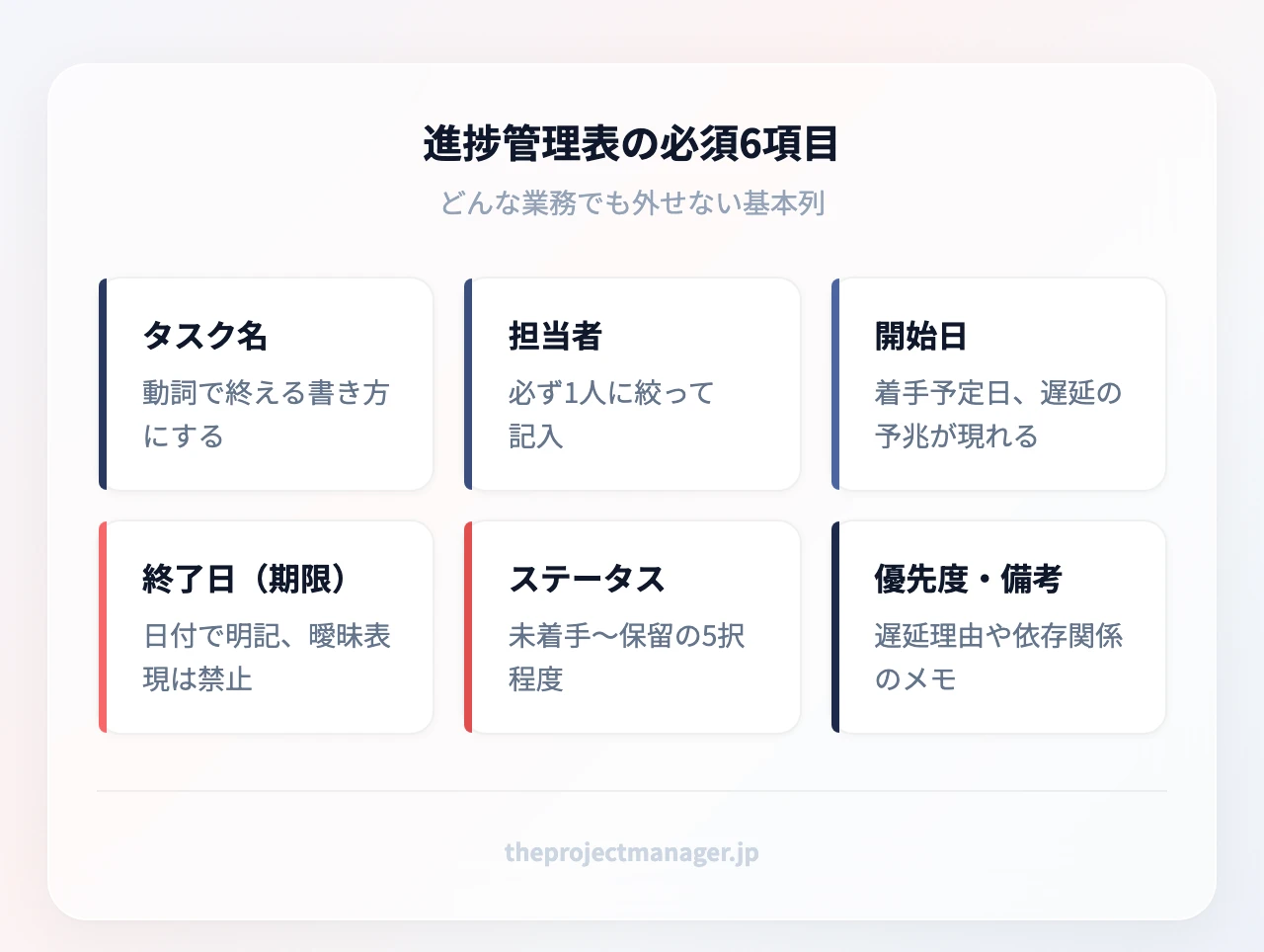
- タスク名:動詞で終える(「デザイン」ではなく「トップページのデザイン確定」)
- 担当者:必ず1人。複数人を書くと誰も動きません
- 開始日:着手予定日。遅延の予兆はここに現れます
- 終了日(期限):日付で書く。「今週中」は禁止
- ステータス:未着手/進行中/レビュー中/完了/保留の5択程度
- 優先度・備考:遅延理由や依存関係のメモ
担当者を1人に絞るという原則は、タスクの洗い出しの段階から意識しておくと徹底しやすくなります。
用途別・進捗管理表の10タイプ
同じ「進捗管理表」でも、業務によって中心に置く列が変わります。自分の業務に近い型から作り始めるのが最短です。
| タイプ | 中心になる列 | 主な利用者 |
|---|---|---|
| プロジェクト進捗表 | フェーズ、成果物、期日 | PM、部門横断チーム |
| タスク進捗表 | タスク、担当者、ステータス | チームリーダー |
| 生産進捗表 | ロット、数量、完了数 | 製造現場 |
| 工程進捗表 | 工程順、前工程完了日 | 生産管理 |
| 案件進捗表 | 商談ステージ、受注確度 | 営業部門 |
| 予算進捗表 | 予算、消化額、残額 | 管理部門 |
| 目標・KPI進捗表 | 目標値、実績値、達成率 | 経営層、事業部 |
| OJT・研修進捗表 | 習得項目、評価、完了日 | 人事、教育担当 |
| 計画進捗表 | 計画項目、達成予定月 | 年間計画の管理者 |
| 課題進捗表 | 課題内容、対応方針、期限 | 品質管理、PMO |
製造・生産系の表を作る場合は、工程間の依存を先に整理しておく必要があります。製造工程の管理の考え方を前提にすると、表の行の並び順が自然に決まります。KPI進捗表であれば、そもそもの目標が測定可能かどうかが成否を分けるため、SMARTな目標づくりから逆算するのが確実です。
営業の案件進捗表は、タスクではなく「ステージ」で管理するのが特徴です。
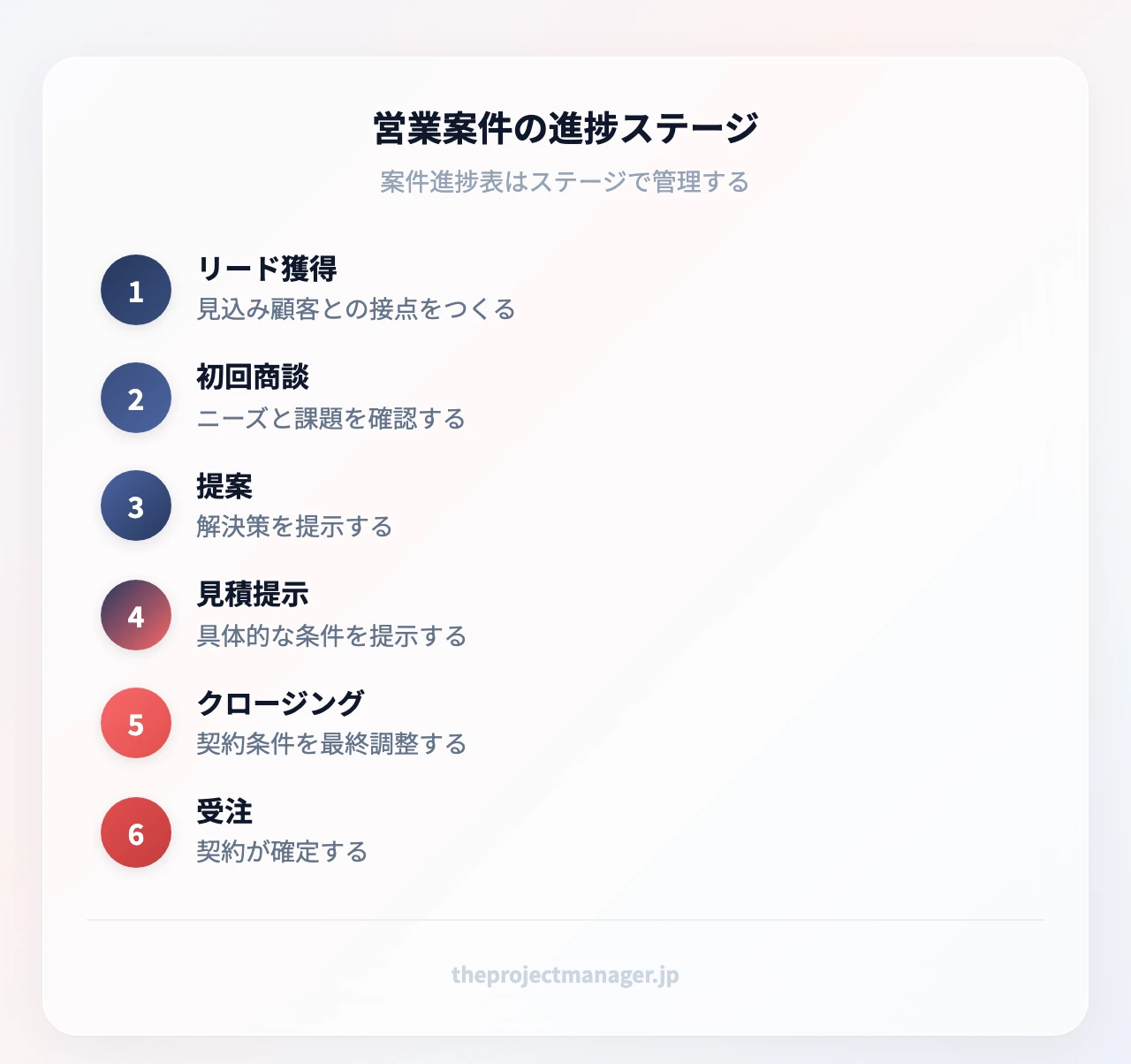
なお、ゼロから列を設計するのが面倒であれば、ツール側のテンプレートを流用する手もあります。monday.comには業務別のボードテンプレートが用意されており、必須6項目がすでに列として組まれた状態から編集を始められます。
4. エクセル・スプレッドシートでの作り方 | 3ステップで見やすい表にする
エクセルでの作成は、次の3ステップで完成します。Googleスプレッドシートでも手順はほぼ同じです。
Step1:タスクを洗い出して行を作る(WBSの5ステップ)
いきなりセルに打ち込まず、次の順番で分解します。
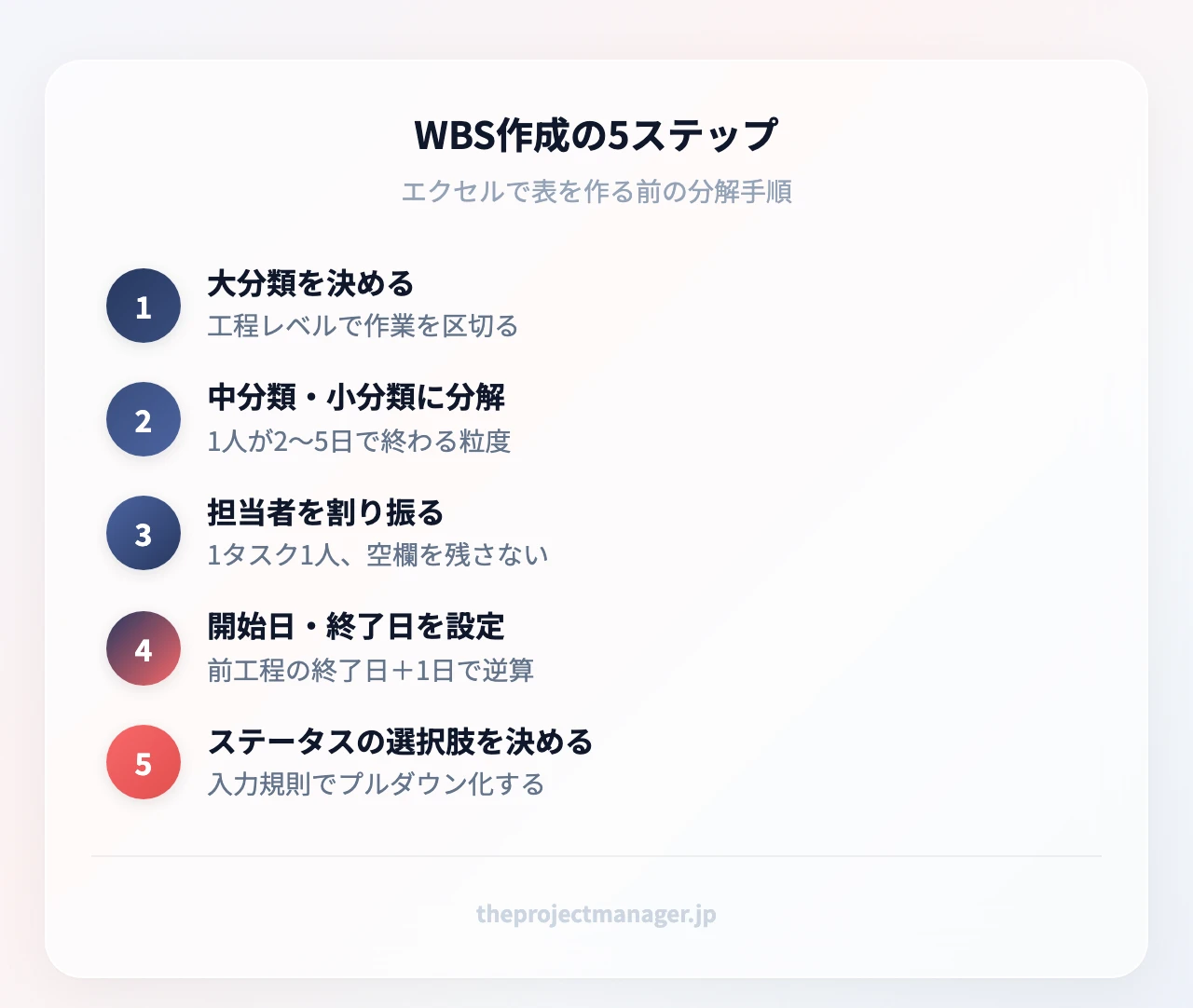
- 大分類を決める:要件定義、設計、製造、テスト、リリースなど工程レベルで区切る
- 中分類・小分類に分ける:最小単位は「1人が2〜5日で終わる」粒度が目安。1日未満に刻むと更新が負担になり、10日を超えると遅延に気づけません
- 担当者を割り振る:1タスク1人。空欄を残さない
- 開始日と終了日を入れる:後工程から逆算し、前工程の終了日+1日を開始日にする
- ステータスの選択肢を決める:入力規則(データの入力規則)でプルダウン化し、表記ゆれを防ぐ
上流工程の粒度に迷ったら、要件定義の基本を確認してから大分類を決めると、後から丸ごと1工程が抜けていた、という事故を避けられます。工数の見込みを列に加えるなら、工数の管理方法の考え方も一緒に取り入れてください。
Step2:日付軸を作ってガントチャート化する
左側にタスク情報、右側に日付軸を置くのが基本レイアウトです。
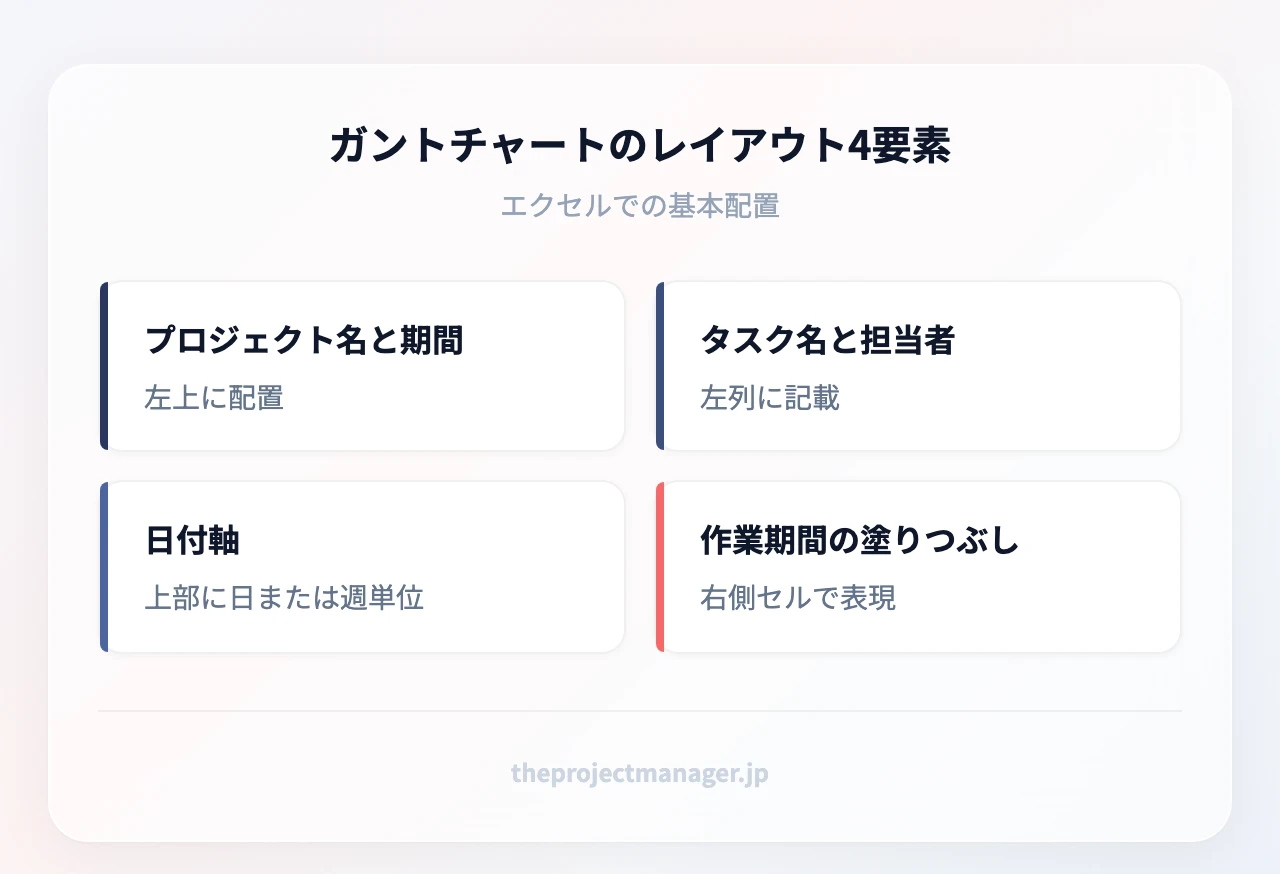
日付軸は、3か月以内のプロジェクトなら日単位、半年以上なら週単位にすると横スクロールが減ります。セルの塗りつぶしは手作業でも作れますが、条件付き書式で「開始日以上かつ終了日以下のセルを塗る」数式を組んでおくと、日付を直すだけでバーが自動で伸縮します。土日の列にグレーの背景を入れておくと、実稼働日が直感的に分かります。
時間軸の設計そのものに悩む場合は、時系列の整理術を先に読むと、どこに節目を置くべきかが整理しやすくなります。
Step3:色分けルールでステータスを見える化する
「見やすい進捗管理表」の正体は、装飾の多さではなく、色のルールが1つに統一されていることです。
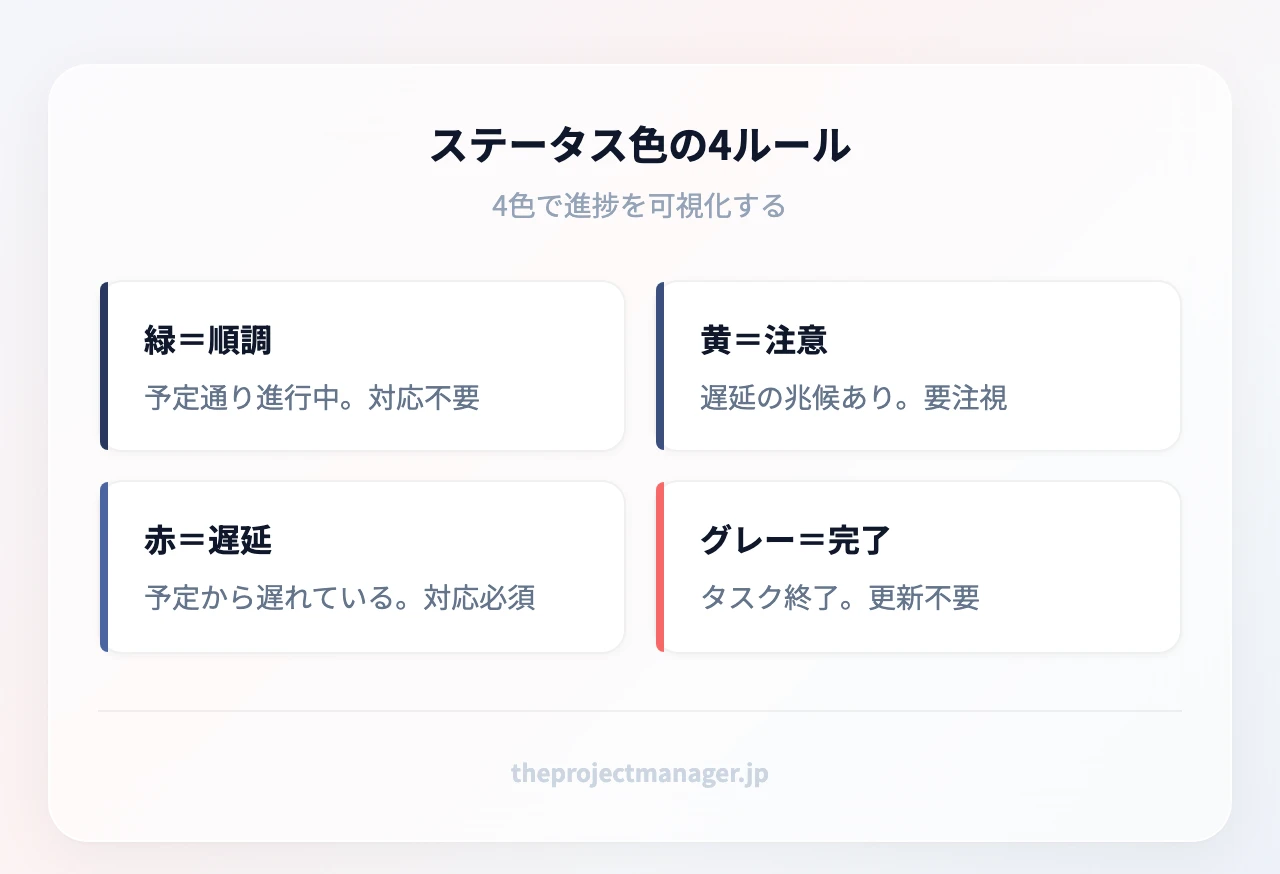
- 緑:予定どおり。何もしなくてよい行
- 黄:期限まで3日以内で未完了、または依存タスクが遅れている行
- 赤:期限超過。会議で必ず取り上げる行
- グレー:完了。役割を終えた行は目立たせない
条件付き書式で「TODAY() より終了日が過去、かつステータスが完了以外なら赤」というルールを1本入れておけば、ファイルを開いた瞬間に危険な行だけが浮かび上がります。色は4色までに抑えるのが鉄則で、5色を超えると読み手が意味を覚えられず、結局見られなくなります。
そのまま使えるテンプレートの列構成(エクセル/スプレッドシート共通)
配布ファイルを探すより、次の見出し行をそのまま空のシートに貼り付けるほうが早く、自社の業務にも合います。下の表をコピーしてA1セルに貼り付ければ、エクセルでもGoogleスプレッドシートでも同じ形の雛形ができます。
| No | 大分類 | タスク名 | 担当者 | 開始日 | 終了日 | ステータス | 進捗率 | 備考 |
|---|---|---|---|---|---|---|---|---|
| 1 | 要件定義 | 要件一覧の確定 | 田中 | 2026/04/01 | 2026/04/07 | 完了 | 100% | 顧客承認済み |
| 2 | 設計 | 画面設計書の作成 | 佐藤 | 2026/04/08 | 2026/04/17 | 進行中 | 60% | 画面数が3増加 |
| 3 | 設計 | データ設計レビュー | 鈴木 | 2026/04/18 | 2026/04/22 | 未着手 | 0% | No.2完了が前提 |
貼り付けた後にやる作業は3つだけです。第一に、J列以降に日付を横並びで入れて日付軸にする。第二に、G列(ステータス)を入力規則で「未着手/進行中/レビュー中/完了/保留」のプルダウンにする。第三に、Step3の条件付き書式を1本入れる。この9列+日付軸が、どのタイプの進捗管理表にも使える最小構成です。生産進捗表なら「進捗率」を「完了数/予定数」に、案件進捗表なら「大分類」を「商談ステージ」に置き換えるだけで転用できます。
Googleスプレッドシートで作る場合は、同時編集ができる点が最大の利点です。一方で、1シートに数千行を超えると条件付き書式の再計算が重くなるため、プロジェクト単位でシートを分けてください。関係者が多い案件では、編集権限を持つ人と閲覧のみの人を分けることが前提になります。誰に何を見せるかの整理には利害関係者の整理の視点が役立ちます。
5. エクセルの限界 | メリット・デメリットと乗り換えの判断基準
エクセルは万能ではありません。良い点と苦手な点をはっきり把握しておくと、乗り換えの判断が感覚論になりません。
メリットは3つです。すでに契約しているソフトなので追加コストがかからないこと、操作説明がほぼ不要なこと、列を自由に足せる柔軟さです。関係者が2〜3人で、期間が1か月程度のプロジェクトなら、エクセルで十分です。
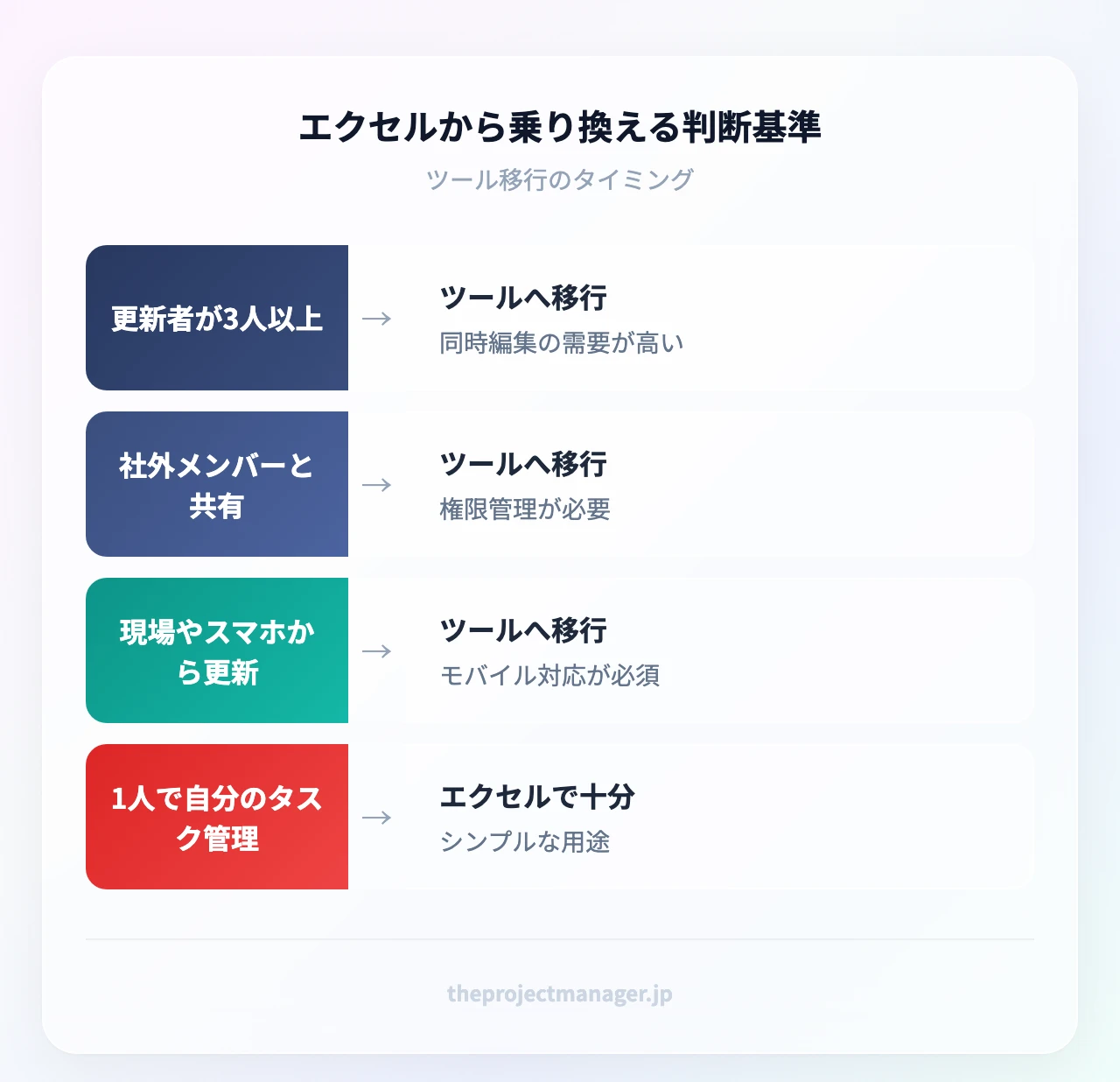
デメリットは5つあります。第一に、ファイル形式では複数人の同時編集ができず、「進捗管理表_最新_v3_田中修正.xlsx」のようなファイルが乱立します。第二に、どれが最新か分からなくなり、古い版を見て判断してしまう。第三に、スマートフォンやタブレットでは列が多すぎて実質的に読めず、現場や外出先からの更新が止まります。加えて、期限が来ても誰にも通知されないため遅延の発見が会議まで持ち越されること、手入力ゆえの転記ミスが検知できないことも、規模が大きくなるほど効いてきます。
30人規模のプロジェクトでは、週明けに全員がファイルを開こうとして読み取り専用でしか開けず、各自がローカルにコピーを保存した結果、金曜には3種類の「最新版」が存在していた、という事態が典型的です。この状態になると、表の数字そのものが信用されなくなります。
6. 進捗管理ツール比較 | チーム規模別にどれを選ぶ?
エクセルの限界を超える方法は、表そのものをクラウド上のデータベースに置き換えることです。主要なツールを、進捗管理表の用途に絞って比較します。
| ツール | 同時編集 | ガント・タイムライン | 自動リマインド | 料金の目安 | はじめる |
|---|---|---|---|---|---|
| monday.com | ◎ リアルタイム | ◎ ガント/タイムライン/カレンダー(ガント・タイムラインはスタンダード以上) | ◎ 自動化ルールで通知(スタンダード以上) | 無料プランあり(有料料金は公式サイトで確認) | 無料トライアル → |
| Notion | ◎ リアルタイム | ○ タイムラインビュー | △ 通知は限定的 | フリー US$0/プラス US$10(年払い・1人月) | 無料プランで始める → |
| ClickUp | ◎ リアルタイム | ◎ ガント/ボード | ◎ 自動化あり | Free Forever US$0/Unlimited US$7(年払い・1人月) | 無料プランで始める → |
| Backlog | ◎ | ○ ガント | ○ | 有料中心(公式サイトで確認) | — |
| エクセル/スプレッドシート | ×/○ | △ 手作りバー | × なし | 既存契約に含まれる | — |
monday.com|表をそのまま置き換えたいチームに
進捗管理表からの移行先として最も違和感が少ないのが monday.com です。理由は、画面が「表」のまま始められるからです。行がタスク、列が担当者・期限・ステータスという構造はエクセルと同じで、ステータス列はもともと色付きのラベルとして表示されます。前章で説明した緑・黄・赤のルールを、条件付き書式を組まずにそのまま再現できます。
真価が出るのは自動化です。たとえば「ステータスが2日以上『進行中』のまま期限を過ぎたら、担当者とPMにSlackで通知する」というルールを1本設定しておくと、週次会議まで気づけなかった遅延がその日のうちに表面化します。人間が表を見に行かなくても、表のほうから知らせてくれる状態になるわけです。
monday.comで進捗管理表を作る3ステップ
Step1:テンプレートからボードを作る。 左メニューの「+」からテンプレートセンターを開き、「プロジェクト管理」カテゴリの進捗管理系テンプレートを選びます。空のボードを一から組むより、タスク名・担当者・期限・ステータスの列が入った状態から始めたほうが早いです。ボード名はプロジェクト名にし、グループ(見出し行)を要件定義・設計・製造・テストのように工程名へ書き換えます。ここまでで3分ほどです。
Step2:列を必須6項目に合わせて整える。 不要な列は列名右のメニューから削除し、足りない列は右端の「+」から追加します。ステータス列はラベルを「未着手/進行中/レビュー中/完了/保留」に書き換え、色を灰・青・黄・緑・赤に割り当てておくと、エクセルの色分けルールがそのまま引き継げます。期限は「日付」列、進捗率は「数値」または「進捗バー」列を使います。既存のエクセルがある場合は、ボード右上のインポート機能でxlsxファイルを読み込めば、列の対応を指定するだけで行がそのまま入ります。
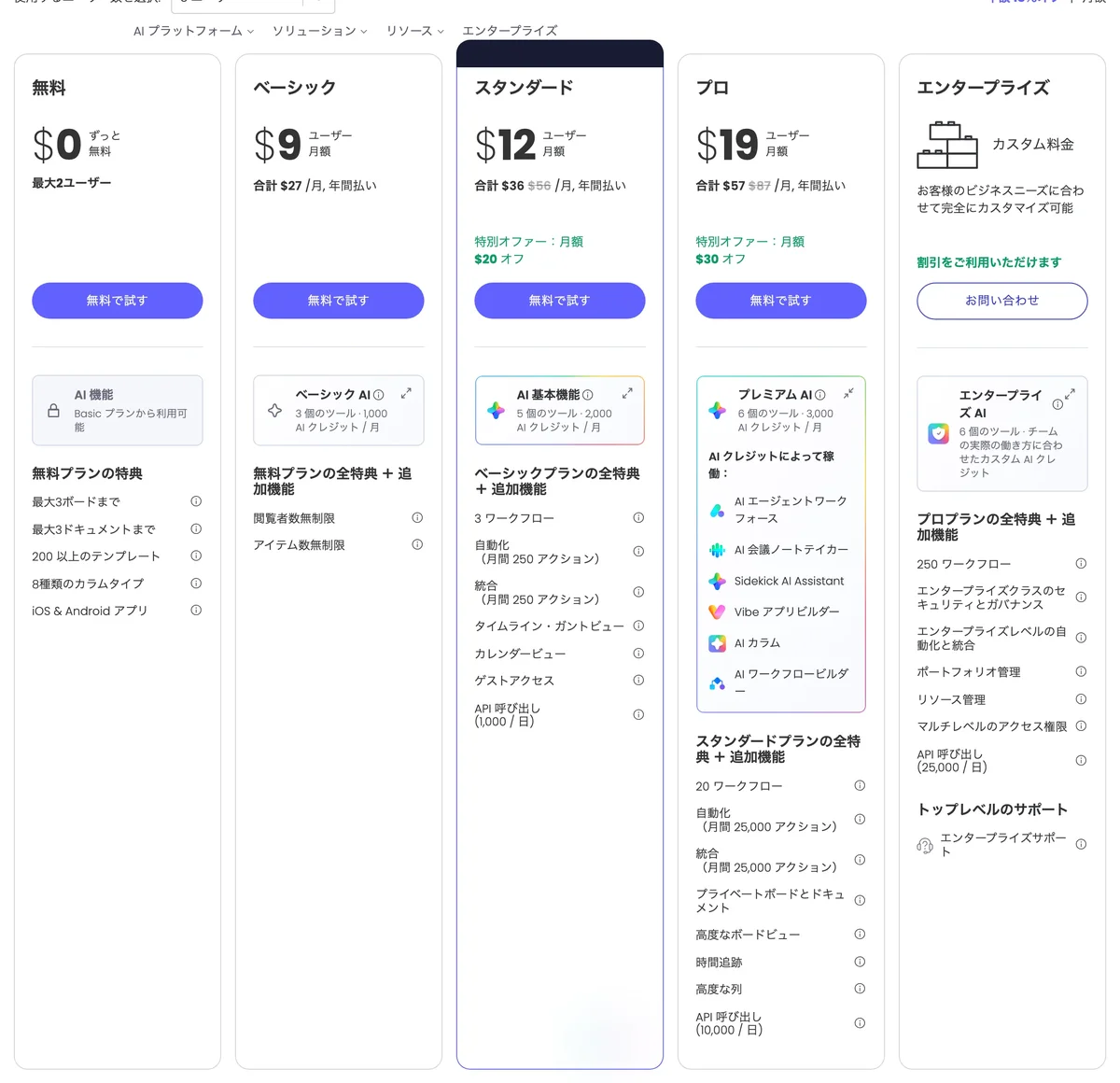
Step3:ガントチャート/タイムラインに切り替える。 ボード名の下にあるビュータブの「+」から「ガント」または「タイムライン」を追加します。日付列を指定すれば、入力済みの開始日と終了日から横棒バーが自動生成されます。エクセルでセルを塗って作っていたバーが、ここでは設定ゼロで出てくるわけです。同じデータのままボード・ガント・カレンダーを切り替えられるので、週次会議は表ビュー、経営報告はガントビューという使い分けができます。
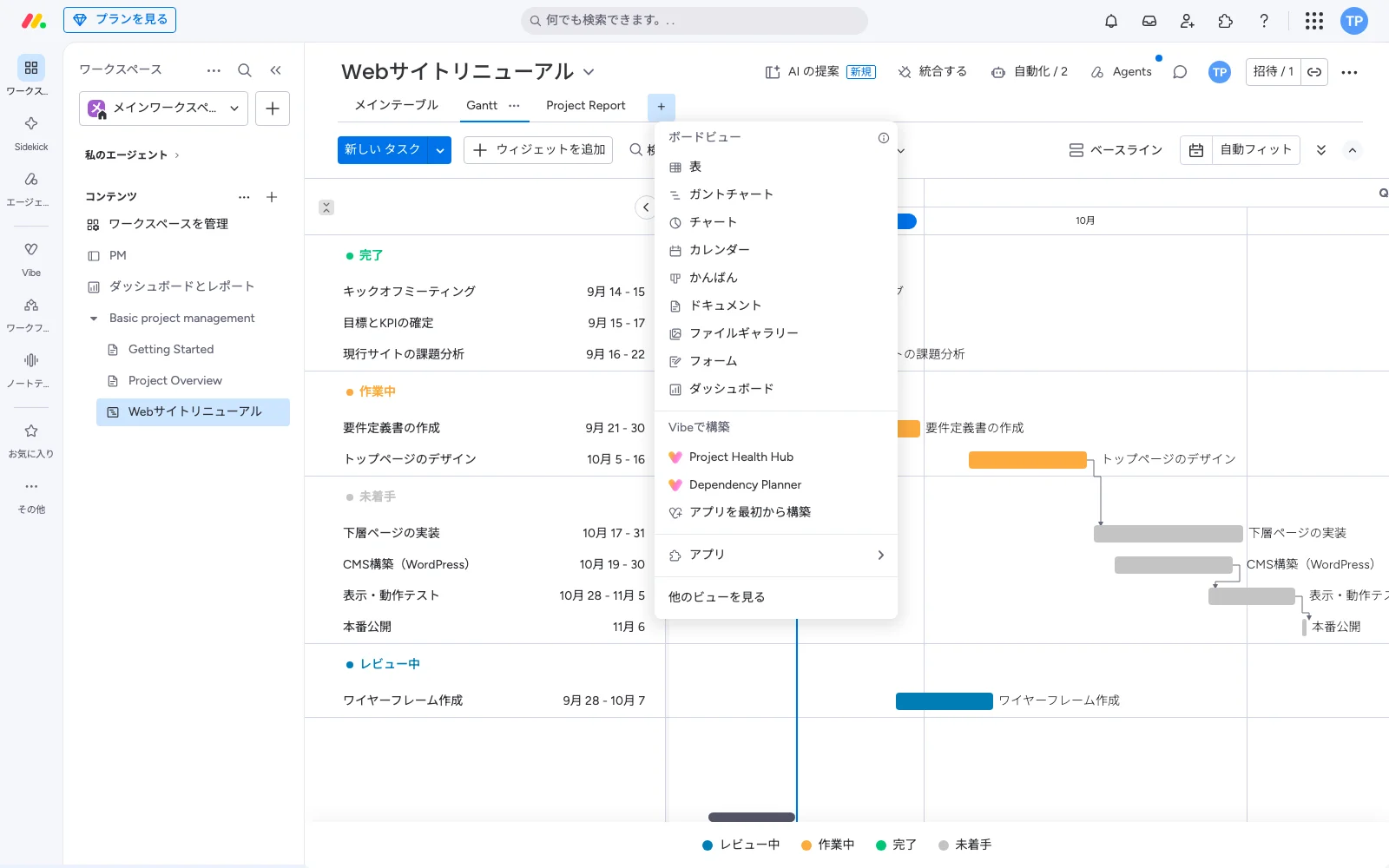
なお、自動化やガントチャート・タイムライン表示はスタンダードプラン以上で使える機能です。管理画面もヘルプも日本語に対応しているため、海外製ツール特有の「英語しかない」問題も起きません。
移行例|20人規模のマーケティング代理店
複数クライアントの案件を並行して回す20人規模の代理店では、案件ごとにエクセルの進捗管理表を作る運用が破綻しやすい構造になっています。ディレクターが5〜6案件を掛け持ちし、デザイナーとライターは案件をまたいで稼働するため、「誰が今週どれだけ埋まっているか」がファイルを横断しないと分からないからです。校了日の遅延も、週次の定例まで発覚しません。
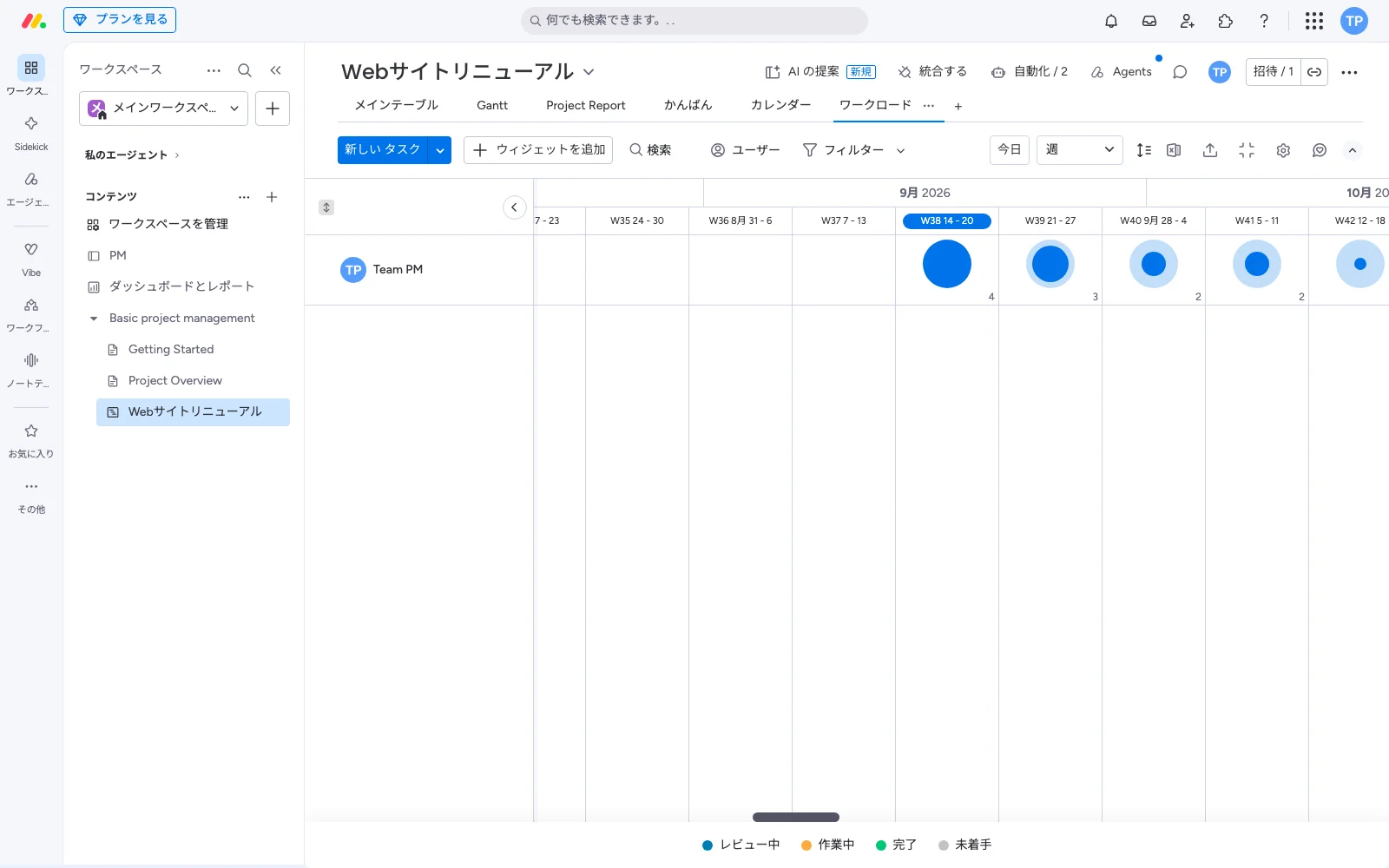
移行時にやることは3つに絞れます。第一に、案件ごとのファイルを1つのボードに統合し、グループを案件名にする。第二に、担当者列を入れて「ワークロード」ビュー(プロプラン以上)で稼働の偏りを見えるようにする。第三に、「期限の前日にステータスが完了以外なら担当者に通知」という自動化を1本入れる。この3点だけで、遅延の発覚タイミングが定例会議から前日に前倒しされ、掛け持ちによる見積もりミスも減ります。実際の効果はチームの更新習慣に左右されるため、まず1クライアントの案件だけ移して、定例会議の時間と差し戻しの件数で比べるのが確実です。
料金プランは無料プランから用意されていますが、いま挙げた自動化とガントチャート・タイムライン表示は無料プランには含まれず、利用するにはスタンダードプラン以上が必要です。これらの有料機能は無料トライアルで試せるので、まず1プロジェクトだけ移してみて、週次会議の時間が短くなるかどうかで判断するのが現実的です(monday.com の無料プランでも、テンプレートから10分ほどで最初のボードが組み上がります)。最新のプラン内容と価格は公式サイトで確認してください。
Notion|個人・少人数でドキュメントと一体管理したい場合
Notion は、進捗管理表と議事録・仕様書を同じ場所に置けるのが強みです。データベースのビューを切り替えれば、同じタスク一覧をテーブル・ボード・タイムラインで表示できます。フリープランは US$0 で使え、タイムラインビューも利用できます。ただしフリープランはファイルアップロードが最大5MB、ページ履歴は7日、外部ゲストは10名までという制限があるため、資料を多く扱うなら プラス(US$10/1人・月、年払い表示)以上が現実的です。5人以下のチームや、まず個人でタスク管理を始めたい人に向いています。
ClickUp|開発チームのスプリント管理まで含めたい場合
ClickUp は無料枠が広く、Free Forever(US$0)でも多くのタスクを無料で作成できます。有料は Unlimited が US$7、Business が US$12(いずれも年払い・1人月)で、Business では自動化の実行回数枠が拡張されます。スクラム運用のスプリント管理やバックログ整理まで1つのツールで完結させたい開発チームに適しています。
その他のツールの位置づけ
Backlog は課題管理とGit連携が強く、国内のソフトウェア開発チームで定番です。Trello はカンバン特化でシンプルなため、個人や数人のタスク管理に向きますが、日付軸での進捗管理には物足りません。Asana はタスク主導型の運用に強みがあります。いずれも選択肢ですが、「エクセルの表をそのまま持ち込んで、色分けと自動通知まで再現する」という目的では monday.com が最短です。
7. 運用の5つのコツ | 「更新されない表」にしないために
作った表の多くは、数週間で更新が止まります。生き残らせるためのコツは次の5つです。
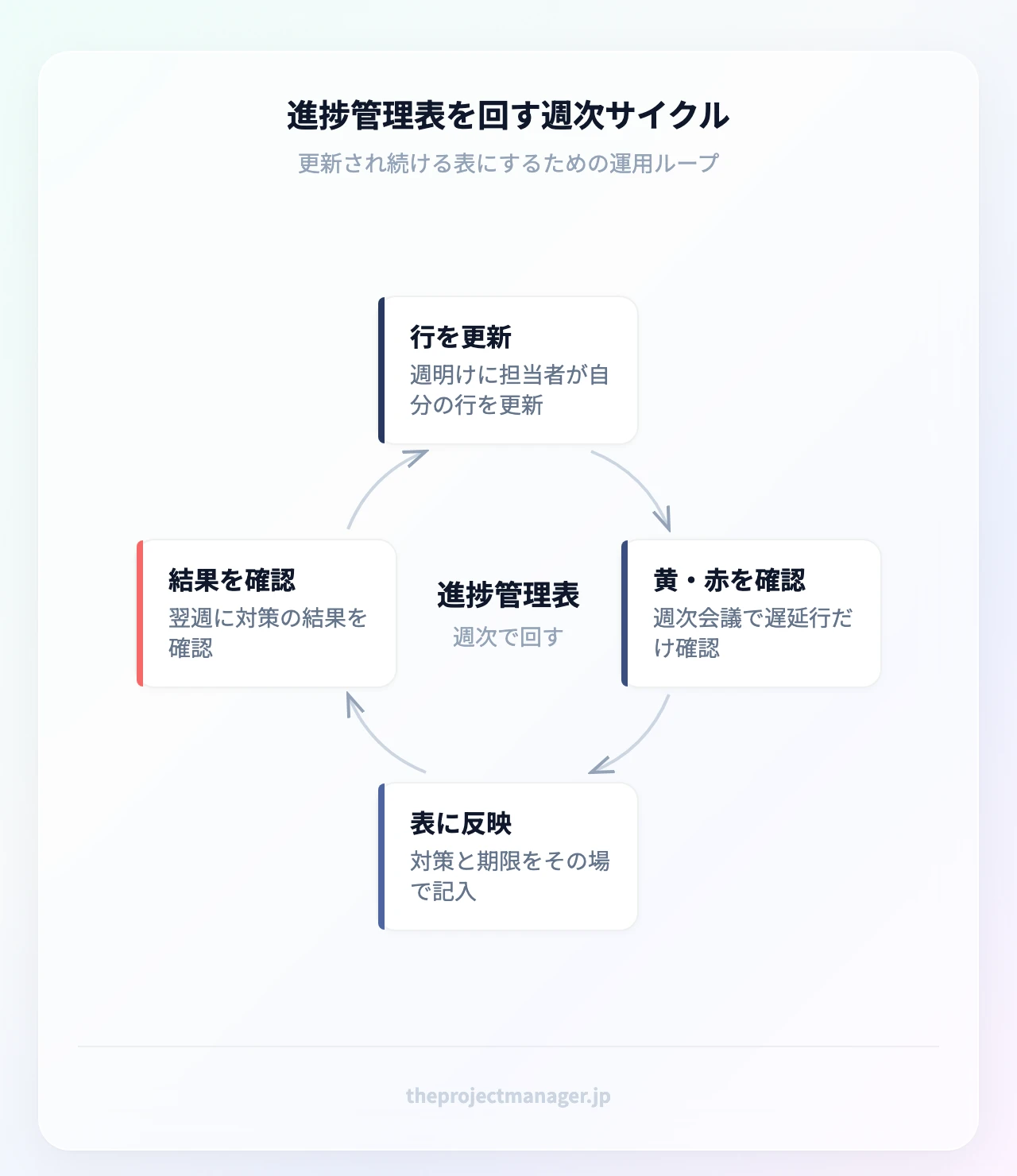
更新のタイミングを決める。 「気づいたときに更新」は更新されないのと同じです。「毎週月曜の10時までに自分の行を更新する」とルール化し、会議の議題はその表だけにします。
1タスク1担当者を崩さない。 共同責任は無責任と同義です。実作業が複数人なら、代表者を1人決めて行を分けます。
色のルールを全プロジェクトで統一する。 赤の意味がプロジェクトごとに違うと、管理職が横断して見たときに判断を誤ります。緑・黄・赤・グレーの4色に固定してください。
列を増やしすぎない。 「あると便利そう」で追加した列は、たいてい空欄のまま残ります。3か月使って埋まらなかった列は削除する、というメンテナンスを四半期ごとに入れると健全です。
会議では緑の行を読まない。 予定どおりの行を読み上げる時間が、進捗会議を退屈にしています。黄と赤の行だけを扱い、「いつまでに・誰が・何をするか」を決めてその場で表に反映する。これで会議時間は目に見えて短くなります。
事例|PMが「週次会議+進捗管理表」でステータス更新を回す1週間
12人が関わるシステム導入プロジェクトで、PMが実際にどう回すかを1週間の流れで示します。
月曜10時まで:担当者が自分の行を更新する。 PMは前週の金曜に「月曜10時までに更新」というリマインドを1本送るだけで、自分では代理更新しません。代理更新を始めた瞬間に、表はPMの作業になり、メンバーは見なくなります。
月曜11時:PMが黄と赤の行だけを抽出する。 ステータスでフィルタし、期限超過と期限3日以内の未完了行を会議資料にします。抽出に使う時間は5分程度で、パワーポイントは作りません。
月曜13時:週次会議を30分で終える。 議題は抽出した行だけです。1行ごとに「原因・打ち手・いつまでに・誰が」を口頭で決め、PMがその場で備考欄と期限を書き換えます。会議後に議事録を別途起こす作業が消えるのが、この進め方の最大の効果です。
火曜〜金曜:更新が止まった行だけを個別に拾う。 ステータスが3日以上変わらない行に絞って、担当者へ直接確認します。全員に「進捗どう?」と聞く必要はなくなります。
このサイクルで重要なのは、会議で決めたことを会議中に表へ反映しきることです。「あとで更新します」を許すと、次の月曜には表と実態がずれ、表の信頼が失われます。
まとめ
進捗管理表は、作ることより「更新され続けること」が成果を決める道具です。要点を整理します。
- 進捗管理表は総称であり、WBSは前工程の作業分解、ガントチャートは時間軸での見せ方。3つは役割分担の関係にある
- 必須項目はタスク名・担当者・開始日・終了日・ステータス・優先度/備考の6つ。担当者は必ず1人にする
- エクセルでの作成は「タスクの洗い出し → 日付軸とバー → 色分けルール」の3ステップ。色は緑・黄・赤・グレーの4色に固定する
- エクセルが限界を迎えるのは、更新者が3人以上・社外共有あり・スマホからの更新が必要になったとき
- 週明けに更新、会議では黄と赤の行だけを扱う。このサイクルが定着すれば表は死なない
次のアクションとして、まずは手元のプロジェクトを1つ選び、上記の9列構成でシートを作ってみてください。そのうえで「更新者が3人以上いる」「期限の通知が欲しい」と感じたら、そこが乗り換えの合図です。monday.com でテンプレートから新しいボードを作り、タスク名・担当者・期限・ステータスの4列を埋めるところから始めれば、最初のプロジェクトの骨組みは10分ほどで形になります。自動化やガント表示といったスタンダード以上の機能も無料トライアルで試せるので、1プロジェクトだけ移して比べてみるのが確実です。
よくある質問
進捗管理表とは何ですか?
タスク・担当者・開始日と終了日・ステータスを1枚にまとめ、プロジェクトが計画どおり進んでいるかを可視化する表のことです。日々の進捗を記録・共有する実務帳票であり、遅延の早期発見とタスク漏れの防止が主な目的です。作業を分解するWBS、時間軸で見せるガントチャートと組み合わせて使われます。
エクセルで進捗管理表を作る手順は?
まずタスクを大分類から小分類へ分解し、1人が2〜5日で終わる粒度まで落とします。次に担当者・開始日・終了日・ステータスの列を作り、右側に日付軸を置いて条件付き書式で作業期間のセルを塗ります。最後にステータスを緑・黄・赤で色分けすれば完成です。ステータス列は入力規則でプルダウン化すると表記ゆれを防げます。
見やすい進捗管理表にするコツはありますか?
色を4色までに絞り、意味を固定することが最大のコツです。緑=予定どおり、黄=遅延リスク、赤=期限超過、グレー=完了と決め、全プロジェクトで統一してください。加えて、列を増やしすぎないこと、完了した行を目立たせないことで、注意を向けるべき行だけが浮かび上がります。
Googleスプレッドシートで進捗管理表を作れますか?
作れます。列構成も条件付き書式の考え方もエクセルとほぼ同じで、複数人がリアルタイムに同時編集できる点が優れています。ただし数千行規模になると再計算が重くなるため、プロジェクト単位でシートを分け、編集権限と閲覧権限を分けて運用するのが安全です。
進捗管理表とガントチャートは同じものですか?
同じではありません。進捗管理表はタスクと担当者、期日、ステータスを一覧化した表の総称で、ガントチャートはその情報を横棒バーとして時間軸に並べた表現方法の一つです。つまりガントチャートは進捗管理表の一形態であり、全体像や遅延の波及を示したいときに効果を発揮します。
進捗管理表は英語で何と言いますか?
一般的には progress tracking sheet、または progress report / status report と表現します。タスク単位の一覧であれば task tracker、時間軸の図であれば Gantt chart が対応します。海外メンバーと共有する場合は、ステータス欄を Not Started / In Progress / In Review / Completed / On Hold と英語で統一しておくと、そのまま運用できます。
おすすめの進捗管理ツールはどれですか?
5人以下や個人でドキュメントも一緒に管理したいなら Notion のフリープラン、5〜15人で部門をまたぐ進捗管理なら monday.com、スクラムで動く開発チームなら ClickUp や Backlog が合います。エクセルの表をそのまま持ち込み、色分けと自動通知まで再現したい場合は monday.com が移行の手間が最も少ない選択肢です。