
約 21 分で読めます
 編集部イチオシ
タスク・担当・期日をひとつのボードで見える化
- かんばん・ガントチャート・カレンダーなど複数ビューをワンクリックで切替
- 日本語UI・日本語サポート対応(東京オフィスあり)
- 通知・担当割り当て・期日リマインドを自動化
- ダッシュボードで複数プロジェクトの進捗を一括把握
タスク管理が上手い人とは、抱えているタスクをすべて可視化し、優先順位と所要時間を把握したうえで、スケジュールに「余白」を組み込める人です。ただし、同じように書き出して優先順位をつけても成果に差が出ます。この記事では、その差を生む5つの特徴をセルフ診断チェックリストで確認し、判断フレームワーク、実践5ステップ、紙・エクセル・ツールの使い分けまで、今日から動ける形で整理します。
1. タスク管理が上手い人の5つの特徴 | まず自分の現在地を測る
タスク管理が上手い人は、頭の中で覚えているのではなく「外に出して判断できる状態」をつくっています。ここで前提を短く整理しておくと、ToDoは「やること」を並べた行動メモ、タスクは期限と担当と完了条件を持った仕事の単位です。そして複数のタスクが目的に向かって束になったものがプロジェクトです。この違いが曖昧なままだと、期限のないToDoが延々と増え続けます。タスクという単位の考え方を押さえておくと、書き出しの粒度が安定します。
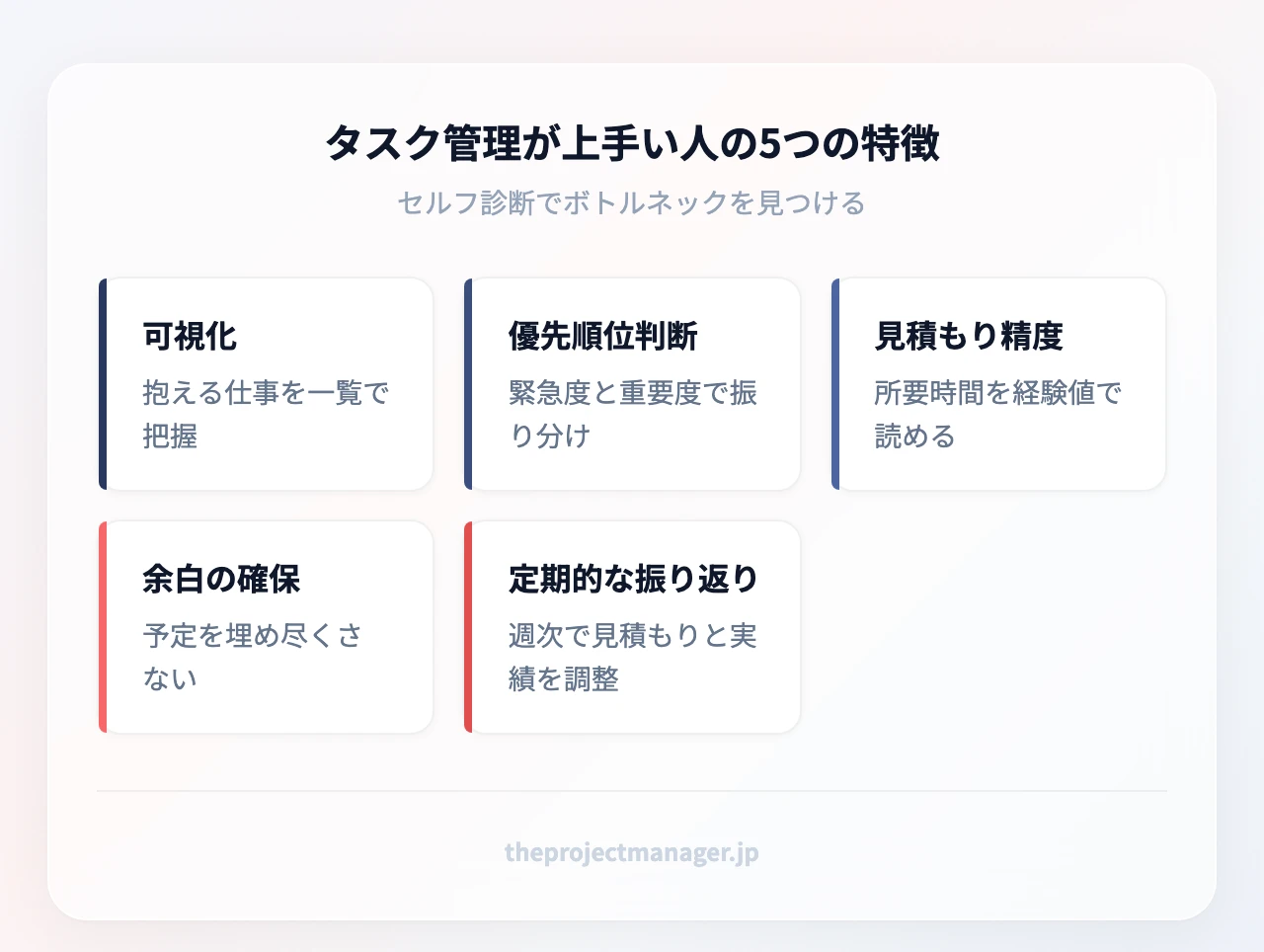
上手い人に共通する特徴は、次の5つに集約されます。
- すべてのタスクを可視化している:抱えている仕事が一覧で見える状態を保ち、「思い出す作業」に脳のリソースを使わない。
- 優先順位を判断できる:全部を「重要」にせず、緊急度と重要度で機械的に振り分ける基準を持っている。
- 所要時間の見積もり精度が高い:「この資料作成は90分」と経験値で読める。読めないタスクは細分化して読める単位にする。
- スケジュールに余白を持たせている:1日を予定で埋め尽くさず、割り込みと手戻りのためのバッファを最初から確保している。
- 定期的に振り返って調整している:見積もりと実績のズレを週次で確認し、次週の計画に反映している。
とくに3番目の見積もり精度は、意識しないと伸びません。予定と実績を並べて記録するだけで感覚は補正されていきます。考え方の基礎は工数管理の基本が参考になります。
セルフ診断チェックリスト
次の5項目を「はい/いいえ」で答えてみてください。「いいえ」が2つ以上あるなら、その項目が今のボトルネックです。
| # | 診断項目 | 質問 | 「いいえ」のときの対処 |
|---|---|---|---|
| 1 | 可視化 | 今抱えているタスクを、見ずに10件以上言えますか? | ステップ1の書き出しから着手 |
| 2 | 優先順位 | 今日の最重要タスクを即答できますか? | 優先順位マトリクスを導入 |
| 3 | 見積もり | 直近のタスクの所要時間を30分単位で答えられますか? | 実績時間の記録を1週間続ける |
| 4 | 余白 | 1日のうち、予定が入っていない時間が1時間以上ありますか? | バッファ20%を先に確保 |
| 5 | 振り返り | 先週やり残したタスクの理由を説明できますか? | 週次15分のレビューを固定化 |
「はい」が4つ以上なら土台はできています。あとはチーム共有の仕組みを足すだけで、成果は大きく変わります。
2. 下手な人との違い | 3つの共通点を裏返して直す
タスク管理が下手な人の特徴は、能力ではなく習慣の問題であることがほとんどです。つまずき方には共通点があります。
締切の把握が甘い。依頼された時点で期限を確認せず、「たぶん今週中」のまま抱えてしまう。締切が曖昧なタスクは、必ず最後に慌てる対象になります。
優先順位を全部「重要」にしてしまう。すべてが最優先なら、優先順位は存在しないのと同じです。判断基準がないと、目の前に来た順で処理する「先着順の仕事」になります。
完璧主義でタスクを溜め込む。「まとまった時間ができたらやろう」と後回しにするうちに、着手コストだけが膨らんでいきます。
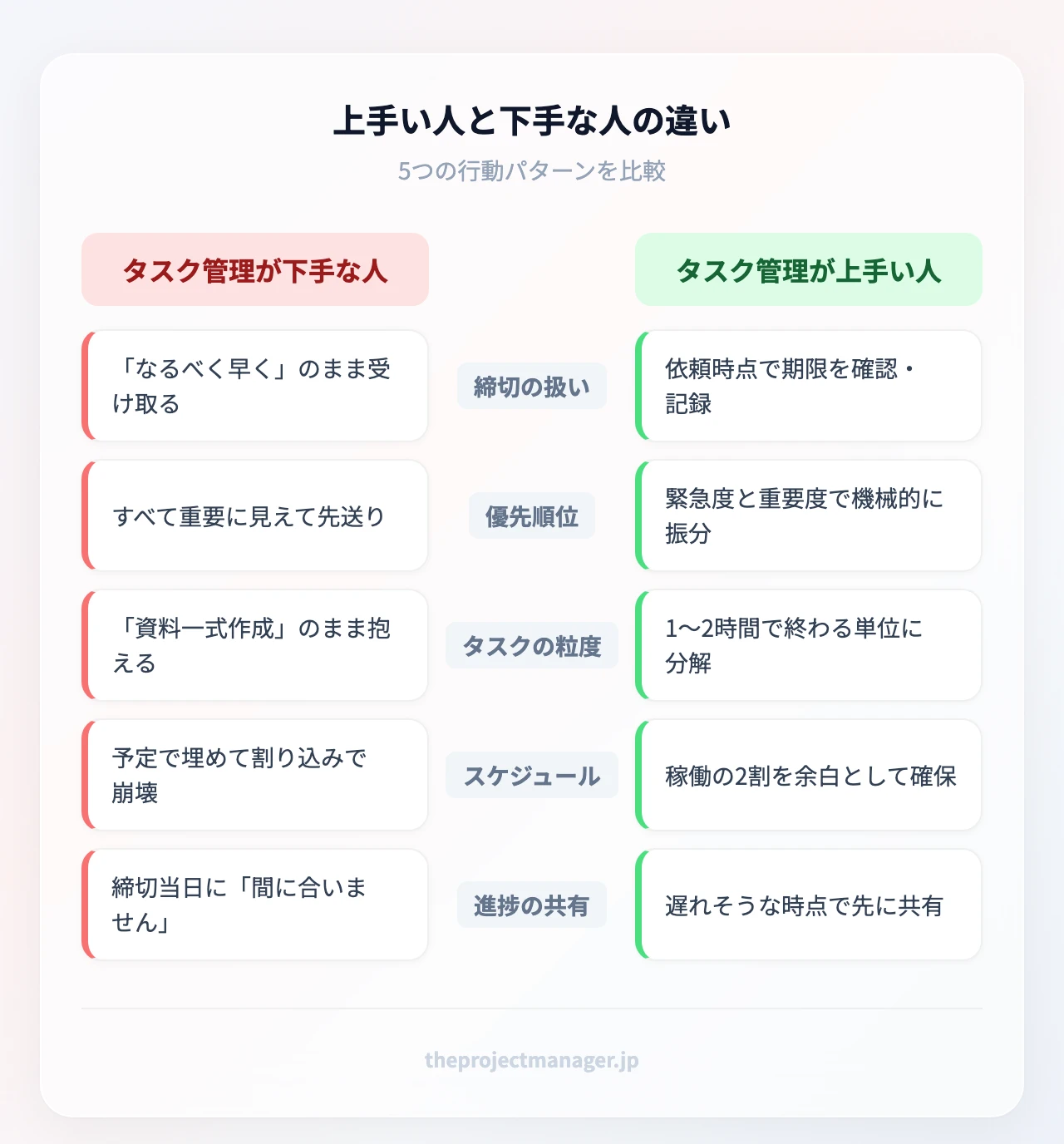
| 比較項目 | タスク管理が上手い人 | タスク管理が下手な人 |
|---|---|---|
| 締切の扱い | 依頼を受けた瞬間に期限を確認・記録する | 「なるべく早く」のまま受け取る |
| 優先順位 | 緊急度と重要度で機械的に振り分ける | すべて重要に見えて判断を先送り |
| タスクの粒度 | 1〜2時間で終わる単位に分解する | 「資料一式作成」のまま抱える |
| スケジュール | 稼働の2割を余白として空ける | 予定で埋めて割り込みで崩壊 |
| 進捗の共有 | 遅れそうな時点で先に共有する | 締切当日に「間に合いません」 |
たとえば、5人体制の営業チームを想定したモデルケースで考えてみます。案件対応・見積書作成・既存顧客フォローを各自の頭の中とメールだけで管理している状態で、リーダーは毎朝15分の口頭確認にほぼ全員を拘束し、抜け漏れが起きるたびに残業でリカバリーしている、という前提です。ここでタスクを一覧化し、期限と担当を明示すると、朝の確認は「一覧を見る3分」に置き換えられます。1日あたり12分の短縮を5人×月20営業日で計算すると、朝の確認だけで月20時間分の余地が生まれる計算になります。あわせて催促や手戻りが減る分、リーダー個人の残業も圧縮しやすくなります。削減できるのは作業時間そのものより、確認・催促・手戻りにかかっていた時間です。遅れを早く検知したいときは、プロジェクトの進捗を見える化する方法が参考になります。
3. 判断フレームワーク | 迷う時間をゼロにする2つの型
上手い人は「どれからやるか」で悩みません。判断を型に乗せているからです。
優先順位マトリクス(緊急度×重要度)
タスクを緊急度と重要度の2軸で4象限に分けます。
- 第1領域(緊急×重要):クレーム対応、当日締切の提出物。すぐやる。
- 第2領域(緊急でない×重要):企画立案、仕組み化、学習。ここに時間を確保できるかが分かれ目。
- 第3領域(緊急×重要でない):形式的な会議、定型の報告。委任か短縮を検討。
- 第4領域(緊急でない×重要でない):惰性で続けている作業。やめる判断をする。
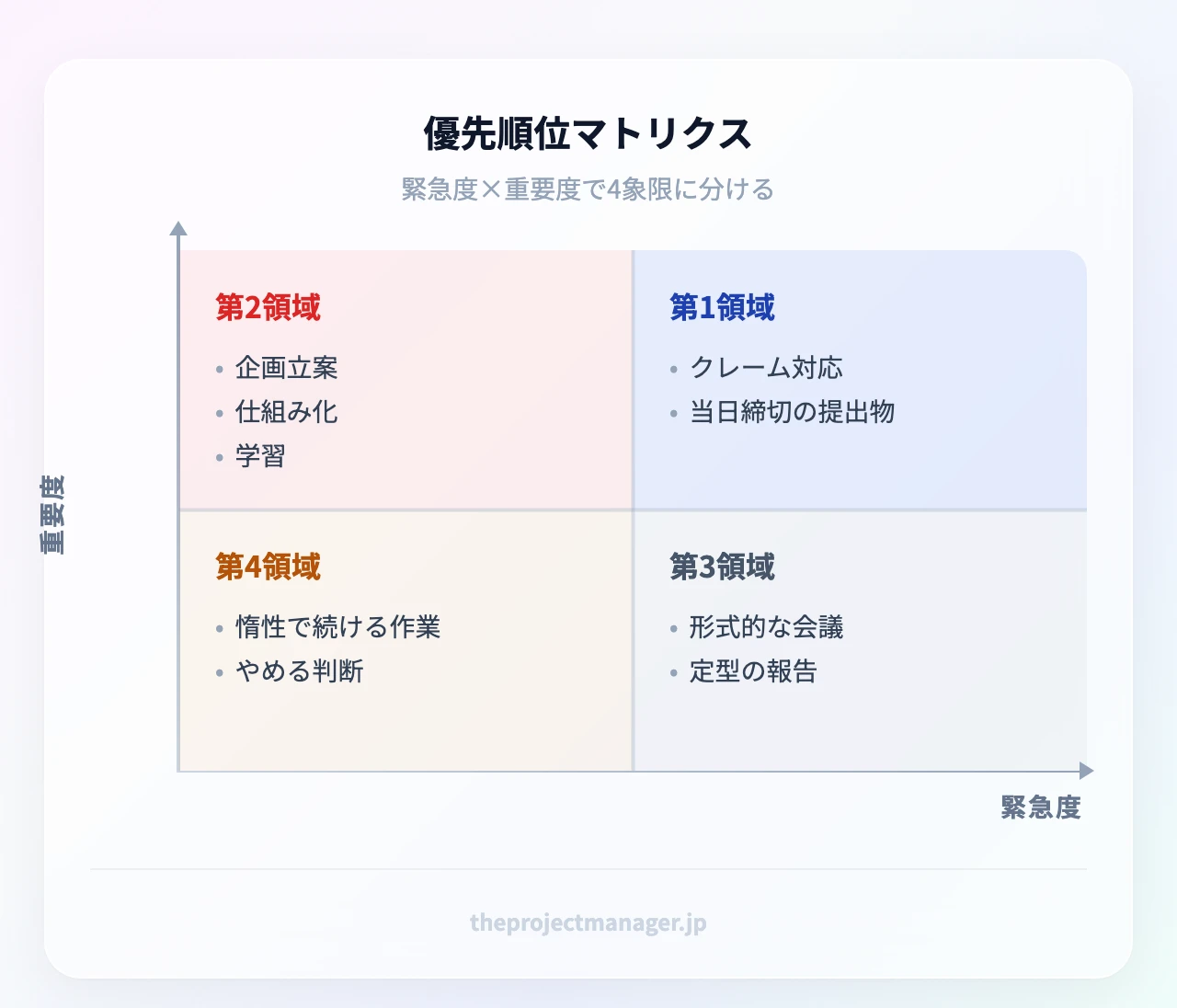
多くの人は第1領域と第3領域だけで一日が終わります。第2領域を守るには、カレンダーに先に枠を入れてしまうのが確実です。タスクが会社の目標とどう結びつくかを整理したいときは、SMARTな目標づくりの観点で重要度を見直すと判断がぶれません。
1-3-5ルールとは?1日の組み立て例
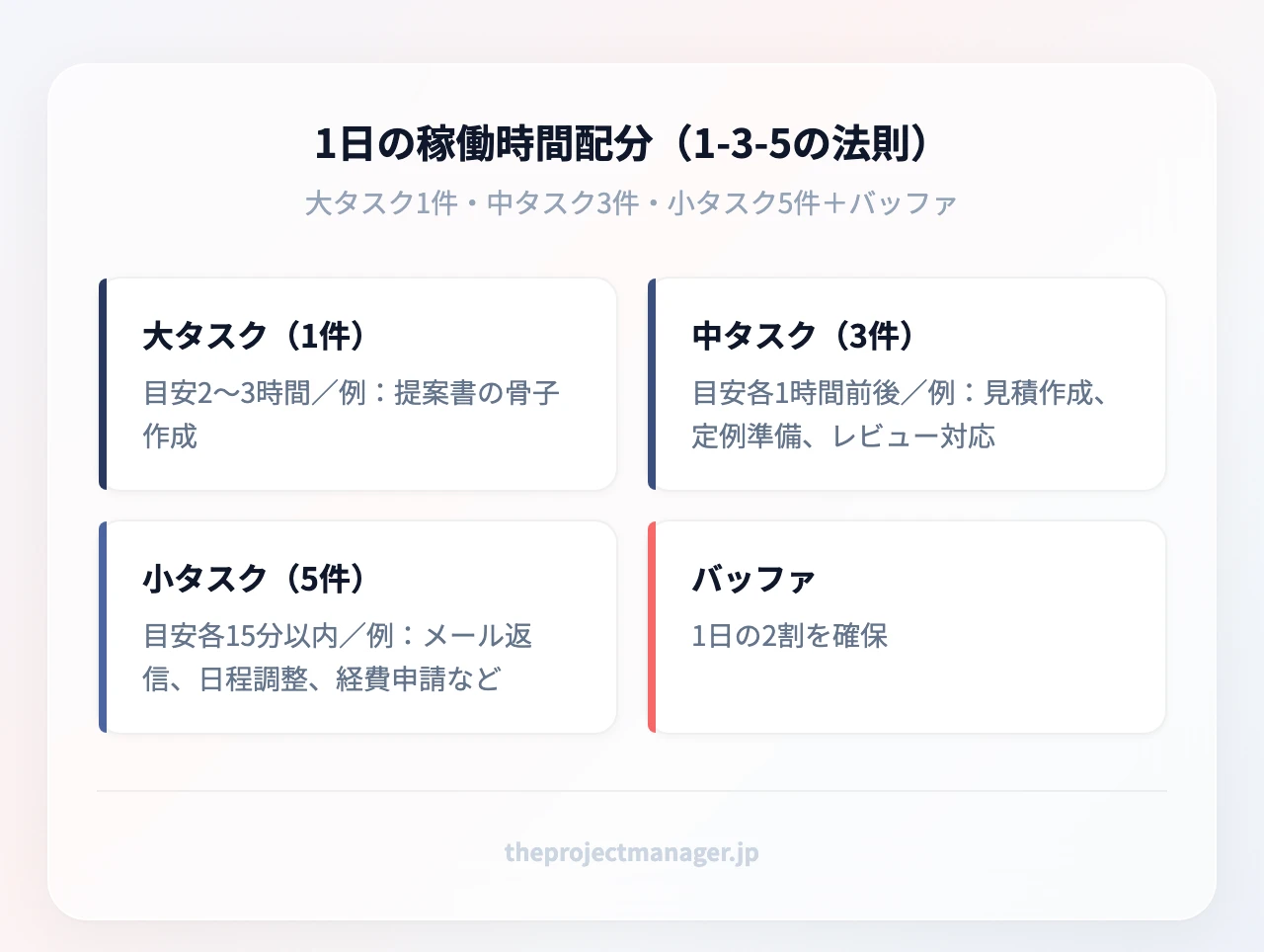
1-3-5ルールは、1日にこなすタスクを「大1つ・中3つ・小5つ」に絞る方法です。人が1日に処理できる量には限界があるという前提に立ち、最初から9件に上限を設けます。
| 区分 | 件数 | 目安時間 | 一日の例 |
|---|---|---|---|
| 大タスク | 1 | 2〜3時間 | 提案書の骨子作成 |
| 中タスク | 3 | 各1時間前後 | 見積作成、定例準備、レビュー対応 |
| 小タスク | 5 | 各15分以内 | メール返信、日程調整、経費申請など |
ポイントは、大タスクを午前に置くことです。判断力が残っている時間帯に最も重い仕事を通すと、その日の成果が安定します。
バッファ時間の確保
1-3-5で9件に絞っても、稼働時間を100%埋めてはいけません。割り込み依頼、質問対応、想定外の修正は必ず発生します。目安として、1日の稼働のうち2割程度を予定なしの時間として空けておくと、突発対応をしても計画が崩れません。
この「余白」を最初から確保できるかどうかが、上手い人と、毎日残業する人の分岐点です。
4. 実践5ステップ | 今日の30分で仕組みをつくる
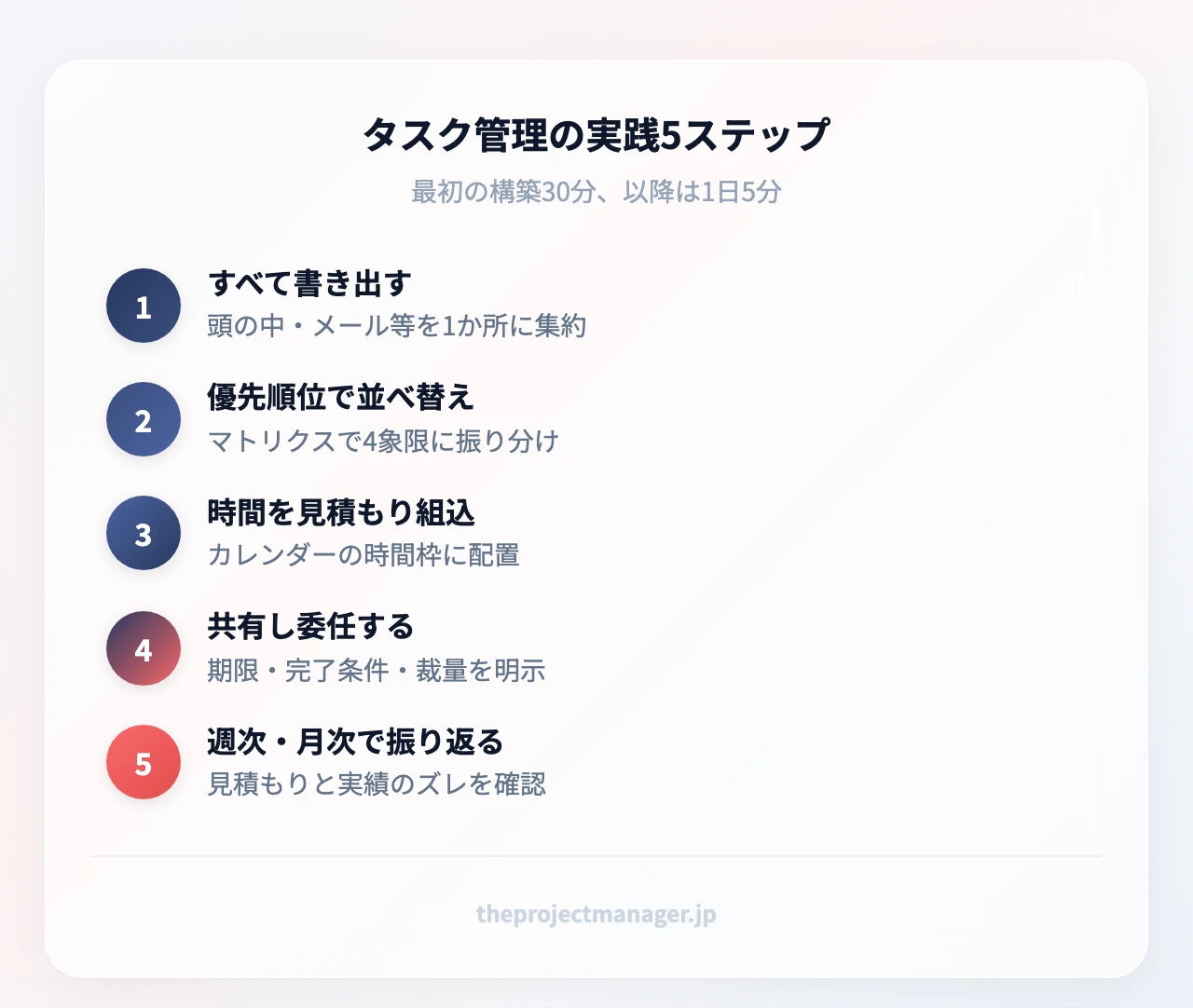
ここからは実際の手順です。最初の構築に30分、以降は1日5分の運用で回ります。
ステップ1:タスクを全て書き出す
頭の中、メール、チャット、手帳、付箋。散らばっている「やるべきこと」を1か所に集めます。この段階では順序も重要度も考えず、とにかく全部出すことが目的です。1件ずつ「誰が・いつまでに・何が終われば完了か」を1行で書けるところまで具体化します。
「新サービスの準備」のような大きな塊は、そのままでは着手できません。成果物単位に分解してから並べます。分解の型としては、作業分解図の作り方がそのまま使えます。
ステップ2:優先順位マトリクスで並べ替える
書き出したタスクを4象限に振り分けます。ここで第4領域に入ったものは、思い切って削除するか保留リストに移してください。リストが短いほど、運用は続きます。
ステップ3:所要時間を見積もりスケジュールに組み込む
各タスクに所要時間の見積もりを入れ、カレンダーの具体的な時間枠に置きます。タスクリストとカレンダーが分かれていると、「リストはあるのに時間がない」という状態になります。1-3-5ルールで当日分を選び、残り2割はバッファとして空けておきます。
このとき、複数の仕事が並行するなら期限の重なりを目で見える形にしておくと安心です。タイムライン管理の形式で並べると、どの週に負荷が集中しているかが一目で分かります。
ステップ4:チームに共有し、適切に委任する
個人のタスク管理はここから先で差がつきます。上手い人は「自分がやるべきこと」と「任せた方が早いこと」を分けています。委任するときは、期限・完了条件・判断してよい範囲の3点を必ず添えます。これがないと、結局差し戻しで自分の時間を使うことになります。
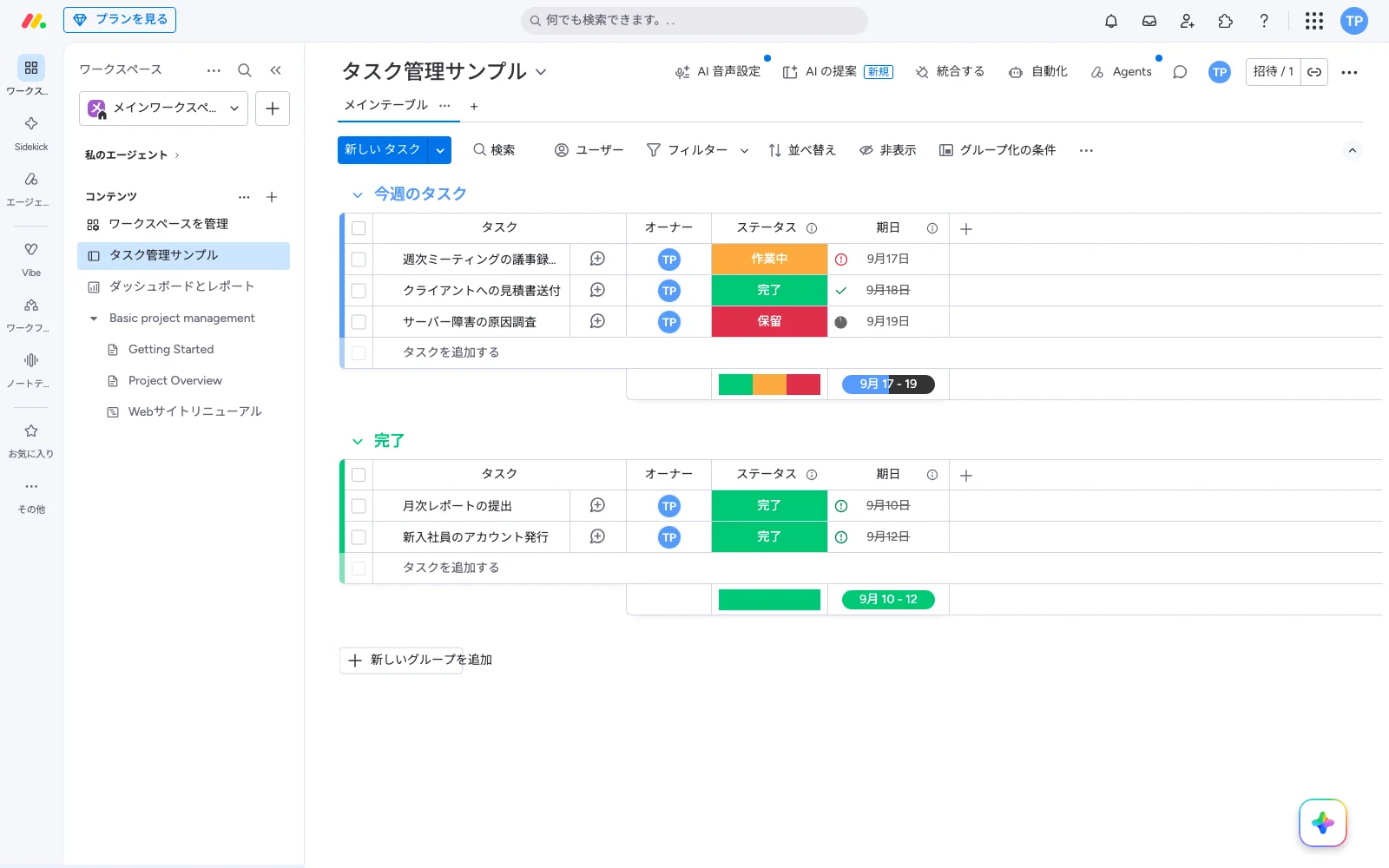
実務では、monday.com のようなボード型ツールで担当者・期限・ステータスを1行にまとめておくと、委任した後の確認作業がほぼ不要になります。規模別に、現実的な運用の形を挙げます。
① 個人・フリーランスの1日運用 朝5分で1-3-5のリストを確定し、大タスクを午前の枠に置く。夕方5分で未完了タスクを翌日へ繰り越し、繰り越し回数が3回を超えたものは「分解が足りない」サインとして細かく割り直す。ツールは無料プランで十分です。
② 5人規模の制作チームの週次運用 月曜に全員のタスクをボード上に並べ、担当と期限を確定。ステータスは「未着手/進行中/レビュー待ち/完了」の4つに固定します。レビュー待ちが滞留するのが制作チームの典型的な詰まりどころなので、この列だけは毎日目視する運用にします。金曜に未完了の理由を1行ずつ書き、翌週の見積もりに反映します。
③ 部署をまたぐプロジェクトの月次運用 複数部署が関わる場合、タスク一覧だけでは全体像が見えません。月次で節目を設定し、そこに向けて各部署のタスクをぶら下げる構造にします。マイルストーン管理を先に決めてからタスクに落とすと、部署間の依存関係で止まる事態を減らせます。誰にいつ確認が必要かは、ステークホルダーの種類を整理しておくと迷いません。
ステップ5:週次・月次で振り返り改善する
週の終わりに15分、次の3点だけ確認します。完了したタスク、繰り越したタスクとその理由、見積もりと実績のズレ。この記録が2〜3週間たまると、自分の見積もり癖が数字で見えてきます。月次では、繰り返し発生する作業を洗い出し、テンプレート化や自動化の対象に回します。定常業務が多い職種なら、工程管理の進め方を参考にして、手順自体を標準化するのが近道です。
5. ノート・エクセル・アプリ | どの方法が自分に合う?
手段は目的に従います。3つの選択肢には、それぞれ得意な領域があります。
手書きノート・手帳の強みと限界
紙の強みは、思考の整理スピードです。頭の中の混乱を吐き出す、優先順位を考えながら線でつなぐ、といった作業は紙が圧倒的に速い。1日の始まりに1-3-5のリストを手で書く運用は、多くの人にとって定着しやすい方法です。
一方で、限界もはっきりしています。検索できない、共有できない、期限が近づいても通知してくれない。タスク管理ノートや手帳は「個人の1日〜1週間の思考整理」に絞り、中長期や共有が必要なものは別の場所に置くのが現実的です。
エクセル・スプレッドシート管理
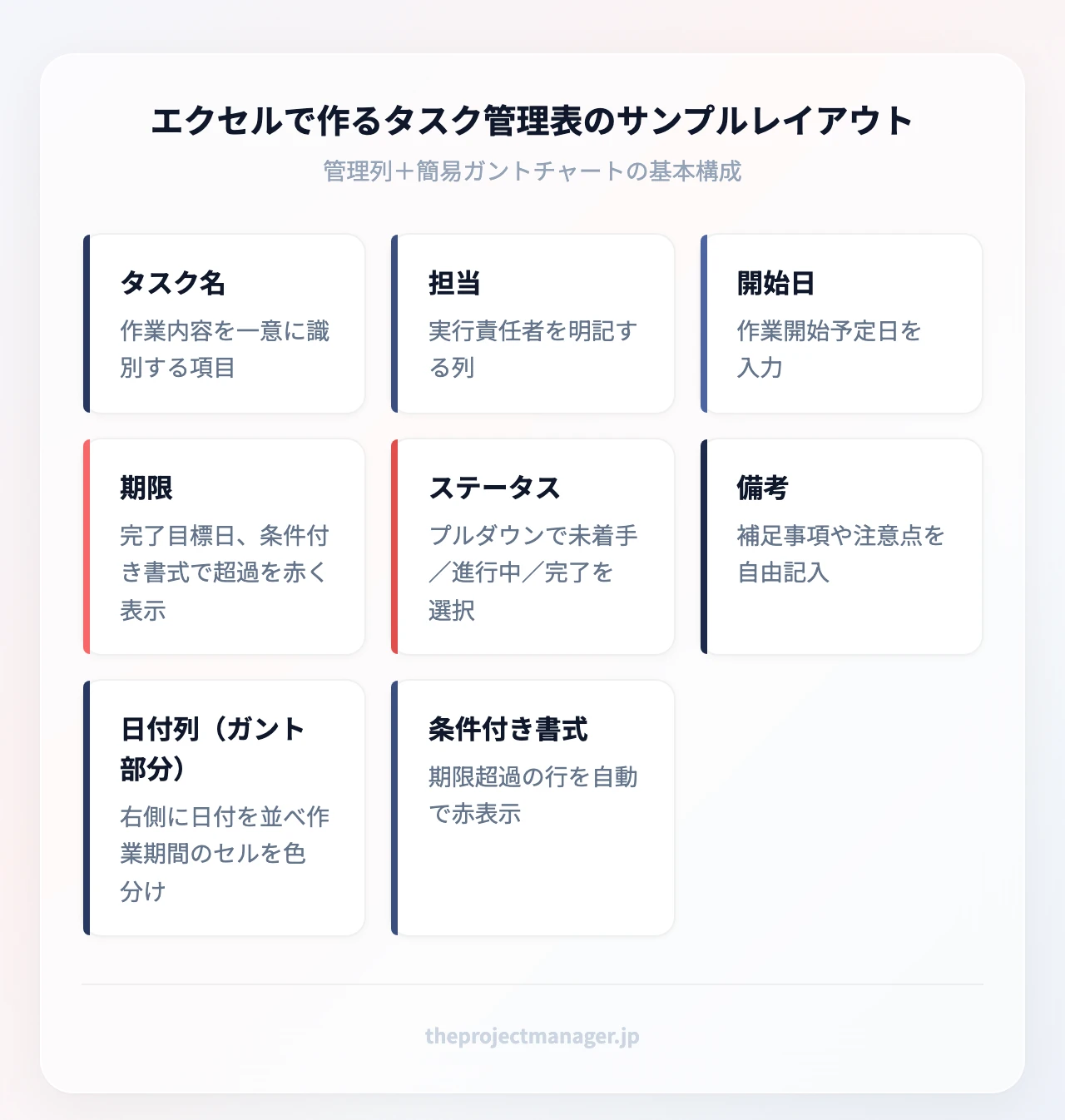
エクセルは、無料で始められて自由度が高いのが利点です。列に「タスク名/担当/開始日/期限/ステータス/備考」を並べ、条件付き書式で期限超過を赤く表示すれば、それだけで実用的な管理表になります。さらに右側に日付の列を並べ、作業期間にあたるセルを塗りつぶしていけば、簡易的なガントチャートとしても使えます。下の図が、その基本レイアウトです。
ただし、作った表の多くは更新が止まります。理由ははっきりしていて、複数人が同時に触ると競合し、変更履歴が追えず、誰かが手で更新し続けないと現実とズレるからです。エクセルは「自分ひとり」「タスク数が多くない」「変更が少ない」場合に向いた手段だと割り切ってください。
いつデジタルツールに切り替えるべきか
判断基準はシンプルです。次のいずれかに当てはまったら、専用ツールへの移行を検討する時期です。
- 関わる人が3人以上になった
- 同時に抱えるタスクが30件以上になった
- タスク同士に依存関係(Aが終わらないとBが始まらない)がある
- 進捗を確認するために、誰かに聞きに行く必要がある
- 「最新版はどれ?」という会話が週に何度も発生する
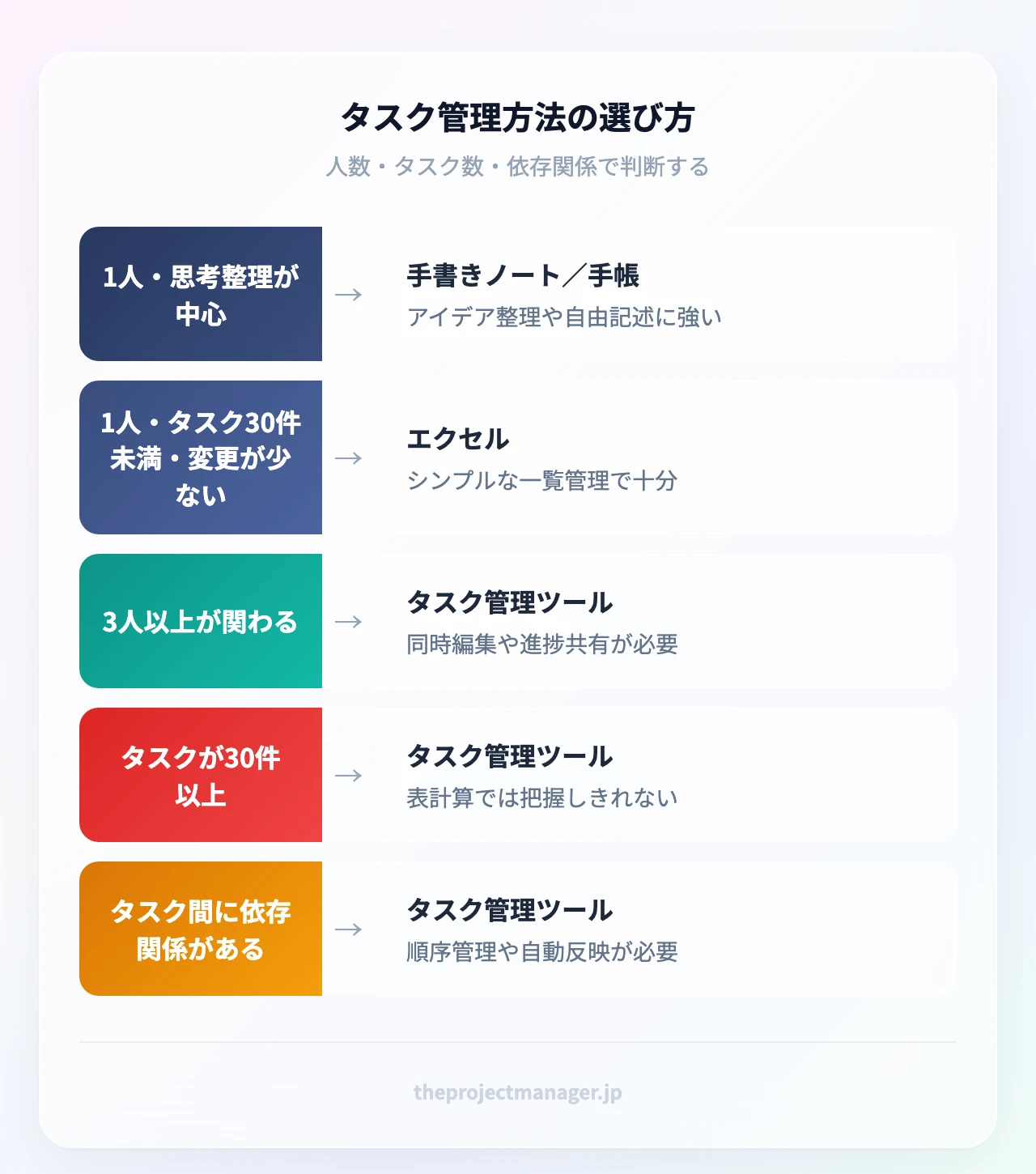
特に3つ目の依存関係が出てきた時点で、表計算での管理は限界です。Notion のようなドキュメント一体型ツールや、ボード型のツールに移した方が、更新コストは確実に下がります。仕事の前提条件を文書で残しておきたいなら、要件定義の基本を踏まえて整理しておくと、後戻りが減ります。
6. タスク管理ツール比較 | 個人無料からチーム運用まで
個人向けの無料ツール
まず個人で始めるなら、次の3つが定番です。Google ToDo リストはGoogle カレンダーやGmailと連携でき、メールからそのままタスク化できるのが強み。Trello はカードをドラッグして動かす直感的な操作が特徴で、個人の作業フロー管理に向いています。Todoist は自然文での入力(「毎週金曜 17時 週報」など)が快適で、スマホでの思いつきメモに強い。
ドキュメントとタスクを一元化したいなら、Notion のフリープラン(US$0)が有力です。ファイルアップロードは最大5MB、ページ履歴は7日、外部ゲストは10名までという制限はありますが、個人利用では十分に実用範囲です。
チーム・組織向けツール比較
| ツール | 料金の目安 | 得意なこと | 向いているチーム規模 | はじめる |
|---|---|---|---|---|
| monday.com | 無料プランあり(有料は公式サイトで確認) | ボード・ガント・カレンダーのビュー切替、自動化 | 5〜50人以上、部門横断 | 無料トライアル → |
| Notion | フリー US$0/プラス US$10/ビジネス US$20(年払い) | ドキュメントとタスクの一元管理 | 1〜10人 | 無料プランで始める → |
| ClickUp | Free Forever US$0/Unlimited US$7/Business US$12(年払い) | 細かいカスタマイズ、開発寄りの運用 | 5〜30人 | 無料プランで始める → |
| Backlog | 円建て・公式サイトで確認 | 課題管理とGit連携、日本語サポート | 開発チーム全般 | — |
| Asana | 円建て・公式サイトで確認 | ワークフロー整理、タスク依存関係 | 10人以上 | — |
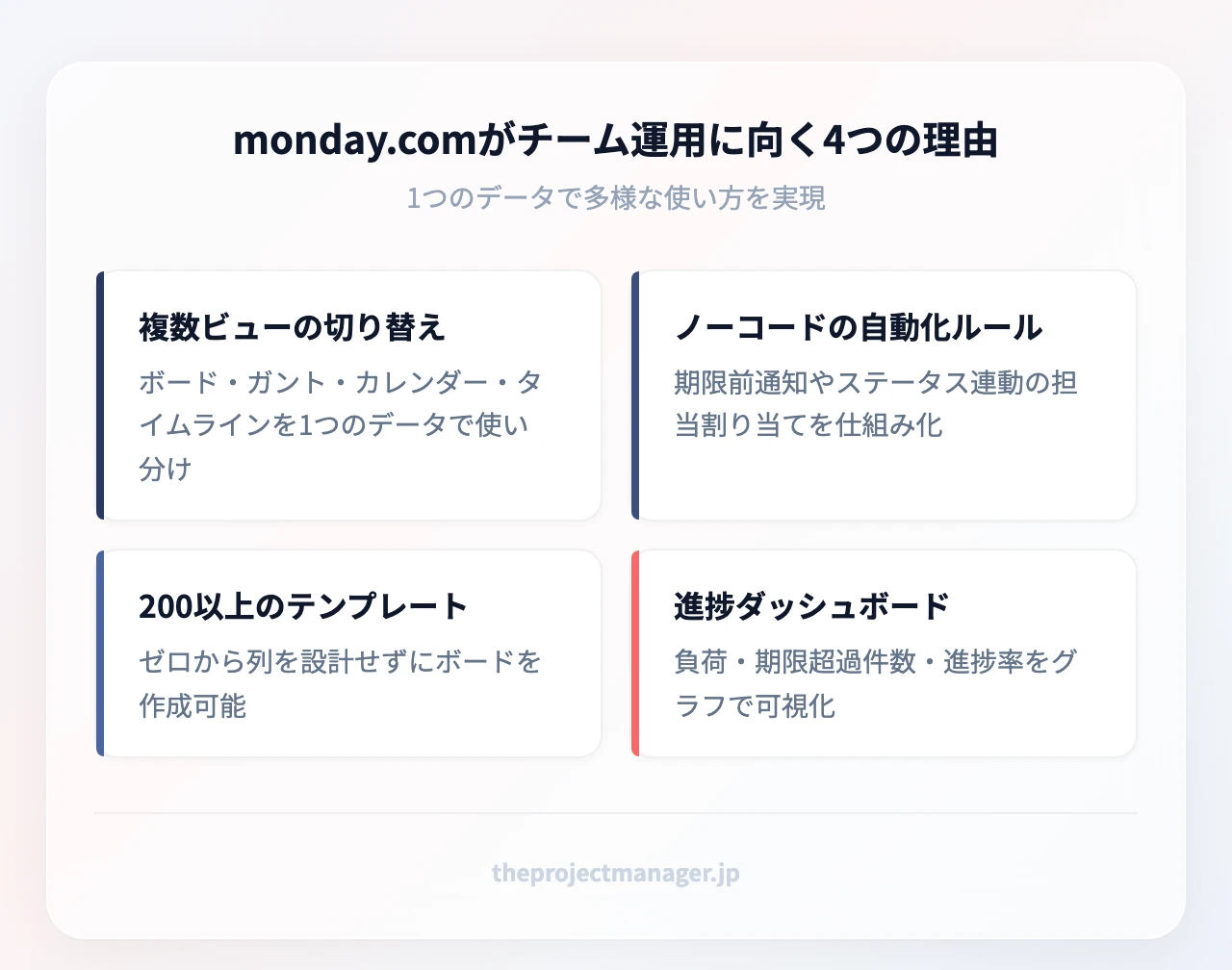
なぜ monday.com が「チーム運用」に向いているのか
当サイトがチーム利用の第一候補に挙げているのが monday.com です。理由は、この記事で説明した5ステップをそのまま画面上で再現できるからです。
複数ビューの切り替え:同じタスクデータを、ボード(カンバン)・ガント・カレンダー・タイムラインの形で切り替えて見られます。個人は今日やる分をカンバンで、リーダーは全体の負荷をガントで確認する、という使い分けが1つのデータでできます。
自動化ルール:「期限の1日前に担当者へ通知」「ステータスが完了になったらレビュー担当に割り当て」といったルールをノーコードで設定できます。ステップ4の委任で最も手間がかかる「確認と催促」を、仕組みに肩代わりさせられるのが大きい。
テンプレートの豊富さ:200以上のテンプレートが用意されているため、ゼロから列を設計する必要がありません。
ダッシュボード:メンバーごとの負荷、期限超過件数、進捗率をグラフで表示できます。週次振り返りの材料がそのまま揃います。
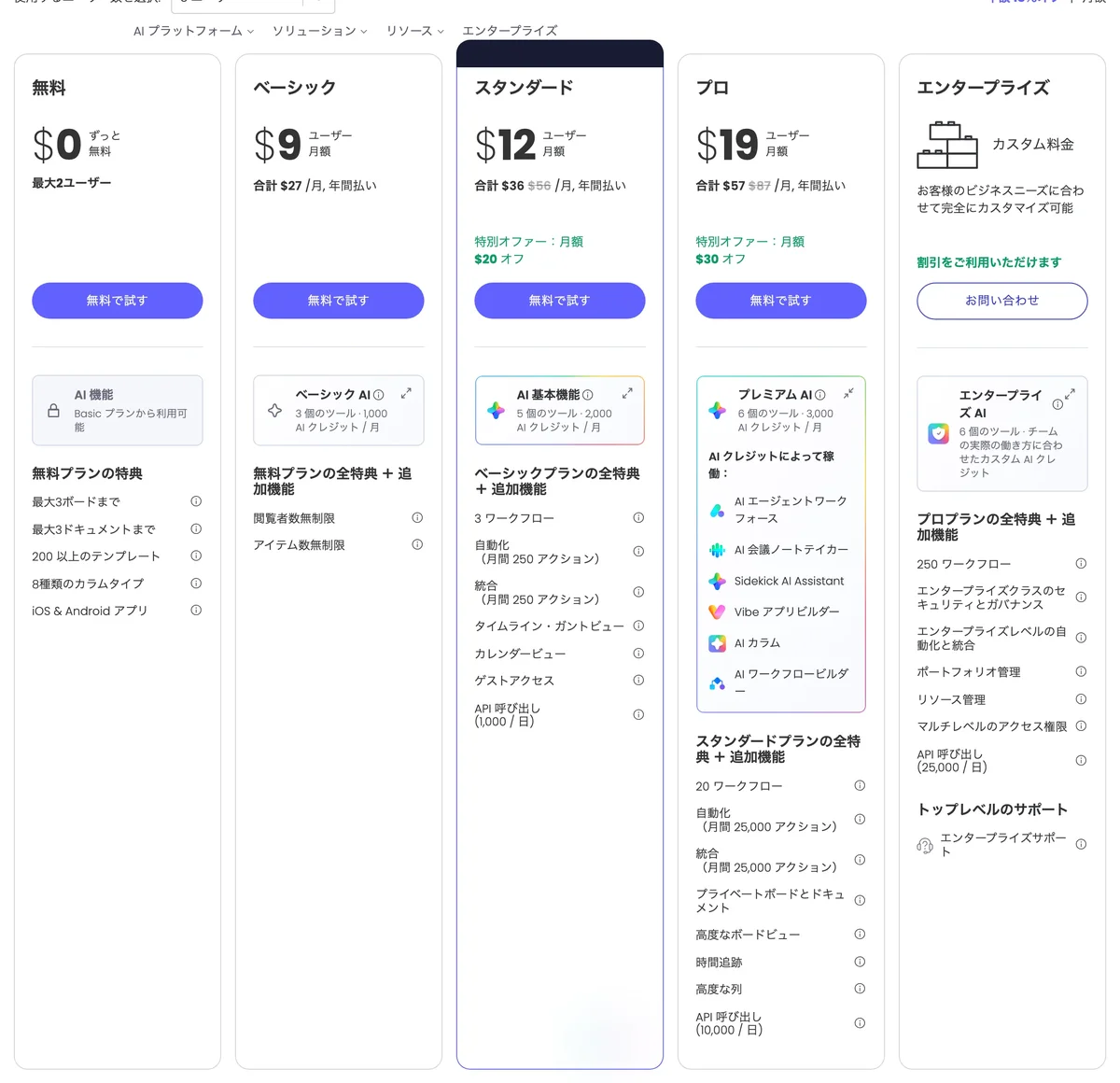
無料プランでどこまでできるかも押さえておきましょう。monday.com の無料プランは、利用人数とボード数に上限があり、テーブル(ボード)ビューとカンバンビュー、テンプレートからのボード作成、モバイルアプリまでを使えます。一方で、ガントビュー、タイムライン、自動化ルール、複数ボードを横断するダッシュボードは有料プランの機能です。つまり「個人〜2人でタスクを一覧化し、担当と期限を回す」までは無料で完結し、確認作業を自動化したい段階で有料に上げる、という線引きになります。最新の上限値と料金は公式ページで確認でき、有料機能も公式サイトの無料トライアルで試せます(トライアル期間は公式ページでご確認ください)。
あなたのチームはどのタイプ?
- 1〜2人・はじめてのタスク管理 → Notion の無料プランから。ドキュメントとタスクを同じ場所に置けます。
- 3〜5人・部門内のチーム運用 → monday.com の無料プランで、まずボード1枚を共有。
- 5〜15人・部門をまたぐ協業 → monday.com(当サイトのイチオシ)。自動化とダッシュボードが効いてきます。
- 開発チームでスプリント運用 → ClickUp または Backlog。課題管理とコード管理の連携が鍵になります。
- 15人以上の大規模プロジェクト → monday.com の上位プランで権限管理とレポートを整える。
7. 続かない人・ADHD傾向がある人 | 仕組みで補う3つの工夫
「ADHDの人はToDoリストが作れない」と言われることがありますが、正確ではありません。作れないのではなく、一般的な方法が合わないだけです。合う形に変えれば機能します。
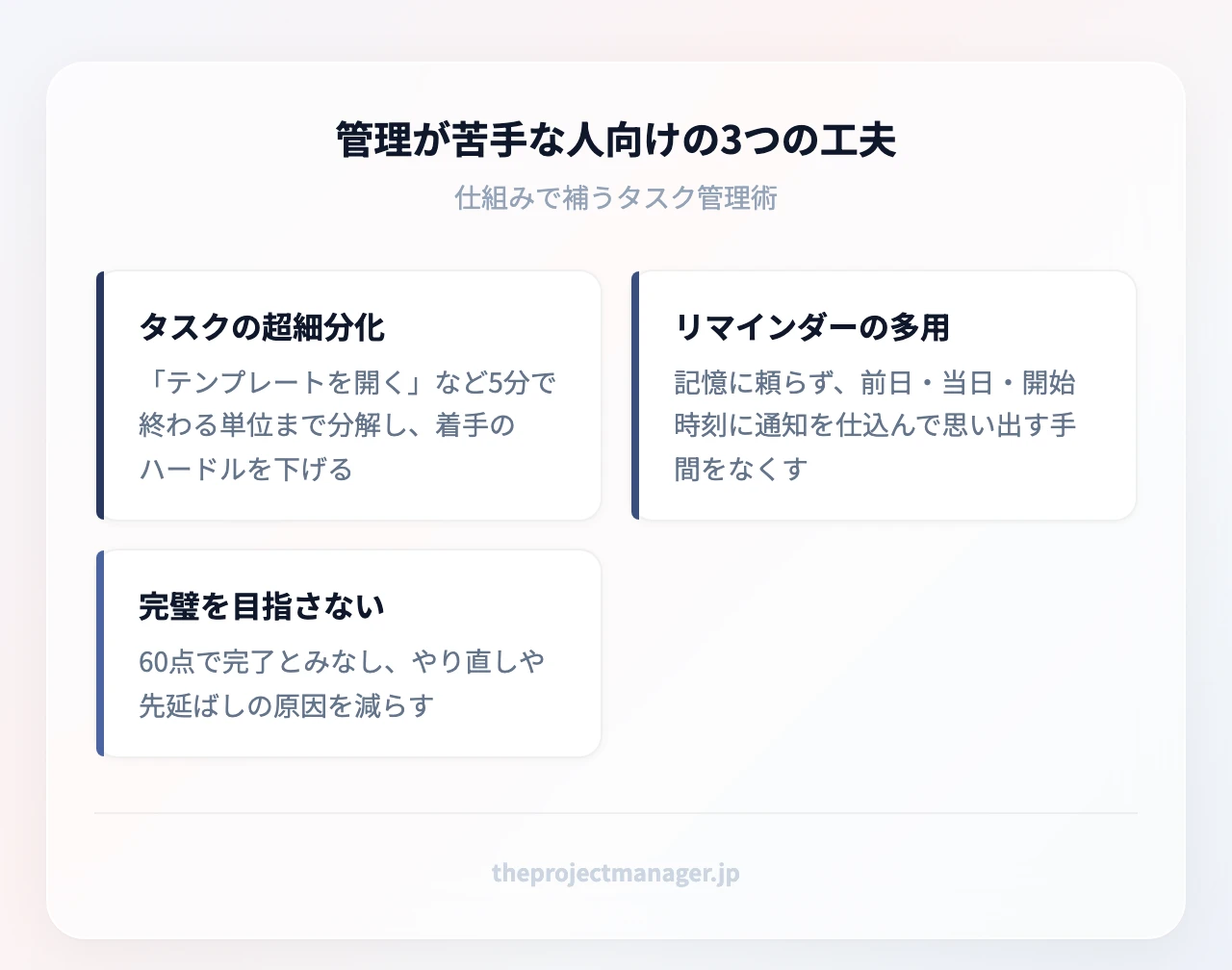
タスクを超細分化する。「報告書を書く」ではなく「テンプレートを開く」「見出しを3つ書く」まで割ります。着手のハードルが下がれば、動き出せます。最初の1アクションが5分で終わるサイズなら、先延ばしは起きにくくなります。
リマインダーを多用する。記憶に頼らず、通知に頼ります。期限の前日と当日、さらに開始時刻にも通知を仕込む。通知が多すぎて無視するようになったら、対象を「本当に落としたくないタスク」だけに絞り直します。
完璧を目指さない。60点で出して修正する運用に切り替えると、滞留が激減します。完了条件をあらかじめ「誰が見てOKと言えば完了か」で定義しておくのが有効です。
3日坊主にならないための続け方
新しい管理方法が続かない最大の理由は、最初から作り込みすぎることです。列を10個作り、タグを細かく設計し、3日で更新が止まる。避け方はシンプルで、最初の1週間は「タスク名・期限・ステータス」の3項目だけにしてください。項目を増やすのは、3項目の運用が2週間続いてからで十分です。
もう一つは、更新のタイミングを行動とセットにすること。「朝、PCを開いたら一覧を見る」「退勤前にステータスを更新する」のように既存の習慣に紐づけると定着しやすくなります。性格的に几帳面なタイプは項目を絞る方向で、おおざっぱなタイプは通知と自動化で補う方向で調整すると、無理なく続きます。
まとめ
タスク管理が上手い人になるために押さえるべき点を整理します。
- 上手い人の5特徴は、可視化・優先順位の判断・所要時間の見積もり・スケジュールの余白・定期的な振り返り。セルフ診断で「いいえ」が出た項目が改善ポイントです。
- 判断は型に乗せる。緊急度×重要度のマトリクスで振り分け、1日は1-3-5ルールで9件に絞り、稼働の2割はバッファとして空ける。
- 実践は5ステップ。全部書き出す→優先順位で並べ替える→時間を見積もってカレンダーに入れる→共有して委任する→週次で振り返る。
- 手段は規模で選ぶ。個人の思考整理はノート、1人・少量ならエクセル、3人以上または30件以上、依存関係があるなら専用ツールへ。
- 続けるコツは作り込まないこと。最初は「タスク名・期限・ステータス」の3項目だけで運用を始める。
次のアクションとしておすすめしたいのは、まず今日、抱えているタスクを全部書き出すことです。そのうえで、チームで共有する段階まで進むなら、monday.com でテンプレートから新しいボードを1枚作り、タスク名・担当・期限・ステータスの4項目を埋めてみてください。10分で今週分の運用の骨組みができます。無料プランから始められ、ガントや自動化を試したくなったらプロプランの14日間トライアルで確認できます。
よくある質問
仕事がめちゃくちゃ早い人の特徴は?
作業スピードそのものより、「やらないことを決めるのが早い」のが特徴です。優先順位の判断基準を持っているため迷う時間がなく、重要でないタスクは委任するか削除します。加えて、所要時間の見積もり精度が高いため、無理な約束をせず手戻りも少なくなります。
タスク管理が下手な人の特徴は?
締切を「なるべく早く」のまま受け取る、すべてのタスクを重要だと判断してしまう、大きなタスクを分解せず抱え込む、の3点が典型です。いずれも能力ではなく習慣の問題なので、期限の即時確認・優先順位マトリクス・タスクの細分化という3つの対処で改善できます。
ADHDの人はToDoリストが作れませんか?
作れないのではなく、合う方法が違うだけです。タスクを5分で終わるサイズまで超細分化する、記憶ではなく通知に頼る、60点で完了とする、という3つの工夫で機能しやすくなります。項目数の多い凝った管理表よりも、シンプルなリストと通知の組み合わせが向いています。
1-3-5ルールとは?
1日に取り組むタスクを「大きなタスク1つ・中くらいのタスク3つ・小さなタスク5つ」の合計9件に絞る方法です。処理できる量に上限を設けることで、リストが無限に伸びるのを防ぎます。大タスクは判断力の残っている午前中に配置するのが効果的です。
タスク管理アプリは無料でも十分ですか?
個人利用や2〜3人のチームであれば、無料プランで十分に運用できます。有料版が必要になるのは、ガントチャートでの依存関係管理、自動化ルール、権限管理、ダッシュボードによるレポートが必要になったタイミングです。まず無料で運用を定着させ、必要な機能が明確になってから移行するのが失敗しない順序です。
ノートとエクセル、どちらでタスク管理すべきですか?
1日の思考整理や優先順位を考える作業はノート、一覧管理と期限の追跡はエクセルという使い分けが実用的です。ノートは検索と共有ができず、エクセルは複数人の同時編集に弱いという限界があります。人が3人以上になった時点で、どちらも専用ツールに置き換えた方がコストは下がります。
monday.com は個人利用でも使えますか?
monday.com は個人でも利用できます。無料プランがあり、タスクのボード管理やテンプレートを試せるので、まず1人で運用を組み立ててからチームに広げる進め方が可能です。ガントビューや自動化といった機能を確認したい場合は、プロプランの14日間トライアルで実際の使い勝手を試すとよいでしょう。