
約 23 分で読めます
 編集部イチオシ
タスク・担当・期日をひとつのボードで見える化
- かんばん・ガントチャート・カレンダーなど複数ビューをワンクリックで切替
- 日本語UI・日本語サポート対応(東京オフィスあり)
- 通知・担当割り当て・期日リマインドを自動化
- ダッシュボードで複数プロジェクトの進捗を一括把握
monday.com と ClickUp の比較では、部門をまたいで視覚的に管理したいチームは monday.com、機能の作り込みと階層管理を重視する開発寄りチームは ClickUp が向きます。本記事では機能7項目・料金の年額試算・移行の実務までを整理します。
1. 結論 | 30秒でどちらか決める
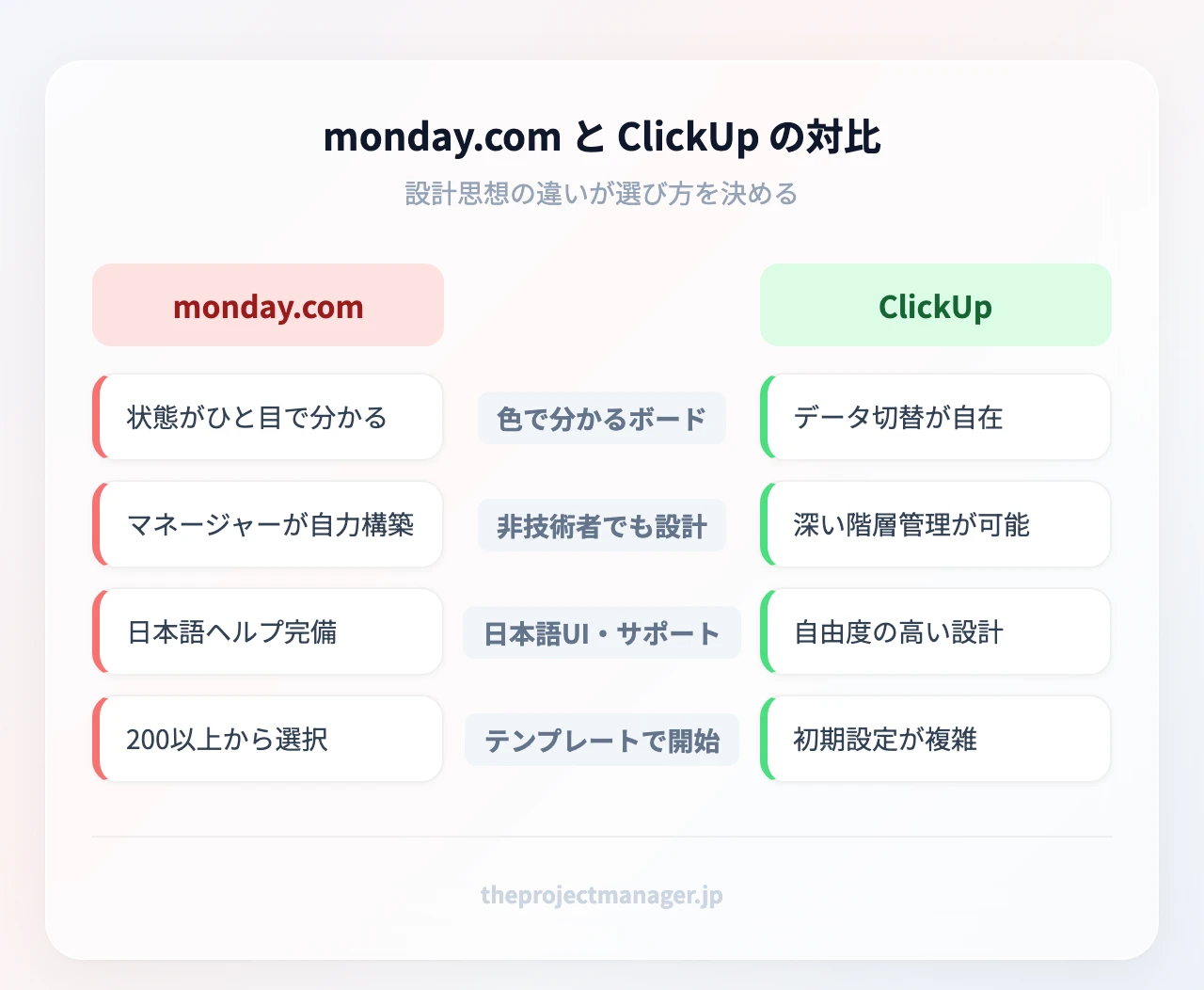
両者は「同じカテゴリの似た製品」ではありません。monday.com は色と状態で仕事を見せる Work OS、ClickUp は機能を極限まで詰め込んだオールインワン型です。機能数の多さで勝敗を決めると、ほぼ確実に判断を誤ります。決め手になるのは、チームの非技術メンバー比率と、運用を設計できる人が社内にいるかどうかです。
| ツール | 位置づけ | 使いやすさ | 料金の入口(年払い) | 向いているチーム | はじめる |
|---|---|---|---|---|---|
| monday.com | 視覚化重視の Work OS | 直感的。非エンジニアでも設計可能 | 無料(最大2ユーザー)/ベーシック US$9 | マーケ・営業・人事など部門横断の実務チーム | 無料トライアル → |
| ClickUp | オールインワン生産性基盤 | 設定項目が多く習熟が必要 | Free Forever US$0/Unlimited US$7 | 開発・制作など細かい階層管理をするチーム | 無料プランで始める → |
言い換えると、「運用ルールを作る人が1人しかいないなら monday.com、専任で作り込める人がいるなら ClickUp」という選び方になります。
2. 2つのツールの正体 | 設計思想の違いから理解する
機能表を見る前に、そもそも何を解こうとしている製品なのかを押さえておくと、比較が一気に楽になります。
monday.com ─ 「ボードが共通言語になる」設計
monday.com の中心はボードです。1行=1つの仕事で、ステータス列の色が状態を表します。緑が完了、黄色が作業中、赤が停滞。これだけで、プロジェクトに詳しくない役員がボードを開いても状況が読めます。カラムタイプ(担当者、期日、数値、進捗バーなど)を組み合わせて、業務ごとの型を作っていく発想です。
この設計の副作用として、運用ルールが画面に固定されるという効果があります。「ステータスを更新してください」と口頭で頼むより、赤いセルが目に入るほうが人は動きます。タスクの定義と管理を最初に揃えておけば、そのまま列構成に落とし込めます。
ClickUp ─ 「1つのツールで全部を抱える」設計
ClickUp は、タスク管理にドキュメント、ホワイトボード、目標(Goals)、チャット、時間追跡までを同居させています。スペース>フォルダ>リスト>タスク>サブタスクという階層があり、さらにサブタスクの下に階層を重ねられます。開発チームのように「1つの機能が10個の作業に割れる」仕事では、この深さが効きます。
一方で、初期設定で決めることが多いのも事実です。ビューの追加、カスタムフィールドの設計、権限の割り当て、通知の調整。これを誰が担当するかを決めずに導入すると、人によって使い方がバラバラになり、結局スプレッドシートに戻ります。導入前にSMARTな目標づくりで「何を測るために入れるのか」を言語化しておくことが、ClickUp では特に重要です。
3. 機能比較 | 7項目を1つずつ検証する
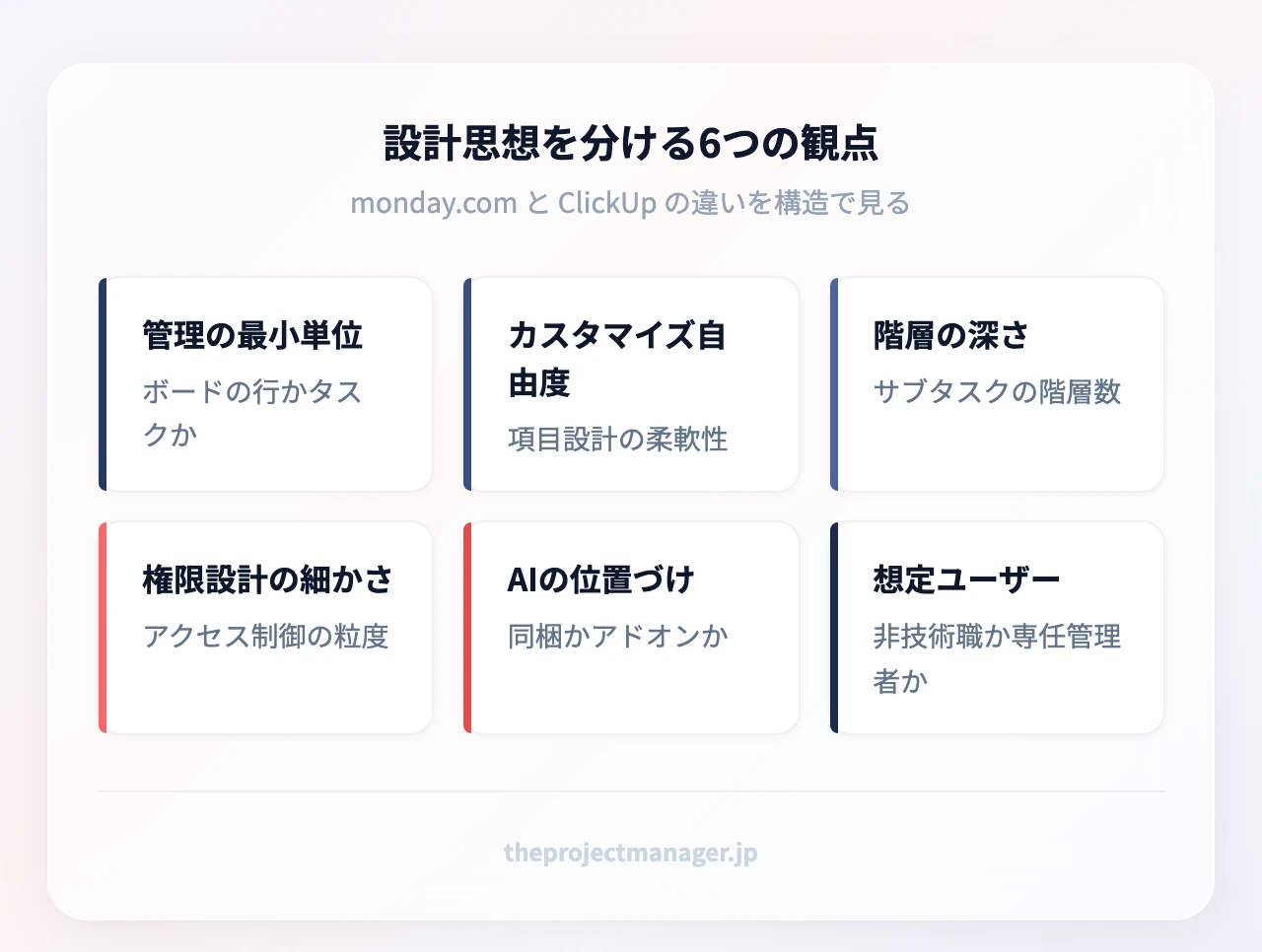
ここからは実務で差が出る7項目を順に見ていきます。
ビューとタスク階層
monday.com はボード、カンバン、カレンダーに加え、タイムライン・ガントビューがスタンダード以上で使えます。ガントは行のバーをドラッグして期間を調整でき、依存関係を引くと後続タスクが連動します。タイムラインの設計をそのまま画面に写す用途に向いています。
ClickUp はリスト、ボード、カレンダー、ガント、タイムライン、マインドマップなど15種類以上のビューを、同じデータに対して切り替えられます。特徴的なのはサブタスクをさらに分解できる多階層構造で、作業分解図の作成を細部までツール内で表現できます。逆に階層を深くしすぎると一覧性が落ちるため、3階層までに抑える運用ルールが必要です。
自動化ワークフロー
どちらも「もし〜なら〜する」形式のノーコード自動化を備えます。差が出るのは実行回数の上限です。monday.com はスタンダードで自動化と統合が各250アクション/月、プロで25,000アクション/月、エンタープライズは最大250,000アクション/月。ClickUp は Business で5,000アクション/月、Enterprise で250,000アクション/月です。
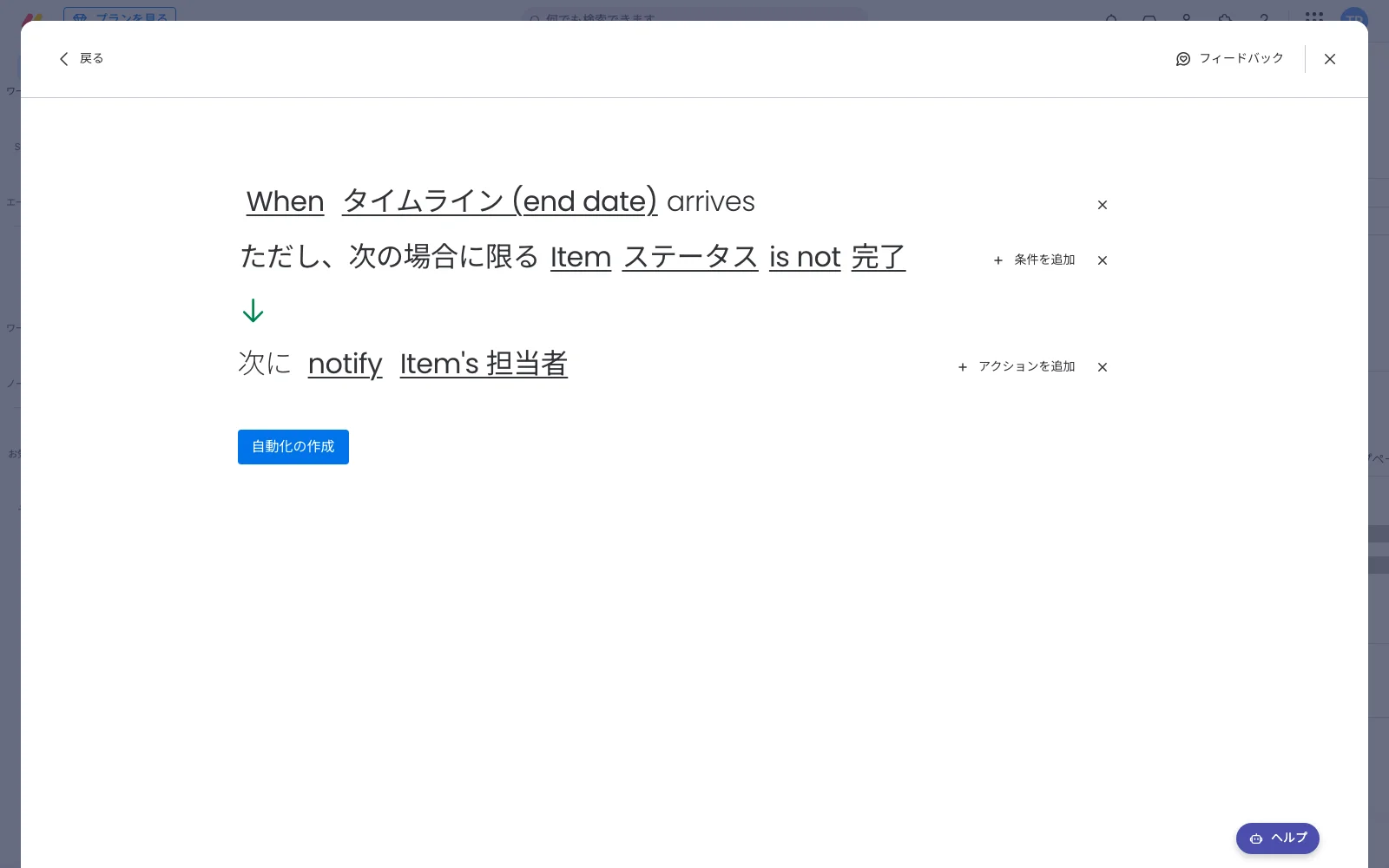
数字の意味を実感するには、こう考えてみてください。10人のチームが1日に20件のステータス更新を行い、そのうち半分に通知を飛ばすルールを1本だけ置いた場合、月200件前後の実行になります。monday.com のスタンダードでは月250アクションが上限なので、自動化を本格運用するならプロを前提に設計するのが現実的です。
AI機能
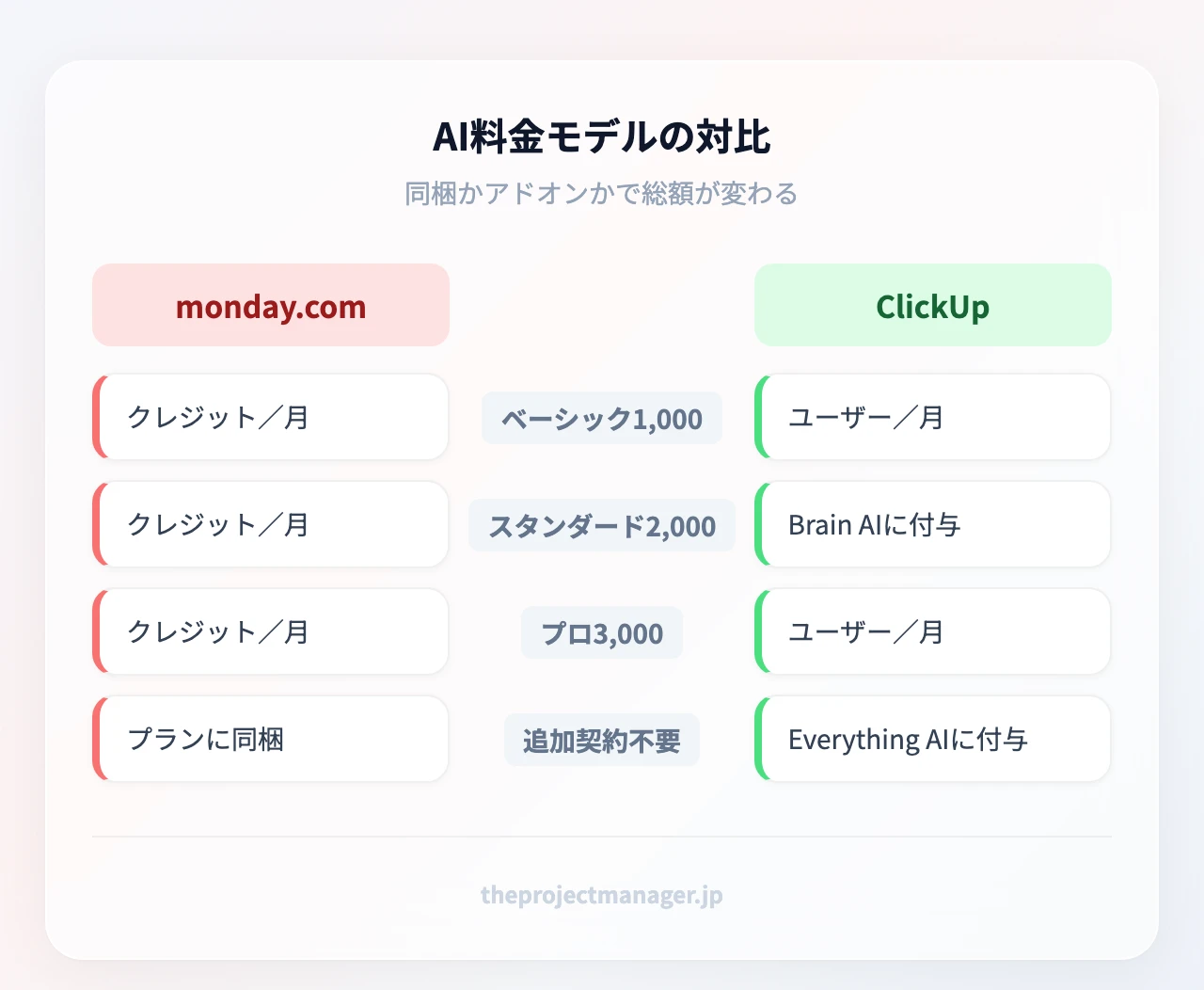
monday.com はプランにAIクレジットが同梱されます(ベーシック1,000、スタンダード2,000、プロ3,000クレジット/月)。ボード内でのタスク要約、カラムの自動入力、文章生成などを追加契約なしで試せます。
ClickUp はAIがアドオンです。Brain AI が US$9/ユーザー/月(AI Super Credits 1,500/ユーザー/月を付与)、Everything AI が US$28/ユーザー/月(同5,000クレジット)。追加クレジットは10,000クレジットあたり US$10 です。AIを全員に配ると1人あたりの月額が実質2倍近くになる点は、見積もり時に必ず入れておきましょう。
ドキュメントとコラボレーション
ClickUp はドキュメント、ホワイトボード、チャットを標準で持ち、ドキュメント内の一文をそのままタスク化できます。仕様書と実装タスクを行き来する開発チームにとっては大きな利点です。monday.com もドキュメント機能を持ちますが、思想としてはボードが主役でドキュメントは補助です。無料プランではドキュメントは3つまでという制限があります。
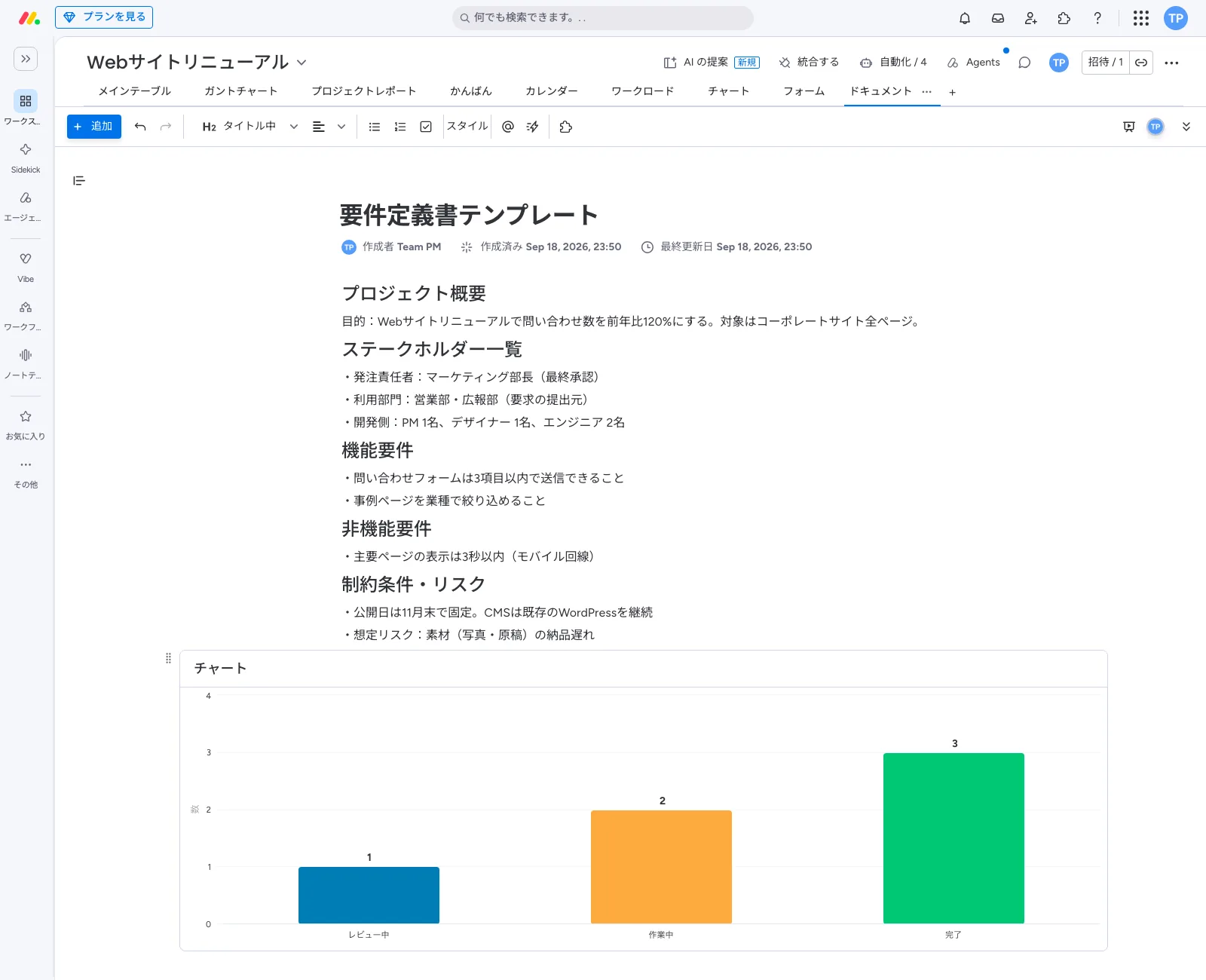
議事録や仕様書の比重が高いチームなら、ClickUpのドキュメント統合は検討価値があります。ただし「ドキュメントが主で管理が従」なら、そもそも Notion のほうが素直です。
ダッシュボードとレポート
monday.com はウィジェットを並べるダッシュボードで、複数ボードを横断した進捗・負荷・予算を1画面にまとめられます。経営層への報告資料を別途作らずに済む形に持っていけるのが強みで、進捗状況の共有の手間を構造的に減らせます。ClickUp もダッシュボードを備え、スプリントの消化状況やタイムトラッキング集計をカード単位で組めます。細かさでは ClickUp、読みやすさでは monday.com という整理になります。
学習曲線とUI
ここが最も現実的な差です。monday.com はテンプレートを選んで列を直すだけで運用が始まるため、非技術職のマネージャーが自力で立ち上げられる設計になっています。200以上のテンプレートが用意されており、ゼロから設計する必要がありません。
ClickUp は設定の自由度が高い分、メニュー階層が深く、最初の数日は「どこで設定するのか」を探す時間が発生します。導入担当者が専任で触れるなら問題になりませんが、片手間の導入だとメンバーの離脱が起きやすい構造です。
外部連携
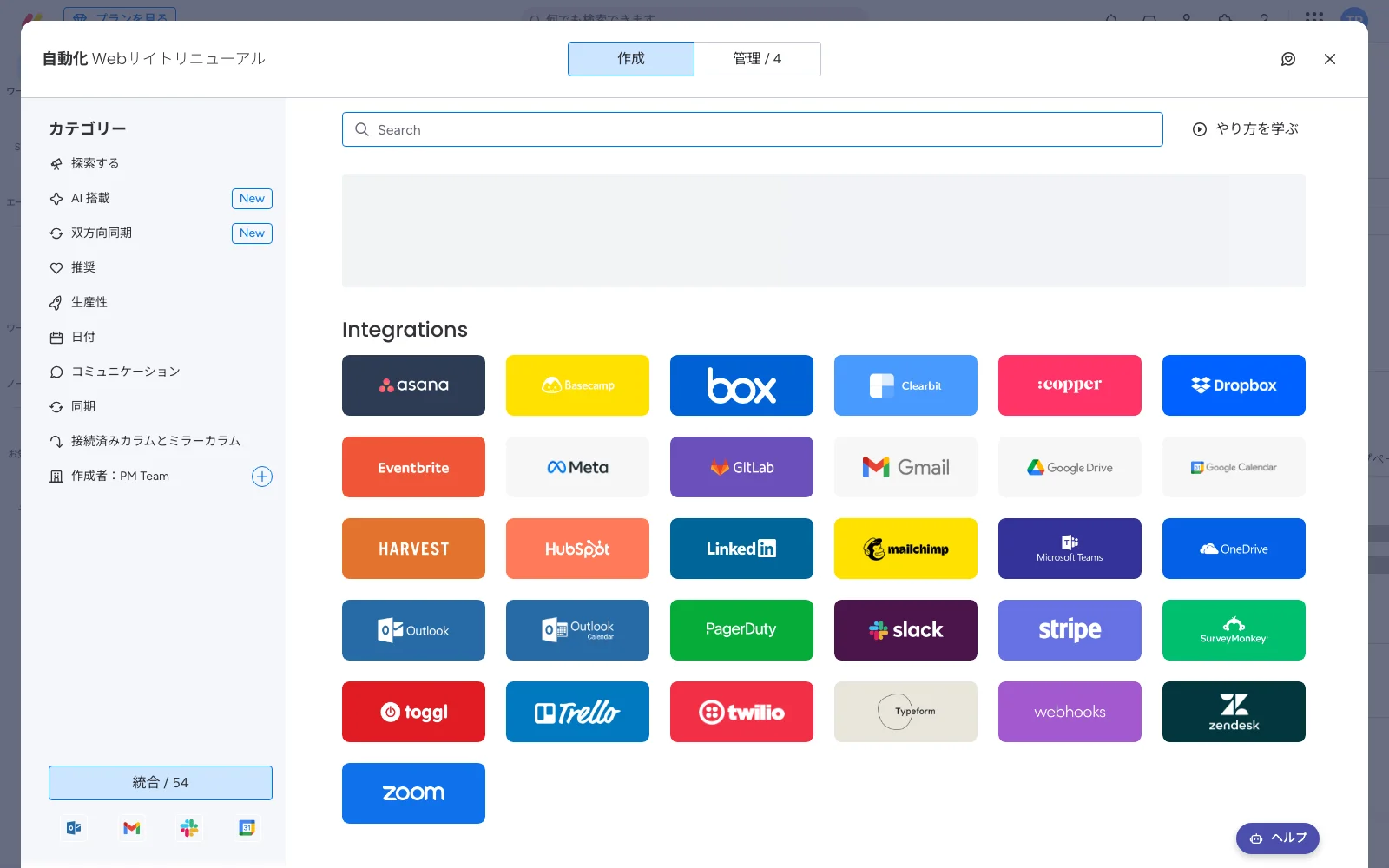
monday.com は200以上の連携機能とアプリを公式に用意しており、Slack、Google Workspace、Outlook、Zoom などの主要サービスをカバーします。API呼び出し上限はスタンダード1,000回/日、プロ10,000回/日、エンタープライズ25,000回/日です。ClickUp も Slack や Google カレンダー、GitHub などと連携でき、双方向同期の細かさではエンジニア向けの作り込みが目立ちます。
| 比較項目 | monday.com | ClickUp |
|---|---|---|
| 主なビュー | ボード/カンバン/カレンダー/タイムライン・ガント(スタンダード以上) | リスト/ボード/カレンダー/ガント/マインドマップなど15種類以上 |
| タスク階層 | サブアイテム中心のシンプル構造 | 多階層のサブタスク・依存関係 |
| 自動化上限 | スタンダード250/プロ25,000アクション月 | Business 5,000/Enterprise 250,000アクション月 |
| AI | プラン同梱のAIクレジット | 有料アドオン(Brain AI/Everything AI) |
| 日本語対応 | 日本語UI・日本語サポートパートナーあり | 英語中心の情報が多い |
| 習熟の目安 | テンプレートから即日運用しやすい | 初期設計に時間を要する |
| はじめる | 無料トライアル → | 無料プランで始める → |
4. 料金比較 | 10人チームの年額で考える
プラン名だけを見比べても判断できません。同じ US$12 でも中身がまったく違うからです。まず公式の料金体系を確認します。
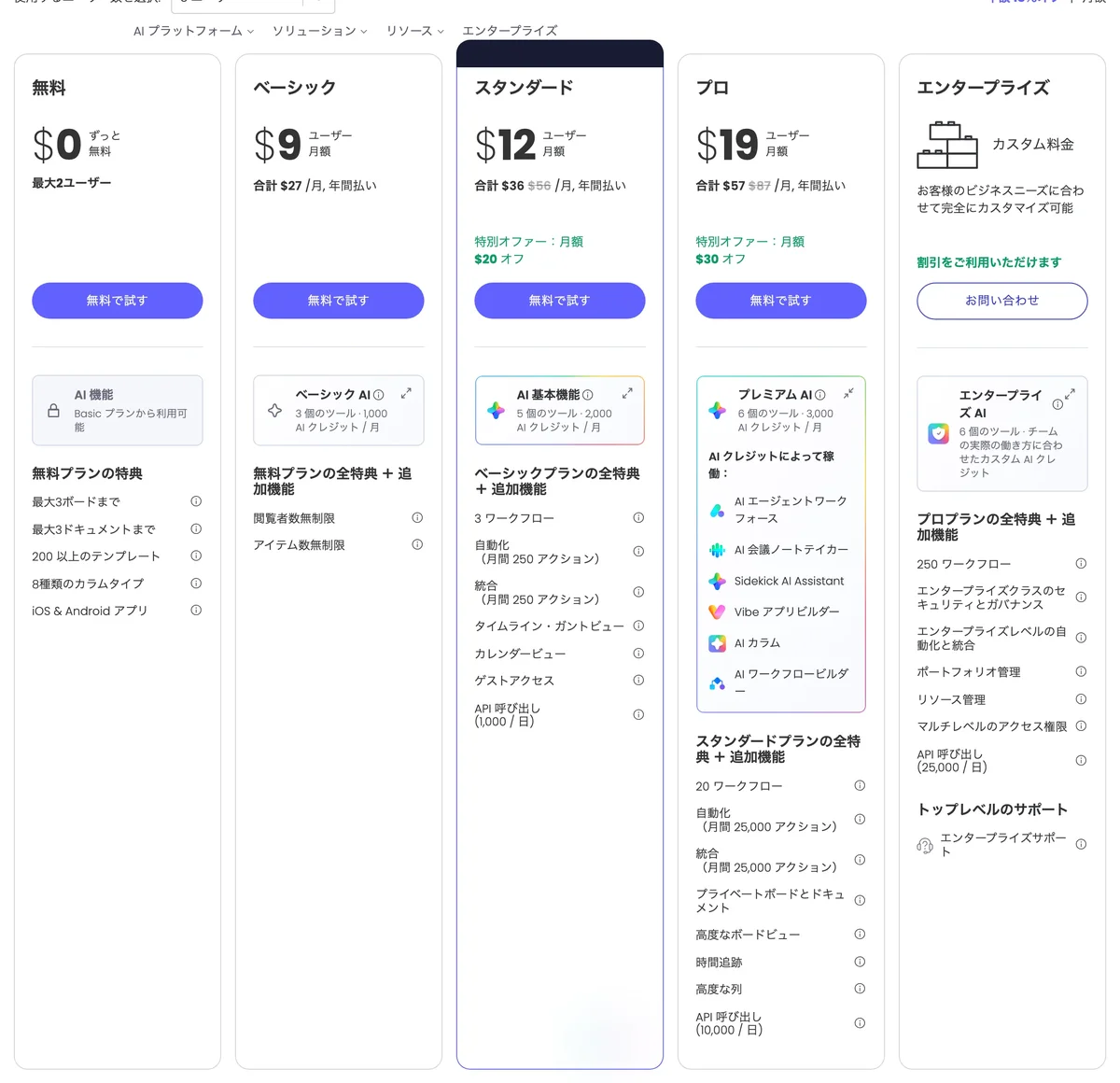
monday.com のプラン(表示価格は税別、年額プランは18%オフ)
| プラン | 1ユーザー月額 | 主な内容 |
|---|---|---|
| 無料 | US$0 | 最大2ユーザー、ボード3つ、ドキュメント3つ、200以上のテンプレート、8種類のカラムタイプ |
| ベーシック | US$9 | アイテム無制限、閲覧者無制限、AIクレジット1,000/月 |
| スタンダード | US$12 | タイムライン&ガント、カレンダー、ゲストアクセス、自動化・統合 各250アクション/月、API 1,000回/日 |
| プロ | US$19 | プライベートボード、時間追跡、高度なビュー、自動化・統合 各25,000アクション/月、API 10,000回/日 |
| エンタープライズ | 要問い合わせ | ポートフォリオ管理、リソース管理、多階層権限、99.9%稼働率SLA、24時間365日サポート |
無料プランはクレジットカード不要で登録でき、有料機能はプロプランの14日間無料トライアルで確認できます。年額支払い後30日以内のキャンセルは一部返金の対象です。なお料金ページでは、スタンダード月額US$20オフ・プロ月額US$30オフといった期間限定の特別オファーが表示される場合があります。
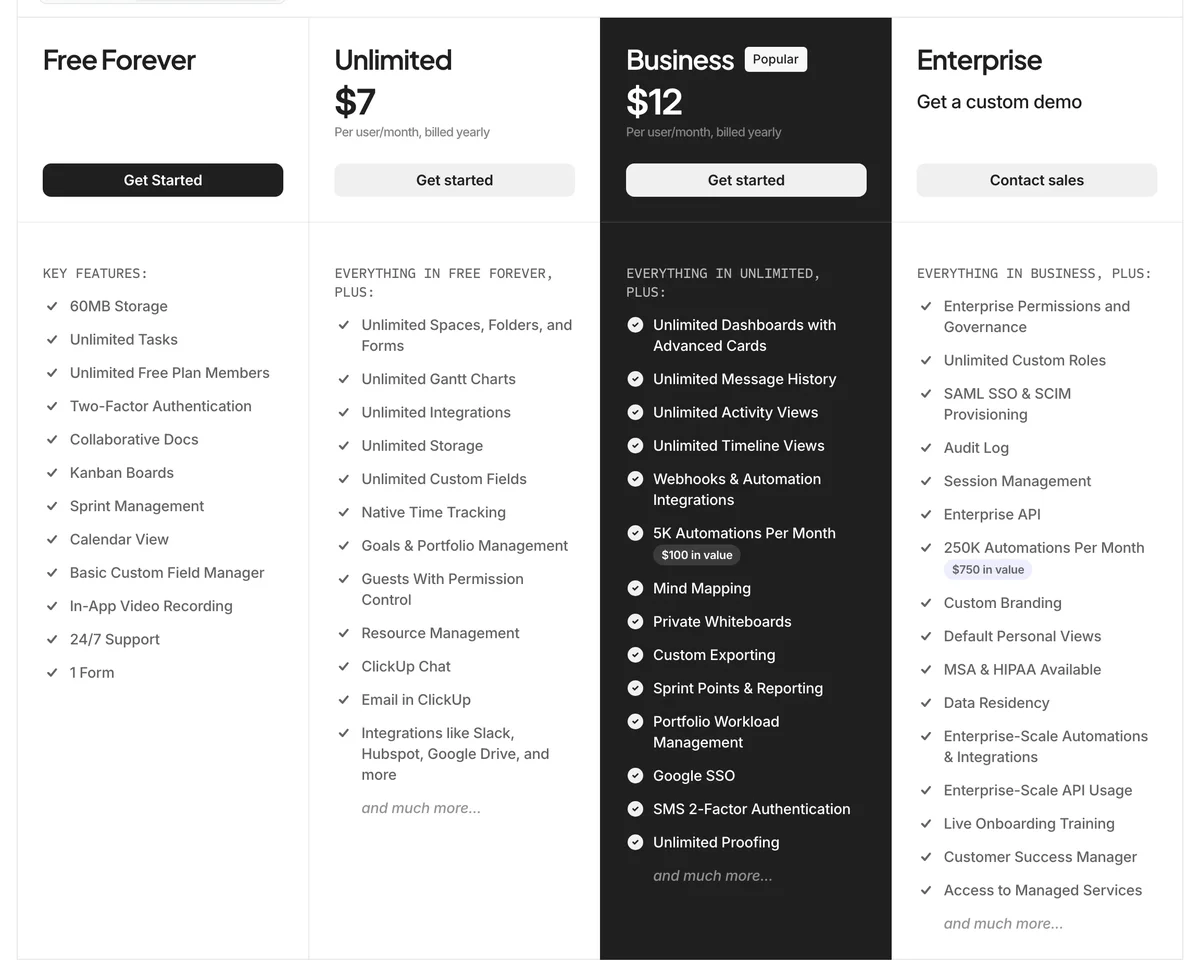
ClickUp のプラン(年払いで30%オフ)
| プラン | 1ユーザー月額(年払い) | 主な内容 |
|---|---|---|
| Free Forever | US$0 | タスク無制限、無料メンバー無制限、ストレージ60MB、フォーム1件、24時間365日サポート |
| Unlimited | US$7(月払いUS$10) | ストレージ無制限、ガントチャート無制限 |
| Business | US$12(月払いUS$19) | 自動化5,000アクション/月、高度な権限 |
| Enterprise | 要問い合わせ | 自動化250,000アクション/月 |
10人・1年で実際にいくらか
年払い・税別の表示価格をもとに、10人チームの年額を単純計算してみます(あくまで試算例です)。
- monday.com スタンダード:US$12 × 10人 × 12か月 = US$1,440
- monday.com プロ:US$19 × 10人 × 12か月 = US$2,280
- ClickUp Unlimited:US$7 × 10人 × 12か月 = US$840
- ClickUp Business:US$12 × 10人 × 12か月 = US$1,440
- ClickUp Business+Brain AI:(US$12+US$9) × 10人 × 12か月 = US$2,520
入口価格だけなら ClickUp Unlimited が最安ですが、自動化を本格的に使うなら Business、AIを全員に配るならアドオンが乗ります。AIまで含めた総額では monday.com プロのほうが安くなるという逆転が起きる点は、見積もりで見落としがちなところです。
隠れコストは他にもあります。席数課金なので、閲覧しかしない人にも席を割り当てると費用が膨らみます。monday.com のベーシック以上は閲覧者が無制限なので、報告を受けるだけの上司や他部署には閲覧者権限を配ると無駄がありません。ツールの費用対効果を判断する際は、工数管理の基本に沿って「削減できる管理工数 × 時間単価」と並べて比べると説得材料になります。
(迷ったらまずmonday.com の無料プランで1枚ボードを作ってみてください。最大2ユーザーまでクレジットカード不要で、列の設計が自分たちの仕事に合うかだけは無料で判断できます)
5. 規模・職種別の選び方 | 自分のチームはどっち?
5〜15人のスタートアップ・小規模チーム
この規模では「設計にかけられる時間がない」ことが最大の制約です。マーケティング施策、採用、資金調達準備が同時に走り、管理専任者はいません。テンプレートを選んで列名を直すだけで動き出せる monday.com のほうが、立ち上げの摩擦が小さくなります。まずは1ボードに全施策を並べ、ステータス列と期日列だけを運用するところから始めるのが定着しやすい形です。
15〜50人の部門横断チーム
制作、営業、カスタマーサクセスが同じ案件に関わり始めると、「誰のところで止まっているか」が最大の論点になります。monday.com ではボード間をアイテム連携でつなぎ、ダッシュボードに各部門の進捗を集約できます。利害関係者の整理をしたうえで、誰をメンバー、誰を閲覧者、誰をゲストにするかを決めておくと、費用と情報統制の両方が整います。この規模ならタイムライン・ガントが使えるスタンダード以上が前提です。
大企業・多部門での導入
100人規模を超えると、機能よりも監査と権限が判断軸になります。多階層権限、ポートフォリオ管理、リソース管理、99.9%稼働率SLA、24時間365日サポートといったエンタープライズ要件を、情報システム部門の要求リストと突き合わせてください。SOC 2 などの認証取得状況、データ保管先、監査ログの粒度、シングルサインオンの方式は、どちらのツールでも必ず最新の公式情報で確認したうえで稟議に載せる項目です。ここは要件定義の書き方と同じ手順で、必須要件と希望要件を分けて評価するのが確実です。
開発・エンジニアリングチーム
正直に書くと、スプリント運用をするソフトウェア開発チームでは ClickUp のほうが素直に回ります。スプリントポイント、バーンダウン、カスタムタスクステータス、多階層のサブタスク、GitHub 連携といった要素が標準で揃っており、エピック→ストーリー→タスク→サブタスクの分解をそのまま画面に写せます。タスク数もメンバー数も無制限の Free Forever があるので、小規模な開発チームなら費用ゼロで検証を始められます。
なお「どちらも重い」と感じる場合の第3の選択肢もあります。ドキュメントとタスクを1か所にまとめたい少人数チームなら Notion のフリープラン(外部ゲスト10名、ページ履歴7日)から始めるほうが合理的です。判断軸は「管理が主か、文書が主か」です。
6. monday.com を推す理由 | 日本のチームで定着しやすい条件
海外製ツールの導入が失敗する典型的な原因は、機能不足ではなく「使わない人が出る」ことです。この観点で monday.com には構造的な利点があります。
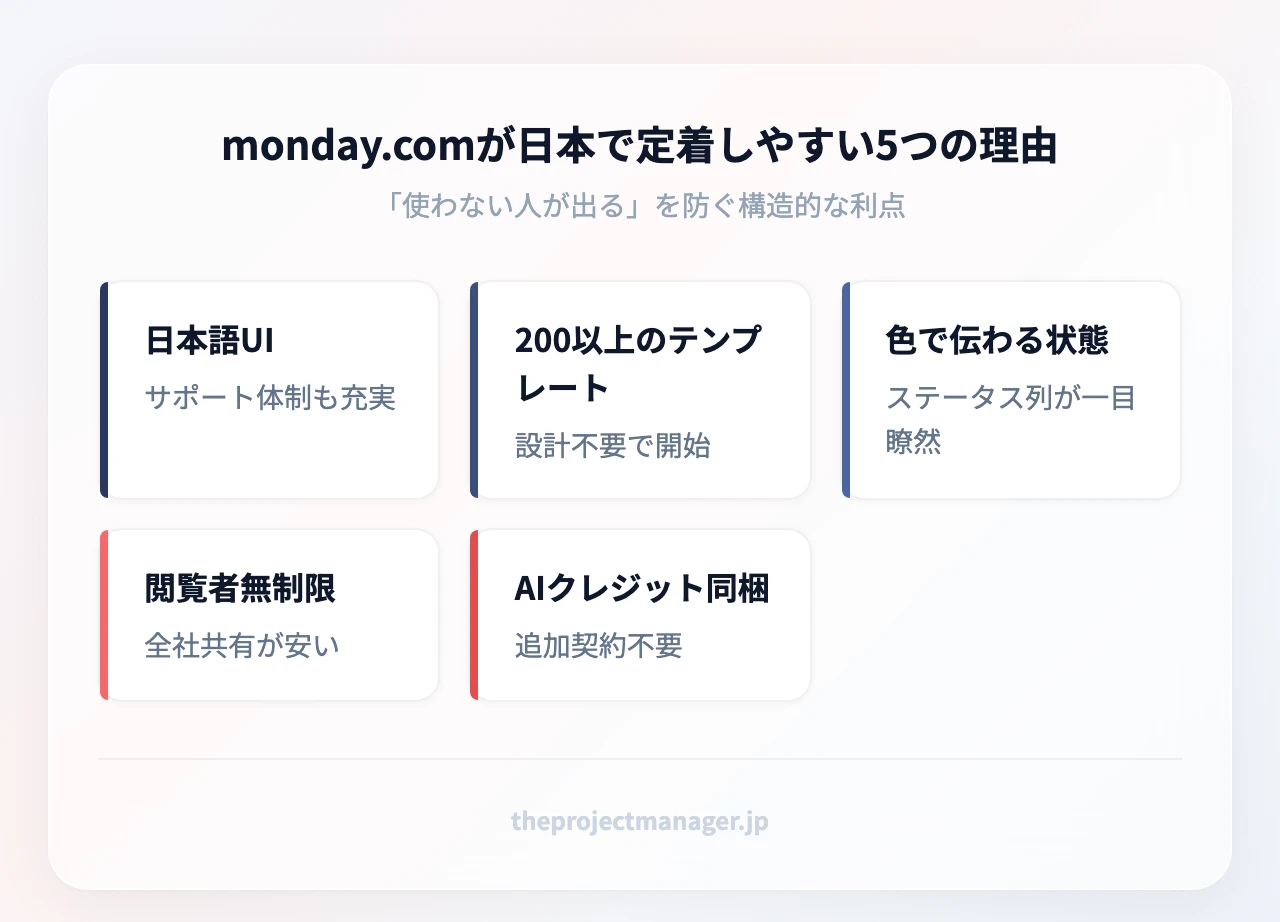
第一に、管理画面もヘルプも日本語で、渋谷にオフィスがあり日本語サポートパートナーも存在します。導入時の「英語のヘルプを読める人にしか設定できない」問題を避けられるのは、全社展開では想像以上に効きます。
第二に、200以上のテンプレート。案件管理、採用パイプライン、コンテンツ制作カレンダーなど、よくある業務の型が用意されているので、工程管理の進め方をゼロから設計せずに済みます。
第三に、非技術職の主管が自分でボードを組めること。運用ルールを変えたいときに情報システム部門への依頼待ちが発生しないため、改善サイクルが止まりません。
第四に、色で状態が伝わるステータス列。週次会議で「進捗どうですか」と一人ずつ聞く時間が要らなくなり、会議は赤いセルの相談だけに集中できます。マイルストーンの考え方に沿って節目を数行だけ置いておけば、経営層向けの報告もこのボードから読み取れます。
第五に、閲覧者が無制限であること。実務者だけに席を割り当て、それ以外は閲覧者にすれば、全社に透明性を広げながら費用を抑えられます。
日本語対応と定着のしやすさを重く見るならmonday.comを先に、機能の密度を優先するならClickUpを先に試すのが順当です。有料機能もプロプランの14日間無料トライアルで確認できます。
7. 乗り換えの実務 | 失敗する4つのパターンを避ける
ClickUp から monday.com へ(あるいはその逆へ)移る場合、データの移動より運用の移行のほうが難所です。
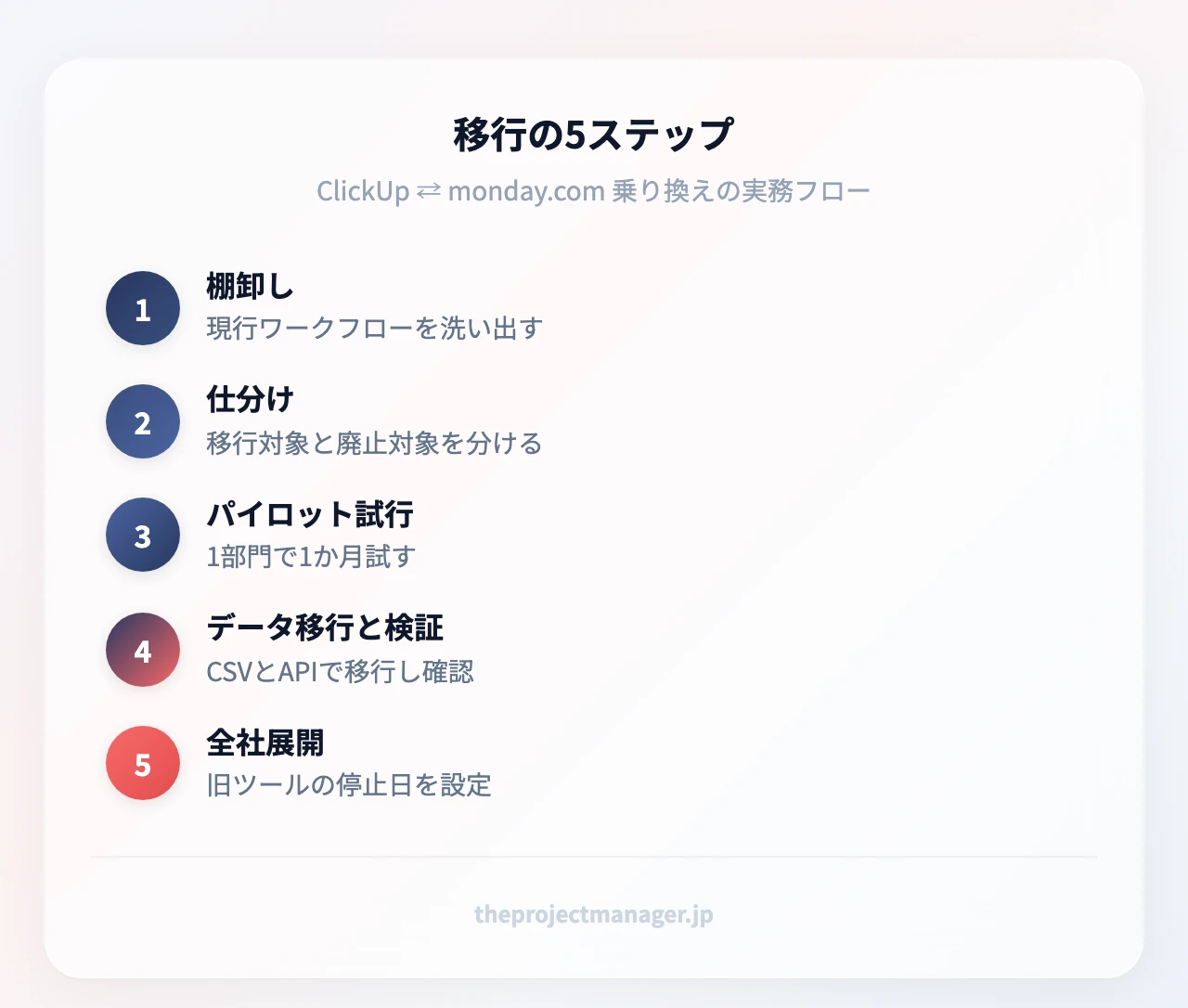
失敗パターン1:ワークフローを整理する前にツールを選ぶ。 旧ツールの構造をそのまま移すと、もともと機能していなかった運用まで移設してしまいます。移行は不要なステータスやフォルダを捨てる好機です。
失敗パターン2:初日に全部を移す。 全部門を一斉に切り替えると、問い合わせが集中して導入担当者が処理しきれなくなります。1部門で1か月試行し、そこで出た質問をFAQ化してから広げるほうが、結果的に早く着地します。
失敗パターン3:変更管理を軽く見る。 ツールを配っただけでは運用は変わりません。「ステータスは毎日終業前に更新する」「依頼はフォームからのみ受ける」といった行動ルールを明文化し、最初の1か月は管理者が更新漏れに声をかける体制を用意してください。
失敗パターン4:価格だけで選ぶ。 入口の席単価が安くても、自動化上限やAIアドオンで総額が変わることは前章の試算どおりです。1年分の総所有コストで比べましょう。
データ移行の実務では、まず CSV エクスポートで移せる範囲(タスク名、担当者、期日、ステータス、カスタムフィールド)と、移せない範囲(コメント履歴、添付ファイル、依存関係、自動化ルール)を切り分けます。コメント履歴は移行対象から外し、旧ツールを読み取り専用で数か月残すのが現実的な運用です。添付ファイルはクラウドストレージ側に集約し、ツールからはリンクで参照する形にしておくと、次に乗り換えるときの負担も下がります。API 連携で自動同期を組む場合は、前述のAPI呼び出し上限(monday.com のスタンダードは1,000回/日)を超えない設計にしてください。
まとめ
monday.com と ClickUp の比較を、判断に必要な点だけに絞ると次のとおりです。
- 設計思想が違う:monday.com は色と状態で見せる Work OS、ClickUp は機能を集約したオールインワン。機能数で優劣は決まらない
- 料金は総額で比べる:10人チームの年額試算では monday.com スタンダードと ClickUp Business がともに US$1,440。ただし ClickUp は AI がアドオン(Brain AI US$9/ユーザー/月)のため、AI込みでは総額が逆転する
- 自動化の上限を先に見る:monday.com はスタンダード250/プロ25,000アクション月、ClickUp は Business 5,000/Enterprise 250,000アクション月
- 開発チームなら ClickUp:スプリント管理と多階層サブタスクは ClickUp の明確な強み
- 部門横断の実務チームなら monday.com:日本語UIとサポート、200以上のテンプレート、閲覧者無制限が定着を後押しする
次の一手は単純です。この記事の機能比較表で自分たちに関係する行だけを抜き出し、その項目名を monday.com のボードのカラム名に置き換えてみてください。「担当者」「期日」「ステータス」「必要な自動化」を列として並べた時点で、それが移行要件のチェックリストそのものになります。無料プランはクレジットカード不要、有料機能はプロプランの14日間無料トライアルで確認できるので、判断に必要な材料は費用をかけずに揃います。
よくある質問
ClickUpは実際どうですか?メリットとデメリットは?
メリットは、タスク・ドキュメント・ホワイトボード・目標・時間追跡を1つのツールにまとめられる点と、15種類以上のビューを同じデータに対して切り替えられる点です。多階層のサブタスクとスプリント機能があり、開発チームとの相性は良好です。デメリットは設定項目の多さで、初期設計と運用ルールづくりに時間がかかります。AIが有料アドオンである点もコスト面の留意事項です。
monday.comの料金はいくらですか?
1ユーザーあたりの月額(年払い・税別)は、無料 US$0(最大2ユーザー、ボード3つ、ドキュメント3つ)、ベーシック US$9、スタンダード US$12、プロ US$19、エンタープライズは要問い合わせです。年額プランは18%オフになり、月払いも選べますが割引の対象外です。特別オファーが表示されることもあるため、最終的な金額は公式サイトでご確認ください。
monday.comとは何ですか?どんなチームに向いていますか?
タスク・担当者・期日・ステータスを1枚のボードに並べて管理する Work OS です。色で状態が伝わるステータス列と200以上のテンプレートが特徴で、専任の管理者がいなくても現場のマネージャーが自分で運用を組めます。マーケティング、営業、人事、制作といった非技術系の部門横断チームに特に向いています。
スタートアップにはmonday.comとClickUpのどちらが向いていますか?
設計に時間をかけられない5〜15人のスタートアップなら monday.com が無難です。テンプレートから始められるため、導入初日から運用が回ります。ただし全員がエンジニアで、スプリント運用を前提とするプロダクトチームであれば、タスク数もメンバー数も無制限の ClickUp Free Forever から検証するほうが合理的です。
両方とも無料プランがありますが、無料版だけで足りますか?
monday.com の無料プランは最大2ユーザー、ボード3つ、ドキュメント3つまでなので、個人利用か2人までの検証用です。ClickUp の Free Forever はタスク数・メンバー数が無制限ですがストレージが60MB、フォームは1件までです。3人以上のチームで継続運用するなら、monday.com はベーシック以上、ClickUp は Unlimited 以上が現実的な選択になります。
ClickUpからmonday.comへの移行は大変ですか?
タスク名・担当者・期日・ステータス・カスタムフィールドは CSV で移せますが、コメント履歴、添付ファイル、依存関係、自動化ルールは作り直しが必要です。難所はデータよりも運用の切り替えなので、1部門で1か月試行してから全社展開し、旧ツールは数か月読み取り専用で残す進め方が安全です。
SlackやGoogle Workspaceとの連携はできますか?
どちらも可能です。monday.com は200以上の連携機能とアプリを公式に提供しており、Slack や Google Workspace を含む主要サービスに対応します。ClickUp も Slack、Google カレンダー、GitHub などと連携できます。API を使った独自連携を組む場合は、monday.com のAPI呼び出し上限(スタンダード1,000回/日、プロ10,000回/日、エンタープライズ25,000回/日)を設計時に確認してください。
monday.comもClickUpも合わない場合、他に選択肢はありますか?
ドキュメントが業務の中心で、そこにタスクを紐づけたい少人数チームなら Notion が有力です。フリープランでも外部ゲスト10名まで招待でき、タイムラインビューも利用できます。一方、日本語の開発案件管理と課題追跡に特化したい場合は Backlog も候補になります。選定の基準は機能数ではなく、「自分たちの仕事の主役がボードか、ドキュメントか、課題チケットか」です。