
約 26 分で読めます
 編集部イチオシ
タスク・担当・期日をひとつのボードで見える化
- かんばん・ガントチャート・カレンダーなど複数ビューをワンクリックで切替
- 日本語UI・日本語サポート対応(東京オフィスあり)
- 通知・担当割り当て・期日リマインドを自動化
- ダッシュボードで複数プロジェクトの進捗を一括把握
ClickUpとは、タスク管理・ドキュメント・目標管理・チャット・AIを1つの画面に統合したプロジェクト管理ツールです。主要機能・料金・無料版の制限・他ツールとの違い・導入手順までまとめて解説します。
1. ClickUpとは | 一文の定義と立ち位置を押さえる
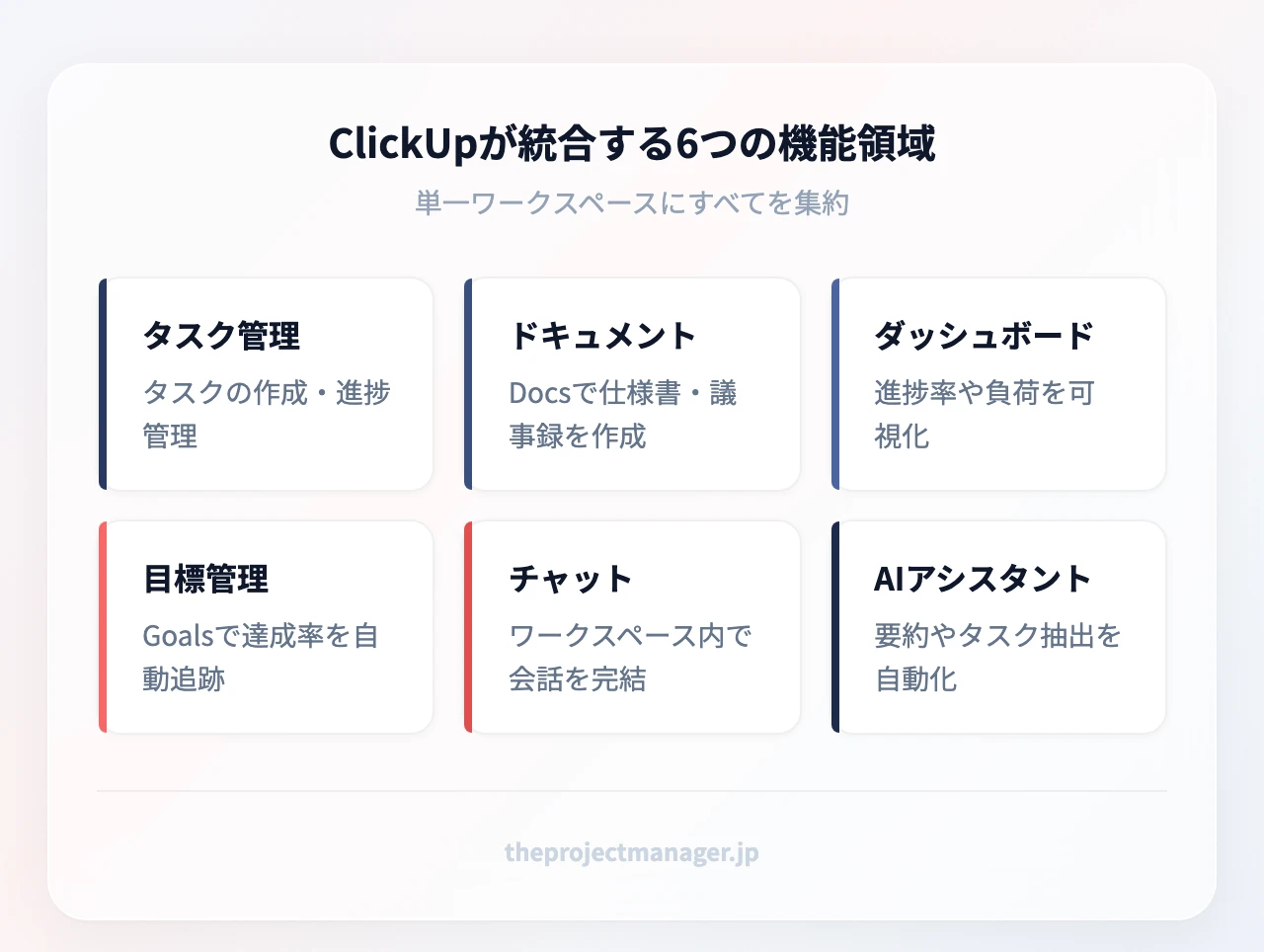
ClickUp(クリックアップ)は、タスク、ドキュメント、目標、ダッシュボード、チャット、AIアシスタントを単一のワークスペースに集約する「オールインワン型」のプロジェクト管理ツールです。米国発のサービスで、スタートアップから大企業の部門横断プロジェクトまで幅広く使われています。
同じカテゴリのツールと比べたとき、ClickUpの特徴は「機能の幅」ではなく構造の自由度にあります。タスクの状態(ステータス)、カスタムフィールド、表示形式(ビュー)のほぼすべてをチーム側で設計できるため、既存の業務フローをツールに合わせるのではなく、ツールを業務フローに合わせられます。逆にいえば、設計を放棄すると散らかります。この記事が「使いにくい」という評判にも正面から触れるのはそのためです。
この記事で扱うのは次の5点です。
- 7つの主要モジュールが「何ができるか」ではなく「どう使うか」
- メリットとデメリットの正直な整理(学習コスト・日本語対応)
- Free Forever/Unlimited/Business/Enterpriseの料金と無料版の具体的な制限
- Asana・Trello・Notion・Jiraとの選び分け
- 登録から最初のワークスペースを立ち上げるまでの5ステップ
なお、ツールの話に入る前にタスクの定義そのものがチーム内で揃っていないと、どのツールを入れても運用は安定しません。「誰が・いつまでに・何が終わったら完了か」が言語化できているかを、先に確認しておくことをおすすめします。
2. 導入で解決する課題 | 現場は何がどう変わるのか
ツール紹介でよくある「効率化できます」という言葉は、具体的な場面に落とさないと判断材料になりません。ClickUpが解く課題を3つに絞り、導入前後の変化を整理します。
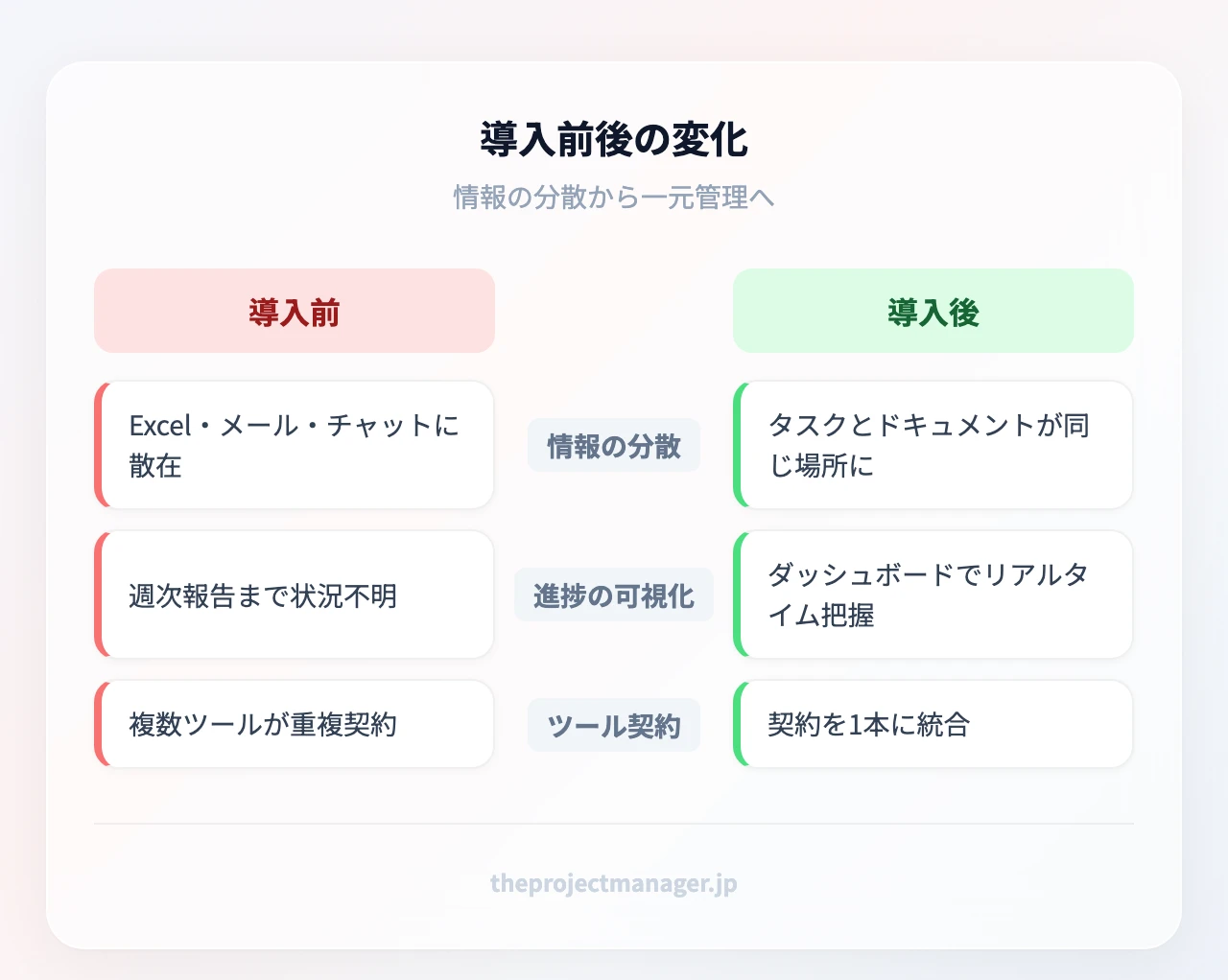
課題1:情報が3か所に散らばっている。 仕様はメールの添付、進捗はExcel、決定事項はチャットのスレッド。探すために3人に聞く状況です。ClickUpではタスクの詳細画面にドキュメント、ファイル、コメント、関連タスクがぶら下がるため、「そのタスクを開けば経緯が分かる」状態を作れます。
課題2:全体像が見えず、週次会議まで遅れに気づかない。 ダッシュボードで担当者別の残タスク数、期限超過数、進捗率を常時表示しておけば、報告を待たずに異変を検知できます。進捗状況の共有が「作業」ではなく「自動表示」に変わるのが、この手のツールの本質的な価値です。
課題3:ツールの数だけコストが積み上がる。 タスク管理、ドキュメント、ホワイトボード、目標管理を別々に契約していると、ライセンス費だけでなく「どこに何があるか分からない」という運用コストも発生します。
想定ケース:10人のマーケティングチームが4つのツールを1つに畳む
10人規模のマーケティングチームが、タスク管理ツール、ドキュメントツール、スプレッドシート、ホワイトボードを併用している状況を想定して考えてみます。施策1本あたり、企画書はドキュメント、進行表はスプレッドシート、ブレストはホワイトボードに分かれ、リンクを貼り合わせて運用している状態です。
これをClickUpに寄せる場合、施策ごとに1つのタスクを作り、その配下にサブタスク(原稿作成→デザイン→入稿→公開)を置きます。企画書はタスクに紐づくDocsとして書き、ブレスト結果はホワイトボードから直接タスク化します。結果として「施策名で検索すれば全部出てくる」構造になり、リンクの貼り直し作業そのものが消えます。
想定ケース:50人の部門横断プロジェクトが週次報告会を置き換える
開発・営業・カスタマーサポートが関わる50人規模のプロジェクトでは、部門ごとに進捗の粒度も言葉も違うため、報告のための資料作成が毎週発生します。
ここでの打ち手は、各部門が自分のリストを自分の粒度で運用しつつ、経営層向けには1枚のダッシュボードだけを共有することです。表示するのは、マイルストーン達成率、期限超過タスク数、部門別の残工数の3つに絞ります。報告会は「資料を読む会」から「例外だけを議論する会」に変わります。このとき、マイルストーンの意味を関係者全員で揃えておかないと、達成率という数字が一人歩きする点には注意が必要です。
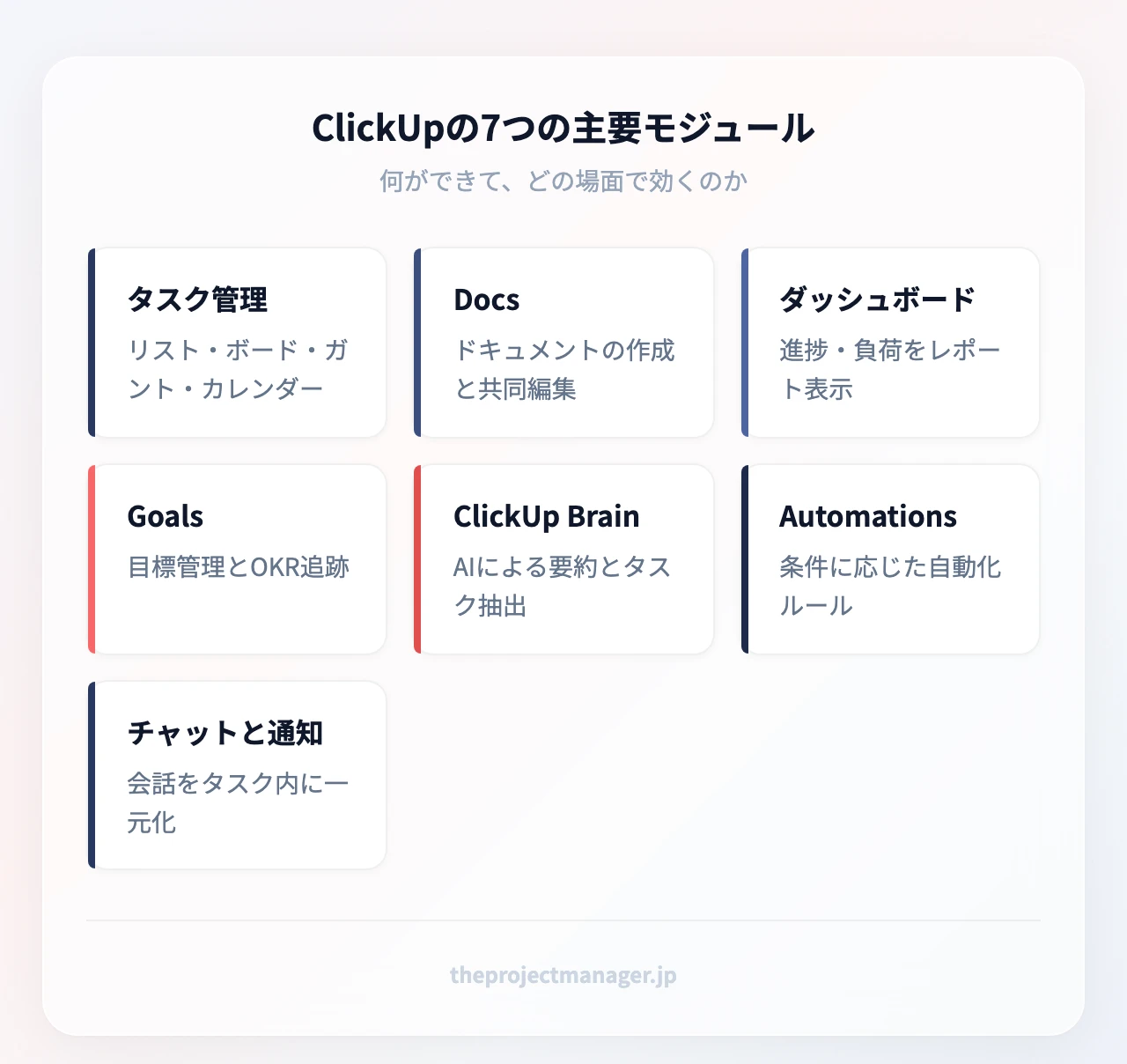
3. 主要機能7モジュール | 何ができて、どの場面で効くのか
機能名を並べるだけでは判断できないため、それぞれに「どの場面で使うか」を添えて整理します。
タスク管理と複数ビュー(リスト/ボード/ガント/カレンダー)
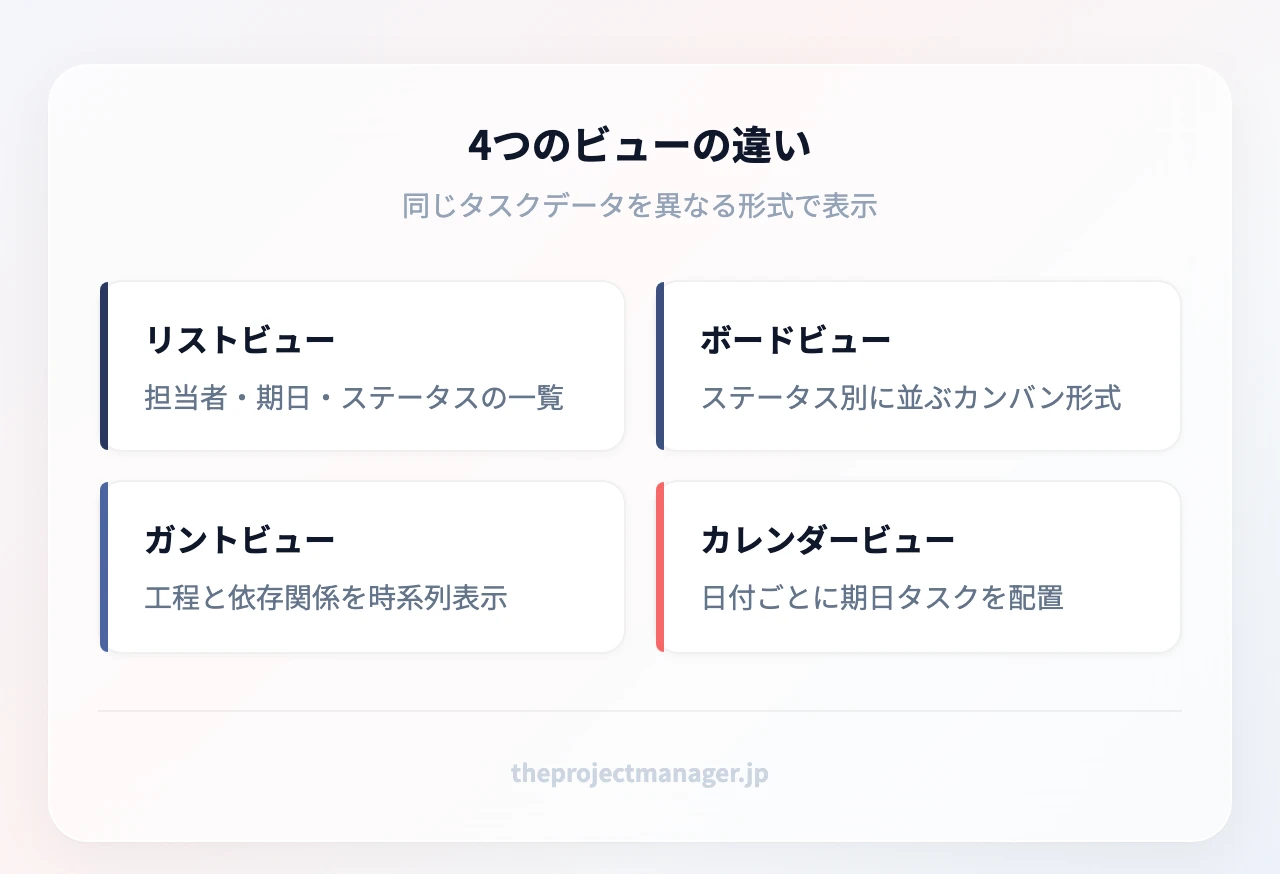
ClickUpの土台は、同じタスクデータを複数の見え方で表示できることです。担当者は「今週やること」をリストビューで、チームリーダーは工程の滞留をボードビューで、クライアント報告はガントビューで、という使い分けができます。データは1つなので、どのビューで更新しても全員に反映されます。
実務で効くのは、ビューを個人で増やさずチーム共通で固定することです。自由度が高いぶん、各自が好きなフィルタを作り始めると「見ている数字が違う」状態になります。共有ビューは3〜5個に絞り、個人用のカスタマイズはその範囲内で行う、というルールが定着しやすい運用です。
ガントビューを使う場合は、タスクの親子関係がWBSの階層づくりと一致しているかを先に確認してください。階層が曖昧なまま線を引くと、後から工程を組み替えられなくなります。
Docs(ドキュメント協働)
議事録、仕様書、手順書をClickUp内で作成・同時編集できます。他社ツールとの違いは、Docsの本文からその場でタスクを生成し、担当者と期日を付けられる点です。
会議中に「Aさんが来週までに仕様を確定」と書いた行を、その場でタスクに変換する。議事録が「読まれない記録」ではなく「タスクの発生源」になるのが、この機能の使いどころです。要件定義の型をDocsのテンプレートとして保存しておけば、案件ごとに同じ構成で書き始められます。
ダッシュボードとレポート
カード(ウィジェット)を並べて、進捗率、担当者別の負荷、期限超過、バーンダウンなどを1画面にまとめます。
作るときのコツは、見る人ごとに別のダッシュボードを用意することです。経営層向けは指標3つだけ、チームリーダー向けは担当者別の負荷とブロッカー、メンバー向けは自分のタスクだけ。1枚に全部載せると、結局誰も見なくなります。担当者別の負荷を見るなら、各タスクに見積時間を入れておく必要があるため、工数管理の基本を運用ルールとセットで決めておきましょう。
目標管理(Goals)とOKR追跡
目標を登録し、配下のタスクやリストと紐づけると、タスクの完了に応じて達成率が自動更新されます。四半期OKRを運用しているチームなら、「目標は別のスプレッドシート、実作業はツール」という分断を解消できます。
ここで重要なのは、目標の書き方です。「認知度を上げる」では紐づけようがありません。SMARTな目標設定の形に落として、測定可能な数値に分解してから登録してください。
ClickUp Brain(AI機能)
AIアシスタントは、タスクやドキュメントの要約、長文からのタスク抽出、文章の下書き生成、検索への自然言語回答などを担います。
実務で使う頻度が高いのは「要約」と「タスク抽出」です。コメントが30件以上ついた長いタスクを開いたとき、経緯を読み返す代わりに要約を出す。あるいは議事録Docsから、アクションアイテムだけを抽出してタスク化する。どちらも、人がやると10分かかる作業です。
ただしAI機能は標準プランに含まれず、別途アドオン契約が必要です(料金は次のセクションで扱います)。
自動化(Automations)
「条件が起きたら、動作を実行する」というルールを画面上で組み立てられます。
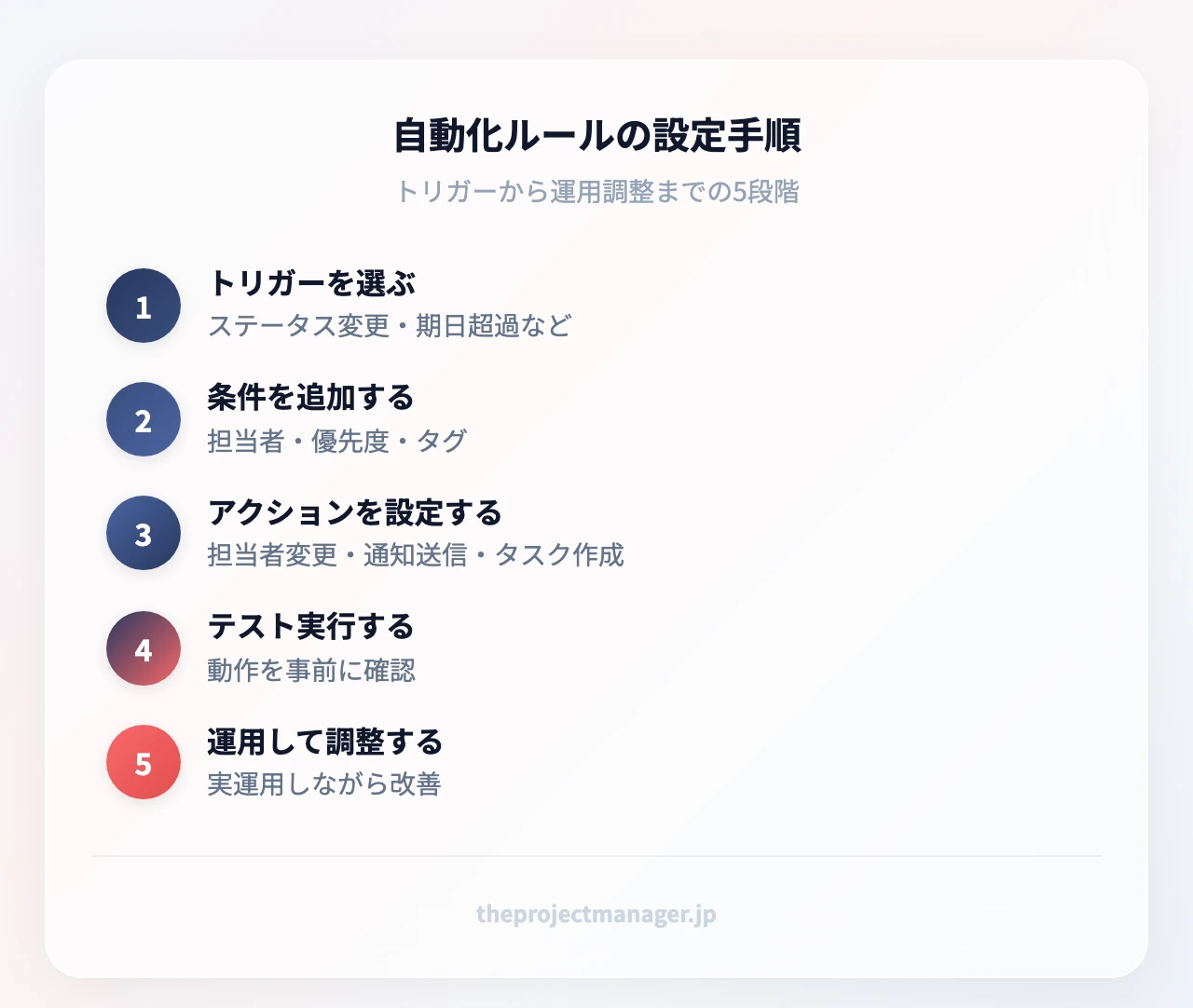
設定例を挙げます。ステータスが「レビュー依頼」に変わったらレビュー担当者を自動アサインし、期日を2営業日後に設定する。このルールが1本あるだけで、「レビューお願いします」というチャットの往復が不要になります。もう1本、期日を2日超過したタスクがあればPMに通知する、というルールを足せば、遅延の発見が週次会議より早まります。
自動化の実行数にはプランごとに月間の上限が設定されており、上位プランほど枠が大きくなります。数十人規模で通知系のルールを多用するなら、契約前に公式の料金ページで最新の上限回数を確認しておく価値があります。
チャットと通知の一元化
タスクへのコメントに加え、チャット機能がワークスペース内に組み込まれています。ポイントは「会話をタスクの外に出さない」ことです。チャットで決まったことをタスクに戻す運用を徹底しないと、結局は情報が分散します。
機能の幅を見て「自分のチームには過剰では」と感じた方もいると思いますが、無料プランでタスク数・メンバー数とも無制限で試せるため、判断はまず触ってから下せます。まずはClickUpで1つのプロジェクトだけを動かしてみるのが現実的な進め方です。
4. 評判と使いにくさ | メリットとデメリットを正直に整理する
「ClickUpは使いにくい」という声は、検索の場面でも実際によく見かけます。その理由を含めて、長所と短所を並べます。
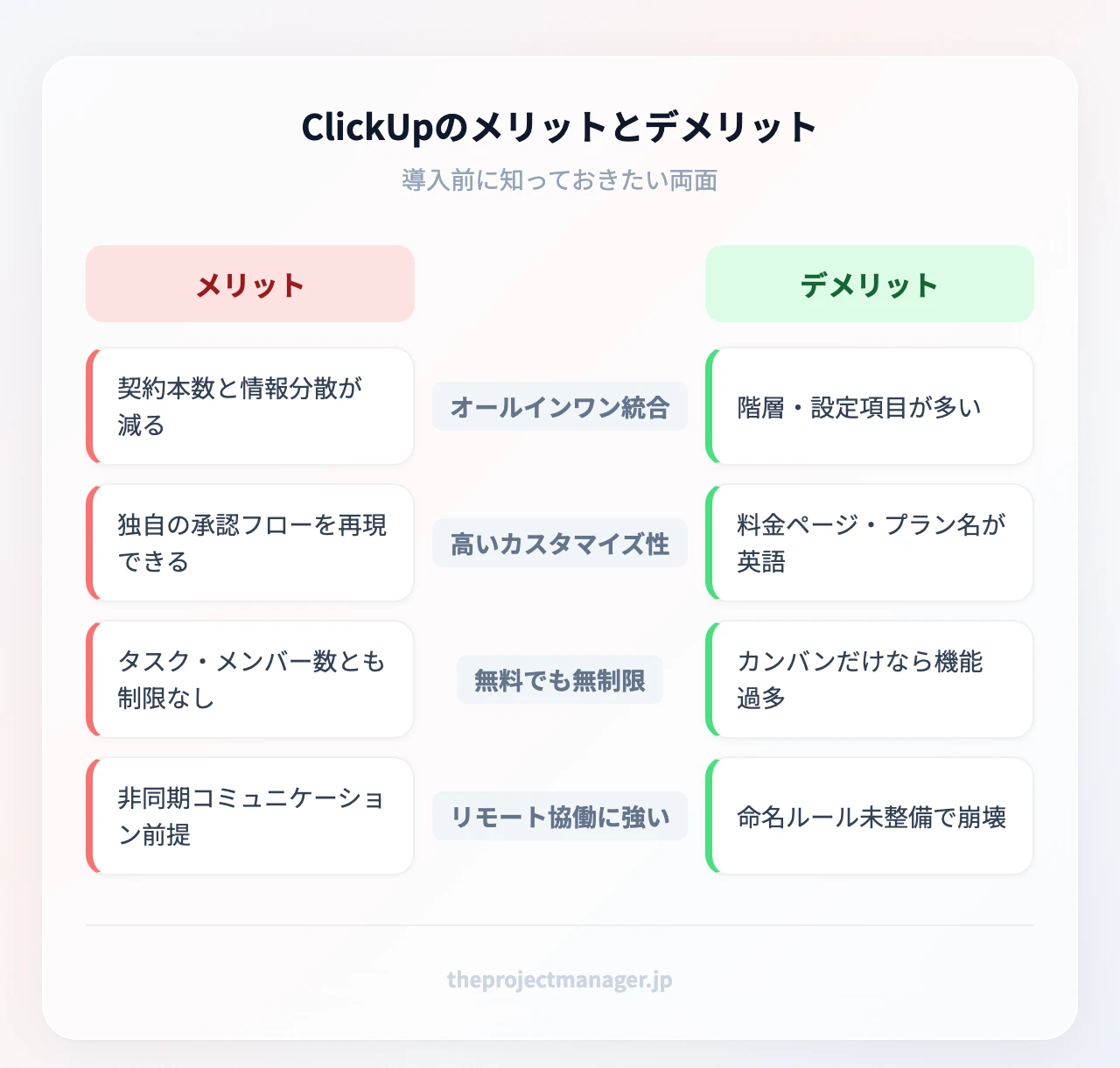
メリット側で実感しやすいのは4点です。 第一にツールの統合によって契約本数と情報の分散が減ること。第二に、ステータスやフィールドを自由に設計できるため、独自の承認フローをそのまま再現できること。第三に、無料プランでもタスク数とメンバー数が無制限で、小さく始めて広げられること。第四に、非同期コミュニケーション前提の設計になっており、リモート・ハイブリッド体制と相性がよいことです。
デメリットは、裏返しでもあります。 最大の課題は初期の学習コストです。Workspace・Space・Folder・Listという階層に加え、ビュー、ステータス、カスタムフィールド、自動化と設定項目が多く、何も決めずに全員を招待すると「人によって使い方が違う」状態になります。導入時に設計担当を1人決め、階層とステータスの命名ルールを先に固めるのが現実的な対処です。
次に、日本語対応の粒度です。インターフェースの日本語表示は進んでいるものの、料金ページは英語表記のままで、プラン名もFree Forever/Unlimited/Business/Enterpriseという英語名で提供されています。ヘルプ記事や新機能の説明も英語が先行するため、英語に抵抗があるメンバーが多いチームでは、社内向けの操作手順書を用意しておくと定着が早まります。
3つ目は、機能過剰の問題です。看板でタスクを流すだけのチームには、明らかにオーバースペックです。この場合は無理に全機能を使わず、リストとボードの2ビューだけに絞って運用するか、後述する他ツールを検討してください。
5. 料金プラン | 無料版の制限とどこから課金すべきか
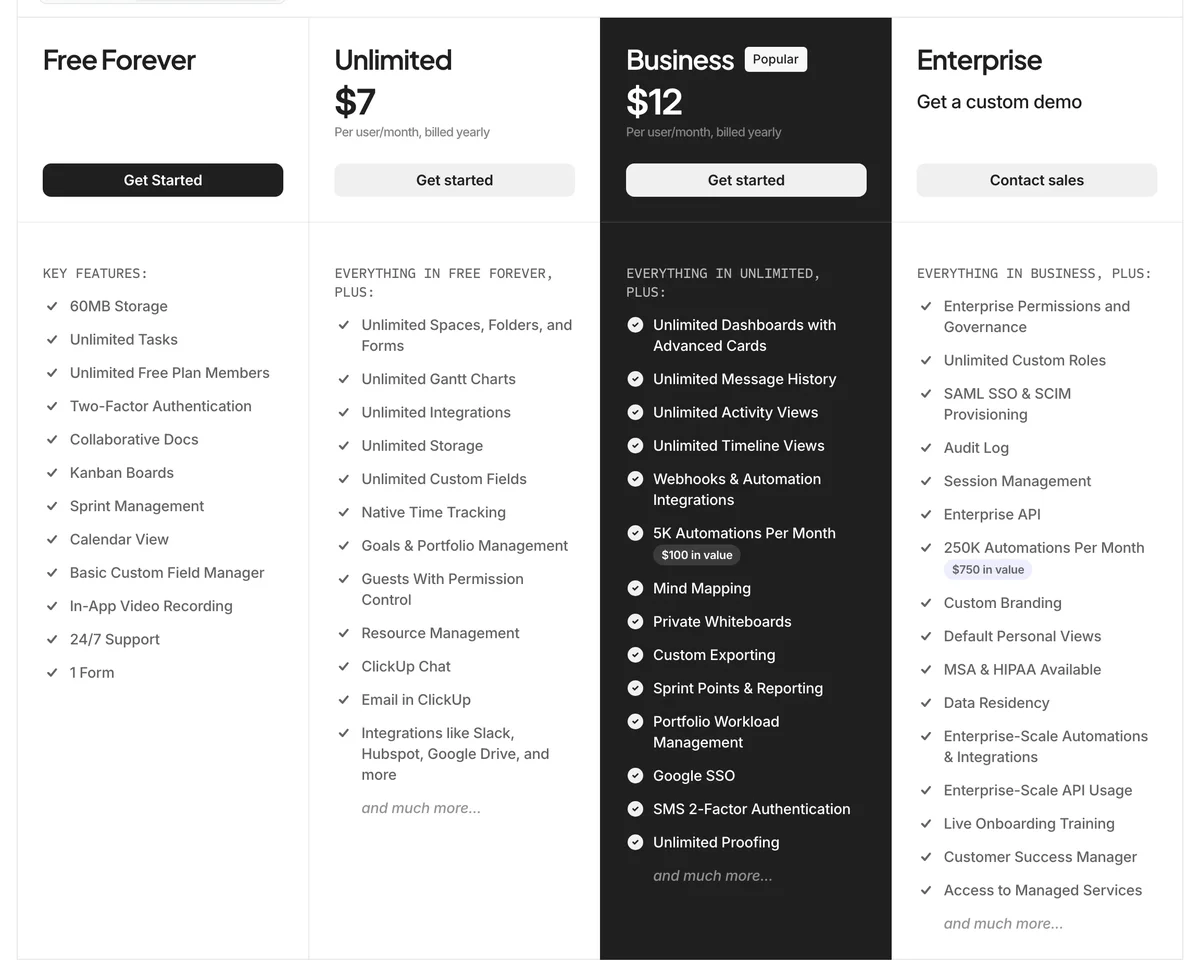
ClickUpの料金は4段階です。表示はUS$建てで、年払いを選ぶとプランに応じて最大30〜40%程度お得になります(割引率はプランごとに異なります)。
| プラン | 年払い | 月払い | 向いている対象 |
|---|---|---|---|
| Free Forever | US$0 | US$0 | 個人・試験導入のチーム |
| Unlimited | US$7/ユーザー/月 | US$10/ユーザー/月 | 小〜中規模チーム |
| Business | US$12/ユーザー/月 | US$19/ユーザー/月 | 複数プロジェクトを横断管理する組織 |
| Enterprise | 要問い合わせ | 要問い合わせ | 高度なセキュリティ・統制が必要な企業 |
無料プラン(Free Forever)の中身と制限を具体的に見ます。タスク数は無制限、メンバー数も無制限で追加でき、フォームは1件、24時間365日のサポートと2要素認証が含まれます。一方でストレージは60MBに制限されており、ファイルを多く扱うチームではすぐに上限に達します。またガントチャートの無制限利用はUnlimitedプラン以降の機能です。
つまり無料プランは「タスク管理そのもの」を試すには十分で、「ファイル共有のハブ」として使うには足りない、という性格です。ドキュメント中心の運用を想定しているなら、この60MBという数字は必ず事前に確認してください。
どこから課金すべきかの判断軸はシンプルです。ストレージが足りなくなったとき、またはガントチャートで工程を引く必要が出たときがUnlimitedへの移行タイミング。複数プロジェクトを横断するダッシュボードや、大量の自動化を回す必要が出てきたらBusinessへ、という順序が自然です。
AI機能は別料金です。ClickUp BrainがUS$9/ユーザー/月(年払い)で追加でき、より広い範囲をカバーする上位のAIプランも別途用意されています。利用できるクレジット量や追加購入の条件はプランによって異なり、改定も入りやすい領域のため、契約前に公式の料金ページで最新の内容を確認してください。AIを使うかどうかで月額が大きく変わるため、まずは無料プランで通常機能を評価し、AIは必要性が見えてから足すのが無駄のない進め方です。
(料金は改定される場合があります。契約前に公式サイトの最新情報をご確認ください。)
6. 他ツールとの比較 | Asana・Trello・Notion・Jiraとどう選ぶ
「ClickUpが最強か」という問いには、条件付きでしか答えられません。判断軸ごとに整理します。
| ツール | 得意なこと | AI機能 | 料金帯 | 学習コスト | 向くチーム | はじめる |
|---|---|---|---|---|---|---|
| ClickUp | タスク・文書・目標・AIの統合 | ClickUp Brainを別アドオンで追加 | 無料あり/有料はUS$7〜 | 高め | 10〜100人規模、業務が複雑 | 無料プランで始める → |
| monday.com | 視覚的な進捗管理と部門横断の可視化 | あり(プランにより範囲が異なる) | 無料は2ユーザーまで/有料は中価格帯 | 中 | 部門をまたぐ数人〜数十人 | 無料トライアル → |
| Notion | ドキュメントとデータベースの一体化 | Notion AIを別料金で追加 | 無料あり/有料はUS$10〜 | 中 | 個人〜小規模、情報整理が中心 | 無料プランで始める → |
| Asana | 標準的なワークフロー管理 | あり(プランにより範囲が異なる) | 無料あり/有料は中価格帯 | 低め | 型が決まった業務のチーム | — |
| Trello | シンプルな看板での進行管理 | 限定的 | 無料あり/有料は低価格帯 | 低い | 個人・少人数、工程が単純 | — |
| Jira | 開発課題とスプリント管理 | あり(プランにより範囲が異なる) | 小規模は無料あり/有料は中価格帯 | 高め | エンジニアリング組織 | — |
判断のフレームワークとして、次のように考えると整理しやすくなります。
すでにNotionでドキュメントを運用しているが、タスクの期限管理が崩壊している場合 — Notionのデータベースで期限管理まで賄うのは可能ですが、担当者別の負荷やガントでの工程調整までやると設計が重くなります。文書はNotionに残し、進行管理をClickUpに寄せる分担が機能します。
看板で流せる程度の単純な工程しかない場合 — Trelloで十分です。ClickUpを入れても設定画面の多さが負担になるだけで、定着しません。
開発チームでスプリントを回している場合 — Jiraが業界標準ですが、開発以外の部署も同じ画面に載せたいならClickUpのほうが越境しやすくなります。
部門をまたいで数十人が同時に動くが、全員が非エンジニアの場合 — 設定のわかりやすさと画面の見やすさを優先して、monday.comのような視覚重視のツールが定着しやすい領域です。有料機能もプロプランの無料トライアルで試せます(提供期間や条件は公式サイトでご確認ください)。
どのツールを選ぶ場合でも、事前にステークホルダーの種類を洗い出し、「誰がどの画面を見るのか」を決めておくと選定がぶれません。
7. 使い方5ステップ | 登録から最初のワークスペースまで
はじめて触る方向けに、最初の1時間でやるべきことを5段階に分けます。
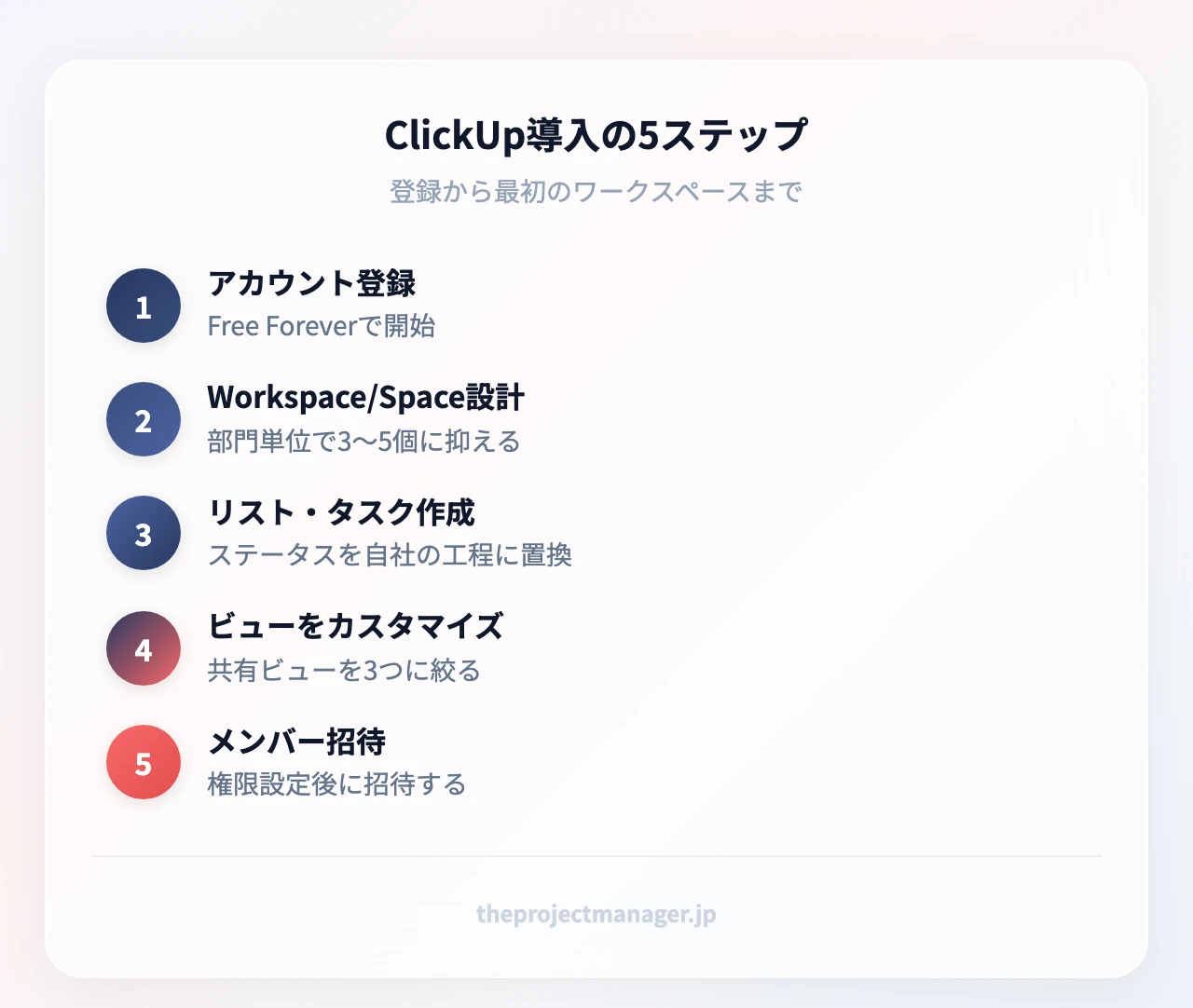
Step1:アカウント登録とプラン選択
メールアドレスまたはGoogleアカウントで登録します。最初はFree Foreverで問題ありません。クレジットカードを登録せずに始められるため、評価段階で費用は発生しません。スマートフォンアプリも提供されているため、外出先での確認が多いチームは登録後すぐに入れておくと、通知の流れが把握できます。
よくあるミス:いきなり有料プランを契約する。階層設計が固まる前に人数分のライセンスを買うと、運用方針の変更時に無駄が出ます。
Step2:WorkspaceとSpaceの構造を決める
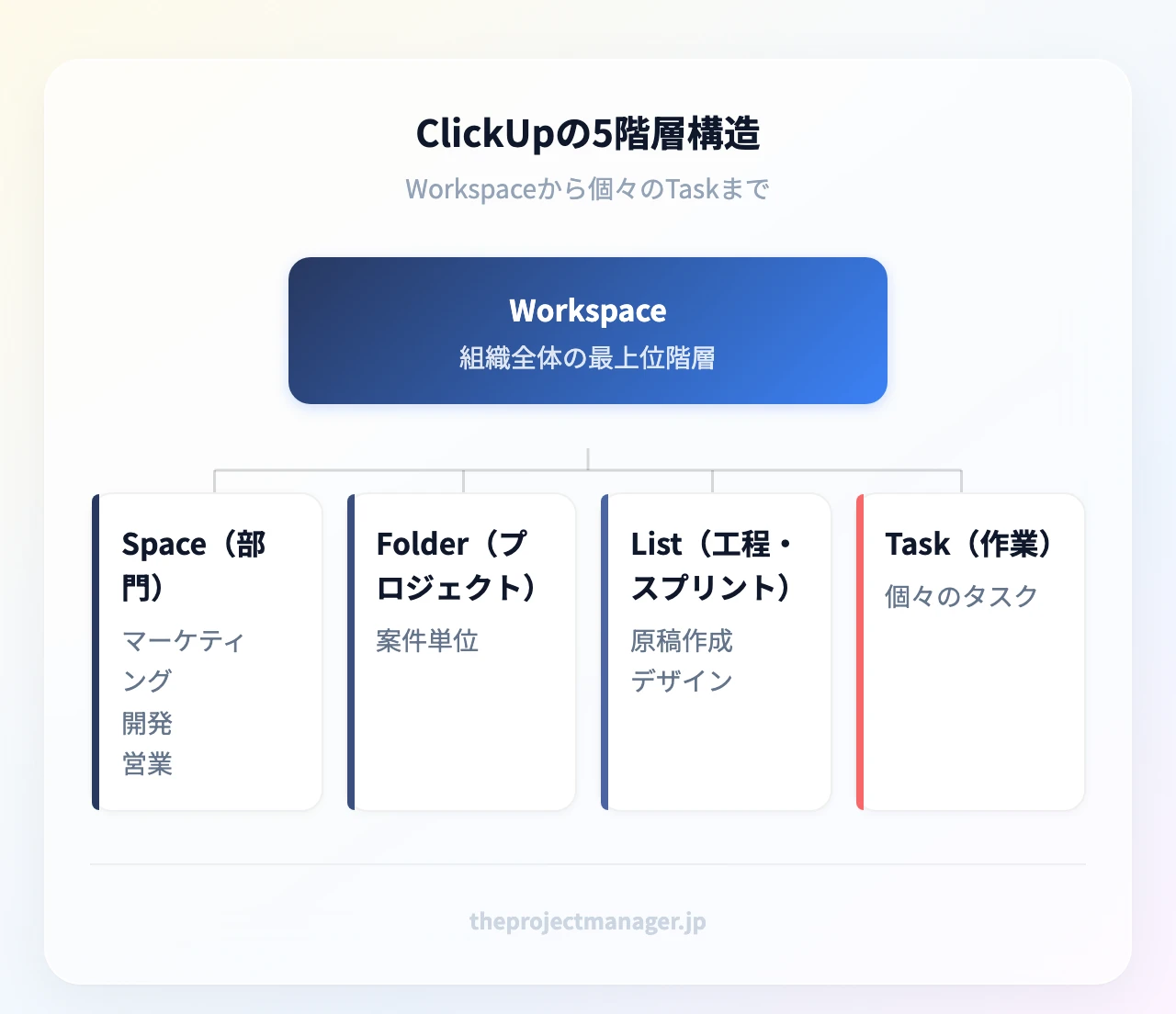
ClickUpの階層は、Workspace(組織全体)→ Space(部門や大きな領域)→ Folder(プロジェクト)→ List(工程やスプリント)→ Task(作業)です。最初にここを決めておくかどうかで、半年後の使いやすさが決まります。
おすすめは、Spaceを部門単位(マーケティング、開発、営業)で切り、Folderをプロジェクト単位にすること。部門横断プロジェクトが多い組織では、Spaceをプロジェクト単位にする設計もありますが、その場合は部門別の負荷集計がやりにくくなる点を理解しておいてください。
よくあるミス:Spaceを細かく作りすぎる。最初は3〜5個に抑え、必要になってから増やすほうが破綻しません。
Step3:最初のリストとタスク、ステータスを設計する
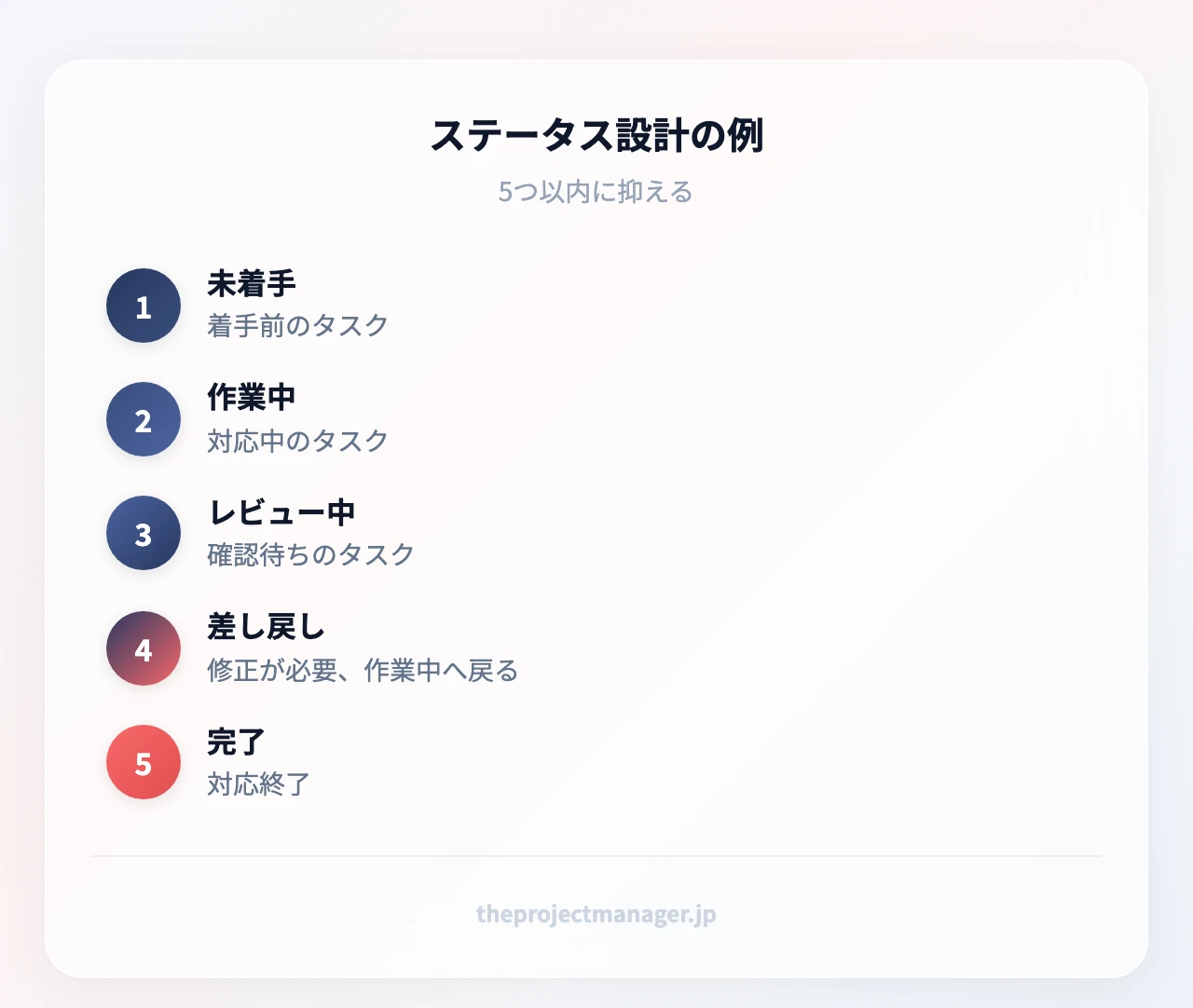
1つのプロジェクトを選び、Listを作ってタスクを登録します。ここで必ず手を入れるのがステータスです。初期設定のまま使わず、自チームの工程名に置き換えてください。
ステータスは5つ以内が目安です。「未着手/作業中/レビュー中/差し戻し/完了」程度で足ります。増やすほど、担当者が「どこに動かすべきか」を毎回考えることになり、更新が止まります。ステータスの並びは工程の進め方と一致させておくと、現場の言葉とツールの言葉がずれません。
よくあるミス:ステータスを10個以上作る。細かく管理したい気持ちは分かりますが、更新されない項目は存在しないのと同じです。
Step4:ビューをカスタマイズする
チームの働き方に合わせて、共有ビューを設定します。目安は3つです。
- 担当者別リストビュー(自分の作業を確認する)
- ステータス別ボードビュー(滞留している工程を見つける)
- ガントまたはカレンダービュー(期日の重なりを見る)
期日の全体感を掴むビューを作るときは、タイムラインの設計の考え方をそのまま持ち込むと整理しやすくなります。
よくあるミス:全員が個人ビューを作り、共有ビューを誰も見なくなる。共有ビューは変更権限を限定しておきましょう。
Step5:メンバー招待と権限設定
構造とビューが固まってから招待します。順序が逆になると、各自が自己流で作り始めてしまいます。
招待時には権限(Owner/Admin/Member/Guest)を設定します。外部の協力会社にはGuest権限を使い、特定のListだけを見せる運用が基本です。招待後に30分程度のキックオフを設け、「タスクはどこに作るのか」「ステータスはいつ動かすのか」の2点だけを共有すれば、初期の混乱はかなり減らせます。
よくあるミス:全員を同じ権限でまとめて招待する。外部の協力会社までMemberにすると関係のないSpaceまで見えてしまい、逆にAdminを増やしすぎると設計ルールが崩れます。外部はGuest、設定変更が不要な社内メンバーはMember、Adminは設計担当を含む最小限に留めてください。
(Free Foreverはメンバー数無制限で、クレジットカード不要で始められます。評価段階でも本番に近い人数で試せるのは、導入判断の材料として大きな違いになります。)
8. 向いているチーム | この3タイプなら定着しやすい
ClickUpは万能ではありません。定着しやすいチームの条件を3つに整理します。
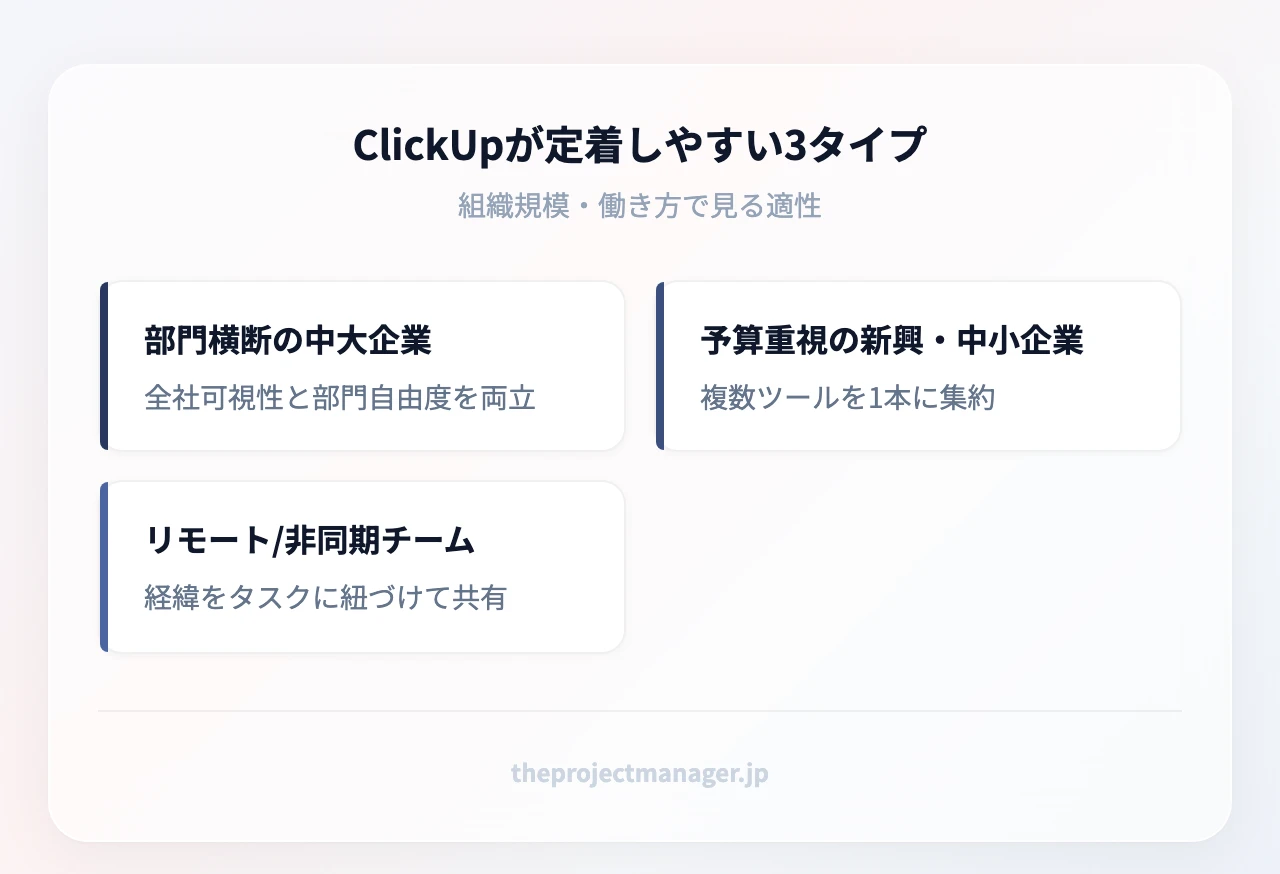
部門をまたいで協働する中大規模の組織。開発・マーケティング・営業がそれぞれ別のツールを使っている状態は、部門間の依頼がメールで飛び交う原因になります。ClickUpならSpaceで部門を分けつつ、部門横断のダッシュボードで全体を見られるため、「各部門の自由度」と「全社の可視性」を両立できます。ただしこの規模で導入するなら、設計を担当する管理者を必ず置いてください。自然発生的な運用では必ず散らかります。
予算が限られているが機能は妥協したくない新興・中小企業。タスク管理ツール、ドキュメントツール、ホワイトボードを個別契約すると、少人数でも月額が積み上がります。ClickUpに集約すれば契約は1本で済み、無料プランのまま運用を始められます。10〜30人規模で複数の案件を並行させているチームは、コスト面の効果が出やすい層です。
リモート/ハイブリッドで非同期に働くチーム。同じ場所にいないチームでは、「聞けば分かる」が通用しません。タスクに経緯・決定・資料がすべて紐づいている状態は、時差やシフトの違いをそのまま吸収します。コメントへのメンション、タスクからの直接ドキュメント参照、AIによる長い議論の要約といった機能は、非同期前提の運用と噛み合います。
逆に、工程が単純で人数が5人未満、タスクの更新頻度も高くないチームは、より軽いツールのほうが向いています。
9. おすすめツールと選び分け | 自分のチームはどれか
ここまでの内容を踏まえて、状況別の選び方をまとめます。
まず、一人または2〜3人で、メモや資料の整理から始めたい段階ならNotionが扱いやすい選択です。フリープランはUS$0で、外部ゲストは10名まで、ファイルアップロードは最大5MB、ページ履歴は7日間という制限があります。個人利用なら十分ですが、チームで使う場合はゲスト数(10名まで)、ファイル容量(5MBまで)、ページ履歴(7日間)の制限に注意しましょう。有料プランはプラスがUS$10、ビジネスがUS$20(いずれも年払い・1ユーザーあたりの月額)です。
部門をまたぐ数人〜十数人で、進捗を色と形で共有したいなら、当サイトが最も推しているのはmonday.comです。無料プランは2ユーザーまでなので評価用と割り切る必要がありますが、有料機能はプロプランの無料トライアルで試せるため、評価は有料相当の環境で行えます(提供期間や条件は公式サイトでご確認ください)。非エンジニアが多いチームでも画面の意味が直感的に伝わるため、導入の説明コストが低いのが強みです。
業務が複雑で、タスク・文書・目標・自動化まで1つに寄せたいなら、この記事の主題であるClickUpが最有力です。特に、扱う案件の種類が多く、案件ごとに工程が違うチームでは、ステータスとフィールドを自由に設計できる価値が効いてきます。開発チームでスプリントを回す場合も、無料プランの範囲でスプリント管理まで試せます。
迷ったときの判断基準は「設計に時間をかけられるか」です。かけられるならClickUp、今すぐ動かしたいならmonday.com、文書が主戦場ならNotion。この3択で、ほとんどのケースは整理できます。
まとめ
ClickUpとは何か、という問いへの答えと、導入判断に必要な情報を整理しました。要点は次のとおりです。
- ClickUpは、タスク・ドキュメント・目標・チャット・AIを1つのワークスペースに統合するプロジェクト管理ツール。強みは機能数そのものではなく、ステータスやフィールドを自由に設計できる構造の柔軟性にある
- 無料のFree Foreverはタスク数・メンバー数とも無制限だが、ストレージは60MB、フォームは1件。ガントチャートの無制限利用はUnlimited(年払いUS$7/ユーザー/月)以降
- 有料はUnlimited US$7、Business US$12(いずれも年払い・1ユーザーあたりの月額)、Enterpriseは要問い合わせ。年払いの割引率はプランごとに異なる。AI機能はClickUp Brain(US$9/ユーザー/月〜)の別アドオン
- 「使いにくい」と言われる主因は初期の学習コストと一部の英語表記。導入時に設計担当を1人決め、階層とステータスの命名を先に固めれば大半は回避できる
- 向き不向きを分けるのは「設計に時間をかけられるか」の一点。状況別の選び分けは第9節に整理している
最初の一手として現実的なのは、この記事のStep3で決めたステータス(未着手/作業中/レビュー中/差し戻し/完了)を、実際に進行中のプロジェクト1本に当てはめてみることです。既存のスプレッドシートの列名をそのままカスタムフィールドに移し替えれば、いま管理している情報を失わずに移行できます。1プロジェクトで2週間回してみて、進捗確認のための質問が減ったかどうか。それが、全社展開するかどうかの一番わかりやすい判断材料になります。
よくある質問
ClickUpの料金はいくらですか
無料のFree ForeverがUS$0、UnlimitedがUS$7/ユーザー/月、BusinessがUS$12/ユーザー/月(いずれも年払い)です。月払いの場合はUnlimitedがUS$10、BusinessがUS$19になります。Enterpriseは要問い合わせです。年払いの割引率はプランによって異なり、Unlimitedは約30%、Businessは約37%お得になる計算です。
ClickUpの無料プランにはどんな制限がありますか
タスク数とメンバー数は無制限ですが、ストレージが60MBに制限されます。フォームは1件まで、ガントチャートの無制限利用はUnlimitedプラン以降です。24時間365日のサポートと2要素認証は無料プランにも含まれます。ファイル共有を主目的にする場合は、60MBという上限を必ず確認してください。
ClickUpは日本語で使えますか
インターフェースの日本語表示には対応が進んでいます。ただし料金ページは英語表記のままで、プラン名もFree Forever/Unlimited/Business/Enterpriseという英語名で提供されています。ヘルプ記事や新機能の解説も英語が先行するため、英語が苦手なメンバーが多いチームでは社内向けの操作手順書を用意しておくと定着が早まります。
ClickUpは本当に使いにくいのですか
初期の設定項目が多いのは事実です。Workspace・Space・Folder・Listの階層に加え、ステータス、カスタムフィールド、ビュー、自動化を全部一度に理解しようとすると挫折します。逆に、最初はリストビューとボードビューの2つ、ステータス5つ以内に絞れば、初日から普通に使えます。設計担当を1人決めるかどうかが分かれ目です。
新人が使えるようになるまでどのくらいかかりますか
タスクの作成・更新・コメントといった日常操作だけなら、30分のキックオフで足ります。一方、ダッシュボードや自動化を設計できるレベルになるには、実際のプロジェクトを1〜2本回す期間が必要です。全員に管理者レベルの習熟を求めず、役割ごとに必要な操作だけを教えるのが現実的です。
ClickUpは最強のタスク管理ツールですか
条件付きです。業務の種類が多く、タスク・文書・目標を一元化したいチームにとっては非常に強力ですが、工程が単純な少人数チームには機能過剰になります。看板だけで足りるならTrello、標準的なワークフローならAsana、開発課題の管理ならJiraというように、複雑さに見合ったツールを選ぶほうが定着します。
個人でも使えますか、それともチーム専用ですか
個人利用にも適しています。無料プランでタスク数が無制限なので、仕事とプライベートのタスクをSpaceで分けて管理する使い方が可能です。リマインダー、繰り返しタスク、時間管理機能も備わっているため、個人のタスク整理ツールとして始め、後からチームに広げるという導入経路も取れます。
実際の利用者はどう評価していますか
評価が高いのは、カスタマイズの自由度と、複数ツールを統合できる点です。一方で指摘が多いのは、機能が多すぎて最初のとっつきが悪いこと、そして日本語まわりの情報が英語より遅れることです。どちらも無料プランで1プロジェクトを2週間動かせば自分のチームに当てはまるかどうか判断できるため、比較検討の前に一度触ってみることをおすすめします。