
約 17 分で読めます
 編集部イチオシ
タスク・担当・期日をひとつのボードで見える化
- かんばん・ガントチャート・カレンダーなど複数ビューをワンクリックで切替
- 日本語UI・日本語サポート対応(東京オフィスあり)
- 通知・担当割り当て・期日リマインドを自動化
- ダッシュボードで複数プロジェクトの進捗を一括把握
Miro(ミロ)は、チームで1枚のキャンバスを共有し、アイデア出しから計画づくりまで進めるオンラインホワイトボード型のツールです。本記事では、無料で使える範囲、料金、課金対象の数え方、プランの選び方を解説します。
結論から言うと、まずFreeプランで試すのが無駄のない始め方です。Freeプランはメンバー数無制限で使えますが、編集できるボードは最新の3件までです。次の条件に当てはまったら、上位プランへの移行を検討します。
- Starter(年払いでメンバー1人あたり月US$8):編集したいボードが3件を超えた、またはボードごとに見せる相手を分けたい
- Business(年払いでメンバー1人あたり月US$20):社外のクライアントをゲストとして招きたい、Jiraなどと双方向で同期したい、SAML SSOが必要
- Enterprise(カスタム料金):データを日本国内に保管する設定(データレジデンシー)、監査ログ、SCIMによるユーザー管理の自動化が社内要件になっている
社内5人で使う場合の年額は、Starterが約US$480、Businessが約US$1,200です(年払いの掲載単価から計算した試算で、税・為替は含みません)。ただし、社外の協力者がいると2つのプランの差の見え方が変わります。計算の前提と考え方は「チームで使うといくら?」の節で詳しく説明します。
※本記事のMiroへのリンクにはアフィリエイトリンクが含まれ、経由して登録・購入があった場合に当サイトが報酬を受け取ることがあります。
Miroとは?何ができるオンラインホワイトボードか
Miroは、チームで共有する1つのキャンバス上で、アイデアを出し、整理し、成果物にまとめるためのビジュアルワークスペースです。ホワイトボードツール、あるいはホワイトボードアプリと呼ばれる分野に入りますが、図を描いて議論するだけの場所ではありません。議論の結果をそのまま計画や資料に仕上げられる点に特徴があります。
1枚のキャンバスで「発散→整理→計画→発表」までつなげる
キャンバスには、図形やダイアグラムに加えて、文書、テーブル、タイムライン、カンバン、スライドを置けます。たとえば次の流れを、1枚のボードの中で完結できます。
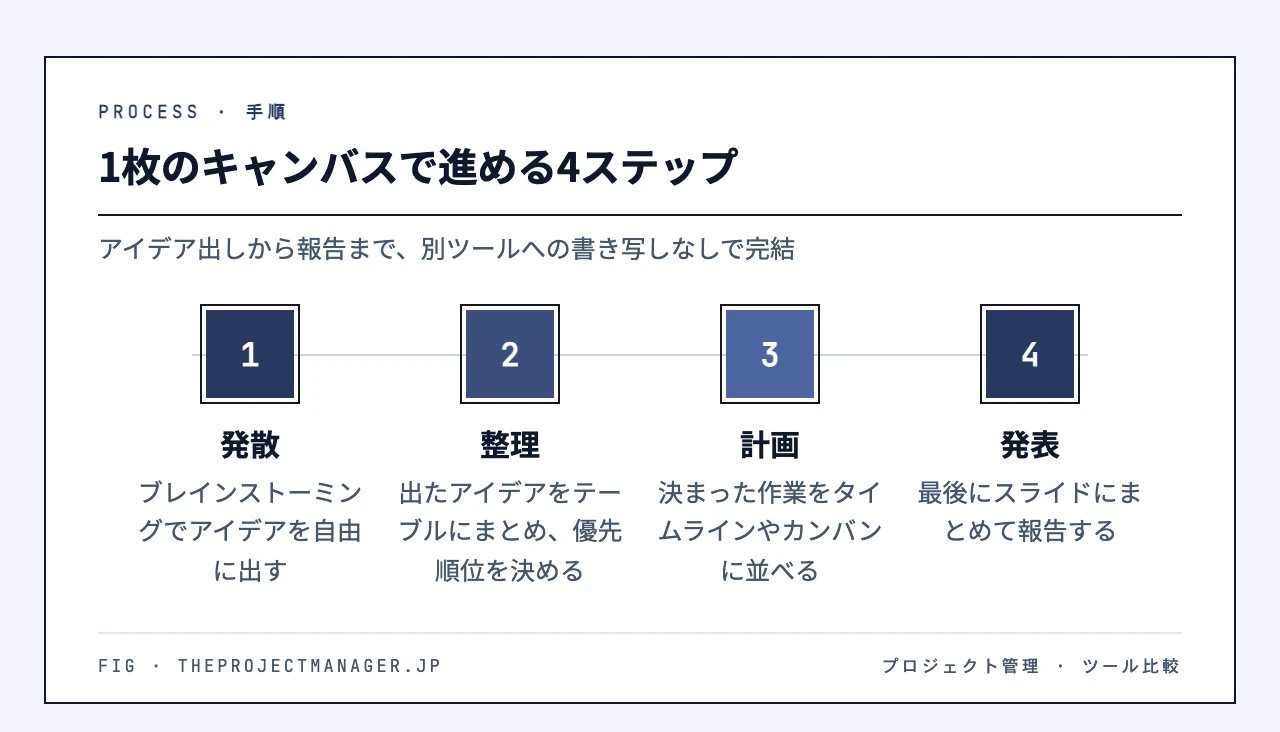
- ブレインストーミングで出たアイデアをテーブルに整理する
- 優先順位が決まった作業をタイムラインやカンバンに並べる
- 最後にスライドにまとめて報告する
タスクを列ごとに流すカンバン方式の管理も、工程を順番に並べるウォーターフォール開発の大まかな計画も、同じキャンバス上で描けます。別のツールへ書き写す必要がないため、議論の経緯と決定事項が同じ場所に残ります。
テンプレートと外部ツール連携で始めやすい
Miroや利用者コミュニティーが作ったテンプレートから始められます。白紙のキャンバスを前に何から書けばよいか迷う時間を減らせます。
Microsoft、Slack、Google、Adobeなどとの連携にも対応しています。ミーティングにMiroを埋め込む、ファイルをボードに取り込む、変更があったら通知を受け取る、といった使い方が可能です。
プランによって使える機能が変わる
Miroの機能は、すべてのプランで同じではありません。会議の進行や図解の専門性が上がるほど、プランの差が表れます。
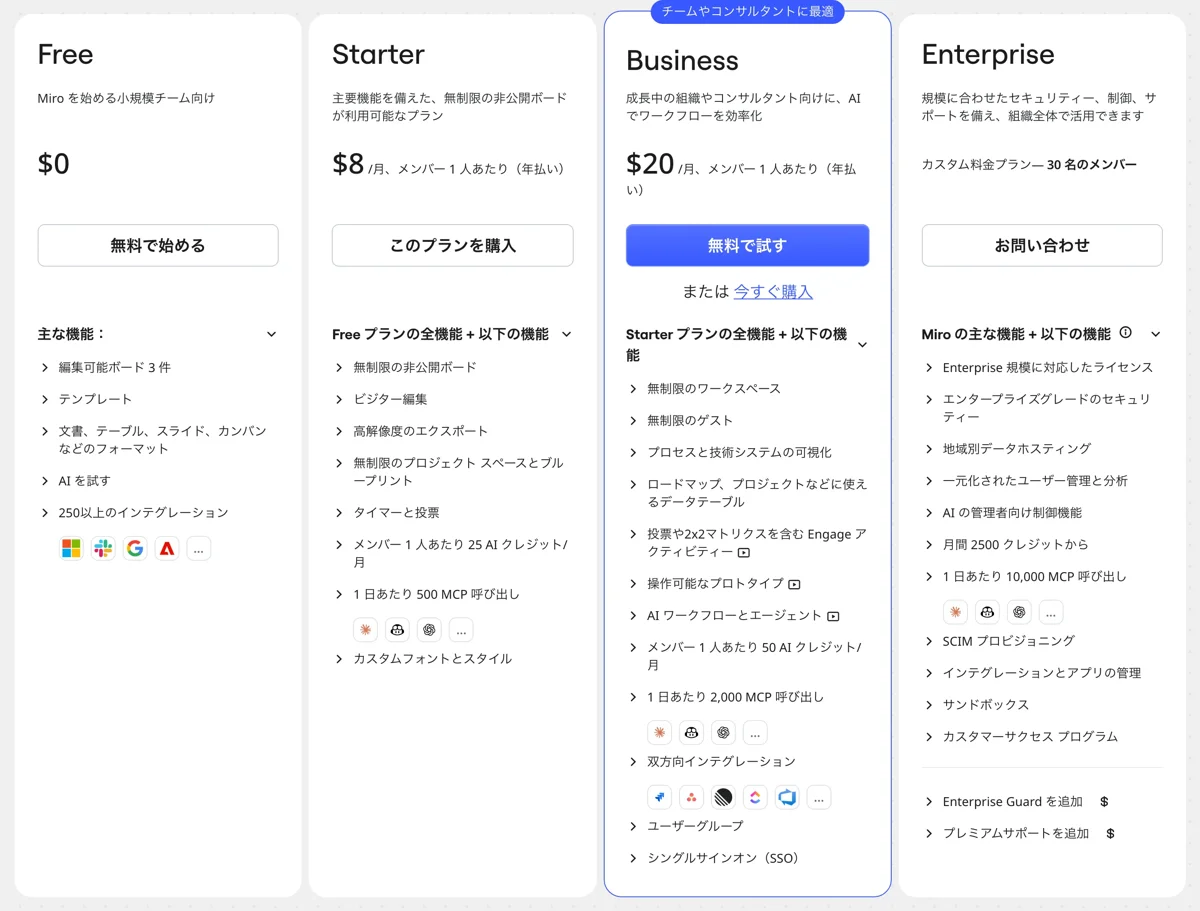
- AIによるダイアグラム、テーブル、要約の生成:Freeでも試用できる
- タイマー、投票、非公開モードなどのファシリテーション機能:Starter以上
- Mermaid、UML、AWS、BPMNなどの図形を使った技術システムや業務プロセスの図解:Business以上
業務フローをBPMNで描いて関係者と工程管理の全体像を共有したいチームは、Business以上のプランを候補にしましょう。各プランの詳しい違いは、料金の節の比較表で確認できます。
紙のホワイトボードとの実務上の違いは、会議の後に写真を撮って配る必要がないことです。ボードそのものを共有でき、次の打ち合わせでは前回の議論の続きにそのまま書き足せます。
Miroは無料でどこまで使える?Freeプランの範囲と制限
Freeプランでまず押さえたいのは、チームメンバー数が無制限だという点です。人数による上限がないので、チーム全員を招待して使い勝手を確かめられます。制限がかかるのは人数ではなく、ボードの数と共有のしかたです。
ボードは無制限に作れるが、編集できるのは最新の3件
ボードは何枚でも作成・共有できます。ただし、編集できる状態で残るのは最新の3件だけです。
案件ごとにボードを分けて並行で進めると、4件目を作った時点で古いボードから編集できなくなります。3つを超えるプロジェクトを同時に動かす使い方は、Freeでは続けにくいと考えておきましょう。
公開範囲の設定と社外招待はStarterから
Freeで作ったボードには、既定でチームメンバー全員がアクセスできます。Freeにはゲストの役割がありません。次の機能を使うにはStarter以降のプランが必要です。
- どのボードに誰をアクセスさせるかを選ぶ機能
- チーム外の人を招待する機能
そのため、同じチームで「全員に共有してよい企画」と「一部の人だけで進めたい議論」を扱う場合、Freeのままでは見せる相手を分けられません。
エクスポート・サポート・AIの制限
- エクスポート:低解像度のみ。高解像度のJPGやPDFで書き出すにはStarter以上が必要
- サポート:メールでのサポートはない。ヘルプセンターとコミュニティーは利用できる
- AI機能:試用の範囲で使える。日常的にAIで要約や図の生成を使うなら、メンバー数に応じて毎月のAIクレジットが付与されるStarter以上を検討する
Freeは、個人や1つのチームで「Miroが自分たちの会議や企画に合うか」を確かめる段階には十分です。一方、クライアント案件のようにボードごとに公開範囲を分けたい用途では、早い段階で有料プランが必要になります。
Miroの料金プラン比較|Free・Starter・Business・Enterpriseの違い
Miroの有料プランは、ワークスペースに追加したメンバー1人ごとに料金がかかる人数課金です。下の表は、公式料金ページの米ドル建て掲載額(2026年11月2日確認)を、プラン選びを分ける項目に絞って整理したものです。
金額は年払い時のメンバー1人あたり月額です。年払いは月払いより20%お得なので、月払いを選ぶとこの表より割高になります。円での請求額や税は含みません。
| 項目 | Free | Starter | Business | Enterprise |
|---|---|---|---|---|
| 料金(年払い・1人あたり月額) | US$0 | US$8 | US$20 | カスタム料金 |
| 編集可能なボード | 3件 | 無制限 | 無制限 | 無制限 |
| 非公開ボードの共有 | 利用不可 | 利用可 | 利用可 | 利用可 |
| ゲスト(社外の招待者) | 利用不可 | 利用不可 | 利用可 | 利用可 |
| SAML SSO | 利用不可 | 利用不可 | 利用可 | 利用可 |
| 日本でのデータレジデンシー | 利用不可 | 利用不可 | 利用不可 | 利用可 |
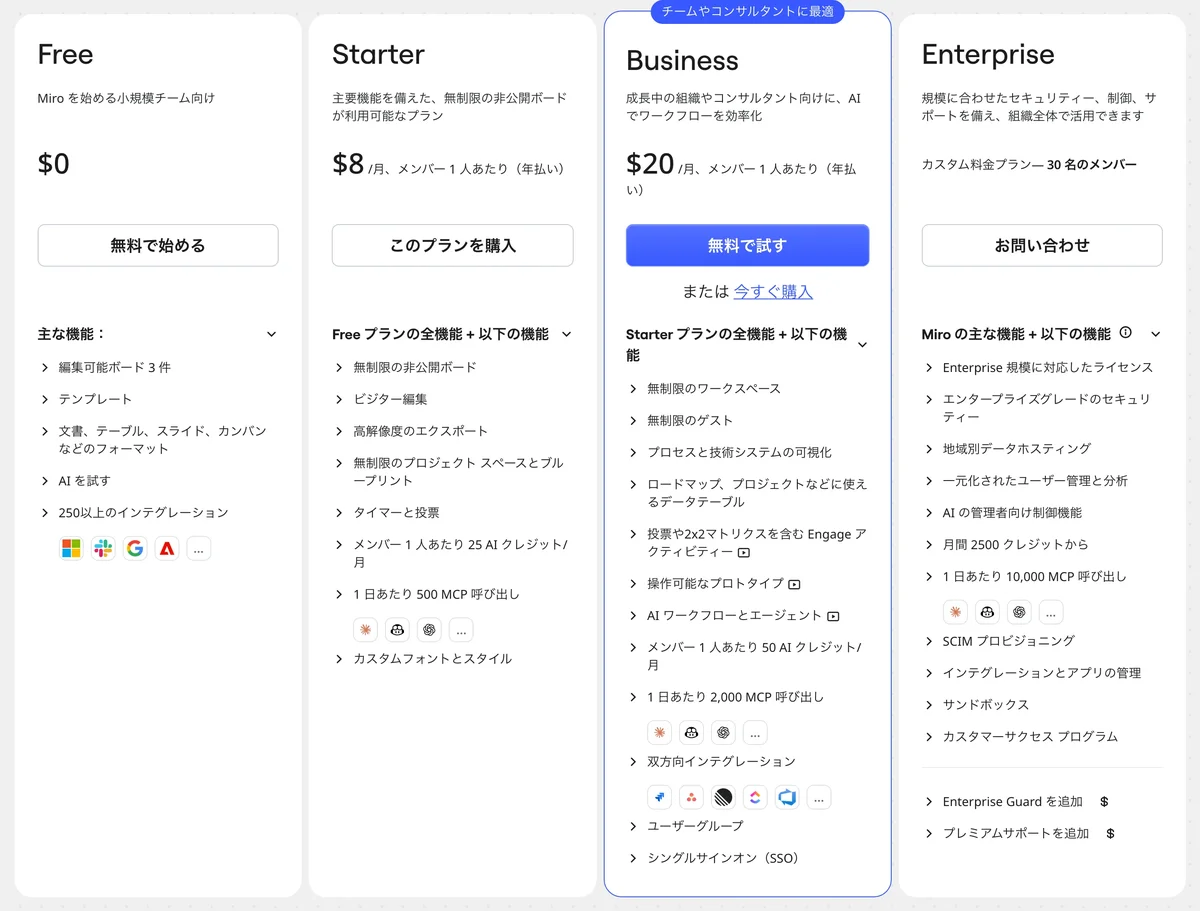
Starter:年払いで月US$8、非公開ボードとアクセス管理が使える
StarterはFreeの全機能に加えて、次の機能が使えます。
- 無制限の非公開ボードと、ボードごとのアクセス権の設定
- ビジター編集(ログイン不要で公開ボードを編集してもらえる共有方法)
- 高解像度のJPG/PDFエクスポート
- タイマー、投票、非公開モード
- メールサポート
社内で完結するチームが、ボード数と公開範囲の制限を外すための最初の有料プランです。
Business:年払いで月US$20、社外ゲストと双方向連携が加わる
BusinessはStarterの全機能に加えて、次の機能が使えます。
- クライアントやパートナーをログイン済みゲストとして無制限に招待
- Jira、Asana、Linear、ClickUp、Azureなどとの双方向同期
- Entra ID、OneLogin、Auth0などのIDプロバイダーを使うシングルサインオン(SAML SSO)
- Mermaid・UML・AWS・BPMNなどの図形
- 非公開のワークスペースをチームやクライアントごとに作成
Jiraでスクラム開発のスプリントを回しているチームなら、キャンバス上のロードマップとチケットを二重に更新せずに済みます。Businessは14日間の無料トライアルがあり、有料契約の前にプランに含まれる機能を試せます。
Enterprise:カスタム料金、セキュリティーとデータの置き場所を管理
Enterpriseでは、組織全体での統制に必要な機能が加わります。
- SSOの強制、監査証跡、ドメイン制御
- SCIMによるユーザーの自動プロビジョニング
- 米国・オーストラリア・日本から選べる地域別データホスティング(EUのデータレジデンシーは全プランで利用可)
- 組織で使えるAI機能を管理者が選び、利用者を管理する制御機能
料金は見積もりで決まります。情報システム部門の要件(データの保管場所、監査、ID管理)を整理してから相談する流れになります。
ここまでの比較で迷う場合は、まずFreeで実際のボードを作り、上の表のどの制限に最初に当たるかを確かめてから有料プランを決めるのが確実です。Miroの公式サイトへ(Freeプランから始められます)
※本記事のMiroへのリンクにはアフィリエイトリンクが含まれ、経由して登録・購入があった場合に当サイトが報酬を受け取ることがあります。
チームで使うといくら?有料メンバーの数え方と年額の試算
StarterとBusinessで課金の対象になるのは、ワークスペースに追加した「メンバー」です。共同作業の相手が全員メンバーとして数えられるわけではありません。予算を見積もる前に、3つの区分を押さえておきましょう。
メンバー・ゲスト・ビジターの違い
| 区分 | 有料ライセンス | アカウント | Starter | Business |
|---|---|---|---|---|
| メンバー | 消費する | 必要 | 利用可 | 利用可 |
| ゲスト | 消費しない | 無料アカウントが必要 | 利用不可 | 利用可 |
| ビジター | 消費しない | 不要(公開リンクからアクセス) | 利用可 | 利用可 |
- メンバー:プランの機能にフルアクセスでき、自分のボードを作れる
- ゲスト:招待された特定のボードだけに参加する。使える機能は限られる
- ビジター:共有された公開リンクからボードを開く
Freeプランではすべてのユーザーが無料です。Freeにはゲストの役割がないため、招待した相手はメンバーとして加わります。
試算例:社内5人+社外クライアント3人の場合
社内のメンバー5人がMiroを使い、社外のクライアント3人に一部のボードで作業してもらうケースを想定して考えてみます。金額は年払いの掲載単価から計算した試算で、税と為替は含みません。年払いは年単位の請求なので、試算額は契約時に支払う額の目安になりますが、実際の請求額そのものではありません。
- Starter:5人×US$8×12か月=年約US$480
- Business:5人×US$20×12か月=年約US$1,200
Starterにはゲストの役割がありません。クライアントにボードを編集してもらう方法は、次の2つのどちらかです。
- 公開ボードのビジター編集を使う:追加費用はかからない。ただし公開リンクを受け取った人がアカウントなしで編集できる共有方法なので、誰が参加したかをアカウント単位で管理したい案件には向きにくい
- クライアントをメンバーとして追加する:3人も課金対象になり、8人×US$8×12か月=年約US$768
Businessなら、クライアント3人を有料ライセンスを消費しないゲストとして特定のボードに招待できます。年額は社内5人分の約US$1,200のままです。
社外の協力者をStarterでメンバーとして数える場合、協力者が増えるほど2つのプランの実質的な差は縮まり、やがて逆転します。この前提では、社外の協力者をメンバーとして8人以上加えると、Starterの試算額(13人で年約US$1,248)がBusinessの年約US$1,200を上回ります。判断の目安は次のとおりです。
- Starterで足りるケース:社外の協力者が少なく、公開リンクで足りる
- Businessが合うケース:ログインした相手だけに特定のボードを見せたい、または協力者が多い
人数変更・支払い方法・AIクレジットの注意点
- メンバーの追加:支払い周期の途中で追加すると、残り日数分だけ日割りで請求される
- メンバーの削除:すぐには減額されず、更新時に反映される。年払いで多めにライセンスを買うと、その分は更新まで戻らない。人数を減らす場合は更新日の前に変更する
- 支払い方法:クレジットカードの自動支払いなら、ライセンスの最小数の制限なく月払いか年払いを選べる。請求書払いはすべての国で使えるわけではなく、以前から請求書払いだった既存ユーザーに限られる。新規導入ではカード払いを前提に考える
- AIクレジット:毎月リセットされ、使い切れなかった分は翌月に繰り越せない。足りない場合は、Starter・Business・Enterprise向けの追加クレジットパッケージを別途購入する
どのプランを選ぶ?条件別の判断フロー
プランは、チームの条件を上から順に確かめれば決まります。上位プランほど機能は増えますが、条件に当てはまらないうちは、下位プランから始めて様子を見るのが無理のない進め方です。
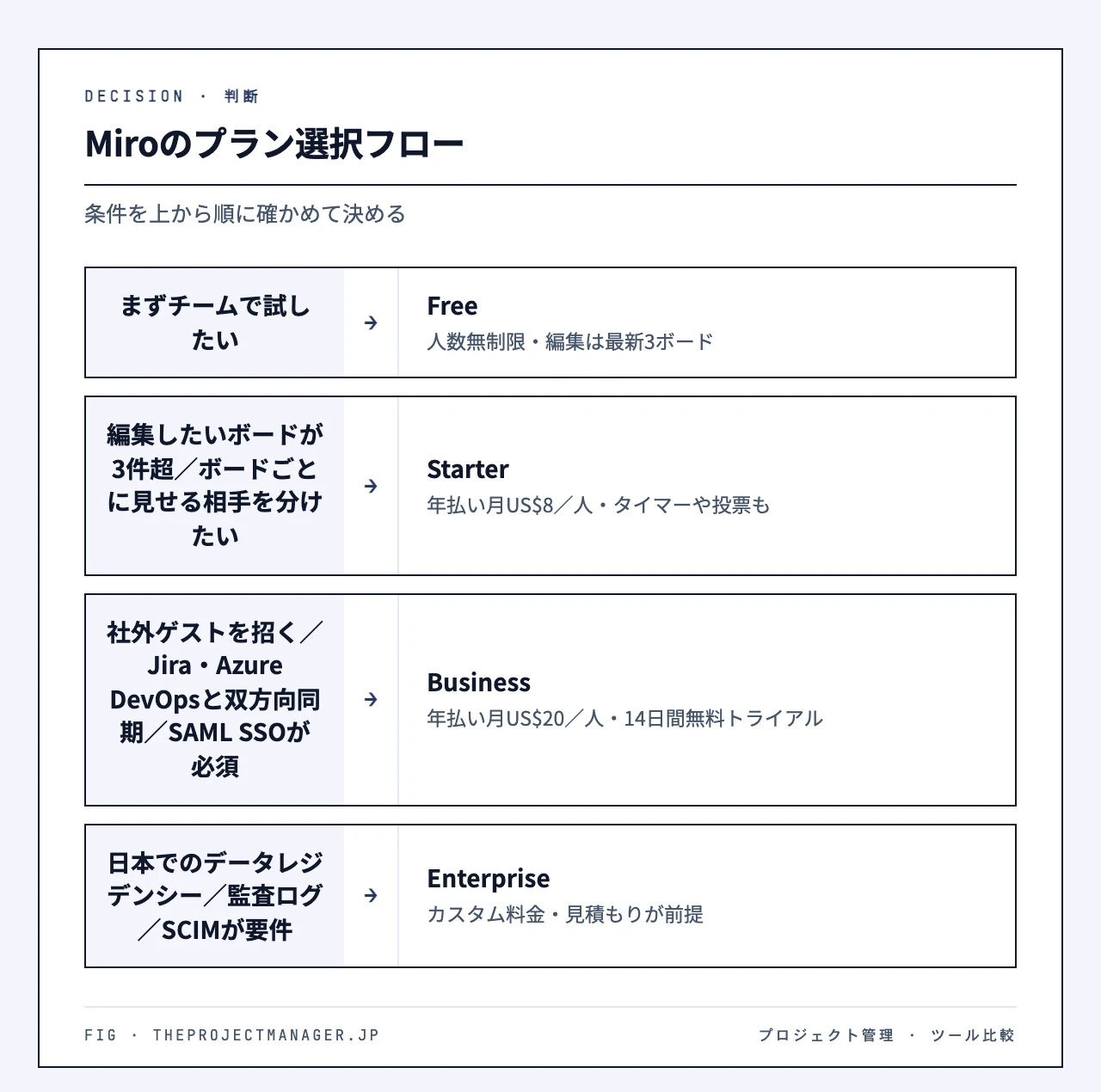
- まずFreeで試す チーム全員を招いて、実際の会議や企画でボードを使ってみます。
- 編集したいボードが3件を超えた、またはボードごとに見せる相手を分けたくなったらStarterに上げる 会議やワークショップの進行役がいるチームでは、タイマー・投票・非公開モードが使えることも、Starterを選ぶ実用的な理由になります。
- 次のいずれかに当てはまるならBusinessを選ぶ
- 社外のクライアントやパートナーを特定のボードに招く業務がある
- Jira・Azure DevOpsと計画を双方向で同期したい(アジャイル開発のチームで、スプリントやロードマップをキャンバスで計画したい場合など)
- 会社のルールでSAML SSOが必須になっている
- 日本国内でのデータ保管、監査ログ、SCIMによるユーザー管理が要件になっている組織はEnterpriseを選ぶ 見積もりを取ることが前提になります。
3つ目に当てはまるかどうか迷う場合は、トライアル期間中に実際のクライアント案件のボードでゲスト招待やJira連携を試すと、必要かどうかがはっきりします。Businessプランの14日間無料トライアルを確認する
Miroの使い方|初心者はFreeの3ボード制限を前提に始める
ここではボタン操作の手順ではなく、初めてMiroを使う人が最初の数週間で迷わないための始め方を整理します。
アカウントを作り、2要素認証を設定する
アカウントは、Google、Office 365、Slackのアカウントによる認証で作成できます。この認証はすべてのプランで使えます。2要素認証も全プランで設定できるので、社内の資料を置く前に有効にしておくと安心です。
最初のボードはテンプレートから始める
最初のボードは、白紙から作るよりテンプレートから始める方が、完成形のイメージをつかみやすくなります。テンプレートの構成を自分たちの会議に合わせて書き換えていくと、Miroで何ができるかが自然と分かってきます。
1プロジェクト=1ボードで設計する
Freeでは、編集できる状態で残るのは最新の3件だけです。テーマごとにボードを次々に増やすと、編集できない古いボードがたまっていきます。1つのプロジェクトは1枚のボードにまとめ、ボードの中で領域を分ける方が、この制限と相性のよい使い方です。
プロジェクトのキックオフ用ボードを想定して考えてみます。1枚のキャンバスを、左から右へ次の4つの領域に分けます。
- 目的とゴール:プロジェクトで達成したいことを書き出す。ここは目標設定の考え方に沿って、測れる言葉で書くと後の判断がぶれません
- アイデア出し:関係者が要望や懸念を自由に書き込む。要件定義の進め方に沿って、出た要望を機能と制約に分けていくと整理しやすくなります
- テーブルでの整理:やることを一覧にし、担当と優先度を付ける。WBSづくりの前段として、作業の抜け漏れをここで確認します
- タイムラインやカンバンでの計画:決まった作業を時間軸か進行状況の列に並べる。作業量の見通しは、工数管理の手順と合わせて検討します
この構成なら、次の会議でも同じボードを開いて続きを書き足すだけで済みます。会議の進行役がタイマーや投票を使いたくなった段階が、Starterへの移行を検討するタイミングです。
まとめ
Miroは、Freeプランでも人数の制限なくチームで試せます。料金を払う判断が必要になるのは、次のどちらかに当たったときです。
- 編集したいボードが3件を超える
- ボードごとに見せる相手を分けたい
社外の協力者がいるチームでは、表示単価の安いStarterが必ずしも割安とは限りません。ゲストを無料で招けるBusinessと、協力者の人数を含めた年額で比べてください。
今日のうちにできるのは、いま動いているプロジェクトを1つ選び、テンプレートからボードを1枚作って、次の会議をそのボードで進めることです。その会議で「社外の人を招きたい」「ボードを分けたい」という声が出るかどうかで、必要なプランが見えてきます。Miroの公式サイトへ(Freeプランから始められます)
よくある質問
解約やダウングレードはいつ反映される?
アップグレードは即時に反映され、支払い周期の残り分は日割りで計算されます。ダウングレードとキャンセルは、現在の支払い周期の終了時に反映されます。プランは自動更新されるため、次回の請求を止めたい場合は更新日までにキャンセルが必要です。年払いの場合、途中でキャンセルしても利用は支払い周期の終わりまで続く前提で計画しましょう。
教育機関・非営利団体・スタートアップ向けの割引はある?
あります。
- 教育機関:認定教育機関の学生と教職員は、Educationプランを通じて無料で利用できる
- 非営利団体:割引の対象
- スタートアップ:現在有料のMiro契約がないことや従業員規模などの条件を満たせば、Miroクレジットを受け取って始められる
Miroに入れたデータはAIの学習に使われる?
公式の説明では、利用者のデータがMiroのAIモデルの学習に使われることはありません。データは通信時・保存時ともに暗号化され、GDPRとCCPAの基準に準拠しているとしています。組織で使えるAI機能を選び、利用できる人を管理者が制御したい場合は、Enterpriseの管理機能が対象になります。