
約 17 分で読めます
 編集部イチオシ
タスク・担当・期日をひとつのボードで見える化
- かんばん・ガントチャート・カレンダーなど複数ビューをワンクリックで切替
- 日本語UI・日本語サポート対応(東京オフィスあり)
- 通知・担当割り当て・期日リマインドを自動化
- ダッシュボードで複数プロジェクトの進捗を一括把握
Miro の使い方は、「登録 → ボードを作る → 付箋や図形を置く → テンプレートを使う → フレームで区切る → 共有する → 書き出す」の7ステップで覚えるのが近道です。無料の Free プランでも、ボードの作成・共有、付箋、テンプレート、リンクでの共有まで使えます。ただし、編集できるボードは最新の3件までで、投票やタイマー、高解像度の書き出しは有料の Starter プランからです。
この記事では、初めて Miro を使う人向けに、基本操作を画面の場所とボタンの名前つきで順に解説し、会議やワークショップでよく使う機能、用途別に最初に覚える機能、つまずきやすい点、無料から有料に切り替える目安までまとめます。操作手順は Miro の日本語ヘルプセンター(2026年11月21〜22日)、料金は公式の料金ページ(2026年11月21日)で確認した内容です。画面やボタンの名前は、Miro の更新で変わることがあります。
Miroとは|無料でできることと有料プランの違い
Miro は、広いボード(キャンバス)に付箋・図形・テキスト・画像などを自由に置き、複数人で同時に書き込めるオンラインホワイトボードです。会議のメモ、ブレインストーミング、フローチャートやカンバンなど、紙のホワイトボードと付箋でしていた作業を、離れた場所からでも一緒に進められます。ブラウザーのほか、デスクトップアプリ、スマートフォン・タブレットのアプリでも使えます。
Miro は、2011年にデザイン事務所がクライアントとアイデアを共有するために作った「RealtimeBoard」が前身のサービスで、Microsoft の製品ではありません(Microsoft Teams とは連携できます)。公式の会社紹介によると、25万社以上、1億人以上が使っています。
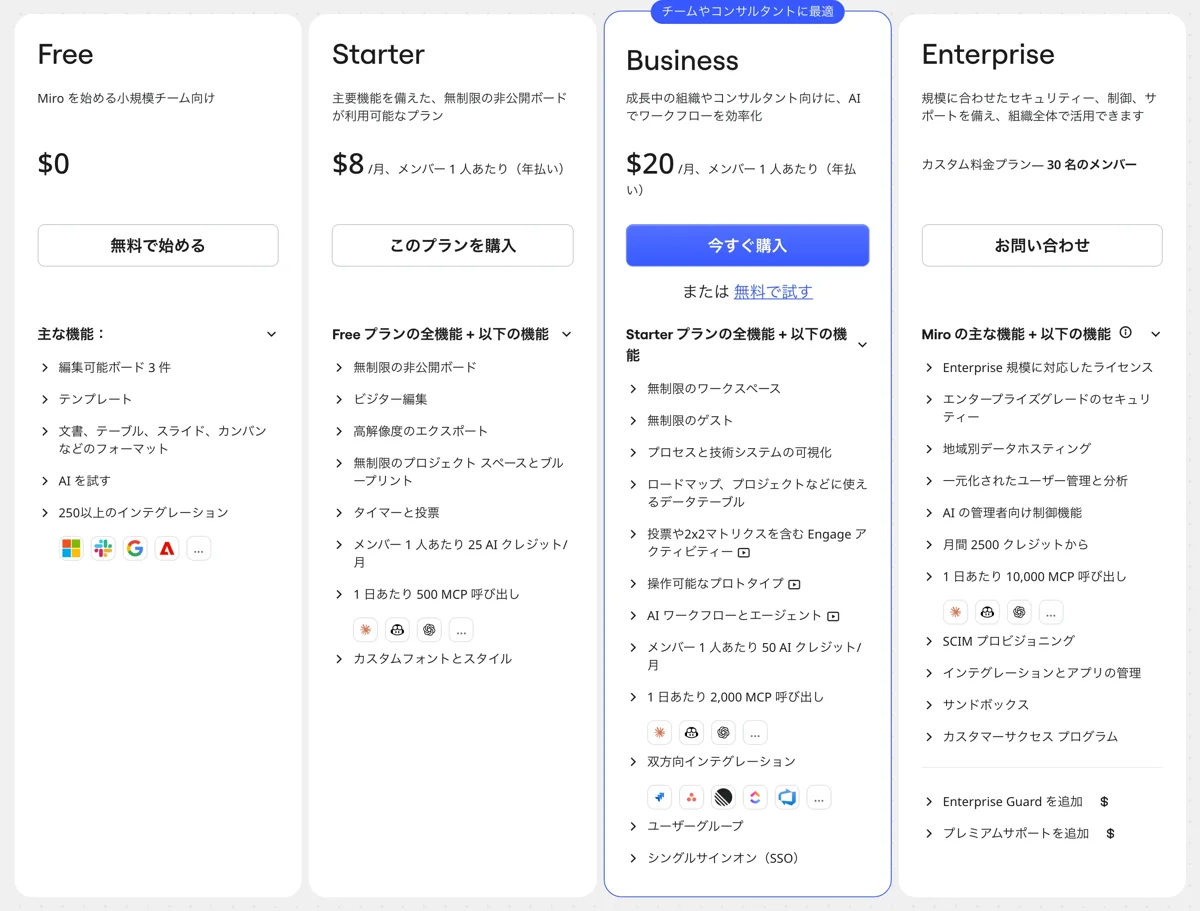
| Free | Starter | Business | |
|---|---|---|---|
| 料金(メンバー1人あたり月額、年払い) | $0 | $8 | $20 |
| ボード | 作成・共有は無制限、編集できるのは最新の3件 | 無制限の非公開ボード | Starter と同じ |
| テンプレート | 7,000以上 | Free と同じ | Free と同じ |
| タイマーと投票 | — | 使える | 使える |
| 書き出し(JPG・PDF) | 小サイズのみ | 高解像度 | 高解像度 |
| アカウントなしでの編集(ビジター編集) | — | 使える | 使える |
| メールで招待するゲスト | — | 使える | 無制限 |
| シングルサインオン(SSO) | — | — | 使える |
料金は料金ページに表示された米ドルで、年払いは月払いより20%安くなります。円での最終的な金額は申し込み画面で確認してください。プランの詳しい違いと年額の試算は Miro の料金の記事で解説しています。
Miroの基本の使い方|7ステップ
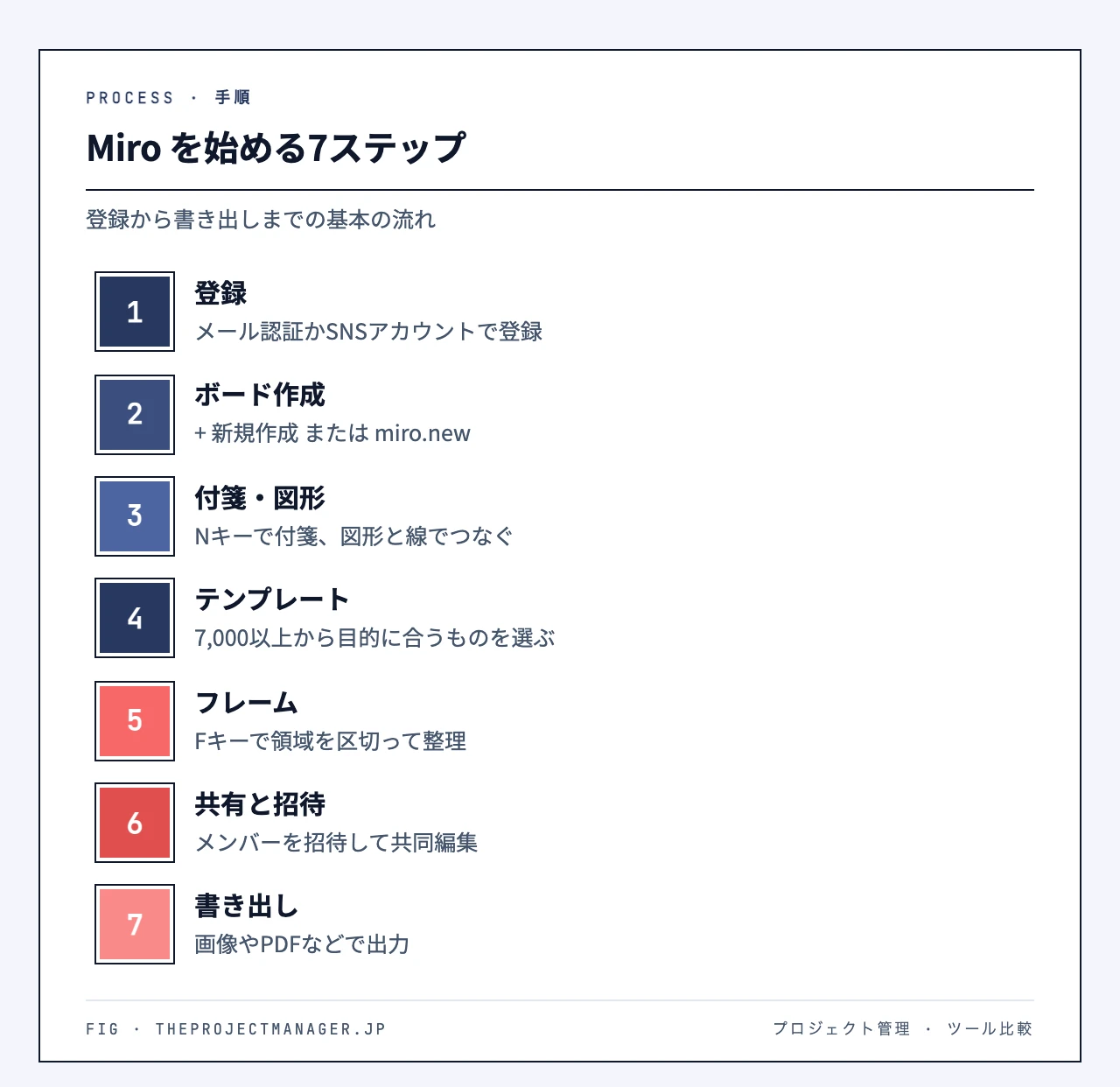
ここでは、次の定例会議で使う議題ボードを作る場面を例に、7つのステップを順に進めます。
1. アカウントを登録する
Miro の登録ページで、名前、仕事用のメールアドレス、パスワードを入力し、利用規約とプライバシーポリシーに同意して登録します。届いたメールの確認コードでメールアドレスを認証すれば完了です。7日以内に認証しないと、未記入のプロフィールは削除されます。Google、Slack、Office 365、Apple ID、Facebook のアカウントでも登録できます。
登録後は、自分のチームを作るか、会社のチームに参加します。チームは、ボードを作って保存・共有するための場所です。ログイン後のホーム(ダッシュボード)では、サイドバーから検索やスター付きのボードを開けます。複数のチームに入っている場合は、サイドバーのセレクターでチームを切り替えます。Starter 以上のプランでは、ボードや文書を「スペース」にまとめて、プロジェクトや取引先ごとに整理することもできます。すでに誰かからボードやチームへの招待メールが届いている場合は、そのメールから参加すれば、招待されたボードにすぐ入れます。
2. ボードを作る
登録すると、最初のボードが「はじめてのボード」という名前で自動的に作られます。新しいボードを作るときは、ダッシュボード(ホーム画面)の「+ 新規作成(+ Create)」から「ボード」を選びます。ブラウザーのアドレスバーに miro.new と入力しても、新しいボードがすぐに開きます。
ボード名は、画面左上のボード名をクリックすると変更できます。複数のチームに所属している場合は、どのチームに保存するかも確認しておきましょう。議題ボードなら、「11月定例会議」のように日付の分かる名前にしておくと、あとで探しやすくなります。
3. 付箋・テキスト・図形を置く
ボードの左側にある作成バーに、よく使うツールが並んでいます。アイコンをクリックしてからボードをクリックするか、アイコンをボードにドラッグすると置けます。議題ボードなら、議題を1つずつ付箋に書いて並べ、決まったことはテキストで横に書き添えます。
- 付箋:作成バーの付箋アイコン、またはキーボードの N キー。付箋を選んで入力すれば文字が入ります(約3,000文字まで)。色は16色から選べます
- テキスト・図形と線:見出しや説明はテキスト、流れや関係は図形と線でつなぎます
- フリーハンド描画:ペンで手書きの線や囲みを入れられます
アイデアをまとめて出したいときは、付箋アイコンから一括モードを選び、1つ書くごとに Enter を押すと、まとめて付箋になります。Excel や Google スプレッドシートのセルをコピーしてボードに貼り付け、「付箋として貼り付ける」を選ぶと、1セルが1枚の付箋になります(一度に最大5,000セル、50行×100列まで)。付箋にはタグを1枚あたり8個まで付けられるので、「要検討」「決定」などで分類しておくと、あとで検索しやすくなります。
4. テンプレートを使う
白紙から始めるより、目的に合うテンプレートを使うほうが早く形になります。ダッシュボードの「+ 新規作成」から「テンプレートを見る」を開き、テンプレートを検索して「テンプレートを使用」をクリックすると、そのテンプレートで新しいボードが開きます。作業中のボードでは、作成バーの「テンプレート」から追加できます。Free プランでも、Miro とコミュニティーが作った7,000以上のテンプレートを使えます。
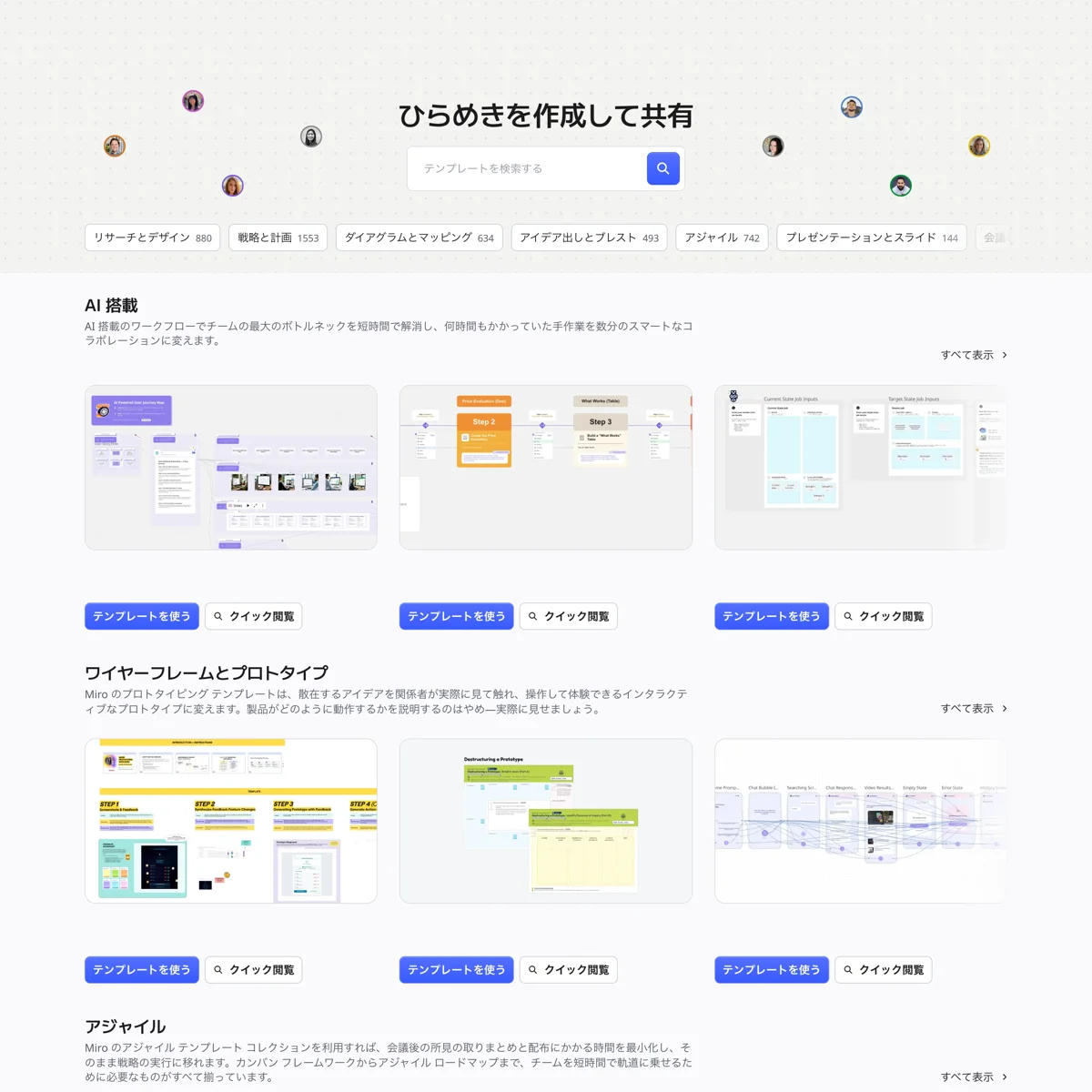
自分で作ったボードを次回も使いたい場合は、左上のメインメニュー(縦三点)から「ボード」→「エクスポート」→「ボードをテンプレートとして保存」を選ぶと、自分用のテンプレートにできます。この保存機能は Starter 以上のプランで使えます。Free プランでは、ボードを複製して使い回す方法があります。
5. フレームで区切る
ボードが広くなってきたら、フレームで区切ります。作成バーのフレーム、または F キーを押してボードをクリックすると追加でき、ドラッグで大きさを決められます。すでに置いた付箋などを選んで、三点リーダー(…)から「フレームを作成」を選ぶと、それらを囲むフレームができます。
フレームは「議題1」「アイデア出し」「まとめ」のように、話す順番の単位にすると便利です。フレームごとに相手に見せながら説明でき、PDF に書き出すと1フレームが1ページになります。中身を動かされたくないフレームは、ロックしておけます。
6. 共有して招待する
ボード右上の「共有」をクリックし、招待したい人のメールアドレスを入力するか、チーム全体やリンクを知っている全員への共有を選びます。招待するときに、相手の権限を次の3つから選びます。議題ボードなら、会議の参加者は「編集可」、結果だけ見てもらう人は「閲覧可」にします。
| 権限 | できること | 向いている相手 |
|---|---|---|
| 編集可 | 付箋や図形の追加・編集、作成バーとタイマーなどの進行ツールの利用 | 一緒に作業する人 |
| コメント可 | ボードを見て、コメントを残せる(内容は変更できない) | 確認やレビューをしてもらう人 |
| 閲覧可 | 見るだけ | 結果を共有したいだけの人 |
招待時の初期設定は「編集可」です。見てもらうだけの相手に送るときは、送る前に「コメント可」か「閲覧可」に変えておきましょう。あとから変えるときは、「共有」から「共有設定」を開き、相手ごとにドロップダウンで変更します。
7. 書き出して残す
ボードの左上の三点リーダー(…)から「ボード」→「エクスポート」を開くと、画像(JPG)や PDF として保存できます。PDF は1フレームが1ページになるので、会議の議事録や提案資料として配るときに使えます。付箋の内容は CSV にも書き出せるので、Excel で集計したいときに便利です。
Free プランで書き出せるのは小サイズ(低解像度)のみで、細かい文字が読みにくい場合があります。資料として配る機会が多いなら、高解像度で書き出せる Starter 以上を検討しましょう。なお、モバイルアプリからは書き出せず、ボードの所有者が書き出しを許可していない場合も利用できません。
画面の構成と主なツール
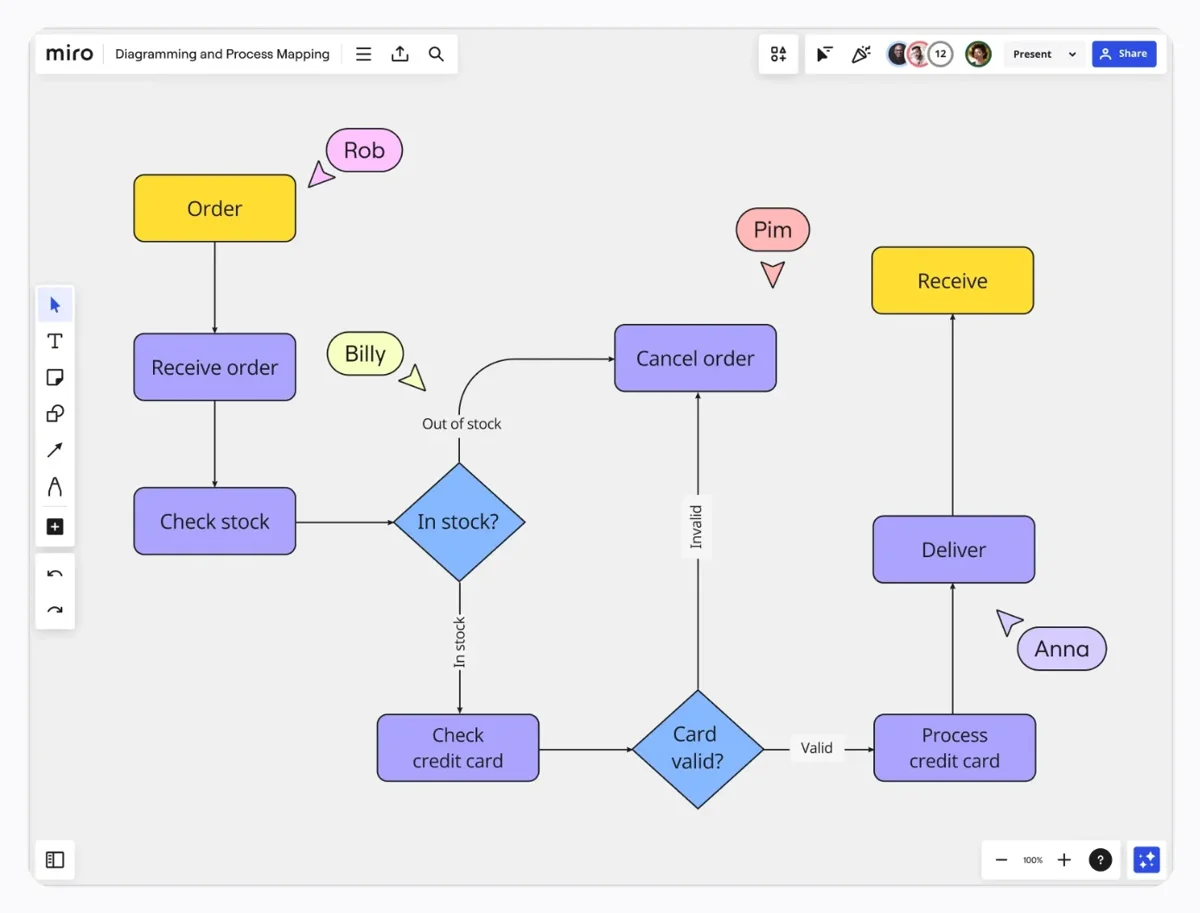
Miro のボードは、主に次の4か所にツールがまとまっています。最初は「左が作るツール、右上が進行と共有」と覚えておくと迷いません。
| 場所 | 名前 | 主なツール・できること |
|---|---|---|
| 左 | 作成バー | 選択、テンプレート、付箋、テキスト、図形と線、フリーハンド描画、フレーム、スタンプ・絵文字、コメント |
| 右上 | コラボレーションバー | リアクション、タイマー、投票、プライベートモード、ノート |
| 右上 | ユーザーリスト・共有 | 参加中の人の一覧、全員を自分の画面に呼び寄せる、フォロー、カーソルの表示・非表示、共有と招待 |
| 左上 | ボードバー(メインメニュー) | ボード名の変更、エクスポート、テンプレートとして保存(Starter 以上)、ボードの複製・削除、履歴 |
作成バーとコラボレーションバーのツールを使えるのは、ボードの所有者・共同所有者・編集者です。閲覧者とコメント投稿者はこれらのツールを使えないため、「ツールが見当たらない」と言われたら、まず相手の権限を確認しましょう。
覚えておくと速いショートカット
| 操作 | Windows | Mac |
|---|---|---|
| 付箋を置く | N | N |
| テキストを置く | T | T |
| 図形を選ぶ | S | S |
| 線・矢印でつなぐ | L | L |
| ペンで書く | P | P |
| コメントを残す | C | C |
| フレームを置く | F | F |
| 選択ツールに戻る | V | V |
| 元に戻す | Ctrl + Z | Cmd + Z |
| 複製する | Ctrl + D | Cmd + D |
| ボード上のすべてを選択する | Ctrl + A | Cmd + A |
| コピーして貼り付ける(別のボードにも) | Ctrl + C / Ctrl + V | Cmd + C / Cmd + V |
| ロックする・解除する | Ctrl + Shift + L | Cmd + Shift + L |
| ボード内を検索する | Ctrl + F | Cmd + F |
| ボード全体を画面に収める | Alt + 1 | Option + 1 |
| ボードを動かして見る | Space + ドラッグ | Space + ドラッグ |
ショートカットの一覧は、F1 キーを押すか、ボード右下の「?」から「キーボード ショートカット」を選ぶと開けます。
会議やワークショップで使う機能
複数人で使うときに役立つ機能を、困る場面ごとにまとめました。
- 参加者が別の場所を見ていて話がずれる:右上のユーザーリストから「全員を自分の画面に呼び寄せる」を使うと、参加者の画面を自分が見ている場所に合わせられます。特定の人の画面についていく「フォロー」もあります
- 時間を区切って意見を出してもらいたい:コラボレーションバーのタイマーで制限時間を設定します(Starter 以上)
- 他の人の意見に引っ張られずに付箋を書いてほしい:プライベートモードをオンにすると、解除するまで付箋の内容が他の人に見えません
- たくさんの案から決めたい:投票を使うと、1人あたりの票数(最大99票)と期間を決めて、付箋などに匿名で投票してもらえます。設定できるのはボードの編集権限を持つチームメンバーで、Starter 以上のプランで使えます
- レイアウトを崩されたくない:枠や見出しなど動かしたくないものはロックしておきます
- あとから意見をもらいたい:作成バーのコメントで、ボードの好きな場所にコメントを残せます。コメント可の権限で招待した相手もコメントできます
Web 会議の中で使うなら、Zoom 用の Miro アプリ(すべての Miro プランで利用可、デスクトップ版の Zoom)、Google Meet のアドオン(Chrome と Edge のみ)、Microsoft Teams のアプリがあり、会議の画面の中でボードを開いて一緒に書き込めます。会社で契約している Zoom や Teams では、管理者がアプリを許可しないと使えない場合があります。Slack とつなぐと、ボードへのコメントやメンションの通知を Slack で受け取れ、Slack に貼った Miro のリンクも自動で展開されます。
ほかのツールとの連携は、Free プランから250以上のインテグレーションを使えます。Microsoft、Slack、Google、Adobe などと連携し、ミーティングに Miro のボードを埋め込んだり、ファイルをボードに取り込んだり、ボードの変更を通知したりできます。Business プランでは、Jira、Asana、ClickUp などとボードの内容を双方向に同期できるため、ボードで立てた計画をそのままタスク管理ツールの作業にしたいチームに向いています。
用途別に最初に覚える機能
| 用途 | 最初に覚える機能 | 次に覚える機能 |
|---|---|---|
| 会議のメモと共有 | 付箋、テキスト、フレーム(議題ごと)、共有 | PDF の書き出し、コメント |
| ブレインストーミング | 付箋の一括モード、テンプレート | プライベートモード、タイマー、投票(Starter 以上) |
| ワークショップ・研修 | テンプレート、フレーム、全員を自分の画面に呼び寄せる | タイマー、投票(Starter 以上)、ロック |
| 振り返り(KPT など) | テンプレート、付箋のタグ | 投票で次に取り組むことを決める |
| 業務フローや図の作成 | 図形と線、テンプレート | フレーム、PDF の書き出し |
| 個人のアイデア整理 | 付箋、フリーハンド描画 | タグ、スプレッドシートからの貼り付け |
アイデア出しの進め方はブレインストーミング、振り返りは KPT の記事で詳しく解説しています。
初めて使うときにつまずきやすい点
無料プランで「編集できるボードは3件」
Free プランでもボードはいくつでも作って共有できますが、編集できるのは最新の3件だけです。使い終わったボードは PDF に書き出して残しておき、続けて編集したいボードが常に3件以内に収まるようにすると、無料のまま使い続けやすくなります。
招待した相手が編集できない
「コメント可」や「閲覧可」で招待していると、相手には作成バーが表示されません。「共有」→「共有設定」で、相手の権限を「編集可」に変えてください。
Miro のアカウントがない人に参加してもらいたい
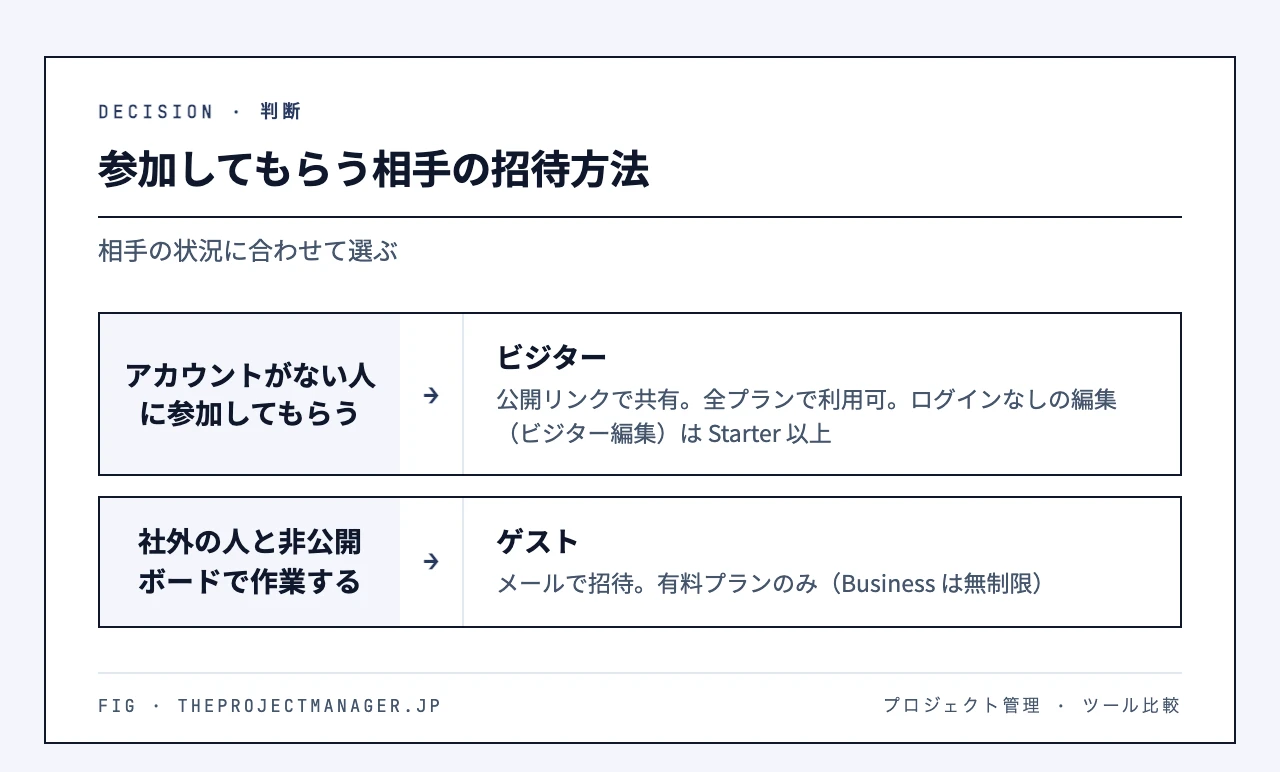
ボードを公開リンクで共有すると、アカウントのない人も「ビジター」として参加できます。これはすべてのプランで使えますが、ログインなしで編集してもらう「ビジター編集」は Starter 以上の機能です。社外の人をメールで招待して非公開ボードで一緒に作業する「ゲスト」は、有料プランでのみ使えます(Business は無制限)。
共有を外したのに、まだ見られている
メールでの招待を削除しても、ボードがチーム全体や公開リンクでも共有されていると、相手は引き続きアクセスできることがあります。「共有」の設定で、チームやリンクでの共有も確認してください。
無料から有料に切り替える目安
個人やチームで試すうちは、Free プランで十分です。次のどれかに当てはまったら、有料プランを検討するタイミングです。
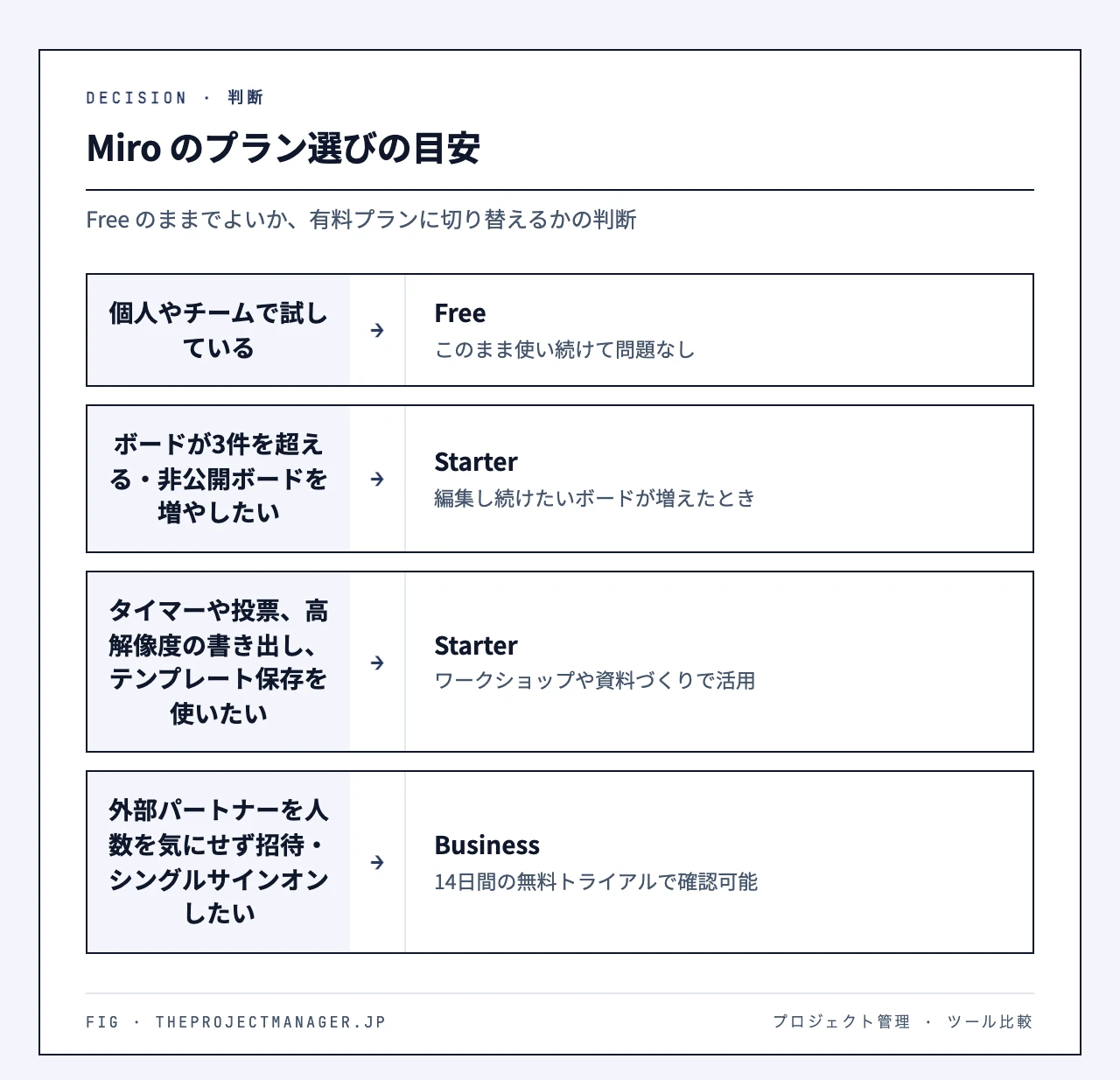
- 編集し続けたいボードが3件を超える、または非公開のボードを増やしたい → Starter($8)
- ワークショップでタイマーや投票を使いたい、資料用に高解像度で書き出したい、自分用のテンプレートを保存したい → Starter($8)
- 取引先や外部パートナーをゲストとして人数を気にせず招待したい、会社のアカウントでシングルサインオンしたい → Business($20)
Business プランは14日間無料で試せるので、ゲスト招待や共同作業の機能を、実際のメンバーで確かめてから決められます。Miro を他のホワイトボードアプリと比べたい場合は、ホワイトボードアプリの比較も参考にしてください。
よくある質問
Miro は無料でどこまで使えますか?
Free プランでも、ボードの作成と共有、付箋・図形・テンプレート、リンクでの共有、小サイズでの書き出しまで使えます。主な制限は、編集できるボードが最新の3件までであること、タイマーと投票、高解像度の書き出し、ビジター編集が使えないことです。
相手が Miro のアカウントを持っていなくても参加できますか?
できます。公開リンクで共有したボードには、アカウントのない人もビジターとして参加できます。ログインなしで編集してもらう場合は、Starter 以上のビジター編集が必要です。
スマートフォンでも使えますか?
使えます。モバイルアプリでも、テキスト、図形、付箋、フレーム、コメント、写真やファイルのアップロード、ペンでの描画などができます。ボードの書き出しはモバイルアプリからはできないため、パソコンかタブレットで行いましょう。
日本語で使えますか?
料金ページやヘルプセンターは日本語で読めます。この記事のボタン名やツール名も、日本語のヘルプセンターに合わせています。モバイルアプリは、Miro がサポートしているすべての言語で使えます。
ボードを複製したり削除したりするには?
左上のメインメニュー(縦三点)から「ボード」を選び、「複製を作成」または「削除」をクリックします。別のボードに一部だけ移したいときは、コピーしたい内容を選んで Ctrl + C / Ctrl + V(Mac は Cmd + C / Cmd + V)で貼り付けられます。
まとめ|まずは無料で1枚のボードを作ってみる
Miro は、登録してボードを作り、付箋とテンプレートで書き込み、フレームで区切って、権限を決めて共有するところまで覚えれば、会議やブレインストーミングにすぐ使えます。まずは Miro の Free プランで、次の会議の議題を1枚のボードにしてみてください。編集し続けたいボードが3件を超えたり、タイマーや投票を使いたくなったりした時点で、Starter 以上を検討すれば十分です。
あわせて読みたい:Miro の料金とプランの選び方、フローチャート作成ツールの比較、マインドマップの書き方