
約 19 分で読めます
 編集部イチオシ
タスク・担当・期日をひとつのボードで見える化
- かんばん・ガントチャート・カレンダーなど複数ビューをワンクリックで切替
- 日本語UI・日本語サポート対応(東京オフィスあり)
- 通知・担当割り当て・期日リマインドを自動化
- ダッシュボードで複数プロジェクトの進捗を一括把握
Asana と Notion の比較を一言でまとめると、タスクの実行と進捗管理に強いのが Asana、知識・文書・タスクを1か所に統合できるのが Notion です。この記事では機能6項目・料金・チーム規模別の選び方に加え、asana notion 連携の手順まで実務目線で解説します。
1. AsanaとNotionとは?|設計思想の根本的な違いを理解する
どちらも「プロジェクト管理ツール」として一括りにされがちですが、生まれ育った設計思想はまったく別物です。ここを理解しないまま比較すると、「機能が多いほう」を選んでしまい、現場に定着しないという失敗につながります。
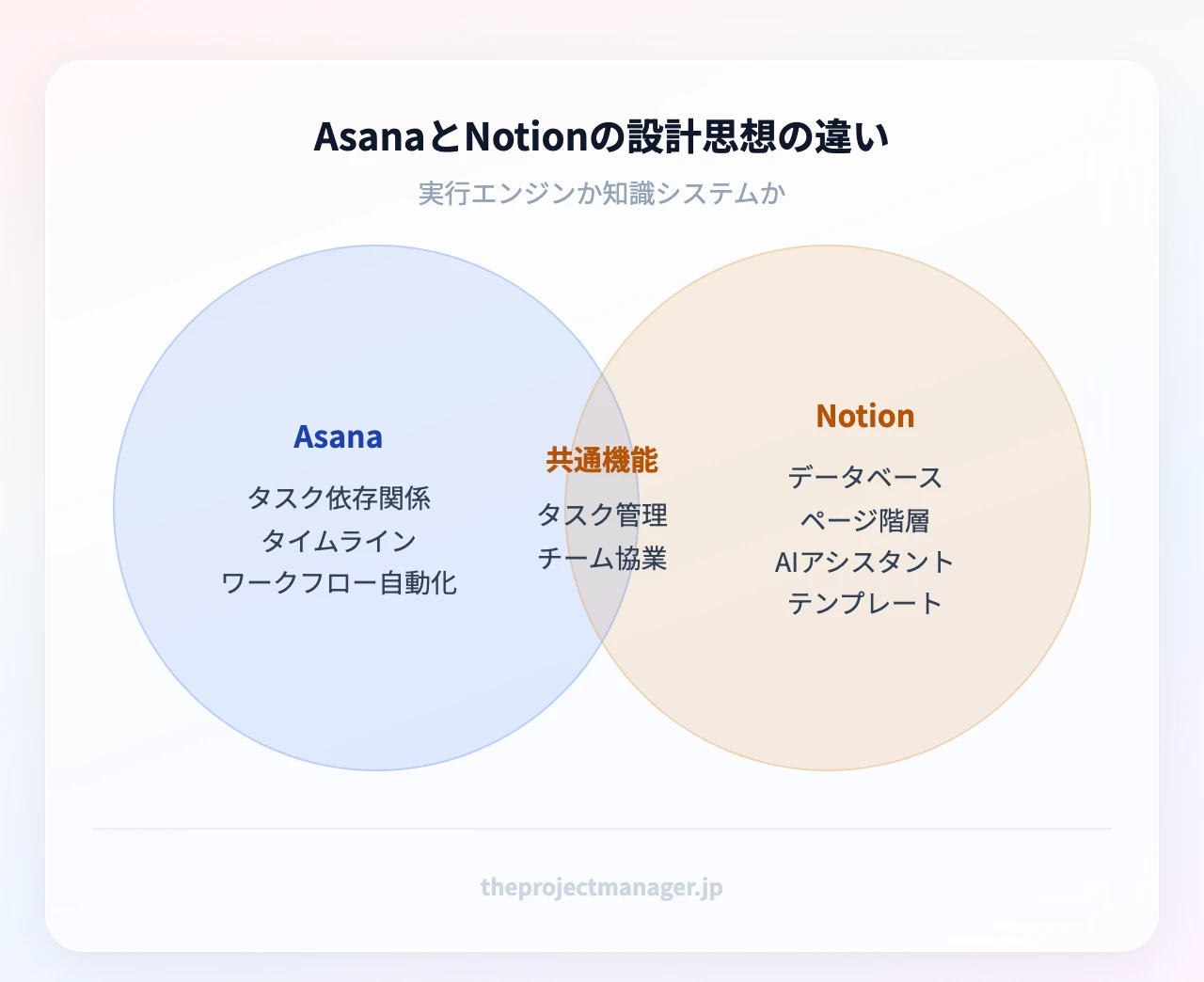
Asana と Notion を並べたとき、本質的な違いはこの一行に集約できます。Asana は「プロジェクト実行エンジン」、Notion は「チームの知識と業務システム」です。Asana は「誰が・いつまでに・何をやるか」を回すために設計され、Notion は「情報を貯めて、そこにタスクをぶら下げる」ために設計されています。
Asanaの核心|タスク相依・タイムライン・自動化
「Asana は何ができるのか」を突き詰めると、答えはタスクを止めずに前へ進めることです。前工程が終わらないと次に進めないタスク相依(依存関係)を線でつなぎ、タイムライン(ガントチャート)で全体の遅れを一目で把握できます。さらに「タスクが完了したら担当者を切り替える」といったワークフロー自動化ルールで、手作業の受け渡しをなくせます。タスクを細かく分けて管理する発想が得意なので、タスク分解のコツを押さえているチームほど威力を発揮します。
Notionの核心|データベース・ページ階層・AIとテンプレート
Notion の核心は、ページとブロックを積み木のように組み合わせて自分たちの業務システムを自作できる点です。データベースはテーブル・カンバン・カレンダー・タイムラインと表示を切り替えでき、議事録も仕様書もタスクも同じワークスペースに置けます。ページを入れ子(階層)にできるため、Wiki やナレッジベースの構築にも向きます。AI アシスタントやテンプレートギャラリーも充実しており、ゼロから作らずに始められます。目標そのものを整理したいなら目標設定の進め方と組み合わせると、情報とタスクが自然につながります。
2. 機能を6項目で比較|どちらがあなたの業務に効く?
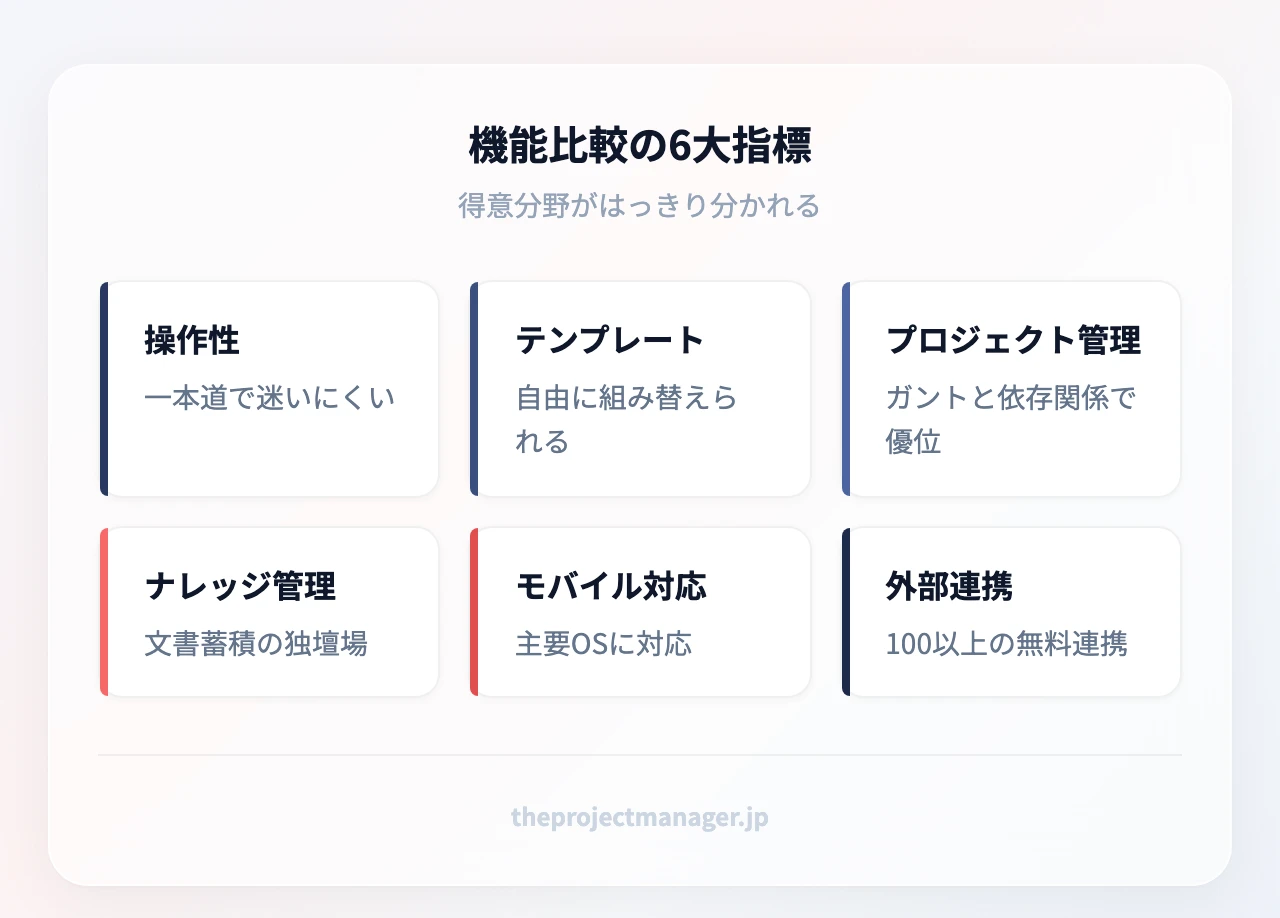
Asana と Notion を6つの核心指標で比較すると、得意分野がはっきり分かれます。まず全体像を評価表で確認しましょう。
| 比較指標 | Asana | Notion |
|---|---|---|
| 操作性・学習コスト | ★★★★☆ | ★★★☆☆ |
| テンプレート・カスタマイズ | ★★★☆☆ | ★★★★★ |
| プロジェクト管理(ガント/相依) | ★★★★★ | ★★★☆☆ |
| ナレッジ・文書管理 | ★★☆☆☆ | ★★★★★ |
| モバイル・アプリ体験 | ★★★★☆ | ★★★★☆ |
| 外部連携エコシステム | ★★★★★ | ★★★★☆ |
操作性と学習曲線
Asana は「タスクを追加して担当と期日を入れる」という一本道が明確で、初日から迷いにくいのが強みです。Notion は自由度が高い反面、白紙のページを前に「何から作ればいいか分からない」となりがちで、立ち上がりに少し時間がかかります。ITスキルにばらつきがあるチームほど、この差は無視できません。
テンプレートとカスタマイズ
Notion はテンプレートギャラリーが豊富で、議事録・案件管理・OKR など、既製品を複製してすぐ使えます。Asana もプロジェクト用の標準テンプレートを備えますが、方向性が異なります。Notion は「自由に組み替える柔軟さ」、Asana は「標準フローに乗せる規律」が売りです。ドキュメントとタスクをまとめて回したいチームは、Notionのテンプレートから始めると立ち上げが早くなります。
プロジェクト管理機能
ガントチャート、タイムライン、タスク相依、マイルストーンといった「進捗を時間軸で管理する」領域は Asana が明確に優位です。締め切りの前後関係をきれいに引きたいならタイムラインの引き方を参考に、Asana のタイムラインへ落とし込むのが定石です。節目を区切って管理するマイルストーンの置き方も、Asana ならタスク上に直接設定できます。
ナレッジ管理・文書統合
一方、議事録・SOP(標準業務手順)・顧客資料といった知識を貯めて検索する用途は Notion の独壇場です。Asana はタスクにコメントを残せますが、文書を体系的に蓄積する設計ではありません。「決まったことがどこにあるか分からない」問題を解くなら Notion が向いています。
モバイルとクロスプラットフォーム
両者ともに iOS/Android/デスクトップ/ブラウザに対応し、外出先でも確認・更新できます。通知や簡易編集は互角ですが、複雑なデータベース操作はどちらもPC画面のほうが快適です。現場で「見る・チェックする」中心ならスマホで十分カバーできます。
外部連携エコシステム
Asana は100以上の無料連携を用意し、Slack や Google Workspace、各種SaaSとつなげます。Notion も主要ツールとの連携やAPIが充実しており、他ツールのデータを取り込みやすいのが特長です。連携前提の運用では、まず優先度のつけ方を整理し、どの情報をどちらに集約するかを決めておくと混乱を防げます。
3. 料金プラン比較|人数別に実際の月額を試算
料金は意思決定でもっとも検索される情報です。まず両ツールの公式プラン画面を確認しましょう。
| プラン層 | Asana(1人あたり月額) | Notion(1人あたり月額) |
|---|---|---|
| 無料 | ¥0(2人まで・プロジェクト無制限) | US$0(ゲスト10名まで) |
| 中位 | Starter ¥1,200 | プラス US$10 |
| 上位 | Advanced ¥2,700 | ビジネス US$20 |
| 最上位 | Enterprise(要問い合わせ) | エンタープライズ(要問い合わせ) |
| はじめる | — | 無料トライアル → |
いずれも年払い時の1人あたり月額です(Asana は月払いだと Starter ¥1,475/Advanced ¥3,300、Notion も月払いはやや高くなります)。掲載通貨が異なるため、¥ と US$ を直接比較するのではなく、それぞれの人数分を掛けた総額で判断してください。 なお、かつての Premium プランは現在の Starter、Business プランは現在の Advanced に名称変更されています。「Asana ビジネス プラン」や「Asana premium」で検索した場合は、この現行プランに読み替えてください。
人数別の月額シミュレーション(5人・20人・50人)
Asana の中位(Starter ¥1,200/人)で試算すると、5人で¥6,000、20人で¥24,000、50人で¥60,000。上位(Advanced ¥2,700/人)なら5人で¥13,500、20人で¥54,000、50人で¥135,000です。
Notion の中位(プラス US$10/人)は5人でUS$50、20人でUS$200、50人でUS$500。上位(ビジネス US$20/人)は5人でUS$100、20人でUS$400、50人でUS$1,000となります。無料版で足りるかどうかは、Asana なら「3人以上か」、Notion なら「複数人でブロック制限に当たるか」が分岐点です。プラン別のAI機能も判断材料になるため、最新の提供範囲は公式サイトで必ず確認してください。
4. AsanaとNotion、どっちを選ぶ?|立場と状況で判断する
料金と機能を押さえたら、次は「あなたの立場」で選びます。判断軸は2つ、個人かチームかと、純粋なタスク管理か知識統合かです。
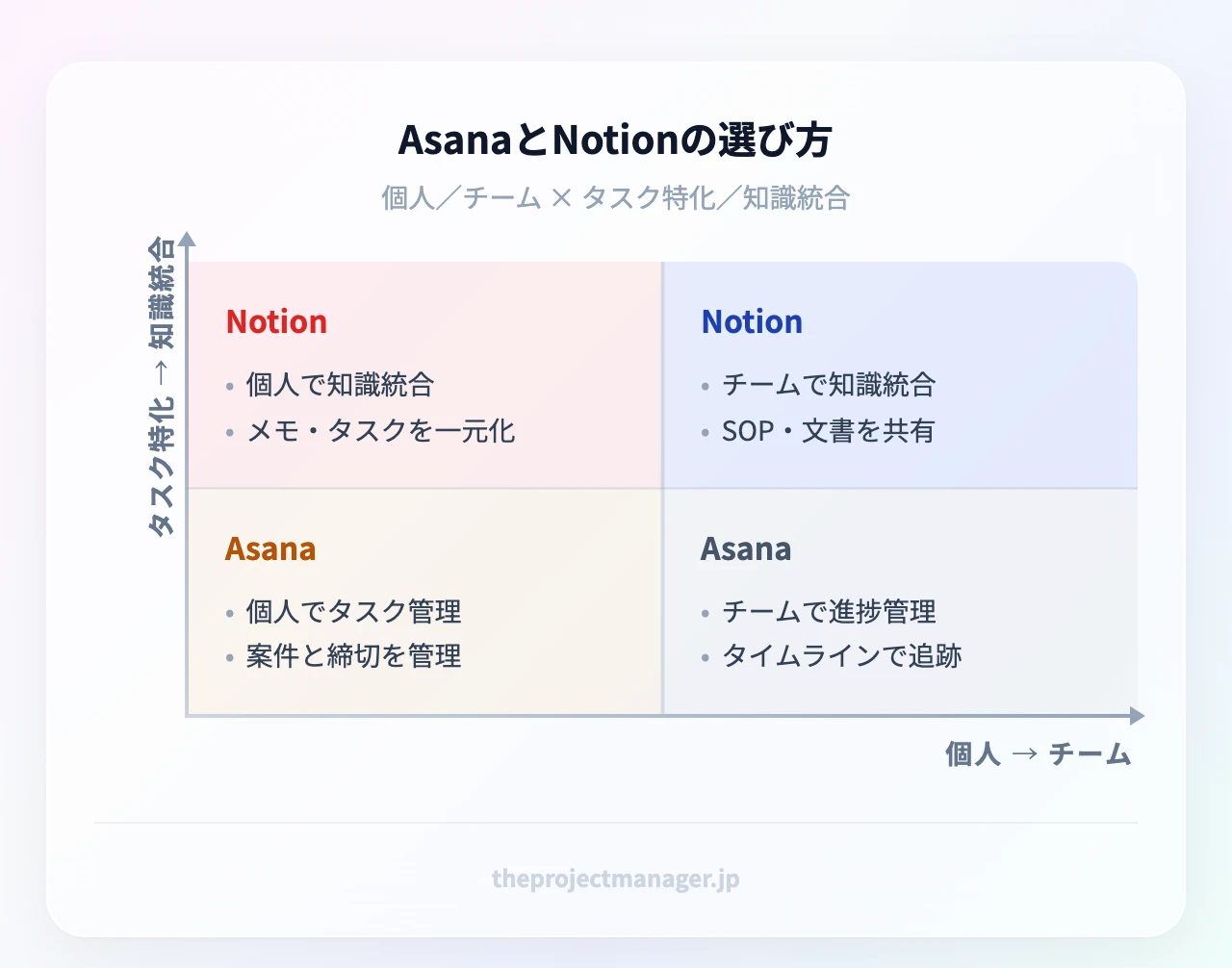
ここに、見落とされがちな第3の軸「チームのITスキル」も加えてください。操作を迷いにくいツールほど定着率が上がるため、ツールに詳しくないメンバーが多いなら、多機能さより「初日から使えるか」を優先すべきです。
個人フリーランス|タスク管理だけならAsana
「Asana 個人」で調べる方の多くは、案件と締め切りを淡々と管理したいニーズです。この用途なら Asana 個人向けの無料版(2人まで・プロジェクト無制限)で十分回ります。締め切りと優先度を並べて可視化する設計は、単独で動くフリーランスと相性が良いです。
個人ユーザー|知識も統合したいならNotion
一方、メモ・タスク・ポートフォリオ・請求管理まで1か所にまとめたいなら Notion に軍配が上がります。無料でもかなり使え、あとから業務を足していく拡張性があります。「タスク管理以外もしたい」なら Notion が柔軟です。
チーム|純粋な進捗管理はAsanaが強い
10人規模の営業チームが四半期の数値目標をタスク化し、タイムラインで進捗を追う——こうした「実行と締め切りの管理」は Asana の得意領域です。進捗の共有を仕組み化するなら進捗報告の書き方を土台に、Asana のステータス機能へ落とすと会議が短くなります。もし「Asana の管理力に加えて、部門横断のボード運用や自動化も一本化したい」なら、monday.comも有力な代替候補です。開発チームで Scrum を回すならClickUpや Backlog も検討に入ります。
チーム|知識・SOP・部門横断はNotionの本領
15人規模のマーケティング代理店が、Asana+Google ドキュメント+Slack の3ツールに分散していた情報をNotionへ集約する——顧客データベース、タスクのカンバン、会議記録を1つのワークスペースにまとめ、ツール間の切り替えコストを消すという使い方は、Notion がもっとも輝く場面です。SOPやナレッジを部門をまたいで共有したいチームには、Notion の一体化が効きます。
5. 業種・チーム規模別の最適解|あなたの現場はどれ?
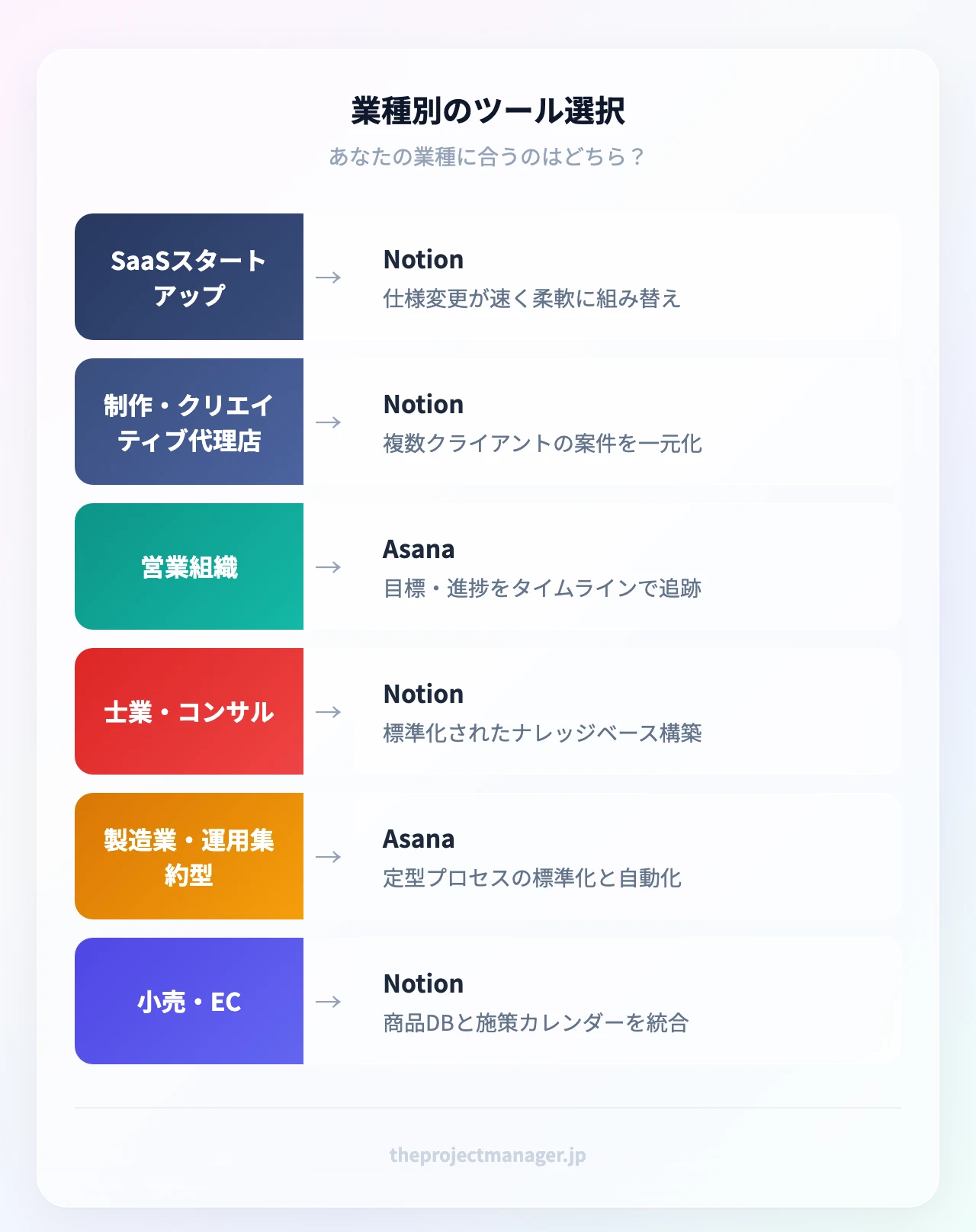
同じ「チーム」でも、業種によって最適解は変わります。代表的な6業種の目安を一覧にしました。
| 業種 | おすすめ | 選ぶ理由 |
|---|---|---|
| SaaS・スタートアップ | Notion | 仕様変更が速く、柔軟に組み替えられる |
| 制作・クリエイティブ代理店 | Notion | 複数クライアントの案件と編集カレンダーを一元化 |
| 営業組織 | Asana | 目標・進捗をタイムラインで追いやすい |
| 士業・コンサル | Notion | 標準化されたナレッジベースを構築しやすい |
| 製造業・運用集約型 | Asana | 定型プロセスの標準化と自動化に強い |
| 小売・EC | Notion | 商品情報DBと施策カレンダーを統合できる |
SaaSスタートアップは仕様も体制も頻繁に変わるため、Notion の柔軟性が向きます。制作・代理店はクライアントごとの案件と締め切りが並走するので、Notion で案件DBとコンテンツ行事暦を統合するのが定番です(Notionの無料プランから始めると、メモとタスクを1か所にまとめる感覚がすぐつかめます)。
営業組織や製造業は「決まったフローを止めずに回す」ことが重要なので、Asana の相依管理と自動化が効きます。工程を見直したいときは工程管理の実践を参照し、標準フローを定義してからツールへ移すと定着が早まります。士業・コンサルは、蓄積した知見を再利用できる Notion のWikiが強力です。リソースの偏りを抑えたいなら工数管理のやり方も合わせて仕組み化しましょう。
6. AsanaとNotionの連携|2つを同期させる方法(Notion Asana 連携)
「asana notion 連携」で検索する方は、どちらか一方に絞りきれず、両方の良さを活かしたいと考えています。結論から言うと、Asana で実行・進捗を回し、Notion で知識・文書を蓄積するという役割分担が、もっとも無理のない併用パターンです。
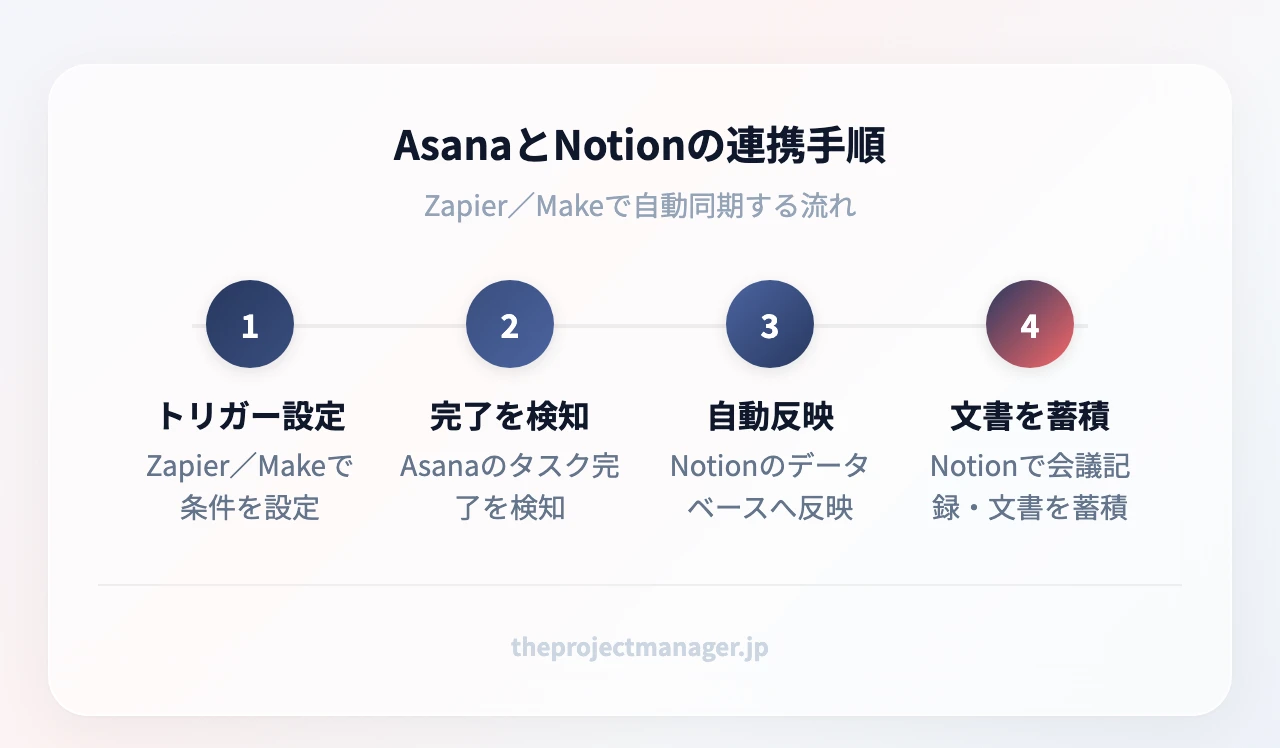
方法1:Zapier/Makeで自動同期
もっとも柔軟なのが Zapier や Make を使った自動化です。「Asana でタスクが完了したら、Notion のデータベースに1行追加する」といったルールを組めば、進捗の記録が手作業なしで残ります。どのイベントをトリガーにするかは、要件を先に固めるのが成功のコツで、要件定義のステップの考え方がそのまま役立ちます。
方法2:データベース埋め込みとインポート
自動化まで作り込まない場合は、Notion のページに Asana のタスクリンクを貼って参照したり、Asana からデータをエクスポートして Notion のデータベースへインポートする方法があります。会議のNotionページに関連タスクへのリンクを並べておくだけでも、「決定事項」と「実行タスク」の往復がスムーズになります。
実際の連携運用例
現実的な運用は、Asana を「毎日のタスク実行ボード」、Notion を「会議の決定事項とプロジェクト文書の置き場」に固定するやり方です。AI アシスタントを軸にした連携(Asana の AI 機能や Microsoft Copilot 連携)を活用する動きも広がっており、議事録の要約やタスク起こしを半自動化するチームも増えています。まず片方を主、もう片方を従と決めておくと、情報の二重管理を防げます。
7. Trelloを加えた3ツール比較|軽量重視ならどれ?
「Trello Notion 比較」「Asana trello 比較」も検索されるように、3つ目の選択肢として Trello を並べると判断が明確になります。
| ツール | 得意領域 | 学習コスト | 料金の目安 | 向くチーム規模 | はじめる |
|---|---|---|---|---|---|
| Asana | タスク・進捗管理 | 中 | Starter ¥1,200/人〜 | 5〜50人 | — |
| Notion | 知識+タスク統合 | 中〜高 | プラス US$10/人〜 | 個人〜中規模 | 無料トライアル → |
| Trello | 軽量な看板管理 | 低 | 無料プランあり(詳細は公式で確認) | 個人・小チーム | — |
Trello の強みは、カード=タスクを列にドラッグするだけの視覚的なカンバンと、覚えることがほとんどない手軽さです。個人や数人の小さなプロジェクトなら、これで十分回ります。ただしタイムラインや相依関係、文書蓄積を求めると物足りなくなります。
選び方はシンプルです。軽量な看板が欲しいなら Trello、本格的なプロジェクト管理なら Asana、知識とタスクを一体化したいなら Notion。もし「看板の手軽さ・Asana級の管理・自動化」をバランス良く1つで満たしたいなら、monday.comのような統合型も検討する価値があります。有料機能もプロプランの14日間無料トライアルで試せます。
8. チームに定着させる導入3ステップ|失敗しない進め方
ツールを選んでも、導入の進め方を誤ると定着しません。多くのチームで成果につながっているのが、次の3ステップです。
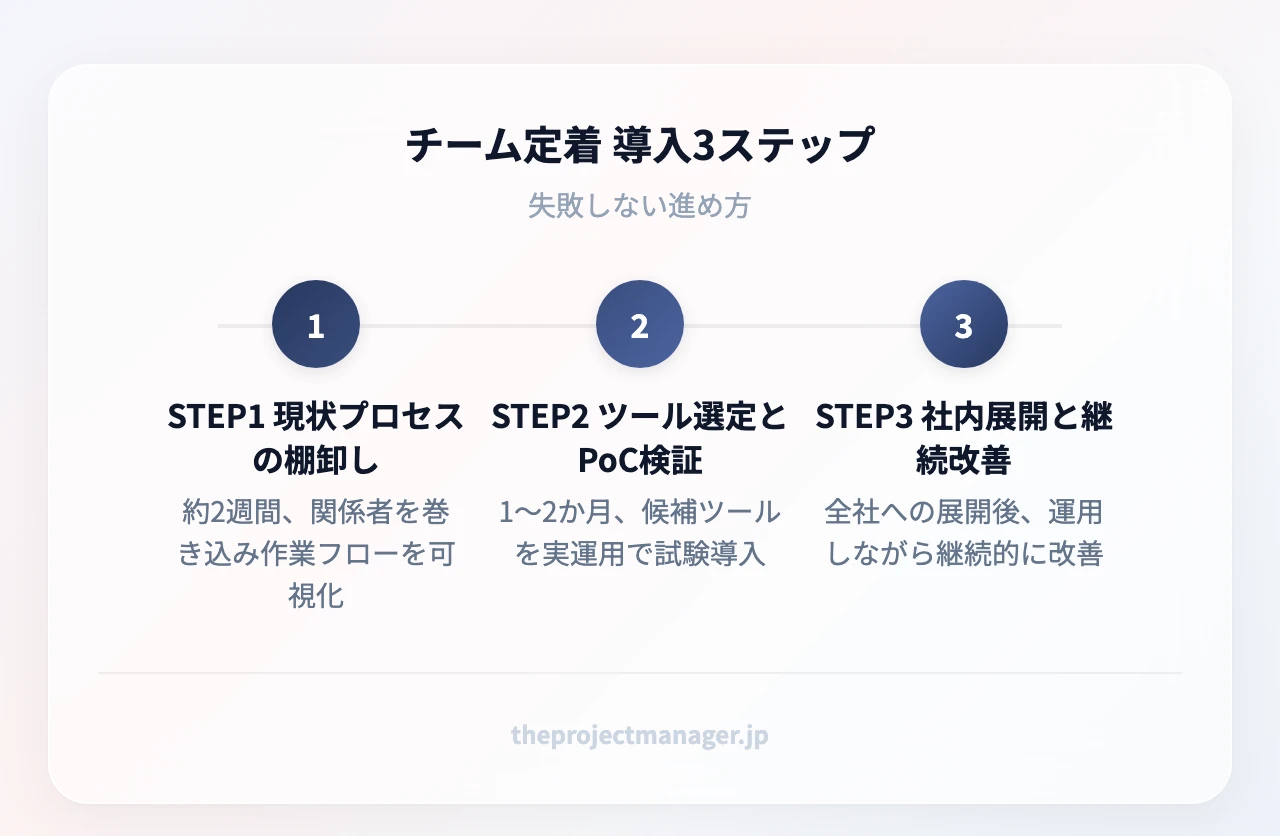
STEP1・現状プロセスの棚卸し(約2週間)では、今どんな作業が誰の手で流れているかを書き出します。ここで関係者を巻き込むほど後の抵抗が減るため、関係者の整理法を使って影響範囲を先に押さえておきましょう。
STEP2・ツール選定とPoC(1〜2か月)では、1チームだけで小さく試します。Asana と Notion のどちらか、あるいは併用が現場に合うかを、実データで検証するのが目的です。
STEP3・社内展開と継続改善では、各部門に「チャンピオン(推進担当)」を1人置き、質問対応と改善提案の窓口にします。運用ルールは一度で完成させず、月次で見直す前提にすると定着しやすい傾向があります。ITスキルに不安があるチームほど、この伴走役の有無で成否が分かれます。
まとめ
Asana と Notion はどちらが優れているかではなく、役割が違うというのが結論です。要点を整理します。
- 純粋なタスク実行・進捗管理・プロセス標準化が中心なら Asana(営業・製造・定型業務に強い)
- 知識・SOP・文書とタスクを一体化したいなら Notion(SaaS・制作・士業・成長型チームに最適)
- 料金は通貨が異なるため、人数分を掛けた総額で比較する(無料版で足りるかが最初の分岐点)
- 迷ったら併用も有効——Asana で実行、Notion で知識蓄積、Zapier/Make で同期
- 軽量重視なら Trello、統合バランス重視なら monday.com も候補
多くの成長型チームや知識密集型の業種では、ツールの切り替えコストを下げられる Notion の一体化が効きます。まずはNotionの無料プランでテンプレートを1つ複製し、自分の業務に当てはめてみてください。
そのうえで、「Asana のような管理力」と「Notion のような柔軟さ」を1つのツールで両立したいなら、monday.com という選択肢もあります。当サイトのイチオシでもあります。実践に移すなら、まず monday.com でテンプレートから新しいボードを作り、プロジェクトの基本項目を埋めてみてください。
よくある質問
NotionとAsanaは同時に使えますか?
はい、併用は一般的です。Asana を「日々のタスク実行」、Notion を「会議記録や文書などの知識蓄積」に役割分担し、Zapier や Make でタスク状態を自動同期する運用が定着しやすいです。まずどちらを主にするかを決めると、情報の二重管理を防げます。
個人事業主・フリーランスはAsanaとNotionどちらを選ぶべき?
タスクと締め切りの管理だけなら Asana 個人向けの無料版が手軽です。メモ・請求・ポートフォリオまで1か所にまとめたいなら Notion が柔軟です。「タスク管理以外もしたいか」で判断するのが最短ルートです。
新創(スタートアップ)は最初にどちらを使うべき?
仕様も体制も変化が速いスタートアップは、柔軟に組み替えられる Notion から始めるチームが多いです。進捗の時間軸管理が重くなってきたら、Asana や統合型ツールの併用を検討すると無理がありません。
学習コストが低いのはNotionとAsanaのどちら?
初日から迷いにくいのは Asana です。タスク追加から期日設定までが一本道だからです。Notion は自由度が高いぶん、白紙から設計する分だけ立ち上がりに時間がかかります。ITスキルにばらつきがあるチームは、この差を軽視しないでください。
AsanaからNotionへデータ移行するのは大変ですか?
Asana からタスクをエクスポートし、Notion のデータベースへインポートする方法で基本的なデータは移せます。ただしタスク相依やタイムラインなど Asana 固有の情報は完全には引き継げないため、移行前にどの情報を残すかを決めておくと手戻りを防げます。