
約 19 分で読めます
 編集部イチオシ
タスク・担当・期日をひとつのボードで見える化
- かんばん・ガントチャート・カレンダーなど複数ビューをワンクリックで切替
- 日本語UI・日本語サポート対応(東京オフィスあり)
- 通知・担当割り当て・期日リマインドを自動化
- ダッシュボードで複数プロジェクトの進捗を一括把握
monday.comとは、ノーコードで業務を可視化・自動化できるクラウド型の「Work OS(業務管理プラットフォーム)」です。本記事では、特徴・機能・料金・日本語対応・始め方まで、はじめての方にもわかるように解説します。
1. monday.comとは?|Work OSを3分で理解
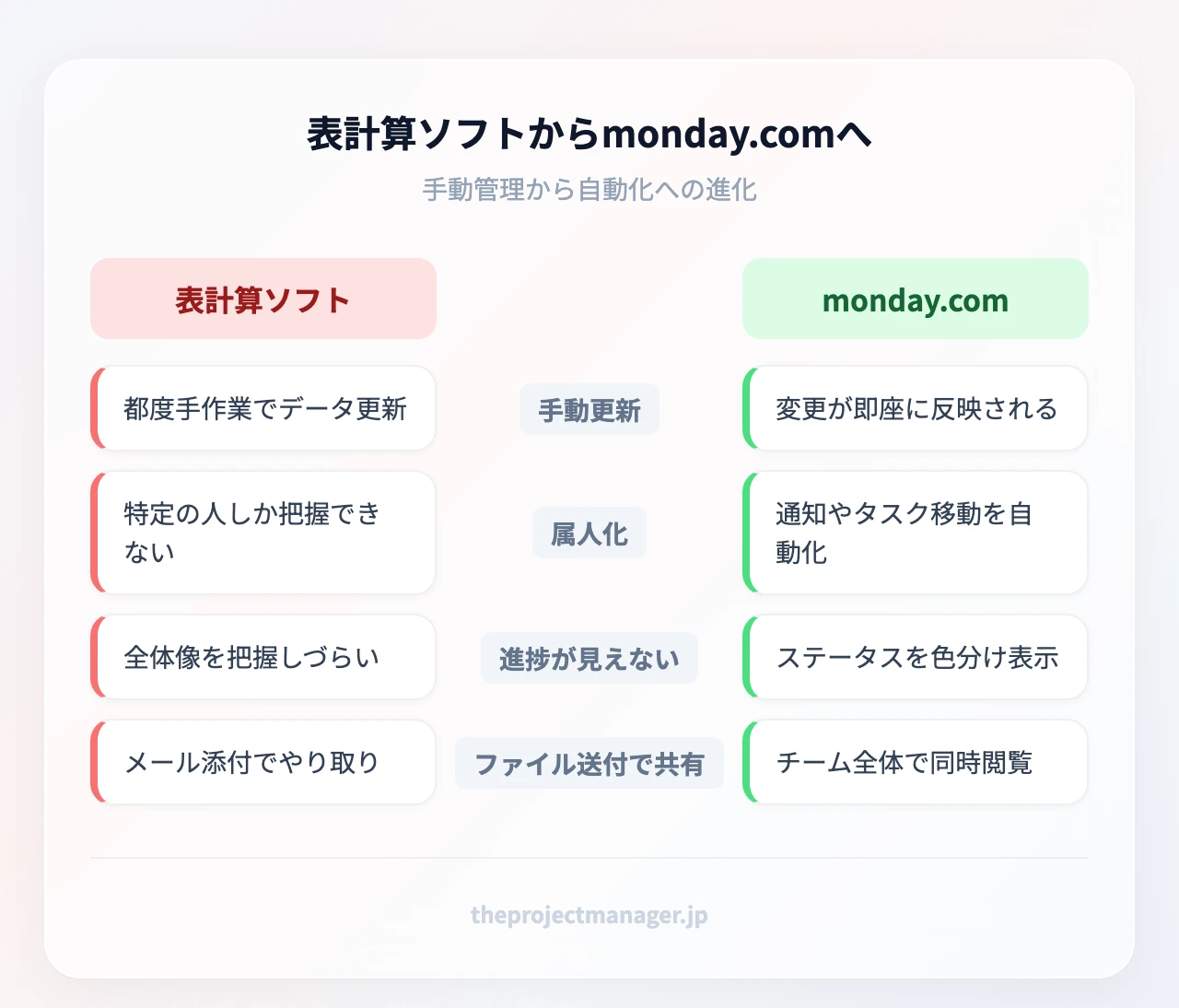
monday.com(マンデードットコム)は、イスラエル発のmonday.com社が開発し、NASDAQに上場しているグローバルなクラウド型業務管理プラットフォームです。プロジェクト管理・タスク管理・CRM・開発・マーケティングなど、部署や業種をまたいだ「仕事の管理」をひとつの画面にまとめられるのが最大の特徴で、世界で25万を超えるお客様に利用されています。
簡単に言うと、表計算ソフトを進化させて、チーム全員がリアルタイムで進捗を共有できるようにしたクラウドツールです。Excelのように行と列でデータを整理しながら、そこにステータスの色分け、担当者、期限、自動通知といった「動く仕組み」を加えられます。プログラミングの知識は不要で、ドラッグ&ドロップだけで自分たちの業務に合った管理表を組み立てられます。
タスク管理そのものが初めてという方は、まずタスク管理の基本を押さえておくと、monday.comの考え方がすっと理解できます。
monday.comの読み方・名称について
読み方は「マンデードットコム」です。「なぜMonday(月曜日)なのか」とよく聞かれますが、これは「月曜日の朝、ワクワクしながら仕事を始められる世界をつくる」という開発元のビジョンに由来しています。英語表記は「monday.com」で、社名も同じmonday.com社です。
「Work OS」とは何か
monday.comは自らを「Work OS(ワークオペレーティングシステム)」と呼びます。Work OSを日本語に言い換えると「業務の土台となるOS」で、PCのWindowsやmacOSのように、その上でさまざまな業務アプリ(プロジェクト、営業、採用など)を自由に構築できる、という考え方です。従来のプロジェクト管理ツールが「決められた機能を使う」ものだとすれば、Work OSは「自分たちの業務に合わせて機能を組み立てる」ものだと考えるとわかりやすいでしょう。
2. monday.comの6つの特徴|他ツールにない強み
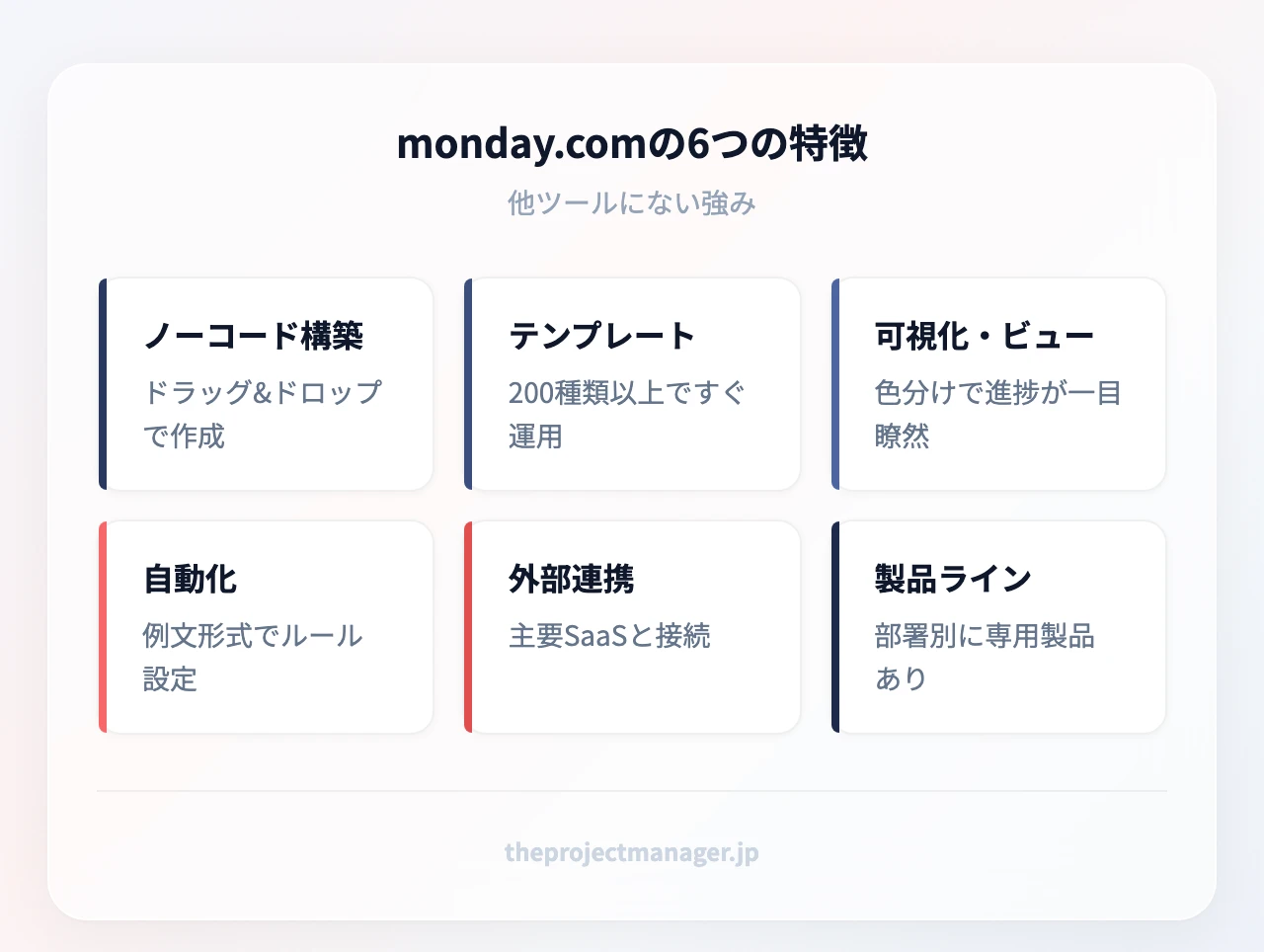
monday.comが多くのチームに選ばれる理由を、6つの特徴に整理しました。
直感的なノーコードカスタマイズ性
列(カラム)をドラッグ&ドロップで追加するだけで、ステータス・担当者・期限・数値・タグなど、必要な項目を自由に組み合わせられます。無料プランでも8種類のカラムタイプが使え、コードを一切書かずに自社専用の管理ボードを作れます。この柔軟さがあるからこそ、monday.comは営業から開発、人事まで部署を選ばず導入が進んでいます。
200種類以上の豊富なテンプレート
ゼロから作らなくても、プロジェクト管理・CRM・採用・コンテンツカレンダーなど200種類以上のテンプレートが用意されています。近い業務のテンプレートを選んで少し手直しするだけで、その日から運用を始められます。
カラフルな可視化とビュー切替
ステータスを色で表現できるため、「赤が多い=遅れている」と一目で把握できます。同じデータをカンバン・ガント・カレンダー・タイムラインなど複数のビューに切り替えられるのも強みです。
ノーコードのワークフロー自動化
「ステータスが完了に変わったら担当者に通知する」といったルールを、日本語の文章を組み立てる感覚で設定できます。繰り返しの手作業を減らせるので、工程管理の手順を仕組み化したいチームと相性が良いです。
豊富な外部ツール連携
SlackやGoogle Workspace、Salesforce、Microsoft Teamsなど、普段使っているツールと連携できます。情報が分散せず、monday.comを起点に業務を回せます。
業界特化の製品ライン
monday.comは単一ツールではなく製品群です。汎用のmonday work managementに加え、営業向けのmonday sales CRM、開発向けのmonday dev、社内問い合わせ対応のmonday serviceなどが揃い、部署ごとに最適な形で使えます。
| 特徴 | 概要 | 主なメリット |
|---|---|---|
| ノーコード構築 | ドラッグ&ドロップでボードを作成 | ITに詳しくなくても自社仕様にできる |
| テンプレート | 200種類以上を用意 | 導入初日から運用を開始できる |
| 可視化・ビュー | 色分け+複数のビュー切替 | 進捗が一目でわかる |
| 自動化 | 条件と動作を組み合わせて設定 | 手作業と抜け漏れを削減 |
| 外部連携 | 主要SaaSと接続 | 情報の分散を防ぐ |
| 製品ライン | 用途別の専用製品 | 部署ごとに最適化できる |
3. monday.comの主な機能|画面イメージで解説
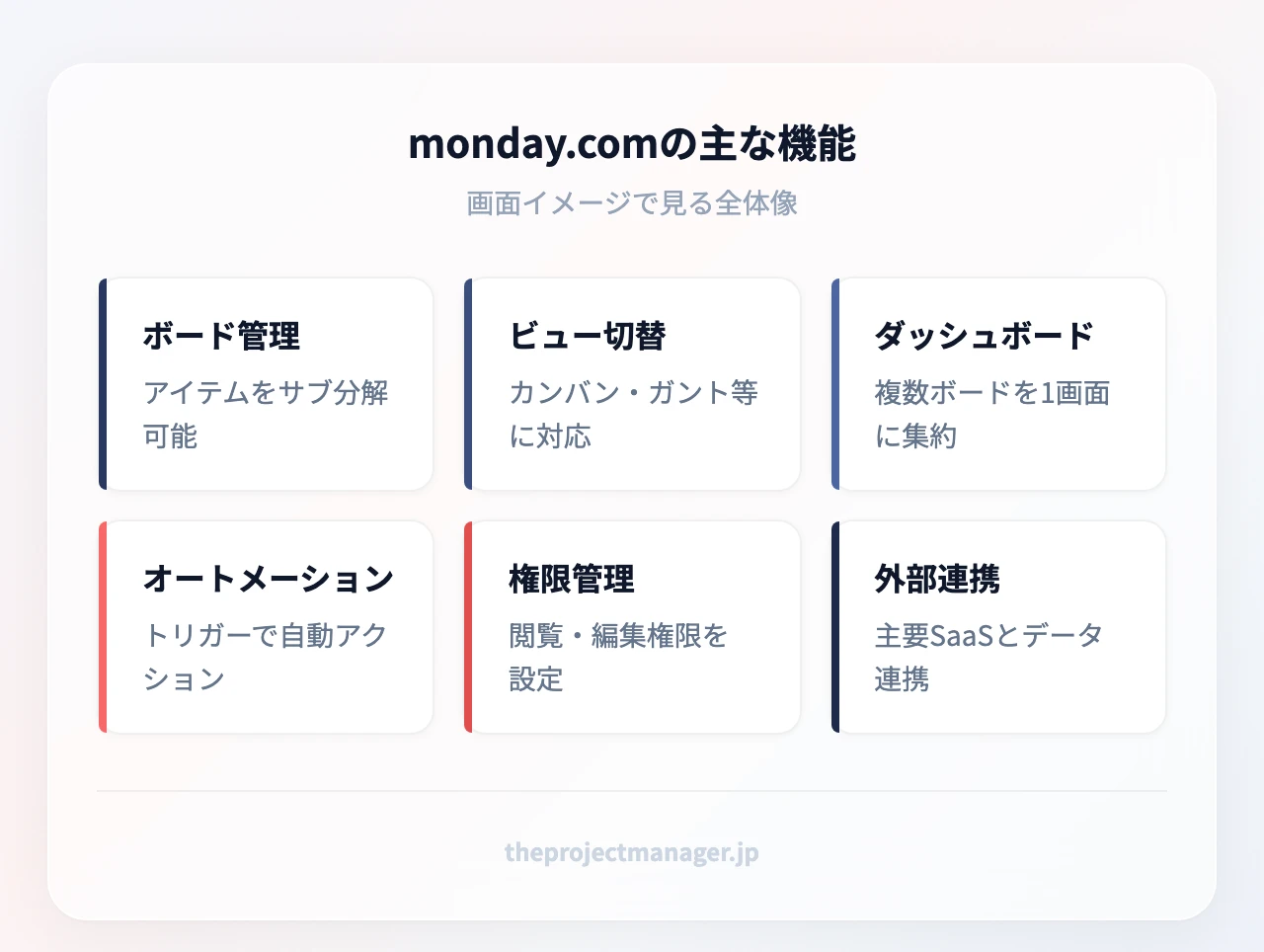
ここからは、monday.comの主要機能とその使い方を具体的に見ていきます。
ボード(Board)とアイテム管理
基本単位は「ボード」で、その中の1行が「アイテム(タスクや案件)」です。アイテムにサブアイテムを追加すれば、大きな作業を小さな単位に分解できます。分解と割り当ての考え方が身につくと、日々の運用がぐっと安定します。
ビュー機能(カンバン・ガント・カレンダー・タイムライン)
同じデータをカンバンボード、ガントチャート(Gantt Chart)、カレンダー、タイムラインに切り替えられます。ガントやタイムラインはスタンダードプラン以上で使え、締め切りと依存関係を見ながらタイムライン設計を進めたいチームに向いています。
ダッシュボード機能
複数のボードのデータを1画面に集約し、進捗率や負荷をリアルタイムで表示できます。経営層やマネージャー向けの進捗報告の書き方を効率化したいときに役立ちます。
オートメーション機能(例文で解説)
自動化は「トリガー→アクション」の例文を組み立てる形で設定します。たとえば——
- ステータスが「完了」に変わったら、担当者に自動で通知する
- 期限を過ぎたアイテムを、毎朝リストの先頭に自動で移動する
- 新しい行が追加されたら、Slackの指定チャンネルに投稿する
このように日本語の例文をそのまま設定に落とし込めるため、専門知識がなくても運用を自動化できます。
権限管理・共有機能
メンバーごとに閲覧・編集の権限を分けられます。プロプランではプライベートボード、エンタープライズでは多階層の権限管理に対応し、スタンダード以上ではゲストアクセスで社外メンバーとも安全に共有できます。
外部ツール連携(Integrations)
主要SaaSと接続できます。連携アクションはスタンダードで月250回、プロで月25,000回まで実行でき、自動化と組み合わせるほど手作業が減ります。
| 機能 | 無料 | ベーシック | スタンダード | プロ |
|---|---|---|---|---|
| ガント・タイムライン | — | — | ✓ | ✓ |
| カレンダービュー | — | — | ✓ | ✓ |
| ゲストアクセス | — | — | ✓ | ✓ |
| 自動化(月あたり) | — | — | 250回 | 25,000回 |
| 外部連携(月あたり) | — | — | 250回 | 25,000回 |
| 時間トラッキング | — | — | — | ✓ |
| プライベートボード | — | — | — | ✓ |
4. monday.comは日本語対応?|UI・サポート・代理店
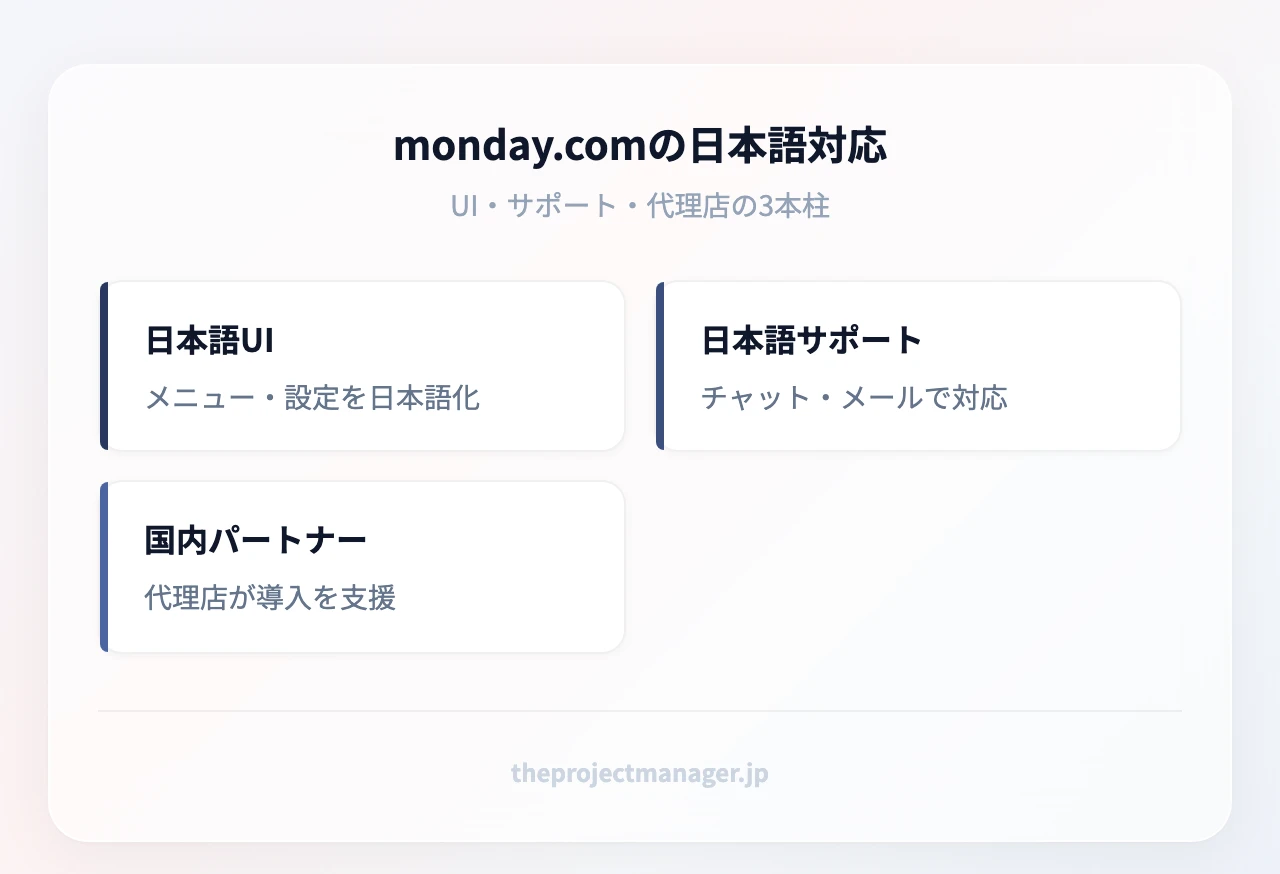
結論から言うと、monday.comは日本語に対応しています。「monday.com 日本語」で検索する方が気にするポイントを整理します。
UIの日本語対応状況
管理画面(UI)は日本語に対応しており、メニュー・設定・通知まで日本語で操作できます。英語のまま使う必要はなく、日本語と英語を含む複数言語を切り替えられます。
日本語カスタマーサポート体制
monday.com社は東京(渋谷)にオフィスを構え、日本語UIに加えて日本語でのサポートを提供しています。ヘルプセンターの記事も日本語で読めるため、つまずいたときに自己解決しやすい環境です。
日本国内の公式パートナー・代理店
国内には公式パートナー・代理店が存在し、導入設計・初期構築・社内定着の支援を日本語で受けられます。「自社の業務にどう落とし込むか」を相談したい企業は、代理店(Gaprise など)経由での導入も選択肢になります。
日本企業向け活用のポイント・注意点
価格が米ドル建てで表示される点、一部の最新機能は英語版が先行する場合がある点は、あらかじめ理解しておくとよいでしょう。とはいえ日常業務で使う機能はほぼ日本語化されているため、実務上の支障は小さいです。
5. 類似ツールとの違い|Trello・Asana・Backlog比較
monday.comと比較検討されやすい3ツールとの違いを整理します。
Trelloとの違い
Trelloはカンバン方式に特化したシンプルなツールで、付箋を貼るような手軽さが魅力です。一方monday.comは、カンバンを含む複数ビューや自動化、ダッシュボードまで備えた多機能なWork OSです。「まず1枚のボードで気軽に」ならTrello、「部署横断で本格的に」ならmonday.comが向きます。
Asanaとの違い
Asanaはタスク管理を軸にしたツールで、やるべきことの整理が得意です。monday.comは、タスク管理に加えてカスタマイズ性が高く、CRMや開発など業務全体を1つの土台に載せられる点で差別化されます。
Backlogとの違い
Backlogは日本製で、課題管理やバージョン管理など開発者向け機能に強みがあります。monday.comはグローバル製で全部門対応、ノーコードの柔軟さが持ち味です。開発チーム中心ならBacklog、全社の業務基盤ならmonday.comという住み分けができます。
| ツール | 特徴 | カスタマイズ性 | 日本語対応 | 向いている用途 | はじめる |
|---|---|---|---|---|---|
| monday.com | 多機能なWork OS | 非常に高い | 対応 | 部署横断の業務管理 | 無料トライアル → |
| Trello | シンプルなカンバン | 低い | 対応 | 小規模・個人のタスク | — |
| Asana | タスク管理特化 | 中程度 | 対応 | チームのタスク整理 | — |
| Backlog | 日本製・開発向け | 中程度 | 対応 | ソフトウェア開発 | — |
6. monday.comの料金プラン|5プランの選び方
monday.comの料金は、無料プランを含む5プランです。価格は1ユーザーあたりの月額(年払い時の表示)で、年払いにすると月払いより18%お得になります。
5つのプラン概要
- 無料:US$0。最大2ユーザー・3ボード・3ドキュメント・200種類以上のテンプレート
- ベーシック:US$9/月。アイテム無制限・閲覧ユーザー無制限・AIクレジット月1,000
- スタンダード:US$12/月。ガント/タイムライン/カレンダー・自動化と連携が月250回・ゲストアクセス
- プロ:US$19/月。自動化と連携が月25,000回・時間トラッキング・プライベートボード
- エンタープライズ:価格非公開(要問い合わせ)。ポートフォリオ/リソース管理・多階層権限・99.9%稼働SLA
各プランの違いと選び方
選び方の目安は「チーム規模」「自動化の量」「必要なビュー」の3つです。少人数でお試しなら無料プラン、基本機能を使いたい小規模チームはベーシック、ガントチャートやゲスト共有まで使うならスタンダード、自動化を本格運用するならプロが目安です。工数の管理まで見据えるなら、工数管理の方法を踏まえて時間トラッキング付きのプロを検討するとよいでしょう。
有料機能は、プロプランの14日間無料トライアルで試せます。(monday.comの無料プランなら最大2ユーザー・3ボードまで無料で始められます。まずは操作感を確かめてみてください。)
| プラン | 月額(年払い・1名) | 主な内容 | 向いているチーム |
|---|---|---|---|
| 無料 | US$0 | 2ユーザー・3ボード・テンプレート | 個人・お試し |
| ベーシック | US$9 | アイテム無制限・閲覧者無制限 | 小規模チーム |
| スタンダード | US$12 | ガント・自動化250回・ゲスト共有 | 中小チームの標準 |
| プロ | US$19 | 自動化25,000回・時間トラッキング | 拡大中の部門 |
| エンタープライズ | 要問い合わせ | 多階層権限・99.9%SLA | 大企業 |
最新の料金や各プランの細かな上限は、公式サイトで確認することをおすすめします。
7. 部署・業種別の活用シーン|導入事例で見る効果
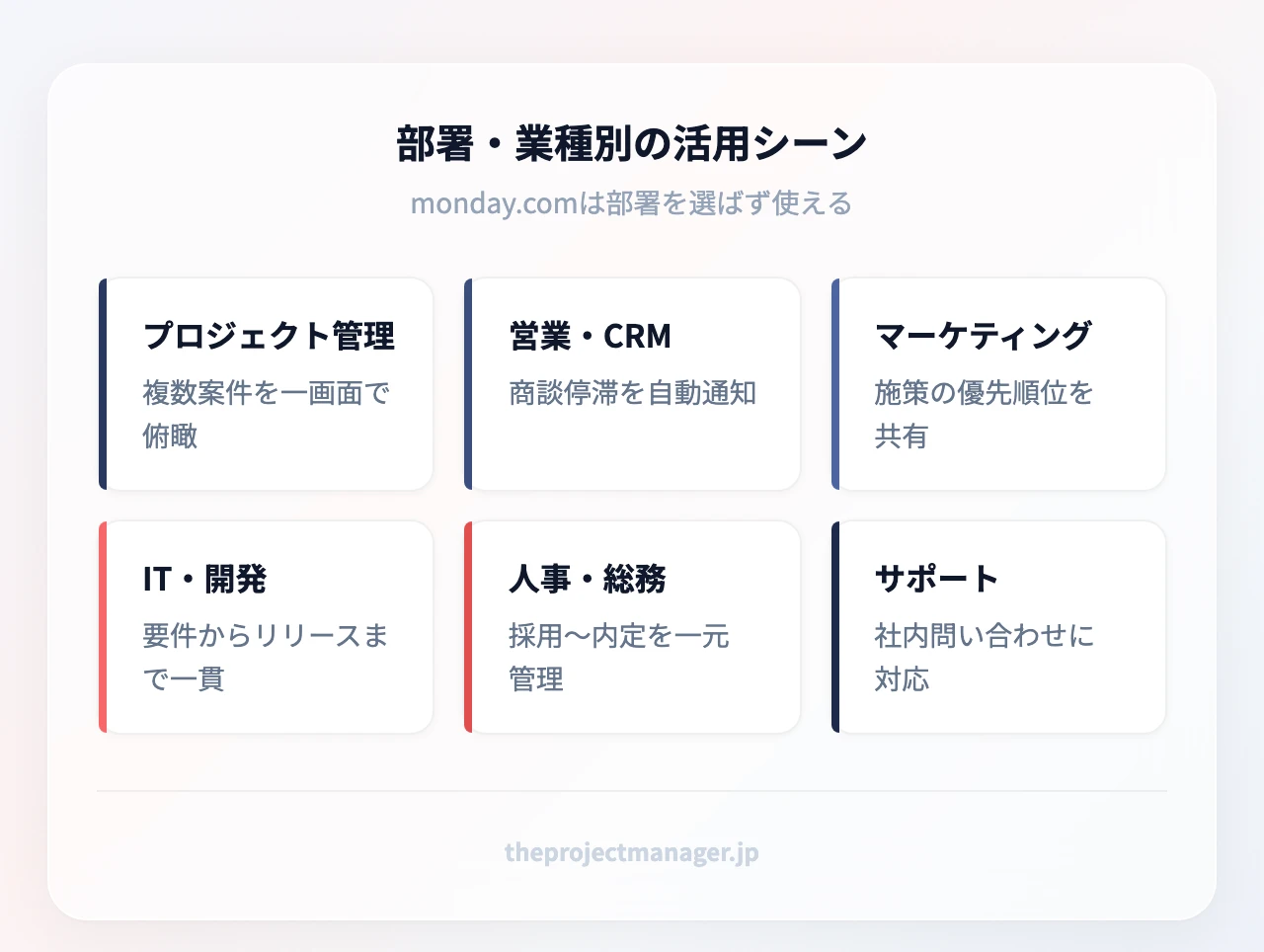
monday.comは部署を選ばず使えます。代表的な活用シーンを紹介します。
プロジェクト・タスク管理での活用
複数プロジェクトの進捗を1つのダッシュボードで俯瞰でき、遅延の兆候を早く掴めます。関係者が多いプロジェクトでは、関係者の管理と進捗の共有を同じ画面でできるのが強みです。
営業・CRMでの活用(monday sales CRM)
商談ステータスを色で管理し、案件の停滞を可視化できます。たとえば「商談が2日以上動かなかったら担当者にリマインドを自動送信する」ルールを設定すれば、案件の停滞を週次会議まで見逃す、という事態を防げます。こうした小さな自動化の積み重ねが、失注の予防につながります。
マーケティングでの活用
キャンペーンやコンテンツカレンダーを1枚のボードで管理し、施策の優先順位のつけ方を全員で共有できます。企画・制作・公開の流れをタイムラインで追えるので、抜け漏れが起きにくくなります。
IT・開発チームでの活用(monday dev)
スプリントやバックログを管理でき、要件定義の進め方からリリースまでを1つの流れで追えます。ステータスの色分けで「詰まっている工程」がすぐわかります。
人事・総務での活用
採用プロセスを応募〜内定までステータス管理し、選考の抜け漏れを防げます。備品管理や社内申請フローの受付にも応用できます。
導入事例まとめ
国内でも幅広い規模の企業がmonday.comを導入しています。大企業ではLIXIL、メルカリ、ヤフー、三菱地所設計、中堅・中小企業ではソニービズネットワークスなどの導入が各社事例で公表されています。業種も製造・IT・不動産・サービスと多岐にわたり、部署横断で使える汎用性の高さがうかがえます。
8. monday.comの始め方|導入3ステップ
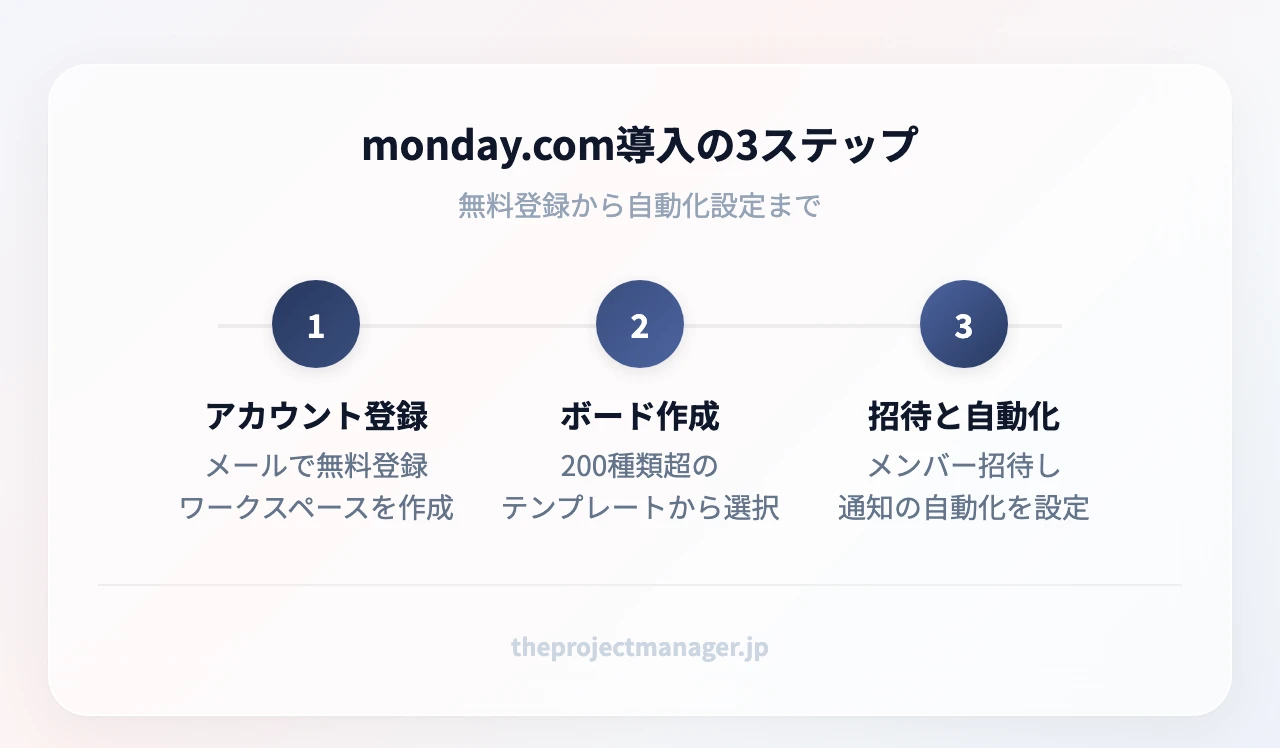
初めてでも、次の3ステップで運用を始められます。
ステップ1:無料アカウント登録とワークスペース作成
メールアドレスで無料登録し、チーム用のワークスペースを作成します。クレジットカードは不要で、数分で完了します。
ステップ2:テンプレートを使った最初のボード作成
200種類以上のテンプレートから、自社の業務に近いものを選びます。項目を少し手直しするだけで、最初のプロジェクトの骨組みが完成します。区切りを置くならマイルストーン設定の考え方を取り入れると管理しやすくなります。
ステップ3:チームメンバー招待と自動化設定
メンバーを招待し、通知やリマインドの自動化を1つ設定します。ここまでで、進捗が自動で回り始めます。
導入チェックリスト:
- [ ] ワークスペースを作成した
- [ ] テンプレートからボードを作った
- [ ] 必須カラム(担当者・期限・ステータス)を設定した
- [ ] メンバーを招待した
- [ ] 自動化ルールを1つ設定した
9. どのツールが合う?|チームタイプ別おすすめ
monday.comは万能ですが、チームの状況によっては別ツールが合う場合もあります。正直な指針をまとめます。
- 5人以下・個人ではじめてのタスク管理 → まずはNotionの無料プランから。メモもタスクも1か所にまとめられます
- 5〜15人の部門横断コラボレーション → monday.com(当サイトのイチオシ)。可視化と自動化のバランスが良く、部署をまたいだ運用に強いです
- 開発チームでScrum運用 → ClickUpまたはBacklog。スプリント管理やドキュメントが充実
- 15人以上の大規模プロジェクト → monday.comのエンタープライズ。ポートフォリオ管理や多階層権限で全社運用に耐えます
有料機能もプロプランの14日間無料トライアルで試せるので、「合うかどうか」を確かめてから決められます。
まとめ
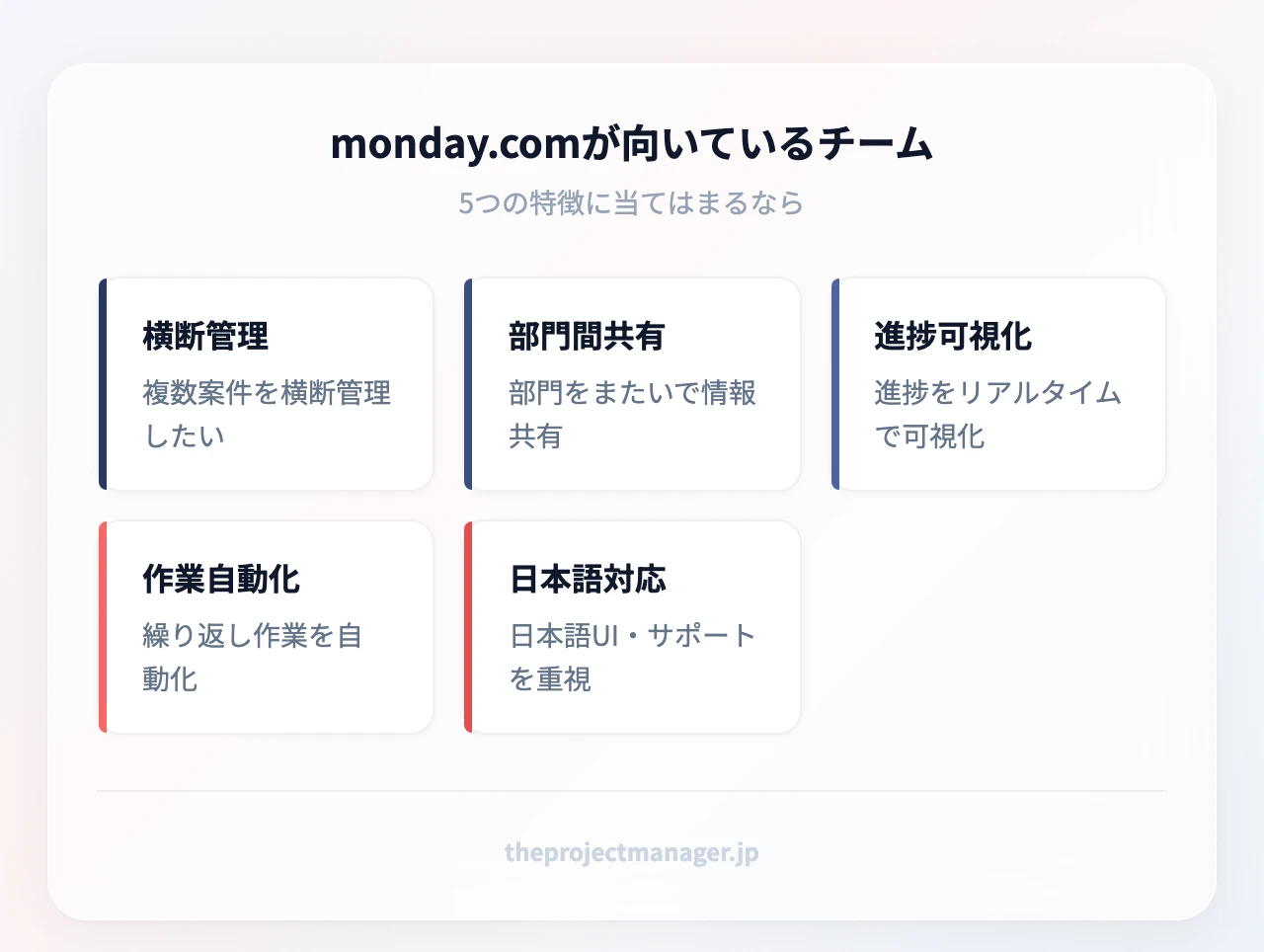
monday.comは、ノーコードで業務を可視化・自動化できるクラウド型のWork OSです。要点を振り返ります。
- Work OS=業務の土台。表計算を進化させ、チーム全員がリアルタイムで進捗を共有できる
- 6つの特徴:ノーコード構築・豊富なテンプレート・可視化・自動化・外部連携・製品ライン
- UI・サポートともに日本語対応、国内の公式パートナーもあり導入しやすい
- 料金は無料プランを含む5プラン。有料はプロプランの14日間無料トライアルで試せる
- 部署を選ばず、プロジェクト・営業・マーケ・開発・人事まで1つの土台で管理できる
目標管理と組み合わせるならSMARTな目標設定の考え方も合わせて取り入れると、進捗の意味づけが明確になります。次の一歩として、まずmonday.comでテンプレートから新しいボードを1つ作り、担当者・期限・ステータスの基本項目を埋めてみてください。最初のプロジェクトの骨組みが10分ほどで完成し、「自分たちの業務にどうハマるか」が具体的にイメージできます。
よくある質問(FAQ)
無料で使えますか?
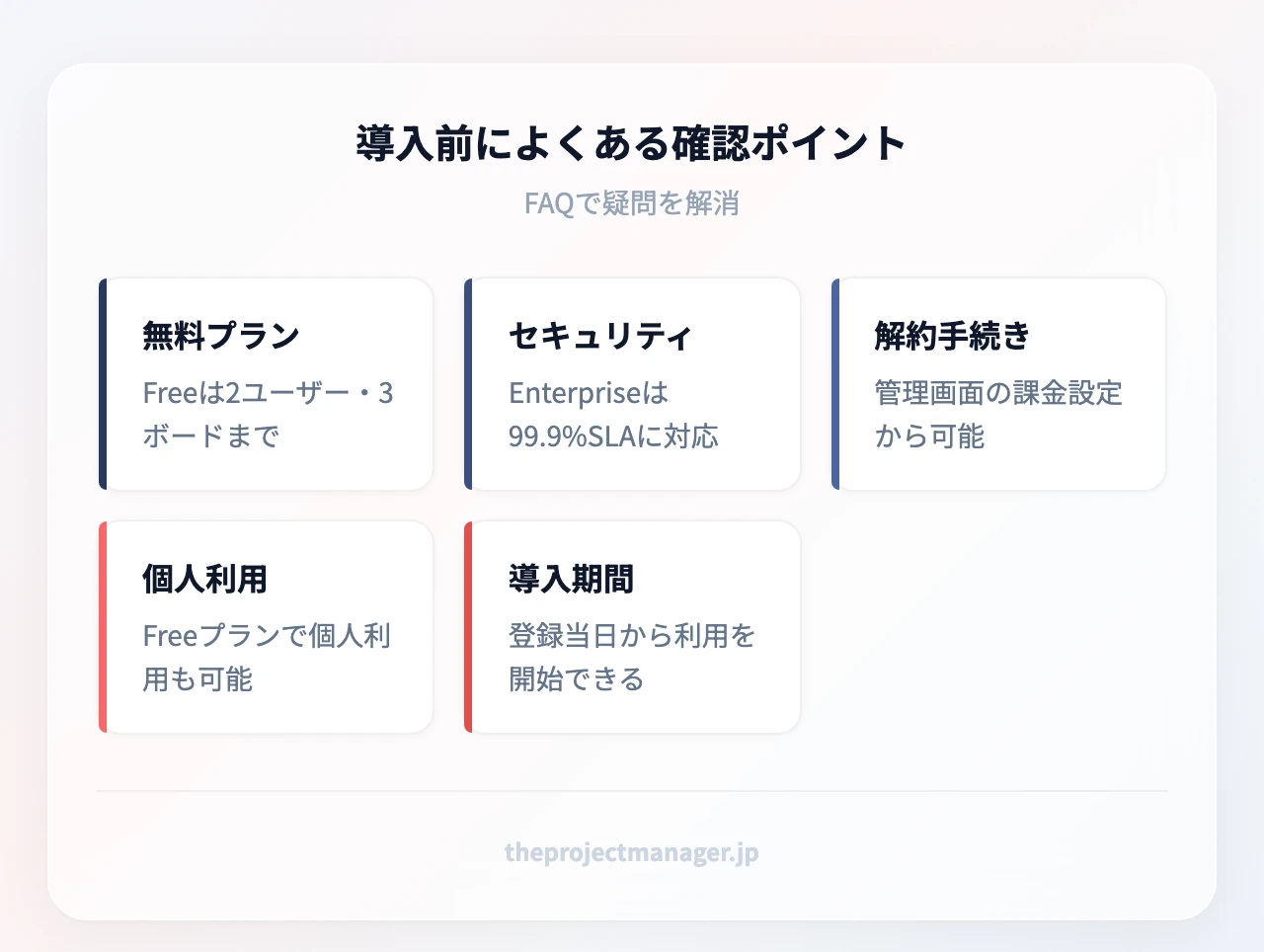
はい。無料プランは月額US$0で、最大2ユーザー・3ボード・3ドキュメント・200種類以上のテンプレートが使えます。有料機能を試したい場合は、プロプランの14日間無料トライアルを利用できます。
セキュリティは安全ですか?
エンタープライズプランでは99.9%の稼働SLAや多階層の権限管理など、大企業の要件に応える機能が用意されています。詳細なセキュリティ認証や最新の対応状況は、公式サイトで確認することをおすすめします。
解約方法は?
プランの解約・変更は管理画面の課金設定から行えます。年払い・月払いなどの条件で扱いが異なる場合があるため、手続き前に公式ヘルプで最新情報を確認してください。
個人でも使えますか?
使えます。最大2ユーザーまでの無料プランなら、個人のタスク管理や副業の案件管理にも十分活用できます。
導入までどのくらいかかりますか?
無料登録からボード作成まではその日のうちに始められます。全社的な定着には、テンプレート整備やメンバー教育を含めて数週間〜が目安で、公式パートナーの支援を使うと立ち上げを早められます。