
約 18 分で読めます
 編集部イチオシ
タスク・担当・期日をひとつのボードで見える化
- かんばん・ガントチャート・カレンダーなど複数ビューをワンクリックで切替
- 日本語UI・日本語サポート対応(東京オフィスあり)
- 通知・担当割り当て・期日リマインドを自動化
- ダッシュボードで複数プロジェクトの進捗を一括把握
monday.com の無料プランは、クレジットカード不要で使える永久無料のプランで、最大2ユーザー・3ボードまで利用できます。この記事では、無料版でできること・できないこと、ベーシックとの違い、申請手順、代替ツールとの比較まで実務目線で解説します。
1. monday.com 無料プランとは | 3秒でわかる要点
まず結論から。monday.com の無料プラン(Free)は、クレジットカード登録なしで始められる永久無料(forever free)のプランです。有料プランのような「一定期間で終わる試用版」ではなく、条件の範囲内であればずっと US$0 で使い続けられます。世界で25万人を超えるユーザーが使うツールを、コストゼロで体験できるのが最大の魅力です。
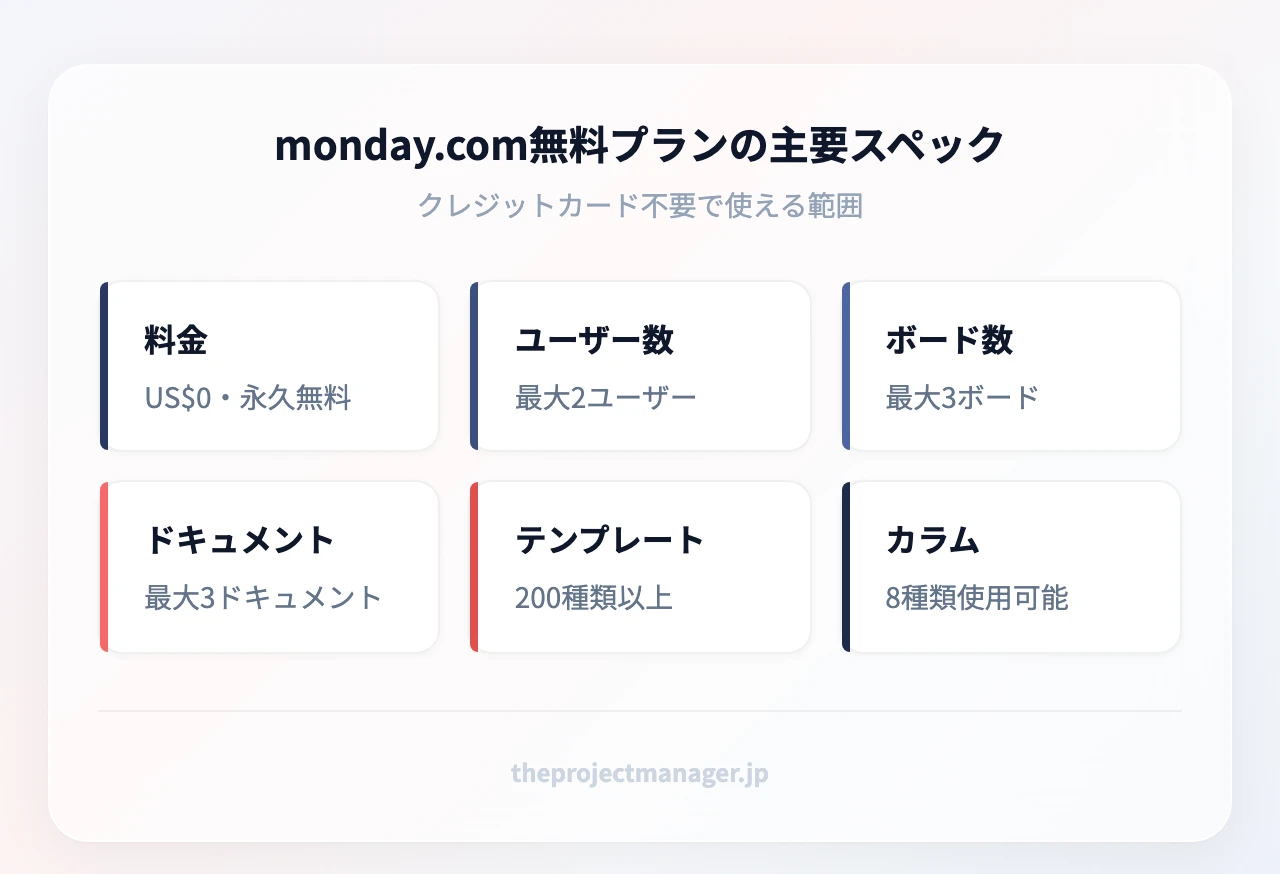
無料プランの核となるスペックはシンプルです。最大2ユーザー、最大3ボード(board)、最大3ドキュメント、200種類以上のテンプレート、8種類のカラムが使えます。この範囲は「一人で案件を回すフリーランス」や「2人でまず導入を試したい小さなチーム」にちょうど収まる設計です。逆に言えば、3人目のメンバーを入れた瞬間に有料化を検討することになる、というのが無料プランの立ち位置でもあります。
| 項目 | 無料プランの内容 |
|---|---|
| 料金 | US$0(永久無料・クレジットカード不要) |
| ユーザー数 | 最大2ユーザー |
| ボード数 | 最大3ボード |
| ドキュメント | 最大3ドキュメント |
| テンプレート | 200種類以上 |
| カラム種類 | 8種類 |
はじめてプロジェクト管理ツールを触るなら、まず作業を洗い出す手順を押さえてからボードを組むと、無料枠の3ボードでも迷わず整理できます。まずは実際に触ってみたい方は、monday.com の無料プランから登録できます。
2. 無料プランの機能と制限 | 使えること・使えないこと
無料プランを正しく評価するには、「何ができるか(features)」と「何ができないか(limitations)」をセットで理解する必要があります。ここでは公式の機能構成に沿って、無料版でできること・できないこと・そして実際に使ってみて効いてくる制限を整理します。
無料プランに含まれる主な機能
無料プランでも、monday.com の中心である「ボード」はしっかり使えます。タスクをカードで並べるカンバン形式のメインビュー、200種類以上のテンプレート、ステータス・担当者・日付などを扱える8種類のカラム、そして iOS/Android のモバイルアプリまで無料枠に入っています。最大3つまでですがドキュメントも作れるため、議事録や仕様メモをボードの隣に置いておく使い方も可能です。
つまり「小さな作業リストを見える化して、2人で共有する」という目的なら、無料プランで必要十分な道具はそろっています。テンプレートから始めれば、進捗レポートの書き方に沿ったステータス管理も、追加費用なしで運用に乗せられます。
| 機能 | 無料プラン |
|---|---|
| カンバンボード(メインビュー) | ✅ 使える |
| 200種類以上のテンプレート | ✅ 使える |
| 8種類のカラム | ✅ 使える |
| モバイルアプリ(iOS/Android) | ✅ 使える |
| ドキュメント(最大3) | ✅ 使える |
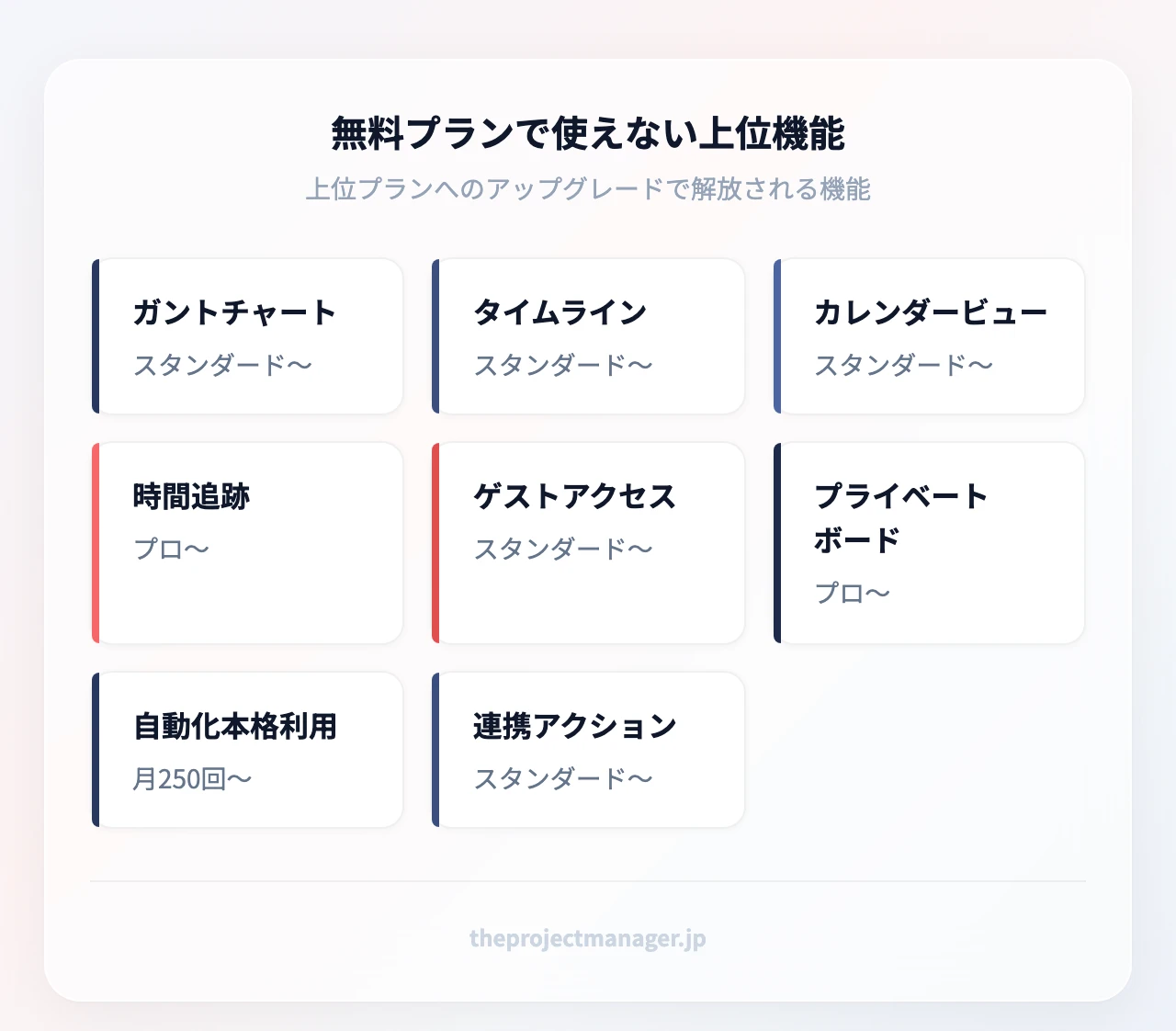
| ガントチャート・タイムライン | 🔒 スタンダード〜 |
| カレンダービュー | 🔒 スタンダード〜 |
| ゲストアクセス | 🔒 スタンダード〜 |
| 自動化・連携の本格利用 | 🔒 スタンダード〜 |
| 時間追跡 | 🔒 プロ〜 |
| プライベートボード | 🔒 プロ〜 |
無料プランで使えない上位機能
一方で、プロジェクト管理を「本気で」回そうとすると足りない機能が出てきます。無料プランに含まれない代表格が、ガントチャート・タイムラインビュー・カレンダービューです。これらはスタンダード以上で解放されるため、無料版では日程を線でつないだ全体像を描けません。「monday.com の無料プランでガントチャートは使えるか?」という質問への答えは、残念ながら「使えない、スタンダードへのアップグレードが必要」です。
さらに、社外のクライアントを招くゲストアクセスもスタンダードから、時間追跡やプライベートボードはプロからと、階層が分かれています。自動化と外部連携も、無料枠では実務で回せるだけの回数がなく、本格的に使えるのはスタンダード(自動化・連携それぞれ月250回)からです。
実際に効いてくる5つの制限(利用者レビューより)
海外の掲示板 Reddit の monday.com コミュニティでも「無料プランはとにかく制限が多い(free plan is very limited)」という声が定期的に上がります。実際のレビューを読み込むと、不満は次の5つに集約されます。仕様表の文言よりも、この「使ってみて初めて気づく壁」を知っておくことが大切です。
- 3人目を入れられない:最大2ユーザーのため、メンバーが1人増えるだけで運用が破綻します。無料枠のいちばん狭い天井です。
- ボードが3つで足りない:部門やプロジェクトごとに分けたいのに、3ボードでは「営業」「開発」「経理」で早々に埋まります。
- クライアントを招待できない:ゲストアクセスがないため、社外関係者に進捗を見せる導線が作れません。
- 自動化がほぼ使えない:「期限が近づいたら通知」といった自動化を組もうとすると、無料枠ではすぐ頭打ちになり、手作業に逆戻りします。
- 全体スケジュールを描けない:ガント・タイムラインがないため、優先度のつけ方を反映した日程の俯瞰がしづらいのです。
3. 無料プラン vs ベーシック | 決定的な違いはどこか
「monday.com free plan vs Basic」は多くの人が比較する最初のステップです。ベーシック(US$9/ユーザー/月・年払い表示)にすると、無料プランのいちばん痛い制限がまとめて外れます。特に大きいのは、ユーザー数と閲覧者の上限、そしてアイテム数の制限です。
| 項目 | 無料 | ベーシック |
|---|---|---|
| 月額(年払い・1ユーザー) | US$0 | US$9 |
| ユーザー数 | 最大2 | 有料席で追加可能 |
| ボード数 | 最大3 | 制限なし |
| アイテム数 | 制限あり | 無制限 |
| 無料閲覧者 | なし | 無制限 |
| AIクレジット | — | 月1,000 |
無料閲覧者が無制限になる点は見落とされがちですが、実務では効きます。編集はしないけれど進捗だけ見たい上司やクライアントを、追加課金なしで何人でも招けるからです。
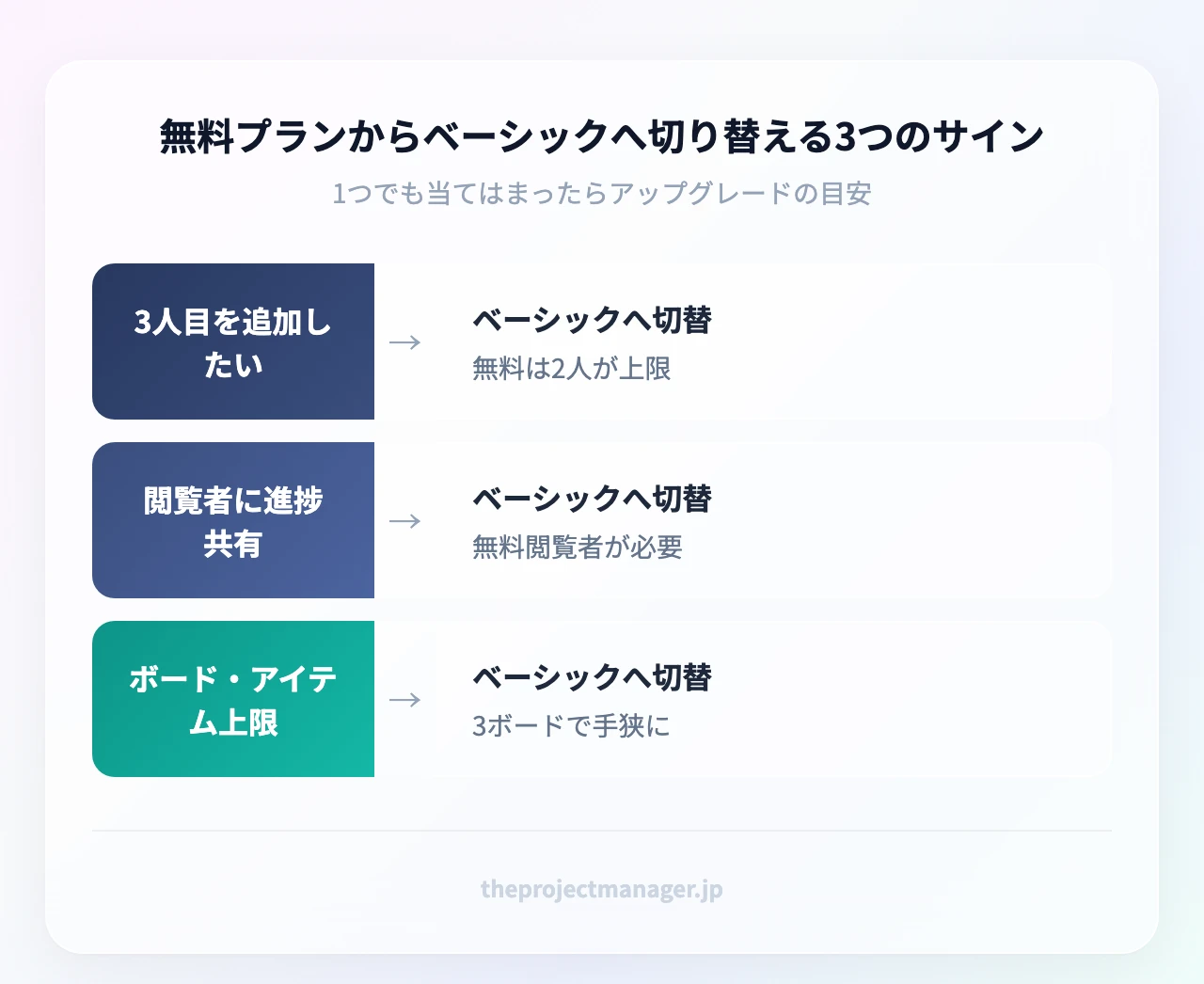
判断はシンプルにできます。次の3つのサインのうち1つでも当てはまったら、無料からベーシックへの切り替えどきです。
- 3人目以上のメンバーを常時入れたい(無料は2人が上限)
- 編集はしない閲覧者に進捗を共有したい(無料閲覧者が必要)
- ボード3つでは分類しきれず、アイテム数の上限にも当たり始めた
4. 4つのチーム別ケース | あなたのチームは足りる?
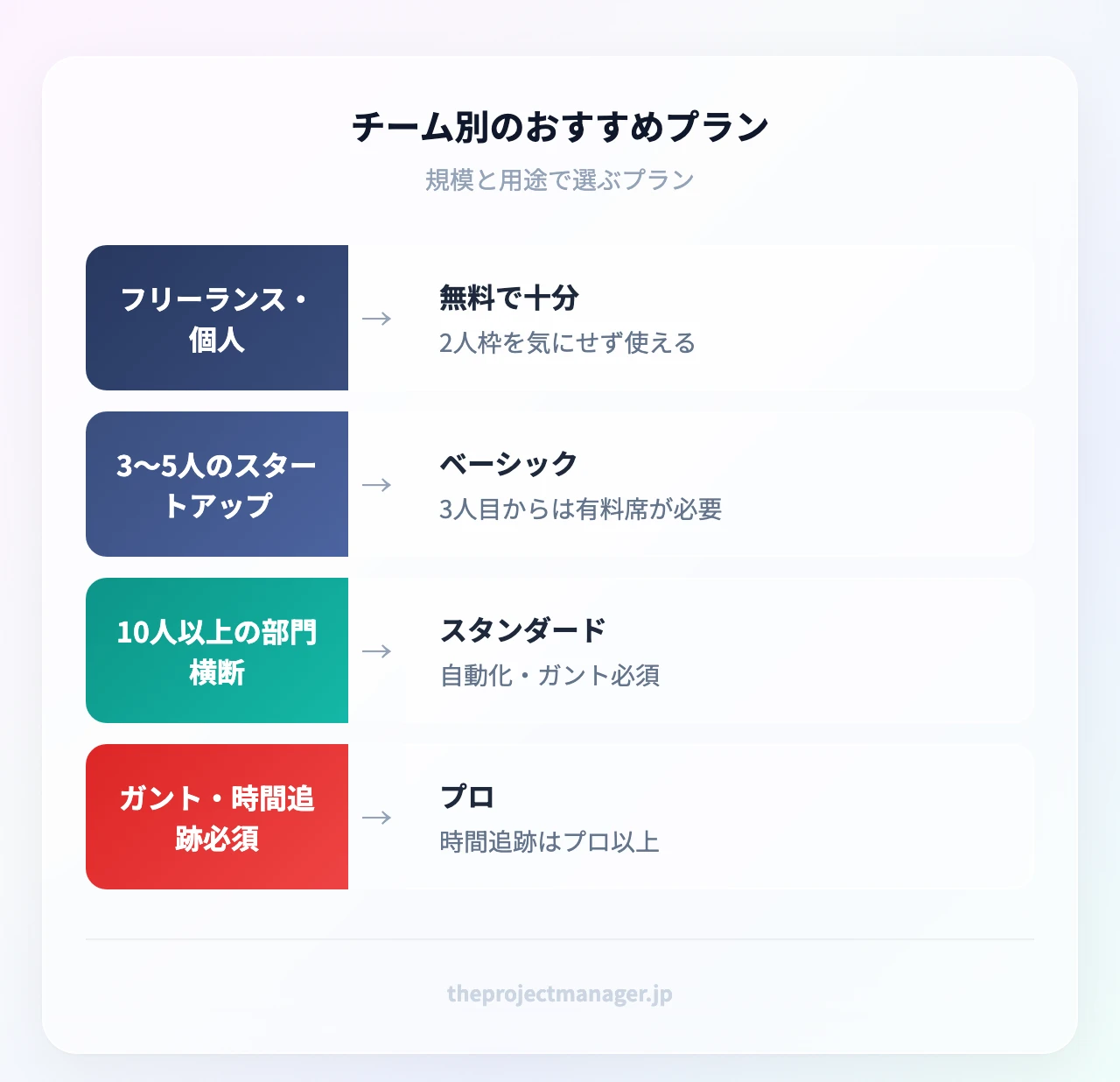
「無料プランで足りるか」は、チームの規模と使い方で答えが変わります。ここでは代表的な4つの状況ごとに、判断の根拠まで踏み込んで示します。
| チーム像 | 規模の目安 | おすすめプラン |
|---|---|---|
| フリーランス・個人 | 1人 | 無料で十分 |
| スタートアップ | 3〜5人 | ベーシック(2人までは無料で試せる) |
| 部門横断チーム | 10人以上 | スタンダード |
| ガント・時間追跡が必須 | 規模不問 | プロ |
情景1:フリーランス・個人の案件管理
結論、無料プランで完全に足ります。おすすめの配置は、3つのボードを「進行中の案件」「請求・入金」「アイデア・仕込み」に分ける使い方です。ステータスカラムで「未着手/進行中/確認待ち/完了」を管理すれば、一人でも抜け漏れが激減します。1人ならユーザー上限にも触れず、ここに追加費用を払う理由はほぼありません。
情景2:3〜5人のスタートアップ
ここは臨界点です。判断のカギは人数そのもので、無料プランは2人までのため、3人目を招く時点で無料枠を超えます。協働頻度が「たまに共有する程度」でも、全員がボードを編集するならベーシックが必要です。目安として、毎週タスクを更新し合う運用が始まったら迷わず有料化しましょう。逆に、当面は代表1人がボードを管理し他は口頭連携で足りるなら、無料を続ける余地はあります。
情景3:10人以上の部門横断チーム
このレベルでは無料はもちろん、ベーシックでも力不足になりがちです。理由は3つ。まず有料席が全員分必要になること、次に「期限超過を自動通知する」といった自動化が必須になること、そして節目の置き方と管理を全体で共有するためにガント・カレンダーが要ることです。これらを満たすスタンダードへ直行するのが結果的に安上がりです。
情景4:ガント・時間追跡が必要な専案チーム
日程を線でつなぐガントチャートやタイムラインが要るならスタンダード、さらに各タスクの実働を測る時間追跡まで必要ならプロが必須です。時間追跡はプロ以上でしか使えないため、工程スケジュールの引き方と稼働の実測を同じツールで完結させたいチームは、プロを前提に検討してください。
アップグレードで失敗しないための実践メモ:切り替えでよくある失敗は2パターンあります。ひとつは「最初から上位プランを契約して機能を持て余す」パターン、もうひとつは「人数が増えてから慌てて移行し、ボードやカラムの整理に追われる」パターンです。目安としては、まず無料で2〜4週間そのまま運用し、「3人目を入れたい」「ガントが要る」といった具体的な不足を実感してからアップグレードすると、ムダな出費も移行時の手戻りも防げます。移行自体は同一アカウント内のアップグレードなのでデータはそのまま引き継がれ、作業は数分で完了します。
5. 無料プランの申請手順 | 5ステップで今日から
意外と解説されていないのが、実際の登録手順です。ここは他の記事で抜けがちな部分なので、そのまま真似できるように順を追って示します。全体で10分ほど、クレジットカードは不要です。
- アカウント登録:メールアドレスを入力してサインアップします。この時点でカード情報を求められないので、課金の心配はありません。
- ワークスペースに名前をつける:チーム名やプロジェクト名を入れます。あとから変更もできます。
- テンプレートを選ぶ:200種類以上のテンプレートから、目的に近いものを選びます。ゼロから作るより圧倒的に早く、要件を固める進め方に沿った項目もあらかじめ用意されています。
- メンバーを招待する:無料プランは自分を含めて最大2ユーザーです。1名だけメールで招待できると覚えておきましょう。
- 最初のボードを作る:タスクを数件入れ、担当者と期限を設定すれば完成です。ここで目標を数値で設定するコツを反映しておくと、最初のボードがそのまま実運用に育ちます。
(monday.com の無料版は登録から最初のボード作成まで数分で終わります。まず手を動かして「合うかどうか」を確かめるのが近道です。)
作成が終わると、以下のようなダッシュボードで全ボードと進捗のサマリーを一望できます。
6. 全プラン料金の総覧 | どこまで払う価値がある?
無料プランを起点に、上位プランの料金と位置づけを一望できるようにしておきましょう。monday.com の課金はドル建てのため、本記事も実際の請求額に合わせて US$ 表示で統一しています(日本語読者向けの意図的な仕様です)。年額プランは月払いより約18%お得です。以下は1ユーザーあたりの月額を、年払い・月払いの両方で示したものです。
| プラン | 月額(年払い) | 月額(月払い) | ひとことでの位置づけ |
|---|---|---|---|
| 無料 | US$0 | US$0 | 最大2ユーザーで試験導入 |
| ベーシック | US$9 | US$12 | アイテム無制限+無料閲覧者無制限 |
| スタンダード | US$12 | US$14 | ガント・カレンダー・自動化250回/月 |
| プロ | US$19 | US$24 | 時間追跡・プライベートボード・自動化25,000回/月 |
| エンタープライズ | 要問い合わせ | 要問い合わせ | 高度な権限管理・99.9%稼働率SLA |
自動化の回数はプランで大きく差が開きます。スタンダードの月250回に対し、プロは月25,000回まで一気に増えます。定型作業が多く工数を見積もる基本を自動化で軽くしたいチームほど、上位プランの投資回収は早くなります。なお為替や改定によって表示が変わることがあるため、実際の価格は必ず公式サイトの最新情報をご確認ください。
7. 無料で使える代替ツール | どれを選ぶのが正解?
「monday.com free alternatives」を探しているなら、代表的な無料ツールと比較しておきましょう。無料プランの席数や制限は各社まったく設計思想が違います。ここでは実運用でよく候補に挙がる5ツールを、席数・主な制限・向いているチームで並べます。
| ツール | 無料プランの席数 | 主な無料の制限 | 向いているチーム | はじめる |
|---|---|---|---|---|
| monday.com | 最大2ユーザー | 3ボード・自動化はほぼなし | 見える化と小規模の試験導入 | 無料トライアル → |
| ClickUp | メンバー無制限 | ストレージ60MB | タスク量の多い開発チーム | 無料トライアル → |
| Trello | 最大10コラボレーター | ボード10枚まで・自動化250回/月 | カンバンでシンプルに回すチーム | 各公式サイト |
| Asana | 最大2人 | ガント・タイムラインなし・ダッシュボードなし | タスク中心の小規模チーム | 各公式サイト |
| Notion | 個人は無制限(2名以上で制限) | 2名以上でブロック数制限・アップロード5MB | ドキュメントとタスクの一元管理 | 無料トライアル → |
ざっくり整理すると、メンバー数の上限がないのは ClickUp、人数枠が明確に決まっているのが monday.com(2人)・Asana(2人)・Trello(10人)、個人利用に強いのが Notion という違いです。Trello はボード10枚・10コラボレーターまでという枠があり、Asana はガント(タイムライン)が有料という点が、選定時の分かれ道になります。なお各社とも無料条件は改定されることがあるため、契約前に最新の公式情報もあわせてご確認ください。
あなたのチームはどのタイプ? 迷ったら次を目安にしてください。
- 個人・5人以下で、はじめてのタスク管理 → まず Notion の無料プラン から。メモ・ドキュメント・タスクを1か所にまとめられます。
- カンバンでシンプルに回したい → Trello。ボード10枚・10コラボレーターまでの範囲で無料運用できます。
- 5〜15人の部門横断コラボレーション → monday.com(当サイトのイチオシ)。見える化と拡張性のバランスが最良です。
- 開発チームで Scrum を回す → ClickUp の無料版 や Backlog が合います。ClickUp はタスク量が多くても無料枠でメンバー数無制限なのが効きます(Backlog のフリーは10ユーザー・1プロジェクトまで)。
- 15人以上の大規模プロジェクト → monday.com のエンタープライズ。高度な権限管理と 99.9% 稼働率 SLA が支えになります。
それでも本記事が monday.com を主軸に推すのは、画面の見やすさ、可視化の完成度、そしてベーシックからプロへ段階的に伸ばせる拡張性が抜けているからです。無料で骨組みを作り、必要な機能だけを後から足していける――この移行のスムーズさは、業務フローを整える手法をツールで定着させたいチームに大きなメリットになります。有料機能もプロプランの14日間無料トライアルで試せるので、「まず試してから決める」が可能です。
8. まとめ | 無料で始める最短ルート
monday.com の無料プランは、コストゼロで見える化を始めたい人にとって優れた入り口です。要点を整理します。
- 無料プランは永久無料:クレジットカード不要で、最大2ユーザー・3ボード・3ドキュメント・200種類以上のテンプレートが使えます。
- できないこと:ガント・カレンダー・ゲストアクセス・時間追跡・本格的な自動化は上位プランが必要です。
- アップグレードの目安:3人目を入れる/閲覧者に共有する/ボード上限に当たったらベーシック、ガントや自動化が要るならスタンダード、時間追跡までならプロ。
- 料金の起点:ベーシック US$9、スタンダード US$12、プロ US$19(いずれも年払い・1ユーザー・月額表示)。
- 代替の考え方:個人なら Notion、開発なら ClickUp、シンプルなカンバンなら Trello も有力ですが、可視化と拡張性のバランスでは monday.com が扱いやすいです。
次のアクションはシンプルです。この記事の判断軸を実践に移すなら、まず monday.com でテンプレートから新しいボードを1つ作り、案件名・担当者・期限・ステータスを埋めてみてください。最初のプロジェクトの骨組みが10分で完成します。社内外の関係者を巻き込む考え方を反映しながら運用に乗せれば、無料枠のうちに「自分たちに合うか」を十分見極められます。
よくある質問
monday.com の無料プランは本当にずっと無料ですか?
はい。無料プランは期限のない永久無料(forever free)で、クレジットカードの登録も不要です。最大2ユーザー・3ボードなどの条件の範囲内であれば、US$0 のまま使い続けられます。有料機能を試したくなったら、プロプランの14日間無料トライアルで比較してから決められます。
無料プランには最大何人まで招待できますか?
自分を含めて最大2ユーザーまでです。つまり招待できるのは実質1名になります。3人目以上を常時参加させたい場合は、有料席を追加できるベーシック以上への切り替えが必要です。
無料プランのデータは期限が来たらどうなりますか?
無料プランには利用期限がないため、期限切れでデータが消えるという仕組み自体がありません。ただし保存容量や機能面の制限はあるため、扱う情報量が増えてきたら上位プランを検討するとよいでしょう。詳細な仕様は公式サイトの最新情報をご確認ください。
無料プランから有料プランに切り替えると、これまでのデータは残りますか?
はい。無料プランで作成したボードやドキュメントは、同じアカウント内でアップグレードするため引き継がれます。データを移行し直す手間なく、そのまま機能だけが解放されるイメージです。だからこそ、まず無料で骨組みを作ってから必要に応じてアップグレードする進め方が合理的です。
無料プランのセキュリティはどうですか?
monday.com は無料プランでも基本的なセキュリティ対策のもとで提供されています。より高度な権限管理や 99.9% 稼働率 SLA といった要件は上位のエンタープライズプランで提供されるため、厳格な統制が必要な組織はプラン選定時に要件を確認してください。最新のセキュリティ仕様は公式情報を参照するのが確実です。