
約 20 分で読めます
 編集部イチオシ
タスク・担当・期日をひとつのボードで見える化
- かんばん・ガントチャート・カレンダーなど複数ビューをワンクリックで切替
- 日本語UI・日本語サポート対応(東京オフィスあり)
- 通知・担当割り当て・期日リマインドを自動化
- ダッシュボードで複数プロジェクトの進捗を一括把握
Asanaとは、タスク・担当者・期限・進捗をひとつの画面にまとめて管理できるクラウド型のワークマネジメントツールです。この記事では機能、料金、実際に使うと出てくる制約、そしてmonday.comとの違いまでを、導入判断にそのまま使える形で整理します。
1. Asanaとは | 一文の定義とできること6つ
Asanaは、チームの仕事を「タスク」という単位に分解し、担当者・期限・関連ファイル・コメントをひとつのプラットフォーム上で管理するためのクラウドサービスです。個人のToDoリストと決定的に違うのは、同じタスクを複数のメンバーが同じ画面で見て、状態を更新していける点にあります。
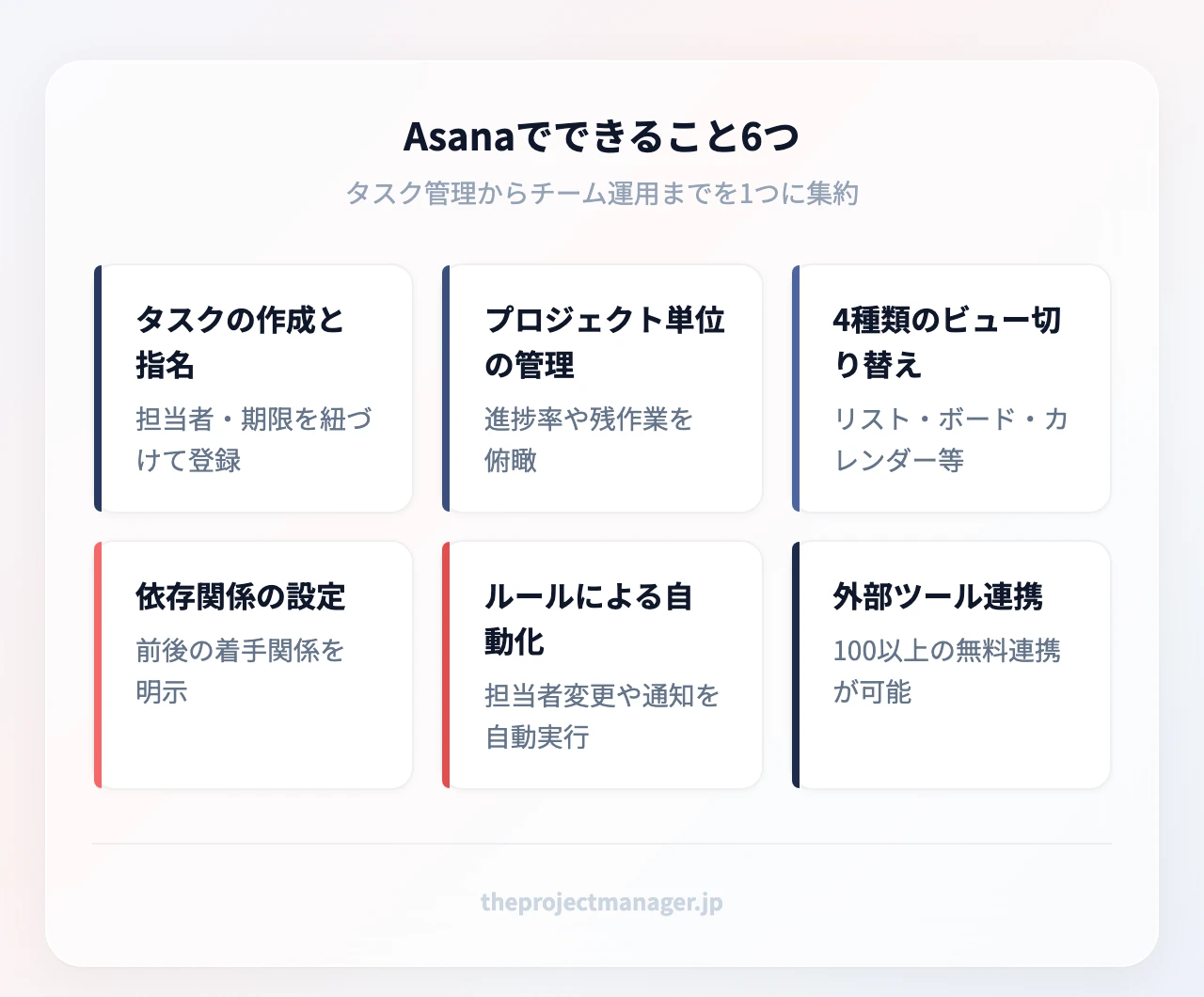
Asanaでできることを具体的に並べると、次の6つに整理できます。
- タスクの作成と指名:作業を1件ずつ登録し、担当者と期限を紐づける
- プロジェクト単位の管理:関連するタスクをまとめ、進捗率や残作業を俯瞰する
- 4種類のビュー切り替え:リスト・ボード・カレンダーで見る(タイムラインはStarter以上の有料プランで利用可能)
- 依存関係の設定:「Aが終わらないとBは着手できない」という前後関係を明示する
- ルール(自動化・Starter以上):ステータス変更時に担当者を変える、通知を飛ばすなどを自動実行する
- 外部ツール連携:チャット、ストレージ、カレンダーなど100以上の無料連携が用意されている
Asanaは、Facebookの共同創業者ダスティン・モスコヴィッツらが社内の業務調整の煩雑さを解消するために立ち上げたツールが起点になっています。公式の表記によれば、世界で10万以上の組織が利用しています。つまり「メモアプリの延長」ではなく、複数人の仕事の受け渡しを設計するためのツールという位置づけです。
同じカテゴリの選択肢としては、視覚的なボード管理に強いmonday.comや、ドキュメントとタスクを1か所にまとめられるNotionがよく比較対象に挙がります。本記事の後半で、どのチームがどれを選ぶべきかの判断軸まで扱います。
2. Asanaの主要機能 | 4つのビューを使い分ける
Asanaを理解する近道は、「1つのデータを4つの見た目で切り替えられる」という設計思想をつかむことです。タスクを入力し直す必要はなく、表示を切り替えるだけで用途が変わります。
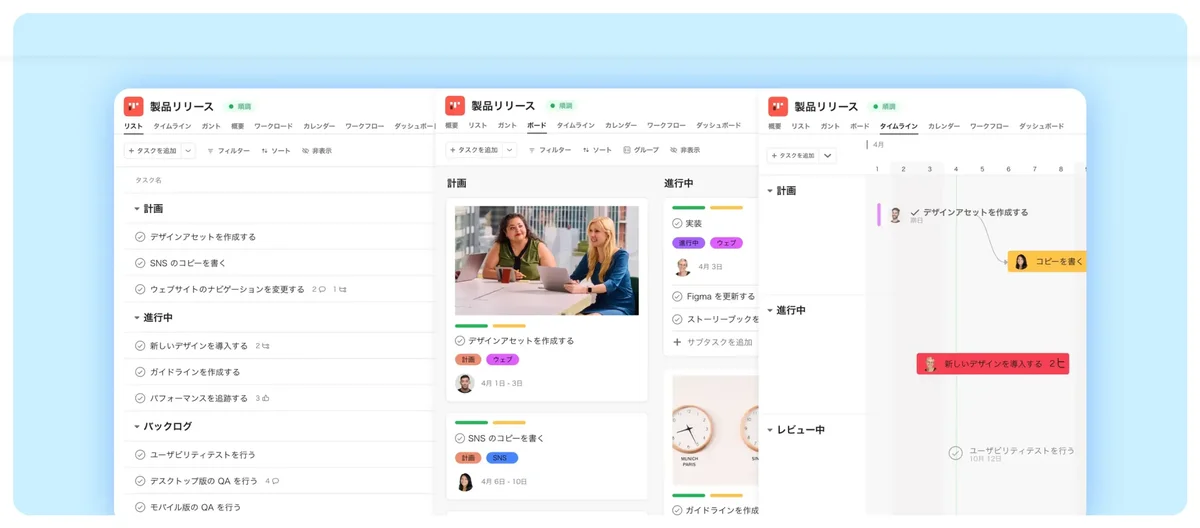
4つのビューの役割
| ビュー | 向いている場面 | 見えるもの |
|---|---|---|
| リスト | 日々のタスク消化、担当割り振り | 担当者・期限・ステータスの一覧 |
| ボード | 進行段階での管理(未着手/進行中/完了) | 列ごとのカード枚数と滞留 |
| タイムライン | 複数タスクの日程調整、前後関係の確認 | 期間の重なりと依存関係の線 |
| カレンダー | 締切の集中具合の確認 | 日付ごとの負荷 |
特に効くのがタイムラインです。棒の長さが作業期間、線が依存関係を表すため、タイムライン設計の考え方をそのまま画面上に落とし込めます。着手日を1日ずらすと後続タスクも連動して動くので、「この遅れがどこまで波及するか」を会議で口頭説明する必要がなくなります。
タスク管理の基本操作
タスクには、担当者・期限のほかにサブタスク、依存タスク、カスタムフィールド(優先度、工数見積もりなど)を持たせられます。ここで重要なのは、サブタスクを何階層まで掘るかを最初に決めておくことです。階層を深くしすぎると一覧から消えて誰も見なくなります。目安としては、タスクの粒度を「1人が1〜3日で終わる量」に揃え、サブタスクは1階層までに留めると運用が続きやすくなります。
ルール(自動化)とテンプレート
ルールは「トリガー(何が起きたら)」+「アクション(何をする)」で設定します。たとえば「ステータスがレビュー待ちになったら、レビュー担当者を自動で割り当てる」といった定型作業を機械に任せられます。プロジェクトテンプレートと組み合わせると、同じ型の案件を立ち上げるたびにゼロから設計し直す必要がなくなります。
モバイルアプリとPC版の違い
スマートフォンアプリは、通知の確認、コメント返信、移動中のタスク追加に向いています。一方、タイムラインでの日程調整や複数条件のルール設定は、画面の広さがそのまま作業効率に効くため、ブラウザまたはデスクトップアプリ側で行うのが現実的です。「入力と確認はスマホ、設計はPC」と役割を分けておくと混乱しません。
3. Asanaが向くチーム | 3つの導入シーンで判断する
「Asanaとは何か」がわかっても、自社に合うかは別問題です。典型的な3つの場面で考えてみます。
スタートアップ(5〜10人)|Excel管理からの脱却
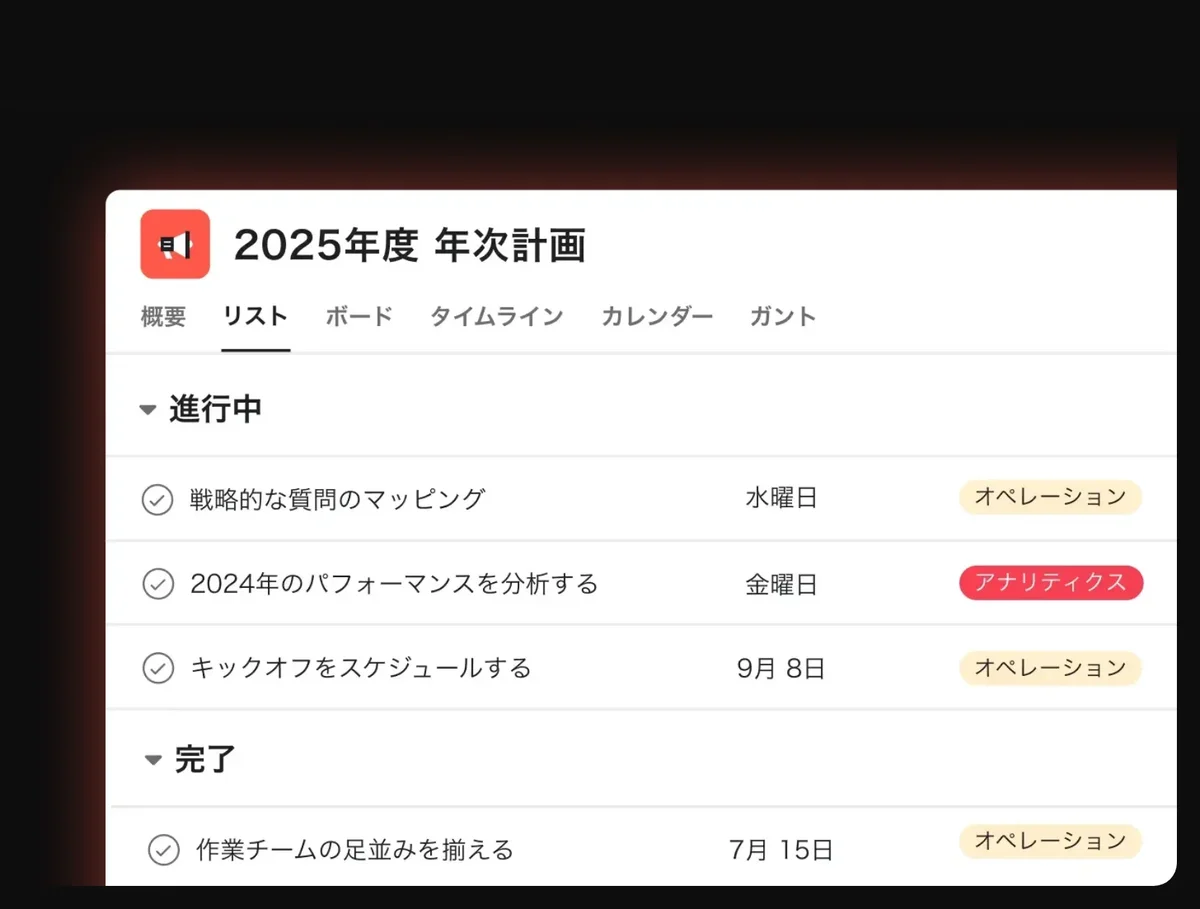
5〜10人規模のプロダクト開発では、機能一覧をスプレッドシートで管理しているチームが多く見られます。問題は、更新した人としていない人が生まれ、「最新版はどのファイルか」を探す時間が積み上がることです。
Asanaに移すと、タスクの更新が即座に全員に反映され、コメントもタスクに紐づきます。移行時のコツは、スプレッドシートの列(機能名・担当・期限・ステータス)をそのままAsanaのカスタムフィールドに対応させること。ここで要件定義の段階で決めた仕様項目を列として持たせておくと、後から「何を作ると合意したか」を遡れます。
マーケティングチーム|複数施策の同時進行
広告、イベント、コンテンツ、メールを並行して回すチームでは、個々の進捗より日程の衝突が問題になります。施策Aの入稿締切と施策Bの撮影日が同じ週に固まると、デザイナーひとりに負荷が集中する、といった事態です。
タイムラインビューで全施策を1画面に並べると、この重なりが線の重複として見えます。加えて、施策ごとの公開日をマイルストーンとして置いておくと、そこから逆算して各作業の着手日を決められます。
PMO・部門横断プロジェクト|依存関係と承認の管理
部署をまたぐ案件では、成果物の受け渡しが滞る箇所が決まっています。依存タスクを設定しておけば「前工程が完了しないと後工程が着手できない」ことが画面上で明示され、催促の会話が減ります。
ただし規模が大きくなるほど、タスク単位の管理より複数プロジェクトを横断した集計が必要になります。部門別の遅延件数や負荷を1枚のダッシュボードにまとめたい段階では、後述するmonday.comのような可視化重視のツールのほうが素直に組めることが多くなります。
| チーム類型 | 主に使う機能 | 注意点 |
|---|---|---|
| スタートアップ5〜10人 | リスト/ボード、カスタムフィールド | 無料版の人数枠を超えると有料化が必要 |
| マーケティング | タイムライン、カレンダー | タイムラインは有料プランの機能 |
| PMO・部門横断 | 依存関係、ルール、ポートフォリオ | 上位プランが必要になりやすい |
なお、どの類型でも前提になるのが「何を達成したら成功か」の定義です。ツールを入れる前にSMARTの原則で目標を数値化しておかないと、タスクは並んでいるのに成果が測れない状態に陥ります。
4. Asanaの料金プラン | 4段階の違いと選び方
Asanaの現行プランは、Personal / Starter / Advanced / Enterprise の4段階です(上位に Enterprise+ が別途案内されています)。
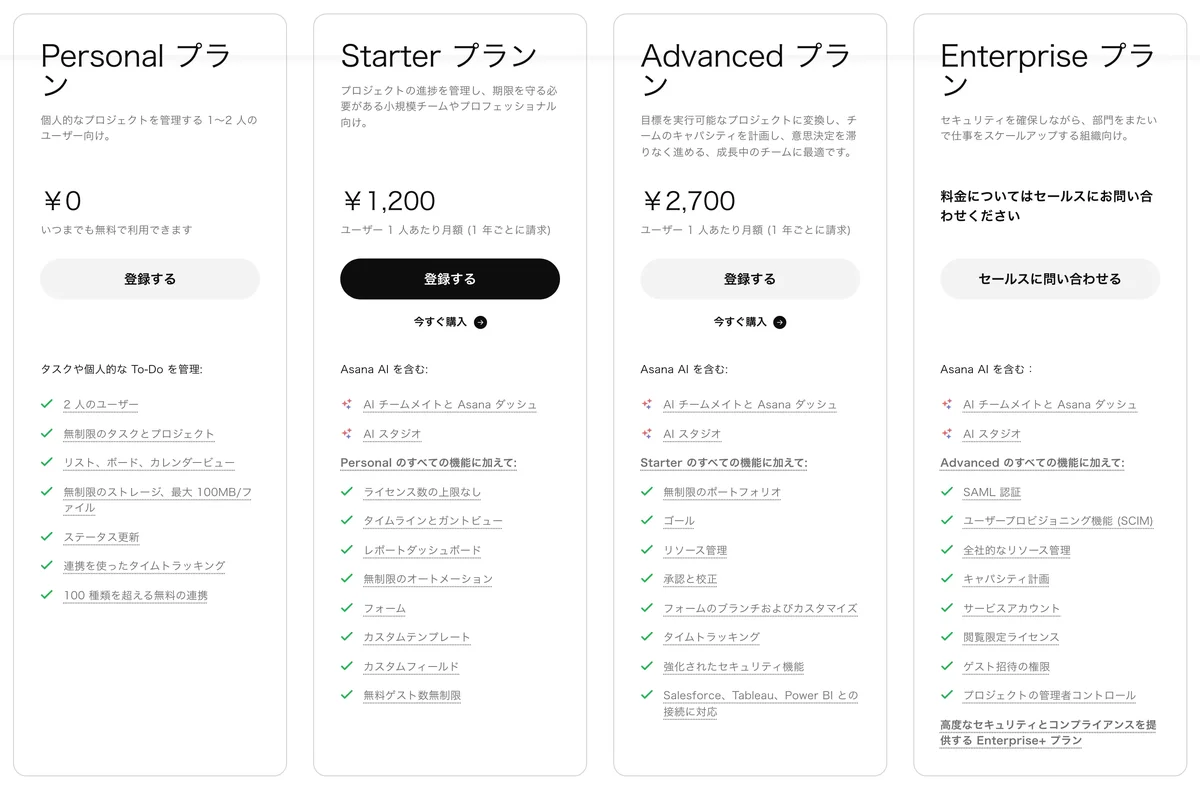
| プラン | 年間払い(1ユーザー月額) | 月払い | 主な対象 |
|---|---|---|---|
| Personal | ¥0 | ¥0 | 2人までの個人・小規模チーム |
| Starter | ¥1,200 | ¥1,475 | 小規模チームの本格運用 |
| Advanced | ¥2,700 | ¥3,300 | 複数案件を横断管理する部門 |
| Enterprise | 要問い合わせ | 要問い合わせ | 全社導入・統制要件あり |
押さえておきたいポイントを4つ挙げます。
1つ目は、無料のPersonalプランの範囲です。 最大2人まで無料で使え、プロジェクト数は無制限、ファイルは1件あたり100MBまで。少人数のうちは費用をかけずに試せますが、人数枠を超えるタイミング、あるいはタイムラインや自動化ルールを使いたくなったタイミングで有料プランへの移行が必要になります。
2つ目は、年間払いの割引です。 年間プランにすると最大18%の節約になると公式に案内されています。Starterの年間払いと月払いの差額を見ても、継続利用が前提なら年間払いが合理的です。
3つ目は、ライセンスの追加単位です。 人数を増やす際は、1人単位ではなく一定の人数区切りでライセンスを追加する形になる場合があります。区切りの幅は組織の規模によって変わるため、増員の見込みがあるチームは契約前に公式サイトで最新の条件をご確認ください。実際の負担額は工数管理の単価計算と合わせて見ると判断しやすくなります。
4つ目は、AI機能とオプションです。 AIチームメイトやAsanaダッシュといったAI機能は、プランごとに利用できるリクエスト数やクレジットの上限が設定されており、不足分を追加購入する仕組みも用意されています。上限や単価は改定されることがあるため、詳細は公式サイトでご確認ください。またエンタープライズプランでは、タイムシートと予算、コンプライアンス管理、権限管理が別料金のアドオンとして提供されます。
補足として、請求先が日本国内の事業購入には日本の消費税(JCT)が課され、リバースチャージ方式で購入者自身の申告・納税が必要になります。返金は行われず、キャンセル後もサブスクリプション期間の終了までは有料機能を利用できます。対象の非営利団体はStarterまたはAdvancedの年間プランを割引価格で利用できます。掲載のない項目や最新の条件は公式サイトでご確認ください。
5. Asanaのメリットと制約 | 導入前に知っておきたい摩擦
「使いやすい」「学習コストがある」という抽象的な評価ではなく、実際に議論になりやすい点を具体的に並べます。
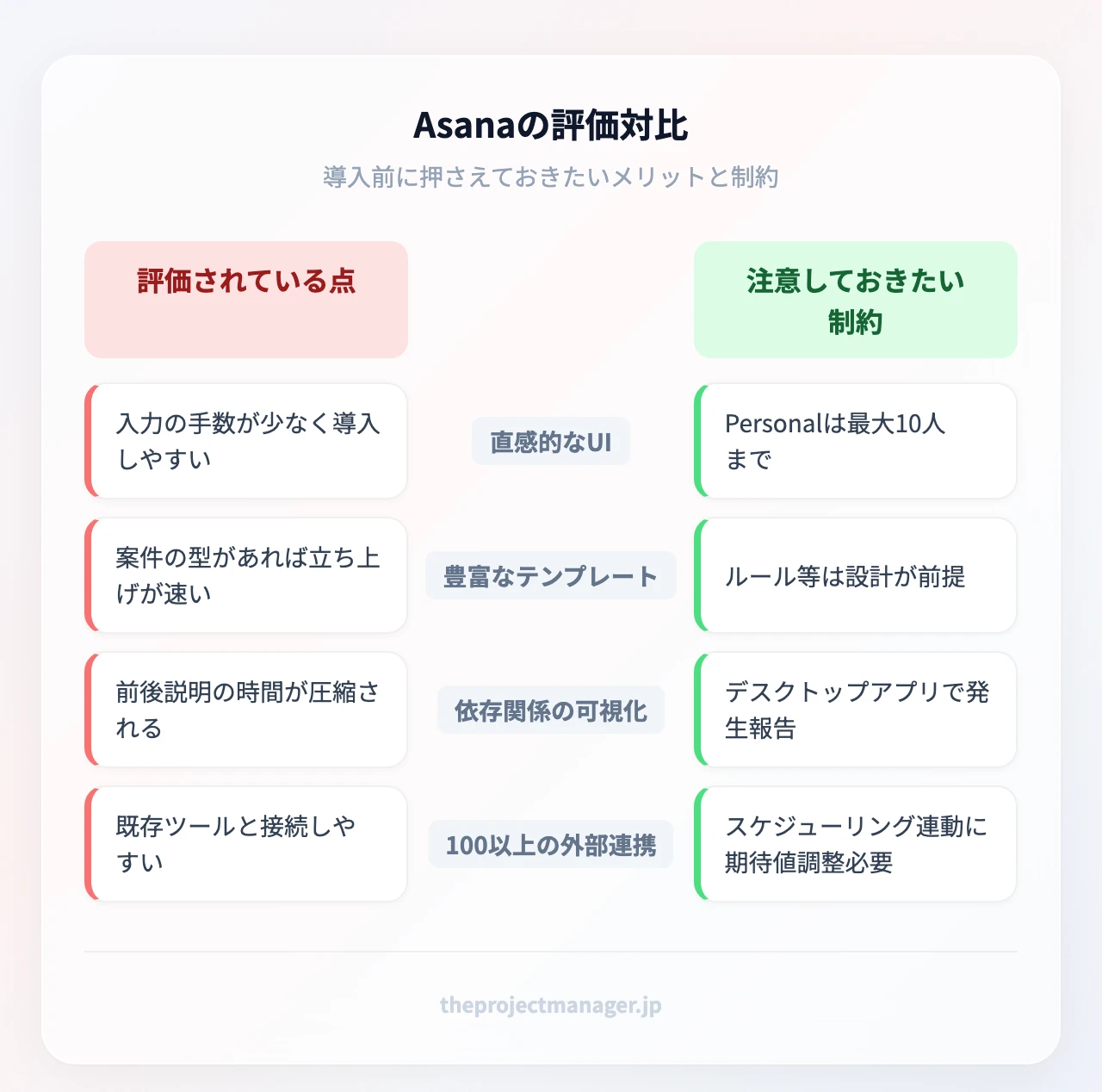
評価されている点
- 入力の摩擦が少ない:タスク作成から担当者指定までの手数が短く、導入初期の抵抗が小さい
- テンプレートが充実:案件の型が決まっている業務ほど立ち上げが速い
- 依存関係が線で見える:口頭での前後説明が減り、進捗状況の共有にかかる時間が圧縮される
- 連携先が広い:100以上の無料連携があり、既存のチャットやストレージと接続しやすい
注意しておきたい制約
無料版には人数と機能の線引きがあります。 Personalプランは最大2人までで、タイムラインや自動化ルールといった実務で効く機能は有料プランから。部署単位に広げる段階では、有料化を前提に予算を組んでおく必要があります。
上位機能ほど設計が必要です。 ルールもポートフォリオも、何を自動化したいかが決まっていないと設定画面で手が止まります。導入の前に、現状の工程管理の基本にあたる業務フローを一度紙に書き出しておくと、設定作業が段取りの写経で済みます。
デスクトップアプリの挙動に関する報告があります。 公開されているユーザーコミュニティには、Windowsのデスクトップアプリを起動していると、他アプリ(表計算ソフトなど)で使うショートカットキーにAsana側が反応してしまう、という質問が投稿されています。常駐アプリ特有の競合なので、ブラウザ版に切り替える、グローバルショートカットの設定を見直すといった回避策の検討が必要になる場合があります。
スケジューリングの自動化には期待値の調整が要ります。 外部のカレンダー最適化ツールと連携させて「集中時間を自動確保する」運用を数か月試したうえで、結局元の運用に戻したという公開レポートも存在します。タスク管理と予定表の自動連動は、ツールを繋げば解決するわけではなく、会議体そのものの見直しとセットで考える領域です。
こうした摩擦は、多くの場合ツールの欠陥ではなく「運用設計が追いついていない」ことの表れです。導入時は、誰が何を更新する責任を持つのかというステークホルダーの整理から始めると、定着率が大きく変わります。
6. Asana と monday.com | 迷ったらどちらを選ぶ?
Asanaを検討しているチームが最後に比較するのは、ほぼmonday.comです。両者は同じ「ワークマネジメント」カテゴリですが、設計の重心が違います。
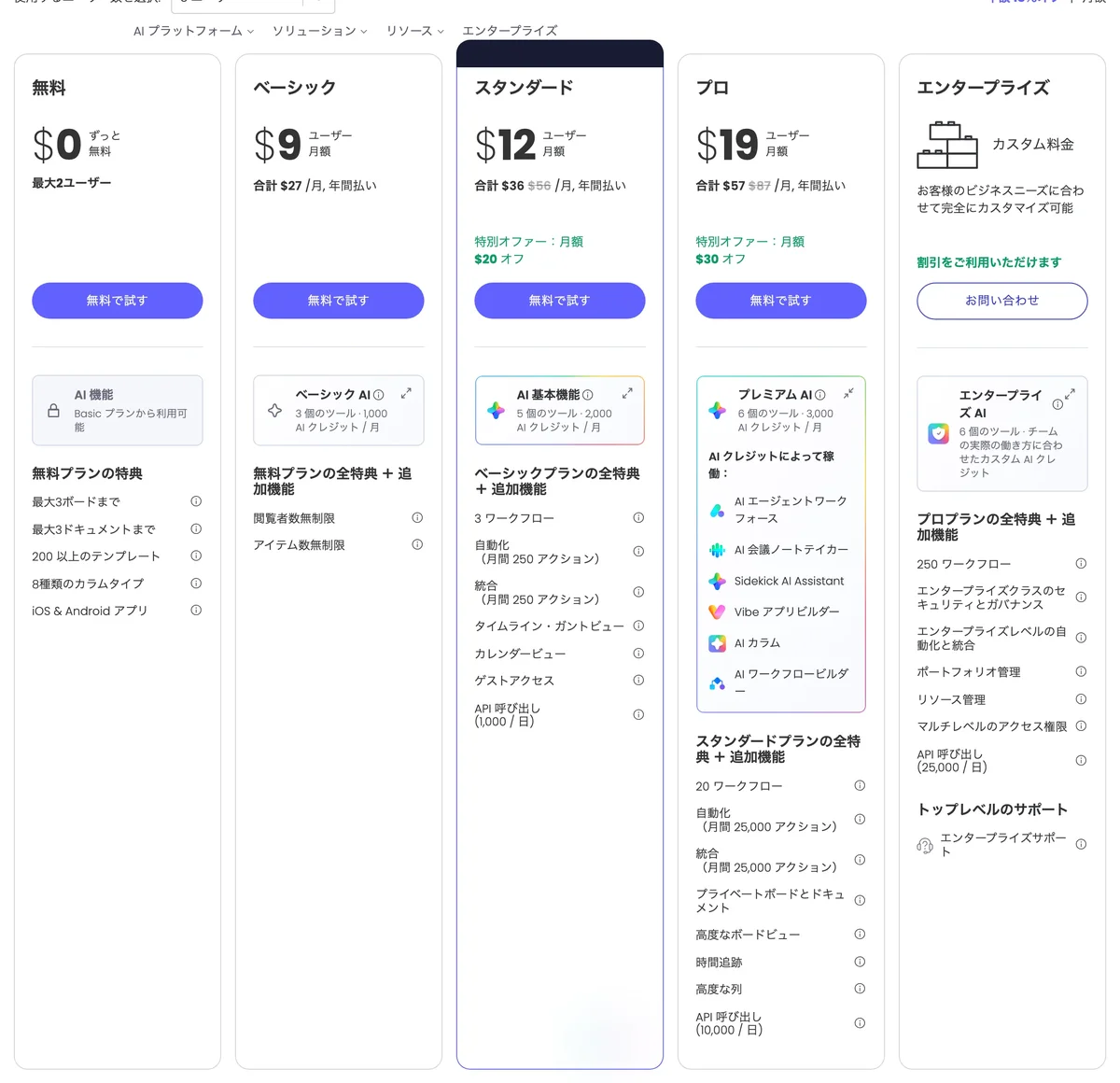
| 比較項目 | Asana | monday.com |
|---|---|---|
| 設計の重心 | タスクの流れと依存関係 | 表形式のデータと視覚的な進捗 |
| ビュー | リスト/ボード/タイムライン/カレンダー | ボード/ガント/タイムライン/カレンダー/ダッシュボード |
| カスタム項目 | プロジェクト単位のフィールド | 多彩なカラムタイプで台帳的に組める |
| 部門横断の集計 | ポートフォリオ機能で対応 | 複数ボードを1枚のダッシュボードに集約 |
| 日本語環境 | 日本語UIあり | 管理画面もヘルプセンターも日本語、国内拠点あり |
| 無料で試す | Personalプラン(最大2人) | 無料プラン(最大2ユーザー)+プロプランの14日間トライアル |
| 月額の目安 | Personal ¥0/Starter 年間払いで1ユーザー月額¥1,200(詳細は第4章) | 無料プランあり。有料プランの金額は公式サイトで最新の料金表をご確認ください |
| はじめる | — | 14日間無料トライアル → |
※Asanaの料金は本記事の第4章に掲載した公式表記に基づきます。monday.comの料金は改定される場合があるため、比較検討時は公式サイトの料金ページで最新の価格をご確認ください。
monday.comを推す具体的な理由
当サイトが多くの日本のチームにmonday.comを薦めるのは、次の3点が実務での詰まりどころを直接解消するからです。
第一に、非エンジニアでも設計できる点です。 monday.comのボードは表計算ソフトに近い見た目で、列(カラム)に「ステータス」「担当者」「日付」「数式」などの型を与えていく方式です。すでにスプレッドシートで管理しているチームなら、列構成をそのまま移植でき、教育コストがほとんどかかりません。
第二に、横断ダッシュボードの作りやすさです。 部門ごとに別々のボードで運用していても、ウィジェットを置くだけで全社の遅延件数や負荷を1枚にまとめられます。案件が3つを超えたあたりから、この機能の有無が管理者の負担を分けます。
第三に、日本語対応の厚みです。 管理画面だけでなくヘルプセンターも日本語で整備され、国内にオフィスがあります。海外製ツールで起きがちな「詰まったときに英語ドキュメントを読む羽目になる」問題を避けられます。
自動化についても、「期限を2日過ぎたら担当者とマネージャーに通知する」といったルールを1つ入れておくだけで、週次会議を待たずに遅れへ手を打てるようになります。(monday.comの無料プランは最大2ユーザーでクレジットカードなしに試せます。まず自分の担当案件だけボード化してみると、列設計の感覚がつかめます。)
どちらを選ぶかの判断軸
タスクの受け渡しがシンプルで、一覧と締切の管理さえできれば十分というチームなら、Asanaの構造は素直です。一方、案件ごとの予算・工数・顧客情報といった属性データも一緒に持たせたい、あるいは複数チームの状況を経営層に1枚で見せたいなら、monday.comのほうが少ない手間で形になります。
ドキュメントや議事録が管理の中心で、人数も数名までという段階ならNotionのフリープランから始めるのが現実的です。開発チームでスプリント運用を回すなら、ClickUpのように無料プランでもタスク数が無制限のツールが候補になります。部門をまたぐ十数人規模の進捗管理が主目的なら、monday.comが最も外れにくい選択です。有料機能もプロプランの14日間無料トライアルで確認できます。
7. Asanaの始め方 | 5ステップで最初のプロジェクトを作る
初めて触るときは、機能を全部見ようとせず、1つのプロジェクトを最後まで作り切るほうが理解が早くなります。
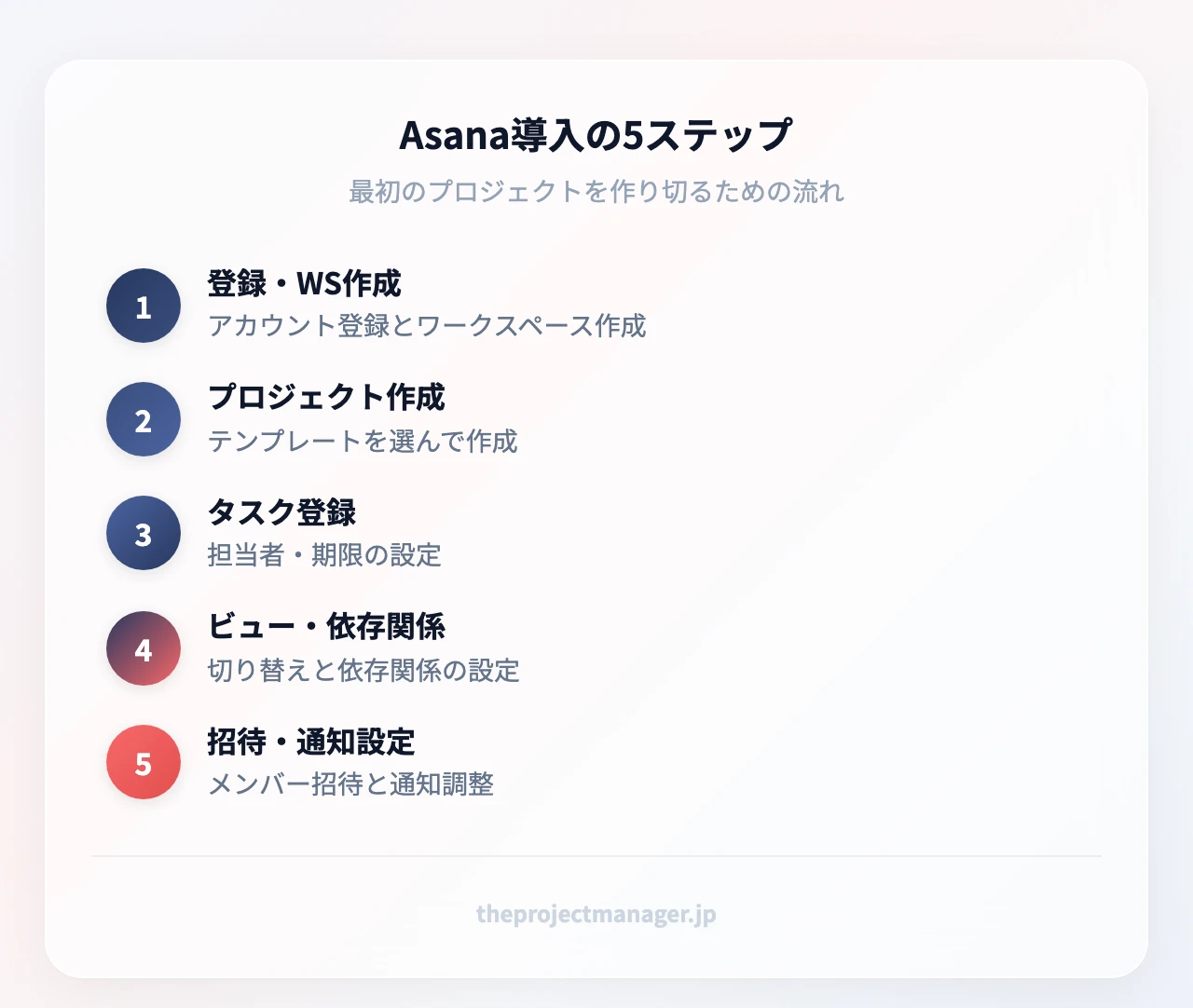
ステップ1:アカウント登録とワークスペース作成
メールアドレスで登録し、組織名を設定します。会社ドメインのメールを使うと、同じドメインの同僚が自動的に候補として表示される仕組みになっています。最初のワークスペースは1つに絞り、部署ごとに分けないほうが後の横断管理が楽になります。
ステップ2:テンプレートを選んでプロジェクトを作成
ゼロから作るより、近い用途のテンプレートを選んで不要な要素を削るほうが速く仕上がります。該当するものがなければ空のプロジェクトを作り、列(フィールド)だけ先に決めてください。
ステップ3:タスクを登録し、担当者と期限を入れる
ここが最重要です。担当者が空のタスク、期限が空のタスクは、まず動きません。登録の粒度に迷ったら、作業分解構成図(WBS)の考え方で成果物から逆算し、1人が数日で終える単位まで分解してから入力します。
ステップ4:ビューを切り替え、依存関係を設定する
リストで全体を入れ終えたら、タイムラインに切り替えます。この瞬間に、日程が非現実的に詰まっている箇所や、担当者がひとりに集中している週が目で見えます。前後関係のあるタスクには依存関係を設定しておきます。あわせて、Starter以上を契約しているなら「ステータスがレビュー待ちになったら担当者を割り当てる」といったルールを1つだけ作り、自動化の効き方を確かめておくと、後の設計がしやすくなります。
ステップ5:メンバーを招待し、通知を調整する
招待された側は、自分に割り当てられたタスクだけを集めた「マイタスク」画面から入るのが分かりやすい入り口です。ただし初期設定のままだと通知が多く感じられることがあるため、プロジェクト単位の通知をどこまで受け取るか、最初の1週間で各自が調整する時間を取ると定着しやすくなります。
導入初期につまずく典型は、「入力はしたが誰も見ない」状態です。週次の定例で画面を開く時間を5分だけ確保する、という運用ルールをセットで決めておくと、更新が途切れにくくなります。
まとめ
Asanaとは何か、そして自分のチームに合うかどうかを判断するために、押さえるべき点を整理します。
- 定義:タスク・担当者・期限・進捗を1画面で管理するクラウド型ワークマネジメントツール。1つのデータをリスト/ボード/タイムライン/カレンダーで切り替えて見られる
- 料金:Personalは¥0(最大2人)、Starterは年間払いで1ユーザー月額¥1,200、Advancedは¥2,700、Enterpriseは要問い合わせ。年間プランで最大18%の節約
- 強み:入力の手数が少なく、依存関係を線で可視化できる。100以上の無料連携
- 制約:無料版は人数と機能に上限があり、上位機能は運用設計が前提。デスクトップアプリのショートカット競合など細かい摩擦の報告もある
- 選び方:タスクの受け渡しが中心ならAsana、属性データの管理と横断ダッシュボードが要るならmonday.com
次の一手としておすすめなのは、この記事のステップ3で洗い出したタスクの「列」——タスク名・担当者・期限・ステータス・優先度——を、そのままボードの列として置いてみることです。monday.comならスプレッドシートの構成をほぼ写す形でボードが立ち上がるので、既存の管理表から移行するときの迷いが最小限で済みます。無料プランは2ユーザーまでクレジットカードなしで使え、自動化やダッシュボードといった有料機能もプロプランの14日間無料トライアルで確認できます。
よくある質問
Asanaの無料版はどこまで使えますか?人数制限はありますか?
Personalプランは月額¥0で、最大2人まで利用できます。プロジェクト数は無制限で、ファイルは1件あたり100MBまでアップロードできます。人数枠を超える場合や、タイムライン・自動化ルールを使いたい場合はStarter以上への移行が必要になります。最新の上限は公式サイトでご確認ください。
Asanaは日本語で使えますか?
日本語のインターフェースと日本語の料金ページが提供されています。ただし、ヘルプ記事や最新機能の解説は英語が先行することがあるため、社内に英語ドキュメントを読める担当者がいない場合は、日本語サポートの厚さも比較軸に入れておくと安心です。
AsanaとNotion、ClickUpの主な違いは何ですか?
Asanaはタスクの流れと依存関係の管理に重心があります。Notionはドキュメント・データベース・タスクを1か所にまとめる設計で、フリープランでも使い始められますが、複数人での本格運用にはプラス以上へのアップグレードが必要になる場面があります。ClickUpはFree Foreverプランでタスクが無制限に作れる点が特徴で、開発チームの運用と相性が良い構成です。書く仕事が多いならNotion、開発スプリントを回すならClickUp、進捗の受け渡しが中心ならAsanaやmonday.comという整理になります。
Asanaのデータは書き出せますか?他ツールへの乗り換えは大変ですか?
プロジェクト単位でのデータ書き出しに対応していますが、対応形式や範囲はプランによって異なるため、導入前に公式ヘルプで確認しておくことをおすすめします。乗り換えで実際に手間がかかるのはデータそのものより、コメント履歴や自動化ルールの再設計です。将来の移行可能性を重視するなら、タスク名・担当者・期限・ステータスといった基本項目を標準的な列構成で保っておくと、どのツールにも移しやすくなります。
個人のフリーランスでも使えますか?
Personalプランは無料で使えるため、個人利用にも向いています。ただしタイムラインなど上位のビューや自動化ルールは有料プランの機能になるため、案件ごとの締切管理が主目的であれば、無料で使える範囲の広い他ツールも比較したうえで選ぶのが合理的です。
解約したら返金されますか?
返金は行われません。キャンセル後も、契約したサブスクリプション期間が終了するまでは有料機能を利用できます。年間払いを選ぶ際は、この点を踏まえて契約期間を判断してください。