
約 17 分で読めます
 編集部イチオシ
タスク・担当・期日をひとつのボードで見える化
- かんばん・ガントチャート・カレンダーなど複数ビューをワンクリックで切替
- 日本語UI・日本語サポート対応(東京オフィスあり)
- 通知・担当割り当て・期日リマインドを自動化
- ダッシュボードで複数プロジェクトの進捗を一括把握
Google のタスク管理は、無料の Google ToDo リスト(Google Tasks)で今日から始められます。本記事では基本操作、Gmail・カレンダー・ドキュメント連携、チームで使うときの限界と乗り換え基準まで解説します。
1. Google ToDo リストとは | 無料でどこから使えるか
Google ToDo リスト(英語名 Google Tasks)は、Google アカウントがあれば誰でも追加費用なしで使えるタスク管理アプリです。Google Workspace の有料プランを契約していなくても、個人の Gmail アカウントでそのまま利用できます。
開き方は主に3つあります。
- Gmail の右サイドパネル:チェックマークのアイコンをクリックするとパネルが開きます
- Google カレンダーの右サイドパネル:同じアイコンから、予定を見ながらタスクを追加できます
- ブラウザ/スマホアプリ:ブラウザで単体表示するか、iOS・Android のアプリを入れて使います
重要なのは、これが個人向けのツールとして設計されているという点です。自分の頭の中にある「やること」を並べて消していくには最短距離ですが、チーム全員の担当と期限を一覧する用途は想定されていません。この前提を先に押さえておくと、後半の判断がぶれません。タスクをどの粒度で書くかで使い勝手が大きく変わるので、タスクの書き方の基本もあわせて確認しておくと無駄がありません。
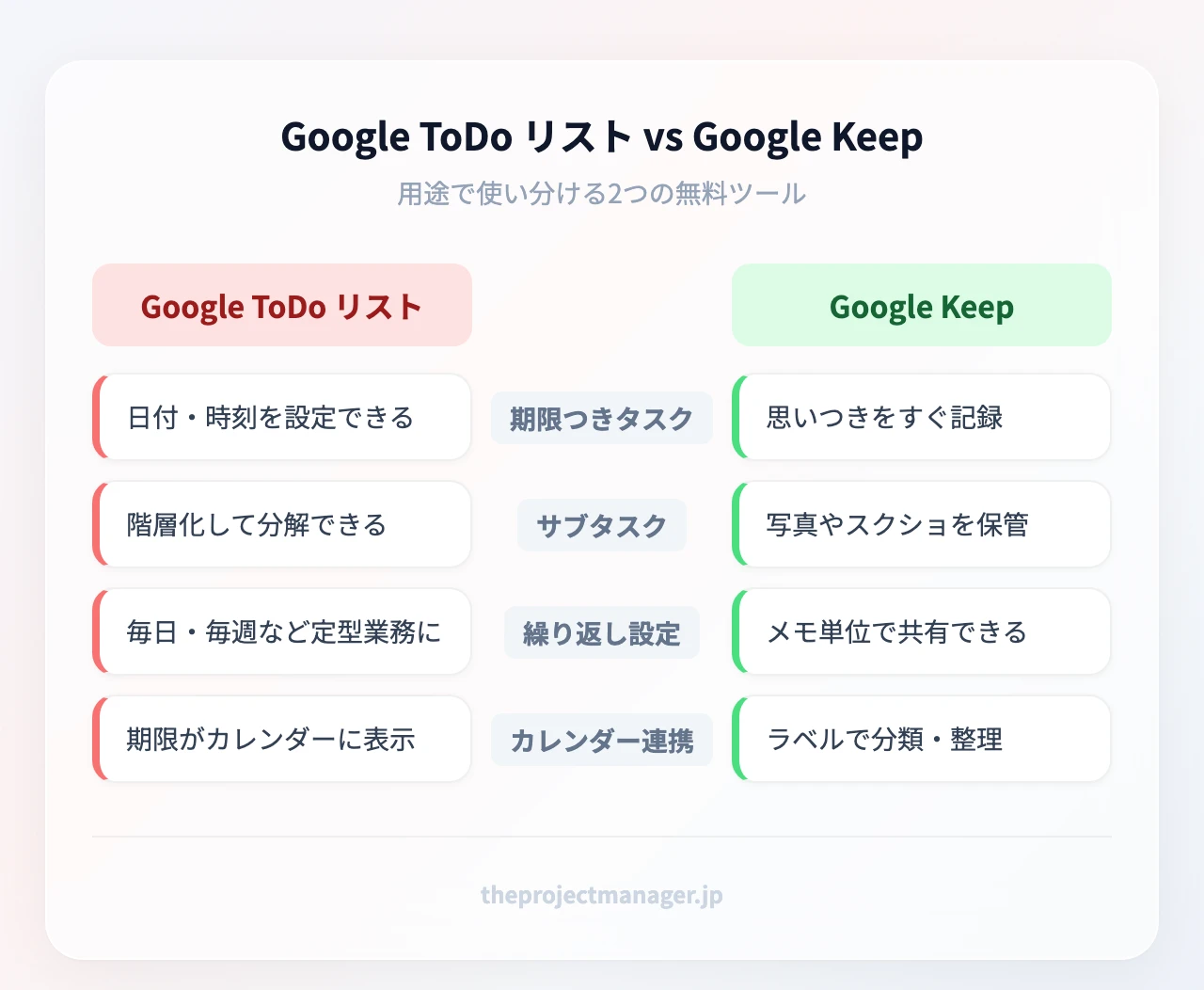
Google ToDo リストと Google Keep の使い分け
同じ Google の無料ツールでも、Keep はメモ、ToDo リストはタスクと役割が分かれています。迷ったら次の表で判断してください。
| 比較項目 | Google ToDo リスト | Google Keep |
|---|---|---|
| 主な用途 | 期限のある「やること」の管理 | 思いつき・メモ・画像の保管 |
| サブタスク | あり(階層化できる) | なし(チェックリストは1階層) |
| 期限・繰り返し | 設定できる | 日時/場所リマインダーのみ |
| カレンダー表示 | 期限付きタスクが表示される | 表示されない |
| 他人との共有 | 不可(間接的な方法のみ) | メモ単位で共有できる |
打ち合わせ中の走り書きは Keep、期限が決まった作業は ToDo リストへ。この二段構えにすると、メモ帳がタスク一覧を兼ねて破綻する状態を避けられます。
2. 基本操作 | パソコンとスマホで今日から始める
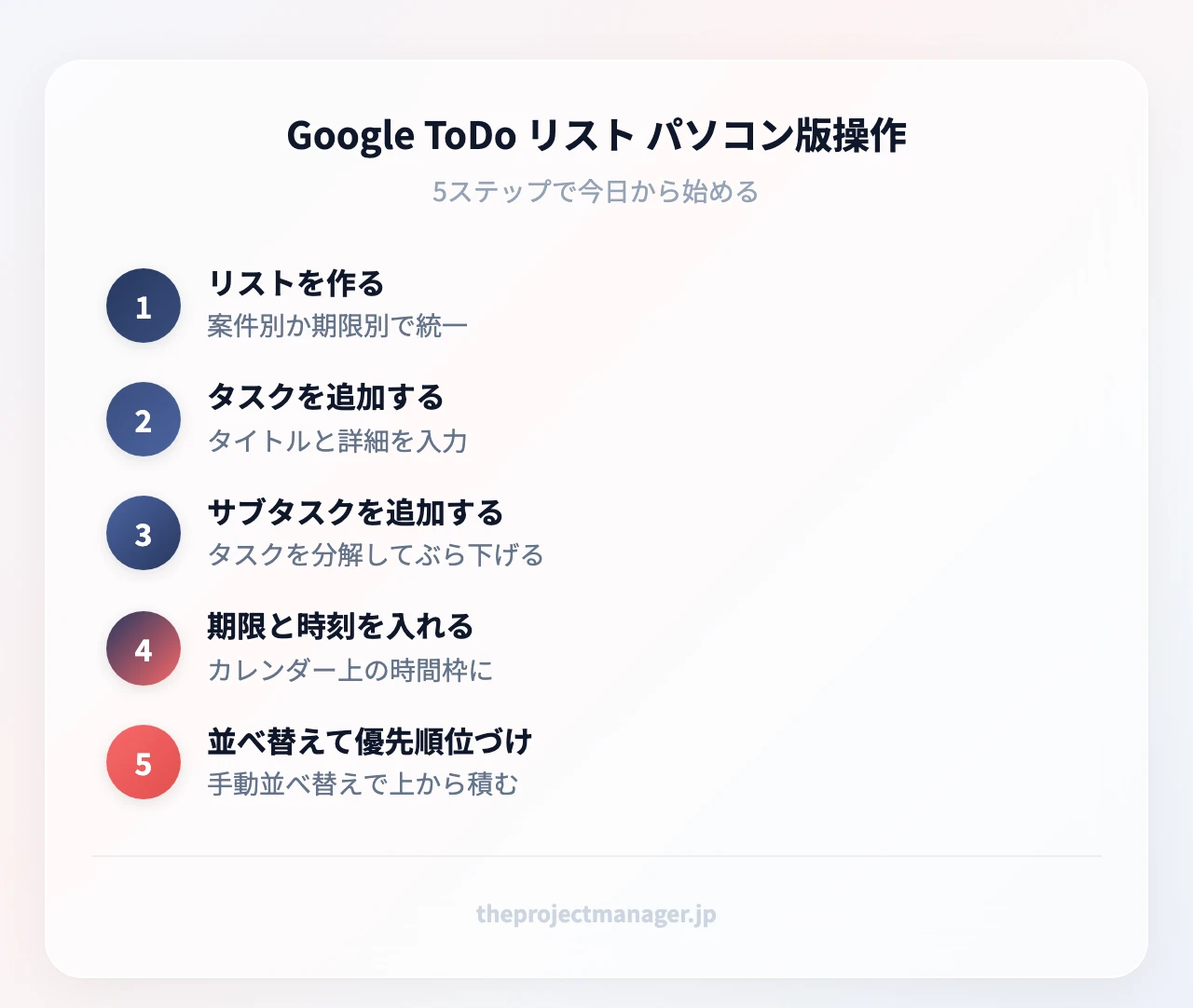
パソコン版の操作手順
- リストを作る:パネル上部のリスト名をクリックし「新しいリストを作成」を選ぶ。案件別か、期限別かのどちらかで統一する
- タスクを追加する:「タスクを追加」をクリックし、タイトルと詳細を入力する
- サブタスクを追加する:タスクを開いて「サブタスクを追加」を選ぶか、リスト上でタスクを右へドラッグしてぶら下げる
- 期限を入れる:日付だけでなく時刻まで入れると、カレンダー上の時間枠として扱われる
- 並べ替える:「自分で並べ替え」「日付順」「スター付き」から選ぶ。手動並べ替えなら優先順位の高い順に上から積める
タイトルは「資料」ではなく「営業部向け提案資料のドラフト作成」のように動詞まで書くのがコツです。翌日の自分が読んで着手できる粒度になっていれば合格です。
スマホ版(iPhone / Android)の使い方
アプリの基本操作は iPhone と Android でほぼ同じです。右下の「+」から新規タスク、タスクをタップして詳細編集、左スワイプまたはチェックで完了になります。違いが出るのはホーム画面まわりで、iPhone はホーム画面を長押しして「+」からウィジェットを追加、Android はホーム画面長押しから「ウィジェット」を選びます。ウィジェットを置いておくと、アプリを開かずに今日の分だけ確認できるので、外出が多い人ほど効果があります。
期限・リマインダー・繰り返しの設定
タスクの日付欄で「繰り返し」をオンにすると、毎日・毎週・毎月・毎年、さらにカスタム間隔(2週間ごとなど)を指定できます。週次報告や月末締めの請求処理のような定型業務をここに入れておくと、リマインダーとして機能します。ただし通知はスマホアプリ経由が中心なので、パソコン中心の働き方であれば、期限付きタスクをカレンダーに表示させる方が確実です。定例業務の作業時間の管理まで必要なら、この段階で別の仕組みを検討した方が早いこともあります。
3. Google サービス連携 | メール・予定・文書を一本化する
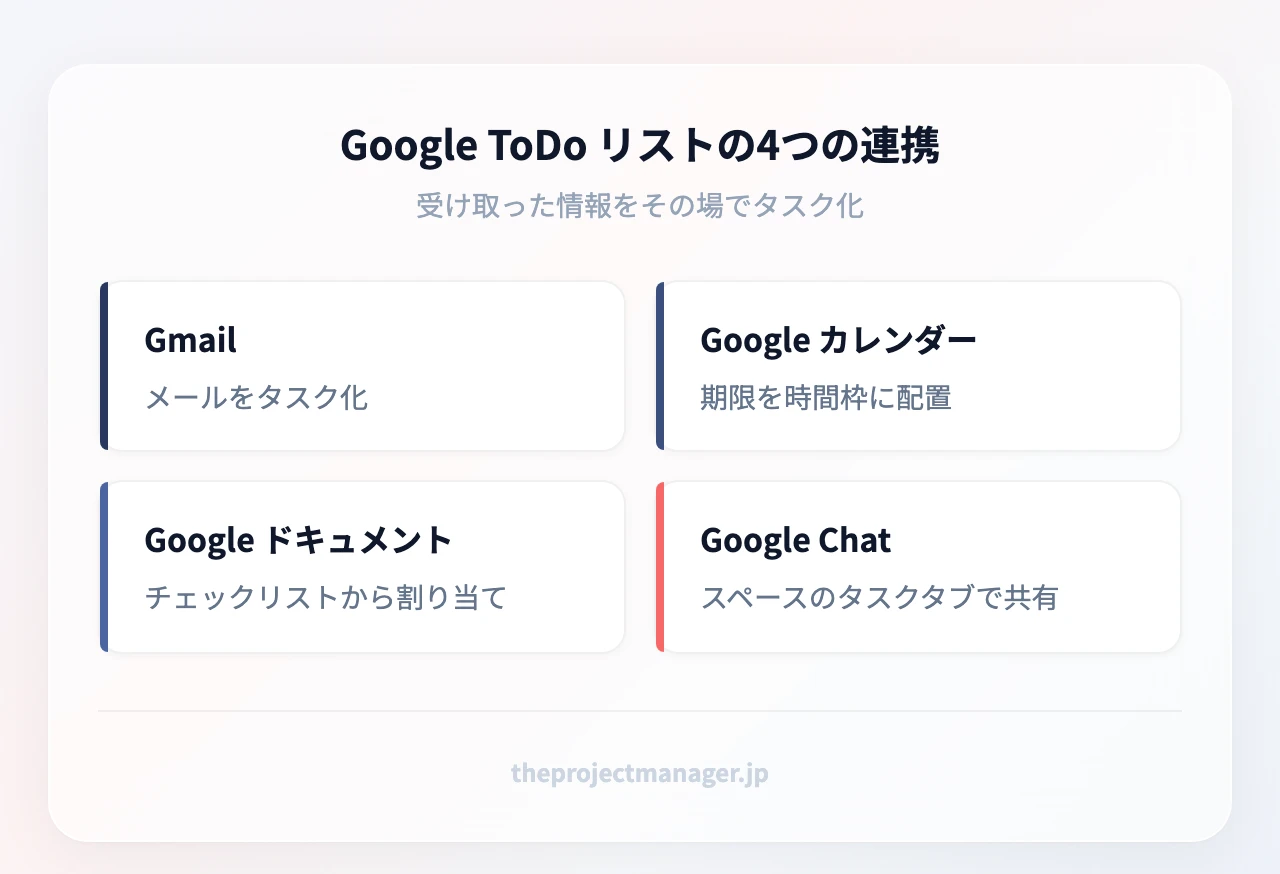
ToDo リスト単体の機能は最小限ですが、他の Google サービスと組み合わせると「受け取った情報をその場でタスクにする」導線が作れます。ここが他の無料アプリにない強みです。
Gmail:メールをワンクリックでタスクにする
Gmail でメールを開き、上部のツールバーからチェックマークのアイコン(ToDo リストに追加)をクリックすると、件名がタスク名になったタスクが作られます。サイドパネルを開いた状態でメールをパネルへドラッグしても同じです。作られたタスクには元メールへのリンクが残るので、着手するときに文脈を探し直す手間がありません。「受信トレイを未読のまま残してタスク管理代わりにする」癖から抜けたい人に、最も効く機能です。
Google カレンダー:期限を時間枠に置く
時刻付きの期限を設定したタスクは、カレンダーの該当時間に表示されます。逆に、カレンダー上で時間枠をクリックして「タスク」タブに切り替えれば、その場で作成できます。ここまでやると「やることリストはあるのに、やる時間がない」という状態を可視化できます。1日のうちタスクに使える空き時間が2時間しかないなら、積めるのは2時間分だけ、という当たり前の事実が画面上に出てきます。日程の組み立て方そのものを見直したいときは日程の並べ方の考え方が参考になります。
Google ドキュメント:文書内のチェックリストから割り当てる
Google ドキュメントで箇条書きのチェックリスト(ツールバーのチェックボックス形式)を作り、行にカーソルを合わせるとチェックボックス左側にアイコンが表示されます。ここから自分または共同編集者を担当者として指定すると、その項目が担当者の ToDo リストに届きます。議事録の末尾に「次のアクション」をチェックリストで書き、その場で担当者を割り当てる——この運用は定着しやすく、会議後に別のツールへ転記する作業が丸ごと消えます。
Google Chat:スペースでタスクを割り当てる
Google Chat のスペース上部にある「タスク」タブを開くと、そのスペース専用のタスクを作成し、メンバーに割り当てられます。割り当てられた側の ToDo リストにも表示されるため、個人リストとスペースのタスクが接続されます。プロジェクトの関係者の整理ができていれば、誰にどのスペースで依頼するかも自然に決まります。
4. チームでの共有 | できることと3つの限界
よくある質問が「Google ToDo リストはチームで共有できますか」というものです。結論は、リスト単位の共有機能は存在しません。共有できるのは前章で触れた2つの経路、つまり Google Chat のスペースのタスクと、Google ドキュメント上のチェックリストからの割り当てだけです。「このリストをメンバー全員に見せる」という操作はできません。
その制約から、チーム運用では次の3つの壁にぶつかります。
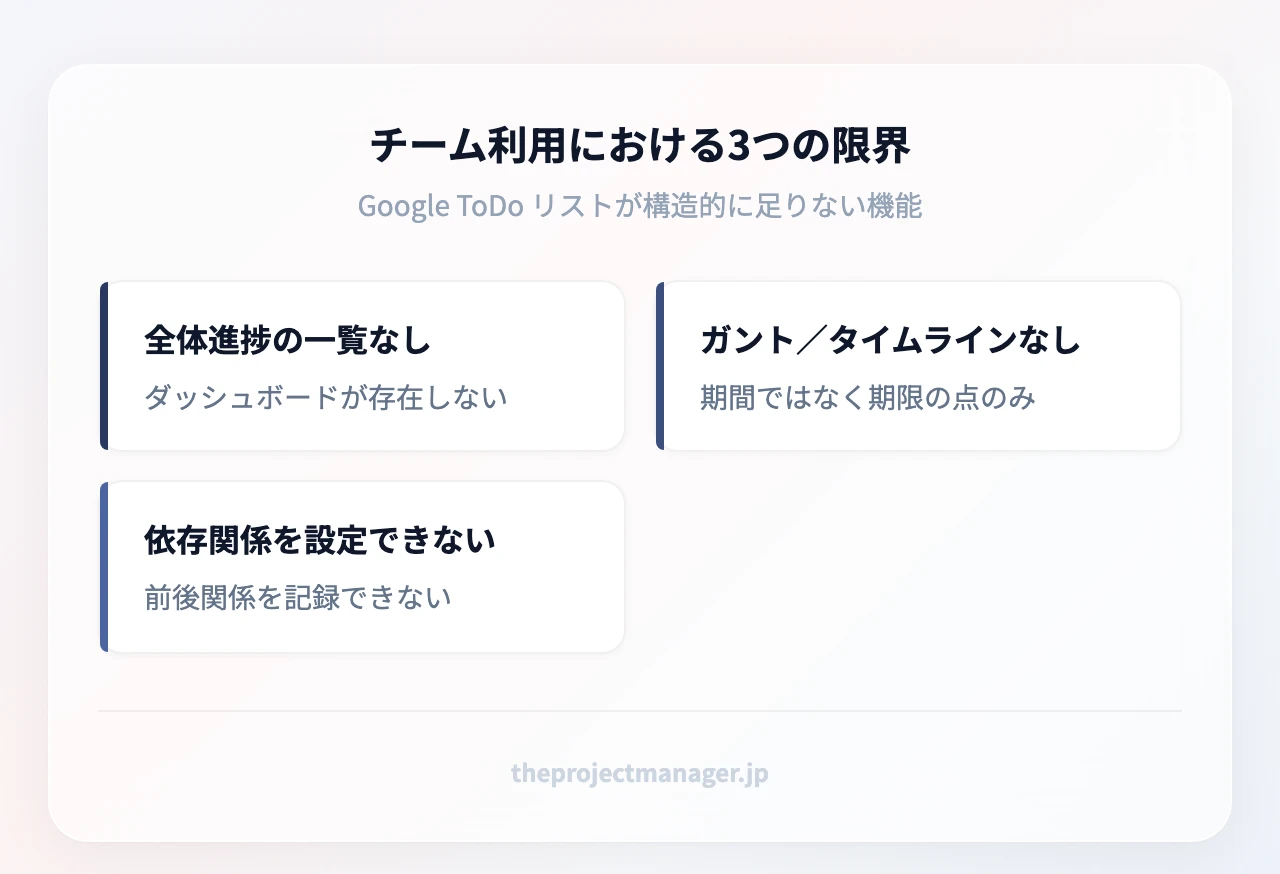
- 全体進捗の一覧がない:メンバーそれぞれのリストは本人にしか見えないため、「今どこまで進んでいるか」を知るには聞くしかありません
- ガントチャートやタイムラインがない:期限は点でしか持てず、「この作業は今週の火曜から金曜まで」という期間の表現ができません
- 依存関係を設定できない:「A が終わらないと B に着手できない」という前後関係を記録できないため、遅延の影響範囲が読めません
5人規模のチームがキャンペーン準備を Google ToDo リストで回す場面を想定してみます。初週は全員が自分のリストに作業を並べ、順調に見えます。問題は2週目です。デザイン担当が素材の到着を待っている一方で、発注担当は仕様確定を待っている。どちらも自分のリストでは「未完了」としか表示されないため、外から見ると同じ状態です。進行役が気づくのは、次の定例で口頭報告を聞いたとき。ここで初めて3日分の空転が判明します。これは担当者の怠慢ではなく、待ちの状態を表現できないツールを使っていることが原因です。この段階に来たら、進捗共有の型を決め直すか、ツール側を変えるかの二択になります。
5. ツールの乗り換え | ガントチャートが必要になったら
チーム規模が大きくなったとき、最初に不足を感じるのが時系列の可視化です。Google ToDo リストには、ガントチャート、リソース配分、複数プロジェクトの横断ビューがいずれもありません。ここを補いに行くなら、monday.com のようなプロジェクト管理ツールが現実的な選択肢になります。当サイトが最初に勧めるのもこれです。日本語の管理画面とヘルプがあり、慣れの負荷が小さいのが理由です。
monday.com で埋まる4つの穴
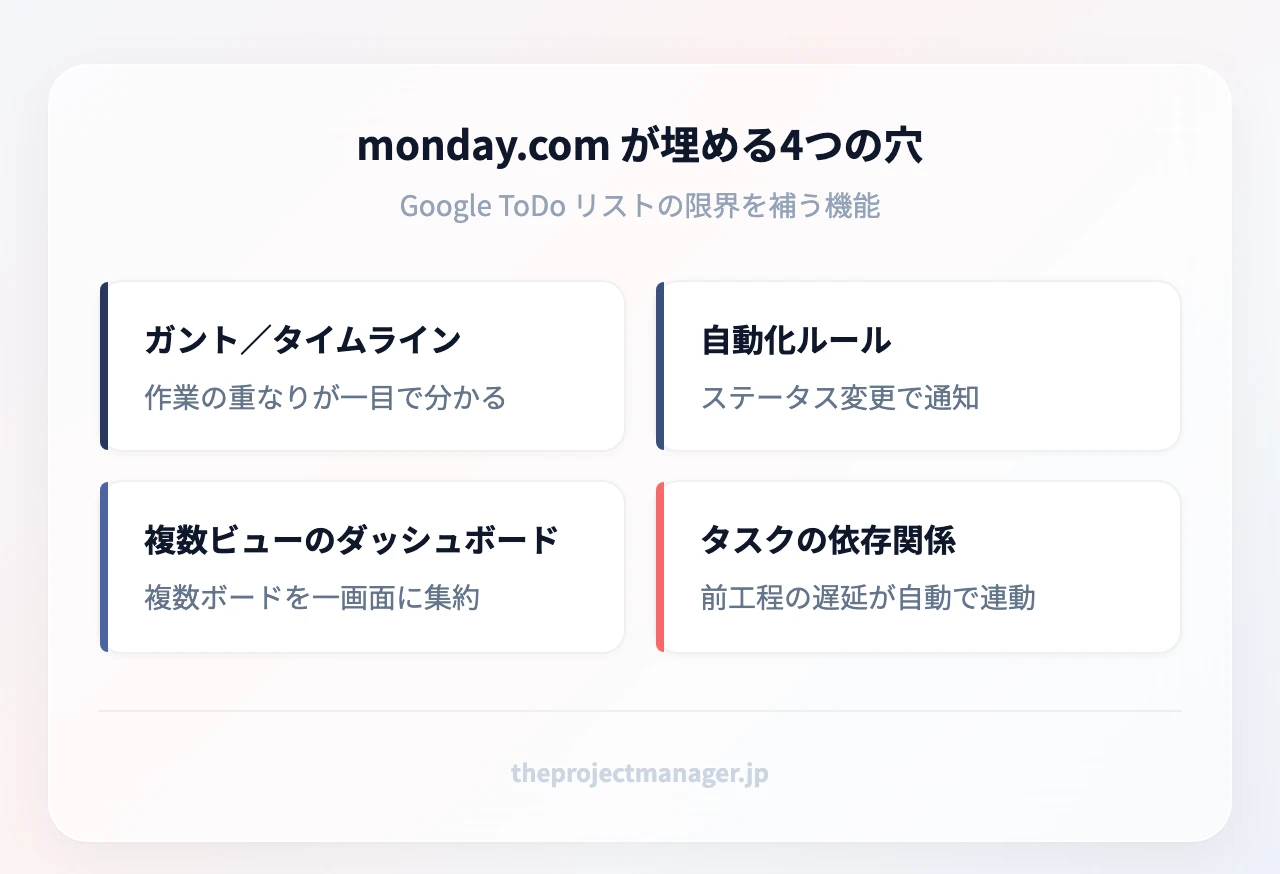
- ガント/タイムラインビュー:タスクを期間として置けるので、作業の重なりと空白が一目で分かります。作業分解の手法で洗い出した項目をそのまま行に載せる使い方が定番です
- 自動化ルール:「ステータスが遅延に変わったら担当者へ通知」のようなルールを設定でき、進捗確認の声かけを減らせます
- ダッシュボード:複数のボードから進捗を集約し、管理側が一画面で把握できます
- 依存関係:前工程が動いたら後工程の日程も連動して動くため、遅延の波及が自動で見えます
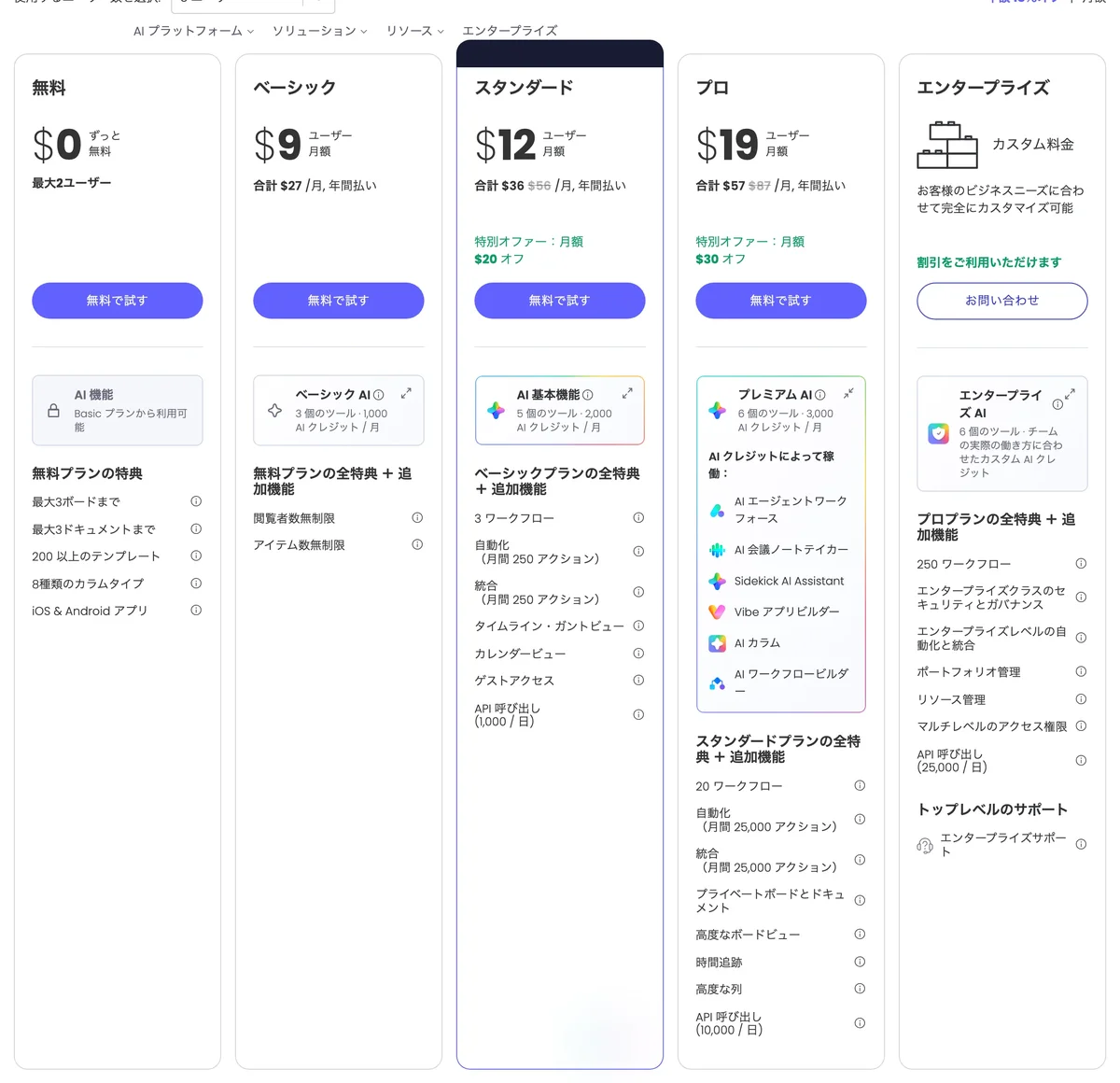
Google ToDo リストと主要ツールの比較
| ツール | 向いている規模 | ガント/期間表示 | 自動化 | 料金の目安 | はじめる |
|---|---|---|---|---|---|
| monday.com | 4人〜大規模 | あり(上位プラン) | あり(有料プランのみ) | 無料プランは2ユーザーまで/有料は ベーシック US$9・スタンダード US$12・プロ US$19(1人あたり月額、年払い) | 14日間無料トライアル → |
| Notion | 個人〜十数人 | タイムラインビューあり | 限定的 | フリー US$0/プラス US$10(年払い) | 無料プランで始める → |
| ClickUp | 開発チーム中心 | あり | あり | Free Forever US$0/Unlimited US$7(年払い) | 無料プランで始める → |
| Google ToDo リスト | 個人〜3人 | なし | なし | 無料 | — |
3つの規模で考える移行シナリオ
5〜8人のスタートアップを想定すると、課題はリリース日から逆算した段取りです。Google ToDo リストでは「いつ何が終わっているべきか」が個人の頭の中にしか存在しません。ガントビューに開発・検証・告知の3レーンを置き、節目の置き方に沿ってリリース前の確認ポイントを打っておくと、遅れが出た時点で影響範囲がその場で分かります。
20〜30人のマーケティング部門では、進捗確認そのものが仕事量になります。ステータス変更をトリガーにした通知ルールを数本入れるだけで、「あれどうなった?」の往復が減ります。自動化で拾えるのは事実の伝達までなので、判断が要る案件だけ会議に持ち込む形に整理できます。
50人を超える運用部門なら、部署ごとにボードを分けたうえで、管理者向けにダッシュボードを1枚作るのが現実的です。部門横断の工程の組み立て方を先に決めてから、ステータスの選択肢を全ボードで統一しておくと、集計が崩れません。
6. 判断フレームワーク | 続けるか移行するかを決める
判断基準はシンプルです。タスクが自分の中で完結するなら Google ToDo リストで十分、他人の進み具合に自分の仕事が左右されるなら移行の時期です。
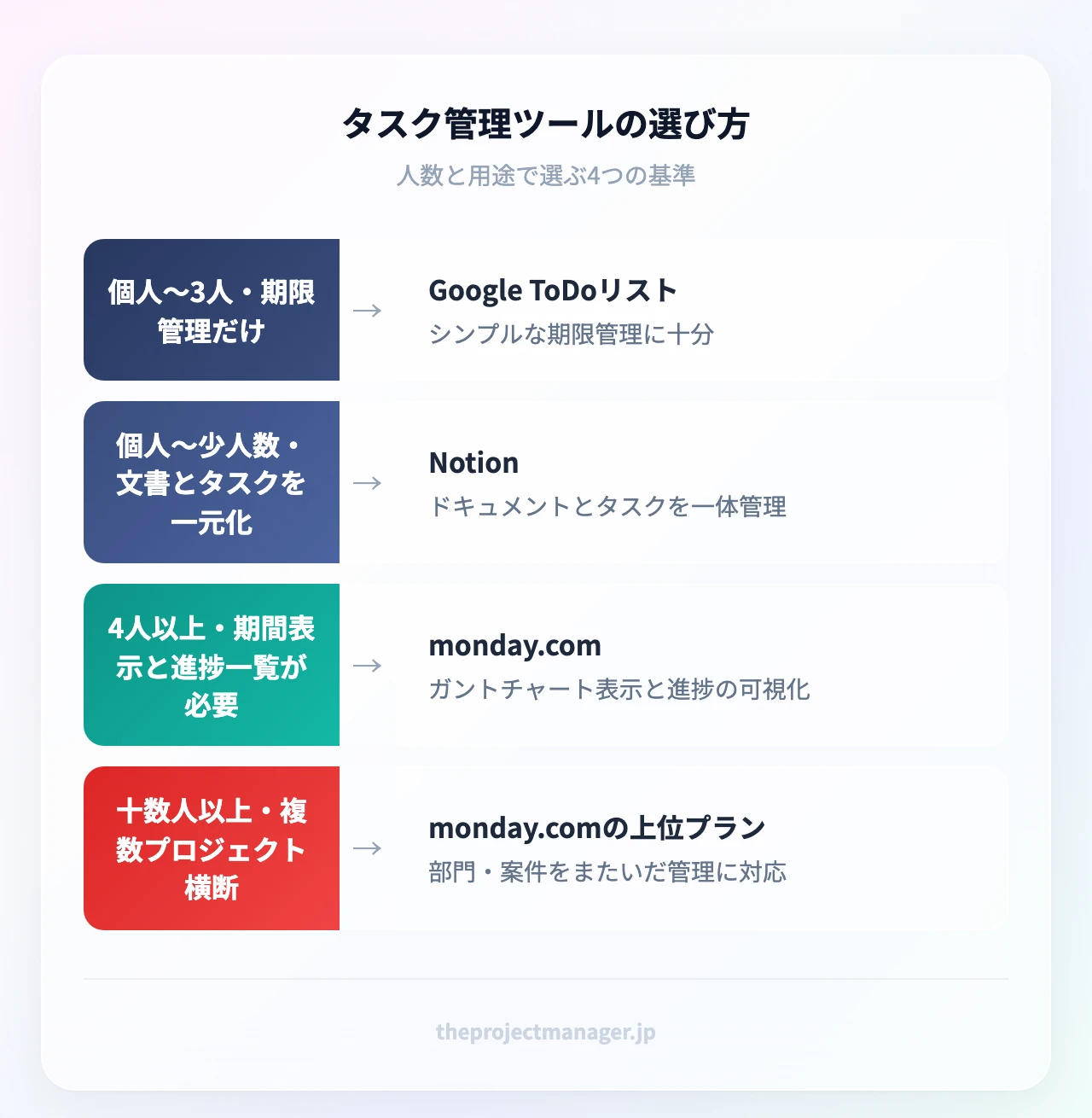
次のチェックリストで2つ以上あてはまるなら、専用ツールを検討してください。
- 「誰が今どこまで進んでいるか」を確認するために、口頭やチャットで聞いている
- 作業に開始日と終了日があり、期限の1点では表現できない
- あるタスクの遅れが他の人の予定に影響する
- 複数のプロジェクトを同時に抱え、全体像を1画面で見たい
- 期限の近いタスクを、人手でリマインドしている
逆に、あてはまらないなら無理に移行する必要はありません。ツールを増やすほど更新コストは増えます。個人の作業が中心で、ドキュメントとタスクをまとめて置きたいなら Notion のフリープランという選択肢もあります(monday.com の無料プランは2ユーザーまで試せるので、乗り換えの判断は実際にボードを1つ作ってから下すのが確実です)。有料機能も monday.com の プロプランの14日間無料トライアルで確認できます。
移行前に整理しておくと失敗が減るのが、目的の言語化です。何をもって完了とするかが曖昧なままツールだけ変えても、同じ混乱が別の画面で再現されます。ゴールの決め方と要件の固め方を先に片付けてから、ボードの列を設計してください。
まとめ
- Google ToDo リスト(Google Tasks)は無料で、Gmail・カレンダーのサイドパネル、ブラウザ、スマホアプリから使える個人向けタスク管理ツール
- Gmail からのタスク化、カレンダーへの時間配置、ドキュメントのチェックリスト割り当て、Chat のスペースタスクという4つの連携が最大の強み
- 走り書きは Google Keep、期限のある作業は ToDo リスト、と役割を分けると破綻しにくい
- チーム共有はリスト単位ではできず、全体進捗の一覧・ガントチャート・依存関係の3つが構造的に足りない
- 他人の進捗に自分の仕事が左右され始めたら、専用ツールへの移行時期
最初の一手として、この記事の第4章で挙げた3つの限界のうち、いま自分のチームで起きているものを1つ選んでください。「待ちの状態が見えない」が該当するなら、monday.com でボードを1つ作り、Google ToDo リストに入れている今週のタスクをそのまま行に移して、開始日と終了日の2列、依存関係の1列だけを設定します。この3列を入れた時点で、口頭確認していた内容の大半が画面に出ます。ここまでは無料プランの範囲で試せるので、判断材料を手に入れてから有料化を検討すれば十分です。
よくある質問
Google Tasks とは何ですか?
Google が提供する無料のタスク管理アプリで、日本語名は「Google ToDo リスト」です。タスクの作成、サブタスクによる階層化、期限と繰り返しの設定ができ、Gmail や Google カレンダーなど他の Google サービスと連携します。個人のやることリスト管理を想定した設計です。
Google ToDo リストは有料ですか?
無料です。Google アカウントさえあれば、個人利用でも Google Workspace 契約でも追加費用なく使えます。機能に有料版・無料版の区別はなく、全機能をそのまま利用できます。
Google ToDo リストはどこにありますか?
Gmail または Google カレンダーの右サイドパネルにあるチェックマークのアイコンから開けます。ブラウザで単独のページとして開くこともでき、iOS・Android には専用アプリがあります。どこから開いても同じアカウントのデータが同期されます。
Google ドキュメントで ToDo リストを作るには?
ツールバーの箇条書きメニューからチェックボックス形式のリストを選び、項目を入力します。各行にカーソルを合わせるとチェックボックスの左にアイコンが表示され、そこから自分や共同編集者を担当者に指定できます。割り当てた項目は、担当者の Google ToDo リストに表示されます。
Google ToDo リストは複数人で共有できますか?
リストそのものを共有する機能はありません。共有に近いことを実現するには、Google Chat のスペースにある「タスク」タブでメンバーに割り当てるか、Google ドキュメントのチェックリストから担当者を指定する方法をとります。チーム全体の進捗を一覧したい場合は、専用のプロジェクト管理ツールが必要です。
Google ToDo リストにガントチャート機能はありますか?
ありません。期限は日付(または時刻)という1点でしか設定できず、開始日から終了日までの期間として表示する機能や、タスク同士の依存関係を結ぶ機能も非対応です。工程を時系列で見せる必要があるなら、monday.com や ClickUp のようにタイムラインビューを持つツールを使ってください。
iPhone で Google ToDo リストを使うには?
App Store から「Google ToDo リスト」アプリを入れ、普段使っている Google アカウントでログインします。右下の「+」で新規タスクを追加し、タスクをタップすると詳細と期限を編集できます。ホーム画面を長押ししてウィジェットを追加しておくと、アプリを開かずに当日分を確認できます。
Google ToDo リストはオフラインでも使えますか?
モバイルアプリでは通信できない状態でも内容の確認や追加ができ、オンラインに戻ったタイミングで同期される設計です。ブラウザ版はオフライン利用を前提としていないため、移動中や電波の弱い場所で更新する可能性があるなら、アプリ側を主に使うのが安全です。