

約 23 分で読めます
 編集部イチオシ
タスク・担当・期日をひとつのボードで見える化
- かんばん・ガントチャート・カレンダーなど複数ビューをワンクリックで切替
- 日本語UI・日本語サポート対応(東京オフィスあり)
- 通知・担当割り当て・期日リマインドを自動化
- ダッシュボードで複数プロジェクトの進捗を一括把握
kintoneとは、サイボウズが提供するノーコードの業務アプリ作成プラットフォームです。プログラミング不要で日報や顧客管理のアプリを自作でき、本記事では機能・料金・欠点・代替候補までを整理します。
1. kintoneとは | 30秒で分かる基本の定義
kintone(キントーン)は、サイボウズ株式会社が提供するクラウド型のノーコード業務アプリ作成プラットフォームです。Excelや紙で回していた日報、顧客リスト、経費申請、案件管理といった業務を、プログラミングの知識なしで「業務アプリ」としてクラウド上に作り替えられます。サイボウズはグループウェア分野で長く実績を持つ国内ベンダーで、公式サイトでは42,000社の導入実績が掲げられています(サイボウズ公式サイト掲載値)。全国各地のオフィシャルパートナーが導入支援を行っており、国内の支援体制が厚いことも大きな特徴です。
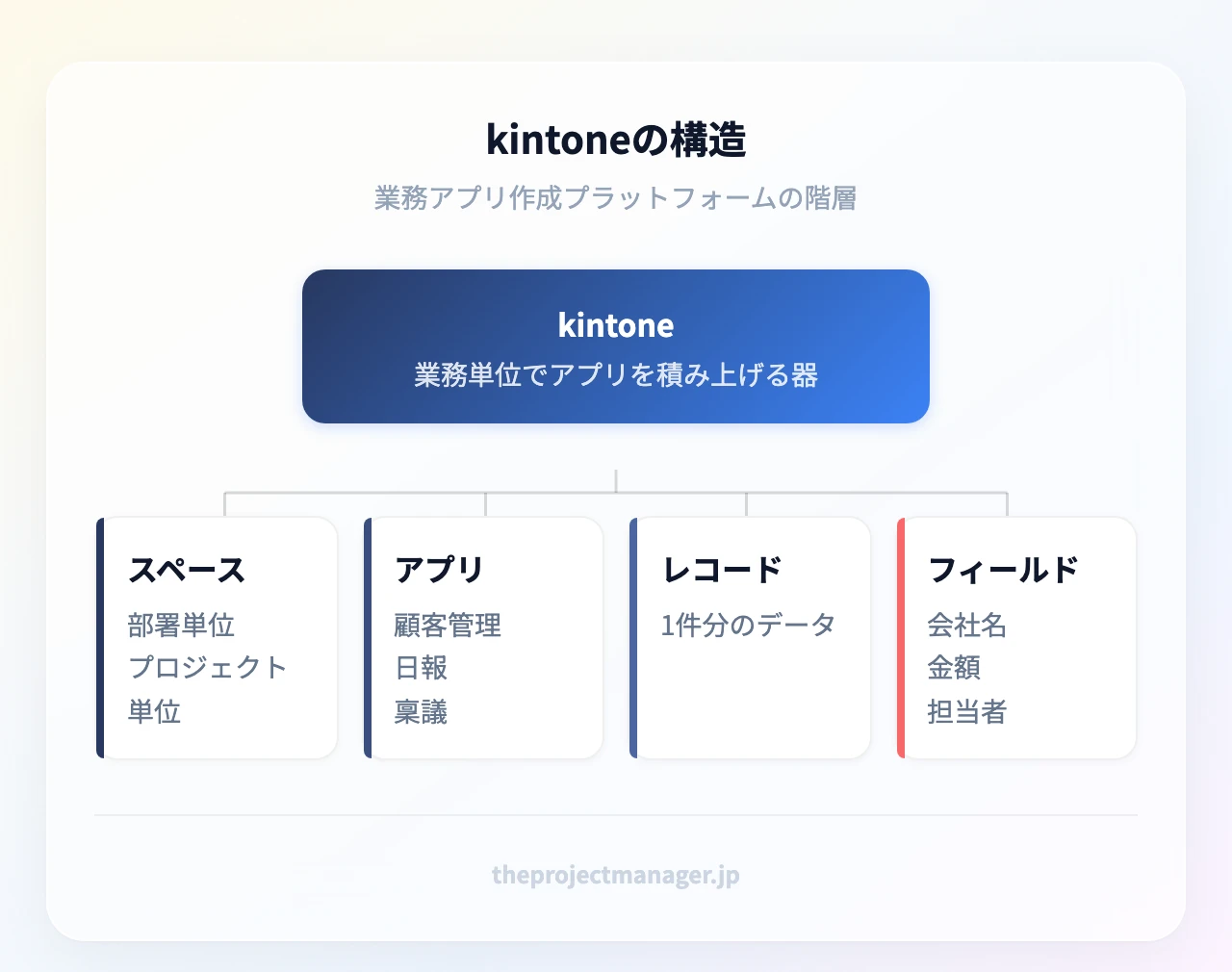
理解のうえで最も重要なのは、kintoneが「1つの完成したシステム」ではなく、業務ごとに小さなアプリを積み上げていく器だという点です。顧客管理アプリ、日報アプリ、稟議アプリをそれぞれ作り、必要に応じて連携させる。既製の業務システムのように「入っている機能を使う」のではなく、「自分たちの業務に合わせて作る」側のツールだと捉えてください。
ExcelやGoogleスプレッドシートとの違いは?
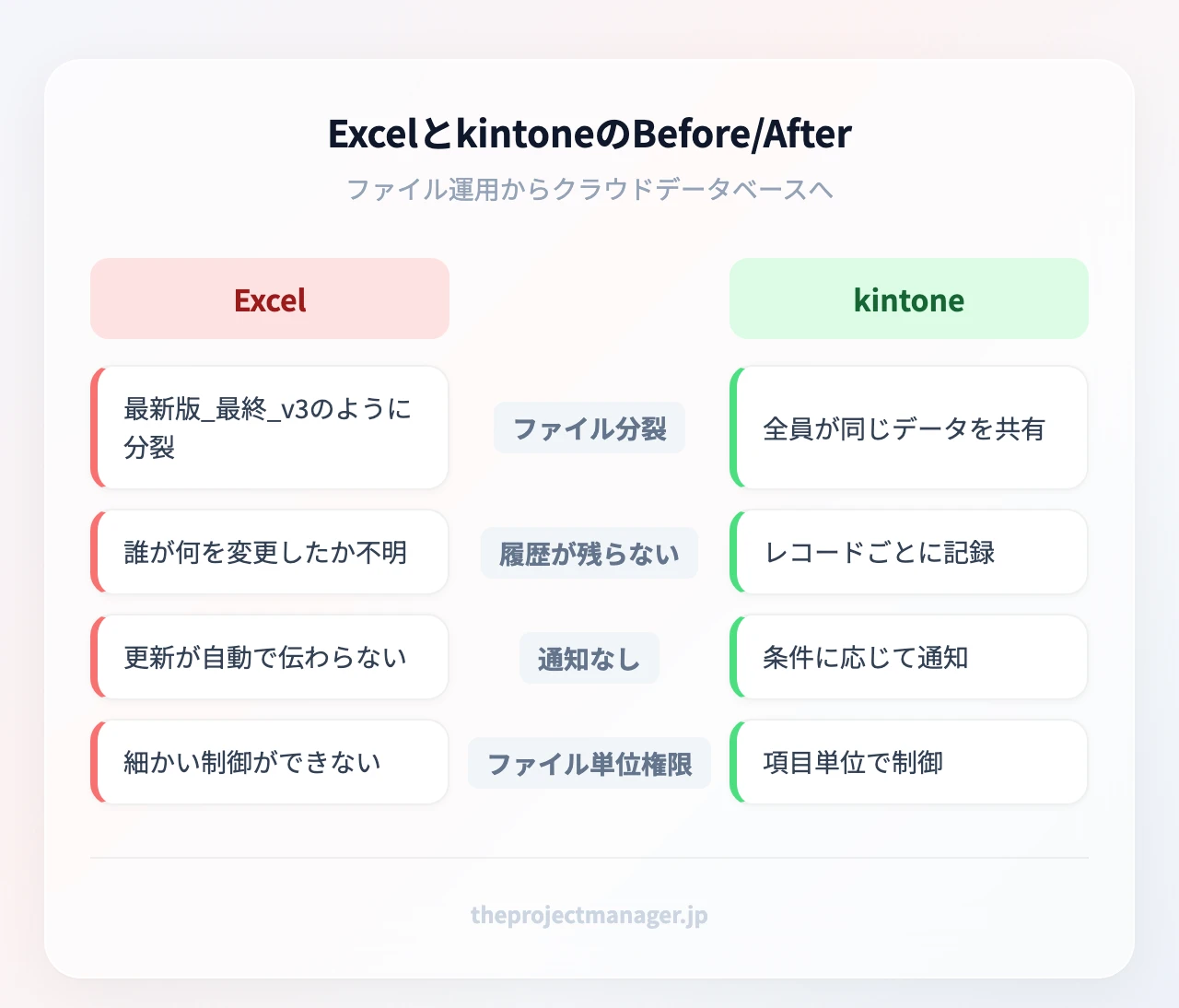
最も多い質問がこれです。違いは「ファイル」か「データベース」かに集約されます。Excelは1つのファイルを誰かが開いて編集するため、営業チームが顧客進捗を共有しようとすると、次の3つが必ず起きます。ファイルが「最新版_最終_v3」のように分裂する、誰がいつ何を書き換えたのか追えない、そして更新があっても上長に自動で伝わらない。
kintoneはクラウド上のデータベースなので、同じ画面を全員が同時に見て、レコード(1件分のデータ)単位で誰が何を変更したかの履歴が残ります。ステータスが「受注」に変われば担当者へ通知を飛ばす、といった設定も可能です。進捗状況の共有を週次の口頭報告に頼っているチームほど、この差は効いてきます。
ただし万能ではありません。高度な営業支援や予実分析まで踏み込むならSalesforceのような専用CRM、数人で一時的な表を共有したいだけならGoogleスプレッドシートで十分です。案件やタスクの「進み具合」を見える形で管理したいなら、monday.comのようなプロジェクト管理寄りのツールのほうが目的に近いこともあります。kintoneはこの中間、つまり「自社独自の業務フローをデータ化したい」領域が主戦場です。
2. kintoneでできること | 主要機能と専門用語の対応表
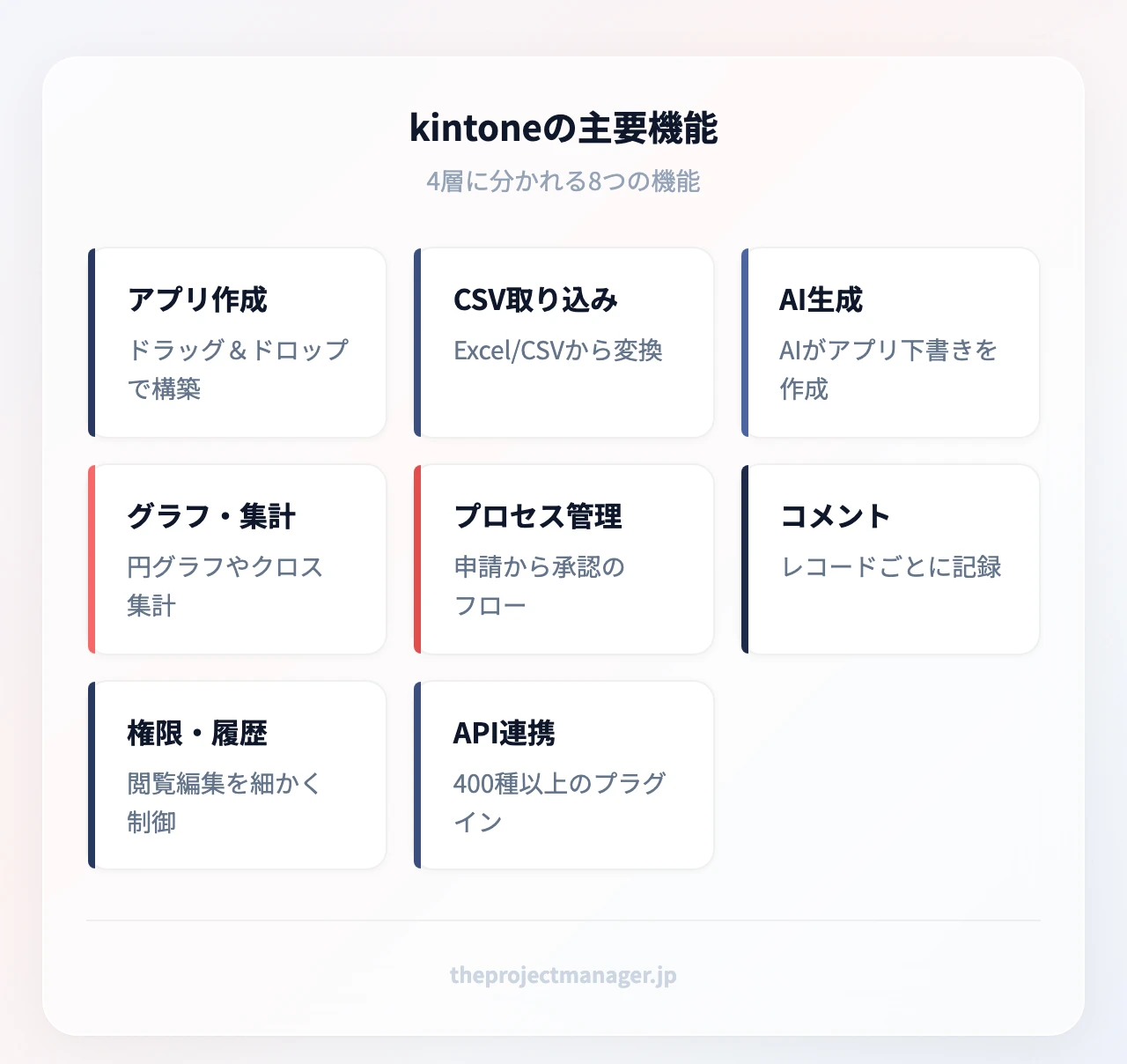
kintoneの機能は、大きく「アプリを作る」「データを管理する」「チームで回す」「外部とつなぐ」の4層に分かれます。
アプリを作る:ドラッグ&ドロップで入力フォームを組み立てるのが基本です。ゼロから作らなくても、サンプルアプリ(テンプレート)を選んで手直しする方法、手元のExcel/CSVファイルを読み込ませて列をそのままフィールドに変換する方法、さらにAIに作りたい業務を伝えてアプリの下書きを生成させる方法があります。既存のExcel帳票がある会社なら、CSV取り込みから始めるのが最短です。
データを管理する:フィールドの型(文字列、数値、日付、ドロップダウン、添付ファイル、計算式など)を業務に合わせて定義できます。溜まったデータは条件で絞り込んだ一覧として保存でき、円グラフ・棒グラフ・クロス集計表といった形で可視化できます。
チームで回す:申請から承認までの段階を定義するプロセス管理(ワークフロー)、レコードごとのコメント欄、更新やリマインドの通知。そして企業の情報システム部門が最も気にする権限管理と履歴です。kintoneはアプリ単位・レコード単位・フィールド単位でそれぞれ閲覧と編集の権限を分けられ、「営業担当は自分の案件だけ見える」「原価フィールドは管理職のみ表示」といった制御ができます。変更履歴が残るため、「誰が金額を書き換えたか分からない」というトラブルも防げます。
外部とつなぐ:REST APIが公開されているほか、400種類以上のプラグイン・連携サービスが提供されており、帳票出力やカレンダー表示、外部システム連携などを後から足せます。
kintoneは独自の用語が多く、最初のつまずきポイントになります。以下を押さえておけば公式ヘルプが読めるようになります。
| kintoneの用語 | 意味 | 身近な例え |
|---|---|---|
| アプリ | 1つの業務単位のデータベース | Excelの1ファイル |
| レコード | アプリ内のデータ1件 | Excelの1行 |
| フィールド | 入力項目 | Excelの1列 |
| スペース | 部署・案件ごとの作業場所 | 部署の共有フォルダ+掲示板 |
| 一覧(ビュー) | 条件で絞り込んだ表示形式 | フィルタを保存した表 |
| プロセス管理 | 申請→承認の段階設定 | 稟議の回覧ルート |
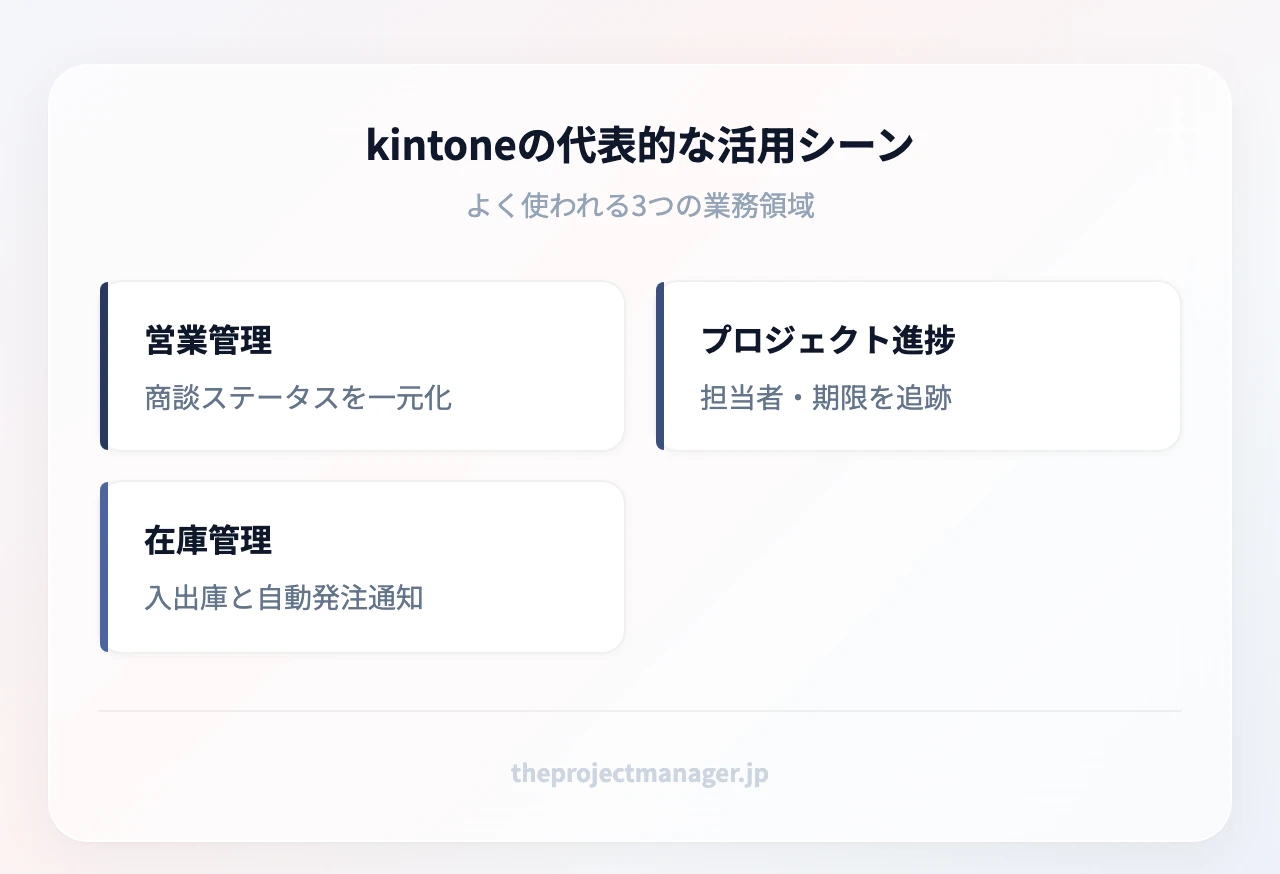
よく使う3つの活用シーン:営業管理・プロジェクト進捗・在庫管理
営業管理:顧客アプリと商談アプリを作り、商談レコードに「見込み・提案中・受注・失注」のステータスを持たせます。担当者が外出先のスマートフォンから更新すれば、マネージャーは受注確度別の金額グラフをその場で見られます。Excelの週次集計作業がそのまま消える、最も効果が出やすい用途です。
プロジェクト進捗の追跡:タスクアプリに担当者・期限・ステータスを持たせ、マイルストーンを別アプリで管理する構成がよく使われます。ただしkintoneは表形式が基本で、ガントチャートのようなタイムライン表示は標準では弱く、プラグインの追加が前提になります。ここは後述の比較セクションで詳しく扱います。
在庫・備品管理:入出庫アプリに数量を記録し、計算式フィールドで在庫数を自動算出。一定数を下回ったら発注担当に通知を飛ばす、という運用が定着しやすい領域です。
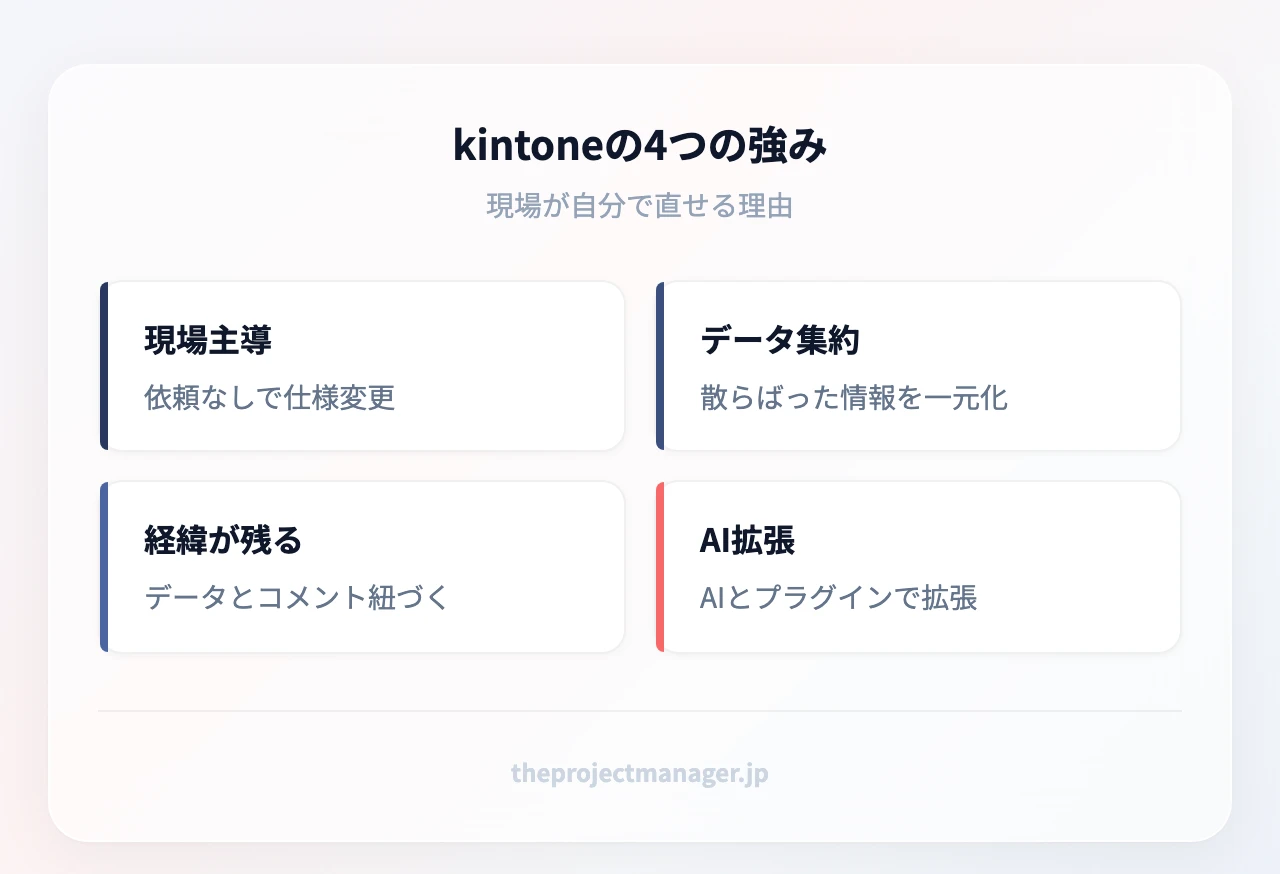
3. kintoneは何がすごい? | 現場が自分で直せる4つの強み
kintoneが国内で支持される理由は、機能の多さではなく「業務を変える主導権が現場に移る」点にあります。
1. 仕様変更に情報システム部門の順番待ちがいらない。通常のシステム開発では、項目を1つ追加するだけでもベンダーへの依頼と見積もりが発生します。kintoneなら現場の担当者がフィールドを1つ足して保存するだけです。要件定義を完璧に固めてから作るのではなく、粗く作って使いながら直す進め方ができます。
2. 散らばったデータが1か所に集まる。部署ごとのExcelが統合されると、「今月の受注金額」を誰かに聞かなくても自分で確認できるようになります。工程管理を属人的なメモに頼っている組織ほど恩恵が大きい部分です。
3. データとコミュニケーションが紐づく。「この案件どうなってる?」というやり取りがメールやチャットに散らず、該当レコードのコメント欄に残ります。担当者が変わっても経緯が追えます。
4. AIとプラグインで拡張できる。kintone AIによるアプリ作成やデータ活用の補助機能が用意されているほか、400種類以上のプラグイン・連携サービスから必要なものを足していけます。なおkintone AIの利用にはクレジットの上限があり、契約コースによって付与量が異なります(詳細は公式サイトでご確認ください)。
4. kintoneの欠点と限界 | 契約前に知っておくリスク
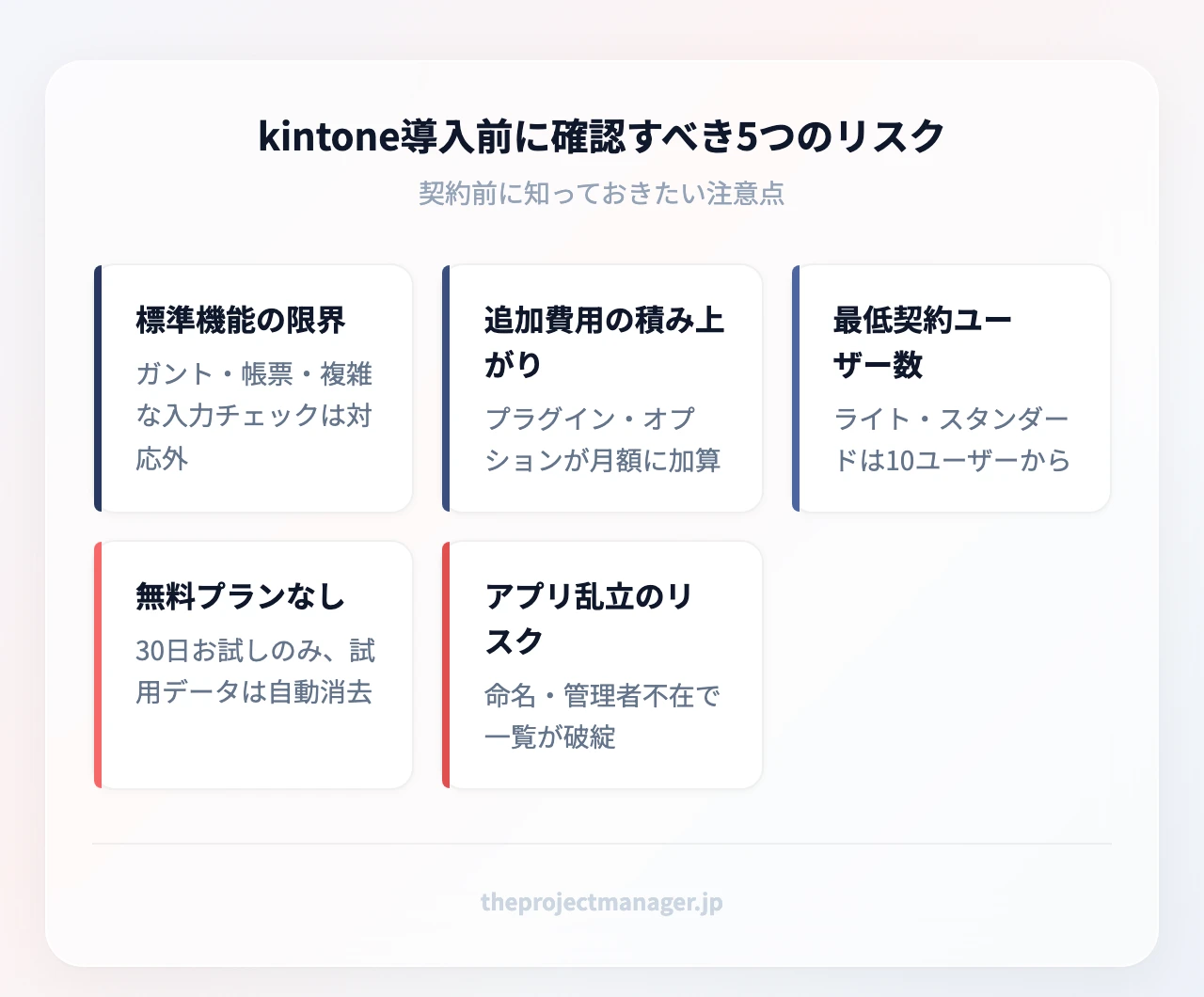
導入検討で本当に読むべきはこちらです。
標準機能だけでは届かない領域がある。ガントチャート、複雑な帳票のPDF出力、細かい条件分岐を伴う入力チェックなどは、標準では実現しにくく、プラグイン購入かJavaScriptによるカスタマイズが必要になります。つまり「ノーコードで始められるが、ノーコードのまま終われるとは限らない」ということです。
プラグイン費用が積み上がる。プラグインの多くは月額課金で、ユーザー数に比例するものもあります。本体の月額に加えてプラグインを3つ4つ足すと、当初の想定から総額がずれていきます。オプションも同様で、セキュアアクセスは月額250円/1ユーザー、ディスク増設は月額1,000円/10GB、メール共有オプションは月額5,000円/5,000件(いずれも税抜)が別途かかります。いずれもサイボウズ公式サイトの公開情報にもとづく参考値です。オプション価格は改定される場合があるため、見積もりの前に公式サイトで最新の金額をご確認ください。
最低契約ユーザー数がある。ライトコースとスタンダードコースは最低10ユーザーからの契約です。5人のチームでも10ユーザー分の費用が発生するため、小規模チームでは1人あたりの実質単価が跳ね上がります。
無料プランがない。試せるのは30日間の無料お試しのみで、その後は有料契約です。しかも試用期間終了日の翌日から30日後には試用データが自動的に消去されるため、「試したまま放置して、本契約時に作り直し」という事態が起きがちです。
設計を誤ると一覧が破綻する。アプリを誰でも作れるということは、似たようなアプリが乱立しやすいということでもあります。命名ルールと管理者を決めずに広げると、半年後には「どのアプリが正なのか分からない」状態になります。
企業がkintoneをやめた理由 | よくある3つの離脱パターン
欠点を並べるより、実際にどんな経緯で解約に至るかを押さえたほうが判断しやすくなります。
パターン1:作れる人が辞めた。導入を推進した1人がアプリ設計を一手に握っていたケースです。その人が異動・退職すると、誰も仕様を触れなくなり、フィールド1つ追加できないまま形骸化します。
パターン2:プラグイン費用が本体を超えた。帳票出力、カレンダー表示、条件分岐の入力制御をそれぞれ別プラグインで補った結果、本体の月額よりオプション費用のほうが大きくなり、費用対効果の説明がつかなくなるパターンです。工数管理まで拡張しようとした段階で、この壁に当たることが多くあります。
パターン3:プロジェクト管理には設計思想が合わなかった。kintoneは「フォームとデータベース」の発想で作られており、タスクを横に並べて期間と依存関係を眺めるボード/ガント型の管理とは相性が良くありません。チームが拡大してプロジェクト横断の進捗管理が必要になった段階で、視覚的な管理ツールへ移行する判断は珍しくありません。
5. kintoneの料金プラン | 3コースと隠れコストを試算
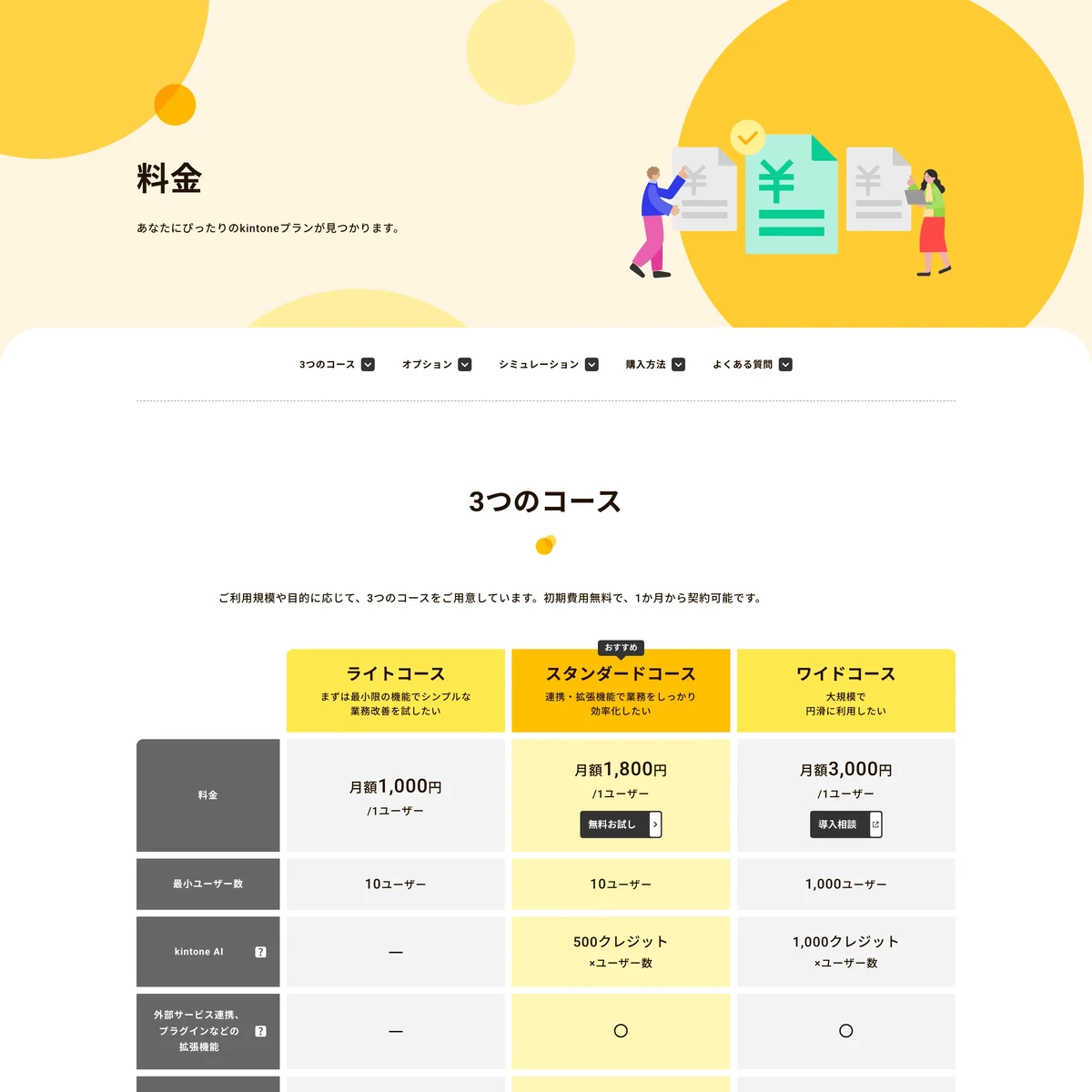
kintoneはライト/スタンダード/ワイドの3コース構成で、初期費用は無料、1か月から契約できます。表示価格はすべて税抜です。なお以下の金額はサイボウズ公式サイトの公開情報にもとづく参考値であり、料金は改定される場合があります。契約や稟議の前に、必ず公式サイトで最新の価格をご確認ください。
| コース | 月額(1ユーザー) | 年額(1ユーザー) | 最小ユーザー数 | サポート窓口 |
|---|---|---|---|---|
| ライト | 1,000円 | 12,000円 | 10ユーザー | チャット・メール |
| スタンダード | 1,800円 | 21,600円 | 10ユーザー | チャット・メール・電話 |
| ワイド | 3,000円 | 36,000円 | 1,000ユーザー | チャット・メール・電話 |
ワイドコースは最小1,000ユーザーからのため、実質的に大企業向けです。中小企業が現実的に選ぶのはライトかスタンダードの二択になります。プラグインやJavaScriptによるカスタマイズを使いたい場合はスタンダードが前提になるため、「まずライト、必要になったらスタンダード」という切り替え前提の考え方が実務的です。
試算してみます。10名のチームがスタンダードを月額契約する場合、1,800円×10ユーザー=月額18,000円、年間216,000円(税抜)です。ここにセキュアアクセス(250円×10ユーザー=2,500円)を足すと月額20,500円。さらに有料プラグインを2つ導入すれば、月額は容易に25,000円を超えます。本体価格だけで稟議を通すと、後から差額の説明に苦労します。
なお外部サービス連携に使う連携コネクタは3,000ステップまで月額0円で、3,001ステップ以上が有料です。
6. kintoneが向いている企業・向かない企業 | 導入前の自己診断
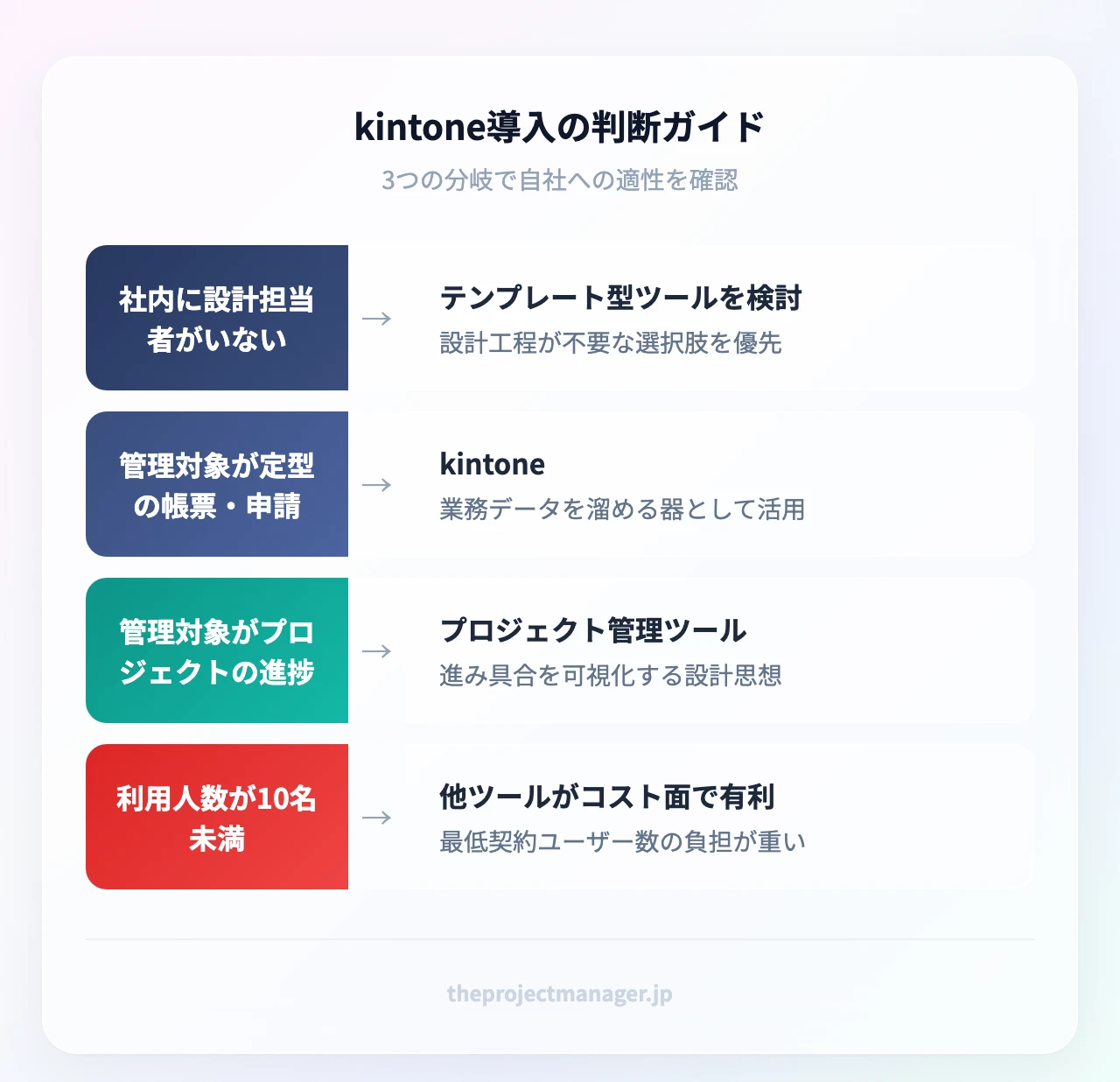
判断軸はシンプルです。「作る人が社内にいるか」と「管理したい対象が帳票か、進捗か」の2つです。
向いているのは、10名以上の規模で、紙やExcelの申請・報告フローが明確に存在し、情報システム担当か業務改善の旗振り役が1名以上いる企業です。製造業の検査記録、建設業の日報、士業事務所の案件管理のように、入力項目が決まっていて件数が多い業務ほど効果が出ます。
向かないのは、5名前後で今すぐ始めたいチーム(最低10ユーザー契約が重い)、専任の担当者を置けない組織(設計が止まる)、そしてタスクの期間と依存関係を視覚的に追いたいチームです。
導入に必要な社内工数の目安
見落とされがちなのが、ライセンス費用ではなく人の時間です。申請アプリを1本立ち上げる場合を想定して分解してみます。現行フローの洗い出しと関係者へのヒアリングに数時間、フィールド設計と権限設定に半日、テストと修正に1日、利用者への説明と初期データ移行にもう1日。ここまでで、担当者の稼働として2〜3日分が必要という計算になります。全社展開となれば、これが業務の数だけ積み上がります。
だからこそ、最初から全部作らないことが鉄則です。1つの業務でアプリを1本だけ作り、2〜3週間運用して定着を確認してから次に進む。この進め方なら、途中で方針転換するコストも小さく済みます。関係者を巻き込む順番については、影響度や関心度に応じて優先順位をつけて進めると混乱を防げます。
7. kintoneとmonday.comを比較 | 業務アプリか、プロジェクト管理か
ここまで読んで「うちが管理したいのは帳票ではなく、案件の進み具合かもしれない」と感じたなら、比較すべき相手はkintoneの別コースではなく、プロジェクト管理ツールです。
両者の設計思想は明確に異なります。kintoneは業務データを溜める器を自作するツール、monday.comは仕事の進み具合を見せることに最適化されたツールです。monday.comでは同じデータをテーブル・カンバン・ガント・タイムライン・カレンダーと切り替えて見られるため、現場は自分のタスク、管理職は全体の遅れ、経営層はダッシュボードという具合に、1つのデータを立場ごとの見方で共有できます。日本語の管理画面とヘルプセンターが整備され、渋谷にオフィスがある点も、海外製ツールにありがちな「英語しかない」問題を避けたいチームには安心材料です。
| ツール | 得意な領域 | 主な表示形式 | 料金の考え方 | はじめる |
|---|---|---|---|---|
| monday.com | プロジェクト・案件の進捗管理 | ボード/ガント/タイムライン/カレンダー | 無料プランあり(最大2ユーザー)、ガントはスタンダード(年払い $12/ユーザー/月)以上 | 14日間無料トライアル → |
| kintone | 社内独自の帳票・申請フローのデータ化 | 一覧表/グラフ/プロセス管理 | 月額1,000円〜3,000円(税抜)、最低10ユーザー | — |
| Notion | ドキュメントとタスクの一元化 | ページ/データベース/ボード | フリー $0、プラス $10/ユーザー/月 | 無料プランで始める → |
| ClickUp | 開発チームの詳細なタスク管理 | リスト/ボード/ガント | Free Forever $0、Unlimited $7/ユーザー/月 | 無料プランで始める → |
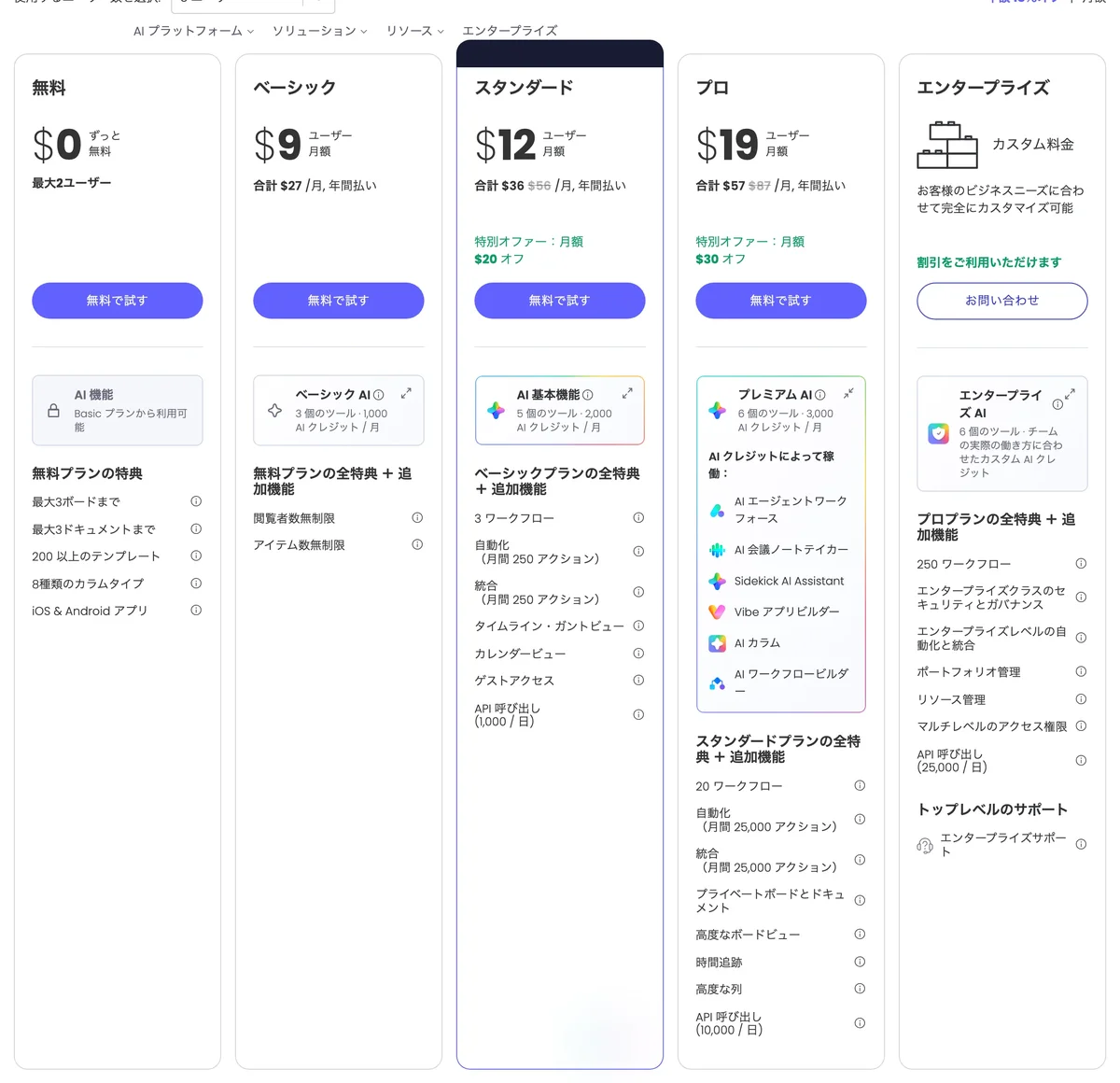
monday.comがkintoneの弱点を補う3つのポイント
1. 作らずに始められる。kintoneはアプリ設計から始まりますが、monday.comは200以上のテンプレートから近いものを選んで列を直すだけで動き出します。設計担当者がいないチームでも、初日に運用を始められます。
2. 進捗が「見える」形になる。作業分解図で洗い出したタスクをボードに並べれば、そのままガントビューに切り替えて期間の重なりと遅れを確認できます。kintoneで同じことをするには、プラグインの追加が前提です。
3. 遅れが自動で伝わる。タスクが期限を過ぎたら担当者に通知する、といったルールを1つ設定しておくだけで、週次会議を待たずに手を打てます(自動化アクションはスタンダードで月250回まで)。
10名のチームがスタンダードでプロジェクト管理を始める場合を想定すると、kintoneではアプリ設計に2〜3日分の稼働が先に必要でしたが、テンプレート型のツールではその工程が丸ごと消えます。導入の重さの差は、ライセンス価格より社内工数に現れるというのが、両者を比較するときの実質的な論点です。(monday.comの無料プランは2ユーザーまでクレジットカード不要で試せます。まず自分と上長の2人で1つのボードを動かしてみると、感触がつかめます。)
移行の試算モデル:10名のマーケティングチームの場合。kintoneで案件管理アプリを運用し、ガントチャート表示のために有料プラグインを追加していた構成を想定します。費用は本体18,000円+プラグイン約7,000円で月額25,000円前後、立ち上げにはヒアリングからフィールド設計・権限設定・テストまで2〜3日分の担当者稼働がかかっていました。同じ運用をmonday.comのテンプレートに置き換えると、作業は「テンプレート選択 → 列を自社の言葉に直す → メンバー招待」の3工程になり、立ち上げは半日程度に収まります。日数に直すと約3日 → 0.5日、およそ8割の短縮です。ガントは標準ビューに含まれるため、表示のためのプラグイン追加費用も発生しません。なおこれは本記事に掲載した公開価格と工数目安から組み立てた試算であり、実際の数値は業務の複雑さや移行するデータ量によって変動します。自社の条件で置き換えて計算し直してください。
monday.comを5ステップで始める
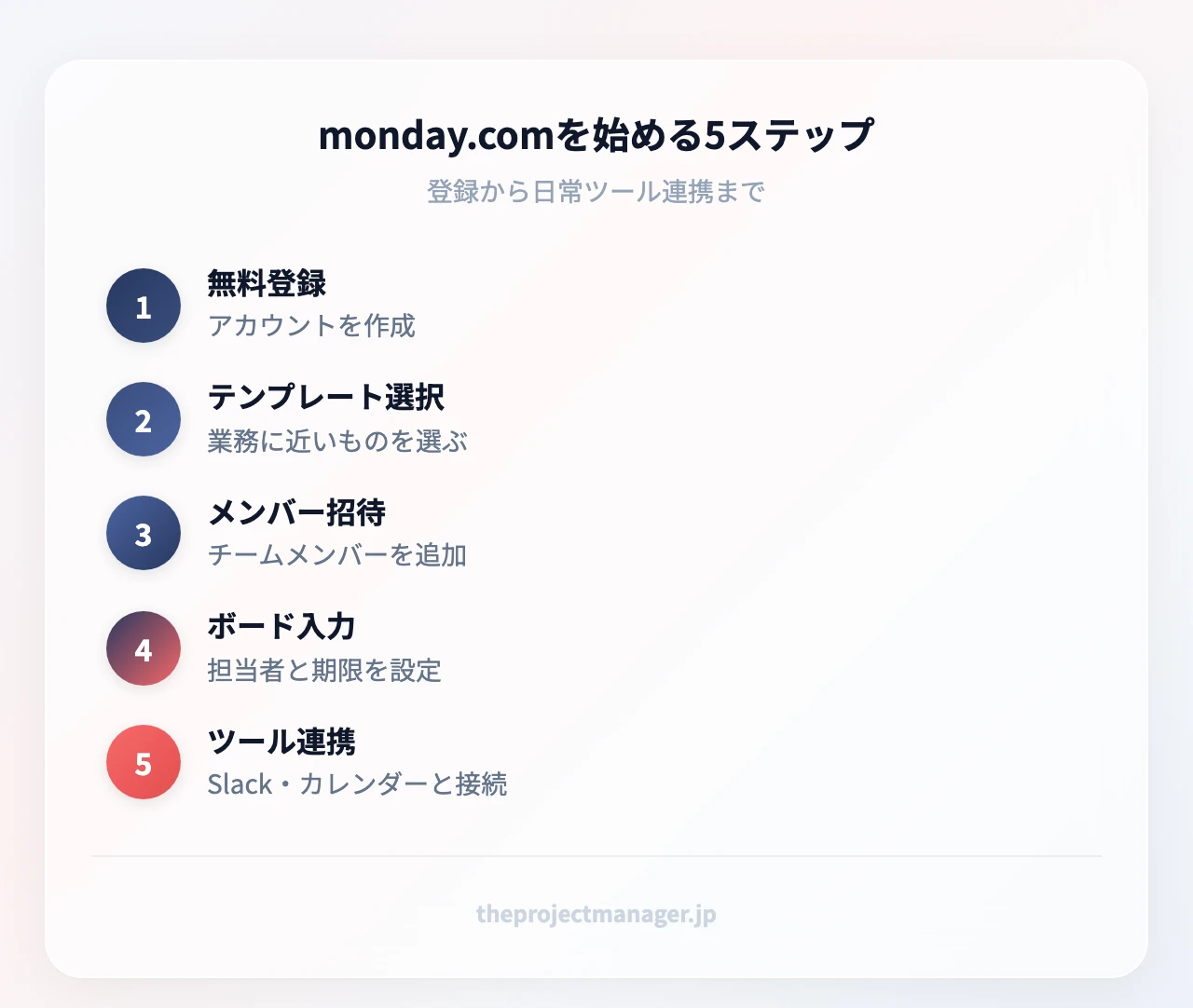
登録後に選ぶテンプレートは、凝ったものより「タスク管理」「プロジェクト計画」のような素朴なもので構いません。列を自社の言葉に置き換えるだけで、その日から運用できます。有料機能も14日間の無料トライアルで試せるため、ガントビューが自社に必要かどうかを課金前に確認できます。
8. kintoneの使い方入門 | 無料お試しと最初のアプリ作成
kintoneを実際に触ってみる手順です。無料お試しはスタンダードコースの機能をユーザー数制限なしで30日間使えます。申し込みはフォームに会社情報とメールアドレスを入力し、届いたURLからログインするだけで、クレジットカードは不要です。
最初のアプリは次の5ステップで作ります。
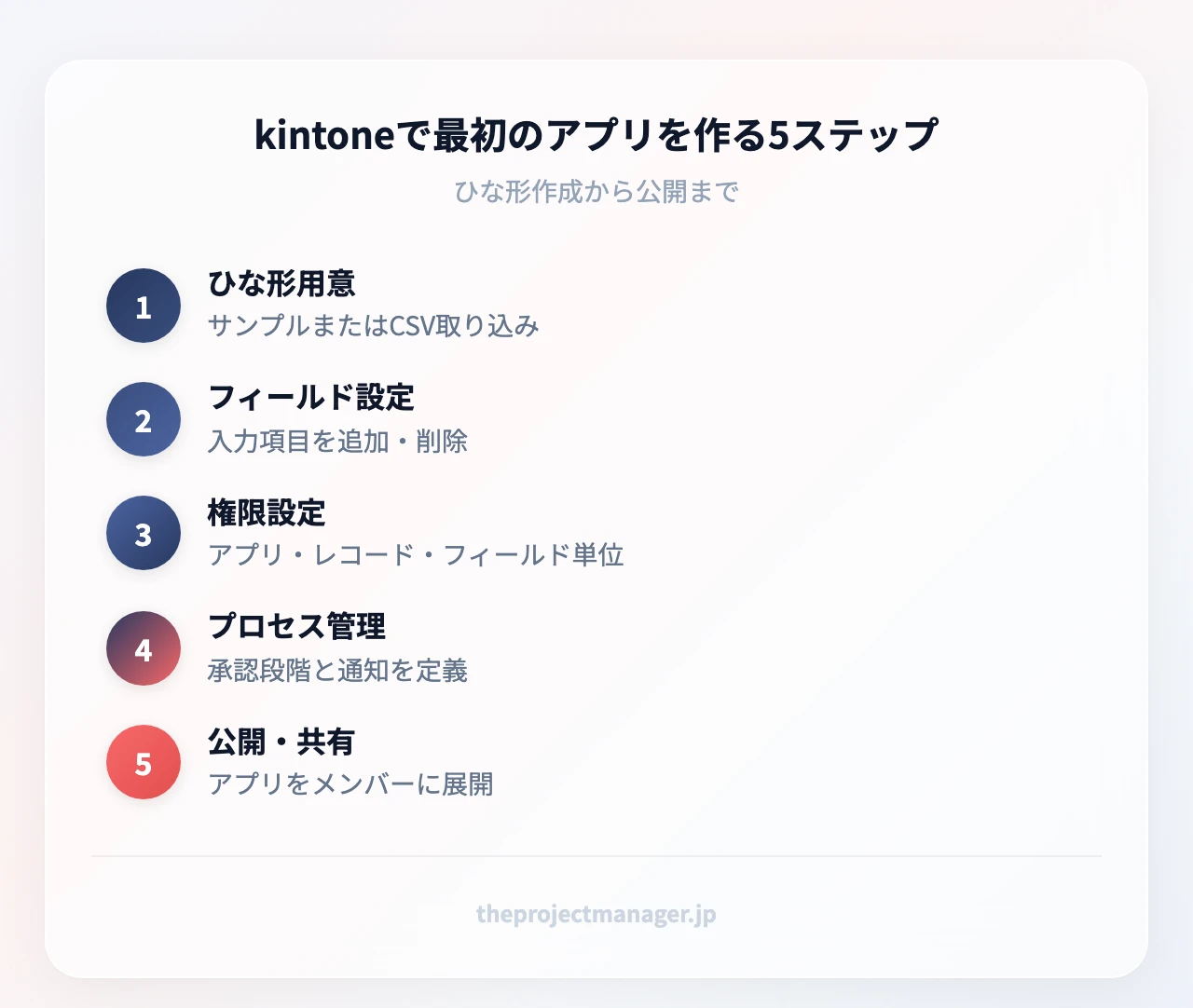
つまずきやすいのは3番目の権限設定です。kintoneの権限は「アプリ全体」「レコード単位」「フィールド単位」の3層があり、上位の設定が下位を上書きします。フィールド単位で非表示にしたつもりでも、アプリ全体の設定次第で見えてしまうことがあるため、必ずテスト用のアカウントで実際に見え方を確認してください。
もう1つ注意したいのが、お試し期間の扱いです。試用期間終了日の翌日から30日後に試用データが自動消去されるため、本番導入を決めたなら、その前に契約を切り替えるか、設計内容をドキュメントに残しておく必要があります。試用中に何を検証するかは、「30日で何が確認できていればOKか」という目標を具体的に決めておくと無駄がありません。
まとめ
kintoneの全体像を、判断に必要な形で整理します。
- kintoneとは、サイボウズが提供するノーコードの業務アプリ作成プラットフォーム。紙やExcelの帳票・申請フローを自社仕様のクラウドデータベースに置き換えられます
- 強みは現場主導の改善。フィールド追加や承認フローの変更を、ベンダー依頼なしで担当者自身が行えます
- 料金はライト1,000円/スタンダード1,800円/ワイド3,000円(月額・1ユーザー・税抜、公式サイト掲載の参考値)。ライトとスタンダードは最低10ユーザーからで、無料プランはなく30日間のお試しのみです。金額は改定される場合があるため、検討時は公式サイトで最新価格をご確認ください
- 注意点はプラグイン費用と社内工数。標準機能で足りない部分をオプションで補うと総額が読みにくくなり、アプリ設計には担当者の稼働が数日単位で必要になります
- 向き不向きがはっきりしている。定型の帳票・申請業務にはkintone、案件やタスクの進捗を視覚的に管理したいならmonday.comのようなプロジェクト管理ツールのほうが適します
次のアクションはこうです。管理したい対象が「決まった項目の入力と承認」ならkintoneの30日お試しに申し込み、1業務だけアプリを作って定着を確かめてください。一方で、管理したいのが「誰が何をいつまでに」というタスクの定義と進み具合なら、設計工程が不要なmonday.comのほうが立ち上がりは早くなります。この記事の用語対応表でいうところの「フィールド」をそのままボードの列に置き換えれば、設計書を書かずに最初の1本が動き出します。
よくある質問
kintoneとExcelの違いは何ですか?
Excelは1つのファイルを開いて編集する仕組みのため、複数人で使うとバージョンが分裂し、変更履歴も追えません。kintoneはクラウド上のデータベースで、全員が同じデータを同時に見られ、レコードごとに誰がいつ変更したかが残ります。ステータス変更時の自動通知や、項目単位の閲覧制限もExcelにはない機能です。
kintoneの欠点は何ですか?
主な欠点は5つです。ガントチャートや複雑な帳票出力など標準機能では届かない領域があること、それを補うプラグイン費用が積み上がること、ライト/スタンダードが最低10ユーザー契約であること、無料プランがなく30日のお試し後は有料になること、そして設計ルールを決めずに広げるとアプリが乱立し管理が破綻することです。アプリ設計に社内の稼働が必要な点も見落とされがちです。
kintoneは何がすごいのですか?
最大の価値は、業務改善の主導権が現場に移ることです。項目の追加や承認ルートの変更を、ベンダーへの依頼や見積もりなしに担当者自身が即日反映できます。加えて、部署ごとに散らばっていたExcelが1か所に集約され、データとやり取りのコメントが同じ画面に紐づいて残る点も大きな強みです。
企業がkintoneをやめた理由は何ですか?
よくあるのは3つです。アプリ設計を担っていた担当者が異動・退職して誰も触れなくなる、プラグインやオプションの費用が積み上がって費用対効果の説明がつかなくなる、そしてチーム拡大に伴いプロジェクトの進捗を視覚的に管理する必要が出たものの、フォームとデータベース中心の設計思想が合わなかった、というパターンです。
kintoneに無料プランはありますか?
無料プランはありません。用意されているのは30日間の無料お試しで、スタンダードコースの機能をユーザー数制限なしで利用できます。ただし試用期間終了日の翌日から30日後に試用データが自動的に消去されるため、本番利用を決めた場合は期限内の契約切り替えが必要です。
kintoneは小規模チームにも向いていますか?
5名前後のチームには割高になりやすい構造です。ライトとスタンダードは最低10ユーザーからの契約のため、実際の人数が少なくても10ユーザー分の費用が発生します。10名未満で始めたい場合は、2ユーザーまで無料で使えるmonday.comのように無料プランがあるツールから検討したほうが、初期のハードルは下がります。
kintoneとmonday.comはどちらを選ぶべきですか?
社内独自の申請フローや検査記録のように、入力項目が決まっていて件数の多い定型業務をデータ化したいならkintoneです。一方、複数案件のタスクと期限を並べて遅れを早く見つけたい、部署をまたいで進捗を共有したいという目的ならmonday.comが適します。前者はアプリを「作る」ツール、後者は進捗を「見せる」ツールだと考えると判断しやすくなります。
kintone導入にはどれくらいの予算が必要ですか?
10名でスタンダードコースを利用する場合、1,800円×10ユーザーで月額18,000円、年間216,000円(税抜)が本体費用です。これにセキュアアクセス(月額250円/1ユーザー)やディスク増設(月額1,000円/10GB)などのオプション、有料プラグインの費用が加わります。いずれも公式サイト掲載の参考値のため、見積もり前に最新価格をご確認ください。稟議では本体価格だけでなく、オプションと社内の設計工数を含めて見積もることをおすすめします。