

約 18 分で読めます
 編集部イチオシ
タスク・担当・期日をひとつのボードで見える化
- かんばん・ガントチャート・カレンダーなど複数ビューをワンクリックで切替
- 日本語UI・日本語サポート対応(東京オフィスあり)
- 通知・担当割り当て・期日リマインドを自動化
- ダッシュボードで複数プロジェクトの進捗を一括把握
Excel やチャットグループで案件を追うと、「最新版がどれか分からない」「誰の担当か曖昧」「進捗が見えない」といった混乱が起きがちです。monday.com は、タスク管理・進捗の可視化・情報共有を1画面に集約できる「Work OS」です。この記事では、登録から自動化・ダッシュボードまで9つのステップで使い方を解説します。
1. monday.com とは?| Work OS が解決する3つの混乱
monday.com は、タスク管理・進捗の可視化・情報共有を1画面に集約できる「Work OS(ワーク・オペレーティング・システム)」です。Excel やチャットグループで案件を追っていると起きがちな「最新版がどれか分からない」「誰が何を担当しているか曖昧」「進捗が報告のタイミングまで見えない」——この3つの混乱を、色分けされたボード上で一気に解消します。
AsanaやTrelloがタスク管理に特化しているのに対し、monday.com は列(カラム)を自由に組み替えられるのが最大の違いです。営業のパイプライン、採用管理、在庫台帳まで、同じ土台の上に作れる柔軟さこそが「Work OS」と呼ばれる理由です。従来の工程管理の手法をそのままデジタル化するだけでなく、部門ごとの独自ルールに合わせて画面を設計できます。
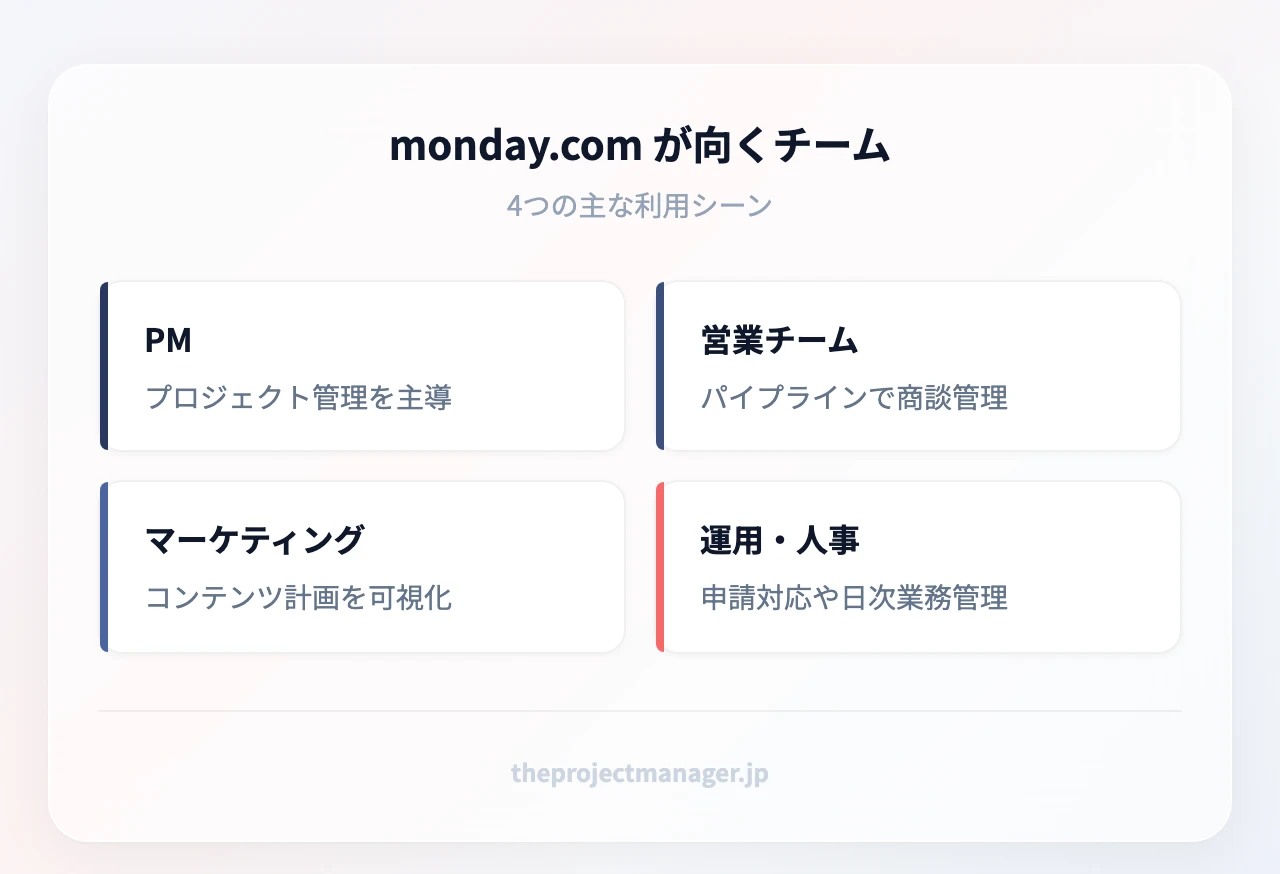
向いているのは、プロジェクトマネージャー、営業チーム、マーケティングチーム、運用・人事部門など。世界で25万を超える組織が利用しており、日本語UIと渋谷のオフィス、日本語サポートパートナーも用意されています。
料金プランは無料からエンタープライズまで4段階です。年額プランは18%オフになり、有料機能はプロプランの14日間無料トライアルで試せます。
| プラン | 月額(年間払い) | 主な上限 | 代表的な機能 |
|---|---|---|---|
| 無料 | US$0 | 最大2ユーザー・3ボード・3ドキュメント | 8種類の列・200以上のテンプレート |
| ベーシック | US$9/月〜 | アイテム無制限・無料閲覧者無制限 | AIクレジット1,000/月 |
| スタンダード | US$12/月〜 | ゲストアクセス可 | ガント・タイムライン・カレンダー、自動化250/月 |
| プロ | US$19/月〜 | プライベートボード | タイムトラッキング、自動化25,000/月、AIクレジット3,000/月 |
| エンタープライズ | 価格非公開 | マルチレベル権限 | ポートフォリオ・リソース管理、稼働率99.9%のSLA |
エンタープライズでは、部門ごとに閲覧・編集範囲を細かく設定できるマルチレベル権限(カスタムロール)が使えます。ただし多くの中小チームは、まず無料版かスタンダードで十分に始められます。
2. 登録とワークスペース設計 | 既存データの移行まで
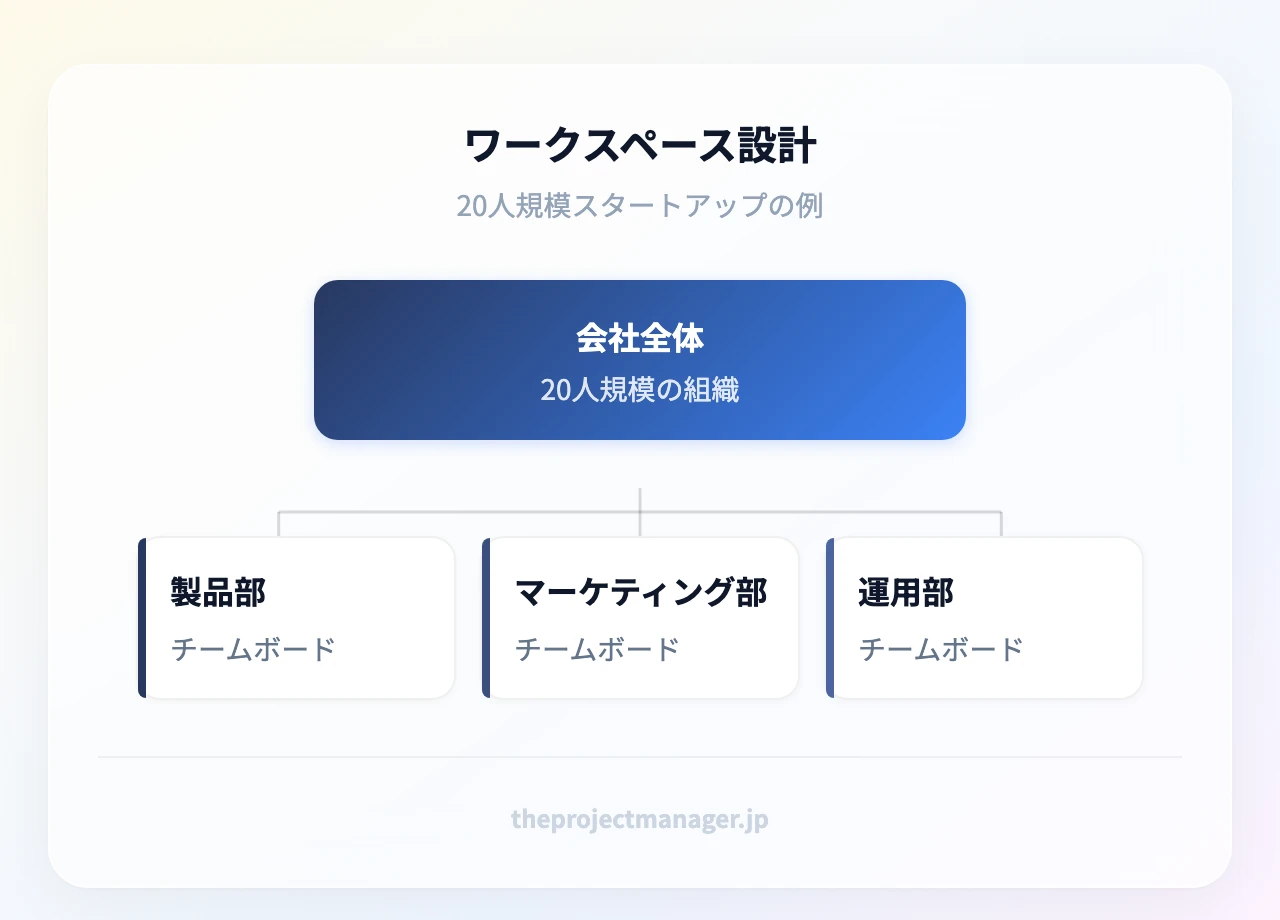
登録はmonday.com 公式サイトからメールアドレスかGoogleアカウントで完結し、数分でダッシュボードに入れます。最初にやるべきは「ワークスペース」の設計です。ワークスペースは会社の中の“フロア”のようなもので、部門やプロジェクト種別で区切ると情報が混ざりません。
たとえば20人規模のスタートアップなら、「製品部」「マーケティング部」「運用部」の3つに分け、その下に各チームのボードを並べる構成が定着しやすい形です。案件が増えても、探す場所が固定されるので迷いません。移行前に要件定義の書き方を参考に「どの情報を、誰が、いつ更新するか」を整理しておくと、設計がぶれません。
既にExcelやGoogleスプレッドシート、Trelloでデータを持っている場合は、インポート機能でそのまま取り込めます。CSVやスプレッドシートは列をmonday.comの列タイプにマッピングするだけで、既存の案件表が数クリックでボード化されます。ゼロから入力し直す必要がないため、日本の中小企業が導入時に最初につまずく「データ移行」の負担を大きく減らせます。
3. 最初のボード作成 | 9つの列タイプを今日から使う
ボードは monday.com の心臓部です。作り方は2通り——200以上あるテンプレートから選ぶか、ゼロから組むか。運用ルールが固まっていないなら、まずテンプレートを土台にして不要な列を削るほうが早く形になります。
ボードの柔軟さを支えるのが列(カラム)です。実務でよく使うのは次の9種類です。
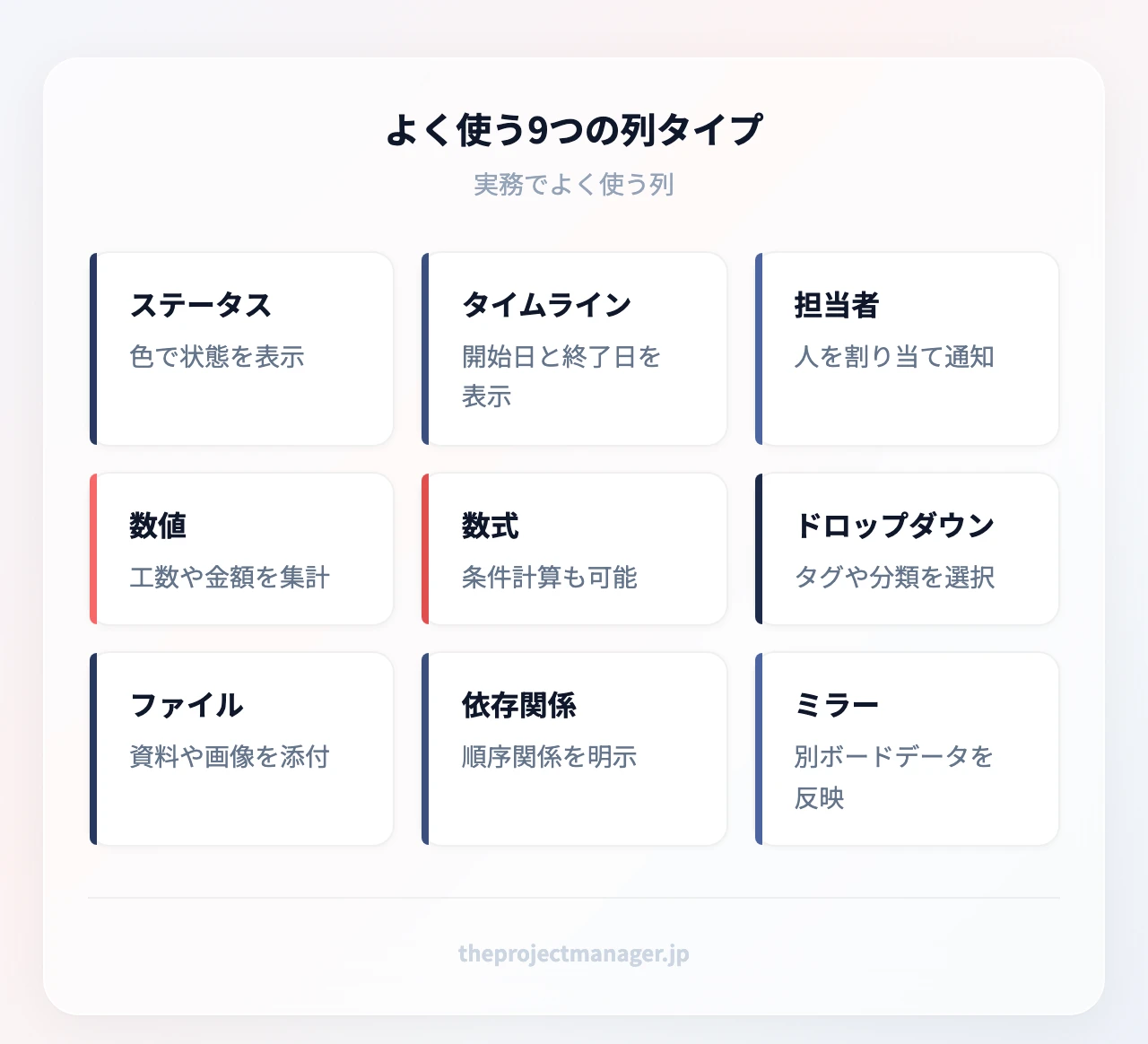
- ステータス:色で状態を表示(未着手/進行中/完了)。ボードの一覧性を決める最重要列
- タイムライン:開始日と終了日を帯で表示。ガント表示の土台になる
- 担当者:人を割り当て、通知の起点になる
- 数値/数式:工数や金額を集計し、条件計算も可能
- ドロップダウン:タグや分類を複数選択できる
- ファイル:資料や画像を各行に添付
- 依存関係:「Aが終わらないとBは始まらない」を明示
- ミラー:別ボードのデータを反映し、二重入力を防ぐ
大きな作業はタスク分解のコツを踏まえ、サブアイテムに割って管理します。1つの行の下に細かい作業をぶら下げられるので、「サイト制作」という大タスクを「ワイヤー」「デザイン」「実装」に分解できます。
たとえばマーケティングチームがコンテンツカレンダーのテンプレートを使えば、SNS投稿の予定日をタイムライン列で並べ、ステータス列で「執筆中→レビュー待ち→承認済み→公開」の審査進捗を追えます。(monday.com の無料プランから始めれば、最初のボードは10分ほどで形になります)
4. ビューの切り替え | プロジェクト状況で選ぶ6種類
同じボードのデータを、見せ方だけ変えられるのがビューです。主要なのはテーブル、カンバン、ガント、カレンダー、タイムライン、チャートの6種類。追加入力なしにワンクリックで切り替わります。なお、ガント・タイムライン・カレンダーはスタンダードプラン以上で利用できます。
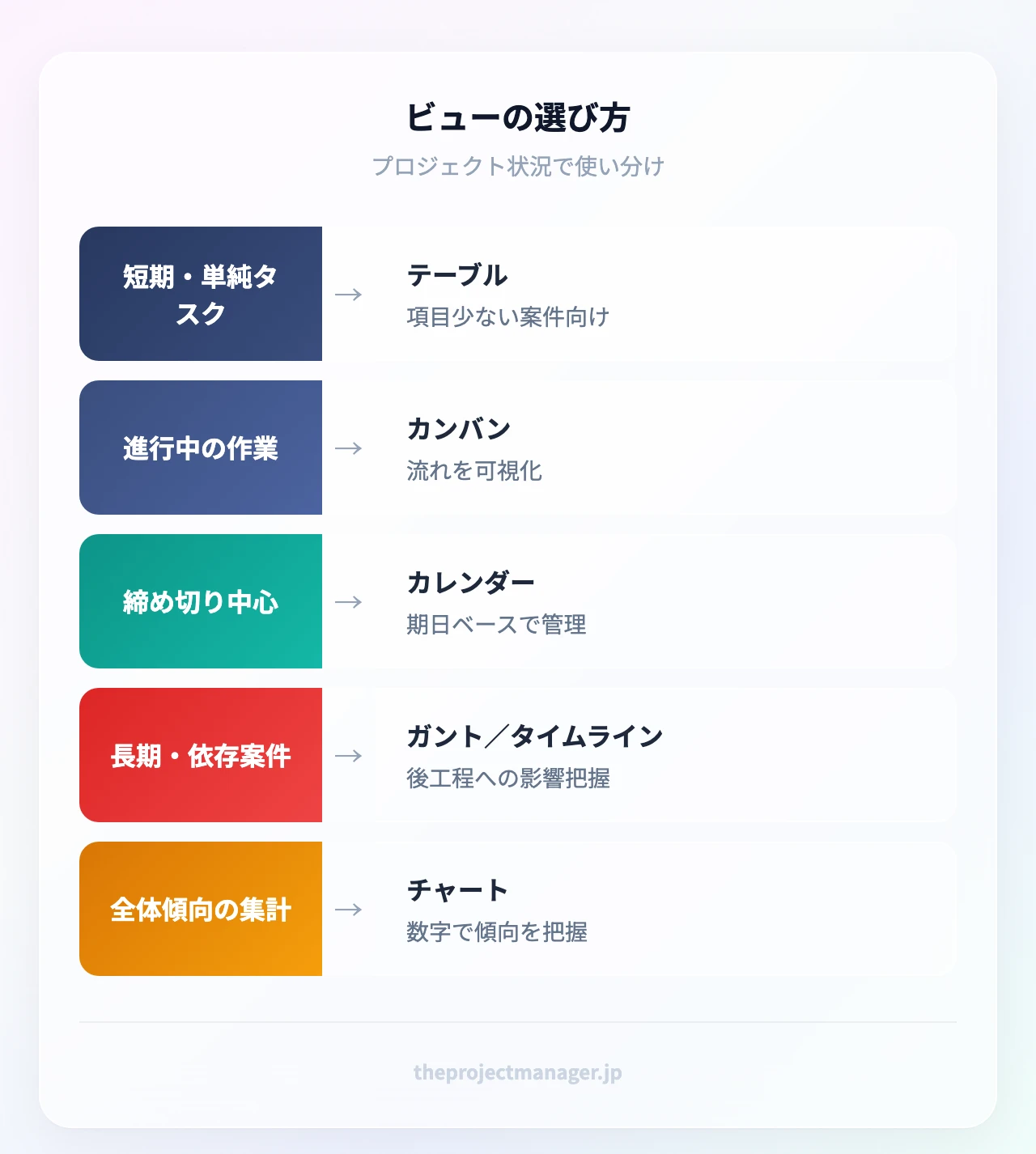
選び方はシンプルです。短期で項目が少なければテーブル、流れを見せたいならカンバン、締め切り中心ならカレンダー、依存関係のある長期案件はガントやタイムライン。数字で全体傾向を掴みたいときはチャートを重ねます。
ソフトウェア開発チームは、部門をまたぐ依存タスクをガントチャートで管理し、遅延が後工程にどう波及するかを一目で把握します。締め切りの引き方に迷うときは日程設計のコツを、区切りの置き方は節目の設定手順を参照すると、ガント上の線がきれいに整います。一方、運用チームはカンバンで顧客サポートの問い合わせチケットを「受付→対応中→クローズ」と流していくと、滞留がひと目でわかります。基本操作は、下に埋め込んだ公式の3分入門動画で確認できます。はじめての人はこれを見てから触ると迷いません。
[NEW_VIDEO:youtube:monday.com 公式の3分入門動画。アカウント作成から最初のボード作成、ビューの切り替えまでの基本操作を約3分で確認できる]
5. チーム協働と権限設定 | My Work で抜け漏れを防ぐ
メンバーの招待はメールアドレスを入れるだけ。権限は4種類に分かれ、情報の見せ方を役割ごとに制御できます。
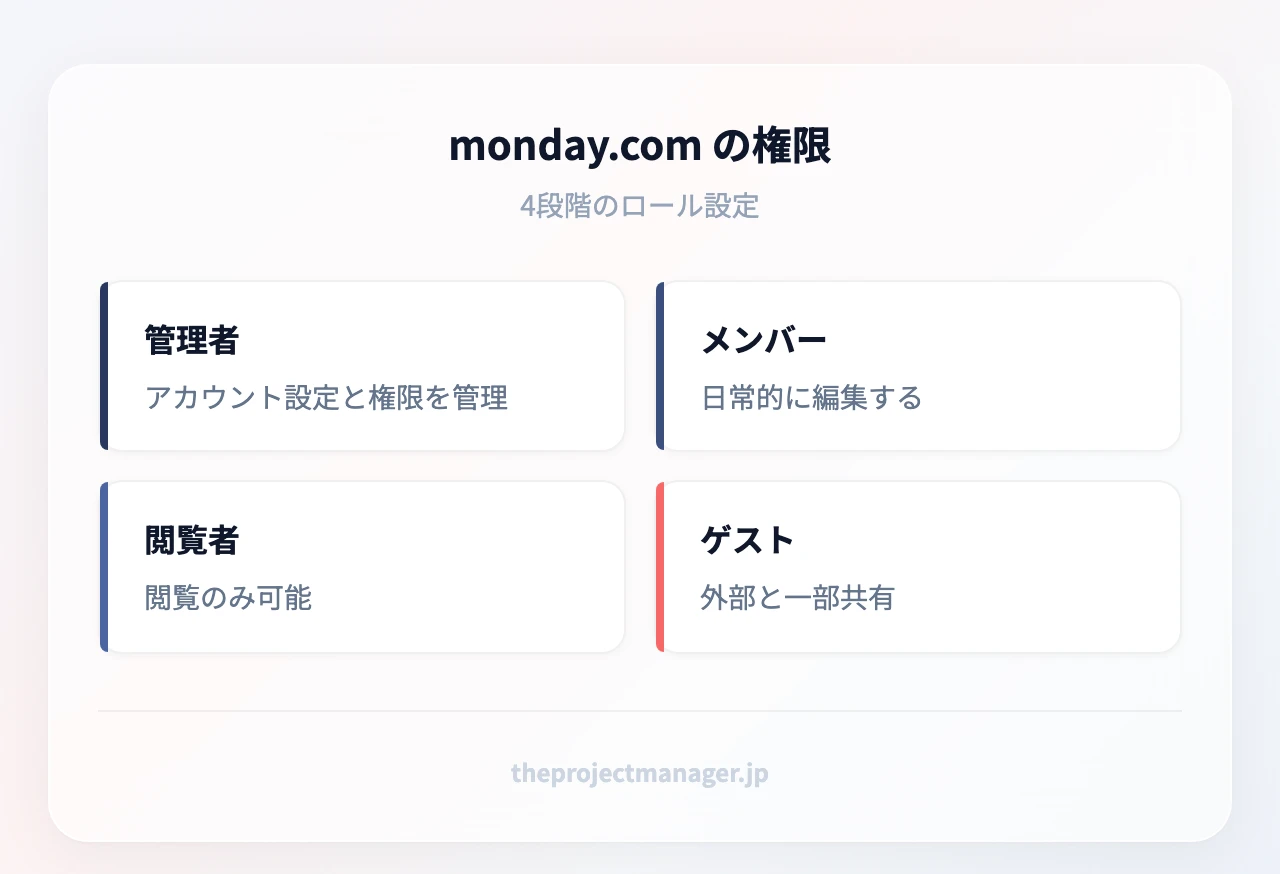
- 管理者:ボード設定や権限を管理できる責任者
- メンバー:日常的に編集する社内スタッフ
- 閲覧者:閲覧のみ。編集はできない
- ゲスト:外部の協力者。特定ボードだけ共有できる
ゲスト権限(スタンダード以上)は、外部クライアントや取引先と協働しつつ、社内の他ボードを見せたくない場面で活躍します。たとえば部門横断のプロジェクトで、外部デザイナーには制作ボードだけをゲストとして見せ、予算や社内議事録には触れさせない、という運用が定着しやすい形です。外部の関係者の巻き込み方を整理してから招待範囲を決めると、情報漏えいのリスクを抑えられます。
複数プロジェクトを抱えると、タスクの取りこぼしが起きがちです。そこで役立つのが「My Work」。自分に割り当てられた全ボードのタスクが期日順に一覧化され、通知設定と組み合わせれば「見落として炎上」を防げます。連絡はボードの「Update(更新)」機能に集約すると、決定の経緯が案件ごとに残ります。急ぎでない相談は Update、社外を含む正式連絡はメール、と使い分けるのが実務的です。外出先でも iOS/Android のモバイルアプリから承認や更新ができるので、リモートや直行直帰の多いチームでも進行が止まりません。
6. 自動化とAI | monday magic で繰り返しを消す
手作業のリマインドや転記を減らすのが自動化(Automation)です。ロジックは「When this happens → do this(この出来事が起きたら → これをする)」というレシピ形式で、ノーコードで組めます。
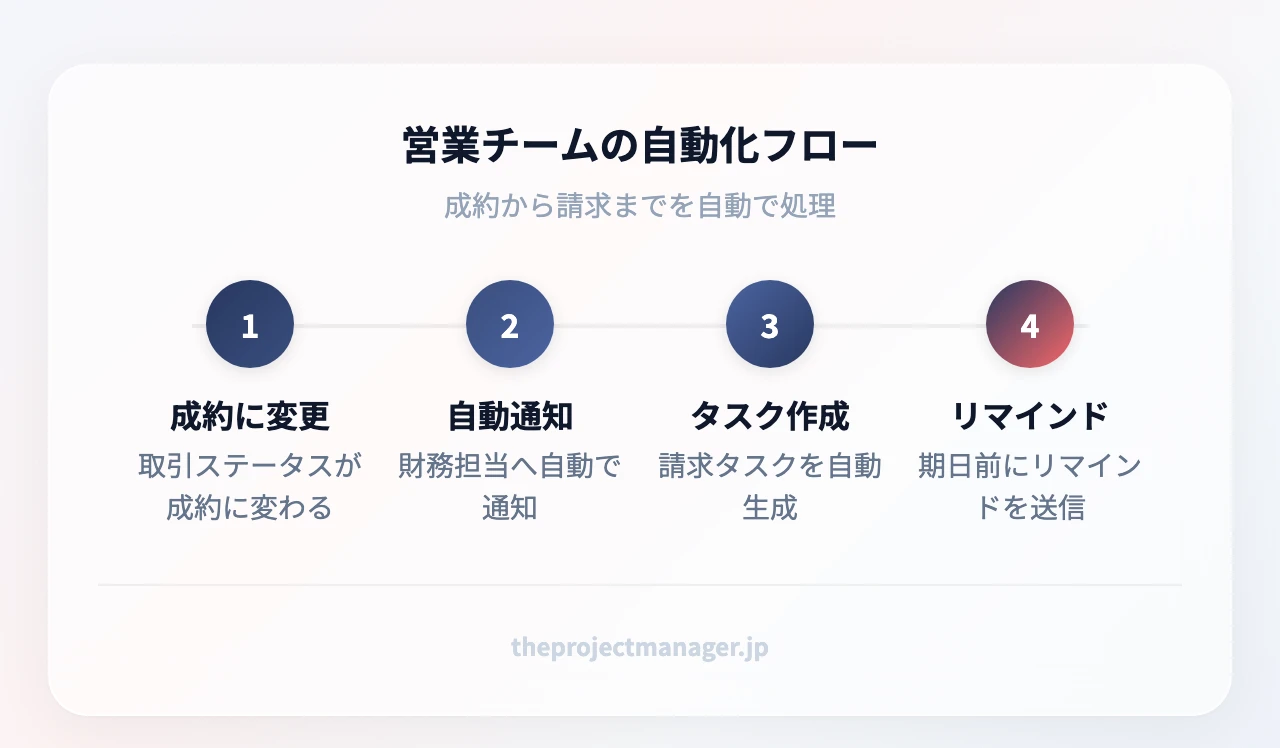
よくある使い方はこんな具合です。
- ステータスが「レビュー待ち」になったら、承認者へ自動通知
- 締め切りの前日に担当者へリマインド
- 新しい行が追加されたら、担当者を自動で割り当て
たとえば営業チームなら、取引ステータスが「成約」に変わった瞬間に財務担当へ通知が飛び、請求タスクが自動生成される流れを組めます。こうした繰り返し作業はmonday.comの自動化レシピで置き換えられ、工数管理の基本で言う“付加価値を生まない時間”を削れます。自動化の実行回数はスタンダードで月250、プロで月25,000まで対応します。
さらにAI機能「monday magic」が、長いボードの内容を要約したり、依頼文からタスクを自動生成したり、次のアクションを提案したりしてくれます。AIクレジットはベーシック1,000/スタンダード2,000/プロ3,000(いずれも月あたり)が付与されます。SlackやGmail、Google カレンダー、Teams とも連携でき、普段使うツールと情報を往復させずに済みます。
7. ダッシュボード構築 | 複数案件を経営層に見せる
ボードが「1つの案件を動かす場所」だとすれば、ダッシュボードは「複数のボードを横断して集計する場所」です。個別の進捗ではなく、全体像を数字とグラフで見せたいときに使います。
作り方は、ダッシュボードを新規作成し、見せたいウィジェットを並べるだけです。
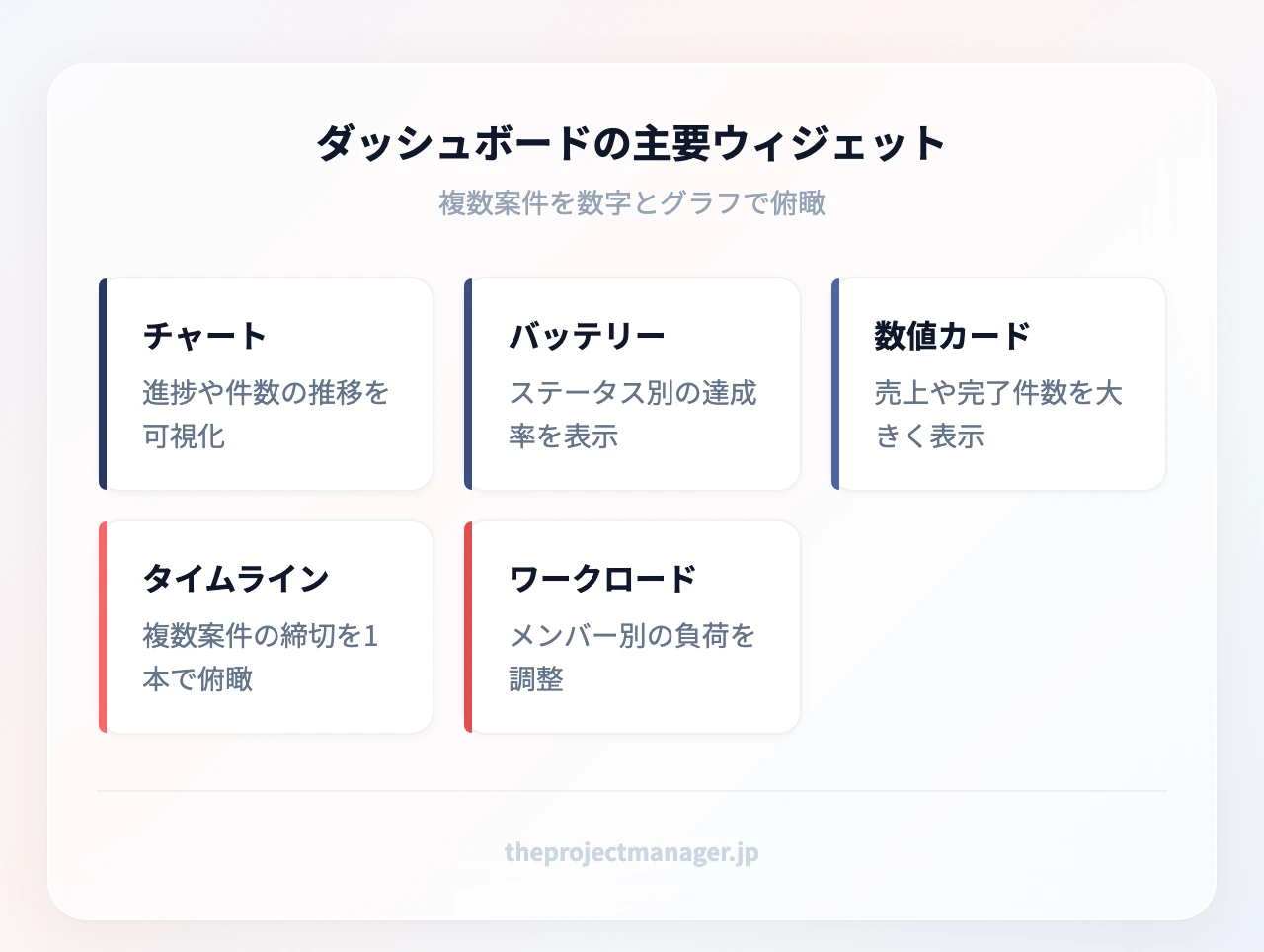
- チャート:進捗や件数の推移を可視化
- バッテリー:ステータス別の達成率を電池アイコンで表示
- 数値カード:売上や完了件数などの重要指標を大きく表示
- タイムライン:複数案件の締め切りを1本の帯で俯瞰
- ワークロード:メンバー別の負荷を見て、割り振りの偏りを調整
プロジェクトマネージャーなら、並行する3つの案件の全体進捗と、各メンバーの負荷をワークロードで示し、上司への報告資料をそのまま画面共有できます。手作業で集計スライドを作る必要がなくなるので、進捗報告の書き方の“数字を集める”工程が丸ごと不要になります。ダッシュボードは常に最新のデータを映すため、会議の場で「その数字はいつ時点?」という問いにも即答できます。
8. 応用シーン3選 | 営業・イベント・フォーム収集
基本操作に慣れたら、部門ごとの実務に落とし込みます。ここでは代表的な3シーンを紹介します。
営業管理(monday sales CRM)| パイプラインで成約率を上げる
営業では、案件を段階ごとに並べるDeal Pipeline(取引パイプライン)を作ります。
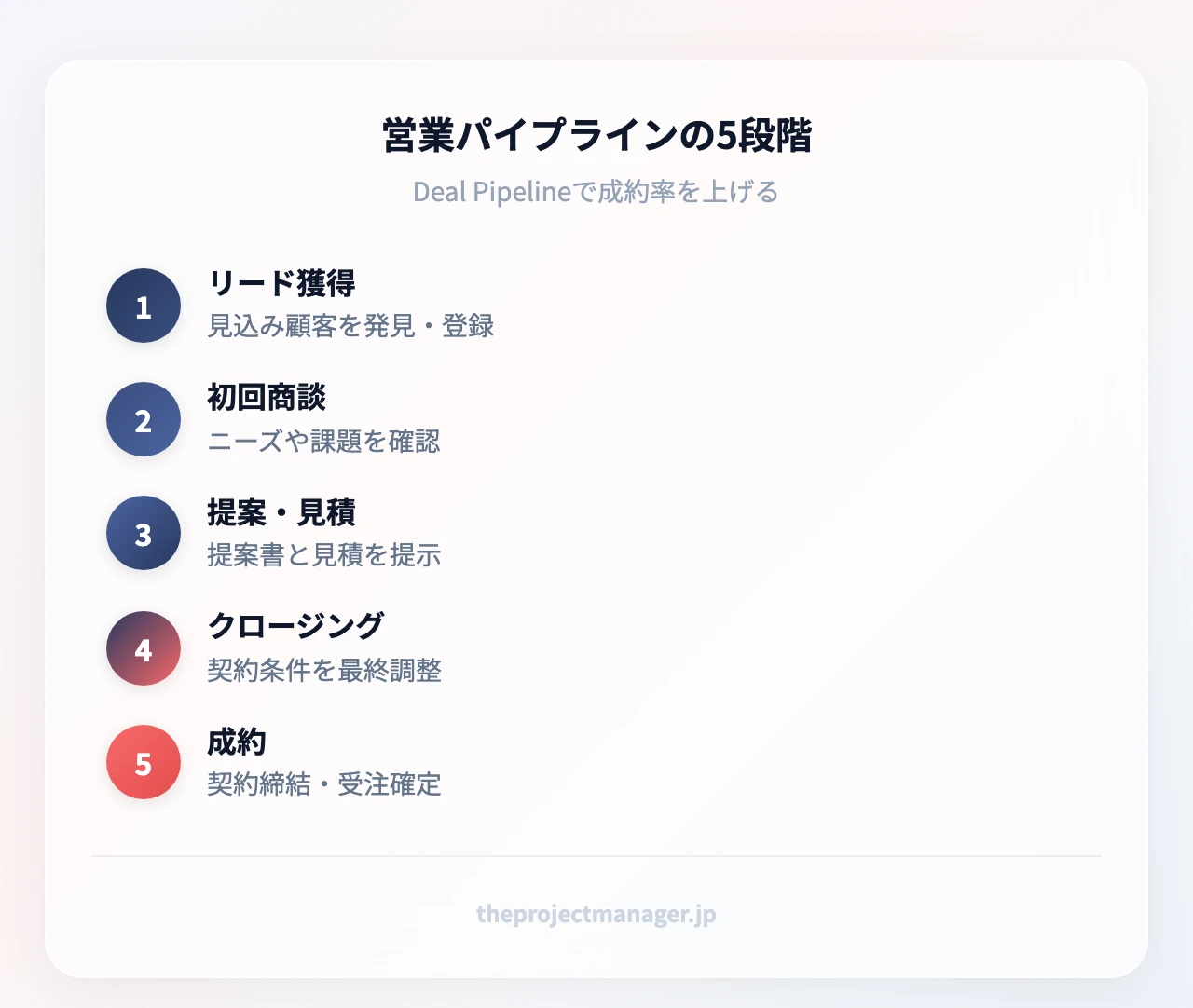
B2Bの営業チームなら、各リードを「リード獲得→初回商談→提案・見積→クロージング→成約」の列で管理し、どの段階で失注が多いかを可視化できます。ボトルネックが見えれば改善の打ち手が具体化し、成約率の底上げにつながります。案件ごとの目標設定の進め方と紐づければ、個人・チームの目標と日々の商談が地続きになります。
イベント企画(event planning template)| 100人セミナーを1画面で
monday.com の event planning template を使えば、event management のあらゆる要素を1つのボードにまとめられます。
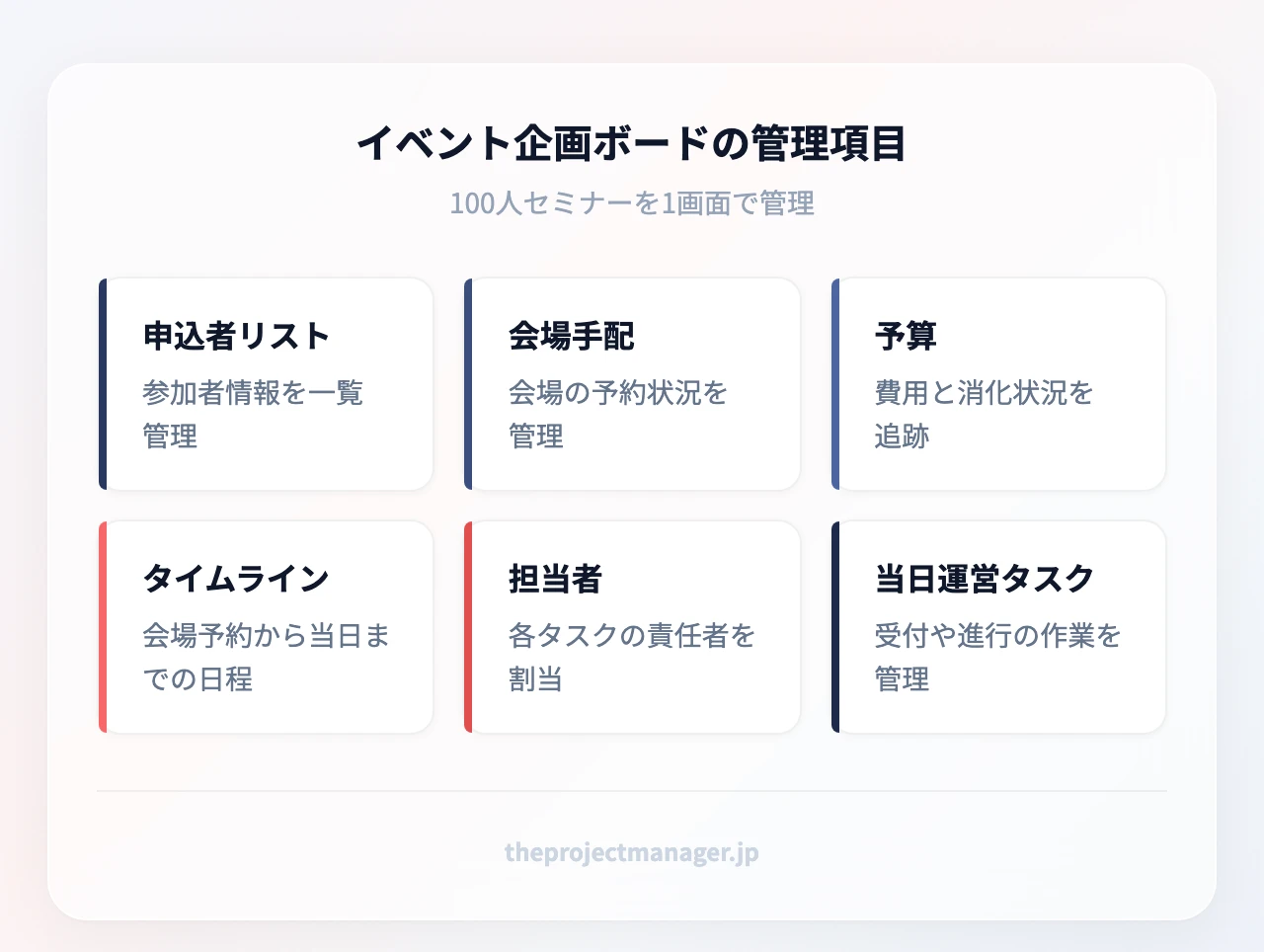
たとえば100人規模のセミナーを開くなら、申込者リスト、会場手配、予算をボードに集約し、タイムライン列で「会場予約→登壇者確定→告知→当日運営」の日程を管理します。数値・数式列で予算の消化状況を追えば、超過も早めに気づけます。
フォーム収集(monday.com forms)| 回答をそのままボードへ
フォーム機能を使えば、集めた回答が自動でボードのアイテムに変換されます。
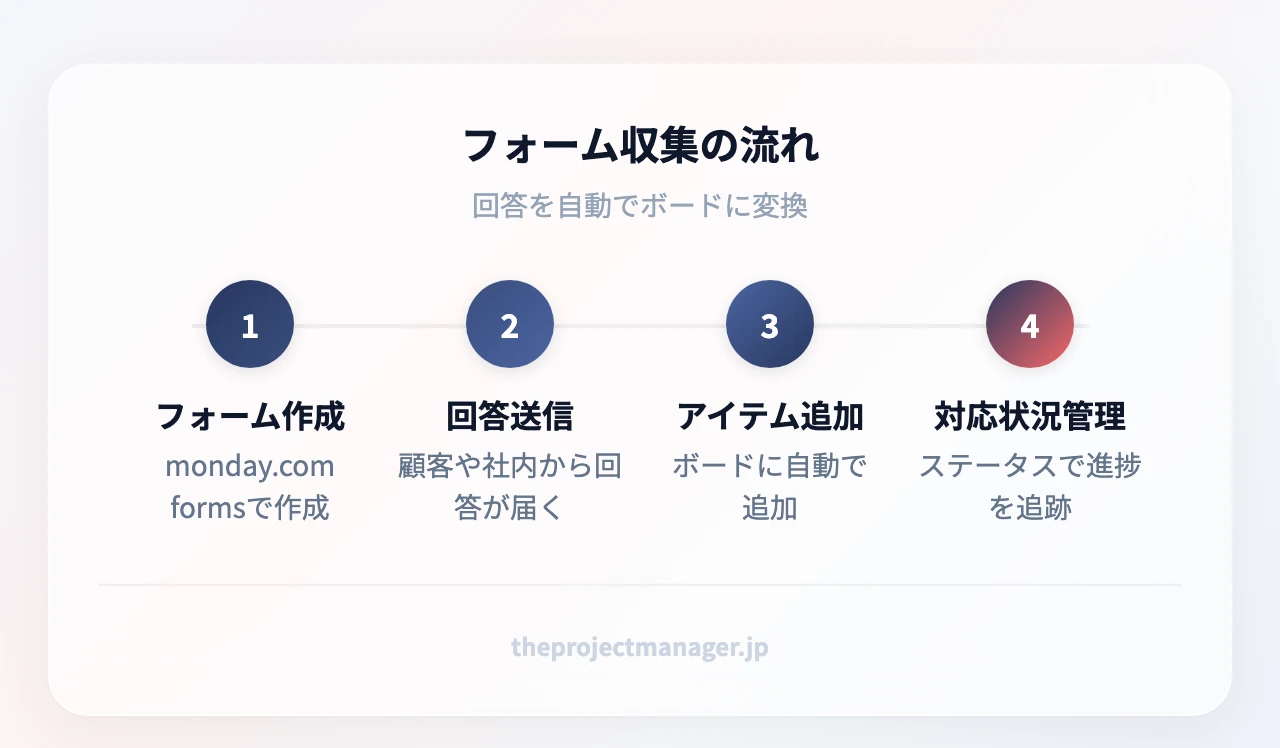
顧客の要望収集はもちろん、社内の休暇申請や購買申請にも応用できます。届いた依頼がそのまま案件行になるので、転記ミスがなくなり、対応状況をステータスで追えます。依頼が集中したときは優先順位の付け方を基準に対応順を整理すると、現場が回りやすくなります。
9. 学習リソース | 認定資格までのロードマップ
monday.com には公式の学習資源がそろっており、独学でも着実にスキルを積めます。
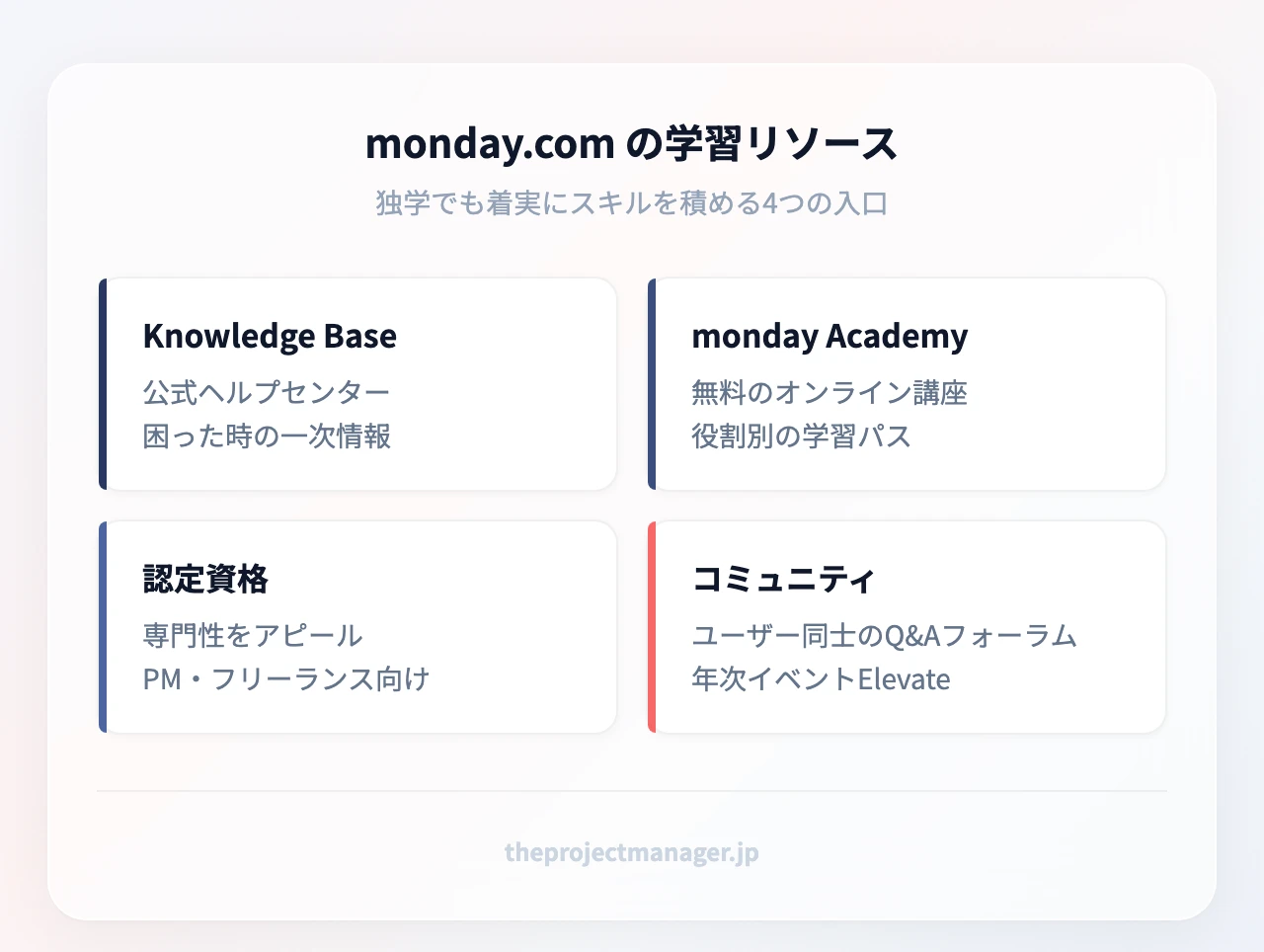
- Knowledge Base:公式の説明センター。機能名で検索すれば手順記事にたどり着けます。困ったときの一次情報として最初に開く場所です
- monday Academy:無料のオンライン講座。用途別のモジュール形式で、営業・マーケティングなど役割に合わせた学習パスを進められます
- 認定資格(Certification):monday.com の資格は、PMやコンサルタント、フリーランスが専門性を示すのに役立ちます。導入支援や受託案件でのアピール材料になります
- 日本語コミュニティとイベント:日本語UIとサポートパートナーがあり、年次カンファレンス「Elevate」では最新機能や活用事例を学べます
まずは Knowledge Base で疑問を都度解消し、腰を据えて学ぶ段階で monday Academy、実績として示したい段階で認定資格、という順に進めると無理がありません。
まとめ
monday.com の使い方は、次の流れをおさえれば迷いません。
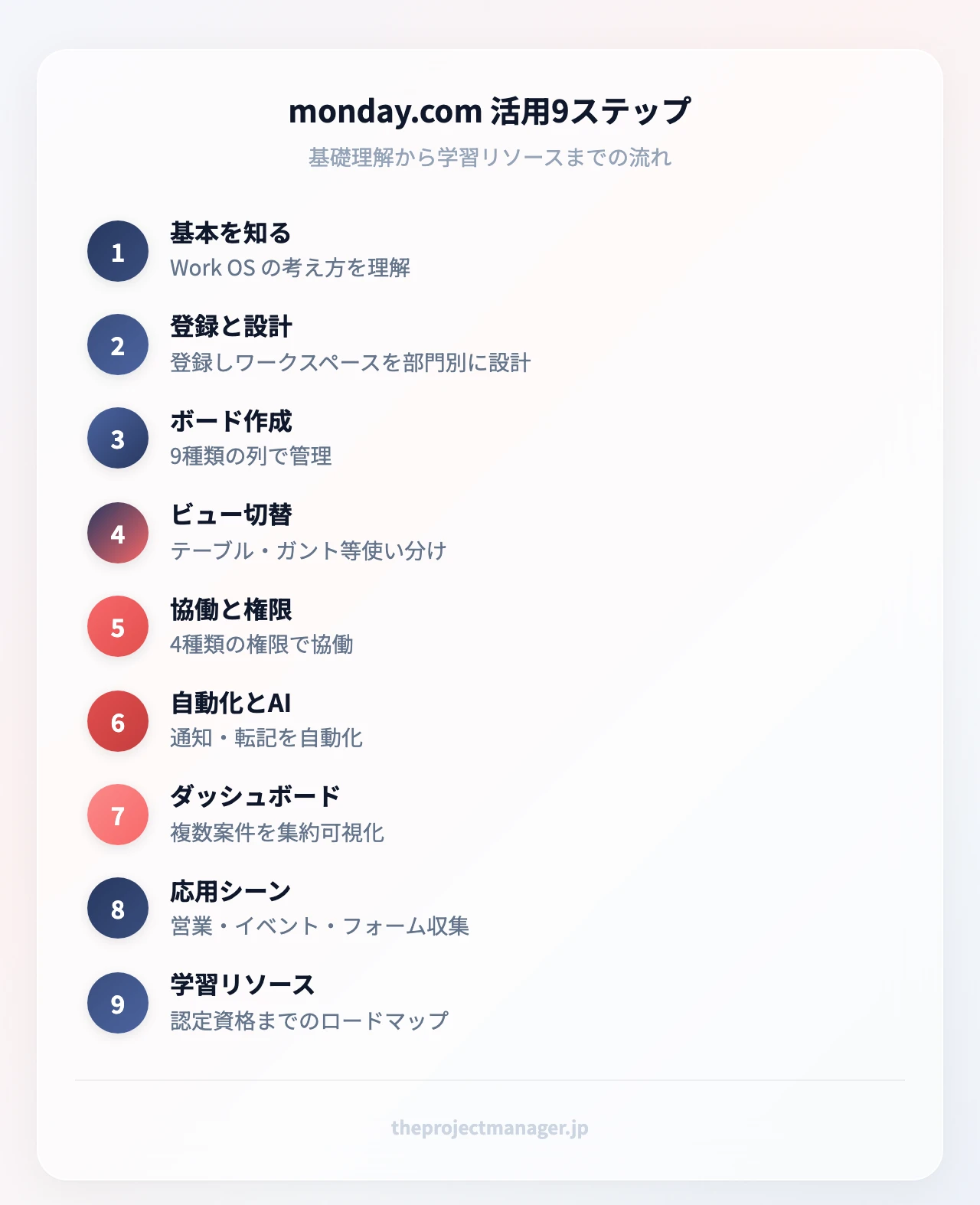
- 土台をつくる:登録後、部門やプロジェクトでワークスペースを分け、既存データはインポートで移行する
- 見える化する:ボードと9種類の列で状態を管理し、ガント・カンバンなどビューを目的別に切り替える
- 協働する:4種類の権限とゲストで社内外を安全につなぎ、My Work で抜け漏れを防ぐ
- 自動化する:レシピと monday magic のAIで、通知・転記・要約の手作業を減らす
- 俯瞰する:ダッシュボードで複数案件と負荷を集約し、報告をワンクリックにする
どのツールから始めるべきか迷ったら、次を目安にしてください。
- 5人以下・個人/まずはメモとタスクの一元化から → Notionの無料プランが手軽です
- 5〜15人の部門横断コラボレーション → monday.com(当サイトのイチオシ)
- 開発チームでスクラム運用 → ClickUpや日本語重視ならBacklog
- 15人以上の大規模プロジェクト → monday.com のエンタープライズ
| ツール | 向いているチーム | 無料プラン | 有料の目安 | はじめる |
|---|---|---|---|---|
| monday.com | 5〜15人の部門横断 | 最大2ユーザー・3ボード | スタンダード US$12/月〜 | 無料トライアル → |
| Notion | 個人〜小規模・情報一元化 | ゲスト10名まで | プラス US$10/月〜 | 無料トライアル → |
| ClickUp | 開発・スクラム運用 | メンバー無制限 | Unlimited US$7/月〜 | 無料トライアル → |
| Backlog | 日本語重視の開発チーム | あり | 公式サイトで要確認 | — |
次の一歩はシンプルです。まず monday.com でテンプレートから新しいボードを1つ作り、進行中の案件の基本項目(担当者・ステータス・締め切り)を埋めてみてください。最初のプロジェクトの骨組みが10分ほどで完成します。有料機能もプロプランの14日間無料トライアルで試せるので、ためらう理由はありません。
よくある質問
monday.com の無料版はいつまで使える?何人まで?
無料版はずっと無料で使えます。上限は最大2ユーザー、3ボード、3ドキュメントまで。個人や2人での試用に向いており、8種類の列と200以上のテンプレートを利用できます。
monday.com は小規模チームと大企業のどちらに向いている?
どちらにも対応します。5〜15人の部門横断ならスタンダードやプロが目安で、15人を超える大規模運用ならポートフォリオ管理や高度な権限を備えたエンタープライズが選択肢になります。
monday.com と Asana・Trello の主な違いは?
最大の違いは柔軟性です。AsanaやTrelloがタスク管理に特化するのに対し、monday.com は列を自由に組み替え、営業CRMや在庫管理まで同じ土台で構築できる「Work OS」である点が特徴です。
monday.com の認定資格はどう取得する?
monday Academy で無料の学習パスを進め、公式の認定試験に合格すると資格を取得できます。PMやコンサルタント、フリーランスが専門性を示す材料になります。最新の受験要件は公式サイトでご確認ください。
monday.com は日本語に対応している?
日本語UIに対応し、渋谷にオフィス、日本語サポートパートナーもあります。日本語での操作・運用が可能なため、国内チームでも導入のハードルは高くありません。
monday.com はスマホで使える?
iOSとAndroidのモバイルアプリがあり、外出先からタスク更新や承認、通知確認ができます。リモートや直行直帰の多いチームでも進行を止めずに運用できます。