
約 22 分で読めます
 編集部イチオシ
タスク・担当・期日をひとつのボードで見える化
- かんばん・ガントチャート・カレンダーなど複数ビューをワンクリックで切替
- 日本語UI・日本語サポート対応(東京オフィスあり)
- 通知・担当割り当て・期日リマインドを自動化
- ダッシュボードで複数プロジェクトの進捗を一括把握
monday.com と Notion の違いは一言でいえば「実行を回すツール」と「情報を貯めるツール」です。本記事では料金・機能・チーム規模別の選び方を6項目で比較し、迷わず決められる判断基準を示します。
1. 2つの本質的な違い | 30秒でわかる早見表
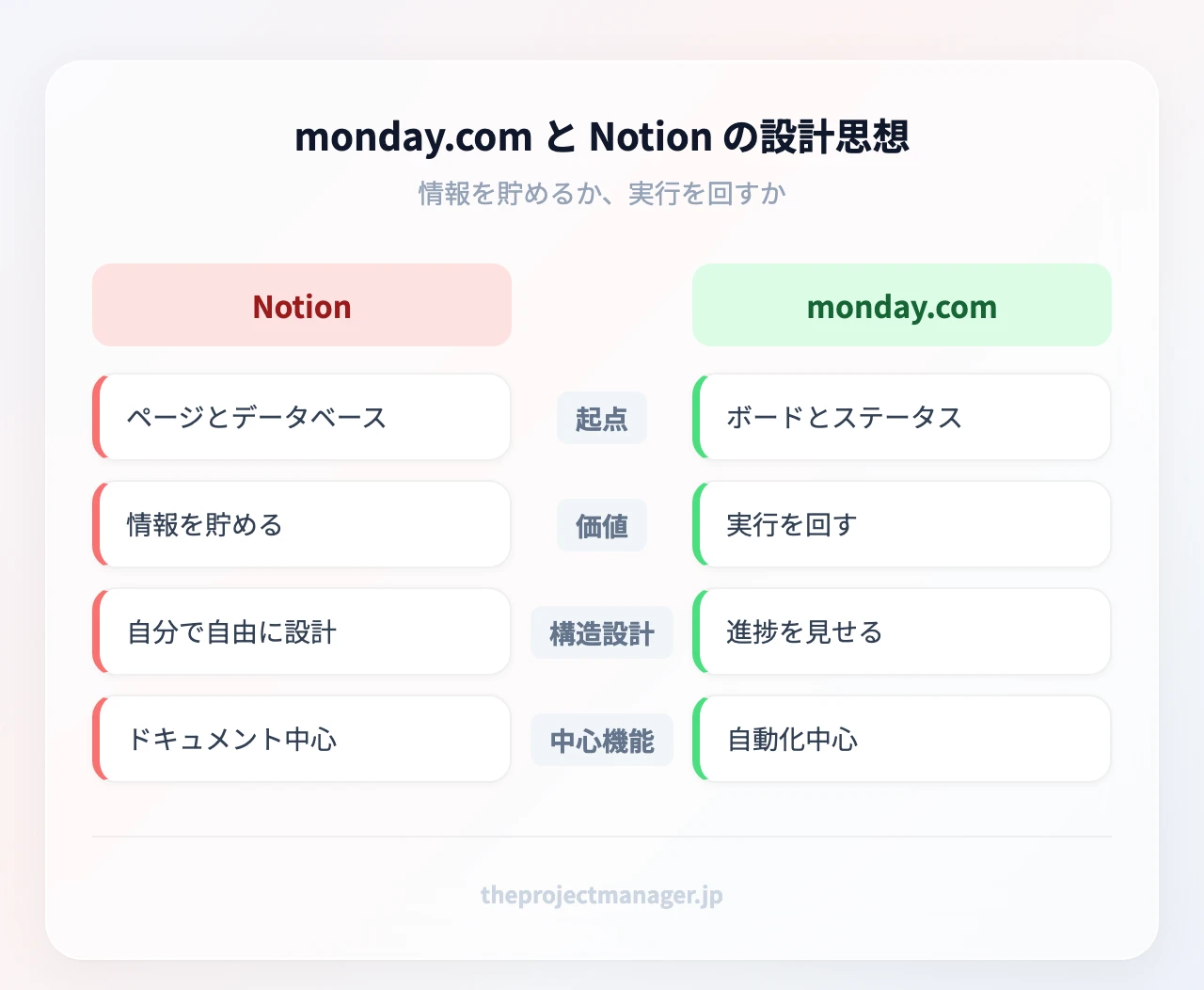
両者はどちらも「オールインワン」を掲げていますが、設計思想の出発点がまったく違います。
Notion はページとデータベースが起点です。真っ白なページに書き始め、そこにデータベースを埋め込み、ビューを切り替えて表にもカンバンにもする。情報構造を自分で設計する自由度が最大の武器です。
monday.com はボードとステータスが起点です。行に作業、列に担当者・期限・ステータスを置き、その状態変化をトリガーに通知や自動化を走らせる。「今どこで止まっているか」を全員に見せることに最適化されています。
この違いは、タスク管理を「記録」として扱うか「運用」として扱うかの差だと考えると分かりやすくなります。議事録や仕様のドラフトを書きながらタスクが生まれるチームは Notion が自然で、複数案件の期限と担当が毎日動くチームは monday.com のほうが事故が減ります。
| ツール | 位置づけ | 最も得意なこと | 向くチーム | 無料プラン | はじめる |
|---|---|---|---|---|---|
| monday.com | 業務実行のWork OS | 進捗の可視化と自動化 | 部門横断・複数案件を回すチーム | 最大2ユーザー・ボード3つ | 無料で始める → |
| Notion | 知識とドキュメントの基盤 | Wiki・議事録・仕様の一元化 | 個人〜少人数、情報整理が主軸 | 個人利用は実質無制限 | 無料プランで始める → |
| ClickUp | 高機能な統合型PMツール | 細かい設定とスプリント運用 | 開発チーム・設定を作り込める組織 | Free Forever(60MBストレージ) | 無料プランで始める → |
2. Notionの強みと限界 | 使ってから気づく落とし穴
Notionの中核機能
Notion の基本要素は、ページ・データベース・ブロックの3つだけです。ページの中にページを入れ子にでき、データベースはテーブル、ボード、カレンダー、リスト、ギャラリー、タイムラインの各ビューに切り替えられます。サブアイテムや依存関係、カスタムプロパティもフリープランから利用でき、タイムラインビューは全プランで使えます。
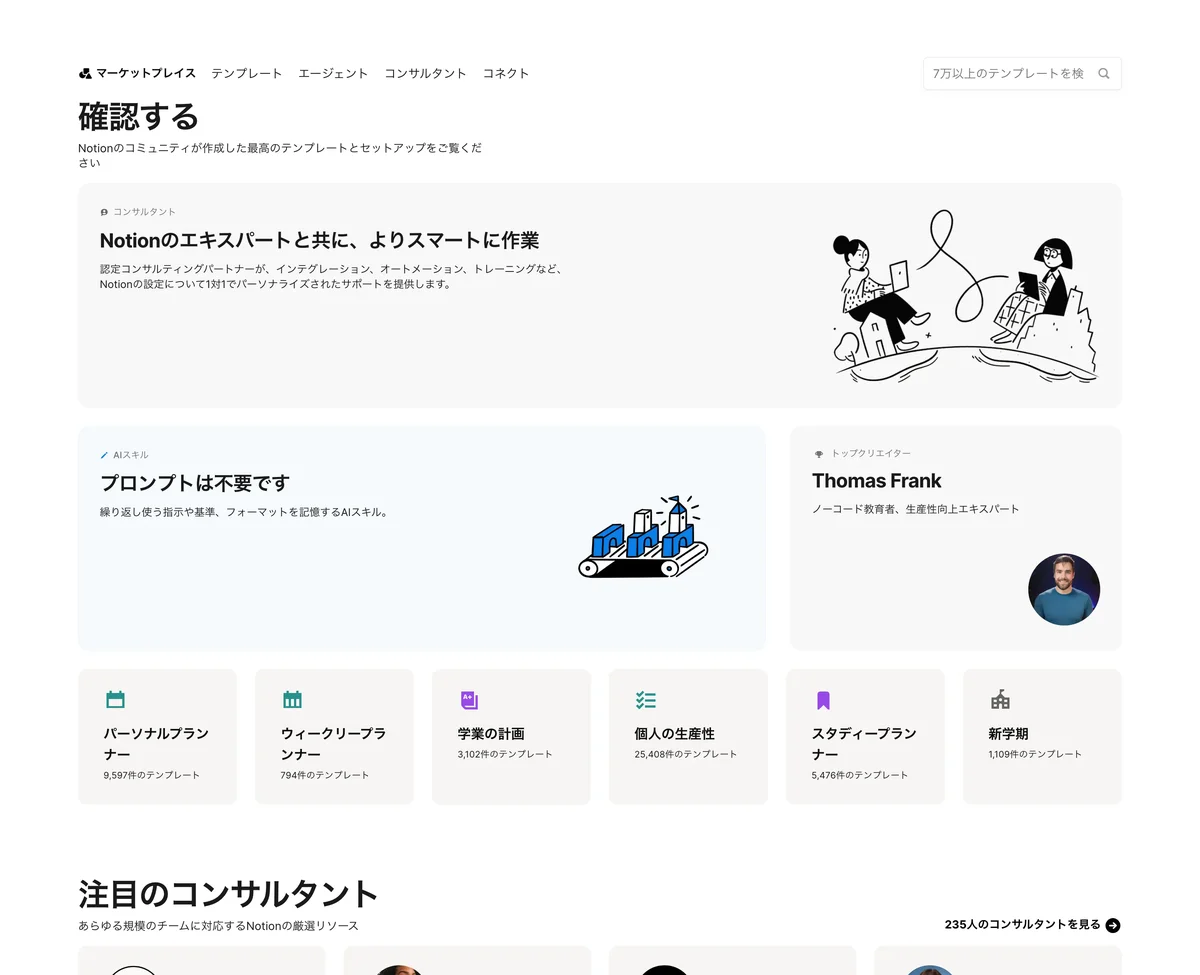
社内Wiki、議事録、要件定義のドラフト、採用のパイプライン管理までを1つのワークスペースに収められる点は、他のツールにはない強みです。テンプレートギャラリーも充実しており、ゼロから設計せずに複製して使い始められます。
強み:ドキュメントとタスクが地続きになる
最大の価値は「書きながら管理できる」ことです。企画書のページにそのままタスクのデータベースを埋め込めるので、背景・意思決定の経緯・実作業が同じ場所に並びます。決定事項がSlackとスプレッドシートと議事録に散っているチームにとって、この一体感は劇的な改善になります。
外部への共有も軽く、ページ単位で公開リンクを作れるため、クライアントへの仕様共有や提案の共同編集にも使えます。
なぜ途中でNotionをやめるチームがあるのか
一方で、導入して数か月で離脱するケースにも共通のパターンがあります。
設計しないと何も出てこない。 テンプレートを使わない限り、Notion は白紙です。誰かが構造を設計し、運用ルールを決めなければ、ページが増えるだけで検索性が落ちていきます。この「設計担当」が異動や退職でいなくなると、ワークスペースは急速に荒れます。
大規模データベースの操作が重くなる。 数千件規模のデータベースにリレーションとロールアップを重ねると、ページの読み込みやフィルタ操作の待ち時間が体感できるレベルになります。
横断の集計とプッシュが弱い。 タイムラインビュー自体はありますが、複数プロジェクトを横断して遅延だけを拾い上げたり、期限超過の担当者に自動でリマインドを飛ばしたりする用途では、設計と手間の負担が大きくなります。結果として「見に行かないと状況が分からない」状態になり、進捗状況の共有が結局は口頭と会議に戻ってしまいます。
多層データベースの学習コストが高い。 リレーション、ロールアップ、フォーミュラを理解しているメンバーと、そうでないメンバーの差が大きく、チーム全員が同じ精度で運用するのが難しくなります。
Notionの料金と無料プランの上限
フリープランは $0 で、個人利用であればページもブロックも実質的に制限なく使えます。ただしメンバーが2名以上になるとブロック数の制限がかかる点は押さえておく必要があります。加えて、外部ゲストは10名まで、ファイルアップロードは最大5MB、ページ履歴は7日間という制限があります。
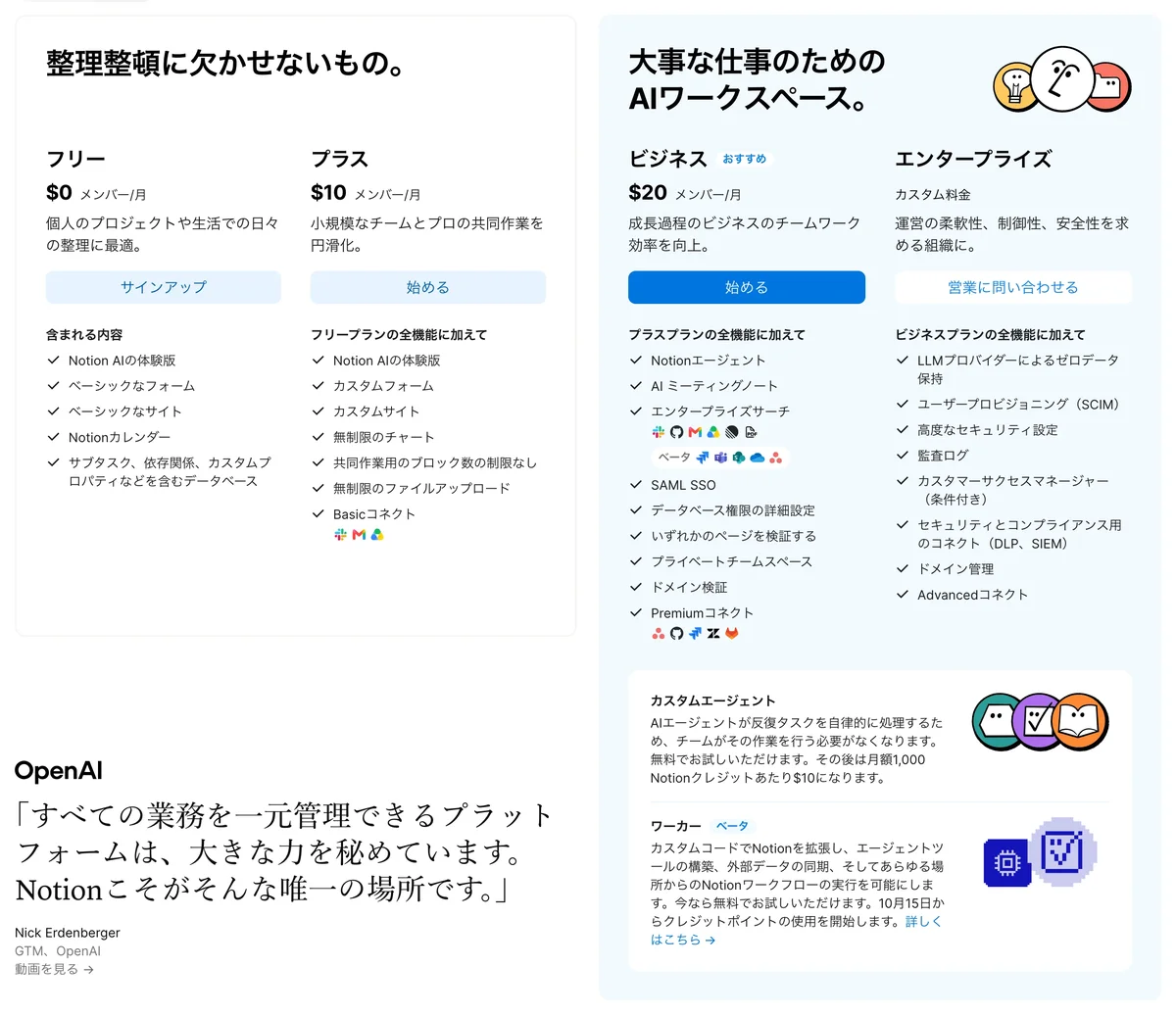
有料プランはプラスが $10(年払い、月払いは $12)、ビジネスが $20(年払い、月払いは $24)、エンタープライズは要問い合わせです。日本円の目安では、プラスが約1,500円(月払い約1,800円)、ビジネスが約3,000円(月払い約3,600円)となります(1ドル150円換算。為替と公式の円価格改定により変動します)。プラス以上でファイルアップロードとゲストが無制限になり、ページ履歴はプラスが30日、ビジネスが90日、エンタープライズが無制限に延びます。年間プランで最大20%お得になる設定です。
3. monday.comの中核機能 | 進捗が「見える」仕組みの中身
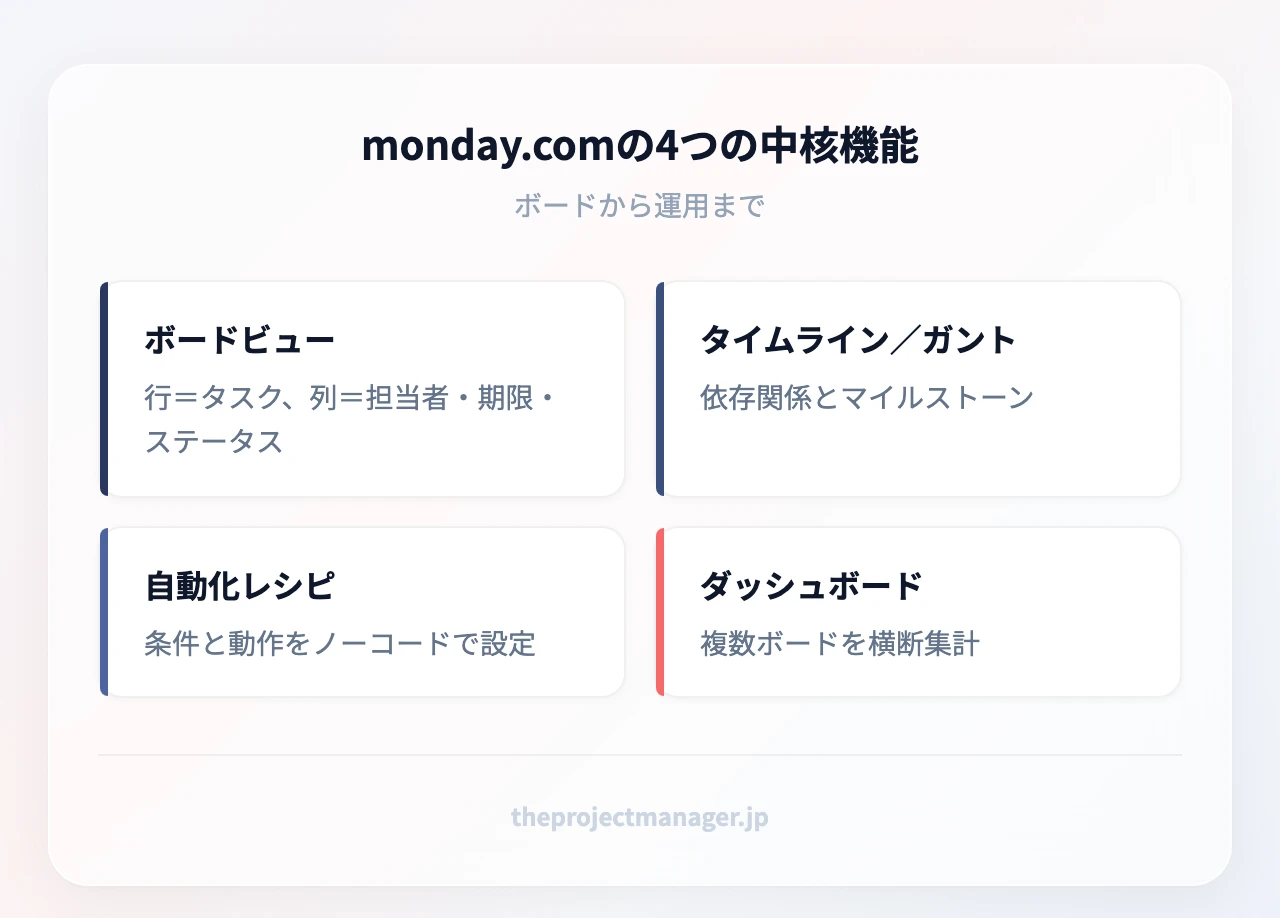
4つの柱:ボード・タイムライン・自動化・ダッシュボード
monday.com の基本単位はボードです。1行が1タスク、列にステータス・担当者・期限・優先度・工数などを置きます。列の型が8種類(無料プラン時点)用意されており、ステータス列は色で状態を表すため、ボードを開いた瞬間に「赤が3件ある」ことが分かります。
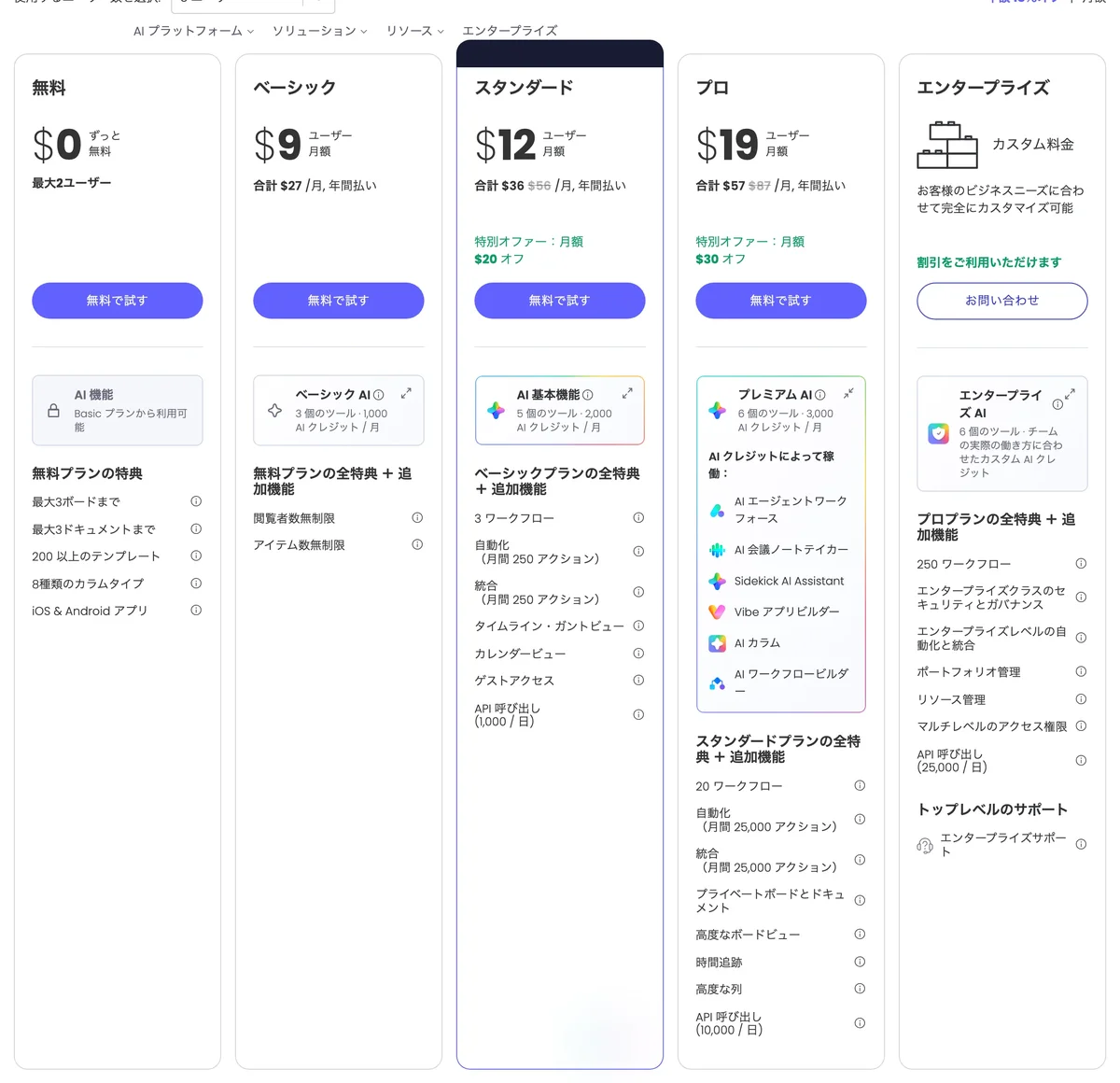
同じデータをカンバン、カレンダー、タイムライン/ガント、チャートに切り替えて表示でき、マイルストーンや依存関係もタイムライン上で設定できます。タイムラインとガント、カレンダービュー、ゲストアクセスはスタンダードプラン以上の機能です。
強み:自動化が「確認する手間」を消す
monday.com の実質的な価値は、自動化レシピにあります。「ステータスが〈レビュー待ち〉に変わったら、レビュー担当に通知する」「期限の2日前になったら担当者にリマインドする」「〈完了〉になったら次のタスクのステータスを〈着手可能〉に変える」といったルールを、コードを書かずに設定できます。
この効果は地味に見えて大きいものです。手動のリマインドや「あれどうなってます?」という確認メッセージは、1件あたりは数分でも、10案件×週次で積み上がると相当な時間になります。自動化に置き換えると、その時間がまるごと不要になり、同時に「気づくのが週次定例まで遅れる」という遅延の主因も消えます。
自動化と統合の実行上限はスタンダードが月250アクション、プロが月25,000アクション、エンタープライズは最大250,000アクションです。連携先は200以上あり、Slack、Google Workspace、Microsoft Teams、Zapier などをつなげます。
ダッシュボードでは複数ボードのデータを横断して集計でき、案件別の進捗率、担当者別の負荷、期限超過件数を1画面にまとめられます。工程管理を複数プロジェクトで並行して行う立場なら、この横断ビューの有無が判断の分かれ目になります。
弱点も正直に
monday.com はドキュメント機能が Notion ほど作り込まれていません。長文の仕様書や社内Wikiをここに集約しようとすると物足りなさが残ります。また、ガントやカレンダーがスタンダード以上である点、無料プランが2ユーザーまでという点から、「無料でずっと使い続ける」用途には向きません。
monday.comの料金と無料プランの上限
無料プランは $0 でクレジットカード不要、最大2ユーザー・ボード3つ・ドキュメント3つまで、200以上のテンプレートと8種類のカラムタイプが使えます。有料はベーシックが $9、スタンダードが $12、プロが $19(いずれも年間払い表示のユーザー単価)、エンタープライズは要問い合わせです。日本円の目安では、ベーシックが約1,350円、スタンダードが約1,800円、プロが約2,850円(1ドル150円換算。為替と公式の円価格改定により変動します)。年額プランは18%オフ、表示価格は税別です。
プランごとのAIクレジットはベーシック1,000、スタンダード2,000、プロ3,000(月あたり)。プロではプライベートボード、高度なボードビュー、時間追跡、高度なカラムが解放されます。管理画面もヘルプセンターも日本語で、渋谷にオフィスがある点は、海外製ツール導入時の不安を減らす要素です。
有料機能もプロプランの無料トライアルで試せます(トライアル期間は公式サイトの最新情報をご確認ください)。進捗管理が主目的ならmonday.com、文書が中心ならNotionという本記事の結論どおり、まずは前者から触ってみてください。
4. 6項目の逐一比較 | 機能・AI・使いやすさはどう違う
ここまでを踏まえ、判断に効く6項目で並べます。
| 比較項目 | monday.com | Notion |
|---|---|---|
| プロジェクト管理・依存関係 | ◎ ガント/依存関係/サブアイテムが標準、遅延が色で分かる | ○ タイムラインとサブアイテム・依存関係は使えるが横断集計は設計次第 |
| ビューの柔軟性 | ◎ ボード・ガント・カレンダー・チャートを切替、上位プランで高度ビュー | ◎ 同一DBをテーブル・ボード・カレンダー・ギャラリー等に切替 |
| コラボレーション | ◎ 項目単位のコメント、@メンション、ゲスト招待(スタンダード以上) | ◎ ページ内コメント、同時編集、公開リンク共有が軽い |
| 自動化・連携 | ◎ ノーコード自動化レシピ、連携200以上、上限はプランで段階的 | △ データベースの自動化は限定的、外部連携で補うことが多い |
| AI機能 | ○ ボード内のタスク生成・要約などにAIクレジットを消費(月1,000〜3,000) | ○ 文章生成・要約・翻訳に強い。フリー/プラスは体験版、ビジネス以上で上位機能 |
| テンプレートと立ち上げ速度 | ◎ 200以上のテンプレートを無料プランから利用、当日から運用可能 | ◎ テンプレートギャラリーが豊富、ただし自社流にする設計工数は残る |
| はじめる | 無料トライアル → | 無料プランで始める → |
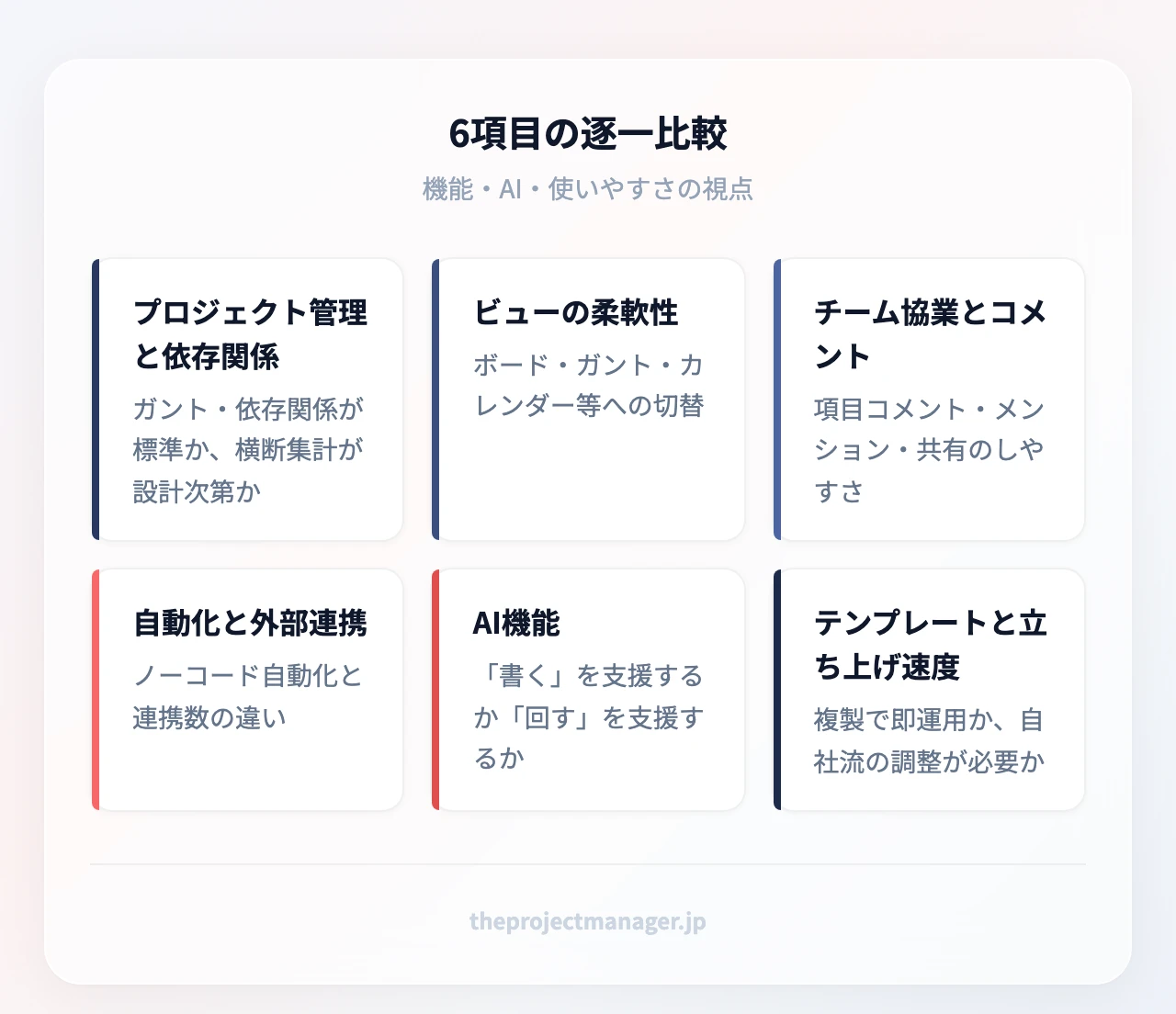
補足すると、AIの得意領域が正反対である点は見落とされがちです。Notion AI は「書く」ことを支援します——議事録の要約、たたき台の生成、長文の翻訳。monday.com のAIは「回す」ことを支援します——ボード上のデータからタスクを起こす、状況を要約する、といった運用寄りの使い方です。文章作成の負荷が重いチームと、進捗確認の負荷が重いチームでは、AIの価値の出方が変わります。
テンプレートについては、両者とも量は十分ですが性質が異なります。monday.com のテンプレートは「列構成と自動化がセットで入った運用の型」なので、複製した時点でほぼ動きます。Notion のテンプレートは「構造の雛形」であり、自社の工数管理やレビュー基準に合わせる調整が前提になります。
5. チーム規模別の選び方 | 5人・20人・100人で答えが変わる
規模と業務の性質によって、正解は明確に分かれます。
5人以下:情報整理が主戦場ならNotion
創業期のチームや、数名で1つのプロダクトを見ている状態では、管理すべきは「案件の数」ではなく「決めたことの数」です。仕様、議事録、顧客からのフィードバック、採用の進捗が頭の中と個人のメモに散らばっているなら、まず Notion のフリープランで1つのワークスペースに集めるほうが効きます。ゲストは10名まで招待できるので、業務委託メンバーや外部デザイナーとの共有も当面は足ります。
ただし注意点があります。メンバーが2名以上になるとブロック数の制限がかかるため、資料が増える前提のチームは早めにプラス($10)への移行を見込んでおくべきです。
5〜20人:案件と期限が並行するならmonday.com
マーケティング代理店やインハウスの制作チームのように、10件前後の案件が同時に走り、それぞれに複数の担当者と締切がある状況を想定してみます。Excelやスプレッドシートで管理していると、更新するのはPMだけ、メンバーは見に来ない、遅延は定例会議で初めて発覚する、という状態になりがちです。
ここで効くのが、ステータス列と自動化の組み合わせです。各タスクの状態をメンバー自身が更新し、「期限を過ぎたら担当者とPMに通知」というルールを1つ入れるだけで、遅延の発見タイミングが週単位から日単位に変わります。タイムライン設計をガントビューで共有すれば、「この遅れが後工程のどこに波及するか」もその場で見えます。
数字で考えると効果がイメージしやすくなります。たとえば同時進行10案件のうち毎月3件が納期を過ぎていたチーム、つまり遅延率30%の状態を想定します。発覚が「週次定例」から「当日中」に前倒しされることで、3件のうち2件は人員の組み替えや優先順位の入れ替えで納期内に着地させられたとすると、遅延率は10%前後まで下がる計算になります。あくまで試算ですが、改善の源泉が「頑張り」ではなく「発覚の速さ」であることは、どのチームでも共通です。
この規模ならmonday.comのスタンダード($12/ユーザー/月・年間払い)が起点になります。ガント・カレンダー・ゲストアクセスがここから使えるためです。自動化アクションが月250では足りなくなったらプロ($19)を検討します。
20人超・部門横断:権限設計とダッシュボードが決め手
人数が増えると、機能より権限とレポートが問題になります。monday.com には管理者・メンバー・閲覧者・ゲストという4種のユーザー種別があり、プロではプライベートボードで人事や経営関連の情報を隔離できます。エンタープライズではポートフォリオ管理、リソース管理、多段階の権限が加わります。
経営層への報告が必要な立場なら、ダッシュボードで複数案件の進捗率と負荷を1枚にまとめられることの価値は大きく、ステークホルダーへの説明資料を毎月作り直す作業がほぼ不要になります。
開発チームのスプリント運用ならClickUp
Scrumのスプリント、ポイント見積もり、バーンダウンを細かく回したい開発組織であれば、ClickUp の Unlimited($7)や Business($12)も選択肢に入ります。設定の自由度が高い反面、初期の作り込みに時間がかかる点は理解しておく必要があります。
6. 併用という第三の答え | Notionで貯めてmonday.comで回す
多くの比較記事は二択を迫りますが、実務ではこの2つは競合しません。役割が違うからです。
定着しやすい分担は次の形です。Notion に「動かないもの」を置き、monday.com に「動くもの」を置く。 仕様書、議事録、ブランドガイドライン、社内手順書、過去案件の振り返りは Notion。案件ごとのタスク、担当者、期限、ステータス、承認フローは monday.com。
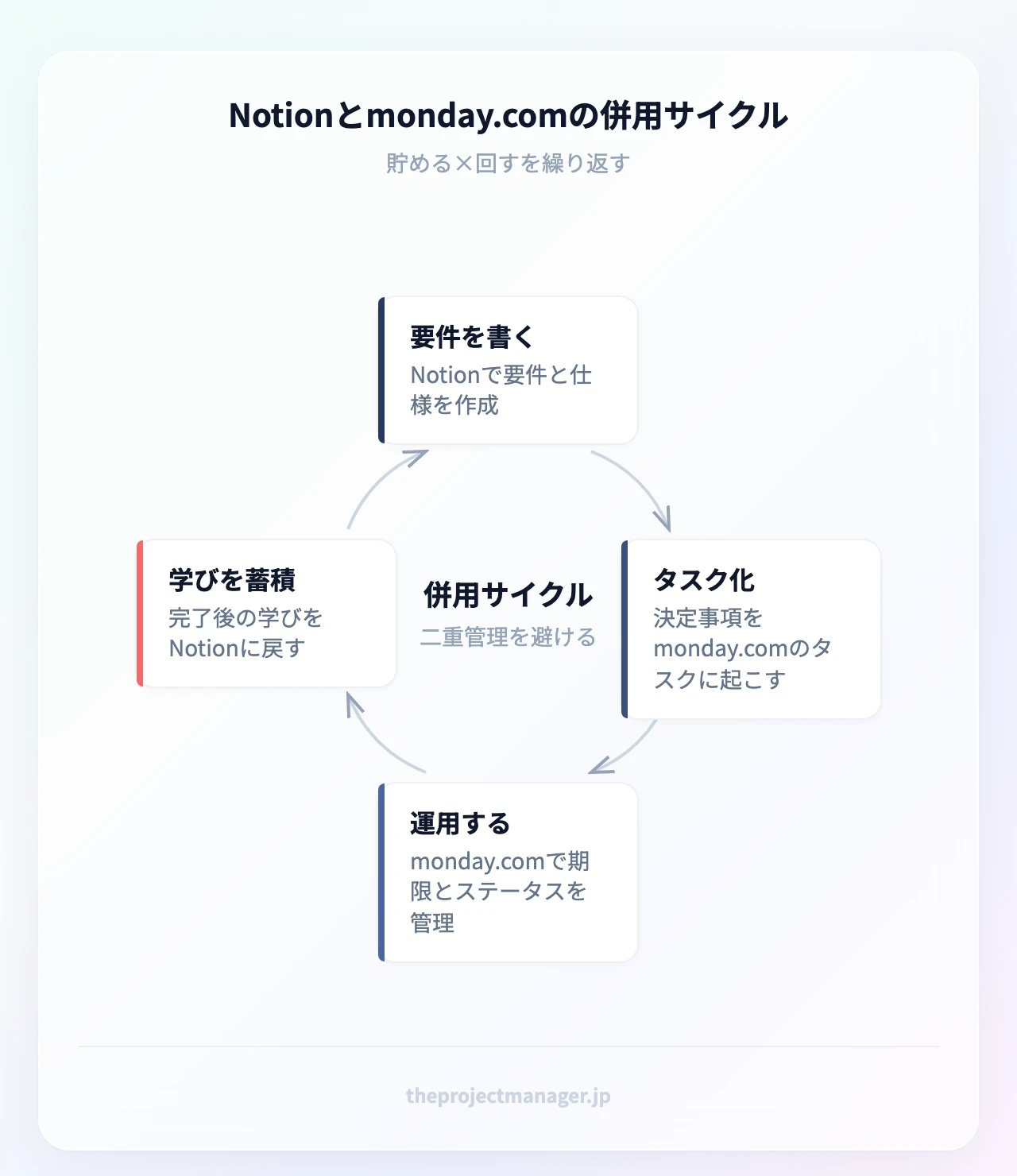
運用のコツは、両方に同じ情報を書かないことです。monday.com のタスク項目に Notion のページURLを貼り、詳細はそちらを見る。逆に Notion の企画ページには該当ボードのリンクだけを置く。二重管理を始めた瞬間に、どちらかが更新されなくなり、併用は破綻します。
もう1点、SMARTな目標設定やWBS作成のような「考える工程」は Notion で行い、確定した作業だけをボードに移すと役割分担が明確になります。検討中の項目までボードに載せると、ステータスが「未着手」のまま滞留する行が増え、ボードの信頼性が落ちるためです。
コスト面では、Notion プラス($10)+ monday.com スタンダード($12)で1人あたり月 $22 前後。この金額を「高い」と感じるか「確認作業の削減で回収できる」と感じるかは、現在どれだけ進捗確認に時間を使っているかで決まります。
7. monday.comが選ばれる理由 | 導入初週にやること
成長しても乗り換えなくていい
多くのPMが最終的に monday.com に落ち着く理由は、機能の多さではなく拡張の余地です。5人で始めたボードを、50人・複数部門の運用にそのまま拡張できます。必要になった時点でガントを開き、自動化を増やし、ダッシュボードを追加する。ツールを乗り換えるたびに発生するデータ移行と再教育のコストが生じません。
初週の進め方と、よくある失敗
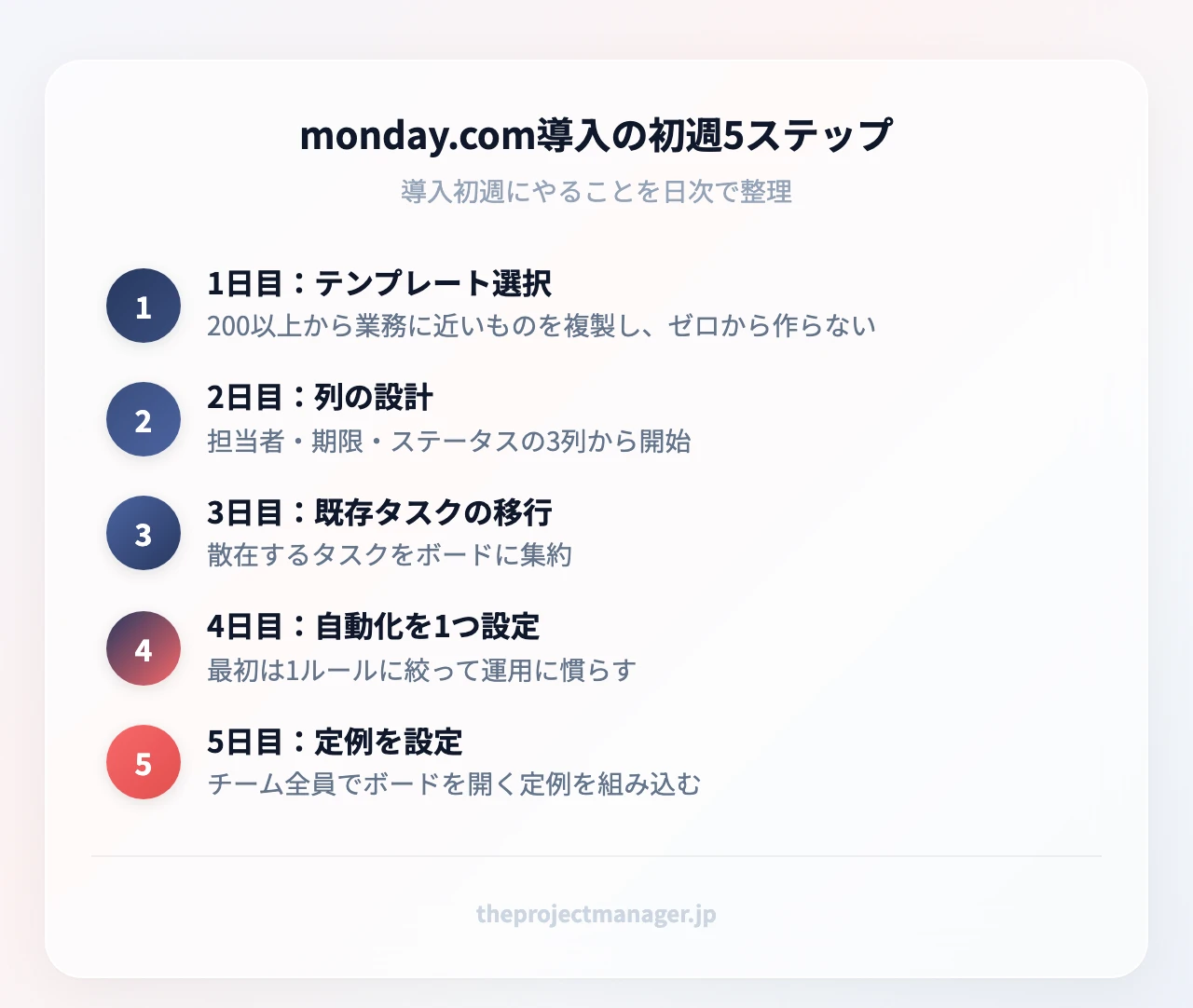
1日目:テンプレートを選ぶ。 200以上のテンプレートから、自分の業務に最も近いものを複製します。ゼロから作らないことが最大の時短です。
2日目:列を絞る。 担当者・期限・ステータスの3列から始めます。ここで優先度・工数・部署・顧客名などを一気に追加すると、誰も埋めなくなります。
3日目:進行中の案件だけ移す。 過去の完了案件は移行しません。今週動いているタスクだけをボードに載せます。
4日目:自動化を1つだけ入れる。 「期限の前日に担当者へ通知」から始めます。複数を同時に設定すると通知が多すぎて、全員が通知を無視する習慣がついてしまいます。
5日目:見る場を決める。 週次定例をボードの画面共有で行うルールにします。「ボードを開かないと会議に参加できない」状態を作ると、更新が自然に定着します。
導入が失敗する典型は、①最初から列を作り込みすぎる、②一部のメンバーだけが使う、③定期的な見直しをしない、の3つです。特に③は重要で、1か月後に「使われていない列」を削る作業をするだけで、ボードの鮮度は保たれます。
ほかの選択肢も一言だけ
ClickUp は設定の自由度が最も高く開発チーム向けで、Asana はタスク中心のシンプルな設計を採用しています。ただし、日本語UIと日本語サポート、視覚的な分かりやすさ、そして非エンジニア部門への浸透しやすさを重視するなら、monday.com が最も外れにくい選択です。
まとめ
monday.com と Notion の比較を、実務の判断基準として整理します。
- 本質的な違い:Notion は情報を貯めるツール、monday.com は実行を回すツール。機能の優劣ではなく役割が違う
- Notionが向く場面:5人以下で、Wiki・議事録・仕様の一元化が主目的。フリープランは $0 だが、メンバー2名以上でブロック数制限、ゲスト10名、ファイル5MBの上限がある
- monday.comが向く場面:複数案件が並行し、期限と担当が毎日動くチーム。ガント・カレンダー・ゲストはスタンダード($12/ユーザー/月・年間払い、約1,800円)以上、自動化を本格運用するならプロ($19、約2,850円)
- 迷ったら併用:Notion に動かない情報、monday.com に動くタスク。同じ情報を両方に書かないことが継続の条件
- 失敗を避ける鉄則:列は3つから、自動化は1つから、そして週次で必ずボードを開く場を作る
この記事の比較表を眺めて終わりにせず、本記事の「6項目比較」で自分のチームが◎を必要としている行に印をつけてください。その行が「自動化・連携」と「プロジェクト管理・依存関係」に集中したなら、答えは monday.com です。無料プランはクレジットカード不要で始められ、まず担当者・期限・ステータスの3列だけのボードを1つ作れば、今週の案件が明日から同じ画面で見えるようになります。有料機能が必要かどうかも、プロプランの無料トライアルで判断できます(トライアル期間は公式サイトの最新情報をご確認ください)。
よくある質問
Notionをやめた理由としてよく挙がるのは何ですか?
最も多いのは「設計担当がいなくなって荒れた」というものです。Notion は構造を自分で作る前提のツールなので、設計と運用ルールを担っていた人が離れると、ページが増えるだけで検索性が落ちていきます。次に多いのが、大規模データベースでの動作の重さと、期限超過を自動で知らせる仕組みの弱さです。
Notionの欠点は何ですか?
自由度の高さの裏返しとして、初期設計の負担が大きい点が挙げられます。リレーションやロールアップを使いこなせるメンバーとそうでないメンバーで運用精度に差が出やすく、チーム全体の習熟に時間がかかります。また、複数プロジェクトを横断した進捗集計や、条件に応じた自動通知は得意分野ではありません。
Notionの代わりになるツールは?
用途によって変わります。進捗管理と自動化が目的なら monday.com、開発チームのスプリント運用を細かく設定したいなら ClickUp が候補です。ドキュメント機能そのものの代替を探しているなら Confluence や Google ドキュメントも選択肢になりますが、タスクと文書の一体運用という点では Notion の代わりは多くありません。
Notionはなぜこれほど人気があるのですか?
ページ・データベース・ブロックというシンプルな3要素だけで、メモ帳から社内Wiki、CRM、タスク管理まで作れてしまう汎用性が理由です。加えて個人利用のフリープランが $0 で実質的に制限なく使えるため、個人で使い慣れた人がチームに持ち込む流れができています。
monday.comとNotionは併用できますか?
できますし、実務では有効な選択です。Notion に仕様・議事録・手順書などの「動かない情報」を置き、monday.com にタスク・担当者・期限・ステータスなどの「動く情報」を置きます。monday.com のタスクに Notion ページのURLを貼るだけで連携でき、同じ情報を両方に書かないことが継続のコツです。
5人以下の小さなチームにはどちらが向いていますか?
管理すべきものが「決めたこと」なら Notion、「案件と締切」なら monday.com です。ただし monday.com の無料プランは最大2ユーザーなので、5人で使うならベーシック($9)以上が必要になります。情報整理から始めたいチームは Notion フリープランで着手し、案件数が増えた時点で monday.com を追加するのが現実的です。
monday.comに無料プランはありますか?
あります。ずっと無料で、クレジットカードも不要です。ただし最大2ユーザー・ボード3つ・ドキュメント3つまでという制限があり、200以上のテンプレートと8種類のカラムタイプが使えます。ガントやカレンダー、ゲストアクセスはスタンダードプラン以上の機能です。
Notionからmonday.comへの移行は大変ですか?
データベースをCSVで書き出し、monday.com のボードにインポートする形が基本になります。手間の大半は移行作業そのものではなく、列構成の見直しです。Notion で使っていたプロパティをすべて再現しようとせず、担当者・期限・ステータスの3列に絞ってから必要な列を足していくと、移行後の定着がスムーズになります。