

約 16 分で読めます
 編集部イチオシ
タスク・担当・期日をひとつのボードで見える化
- かんばん・ガントチャート・カレンダーなど複数ビューをワンクリックで切替
- 日本語UI・日本語サポート対応(東京オフィスあり)
- 通知・担当割り当て・期日リマインドを自動化
- ダッシュボードで複数プロジェクトの進捗を一括把握
monday.comの口コミでは視覚的な使いやすさを評価する意見が目立ち、Gartnerの2024年Magic Quadrant(適応型プロジェクト管理・レポート部門)ではリーダーの1社と評価されています。本記事では各サイトやRedditのリアルな評判、メリット・デメリット、料金、代替ツールまでまとめて確認できます。
1. monday.comとは?|3分でわかるWork OSの全体像
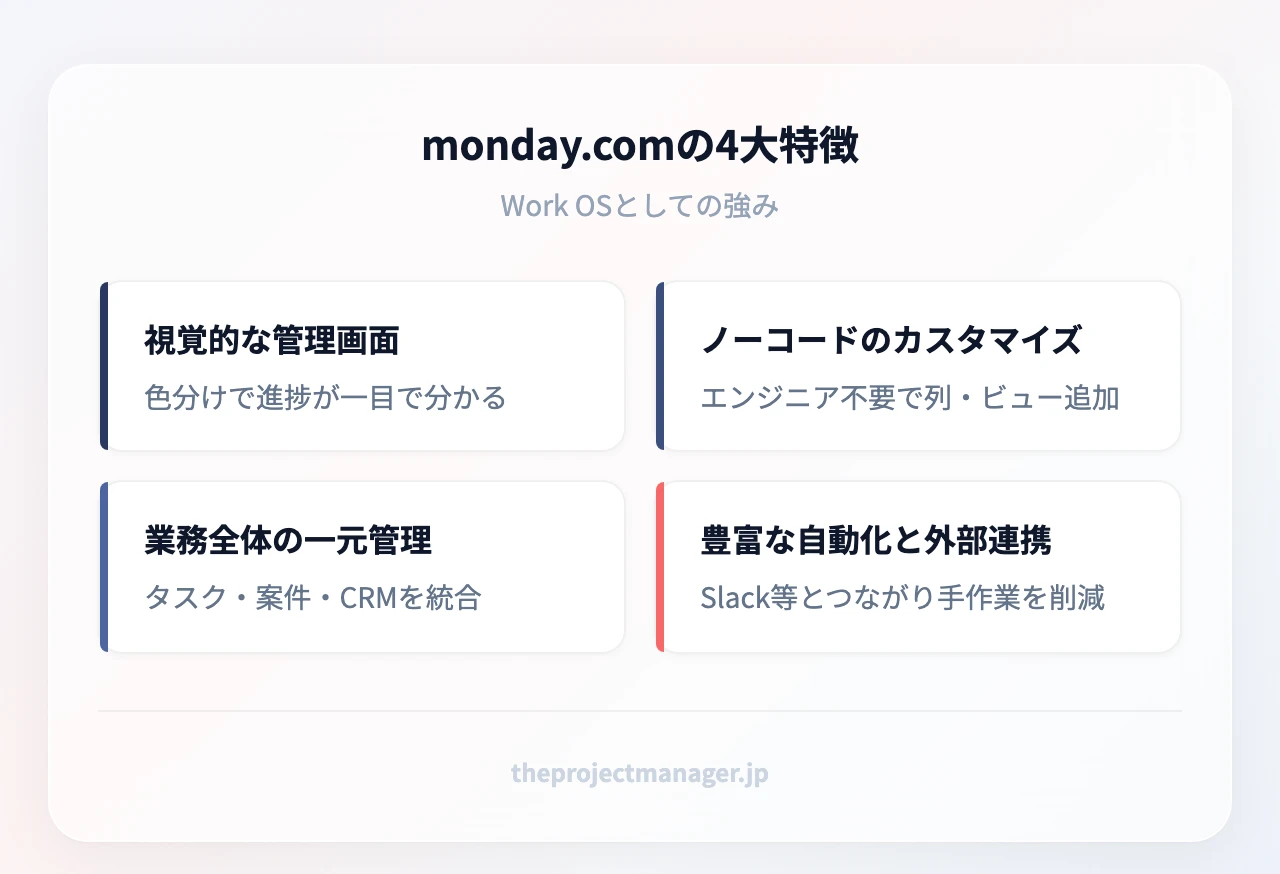
monday.comは、単なるタスク管理ツールではなく「Work OS(ワークオペレーティングシステム)」を掲げるプラットフォームです。表計算のような直感的な画面の上に、タスク管理・案件管理・工程管理の手法・CRMなど、あらゆる業務プロセスを自分たちの形に組み立てられるのが最大の特徴です。ノーコードで列やビューを追加でき、エンジニアがいなくても運用を始められます。
公式によれば、世界中で約25万社以上の企業に選ばれており、2024年にはGartnerのMagic Quadrant(適応型プロジェクト管理・レポート部門)でリーダーの1社と評価されています。日本市場にも渋谷にオフィスを構え、日本語のUIや日本語サポートのパートナー体制が整っているため、国内チームでも導入のハードルは高くありません。
monday.comは使う価値がある?
- 視覚的で直感的なため、ツール導入が初めてのチームでも定着しやすい
- 約25万社以上が採用(公式表記)、Gartner 2024 Magic Quadrantでリーダー評価
- ただし人数課金のため、規模拡大時のコスト管理は要注意
結論として、5〜15人規模でタスクや進捗を見える化したいチームに特に向いています。
2. monday.comの口コミ・評判まとめ|G2・Trustpilot・Redditの本音
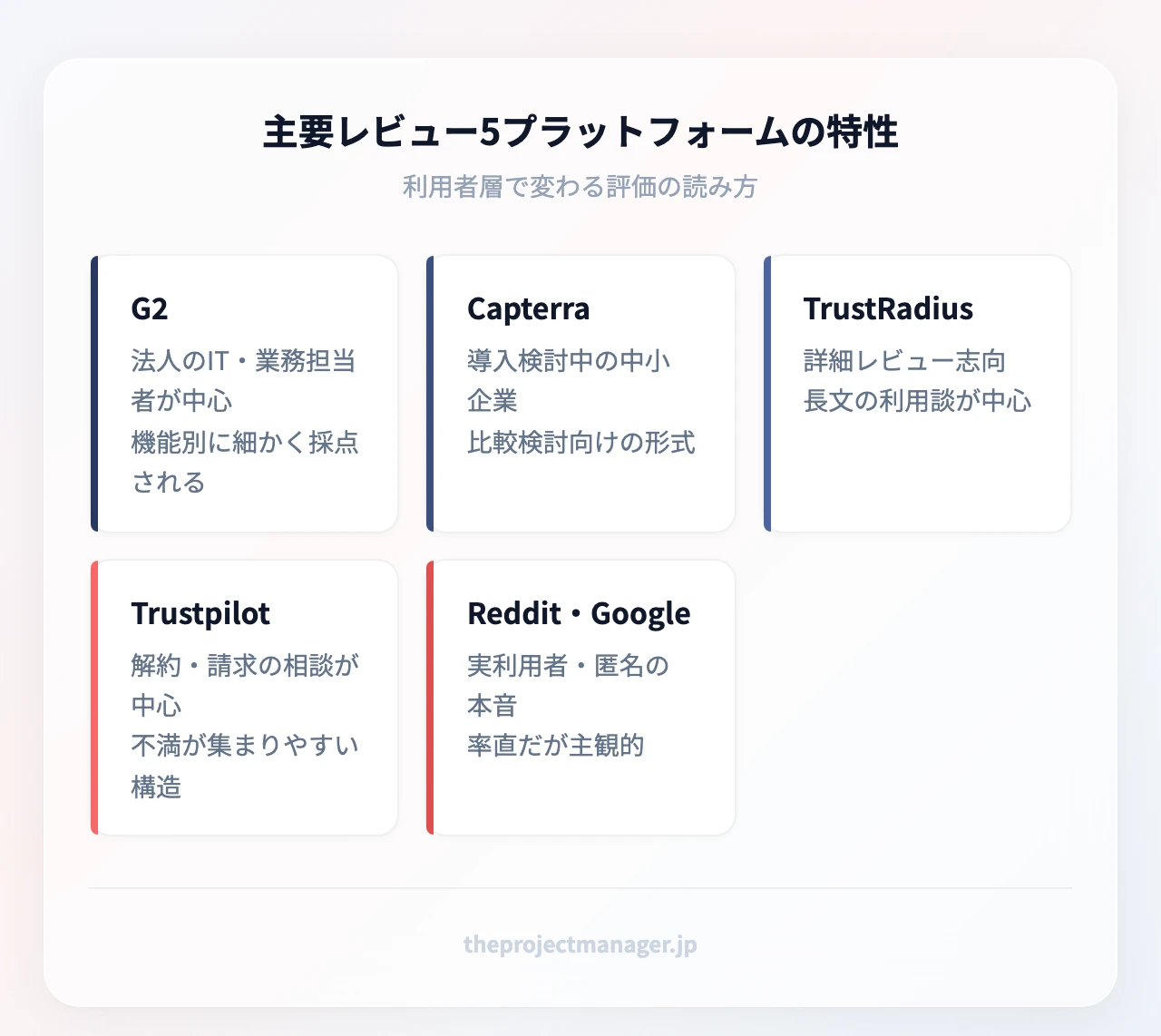
口コミを調べるとき、同じツールでもレビューサイトによって評価が大きく違うことに戸惑う人は多いはずです。まずは代表的なプラットフォームの傾向を押さえましょう。そもそも「評判がいい」とは、第三者からの評価や口コミが良いことを指し、「評価」「クチコミ」「レビュー」などと言い換えられます。同じ意味でも、集まる場所によって声の色が変わる点が重要です。比較検討の前に自社の要件定義の手順を整理しておくと、口コミのどこを重視すべきかが明確になります。
| プラットフォーム | 主な利用者層 | レビューの特徴 | 読むときのポイント |
|---|---|---|---|
| G2 | 法人のIT・業務担当 | 機能別に細かく採点される | 自社に近い業種・規模の声を探す |
| Capterra | 導入検討中の中小企業 | 比較検討向けの形式 | 無料版と有料版どちらの話か確認 |
| TrustRadius | 詳細レビュー志向 | 長文の詳細レビューが中心 | 利用期間の長い声を優先 |
| Trustpilot | 解約・請求の相談 | 不満が集まりやすい構造 | 製品評価とサポート評価を区別 |
| Reddit・Google | 実利用者・匿名 | 率直だが主観的 | 複数投稿に共通する指摘を重視 |
なぜTrustpilotの評価は辛口になりやすいのか。Trustpilotは解約手続きや請求トラブルなど、困りごとを抱えたユーザーが書き込みに来る比率が高いプラットフォームです。そのため製品そのものの満足度というより、サポートや課金体験への不満が集まりやすい構造です。「monday com reviews trustpilot」で検索して他サイトとの印象の違いに驚いた人は、この背景を知っておくと判断を誤りません。
Reddit の r/mondaydotcom やGoogleのクチコミでは、より率直な本音が読めます。プロジェクト全体を1画面で俯瞰できる点や、テンプレートによる立ち上げの速さを評価する投稿が目立ちます。一方で「I hate monday com」と検索されるようなネガティブな反応もあり、人数が増えるほど料金が上がる点や、通知・機能の多さに最初は戸惑うという不満が繰り返し見られます。賛否が割れるのは、多機能ゆえに使いこなせるかどうかで満足度が二極化するからです。
動画で操作画面を見たい場合:実際の使い勝手が気になるなら、「Monday com reviews youtube」で見つかる開封・実演レビュー動画が参考になります。ダッシュボードや自動化を動かす様子は、テキストの何倍も直感的に理解できます。
なお、Glassdoor の従業員評価も一言だけ触れておくと、働く社員からの評価が安定している企業は、製品サポートや長期的な運用の安心材料になります。導入判断の補助的なシグナルとして見ておくとよいでしょう。
3. メリット・デメリット|利用者のリアルな評価から
「Monday.com pros and cons」は世界中で検索される定番テーマです。ここでは実際の口コミで繰り返し語られる長所と短所を整理します。
5大メリット:利用者が最も評価するポイント
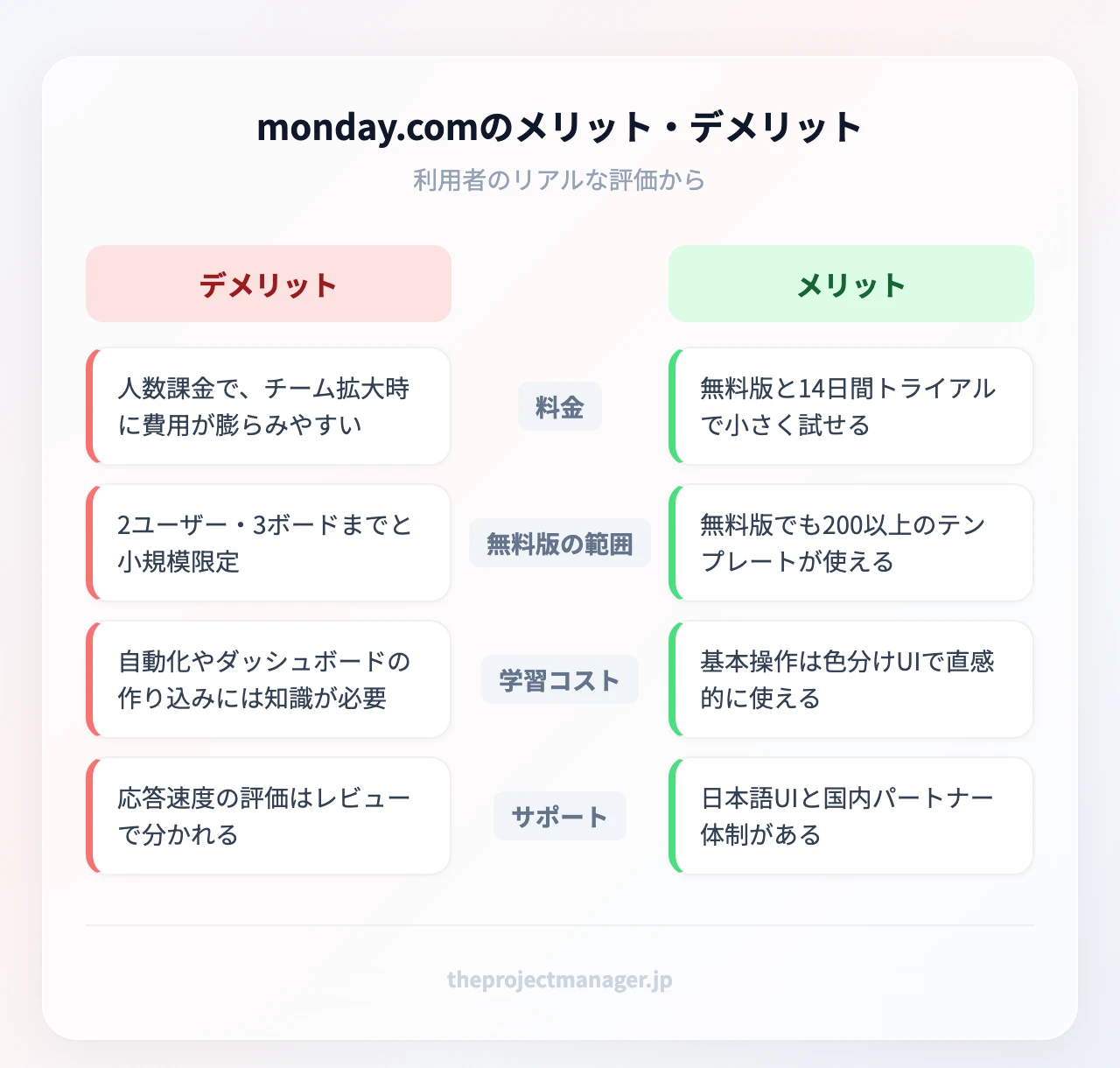
- 視覚的で分かりやすいUI:色分けされたステータスやカードで、誰が何をいつまでにやるかが一目で分かります。ツールに不慣れなメンバーでも直感で操作できます。
- 複数ビューの高度なカスタマイズ:同じデータを看板・ガント・タイムライン・カレンダーと切り替えて見られるため、タスク分解のコツを押さえれば、担当者は作業単位、管理者は全体像と、立場に応じた見方ができます。
- ノーコード自動化:「期限が来たら通知」「ステータス変更で次の担当へ割り当て」などをコード不要で設定でき、進捗報告のコツを仕組み化できます。
- 200以上のテンプレート:マーケティング、開発、営業など業種別のテンプレートが揃い、ゼロから作らずに運用を始められます。
- 200以上の外部連携:SlackやGoogle Workspace、Zoomなど日常使いのツールとつながり、情報の二重入力を減らせます。
こうした強みを試すなら、まずはmonday.comの無料プランでボードを1つ作ってみるのが分かりやすいでしょう。
4大デメリット:口コミで多い不満と制約
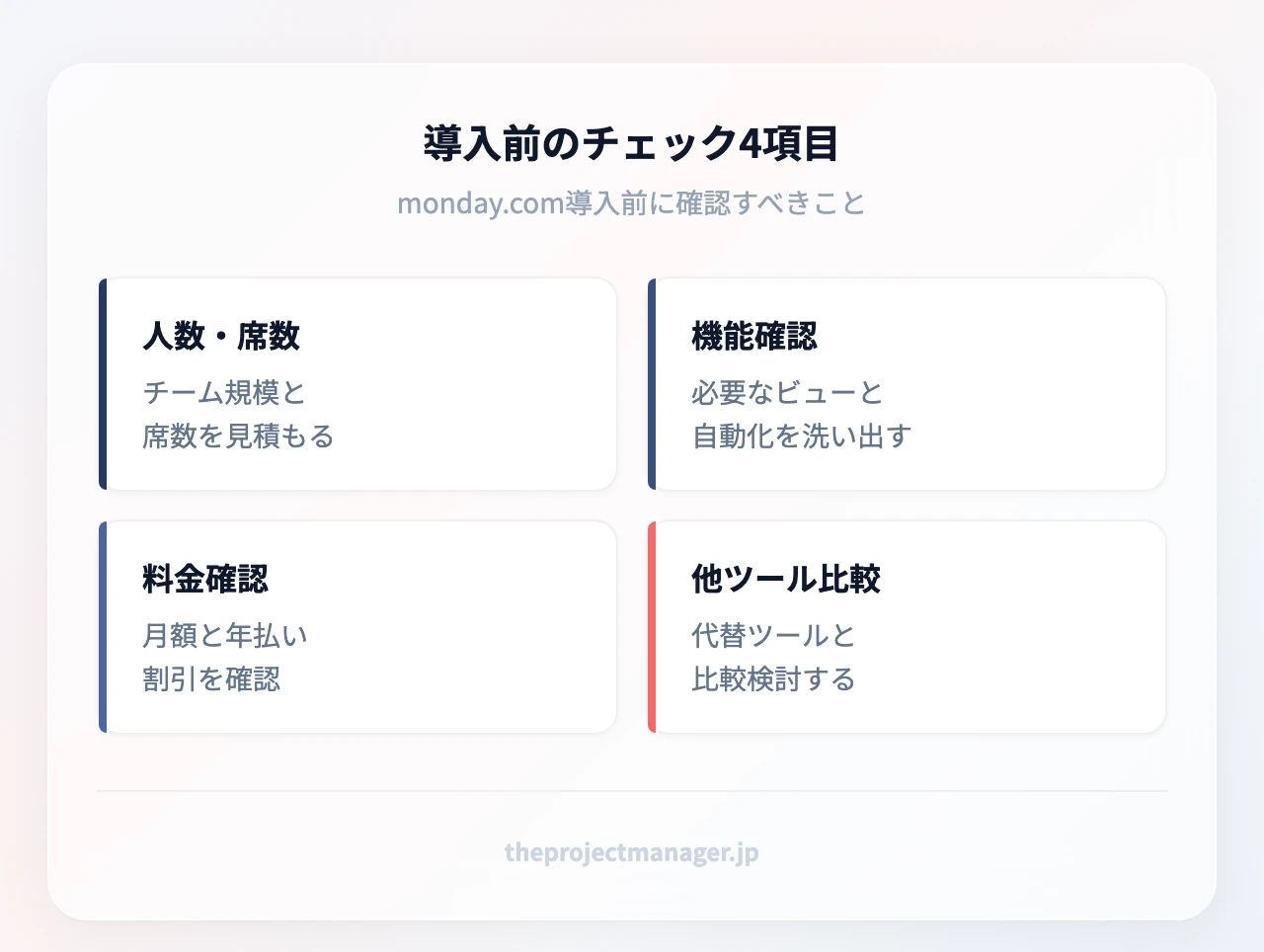
- 人数課金でコストが増えやすい:席数(ユーザー数)ごとの課金のため、チーム拡大に比例して費用が膨らみます。小さく試すと総額を見誤りがちです。
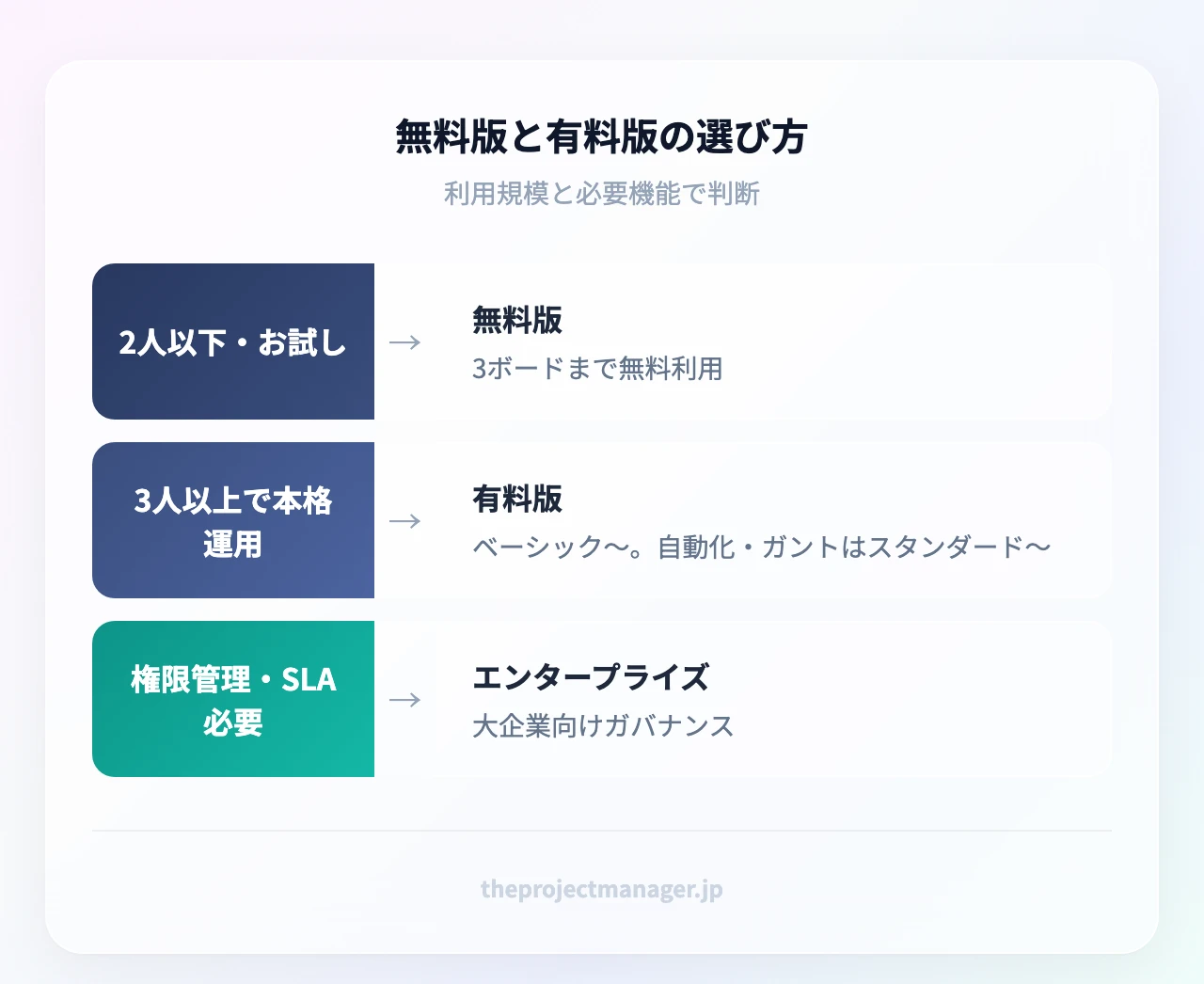
- 無料版は2ユーザーまで:無料版は最大2人・3ボードと機能が絞られ、本格運用には物足りません。
- 高度な機能は学習コストがある:自動化やダッシュボードを作り込むほど、設計の知識が必要になります。
- サポート対応にばらつき:応答の速さはレビューによって評価が分かれます。プランや問い合わせのタイミングによる差があるとみられ、即応を前提にしない方が安全です。
4. 料金プラン比較|無料版から有料版まで総まとめ
monday.comの料金は5段階です。価格はいずれも年払い時の1人あたり月額(米ドル)で、優先順位の決め方と同じく「自社に必要な機能はどこからか」を軸に選ぶとムダがありません。
| プラン | 月額(年払い・1人) | 主な対象 | 主な特徴・上限 |
|---|---|---|---|
| 無料 | US$0 | 個人・2人まで | 3ボード・3ドキュメント・200以上のテンプレート |
| ベーシック | US$9 | 小規模チーム | 無制限アイテム・無制限の閲覧者・AIクレジット1000/月 |
| スタンダード | US$12 | 標準的なチーム | タイムライン/ガント・カレンダー・ゲスト招待 |
| プロ | US$19 | 本格運用チーム | 時間トラッキング・非公開ボード・高度なビュー |
| エンタープライズ | 要問い合わせ | 大企業 | 99.9%稼働SLA・24時間365日サポート |
注意したいのは、年払いプランは月払いより割安(年額18%オフ)になる点と、席数課金の落とし穴です。試用時に2〜3人で見積もると安く感じても、部署全体に広げた瞬間に総額が跳ね上がります。導入前に「半年後の想定人数×席単価」で概算しておきましょう。有料機能が不安なら、プロプランは14日間の無料トライアルで試せます。なお料金は改定されることがあるため、契約前に公式サイトで最新情報をご確認ください。
5. 主要機能を実測|テンプレ・自動化・ダッシュボード・連携
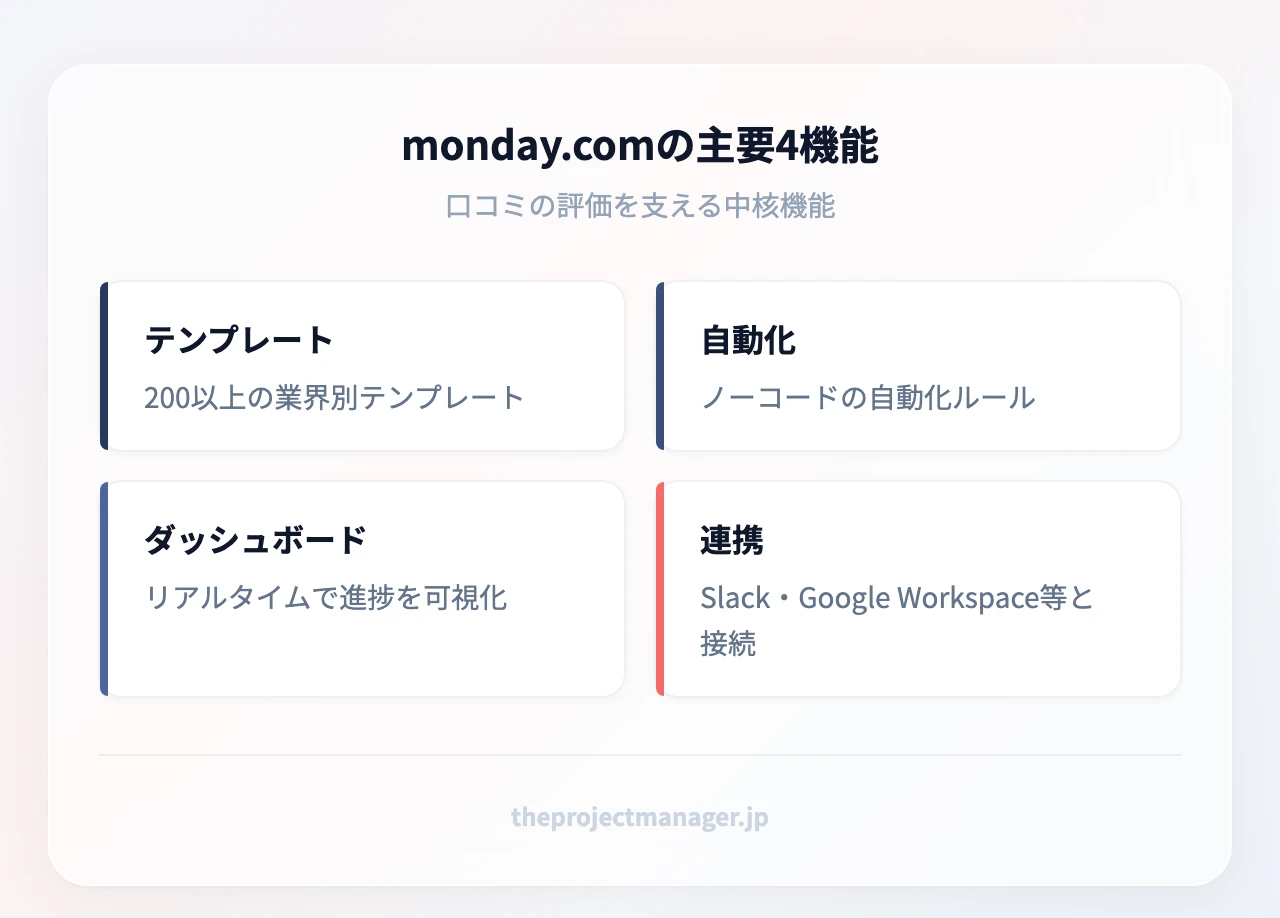
口コミの評価を支えているのが、次の4つの中核機能です。
テンプレート:業種別に最短で立ち上げ
200以上のテンプレートから近いものを選べば、列やビューが最初から用意された状態でスタートできます。ゼロ設計の手間が省け、初日から運用に乗せられるのが強みです。
自動化:繰り返し作業を仕組みに変える
たとえば自動化ルールを1つ設定するだけで、「タスクが2日以上遅れたら担当者へ自動通知」という運用が実現します。こうした仕組みを入れたチームでは、問題が大きくなる前に気づけるようになり、以前は週次会議まで見逃していた遅延を早期に拾えるようになります。工数管理の方法と組み合わせると、どの作業に時間がかかっているかも見えてきます。
ダッシュボード:進捗をリアルタイムで可視化
複数ボードのデータを集約し、進捗率や負荷状況をグラフで表示できます。タイムライン設計をガントビューで組めば、遅れの波及も一目で追えます。
連携:日常ツールとつなぐ
Slack、Google Workspace、Zoomなどと連携し、通知やファイルを一元化できます。ツールを行き来する時間が減り、情報の分散を防げます。
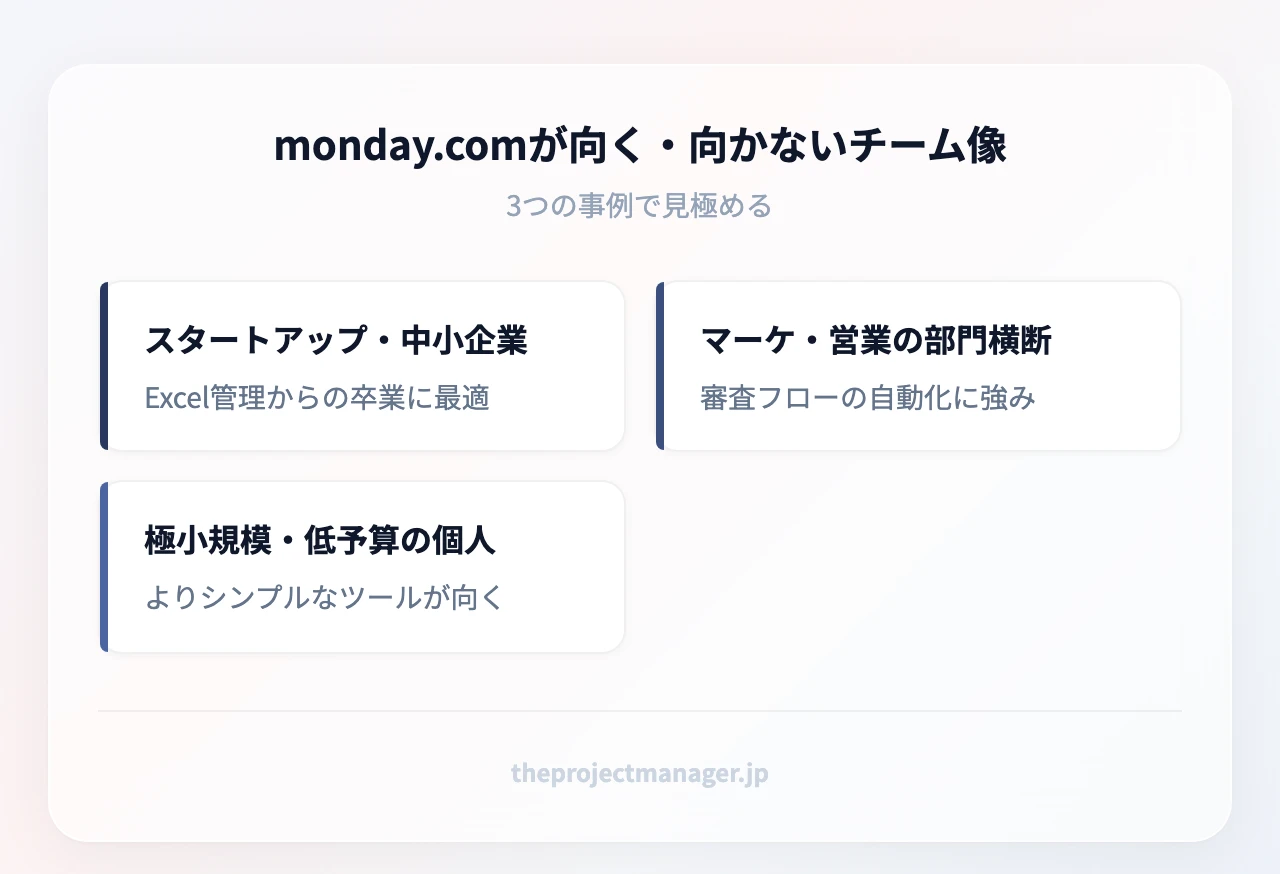
6. 誰に向いている?|3つのチーム事例で見極める
スタートアップ・中小企業:Excel管理からの卒業
10人以下のチームがスプレッドシートで案件を追っていると、更新漏れや版のズレが起きがちです。monday.comにテンプレートで移行すれば、担当・期限・ステータスが一元化され、目標設定の手順に沿ったKGI/KPIの進捗まで同じ画面で追えます。
マーケ・営業の部門横断:審査フローの自動化
マーケ施策では、企画→制作→マイルストーンの設定→素材レビュー→公開という流れで複数部署が関わります。承認ステップを自動化ルールに落とせば、「レビュー依頼が来たら担当へ通知」「承認されたら次工程へ」と手作業の連絡を減らせます。関係者の管理が煩雑な部門横断ほど効果が出ます。
不向きなケース:極小規模・低予算の個人
一方、1〜2人でシンプルなToDo管理をしたいだけなら、多機能さがかえって重く感じられます。予算を最小限に抑えたい個人事業主なら、より軽量なツールの方が費用対効果は高いでしょう。
7. 競合比較|Asana・ClickUp・Notionとどう選ぶ
「Monday.com alternatives(代替ツール)」を検討する際は、それぞれの立ち位置(何に強いか)で比べると迷いません。
| ツール | 立ち位置 | 価格起点(1人・月) | 学習曲線 | 最適な場面 | はじめる |
|---|---|---|---|---|---|
| monday.com | 視覚的なWork OS | US$9〜 | 低〜中 | 部門横断の見える化 | 無料トライアル → |
| Asana | タスク管理特化 | ¥1,200〜 | 低 | シンプルなタスク管理 | — |
| ClickUp | 多機能オールインワン | US$7〜 | 中〜高 | 開発・多機能重視 | 無料トライアル → |
| Notion | ドキュメント統合 | US$10〜 | 低〜中 | メモとタスクの一元化 | 無料トライアル → |
- monday.com:色や自動化で「見える化」に強く、部門横断のプロジェクトに向く万能型。
- Asana:タスクの流れをすっきり管理したいチーム向け。ミニマルで学習コストが低め。
- ClickUp:ドキュメントからスプリントまで詰め込んだ多機能型。使いこなせれば強力ですが、その分覚えることも多めです。
- Notion:メモ・ドキュメント・タスクを1か所に集約したいチームに最適。個人〜小規模で人気です。
8. おすすめツールの選び方|チーム規模別の判断軸
自社に合うツールは、チーム規模と用途で概ね決まります。
- 5人以下・個人でまず試したい → Notionの無料プランが手軽です。メモとタスクを1か所にまとめられます。
- 5〜15人で部門横断の見える化 → monday.comがイチオシ。視覚的で定着しやすく、自動化で連絡の手間を減らせます。
- 開発チームでScrum運用 → ClickUpやBacklogが選択肢。スプリントやバックログ管理に強みがあります。
- 15人以上の大規模プロジェクト → monday.comのエンタープライズ。権限管理や稼働SLAなどガバナンス機能が揃います。
多くのチームにとって現実的な最適解は、部門横断の中規模帯を得意とするmonday.comです。まずはmonday.comの機能を無料で触り、必要になったらプロプランの14日間無料トライアルで有料機能を確かめる、という進め方がリスクを抑えられます。少人数で軽く始めたいなら、(Notionの無料プランから試すのも手軽です)。
まとめ
monday.comの口コミを整理すると、次のポイントに集約されます。
- レビューサイトは利用者層で評価の色が変わる。Trustpilotの辛口は解約・請求への不満が集まりやすい構造が背景にある
- 強みは視覚的なUI、複数ビュー、ノーコード自動化、豊富なテンプレートと連携
- 弱みは人数課金によるコスト増、無料版の制約、機能の学習コスト
- 5〜15人で部門横断のプロジェクトを見える化したいチームに最も向く
- 個人や極小予算ならNotion、多機能重視の開発チームならClickUpも検討
次のアクションはシンプルです。まずmonday.comでテンプレートから新しいボードを1つ作り、担当・期限・ステータスの基本項目を埋めてみてください。最初のプロジェクトの骨組みは10分ほどで形になります。有料機能もプロプランの14日間無料トライアルで試せるので、実際の使い心地を確かめてから判断できます。
よくある質問
monday.comは有料にする価値がありますか?
チームで複数のプロジェクトを並行管理し、進捗の見える化や自動化で工数を減らしたいなら、有料にする価値は十分あります。逆に1〜2人でシンプルなToDo管理をしたいだけなら、無料版や他の軽量ツールでも足ります。プロプランの14日間無料トライアルで、有料機能が自社に効くかを先に確かめるのがおすすめです。
monday.comに日本語版・日本語サポートはありますか?
はい。日本語のUIに対応しており、渋谷に東京オフィスがあるほか、日本語でサポートするパートナー体制も整っています。国内チームでも導入・運用のハードルは高くありません。
monday.comとAsanaはどちらが良いですか?
色や自動化で「見える化」に強く、部門横断のプロジェクトを回したいならmonday.com。タスクの流れをミニマルに管理したいならAsanaが向きます。学習コストはAsanaの方が低めで、カスタマイズ性はmonday.comの方が高い傾向です。
無料版だけで十分に使えますか?
無料版は最大2ユーザー・3ボードまでで、個人や超小規模のお試しには使えますが、チーム運用には物足りません。3人以上やガントチャート・自動化が必要になった時点で、有料プランへの移行を検討しましょう。
monday.comのデータセキュリティは大丈夫ですか?
エンタープライズプランでは、多層的な権限管理や99.9%の稼働率SLA、24時間365日のサポートなど、企業向けのガバナンス機能が用意されています。個人情報保護や監査要件が厳しい企業でも運用しやすい体制です。具体的な認証や契約条件は、導入前に公式の最新情報を確認してください。