
約 22 分で読めます
 編集部イチオシ
タスク・担当・期日をひとつのボードで見える化
- かんばん・ガントチャート・カレンダーなど複数ビューをワンクリックで切替
- 日本語UI・日本語サポート対応(東京オフィスあり)
- 通知・担当割り当て・期日リマインドを自動化
- ダッシュボードで複数プロジェクトの進捗を一括把握
monday.com と Asana はどちらが良いか。結論は、柔軟なワークフロー構築と視覚的な進捗管理なら monday.com、標準化されたタスク管理と目標整理なら Asana です。本記事では機能・料金・自動化・無料版の違いを表で比較し、チーム規模別の選び方まで解説します。
1. monday.com と Asana の基本 | 30秒でわかる早見表
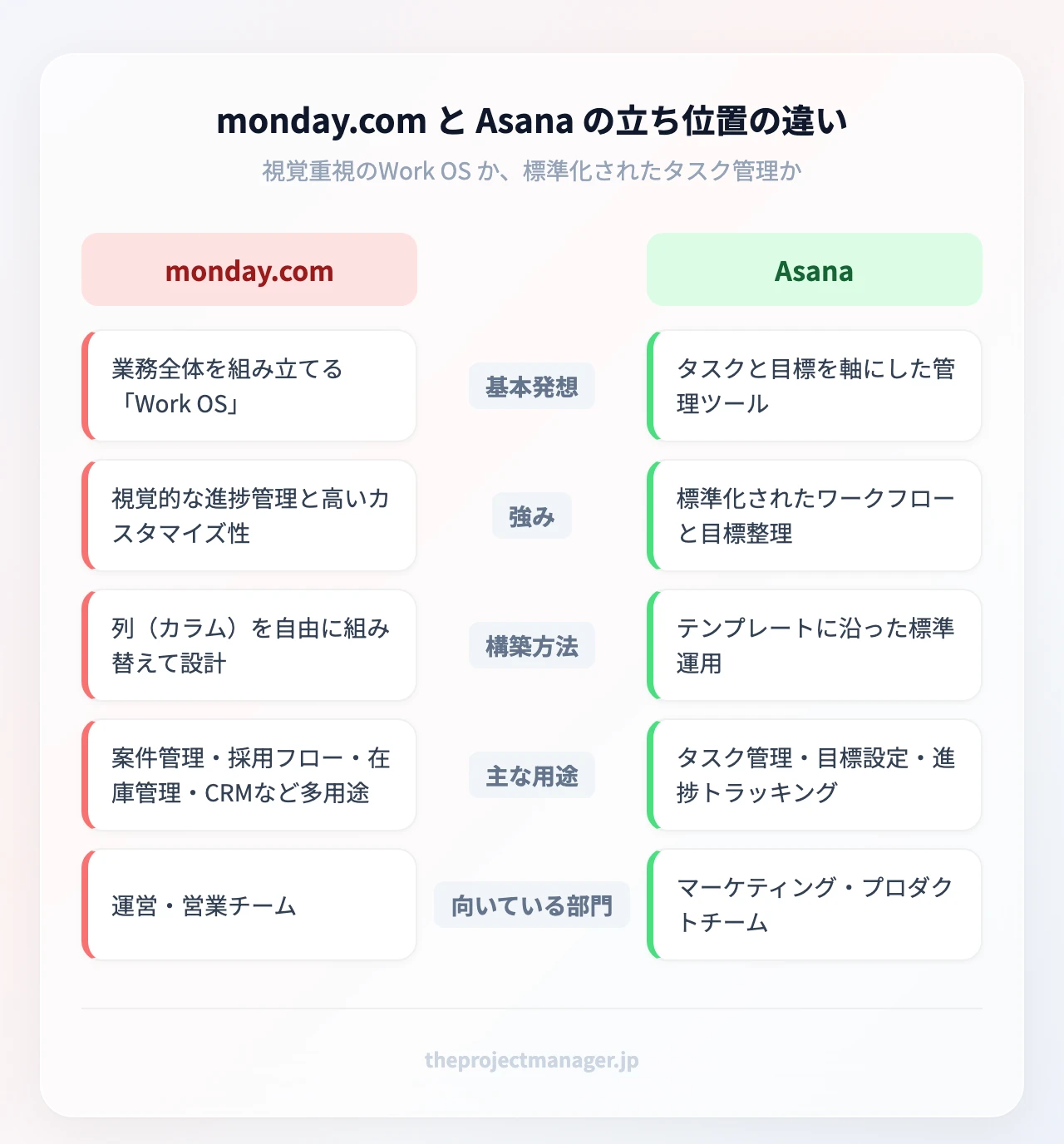
まず結論から。カスタマイズ性の高い視覚的な運用基盤がほしいなら monday.com、標準化されたタスク管理と目標整理を軸にしたいなら Asana です。どちらも定番のプロジェクト管理ツールですが、「起点となる発想」がまったく違います。ここを理解すると、細かい機能比較の前に大枠の相性が見えてきます。
monday.com:視覚化された「Work OS」という発想
monday.com は、単なるタスク管理を超えて業務そのものを組み立てる「Work OS(ワークオペレーティングシステム)」を掲げています。案件管理、採用フロー、在庫管理、CRM まで、カラム(列)を組み替えるだけで自社専用の管理画面を作れるのが最大の特徴です。公式表記では世界で25万を超える顧客に利用されており、東京(渋谷)にオフィスを構え、日本語UIと日本語サポートパートナーも整っています。国内チームでも導入のハードルが低いツールです。
色分けされたステータスやダッシュボードで「今どこが詰まっているか」がひと目で分かるため、目標の立て方からタスクの実行状況までを一枚のボードで俯瞰したいチームに向いています。
Asana:タスクと目標(Goals)を軸にした管理ツール
一方の Asana は、「タスクをきれいに管理し、それを組織の目標(Goals)に紐づける」という思想が強いツールです。ベストプラクティスに沿ったテンプレートが用意され、初めてでも迷わず使い始められる直感的な操作性が魅力です。公式発表では世界190か国以上・17万を超えるチームに利用されている代表的なプロジェクト管理ツールで、Fortune 100企業の多くにも導入されています。特にマーケティングやプロダクト開発など、タスクの流れが比較的標準化されている業務と相性が良いです。
| 比較項目 | monday.com | Asana |
|---|---|---|
| 一言でいうと | 視覚的な Work OS | タスクと目標の管理ツール |
| 向いているチーム | 運営・営業・人事など | マーケ・プロダクトなど |
| 無料版の上限 | 最大2ユーザー・3ボード | 2人まで・プロジェクト無制限 |
| 起点となる料金 | US$9/月〜(ベーシック) | ¥1,200/月〜(Starter) |
| 主なビュー | 看板・ガント・タイムラインほか | リスト・ボード・タイムラインほか |
| はじめる | 無料トライアル → | — |
※料金はいずれも1ユーザーあたり・年払い基準の目安です。最新の金額は各社公式サイトでご確認ください。G2 や Capterra といったレビューサイトでも両ツールは定番として高い評価を集めていますが、スコアは変動するため最新値は各サイトでの確認をおすすめします。
2. 機能比較 | タスク管理・ビュー・カスタマイズで見る違い
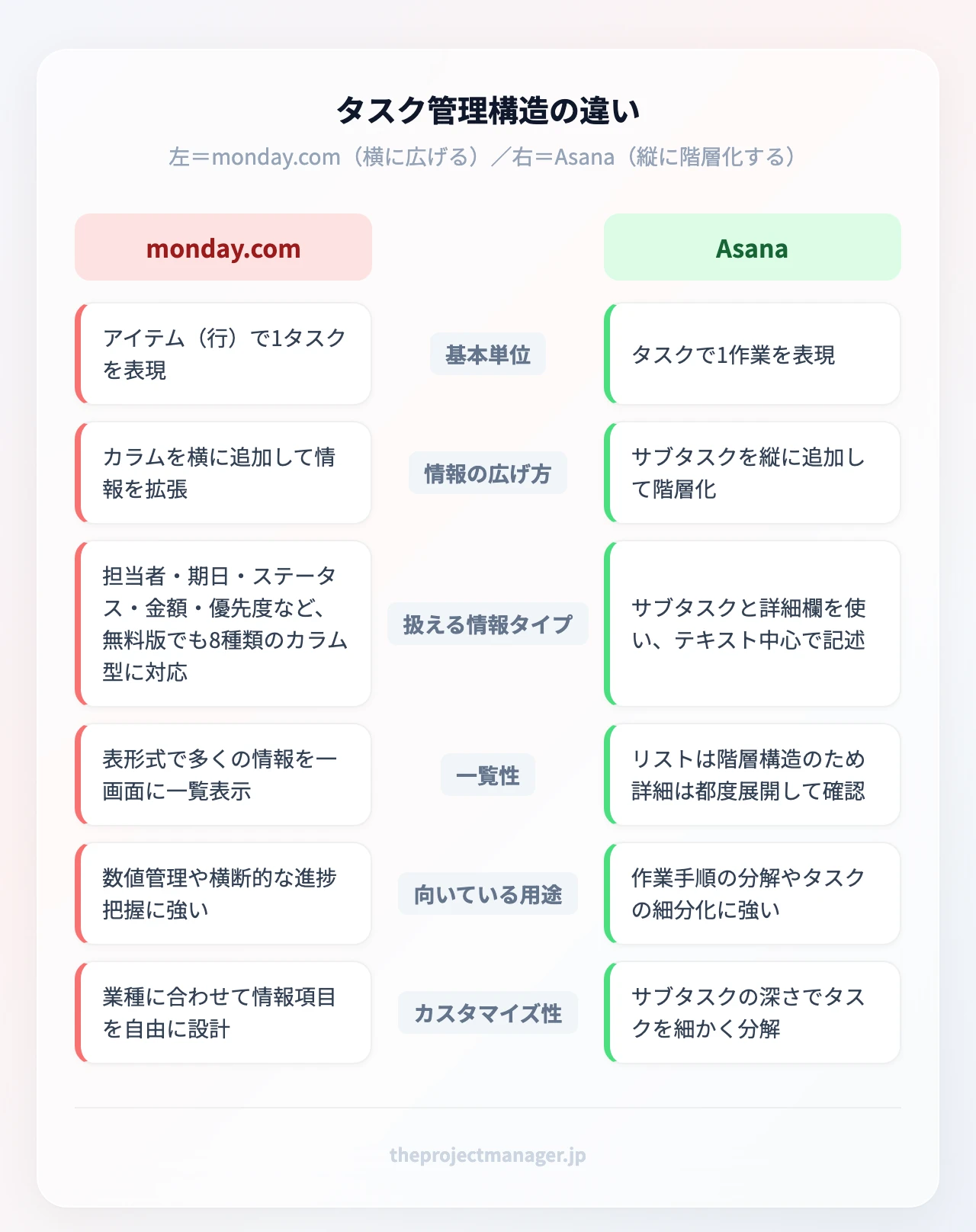
機能面での最大の分かれ目は、「情報を横に広げる monday.com」か「縦に階層化する Asana」かという構造の違いです。ここを押さえると、日々の使い勝手のイメージがはっきりします。
タスクとサブタスクの管理方式
monday.com は「アイテム(行)+カラム(列)」という表計算に近い発想です。1つのタスクに対して、担当者・期日・ステータス・金額・優先度・SKU など、必要な情報をカラムとして横に足していきます。無料版でも8種類のカラムタイプが使え、業種に合わせて情報項目を自由に設計できます。
Asana は「タスク+サブタスク」で縦に階層化するのが基本です。大きなタスクを分解して細かい作業に落とし込む流れが自然で、タスク分解のコツをそのままツール上で表現しやすい構造になっています。カスタムフィールドで情報を追加できる点は monday.com と共通ですが、「まず何をやるか」を整理する思考との相性が良いのが Asana です。
プロジェクトビューの比較
両ツールとも複数のビューを切り替えて同じデータを見られます。実務では、同じタスク群を「担当者はリストで確認、マネージャーはガントで俯瞰」といった形で使い分けられるかが重要です。
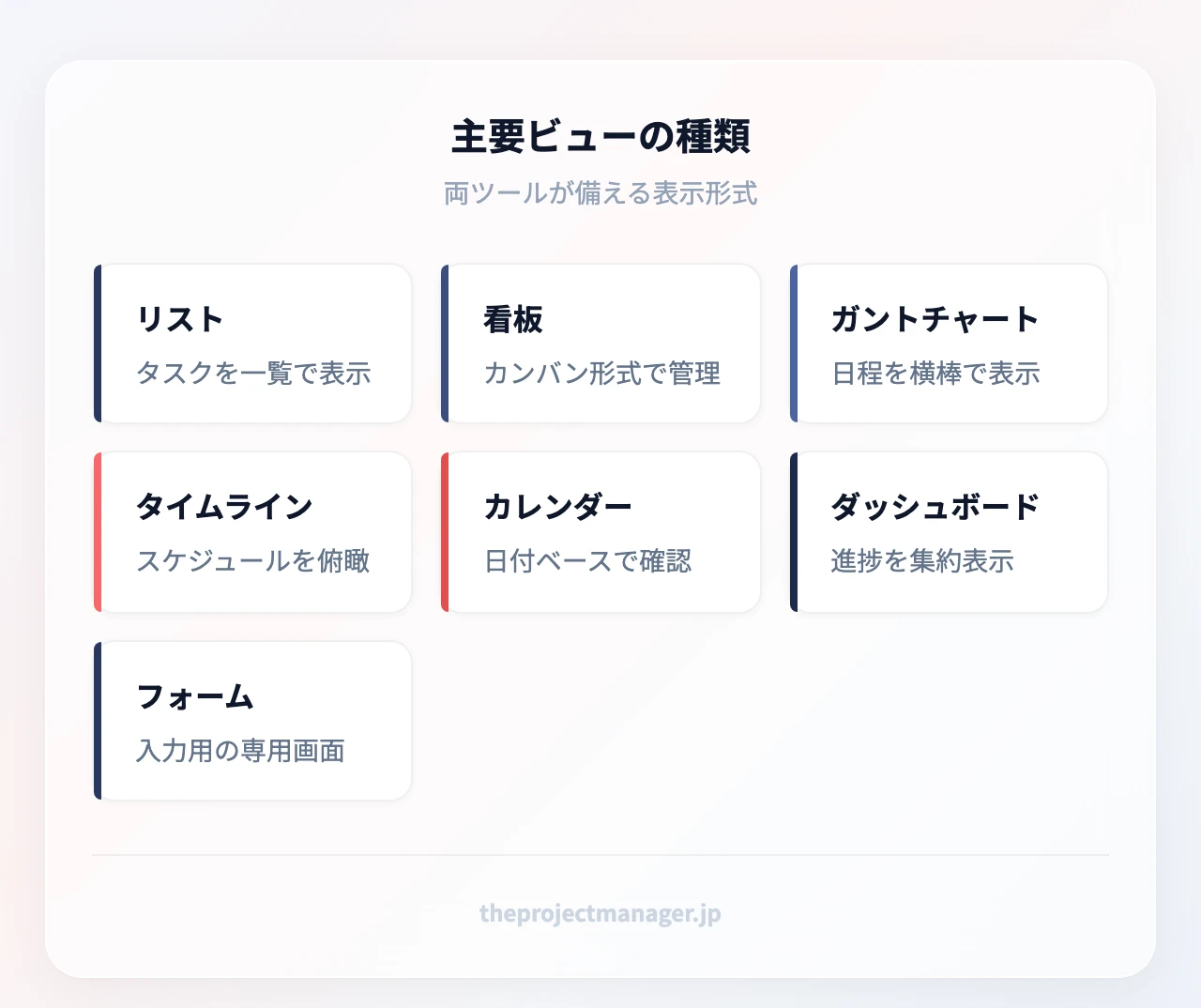
monday.com はスタンダードプラン以上でタイムライン&ガントビュー、カレンダービュー、ゲストアクセスが解放されます。タイムラインの作り方を実践しながら、締め切りとリソースを視覚的に調整したいチームには扱いやすい構成です。
Asana も上位プランでタイムラインやガント相当のビューを備えており、キャンペーンの公開スケジュールを可視化する用途では十分な機能を持っています。
実務では、monday.com の無料プランからカラムを足して試すと、「自分たちの業務に合わせた管理画面ができていく」感覚がつかみやすいです。
カスタムフィールドとテンプレート
カスタマイズの自由度は monday.com が一歩リードします。無料版でも200以上のテンプレートが用意され、営業パイプライン、コンテンツカレンダー、採用管理などをテンプレートから起こして自社仕様に調整できます。たとえば EC の運営チームが、注文ステータス・SKU・仕入先・在庫数といった独自カラムを1つのボードにまとめ、注文の流れをそのまま管理する、といった使い方がしやすいのが monday.com です。
Asana もテンプレートとカスタムフィールドを備えますが、思想としては「標準化された良い型に沿って回す」方向に寄っています。マーケティングチームが施策の企画から公開までをタイムラインで管理し、目標との紐づけを重視する、といった運用にフィットします。
3. チーム協働とコミュニケーション | 通知・共有・可視性
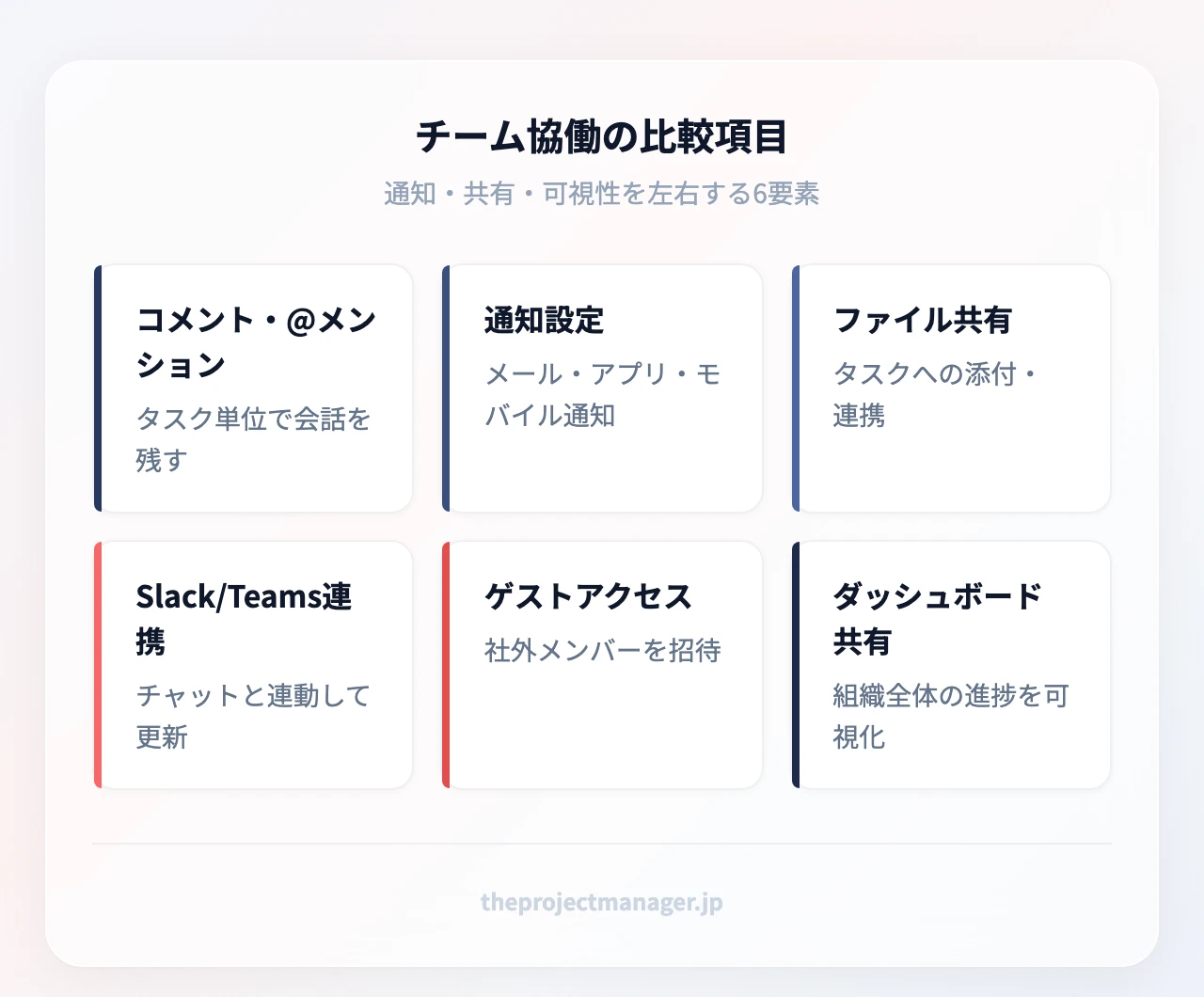
タスク管理ツールは、単なる「やることリスト」ではなく、チームの会話が集まる場所になって初めて定着します。この観点では両ツールの基本機能は近く、差は「可視性」の設計に出ます。
コメント・@メンション・通知
どちらもタスク単位でコメントを残し、@メンションで担当者を呼び出せます。通知はメール・アプリ・モバイルに届き、進捗報告の書き方を意識した更新をタスク上でそのまま完結できます。運用として定着しやすいのは、「進捗の会話はメールやチャットに散らさず、必ずタスクのコメント欄に集約する」というルールです。これはどちらのツールでも有効です。
ファイル共有と Slack・Teams 連携
ファイルはタスクに直接添付でき、Google Drive などのクラウドストレージともつながります。Slack や Microsoft Teams との連携も両ツールが対応しており、チャットで会話しつつタスクを更新する運用が組めます。社外メンバーとのやり取りが多い場合、monday.com はスタンダードプラン以上でゲストアクセスが使えるため、ステークホルダーとは何かを整理したうえで、クライアントや協力会社を必要なボードだけに招くといった運用がしやすくなります。
跨チームの可視性とダッシュボード
10人以下のスタートアップなら、1枚のボードやプロジェクトを全員で見れば十分なケースが多いです。一方、50人以上で部門をまたぐ組織になると、複数プロジェクトを束ねて全体の状況を1画面で把握するダッシュボードが効いてきます。monday.com はダッシュボード上に複数ボードのデータを集約でき、Asana もポートフォリオやダッシュボードで組織全体の進捗を可視化します。「経営層向けの俯瞰画面」と「現場向けの作業画面」を分けて運用できるかが、規模拡大時の分かれ目です。
4. 自動化とAI・連携 | どちらが業務を自動化できる?
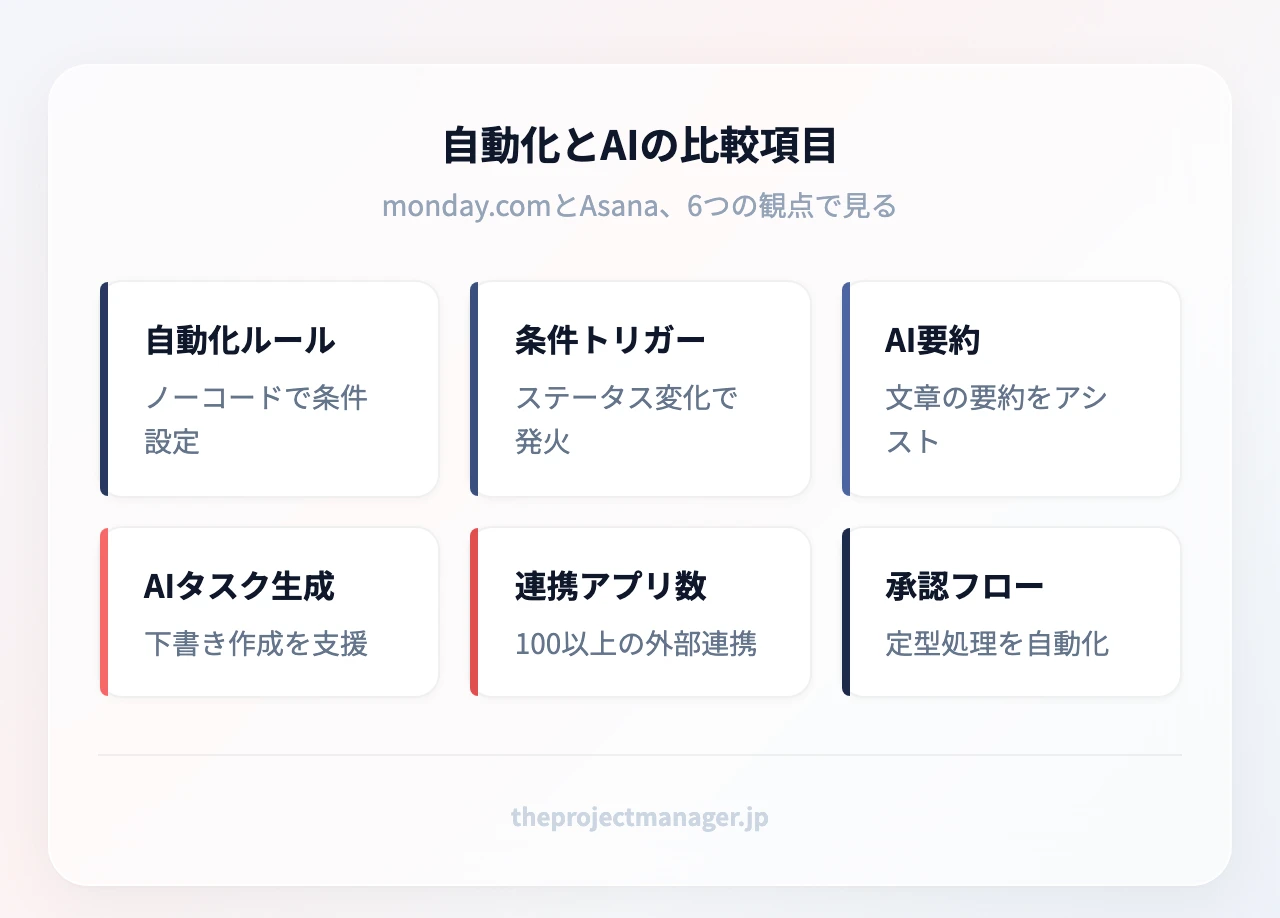
繰り返し作業をどれだけ自動化できるかは、チームが大きくなるほど効いてきます。両ツールともノーコードで自動化ルールを組め、AI 機能も搭載しています。
monday.com の自動化:ノーコードのトリガー設定
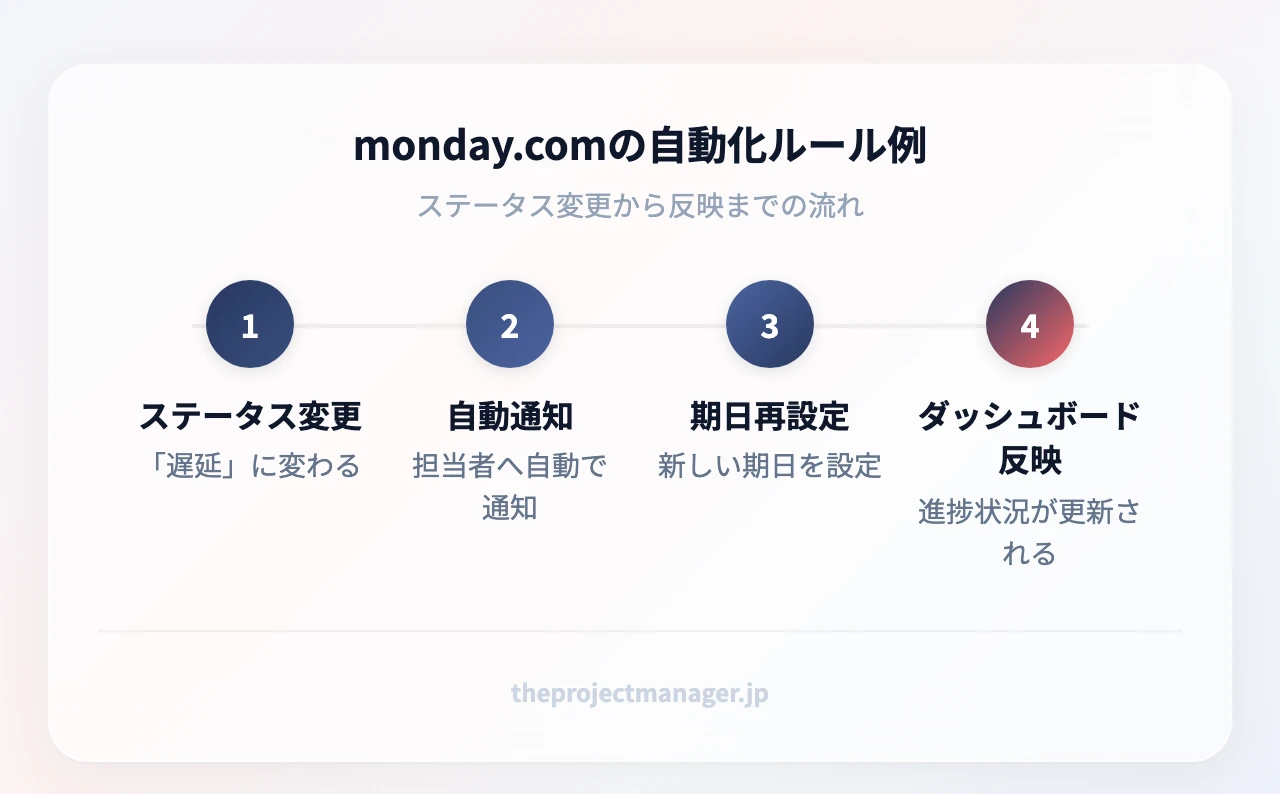
monday.com の自動化ルールは、「もし〇〇なら△△する」をドロップダウンを組み合わせるだけで作れます。たとえば「ステータスが〈遅延〉に変わったら担当者へ自動通知」というルールを1本仕込んでおくと、進捗の遅れを週次会議まで放置せず、問題が小さいうちに手を打てます。自動化と連携の実行回数はスタンダードで月250回、プロで月25,000回と、上位プランほど大量の処理に耐えられる設計です。工程管理の手法を仕組みに落とし込みたいチームには扱いやすいエンジンです。
Asana の自動化とAI:ルールとスマート機能
Asana は「ルール」機能で、タスク完了時のセクション移動や担当者の自動割り当てといった定型処理を自動化できます。加えて AI クレジット(月あたり Starter 50,000/Advanced 75,000/Enterprise 200,000)を活用したスマート機能を備え、文章の要約やタスクの下書き作成をアシストします。monday.com の AI クレジットはベーシック1,000/スタンダード2,000/プロ3,000と割り当て方式が異なるため、AI をどれくらい使うかで実質的なコスト感が変わってきます。
App Marketplace と連携数
連携できる外部サービスの数も選定の判断材料です。Asana は100以上の無料連携を公式に掲げ、Google Workspace、Slack、Zoom、Salesforce などの定番ツールをカバーします。monday.com もマーケットプレイスから同様の主要サービスと接続でき、HubSpot などの CRM 系との組み合わせも豊富です。すでに使っている業務ツールと確実につながるかを、導入前に一度チェックしておくと安心です。
5. 料金プラン徹底比較 | 無料版と規模別コスト
料金は最終判断に直結する部分です。注意点として、monday.com は US$ 建て、Asana は円建てで公式に提示されているため、以下も各社の通貨のまま掲載します(為替換算はしていません)。
| プラン段階 | monday.com(US$/人・月) | Asana(円/人・月) |
|---|---|---|
| 無料 | US$0(最大2ユーザー・3ボード・3ドキュメント) | ¥0(2人まで・プロジェクト無制限・1ファイル100MBまで) |
| 入門 | ベーシック US$9 | Starter ¥1,200(月払い ¥1,475) |
| 標準 | スタンダード US$12 | Advanced ¥2,700(月払い ¥3,300) |
| 上位 | プロ US$19 | Enterprise:要問い合わせ |
| 最上位 | エンタープライズ:要問い合わせ | Enterprise+:要問い合わせ |
| はじめる | 無料トライアル → | — |
※monday.com の年額プランは18%オフ、プロプランには14日間の無料トライアルがあります。Asana は旧プラン名(Premium/Business)が現在は Starter/Advanced に改称されています。表にない金額は各社公式の最新情報をご確認ください。
無料版はどちらが向く?個人・小チームでの使い勝手
「Asana と monday の無料版はどちらが良いか」「個人利用(personal use)ならどちらか」はよく検索される疑問です。ポイントは上限の設計の違いにあります。
- monday.com の無料版:最大2ユーザー・3ボード・3ドキュメントと人数もボード数も絞られる一方、8種類のカラムや200以上のテンプレートが使え、「小さく作り込みたい人」に向きます。
- Asana の無料版:2人までですがプロジェクト数は無制限。1ファイル100MBまで添付でき、「プロジェクトの数を増やしてシンプルに回したい人」に向きます。
フリーランスや個人のプロジェクト管理なら、まずはどちらの無料版でも十分始められます。タスクの数を気にせず増やしたいなら Asana、業務ごとに項目を作り込みたいなら monday.com、という選び方が分かりやすいです。
チーム拡張時のコスト感
人数が増えると、1人あたりの月額がそのまま総額に効いてきます。同じ標準クラスで単純計算すると、負担のイメージは次のようになります。
| チーム人数 | monday.com スタンダード(US$12/人・月) | Asana Starter(¥1,200/人・月) |
|---|---|---|
| 10人 | 単純計算で月 US$120 | 単純計算で月 ¥12,000 |
| 30人 | 月 US$360 | 月 ¥36,000 |
| 100人 | 月 US$1,200 | 月 ¥120,000 |
通貨が異なるため直接の優劣は付けられませんが、大切なのは「何人で・どのプランを使うか」で総額が決まるという点です。年払いを選べば monday.com は18%オフになるため、人数が固まっているなら年契約が有利です。あわせて工数管理の基本を押さえ、ツール費用と削減できる工数を天秤にかけると、投資判断がぶれません。
6. どちらを選ぶ? | チーム別の判断基準
ここまでの比較を、実際の意思決定に落とし込みます。判断の軸はシンプルで、「ワークフローをどこまで作り込みたいか」と「タスクの型が標準化されているか」の2点です。
monday.com が向いているケース
- 業務ごとに管理項目が異なり、自社仕様のワークフローを作り込みたい運営・営業・人事チーム
- EC 運営で注文・在庫・仕入先を1枚で管理したい、代理店が複数クライアントの案件を色分けで俯瞰したい、といった視覚的な進捗把握を重視する現場
- 進捗の遅れを自動通知で早期に拾い、要件定義の書き方から実行までを一気通貫で回したいチーム
Asana が向いているケース
- キャンペーンや制作進行など、タスクの流れがある程度標準化されているマーケ・プロダクトチーム
- 組織の目標(Goals)と日々のタスクを紐づけ、優先順位のつけ方を全員で揃えたいチーム
- ベストプラクティスに沿ってシンプルに始めたい、導入教育に時間をかけたくないチーム
導入と学習曲線の観点では、Asana は直感的で立ち上がりが速く、monday.com は自由度が高い分だけ「最初の設計」に少し時間がかかります。ただし monday.com はテンプレートが豊富で、テンプレートから作れば設計の負担は大きく下がります。
最終的におすすめしたいのは monday.com
多くのチームにとって、最初の一歩として選びやすいのは monday.com です。理由は、「小さく始めて、チームの成長に合わせて作り込める」拡張性の高さにあります。最初はシンプルなタスクボードとして使い、必要になったタイミングで自動化・ダッシュボード・ポートフォリオ管理を足していける。この「後から強くできる」柔軟さが、部門横断で使い回したいときに効いてきます。日本語UIと日本語サポートが整っている点も、国内チームには安心材料です。
有料機能もプロプランの14日間無料トライアルで試せるので、「使いこなせるか不安」という段階でも実際の運用に近い形で検証できます。1つだけ試すなら、monday.com から始めてください。
7. Trello・Jira・Notion も含めた拡張比較 | 用途別の選び方
monday.com と Asana だけで迷いがちですが、周辺ツールと並べると自分たちの立ち位置がはっきりします。「商品比較サイトのおすすめランキングを見る前に、まず用途で絞る」感覚で読んでください。
| 観点 | monday.com | Asana | Trello | Jira | Notion |
|---|---|---|---|---|---|
| 得意分野 | 万能な Work OS | タスクと目標管理 | シンプルな看板 | 開発・課題管理 | ドキュメント一元化 |
| 学習コスト | 中 | 低〜中 | 低 | 高 | 中 |
| 向くチーム | 部門横断 | マーケ・PdM | 少人数・個人 | 開発チーム | ナレッジ重視 |
| はじめる | 無料トライアル → | — | — | — | 無料で試す → |
monday.com vs Asana vs Trello:シンプルさか、作り込みか
Trello は看板1枚で完結する手軽さが魅力で、少人数や個人の「Monday vs Trello」的な軽量ニーズにはまります。ただしカラムやダッシュボードで情報を広げていくと物足りなくなりがちで、そこで monday.com の作り込める Work OS が生きてきます。「まずは軽く、でも将来は本格的に」なら monday.com が安全な選択です。
monday.com vs Asana vs Jira:ソフトウェア開発チームの選び方
Jira はスプリント、バックログ、バグ追跡など開発特化の機能が強く、エンジニア中心のチームには依然として有力です。ただし非エンジニアには操作が難しく感じられることも。開発と非開発が混在するチームなら、Scrum 運用に対応しつつ扱いやすいClickUpや、国内で人気の Backlog も候補になります。全社の窓口を1つにまとめたいなら monday.com、開発専用に振り切るなら Jira、という住み分けが現実的です。
monday.com vs Asana vs Notion:ドキュメントか、タスク実行か
Notion は「メモ・Wiki・データベース」を1か所に集める設計で、ナレッジ管理とタスクを一体で扱いたいチームに最適です。反対に、進捗を色やダッシュボードで動かしていく「実行管理」は monday.com が得意分野。ドキュメントとタスクを一元化したい小規模チームなら Notion、実行の可視化を重視するなら monday.com、と目的で分けると迷いません。
まとめ
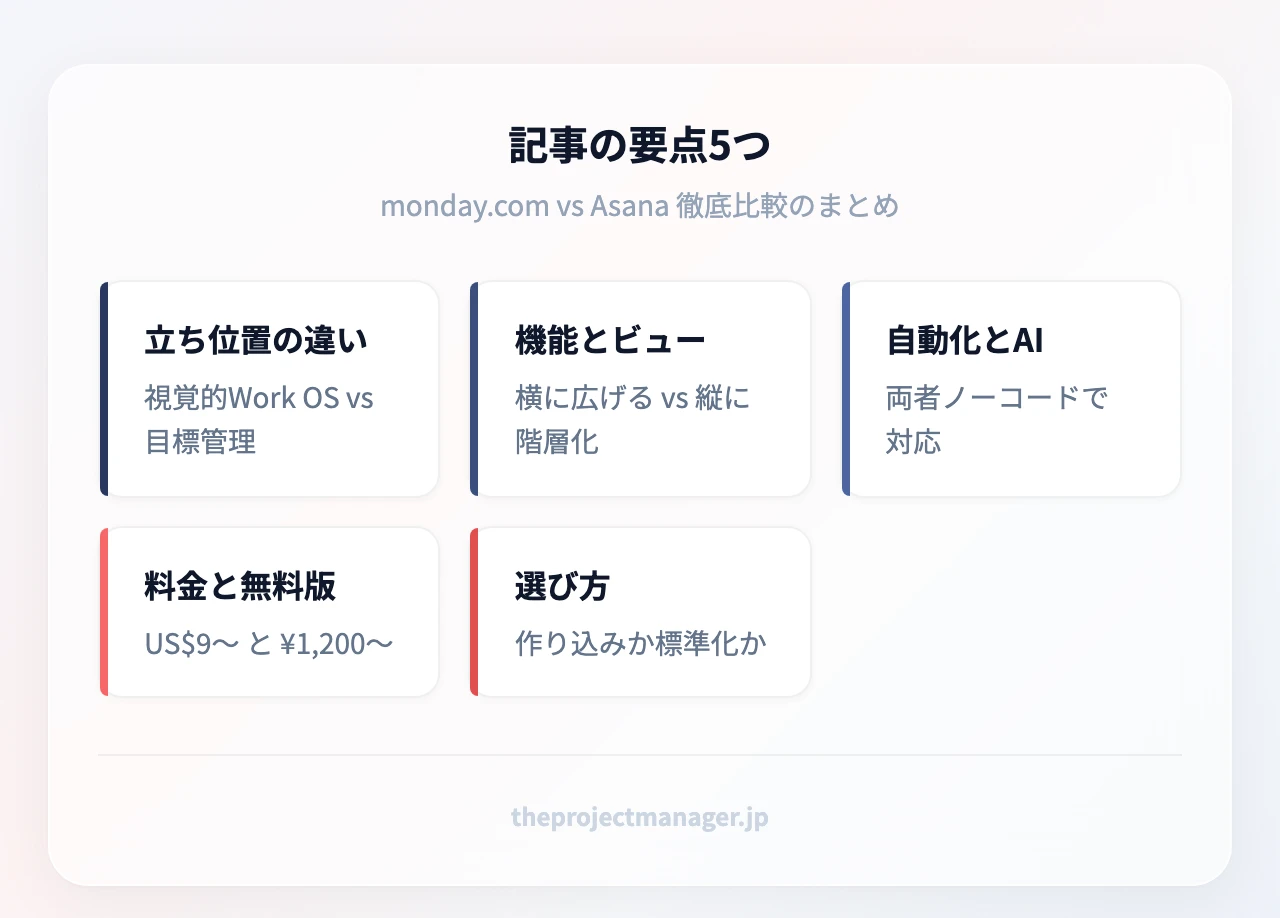
monday.com と Asana は、どちらも優れたプロジェクト管理ツールですが、起点となる発想が異なります。この記事の要点を整理します。
- 立ち位置の違い:monday.com は視覚的な Work OS、Asana はタスクと目標を軸にした管理ツール
- 構造の違い:monday.com は「アイテム+カラム」で横に広げ、Asana は「タスク+サブタスク」で縦に階層化する
- 自動化・AI:どちらもノーコード自動化とAIを搭載。実行回数やAIクレジットの上限がプランで異なる
- 料金:monday.com は US$9〜(年払い18%オフ)、Asana は ¥1,200〜。無料版はどちらも2人まで、用途で選び分ける
- 選び方:作り込み・部門横断なら monday.com、標準化されたタスク管理なら Asana、開発特化なら Jira や ClickUp、ドキュメント一元化なら Notion
迷ったら、拡張性と日本語サポートで選びやすい monday.com から始めるのがおすすめです。次のアクションはシンプルで、monday.com のテンプレートから新しいボードを1つ作り、プロジェクトの基本項目(タスク名・担当者・期日・ステータス)を埋めてみてください。10分あれば最初のプロジェクトの骨組みが完成し、マイルストーンの設定までそのまま乗せていけます。有料機能も14日間無料で試せるので、リスクなく自社に合うか確かめられます。
よくある質問
monday.com と Asana はどちらが使いやすいですか?
「使いやすさ」は目的によって変わります。直感的に始めたい、タスクの流れが標準化されているなら Asana が立ち上がりやすいです。逆に、自社独自の管理項目を作り込みたい、進捗を色やダッシュボードで視覚的に把握したいなら monday.com が向きます。どちらも無料版があるので、実際のタスクを入れて数日触ってみるのが一番の判断材料になります。
無料版だけで足りますか?個人利用ならどちらがおすすめ?
個人や2人までの小さなプロジェクトなら、無料版でも十分実用になります。プロジェクトの数を気にせず増やしたいなら Asana(プロジェクト無制限)、業務ごとに項目を作り込みたいなら monday.com(8種類のカラム・200以上のテンプレート)がおすすめです。3人以上に増える見込みがあるなら、早めに有料プランの試用を検討すると移行がスムーズです。
monday.com・Asana・Jira、ソフトウェア開発チームはどれを選ぶ?
スプリントやバグ追跡など開発特化の機能を最重視するなら Jira が有力です。開発と非開発のメンバーが混在し、全社で1つのツールに揃えたいなら monday.com、Scrum を扱いやすく回したいなら ClickUp や Backlog も候補になります。まずは「開発専用か、全社共通か」で大きく方向性を決めると選びやすくなります。
monday.com と Asana は併用できますか?
技術的には併用できますが、情報が分散すると「どちらを見ればいいか分からない」状態になりがちです。おすすめは、部門ごとに主軸ツールを1つ決め、必要な範囲だけ連携やゲスト共有でつなぐ運用です。最終的にはどちらかに寄せたほうが、進捗の可視性も運用コストも安定します。
Asana から monday.com へ乗り換えるのは大変ですか?
タスクやプロジェクトは CSV でエクスポート・インポートでき、テンプレートを活用すれば基本構造は短時間で再現できます。大変なのはデータ移行そのものより、チームの運用ルールの再設計です。移行前に「どのカラムで何を管理するか」を決めておけば、切り替えはスムーズに進みます。まずは1プロジェクトだけ monday.com の無料版で試し、問題なければ段階的に広げるのが安全な進め方です。