
約 17 分で読めます
 編集部イチオシ
タスク・担当・期日をひとつのボードで見える化
- かんばん・ガントチャート・カレンダーなど複数ビューをワンクリックで切替
- 日本語UI・日本語サポート対応(東京オフィスあり)
- 通知・担当割り当て・期日リマインドを自動化
- ダッシュボードで複数プロジェクトの進捗を一括把握
monday.com と Backlog の違いは、対象とするチームにあります。monday.com は部門横断で使える Work OS、Backlog は Git 連携を備えた開発チーム向けの課題管理ツールです。本記事では機能・料金・向き不向きを実務目線で比較し、あなたのチームに合う一本を明確にします。
1. monday.com と Backlog の違い | 30秒でわかる早見表
まず押さえておきたいのが、「Backlog」という言葉には2つの意味があるという点です。1つは Nulab が開発したプロジェクト管理ツール「Backlog」、もう1つはスクラム開発で使う「プロダクトバックログ/スプリントバックログ」という作業リストの概念です。本記事は前者、ツールとしての Backlog と monday.com を正面から比較します。あわせて後半では、monday.com を使って後者のバックログ(待ち作業リスト)を管理する方法も紹介します。
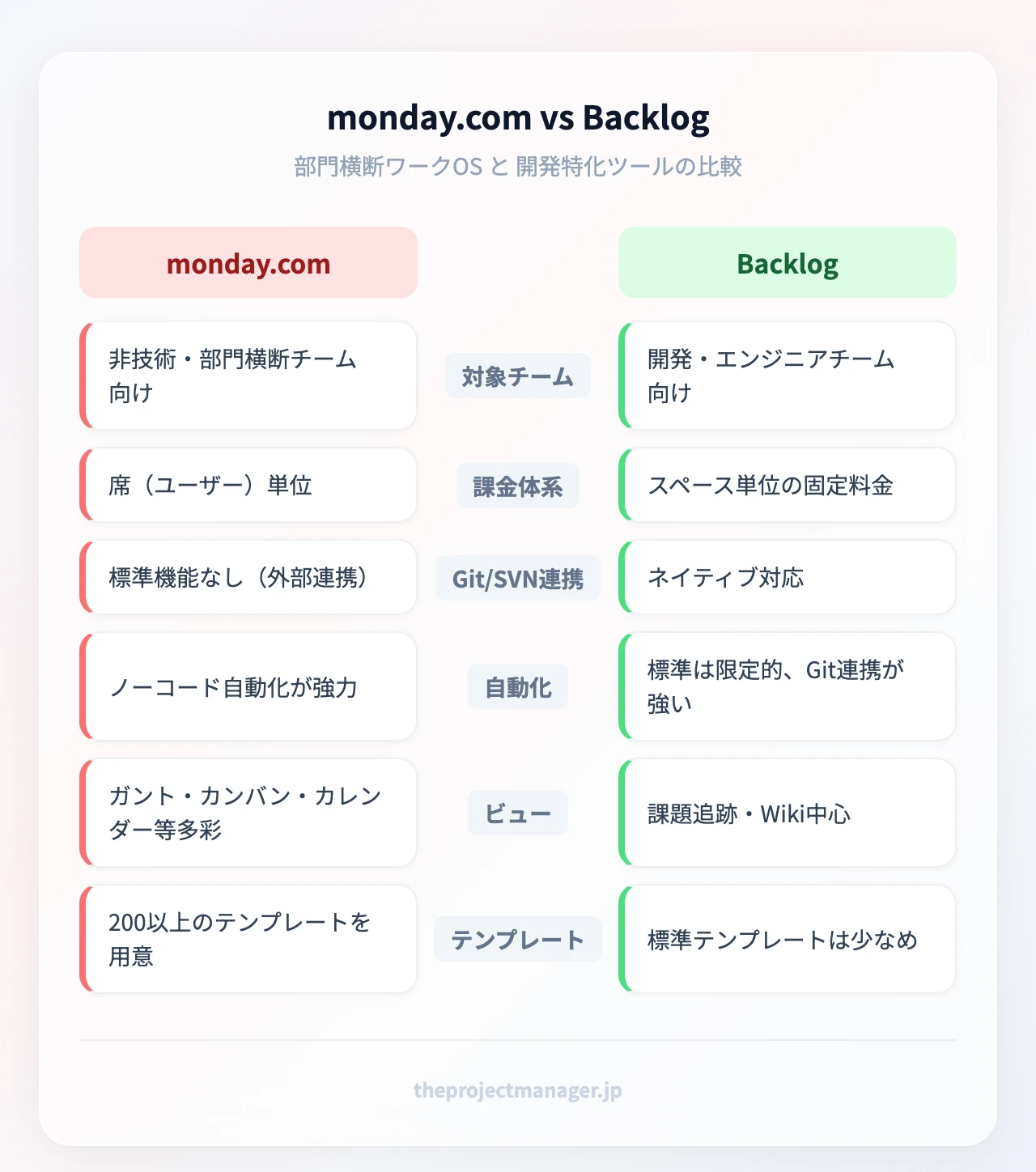
一言でいえば、monday.com は営業・マーケ・運用・PM まで幅広い部門が同じ画面で協業できる「Work OS」。Backlog は課題管理と Git/SVN 連携に強い「開発チーム向け」ツールです。英語圏の比較サイトや比較ツールでは monday.com の情報が中心で、Backlog の日本語での価格比較はほとんど見当たりません(ちなみに「比較」は英語で comparison。海外レビューを読むときの手がかりになります)。だからこそ本記事で、両者を同じ土俵に並べます。
| 比較項目 | monday.com | Backlog |
|---|---|---|
| 位置づけ | 部門横断の Work OS | 開発向け課題管理ツール |
| 主な対象 | マーケ・営業・運用・PM | エンジニア・開発組織 |
| 無料プラン | 最大2ユーザー・3ボード | 10ユーザー・1プロジェクト |
| 開始価格 | US$9/席・月〜(ベーシック) | ¥2,565/月〜(スターター) |
| 課金体系 | 席(ユーザー)単位 | スペース単位の固定料金 |
| Git/SVN 連携 | 標準機能なし(外部連携) | ネイティブ対応 |
| 自動化 | ノーコード自動化が強力 | 標準は限定的(Git連携が強い) |
| はじめる | 無料トライアル → | — |
結論を急ぐなら、非技術・部門横断なら monday.com、Git 連携が必須の開発チームなら Backlog。この一文を軸に、以下で理由を掘り下げます。
2. monday.com とは | 部門横断チームに選ばれる理由
monday.com は世界で25万を超える組織が使う「Work OS」です。タスクやプロジェクトを、ガントチャート・カンバン・カレンダー・タイムライン・ワークロードなど複数のビューで自由に切り替えられ、同じデータを部門ごとに見やすい形で表示できます。
強みは大きく3つ。1つ目はノーコードの自動化エンジンで、「担当者が変わったら通知」「期日が近づいたらステータス更新」といったルールをプログラミングなしで組めます。2つ目は200以上のテンプレートと豊富な外部連携。3つ目はリアルタイムのダッシュボードで、複数プロジェクトの進捗を一枚に集約できます。
適しているのは、マーケティング・営業・運用・企画など、非エンジニア中心の部門横断チームです。たとえば20人規模のマーケティングチームなら、複数の販促キャンペーンを1つのボードで並行管理しつつ、デザインや法務など他部門への承認依頼フローも同じ画面で回せます。ここで役立つのがタスク分解のコツや優先順位のつけ方で、粒度を揃えるほど自動化との相性が良くなります。
有料機能もプロプランの14日間無料トライアルで試せます。(monday.com の無料プランから始めると、ボード1つでタスクと進捗の見える化を体感できます。)
monday.com でバックログを管理する4ステップ
「backlog」を作業リストの意味で探している方向けに、monday.com でプロダクトバックログを構築する流れも押さえておきましょう。多くのチームでは、次の4ステップが定着しやすいです。
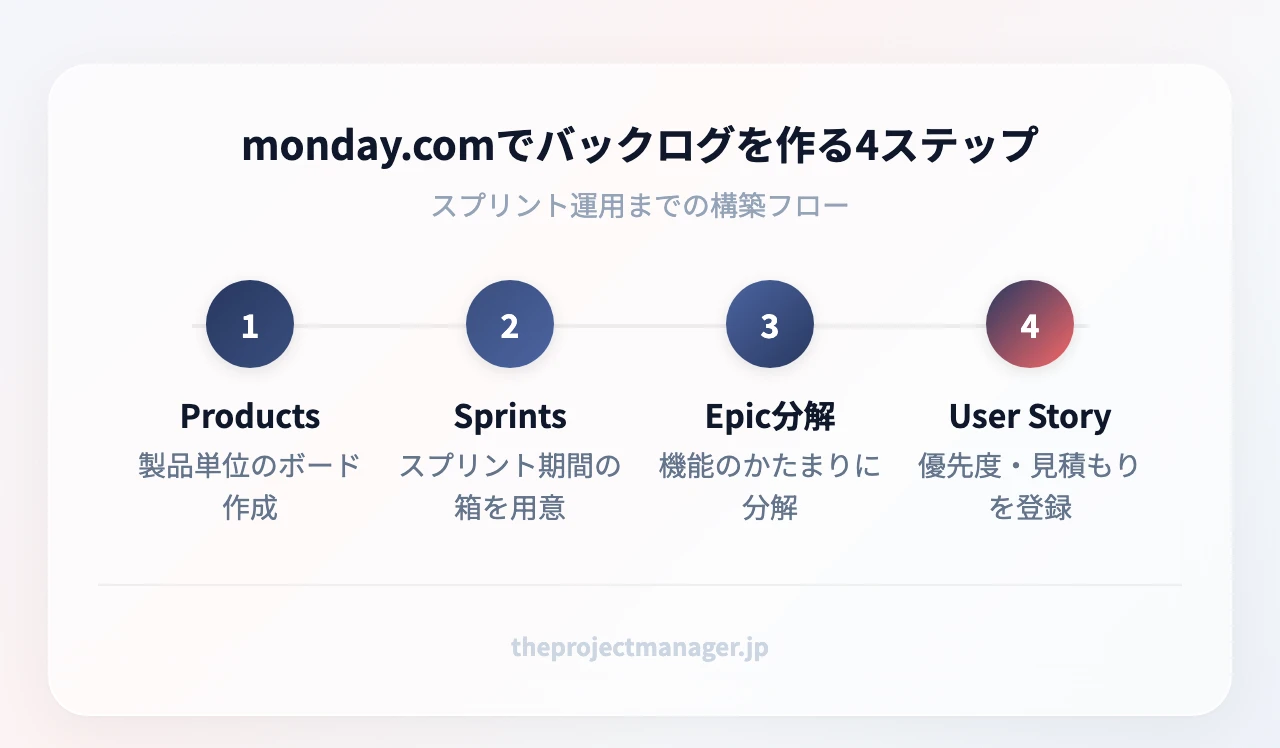
- ステップ1:Products ボードを作り、製品・プロダクト単位で大枠を管理する
- ステップ2:Sprints ボードを作り、スプリント期間ごとの箱を用意する
- ステップ3:Epic(大きな機能のかたまり)に分解する
- ステップ4:User Story を登録し、優先度・見積もり・担当を項目化する
優先順位づけは、価値と工数の2軸でスコア化し、上から着手する運用が扱いやすいでしょう。節目の置き方を各スプリントに紐づけておくと、リリース計画まで見通せます。
3. Backlog とは | 開発チームに根強く支持される理由
Backlog は日本の Nulab が開発したプロジェクト管理ツールで、国内外の開発チームに安定した利用者層があります。国産ならではの日本語対応の自然さと、開発ワークフローへの密着度が特徴です。
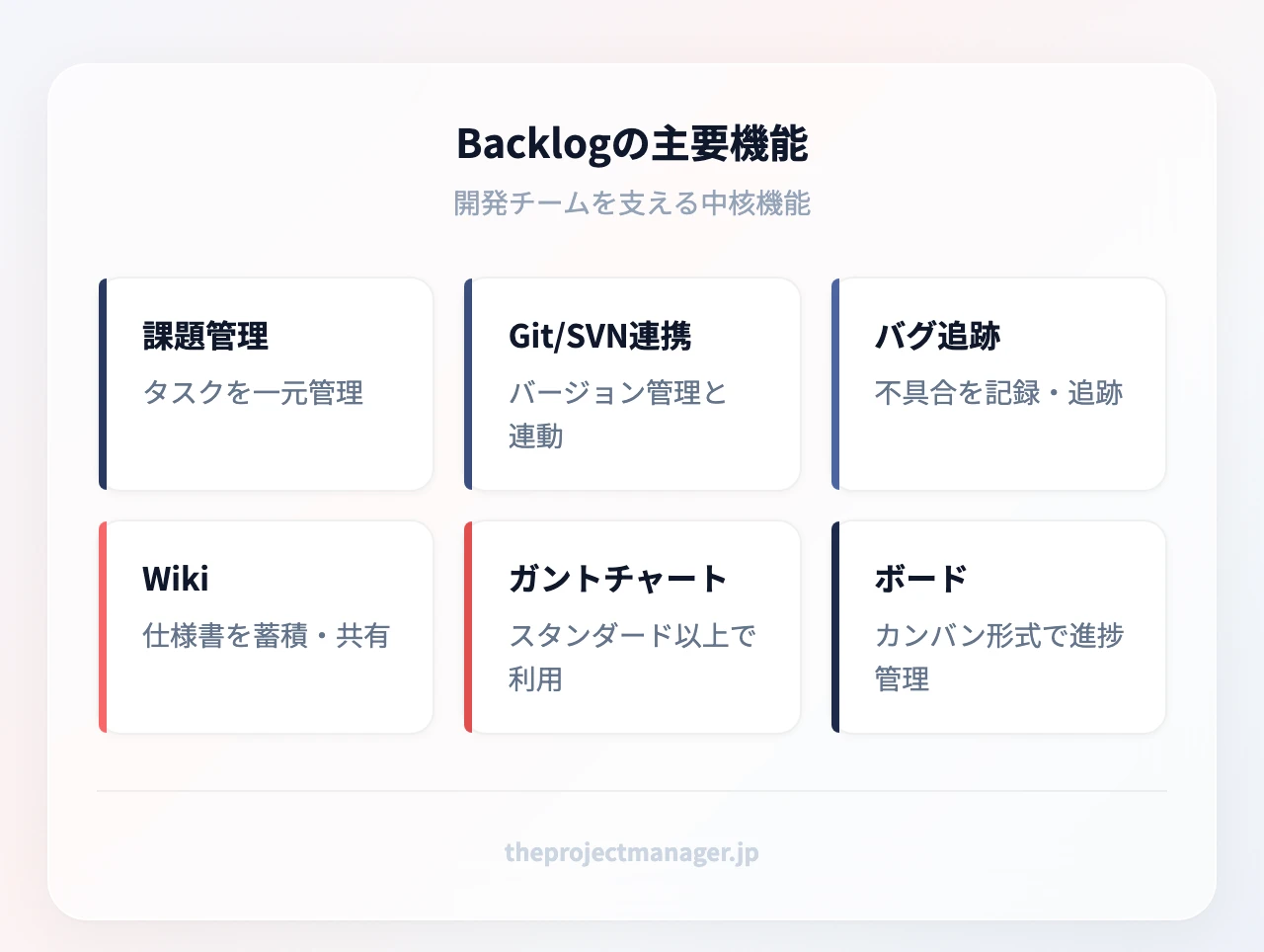
核となる機能は、課題(タスク)管理、Git/SVN のバージョン管理連携、バグ追跡、Wiki による知識共有、そしてガントチャート(スタンダードプラン以上)です。コードのプルリクエストやコミットを課題と紐づけられるため、開発と進捗管理を1つの画面に集約できます。
向いているのは、ソフトウェア開発やエンジニアリング主体の組織です。たとえば10人の開発チームなら、コードレビュー・バグ報告・タスク追跡を Backlog に集約し、開発プロセスの整え方をツール上で標準化できます。バージョン管理と課題が地続きなので、「どのコミットがどの課題を解決したか」を後から追跡しやすいのも実務上の利点です。
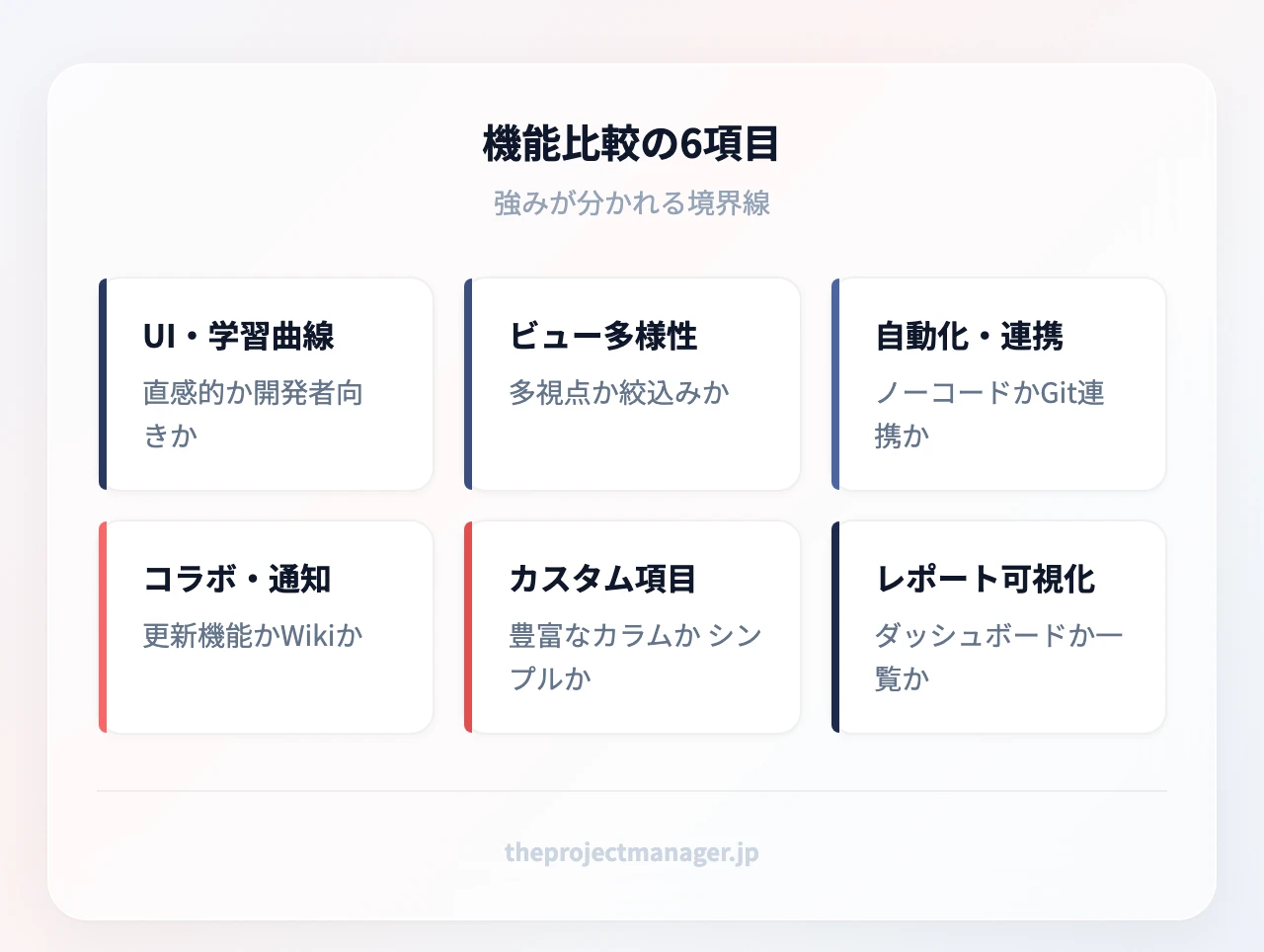
4. 機能を6項目で比較 | 強みが分かれる境界線
両者は思想が違うため、機能の強弱もきれいに分かれます。まず全体像を星取り表で確認しましょう。
| 機能構面 | monday.com | Backlog |
|---|---|---|
| UI・学習曲線 | ★★★★★ 直感的 | ★★★☆☆ 開発者向き |
| ビューの多様性 | ★★★★★ | ★★★☆☆ |
| 自動化・連携 | ★★★★★ ノーコード | ★★★★☆ Git連携が強い |
| コラボ・通知 | ★★★★☆ | ★★★★☆ Wiki内蔵 |
| カスタム・テンプレ | ★★★★★ 200以上 | ★★★☆☆ |
| レポート・可視化 | ★★★★★ | ★★★☆☆ |
UIと学習曲線 | 直感性か、開発者の慣れか
monday.com は色分けされたステータスやドラッグ操作で、非エンジニアでも初日から扱えます。一方 Backlog は伝統的な UI で華やかさは控えめですが、課題キーやプルリク連携など開発者が慣れた作法に沿っており、エンジニアにとってはむしろ迷いが少ない設計です。
ビューの多様性 | 見せ方の選択肢
monday.com はカンバン、タイムライン、ガント、カレンダー、ワークロードなど視点を切り替えられます(タイムライン・ガントはスタンダード以上)。Backlog はボードとガントチャート(スタンダード以上)が中心で、選択肢は絞られますが開発に必要なものは揃っています。スケジュール設計のコツを押さえると、どちらのガントも活きます。
自動化と外部連携 | ノーコードか Git 連携か
monday.com はノーコード自動化が主役で、条件に応じた通知やステータス変更を自動化できます(スタンダードで月250アクション、プロで月25,000アクション)。Backlog は Git/SVN のネイティブ連携が最大の武器で、コミットや課題の自動遷移など開発フローに直結する自動化が得意です。
コラボレーションと通知 | コメントと Wiki
両者とも課題単位のコメントとメンション、通知設定を備えます。Backlog は Wiki を内蔵し、仕様や手順書をツール内に蓄積できます。monday.com は更新(Updates)機能で議論の履歴を残しつつ、ドキュメント機能やダッシュボードと連動させやすい構成です。
カスタム項目とテンプレート | 200以上のテンプレ
monday.com は無料プランでも8種類の列タイプが使え、200以上のテンプレートから業務に近い雛形を選べます。Backlog はカスタム項目の幅が比較的コンパクトで、開発課題の管理に必要十分な範囲に絞られています。汎用業務まで広げるなら monday.com の柔軟性が効きます。
レポートとダッシュボード | 進捗の可視化
monday.com はリアルタイムのダッシュボードで、複数ボードの数字を集約表示できます。Backlog はガントや課題一覧での把握が中心です。経営層への報告まで見据えるなら、進捗を見える化する方法と組み合わせて monday.com のダッシュボードが便利です。
5. 料金プランを比較 | 課金体系の違いに要注意
価格比較で最大の落とし穴が、課金体系の違いです。monday.com は「席(ユーザー)単位」、Backlog は「スペース単位の固定料金」。この前提を取り違えると、コスト試算が大きくずれます。
まず monday.com は、席数に応じて費用が積み上がる仕組みです(いずれも年間払い表示、年額で18%オフ)。
- 無料:US$0(最大2ユーザー・3ボード・3ドキュメント)
- ベーシック:US$9/席・月
- スタンダード:US$12/席・月
- プロ:US$19/席・月
- エンタープライズ:価格非公開(要問い合わせ)
プロプランは14日間の無料トライアルで有料機能を試せます。
一方 Backlog は、ユーザー数ではなくスペース(+プロジェクト数・容量)で決まります。
- フリー:¥0(10ユーザー・1プロジェクト・100MB)
- スターター:月¥2,700(年払いなら実質 月¥2,565)
- スタンダード:月¥16,000(年払いなら実質 月¥15,200)
- プレミアム:月¥27,000(年払いなら実質 月¥25,650)
- プラチナ:月¥75,000(年払いなら実質 月¥71,250)
どのプランも30日間の無料トライアルがあり、ガントチャートはスタンダード以上で使えます。
課金体系が本質的に異なるため単純比較は難しいものの、人数を当てはめると違いが見えてきます。
| チーム規模 | monday.com スタンダード(席単位・年額換算) | Backlog スタンダード(スペース単位) |
|---|---|---|
| 10人 | US$12 × 10席=月 US$120 | 月¥15,200(人数不問) |
| 30人 | US$12 × 30席=月 US$360 | 月¥15,200(人数不問) |
隠れコストの注意点は明快です。monday.com は人数が増えるほど席数分だけ費用が積み上がります。Backlog はユーザー数無制限(スタンダード以上)でスペース単位の固定料金のため、大人数ほど割安に感じられます。逆に少人数なら、ビューや自動化の柔軟性を含めた費用対効果で monday.com が上回るケースもあります。為替やプラン改定で総額は変わるため、工数コストの見積もりとあわせて自チームの人数で試算しましょう。最新の料金は各社公式サイトでの確認をおすすめします。
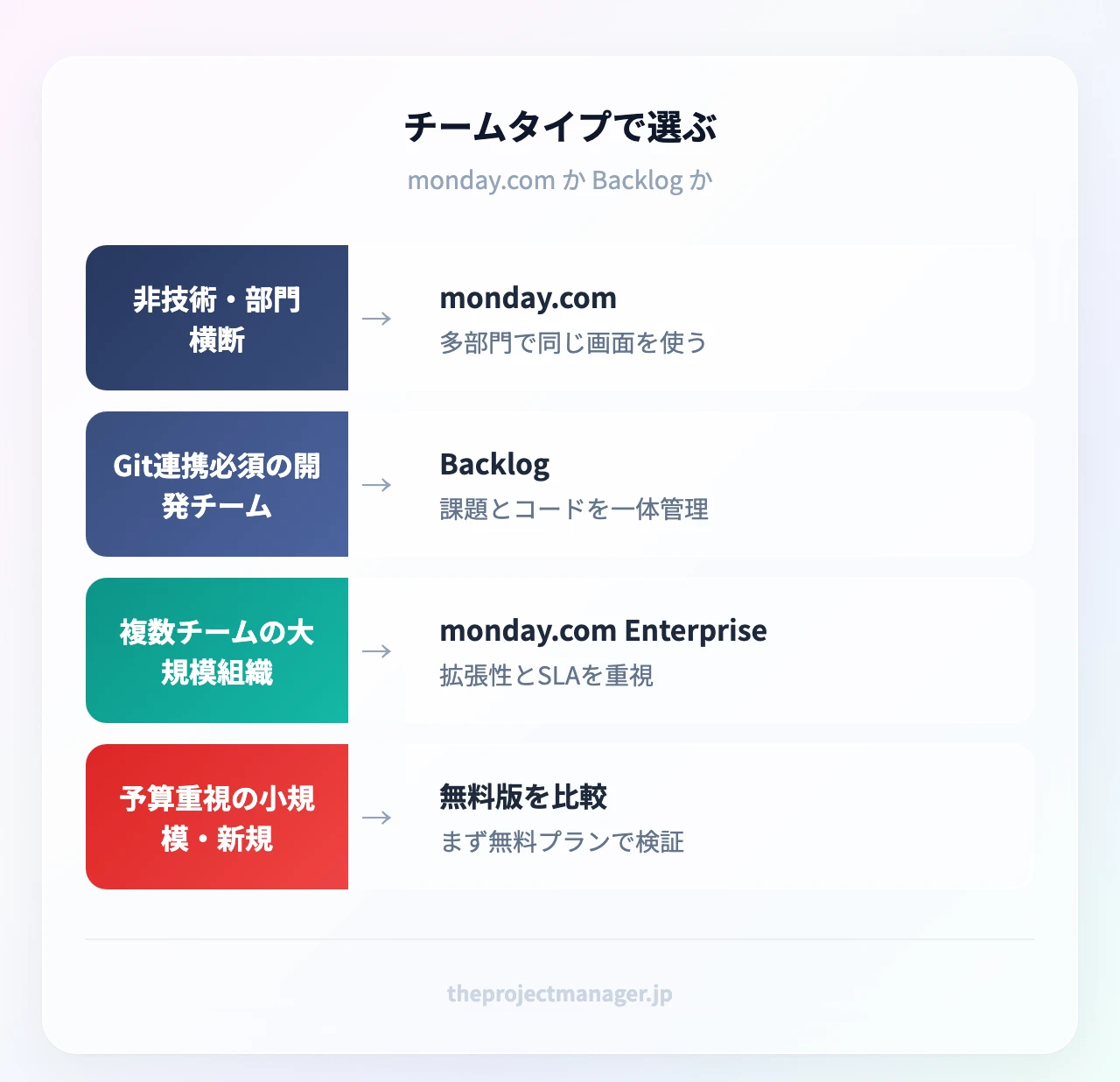
6. どのチームにどちらが向くか | 4つの導入シナリオ
シナリオ1:非技術・部門横断チーム → monday.com
マーケ・営業・運用が混在するチームには monday.com。たとえば EC 企業が、マーケ・カスタマーサポート・運用の3部門ボードを1つのワークスペースに集約し、部門をまたぐ依頼も同じ画面で完結できます。関係部門との調整がスムーズになります。
シナリオ2:Git 連携が必要な開発チーム → Backlog
GitHub 等と連携してコードレビューやデプロイ追跡まで行う開発チームには Backlog。課題とコミットが地続きで、要件を固める手順から実装・テストまでの流れをツール内で追えます。
シナリオ3:複数チームを1つの基盤に → monday.com エンタープライズ
15人以上の大規模組織や、複数チームを1つの基盤に束ねたい場合は monday.com の拡張性が効きます。ポートフォリオ管理・リソース管理・多階層権限・99.9%の稼働率 SLA・24時間サポートを備えるエンタープライズが受け皿になります(価格は要問い合わせ)。
シナリオ4:予算重視の小規模・新規チーム → 無料版を比較
予算が限られる新規チームは、まず無料版で比較を。monday.com 無料は最大2ユーザー・3ボード、Backlog フリーは10ユーザー・1プロジェクトです。人数を優先するなら Backlog フリー、ビューや自動化の柔軟性を優先するなら monday.com が向きます。
チーム別の早見指針も置いておきます。
- 5人以下・はじめてのタスク管理 → まず Notion の無料プランから
- 5〜15人の部門横断コラボ → monday.com(当サイトのイチオシ)
- 開発チームでスクラム運用 → ClickUpまたは Backlog
- 15人以上の大規模プロジェクト → monday.com のエンタープライズ
小規模・個人でドキュメントとタスクを1か所にまとめたいなら、Notion から気軽に始めるのが向いています。
7. 長所と短所の総まとめ | 決める前の最終チェック
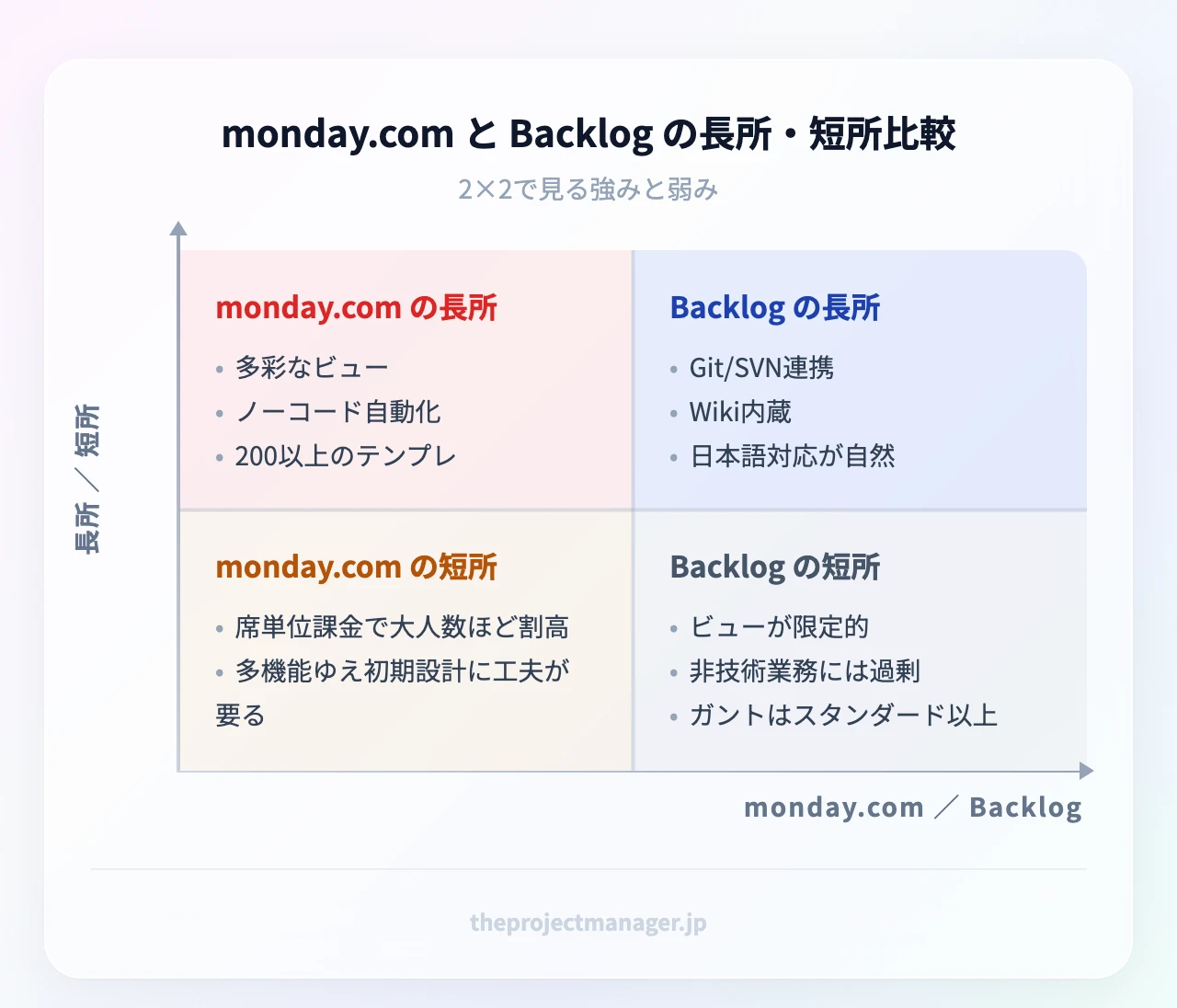
最終決定の前に、両者の長所と短所を一覧で振り返っておきましょう。
| 観点 | monday.com | Backlog |
|---|---|---|
| 長所 | 多彩なビュー、ノーコード自動化、200以上のテンプレ、部門横断で使える、拡張性が高い | Git/SVN連携、Wiki内蔵、日本語対応が自然、大人数ほど割安 |
| 短所 | 席単位課金で大人数ほど割高、多機能ゆえ初期設計に工夫が要る | ビューが限定的、非技術業務には過剰、ガントはスタンダード以上 |
| 向くチーム | マーケ・営業・運用・PM など非技術・部門横断 | 開発・エンジニアリング主体 |
要は、「柔軟なビューと自動化で幅広い業務を回したい」なら monday.com、「開発とバージョン管理を一体で追いたい」なら Backlog という住み分けです。
まとめ | 結局どちらを選ぶべきか
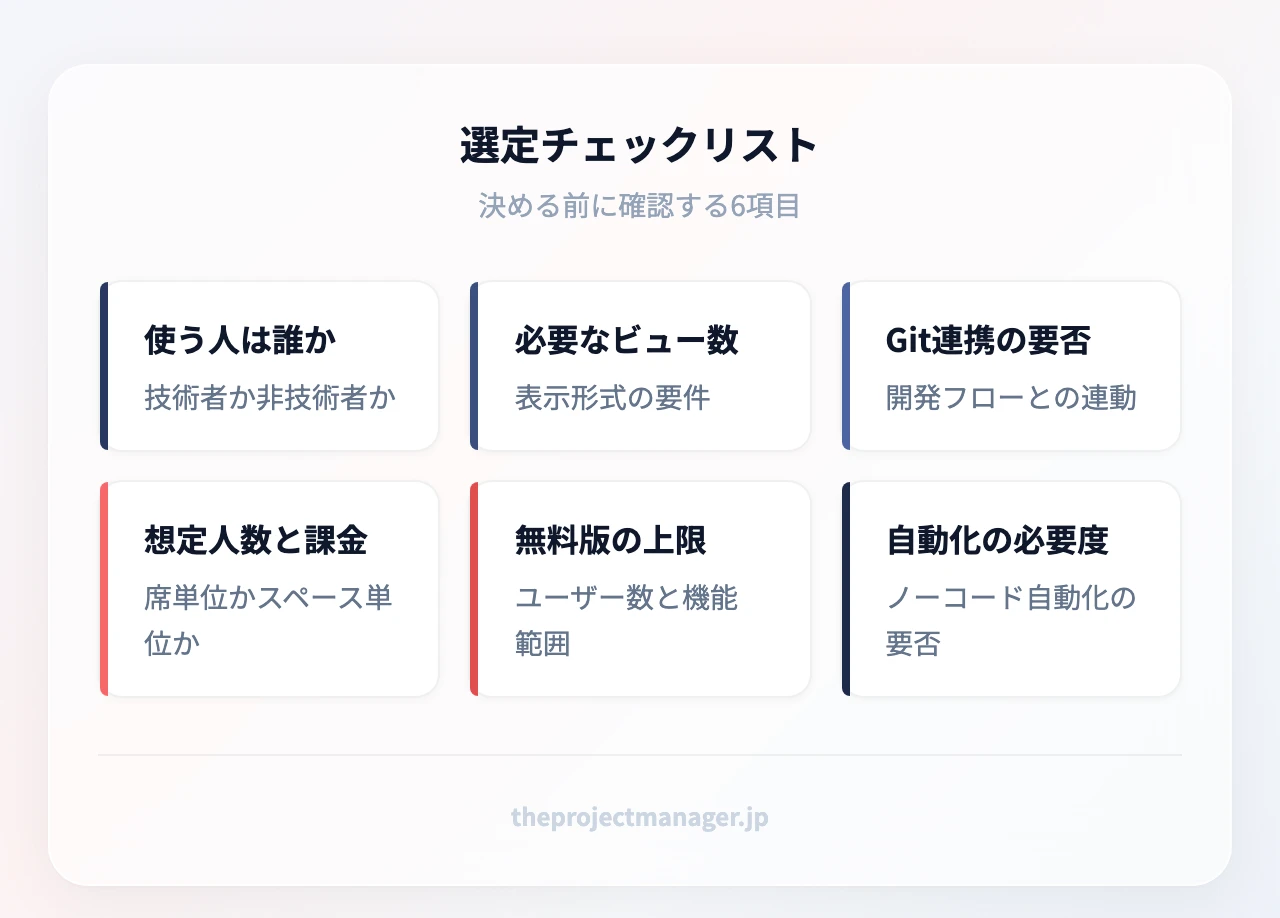
決め手はシンプルです。「誰が使うか」で選びましょう。
- monday.com は部門横断の Work OS。非技術チームでも直感的に使え、ノーコード自動化と200以上のテンプレ、拡張性が強み
- Backlog は開発向け課題管理ツール。Git/SVN 連携と Wiki 内蔵で、エンジニア主体の組織に強い
- 課金体系が違う——monday.com は席単位、Backlog はスペース単位(大人数ほど割安に感じる)
- 無料版は monday.com が最大2ユーザー、Backlog が10ユーザー・1プロジェクト
- 迷ったら、非技術・部門横断は monday.com、Git 連携必須の開発チームは Backlog
多くの成長中の中小チームには、柔軟なビューとノーコード自動化を備えた monday.com が扱いやすい選択です。もちろん、純粋な開発主体で Git に強く依存するなら Backlog も合理的な選択肢。目標を数値に落とす方法を決めたら、次の一手は実際に触ってみることです。
次のアクションはこうです。まず monday.com でテンプレートから新しいボードを1つ作り、プロジェクトの基本項目(タスク・担当・期日・ステータス)を埋めてみてください。10分あれば最初のプロジェクトの骨組みができます。有料機能もプロプランの14日間無料トライアルで確認できます。1つだけ試すなら、monday.com から始めてください。
よくある質問
monday.com と Backlog は連携して併用できますか?
両者を直接つなぐ標準連携はありませんが、併用は可能です。開発課題は Backlog、部門横断の進捗やダッシュボードは monday.com、と役割分担する運用が現実的です。API や中間ツールを介した情報連携も検討できます。
monday.com も Backlog も日本語インターフェイスに対応していますか?
はい。Backlog は日本の Nulab が開発しており日本語対応は自然です。monday.com も日本語 UI を備え、渋谷に東京オフィスがあり日本語サポートパートナーも存在します。日本語環境での実務利用は両者とも問題ありません。
サポートや日本語ドキュメントはどちらが充実していますか?
国産の Backlog は日本語ドキュメントやコミュニティが厚く、開発現場の疑問を解決しやすい傾向です。monday.com も日本語 UI とサポート体制を整えており、上位プランほど手厚くなります(エンタープライズは24時間サポート)。
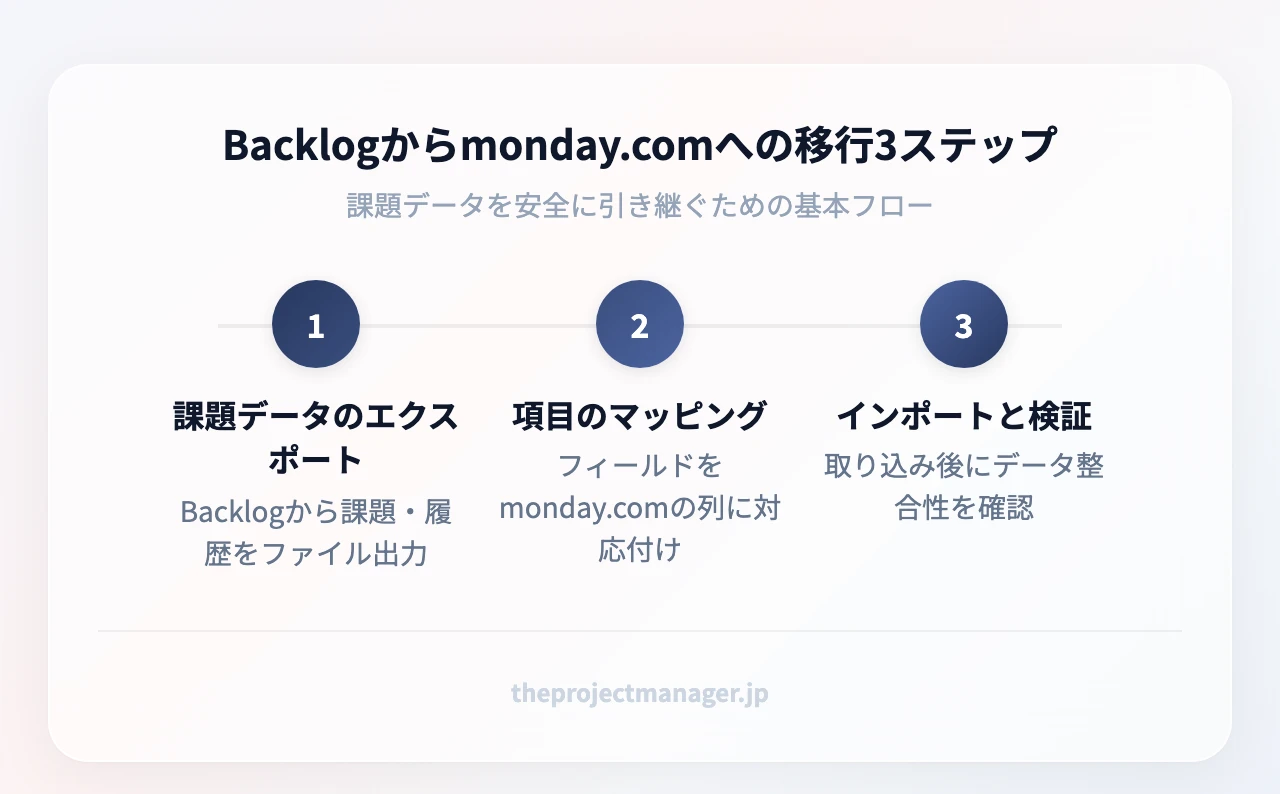
Backlog から monday.com への移行は大変ですか?
規模によりますが、課題データをエクスポートし、項目をマッピングして monday.com にインポートする流れが基本です。小規模なら数日、テンプレートを活用すれば骨組みは短時間で用意できます。自動化やダッシュボードの再設計に時間を見込みましょう。
新規チームはどちらから試すべきですか?
非技術・部門横断なら monday.com、Git 連携が前提の開発チームなら Backlog から。判断に迷うなら、無料版を両方触って、必要なビューと課金体系(席単位かスペース単位か)で決めるのが確実です。