
約 21 分で読めます
 編集部イチオシ
タスク・担当・期日をひとつのボードで見える化
- かんばん・ガントチャート・カレンダーなど複数ビューをワンクリックで切替
- 日本語UI・日本語サポート対応(東京オフィスあり)
- 通知・担当割り当て・期日リマインドを自動化
- ダッシュボードで複数プロジェクトの進捗を一括把握
NotionカレンダーはNotion公式のカレンダーアプリで、GoogleカレンダーとNotionのデータベースを1つの画面にまとめて管理できます。この記事では導入5ステップ、連携手順、時短機能、デメリットまでを実務目線で解説します。
1. Notionカレンダーとは?|3分でわかる基本機能と料金
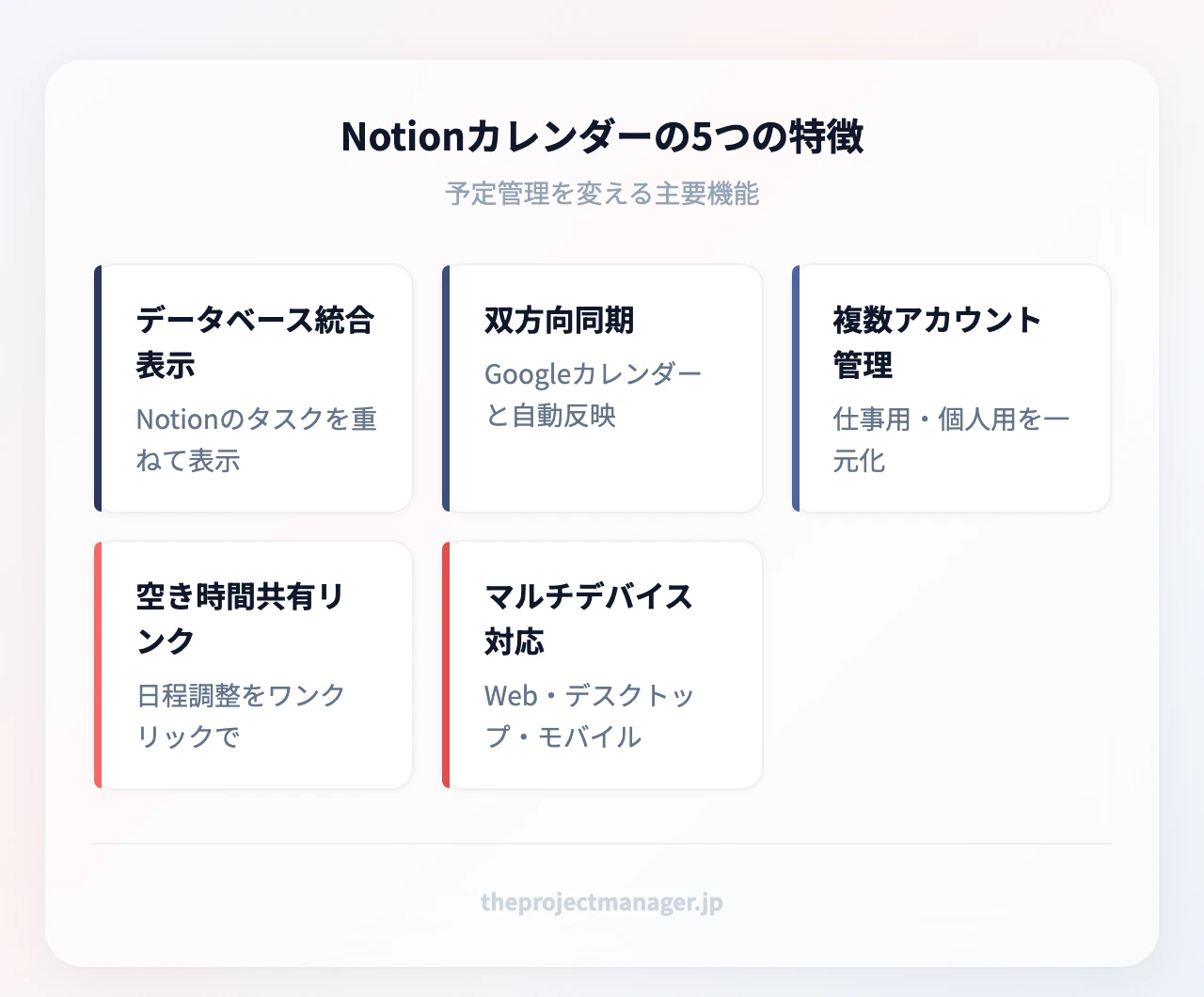
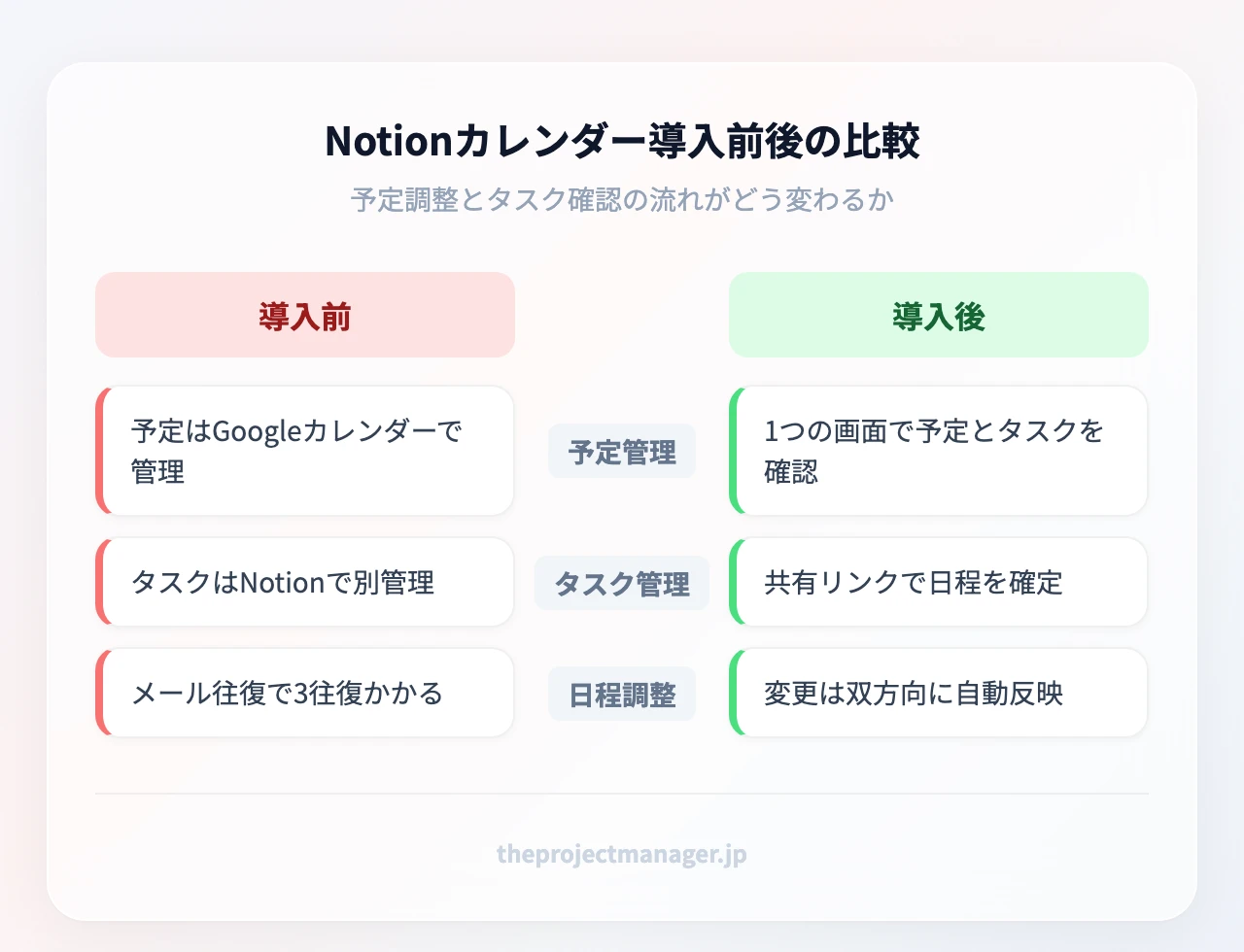
Notionカレンダーは、Notion Labsが提供する独立したカレンダーアプリです。一般的なカレンダーアプリと決定的に違うのは、Googleカレンダーの予定と、Notionデータベースのタスクやページを同じタイムライン上に並べて表示できる点にあります。
会議の予定はGoogleカレンダー、案件のタスクはNotion、というように置き場所が分かれていると、「今日どこまで手を動かせるか」が一目で分かりません。Notionカレンダーは、この2つを1画面に重ねることで「空いている時間」と「やるべき作業」を同時に見えるようにします。
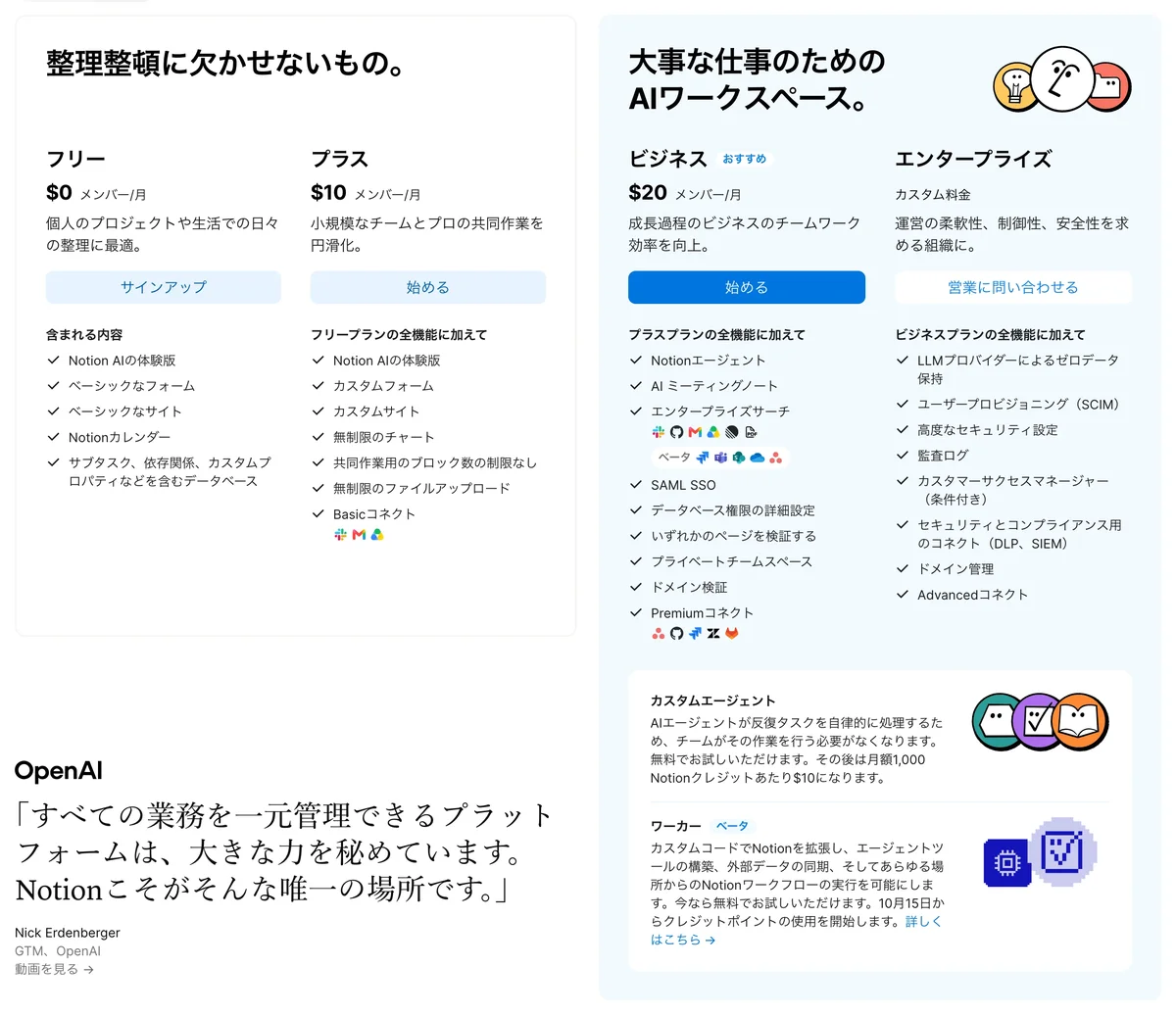
料金面では、Notion公式サイトでNotionカレンダーは無料で入手できると案内されています。Notion本体のNotionのワークスペースはフリープラン(US$0)から使えるため、まず費用をかけずに試せる構成です。有料プランはプラスが年払い表示でUS$10(月払いはUS$12)、ビジネスが年払い表示でUS$20(月払いはUS$24)、エンタープライズは要問い合わせとなっています。
プラン別の細かい違い——ページ履歴の保持期間はフリー7日・プラス30日・ビジネス90日・エンタープライズ無制限、ファイルアップロードはフリー最大5MB・プラス以上は無制限、外部ゲストはフリー10名・プラス以上は無制限——も、どこまで無料で足りるかを判断する材料になります。
対応環境はWeb版、デスクトップアプリ(Mac/Windows)、モバイルアプリ(iOS/Android)の3系統です。ブラウザだけで完結させることも、PCに常駐させることもできます。
2. 導入手順 | 5ステップで今日から使い始める
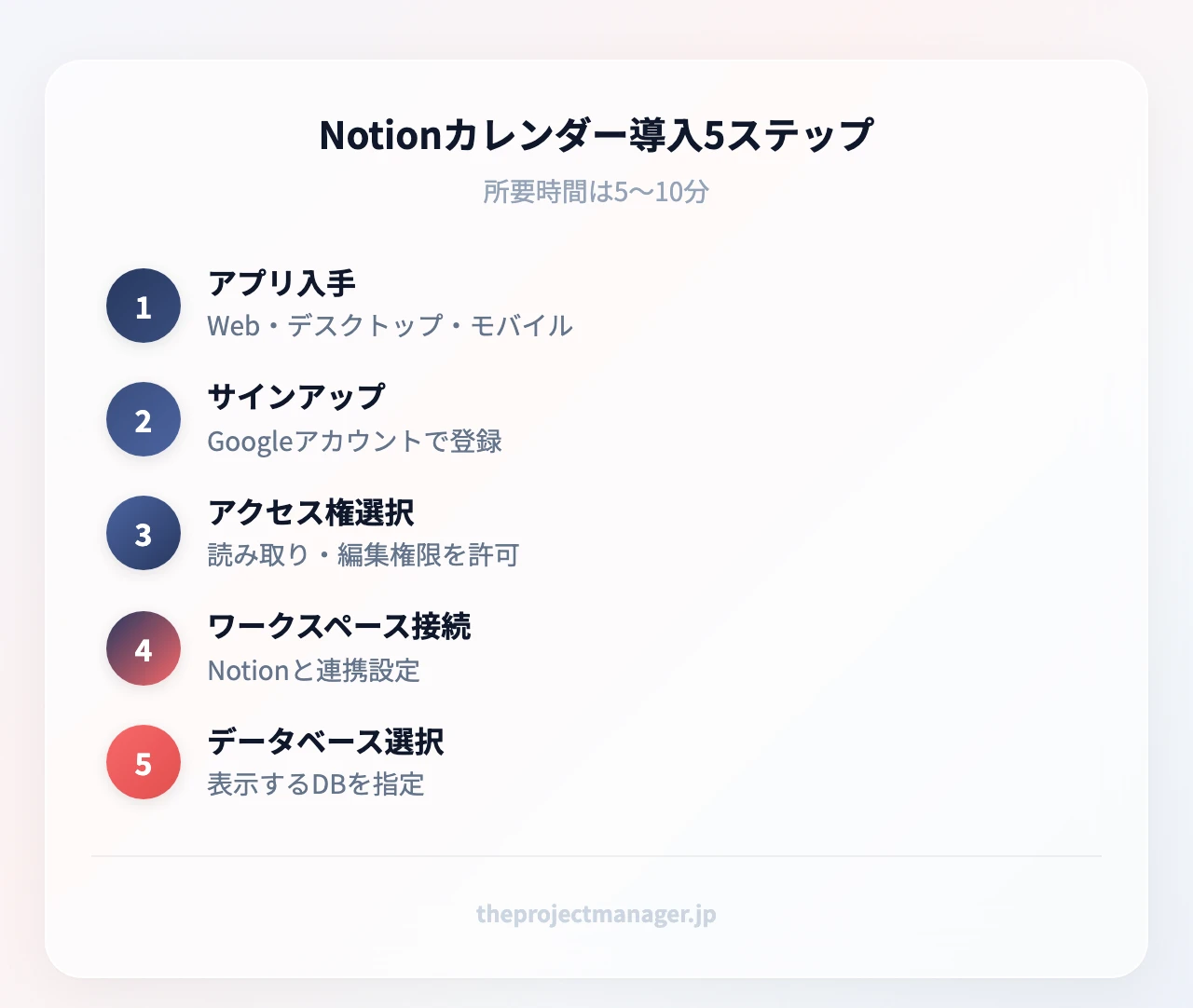
初回セットアップは5つのステップで完了します。所要時間は5〜10分程度、途中で迷いやすいのはステップ3のアクセス権選択だけです。
ステップ1:アプリを入手する
デスクトップで使うならMac/Windows版アプリを、スマホならApp StoreまたはGoogle Playからアプリを入れます。すぐに触ってみたいだけならブラウザ版でも構いません。ブラウザ版とデスクトップ版はアカウントが同じなので、後から乗り換えても設定は引き継がれます。
ステップ2:サインアップする
Googleアカウントでのサインインが最短ルートです。ここで使ったGoogleアカウントのカレンダーが、そのまま最初の表示対象になります。仕事用と個人用でアカウントが分かれている場合は、メインで使う方を先に入れると後の設定がシンプルになります。
ステップ3:アクセス権を選ぶ
Googleカレンダーの読み取り・編集権限を求められます。予定の追加や変更をNotionカレンダー側から行いたいなら、編集権限まで許可が必要です。ここを読み取り専用にしてしまうと「予定が作れない」というつまずきにつながるので、目的に合わせて選びます。
ステップ4:Notionワークスペースと接続する
設定画面から自分のNotionワークスペースを連携します。複数のワークスペース(個人用・会社用など)に所属している場合は、それぞれを追加できます。
ステップ5:表示するデータベースを選ぶ
連携したワークスペース内から、カレンダーに重ねたいデータベースを選択します。ここで選ぶのは「日付プロパティを持つデータベース」です。タスク管理表に期限の列がなければ、先にNotion側で日付プロパティを追加しておきます。この段階で、タスクの粒度をどこまで細かく切るかを決めておくと、カレンダーが予定で埋まりすぎるのを防げます。
3. Googleカレンダーとの連携 | 複数アカウントを1画面にまとめる
Notionカレンダーの土台はGoogleカレンダーです。連携の考え方を理解しておくと、後のトラブルがほぼなくなります。
同期は双方向、反映はほぼリアルタイム
Notionカレンダー側で作った予定はGoogleカレンダーに書き込まれ、Googleカレンダー側やスマホの標準アプリで変更した内容もNotionカレンダーに反映されます。データの本体はGoogleカレンダー側にあると考えると分かりやすく、だからこそ他メンバーがGoogleカレンダーしか使っていなくても、こちらの予定変更は相手に伝わります。
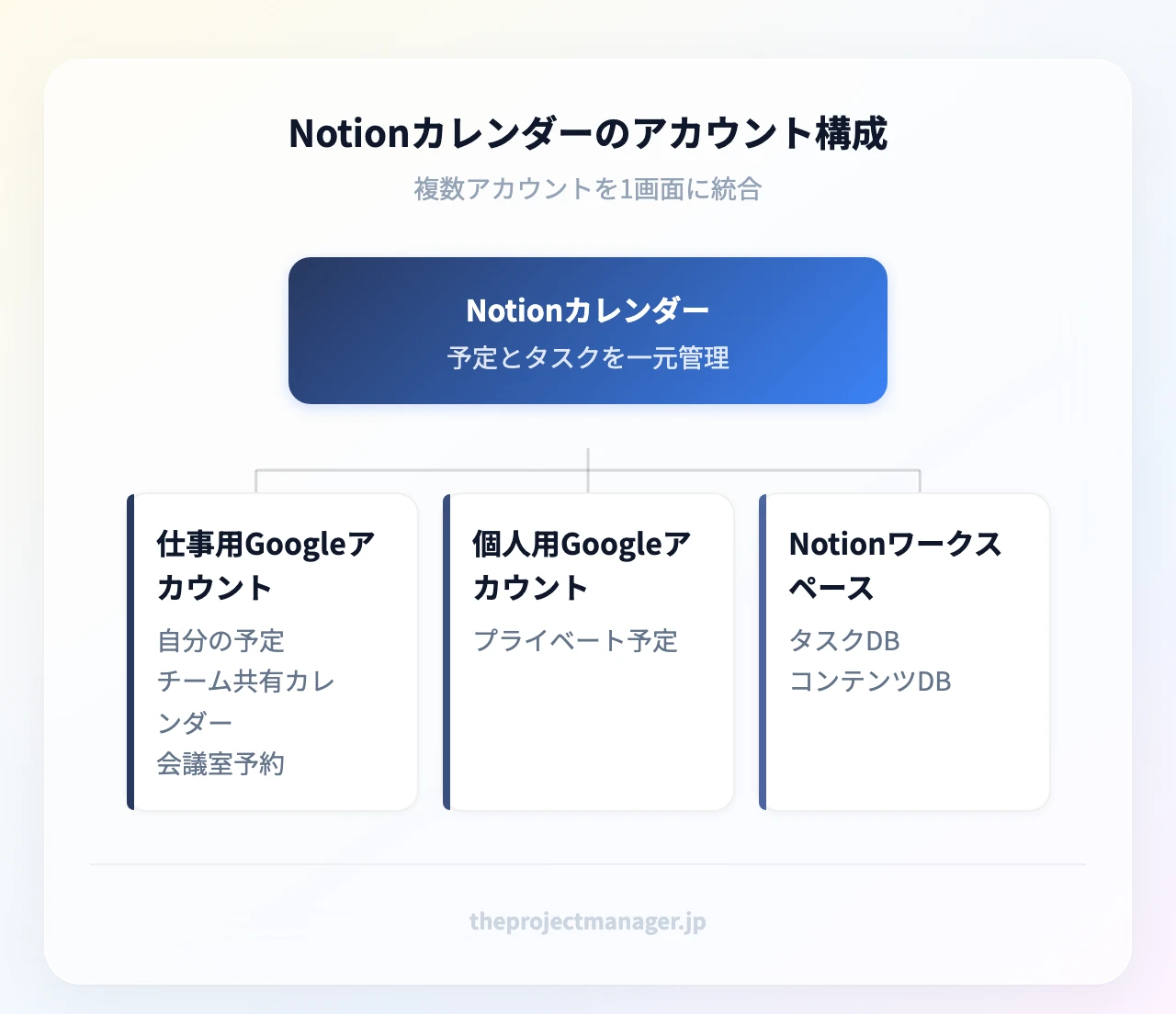
複数アカウント・複数カレンダーの扱い
設定画面の「アカウントを追加」から、2つ目以降のGoogleアカウントを紐づけられます。仕事用・個人用・副業用と分けていても、1画面に重ねて表示できるのが大きな利点です。さらにアカウントごとに、どのカレンダー(自分の予定、チーム共有カレンダー、会議室予約など)を表示するかをチェックボックスで切り替えられます。
運用のコツは、見る頻度が低いカレンダーは既定で非表示にしておくことです。全部を表示すると画面が色で埋まり、肝心の自分の作業時間が見えなくなります。
連携でつまずきやすいポイント
- 権限を読み取り専用にした:予定の作成・編集ができません。設定からアカウントを一度外して再連携します。
- 会社のGoogle Workspaceで外部アプリ接続が制限されている:管理者側のポリシーで連携がブロックされることがあります。IT部門への確認が必要です。
- 表示するカレンダーのチェックを外したまま:「予定が消えた」と感じたときの原因の多くはこれです。
チームで共有カレンダーを使う場合は、誰がどの予定に関与するのかを先に整理しておくと混乱が減ります。社内外の関係者整理の考え方をそのまま共有カレンダーの設計に当てはめられます。
4. Notionデータベース連携 | 3つの現場シナリオで活かす
ここがNotionカレンダーを使う最大の理由です。単に「予定が見える」だけでなく、Notionで管理しているタスクそのものがカレンダーの上に並ぶため、予定表と作業リストを行き来する必要がなくなります。
追加方法は2方向あります。ひとつはNotion側のデータベースページから「Notionカレンダーに追加」を選ぶ方法、もうひとつはNotionカレンダーの設定画面から対象データベースを選ぶ方法です。どちらでも結果は同じなので、その時開いている画面から操作すれば十分です。
カレンダー上のタスクをクリックすると、Notionページのプロパティ(ステータス、担当者、優先度など)をその場で編集できます。日付をドラッグすれば期限が動き、その変更はNotion側のデータベースにも反映されます。
個人のタスク管理に使う
タスクデータベースに「着手日」と「期限」を持たせ、Notionカレンダーに表示します。会議の予定と自分のタスクが同じ画面に並ぶので、「今日は会議が4本、残り作業時間は2時間」という事実が視覚的に分かります。予定が詰まっている日にタスクを置かない、という当たり前の調整ができるようになるのが効果です。
この使い方を続けると、自分の作業がどれくらい時間を消費しているかも見えてきます。見積もりの精度を上げたい場合は工数管理の基本と組み合わせると、カレンダー上の予定と実績のズレを検証できます。
プロダクトロードマップを並行管理する
開発チームでは、機能ごとのリリース予定日をプロパティに持つロードマップ用データベースを作り、カレンダーに重ねます。複数プロジェクトが同時に走っていても、リリースが同じ週に集中していないかを一目で確認できます。
この使い方では、カレンダーに載せるのは節目だけにするのがコツです。日々の細かいタスクまで載せると画面が埋まり、判断材料になりません。どこを節目として切り出すかはマイルストーン管理の考え方が役に立ちますし、その手前の作業分解は作業分解の手順で整理しておくと、載せるべき日付が自然に定まります。
コンテンツカレンダーとして運用する
マーケティングや編集チームでは、記事・投稿のデータベースに「公開日」プロパティを持たせ、Notionカレンダーで公開スケジュールを俯瞰します。カレンダー上でカードをドラッグして公開日をずらせば、Notionのデータベースも同時に更新されるため、二重管理が発生しません。
さらにNotionのページ内には、データベースのカレンダービューを直接埋め込めます。プロジェクトのトップページに公開スケジュールを埋め込んでおけば、メンバーはNotionを開くだけで進行状況を確認でき、進捗状況の共有にかかる手間が減ります。
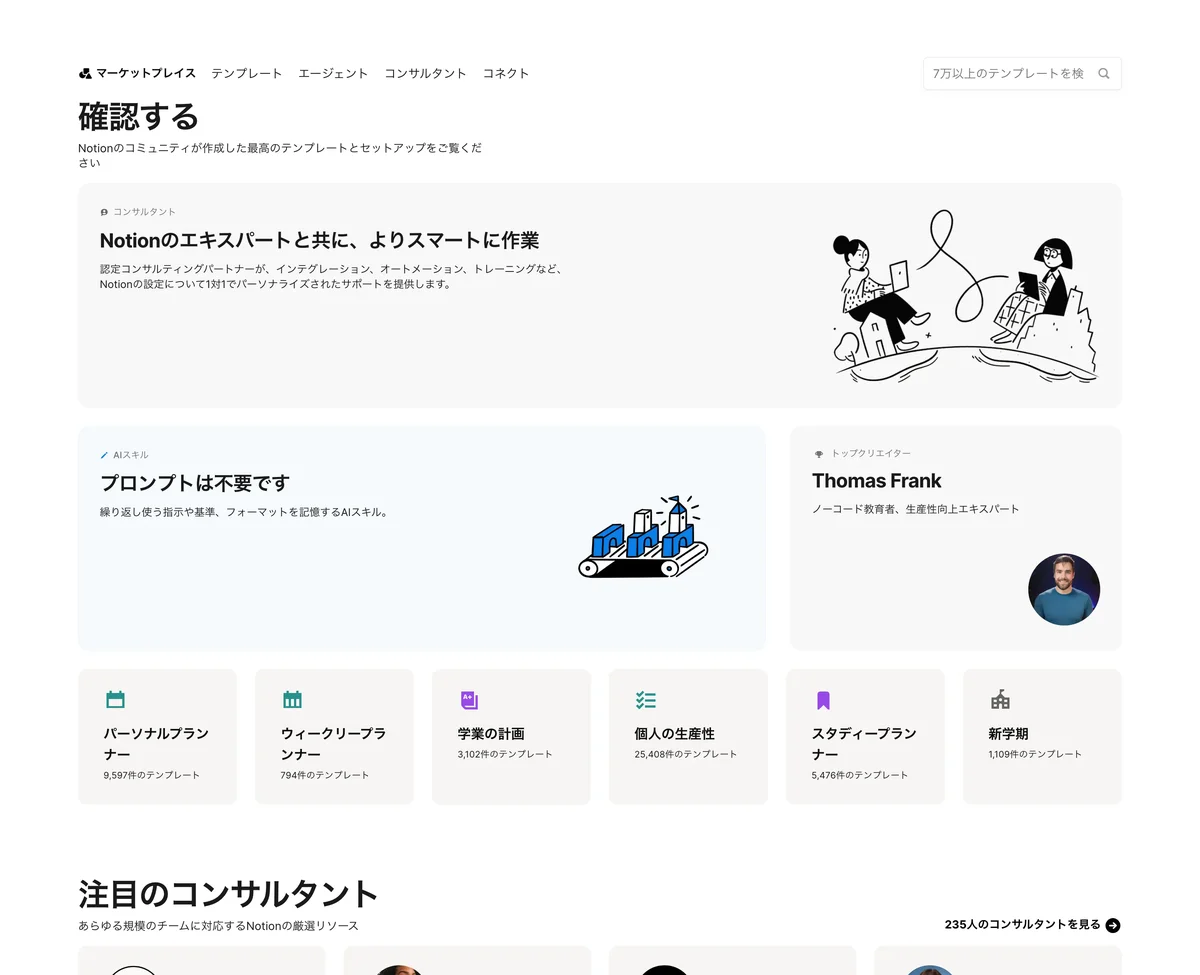
まずは自分でゼロから作らず、テンプレートを複製して日付プロパティだけ自分の運用に合わせるのが最短です。
5. 仕事が速くなる便利機能 | 日程調整とショートカットを押さえる
基本操作に慣れたら、この4つを覚えるだけで体感速度がはっきり変わります。
空き時間共有リンクで日程調整を終わらせる
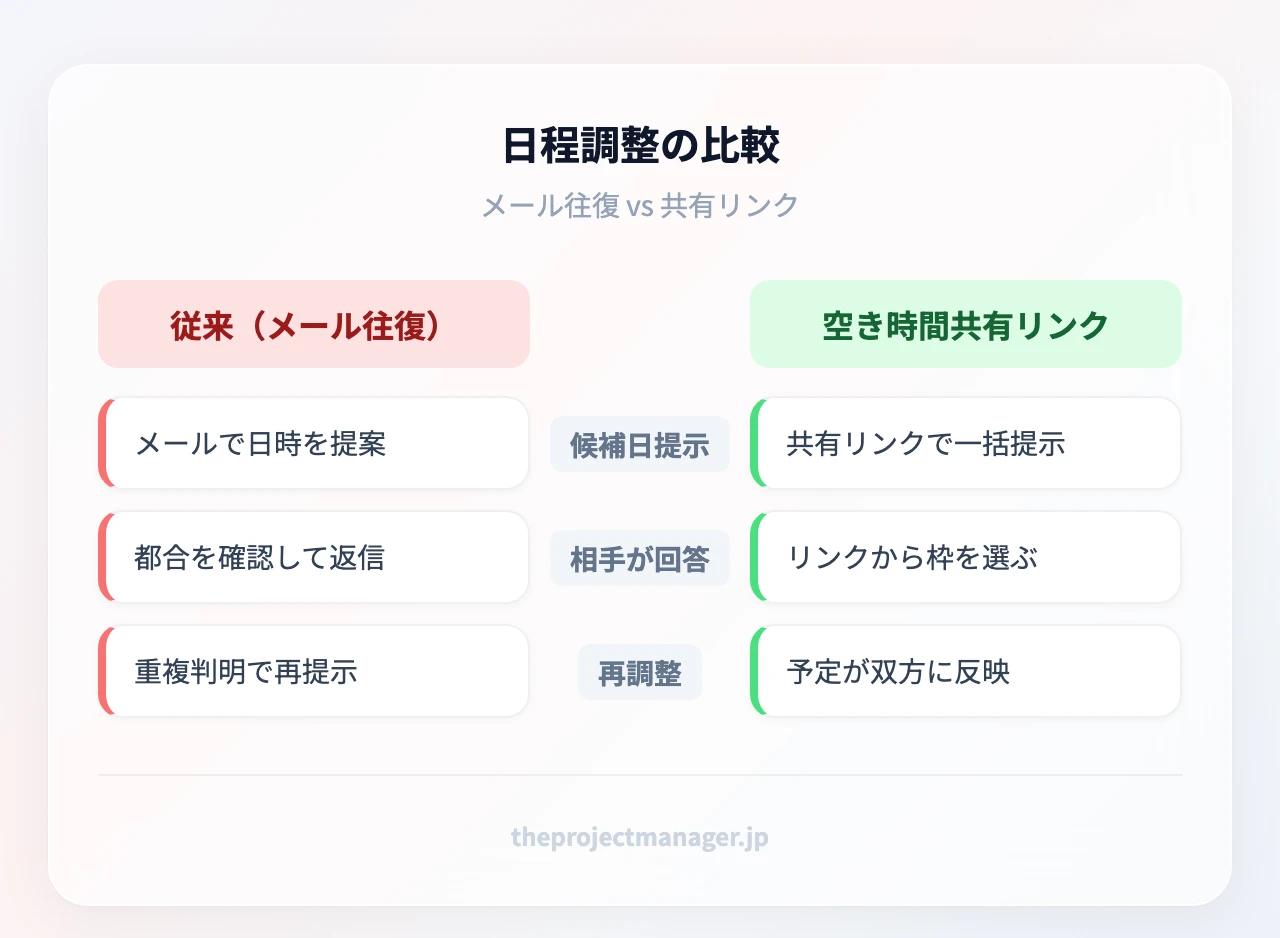
カレンダー上で候補時間帯をドラッグ選択し、共有用のリンク(スケジュールスニペット)を作成すると、相手はリンクを開いて希望の枠を選ぶだけで予定が確定します。メールで「◯日の14時か、◯日の16時はいかがでしょうか」と往復する工程がまるごと消えます。
実務で効いてくるのは次の3点です。
- 1本のリンクで複数の相手から予約を受けられる
- 連携済みのすべてのカレンダーを見て空き時間を判定するため、ダブルブッキングが起きにくい
- 同じリンクから相手側で変更・キャンセルができる
社外の候補者面談や取引先との打ち合わせのように、相手の予定が分からない場面ほど効果が大きい機能です。
ショートカットで操作を高速化する
Notionカレンダーはマウスを使わずにほとんどの操作ができます。割り当てキーはアプリのアップデートで変わることがあるため、正確なキーは設定内のショートカット一覧で確認するのが確実です。まず覚える価値があるのは次のカテゴリです。
| 操作カテゴリ | 使う場面 | 覚えると変わること |
|---|---|---|
| 今日へ移動 | 先の予定を見た後に戻る | 画面をスクロールして探す手間が消える |
| 前後の期間へ移動 | 来週・先週の確認 | 週次の予定確認が数秒で終わる |
| 表示の切り替え | 1日/数日/週の切り替え | 詳細確認と全体俯瞰を瞬時に往復できる |
| 新規予定の作成 | 電話中にその場で予定登録 | マウス操作なしで日時入力に入れる |
| 検索 | 「あの打ち合わせいつだったか」 | 過去の予定を日付を思い出さずに引ける |
リマインダー通知を設計する
予定ごと、またはカレンダーごとに通知タイミングを設定できます。実務では「会議は10分前」「締切タスクは前日」のようにカレンダー単位で既定値を分けておくと、通知が鳴りすぎて無視される状態を防げます。
ビューの切り替えとフィルターを使い分ける
週表示は作業時間の確保に、1日表示は当日の実行に向いています。またNotionデータベースを連携している場合、Notion側のビュー(フィルター済みビュー)を指定して表示できるため、「自分が担当者のタスクだけ」をカレンダーに出すといった絞り込みが可能です。
6. 環境別の使い方 | iOS・Android・ブラウザ・デスクトップ
どの環境をメインにするかで、できることが変わります。
| 環境 | 向いている用途 | 押さえておく点 |
|---|---|---|
| デスクトップアプリ | 毎日の予定管理のメイン | 全機能が使え、起動が速い。常駐させる前提 |
| ブラウザ版 | 共有PCや会社支給端末 | インストール不要。ログインするだけで同じ設定が使える |
| iOSアプリ | 外出先での確認・簡単な追加 | ホーム画面ウィジェットで予定を常時表示できる |
| Androidアプリ | 移動中の予定確認 | iOS版と基本操作は共通 |
モバイルアプリは「確認と追加」に割り切る
モバイルアプリは、予定の確認・作成・編集といった日常操作に対応していますが、公式ヘルプでもモバイルアプリではできない操作が明示されています。データベースの追加や細かい連携設定はデスクトップ・Web版で行い、スマホは確認用と考えるのが実務的です。
iOSではウィジェットを設定しておくと、アプリを開かずにホーム画面で次の予定を確認できます。移動の多い職種ほど、この一手間が効きます。
ログインできないときの対処
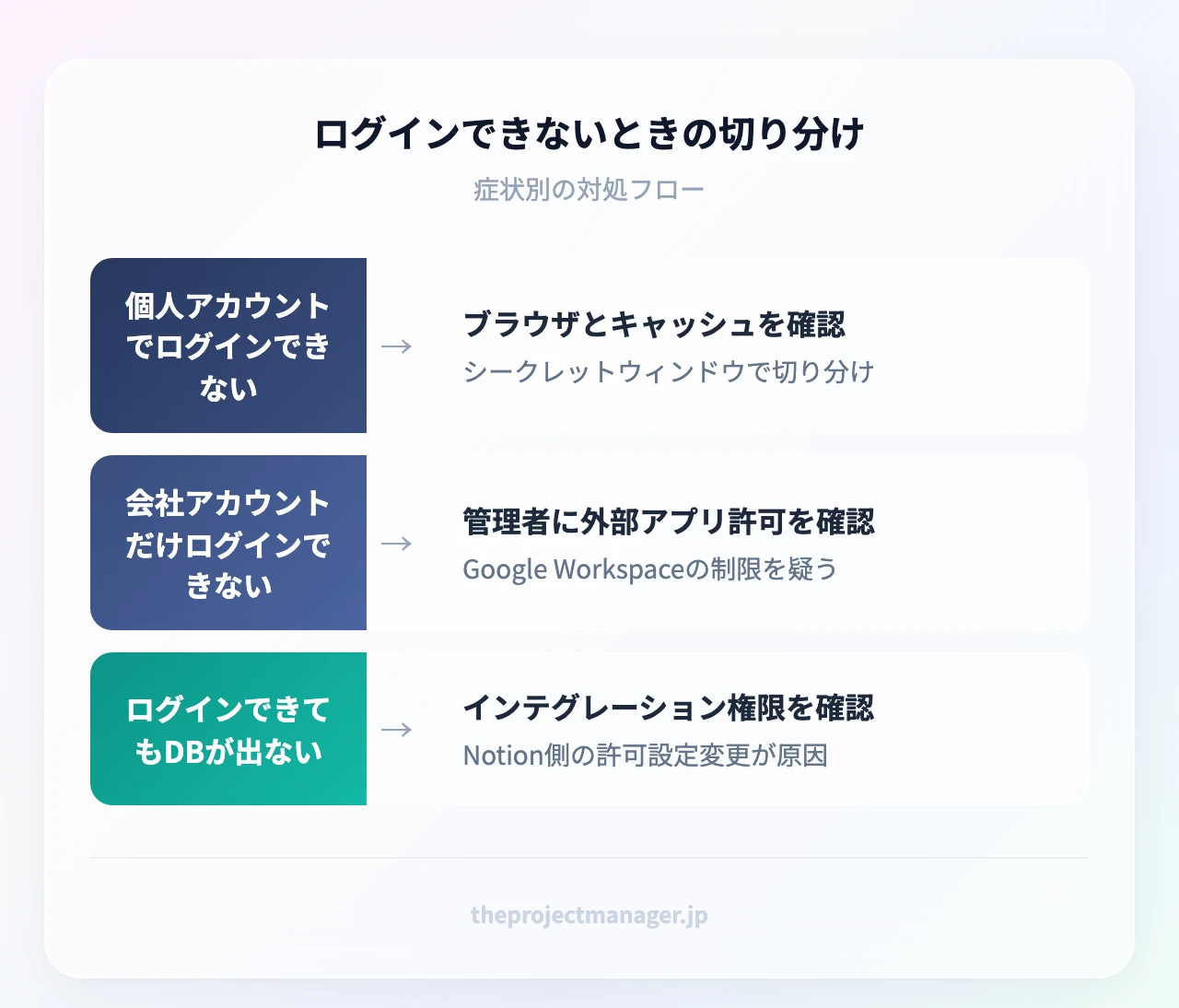
- Googleアカウントの認証が切れている:設定からアカウントを削除し、再度サインインし直します。
- 会社アカウントで外部アプリがブロックされている:Google Workspaceの管理者設定が原因です。個人アカウントでは入れるのに会社アカウントだけ入れない場合はこれを疑います。
- Notionワークスペースの権限が変わった:管理者がインテグレーションの許可設定を変更すると、データベースが表示されなくなることがあります。
- ブラウザのキャッシュ/拡張機能:ブラウザ版で画面が真っ白になる場合は、シークレットウィンドウで開いて切り分けます。
7. メリットとデメリット | 導入前に知っておく制約
導入して効果が出やすい点
- 予定とタスクの一元化:Googleカレンダーの会議と、Notionのタスクが同じ画面に並びます。
- Notion資産をそのまま活かせる:すでにNotionでタスクや案件を管理しているなら、新しい入力作業は発生しません。
- 日程調整の削減:空き時間共有リンクで、メールの往復が減ります。
- 複数アカウントの統合:仕事用と個人用を重ねて見られるため、私用の予定と業務の衝突に気づけます。
事前に理解しておきたい制約
App Storeのレビューでは、モバイル版に対して月表示がないという指摘が繰り返し挙がっています。1か月をまとめて俯瞰したい人にとっては、これが最大のギャップになります。
そのほか、実務で効いてくる制約は次の通りです。
- モバイルアプリは機能が限定され、設定系の操作はPC側が前提
- Googleカレンダーに依存するため、Googleアカウントを使わない環境では選択肢になりにくい
- オフライン時の操作には制限があり、通信環境が不安定な場所では扱いづらい
- チーム全体のリソース配分やガントチャートのような、プロジェクト管理ツール相当の機能はない
最後の点は重要です。Notionカレンダーは個人と小規模チームの実行を速くするツールであり、全社の工程を統制する道具ではありません。案件の依存関係や遅延の連鎖を管理したい段階に入ったら、工程管理の進め方で扱うような専用ツールの検討時期です。
8. GoogleカレンダーとNotionカレンダー | どちらを選ぶべきか
この2つは置き換え合う競合ではなく、土台(Googleカレンダー)とその上で動く操作画面(Notionカレンダー)という関係です。実際、Notionカレンダーを使ってもデータはGoogleカレンダーに残ります。
| 比較項目 | Notionカレンダー | Googleカレンダー |
|---|---|---|
| 位置づけ | タスク実行のための操作画面 | 組織の予定インフラ |
| データベース連携 | Notionのタスク・案件を重ねて表示 | 標準では非対応 |
| 日程調整リンク | 空き時間共有リンクを標準搭載 | 予約スケジュール機能(プランによる) |
| 月表示 | モバイルでの月表示に制約あり | 月表示に対応 |
| 料金の考え方 | アプリは無料で入手可能、Notion側はフリープランUS$0から | Googleアカウントで利用 |
| はじめる | 無料プランで始める → | — |
判断のチェックリストは次の3つです。
- Notionでタスクや案件を管理しているか → していればNotionカレンダーの効果が大きい
- 1か月単位の俯瞰をスマホで頻繁にするか → するならGoogleカレンダーを併用する
- 社外との日程調整が週に何度も発生するか → するならNotionカレンダーの共有リンクだけで元が取れる
結論として、Googleカレンダーは外さず、その上にNotionカレンダーを重ねるのが現実的な使い方です。どちらか一方に寄せる必要はありません。
9. チーム管理まで広げる | Notion・monday.com・ClickUpの使い分け
個人やごく小規模のチームであれば、Notionカレンダーで十分に回ります。ただし人数が増え、複数プロジェクトを横断して進捗を追う段階になると、カレンダーだけでは「誰がどこで詰まっているか」が見えなくなります。判断の目安を整理します。
| ツール | 向いているチーム | 強み | はじめる |
|---|---|---|---|
| Notion | 個人〜少人数、ドキュメント中心 | メモ・Wiki・タスク・カレンダーを1か所に集約 | 無料プランで始める → |
| monday.com | 部門をまたぐ数人〜十数人以上 | 進捗の可視化と自動通知でフォロー漏れを防ぐ | 無料トライアル → |
| ClickUp | 開発チーム、スプリント運用 | スプリント運用に強いかんばん・ガント表示と、豊富な自動化テンプレート | 無料プランで始める → |
選び方はシンプルです。まず文書とタスクを1か所にまとめたい個人・少人数チームなら、Notionのフリープランから始めるのが最も摩擦が少なく、この記事で作ったカレンダー運用がそのまま資産になります。部門をまたいで数人〜十数人が関わり、期日の遅れを早く検知したい段階に入ったら、monday.comのようなボード型ツールが向いています。たとえば「期日を2日過ぎたら担当者と上長に自動通知」という自動化ルールを1本入れておくだけで、遅延が見つかるまでの数日が消えます。有料機能も無料トライアルで試せるため、まずルールを1本作って動きを見るところから始められます。開発チームでスプリントを回すなら、ClickUpのFree Foreverプラン(US$0)から試す選択肢もあります。
いずれのツールを選ぶ場合も、先に決めておくべきは「何をどこまでやったら完了か」です。ここが曖昧なまま導入すると、ツールだけが増えます。要件定義の書き方とSMARTな目標づくりを先に押さえ、完了条件を言葉にしてからカレンダーやボードに落とすと、運用が止まりません。全体の流れを見せたい場面では時系列での整理も併用すると、関係者への説明が一度で済みます。
まとめ
Notionカレンダーは、予定とタスクの分断を埋めるための操作画面です。要点を整理します。
- Notionカレンダーは、GoogleカレンダーとNotionデータベースを1画面に重ねるアプリ。アプリ自体は無料で入手でき、Notion側もフリープラン(US$0)から使える
- 導入は5ステップ(ダウンロード→サインアップ→アクセス権選択→ワークスペース接続→データベース選択)で10分ほど
- データベース連携が本命。個人タスク、プロダクトロードマップ、コンテンツカレンダーの3パターンで効果が出やすい
- 空き時間共有リンクを使えば、日程調整のメール往復がなくなる
- モバイルの月表示や機能制限は事前に理解しておく。Googleカレンダーは外さず、上に重ねて使うのが現実的
最初の一手は、いま使っているタスク表に「着手日」と「期限」の日付プロパティを追加し、そのデータベースをNotionカレンダーに接続することです。この1つの操作だけで、明日の会議の合間にどのタスクが入るのかが視覚的に分かるようになります。Notionをまだ使っていない場合は、フリープランでタスク用のデータベースを1つ作るところから始めてください。
よくある質問
Notionカレンダーのデメリットは?
モバイルアプリで月単位の俯瞰がしづらい点が、App Storeのレビューでも繰り返し指摘されています。加えて、モバイル版では設定系の操作に制限があり、データベースの追加などはPC側で行う前提です。またGoogleカレンダーへの依存度が高く、ガントチャートのようなプロジェクト管理機能は備えていません。
Notionカレンダーは無料で使えるの?
Notion公式サイトでは、Notionカレンダーを無料で入手できると案内されています。Notion本体もフリープラン(US$0)があるため、費用をかけずに導入して試せます。ページ履歴7日、ファイルアップロード最大5MB、外部ゲスト10名までといった制限があるので、足りなくなった時点でプラス(US$10、年払い表示)以上を検討する流れが自然です。
Notionカレンダーの何がよいですか?
最大の利点は、Googleカレンダーの会議とNotionのタスクを同じ画面に並べられることです。「空き時間」と「やるべき作業」が同時に見えるため、実行可能な計画を立てやすくなります。空き時間共有リンクによる日程調整の効率化も、社外とのやり取りが多い人ほど効果が大きい機能です。
Notionでカレンダーを作るには?
Notion内でカレンダーを作る場合は、データベースを作成して日付プロパティを追加し、ビューを「カレンダー」に切り替えます。これはNotionページ内に表示されるカレンダービューで、Notionカレンダーアプリとは別物です。両者を接続すると、同じデータをアプリ側でも表示できるようになります。
ブラウザ版とデスクトップ版の違いは?
基本機能は共通で、同じアカウントでログインすれば設定も予定も共有されます。デスクトップ版は起動が速く常駐させやすいため、毎日開く人に向いています。会社支給の端末でアプリを入れられない場合はブラウザ版で問題ありません。
スマホ(iOS/Android)でも使えますか?
iOS・Androidの両方にアプリがあります。予定の確認・作成・編集といった日常操作はスマホで完結しますが、データベースの追加や連携設定などはPC側で行う前提です。iOSではホーム画面ウィジェットを設定すると、アプリを開かずに次の予定を確認できます。
ログインできないときはどうすればいいですか?
まず個人のGoogleアカウントで入れるかを確認します。個人では入れて会社アカウントだけ入れない場合は、Google Workspace側で外部アプリの接続が制限されている可能性が高く、IT管理者への確認が必要です。ログインはできるのにNotionのデータが出ない場合は、Notionワークスペース側のインテグレーション権限を確認してください。
Notionページにカレンダーを埋め込めますか?
Notionのデータベースをカレンダービューにすれば、そのままページ内に表示できます。プロジェクトのトップページに公開スケジュールや締切一覧を埋め込んでおくと、メンバーがNotionを開くだけで進行状況を確認でき、報告の手間を減らせます。