約 26 分で読めます
 編集部イチオシ
タスク・担当・期日をひとつのボードで見える化
- かんばん・ガントチャート・カレンダーなど複数ビューをワンクリックで切替
- 日本語UI・日本語サポート対応(東京オフィスあり)
- 通知・担当割り当て・期日リマインドを自動化
- ダッシュボードで複数プロジェクトの進捗を一括把握
Notionの料金はフリー(US$0)、プラス(年払いUS$10/月)、ビジネス(同US$20/月)、エンタープライズ(要問い合わせ)の4階層です。個人・チーム別の選び方、Notion AIの費用、アップグレードと解約の手順まで、判断基準つきで整理します。
1. Notion料金プランの全体像 | 4階層を1つの表で把握する
Notionのプランは「フリー」「プラス」「ビジネス」「エンタープライズ」の4つです。個人のメモから全社のナレッジ共有まで、同じ製品を規模に合わせて広げていける設計になっています。まずは価格と対象を一覧で押さえましょう。
| プラン | 月払い(1人/月) | 年払い(1人/月) | 主な位置づけ | 向いている人 |
|---|---|---|---|---|
| フリー | US$0 | US$0 | 基本機能をほぼ制限なく利用 | 個人・お試し |
| プラス | US$12 | US$10 | アップロード制限の解除・履歴30日 | 2〜10人のチーム |
| ビジネス | US$24 | US$20 | 上位Notion AI・SAML SSO | 中小企業・部門単位 |
| エンタープライズ | 要問い合わせ | 要問い合わせ | 監査ログ・無制限の履歴 | 大企業・内部統制あり |
進め方としては「まず無料で試し、詰まった機能が出た時点で1段階だけ上げる」が最もムダがありません。Notionは上位プランを先に買っても使いこなせる保証がなく、逆に必要になった瞬間にアップグレードしても数分で切り替わるからです。プランを決める前にプロジェクト管理の進め方そのものを整理しておくと、「何をNotionに任せるのか」がはっきりして選択がぶれません。
「パーソナルPro」という呼び方について
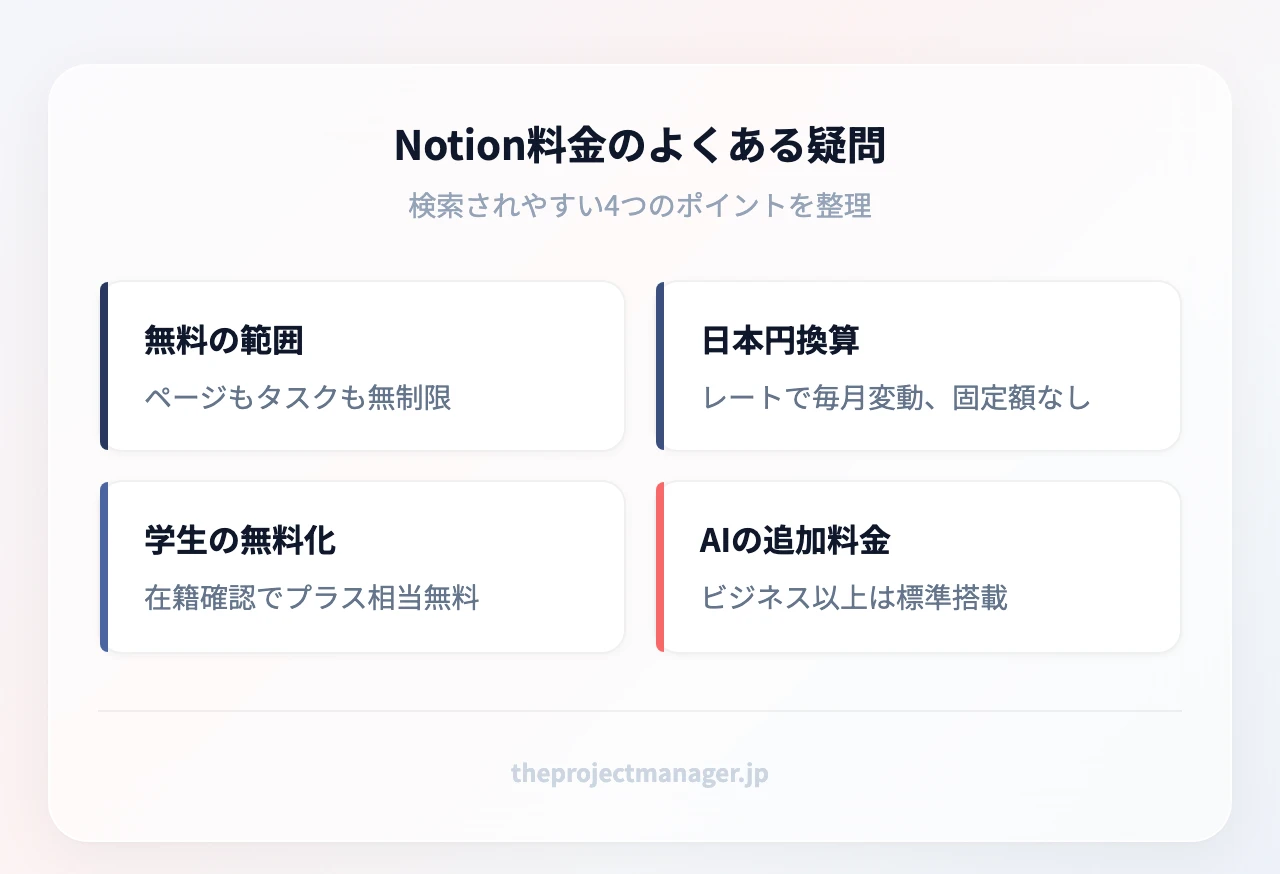
検索では「パーソナルPro」というプラン名が今も多く使われています。これは個人向けの有料プランを指す呼称として定着したもので、現在の日本語料金ページに並んでいるのはフリー/プラス/ビジネス/エンタープライズの4つです。個人で有料機能(アップロード制限の解除、履歴の延長、ゲスト無制限など)が必要になった場合、実質的な受け皿になるのはプラスプランだと考えてください。プラン名の表記は改定されることがあるため、申し込み画面に表示される名称と価格を最終確認するのが確実です。
なぜドル表示なのか、日本円ではいくらか
Notionの価格は公式にUS$(米ドル)で表示されます。日本円での請求額は、決済するクレジットカード会社が適用する為替レートによって毎回変わるため、「必ず◯◯円」という固定額は存在しません。社内の予算申請では、ドル建ての年額(例:ビジネス10人なら年間US$2,400)を出したうえで、為替変動のバッファを1〜2割見ておくと後から差額の説明に困りません。円建てで固定額を約束するツールではない、という点だけ押さえておけば十分です。
2. 個人利用の料金 | フリーとプラス、どこで有料に切り替わるか
「Notion 個人利用 料金」で調べている方の結論から書きます。個人で使うならフリープランで十分です。 有料に切り替える理由は、機能が足りないからではなく、ほぼ「ファイル」と「履歴」の2点です。
フリープランでできること・できないこと
フリーで作れるページ数やタスク数は、個人利用で上限を意識する場面がまずありません。データベース、サブタスク、依存関係、カレンダー、テンプレートの複製まで無料の範囲で回ります。タスク分解のコツを使った自己管理や日報、読書記録といった用途なら、課金の必要はないと言い切れます。
一方で、フリーには次の制限があります。
- ファイルアップロードは1ファイル最大5MB
- ページ履歴は7日まで
- 外部ゲストは10名まで
- チャートは1件まで、notion.siteの公開ドメインは1件まで
- メンバーが2名以上の場合はブロック数に制限がかかる
最後の項目が重要です。フリーは「1人で使う分には驚くほど使える」プランで、2人目を招待した瞬間に性格が変わります。個人利用とチーム利用でフリープランの意味がまったく違うのは、ここが理由です。
有料に切り替える3つのサイン
次のいずれかに当てはまったら、プラスへの移行を検討するタイミングです。逆に当てはまらないうちは、無料のまま使い続けて問題ありません。
- 提案書やデザインデータを直接置きたい — 5MBの壁は画像数枚のPDFで簡単に超えます。Google Driveのリンク貼り付けで回避し続けるなら無料のままでも構いませんが、「探す手間」が増えるならプラスの方が早いです。
- 過去のページを戻したい場面が出てきた — 履歴はプラスで30日、ビジネスで90日、エンタープライズで無制限になります。7日を超えて遡る必要が出てきたら、それは実務データが貯まってきた証拠です。
- クライアントや外注先を10名を超えて招きたい — プラス以上はゲスト無制限です。
まだ判断がつかないなら、Notionの無料プランで1か月ほど本番運用してみて、上の3つのどれに最初にぶつかるかを観察するのが一番確実です。ぶつからなければ、そのまま無料で使い続ければいいだけの話です。
個人でNotion AIを使うといくらかかるか
「Notion AI 個人」で調べる方が知りたいのは、AIだけを別料金で買えるのかという点でしょう。現在のNotionはAIを有料プランに組み込む形をとっており、AI単体のアドオンを個人が追加購入する仕組みではありません。フリーとプラスで使えるのは体験版の範囲、上位のAI機能はビジネス以上に含まれます。個人利用で「AIを毎日の主役にしたい」場合は、ビジネス相当の費用(年払いでUS$20/月)が基準になると考えてください。詳しい課金構造はセクション5で分解します。
3. チーム・組織の料金 | 人数と目的でプランを決める
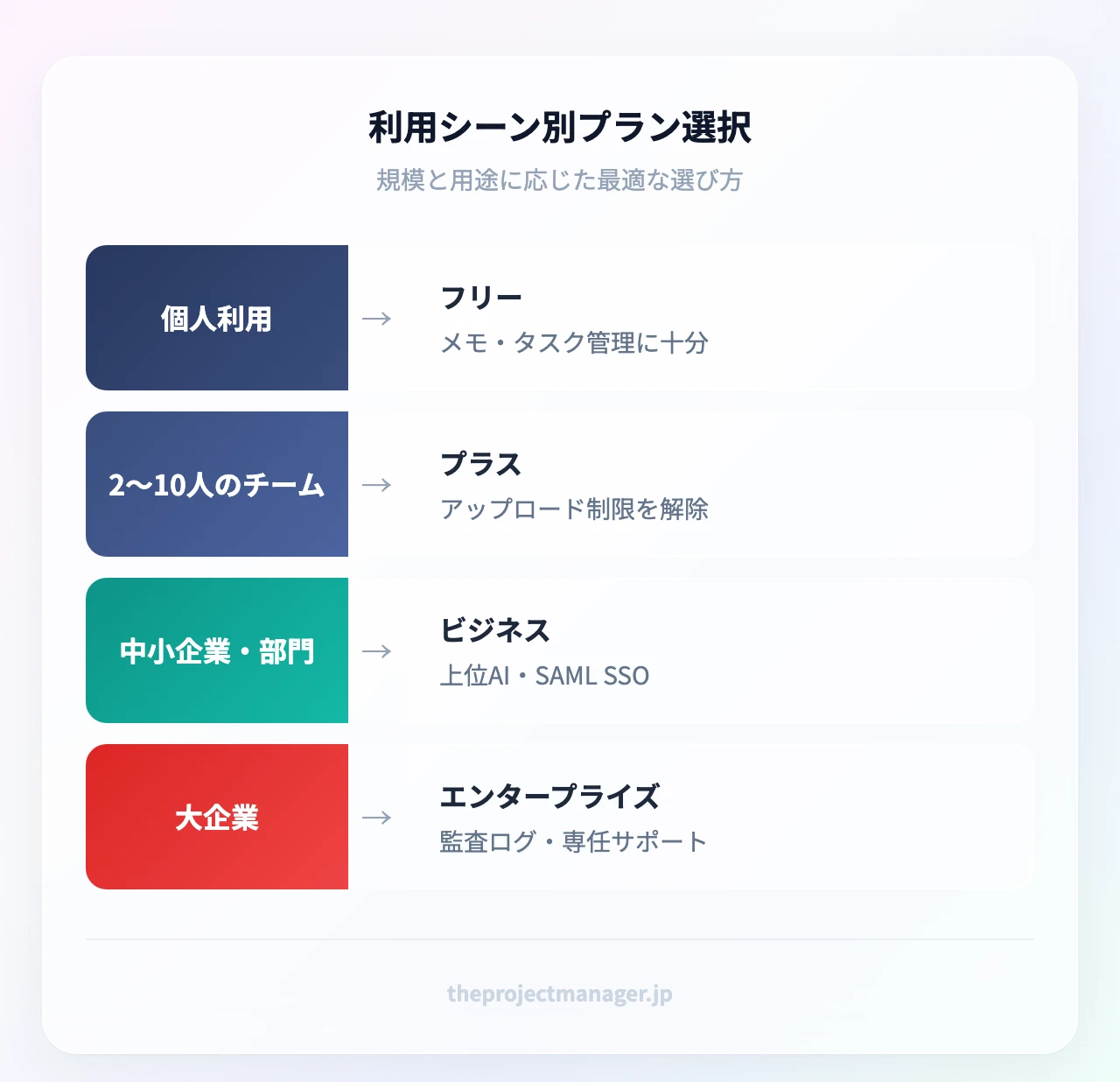
チームで使う場合、プラン選択は人数だけでは決まりません。「何をNotionに任せるか」で分岐します。
2〜10人の小規模チーム:プラスとビジネスの分岐点
この規模で最初にぶつかるのが「プラスかビジネスか」です。判断軸はシンプルで、AI機能とアクセス権限を本格的に使うかどうか。ドキュメント共有とタスク管理が中心で、AIは補助的でいいならプラスで十分です。
従業員8名のデザイン事務所では、まずプラスで案件ページと納品物の管理を始め、案件数が増えて進捗の共有方法を仕組み化したくなった段階でビジネスへ移りました。8人でビジネスを年払いにすると年間US$1,920。プラスなら年間US$960。この差額US$960に見合う価値がAIと権限管理にあるか、で判断してください。
中小企業・部門利用:ビジネスプランが本命になる理由
15〜50名規模で、社内wikiとプロジェクト管理を1つにまとめたい組織にはNotionのビジネスプランがはまります。上位のNotion AI機能が標準で含まれ、SAML SSOとカスタムエージェントが使えるのがこの層です。
たとえば15名規模のチームなら、ビジネスプランのNotion AI議事録機能で、会議のたびに手作業でまとめていた要点を自動で整理でき、会議の前後にかかる手作業を削れます。ここまで来ると業務フローの整え方自体を見直すきっかけにもなり、「ツールを入れ替えた」ではなく「仕事の手順が変わった」という実感が出てきます。
ただし正直に書くと、Notionが苦手な領域もあります。複数プロジェクトの進捗を横断で見たい、遅延を自動で検知したい、という要件が主役になると、専用のプロジェクト管理ツールの方が素直です。部門横断で「誰が何をどこまで」を毎日追いかける必要があるチームには、monday.comのようなボード型ツールを併用する構成が現実的です。たとえば「タスクが2日以上遅れたら担当者へ自動通知」というルールを1つ入れておくだけで、週次会議を待たずに遅延へ対処できます。無料プランは2ユーザー・ボード3つまでで、有料機能もプロプランの14日間無料トライアルで試せます。
▶ monday.comで「遅れているタスク」を自動で拾い上げる
期限リマインド・担当者通知・ステータス同期の自動化で、誰のタスクがいつ止まったかを人が見張らなくてよくなります。ボード・タイムライン・ガントチャートの3ビューに対応(ガントチャートはスタンダード以上)、自動化の実行回数はスタンダードで月250回までです。無料プランは2ユーザー・ボード3つまで、クレジットカードの登録なしで始められます。
大企業・エンタープライズ:SSOと監査ログが必須の組織
SSOの強制、監査ログ、細かなアクセス権限の統制が要件になる組織はエンタープライズ一択です。ページ履歴も無制限になるため、「いつ誰がどのドキュメントを変更したか」を後から証明できます。部門をまたいで多数の関係者の巻き込み方を統制する必要がある場合、機能の多さよりもこの統制面が導入の決め手になります。価格は組織ごとのカスタム料金なので、必要な要件(ユーザー数、SSOの方式、保持期間、サポート体制)を整理してから問い合わせると話が早く進みます。
学生・教育機関:申請すれば無料
学生・教職員は、在籍を確認できるメールアドレスなどで教育向けの申請をすれば、プラス相当の機能を無料で使えます。卒論のリサーチ管理やゼミの共同編集など、本来なら有料になる使い方がそのままカバーされます。対象なら申請しない手はありません。
スタートアップ・非営利団体:割引プログラム
創業まもないスタートアップや非営利団体には、条件を満たすと適用される割引・クレジットの制度があります。適用条件は組織の状態によって変わるため、要件と申請可否は公式サイトの最新情報をご確認ください。この時期はツールの費用より、まず目標を数値に落とす方法を固めるほうが優先度は高いはずです。
4. プラン別の機能差 | 「どこで課金が必要になるか」の境界線
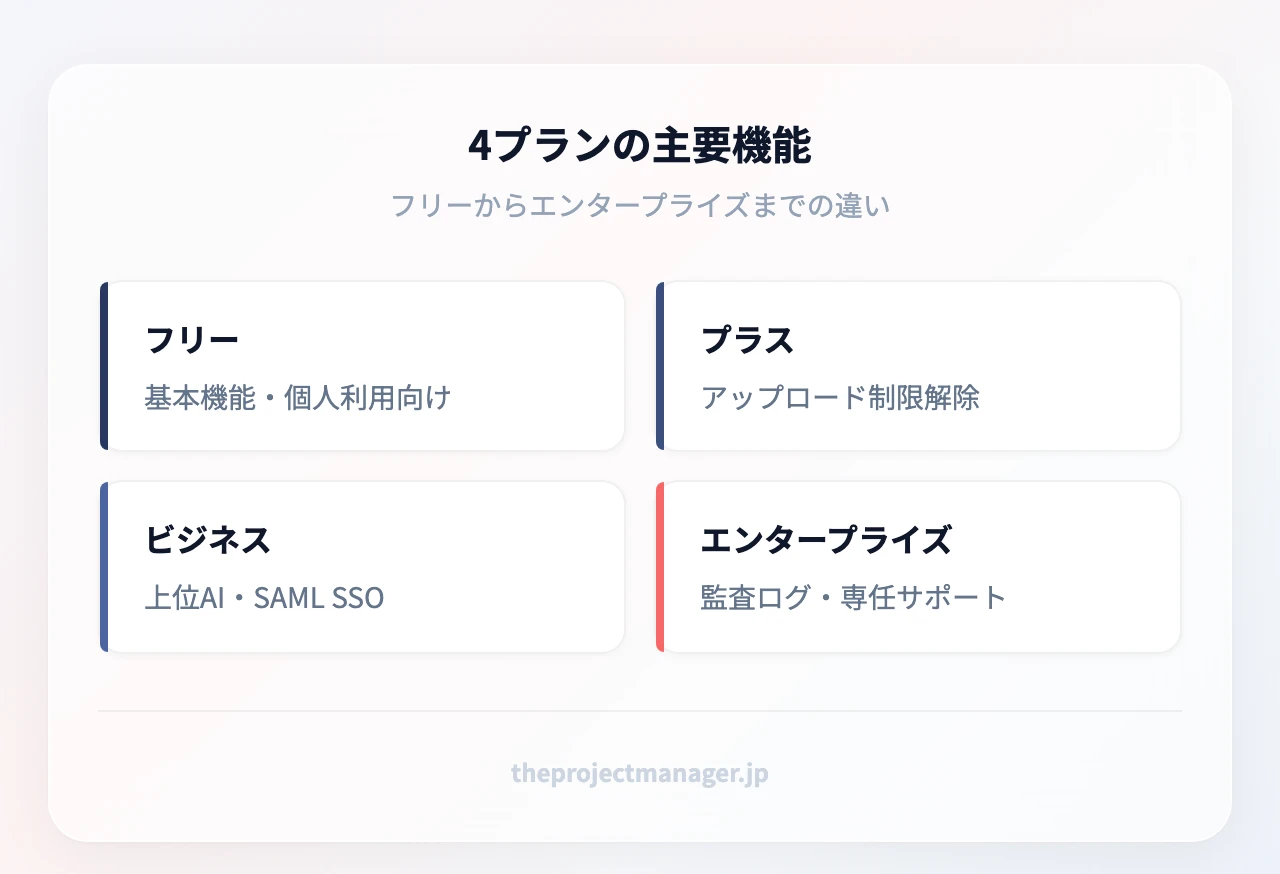
プラン比較表は各社が載せていますが、実務で効くのは「どの機能でプランの壁にぶつかるか」です。3つの境界線に分けて見ていきます。
| 機能 | フリー | プラス | ビジネス | エンタープライズ |
|---|---|---|---|---|
| 月額(年払い) | US$0 | US$10 | US$20 | 要問い合わせ |
| ファイルアップロード | 5MBまで | 無制限 | 無制限 | 無制限 |
| ページ履歴 | 7日 | 30日 | 90日 | 無制限 |
| 外部ゲスト | 10名 | 無制限 | 無制限 | 無制限 |
| Notion AI | 体験版 | 体験版 | 上位機能を搭載 | 上位機能を搭載 |
| SAML SSO・監査ログ | ─ | ─ | SSOのみ | 両方 |
フリーとプラスの壁:容量と履歴
ここは機能というより「実務データの重さ」の問題です。1ファイル5MBという制限は、スクリーンショットを数枚貼った仕様書やクライアント提出用のPDFで簡単に超えます。履歴7日も、月次で振り返る運用とは相性が悪い。逆に言えば、テキスト中心の個人用ワークスペースならこの壁には当たりません。
プラスとビジネスの壁:AIと認証
ここが最も費用対効果の判断が難しいポイントです。プラスとビジネスの差は1人あたり年間US$120。判断材料は2つあります。
ひとつはNotion AIです。プラスまでは体験版の位置づけなので、「AIで議事録を毎回まとめる」「社内ドキュメントをAI検索で探す」といった日常運用には向きません。AIを主役に据えるならビジネスが前提です。
もうひとつがSAML SSOです。これは「あると便利」ではなく「情シスが要求するかどうか」で決まります。社員の入退社時にアカウントを一括で止められる体制が必要な組織では、SSOがない状態はそれ自体がリスクです。人数が20名を超え、退職者が出るたびに手作業でアカウントを外している状態なら、ビジネスへ上げる理由は費用対効果ではなく運用リスクの話になります。
ビジネスとエンタープライズの壁:証跡が残るかどうか
監査ログとページ履歴の無制限化が主な差です。「誰がいつ何を見て、何を変えたか」を後から追えることが、監査対応やセキュリティインシデントの初動を左右します。要件の固め方を社内ドキュメントに残す運用をしている組織では、この証跡の有無が契約上の要件になることも珍しくありません。
5. Notion AI料金の仕組み | 個人・チームの費用と使いすぎ対策
「notion ai料金」はプラン選びで最も誤解が多いところです。ここを正しく理解すると、余計な出費を避けられます。
課金構造は「プランに含まれる」形
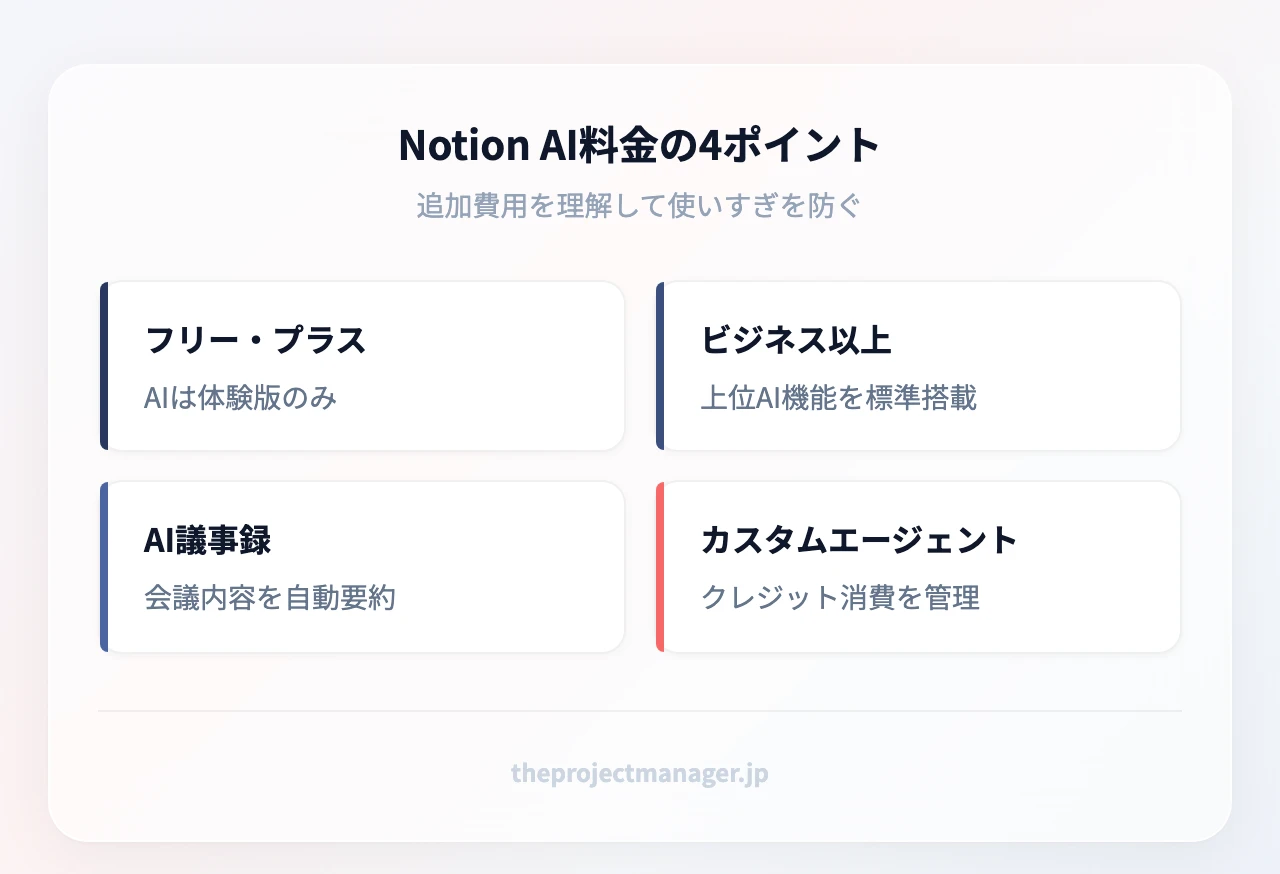
Notion AIは、有料プランにAIが組み込まれる形で提供されています。つまり「AIだけ買い足す」という選択肢はありません。整理すると次のようになります。
- 個人(フリー/プラス):体験版の範囲で試せる。日常的な主力としては使えない
- チーム(ビジネス以上):上位のNotion AI機能が月額に標準で含まれる
- 追加のクレジット:カスタムエージェントを本格運用する場合は、追加クレジットを購入できる仕組みが用意されています(正確な単価は公式サイトの最新情報をご確認ください)
カスタムエージェントのコスト管理
便利な反面、注意が必要なのがカスタムエージェントです。エージェントは条件に応じてAIが自動で動くため、設定を広げすぎると想定より多くの処理が走ります。複数のエージェントを「とりあえず全部オン」にすると、不要な自動要約が積み重なり、クレジットの消費状況が追いにくくなります。
対策はシンプルです。エージェントは目的ごとに絞って有効化し、消費状況を管理者が定期的に確認する。 AI活用は工数コストの見積もり方と同じで、「動かした分だけ効果が出ているか」を見える化できているかどうかがすべてです。
「Notion AIは高い」のか — 外部AIとの比較
高いかどうかは比較対象しだいです。他ツールではAIをアドオン課金にしている例があり、たとえばClickUpのBrain AIは1ユーザーあたり月額の追加料金がかかります(最新の金額は公式サイトをご確認ください)。Notionのビジネスプランは上位AI機能が月額に含まれるため、AIを毎日使うチームほど割安に感じられます。
逆に、ChatGPTなど外部AIをすでに全社契約している場合は、機能の重複を確認してから判断してください。要約と文章生成を外部AIで済ませているなら、Notion側はプラスに留めて、AIは既存契約に寄せるほうがトータルの支出は下がります。
6. 料金を抑える3つの方法 | 年払い・学割・割引を使い切る
同じ機能でも、契約の仕方で支払い額は変わります。
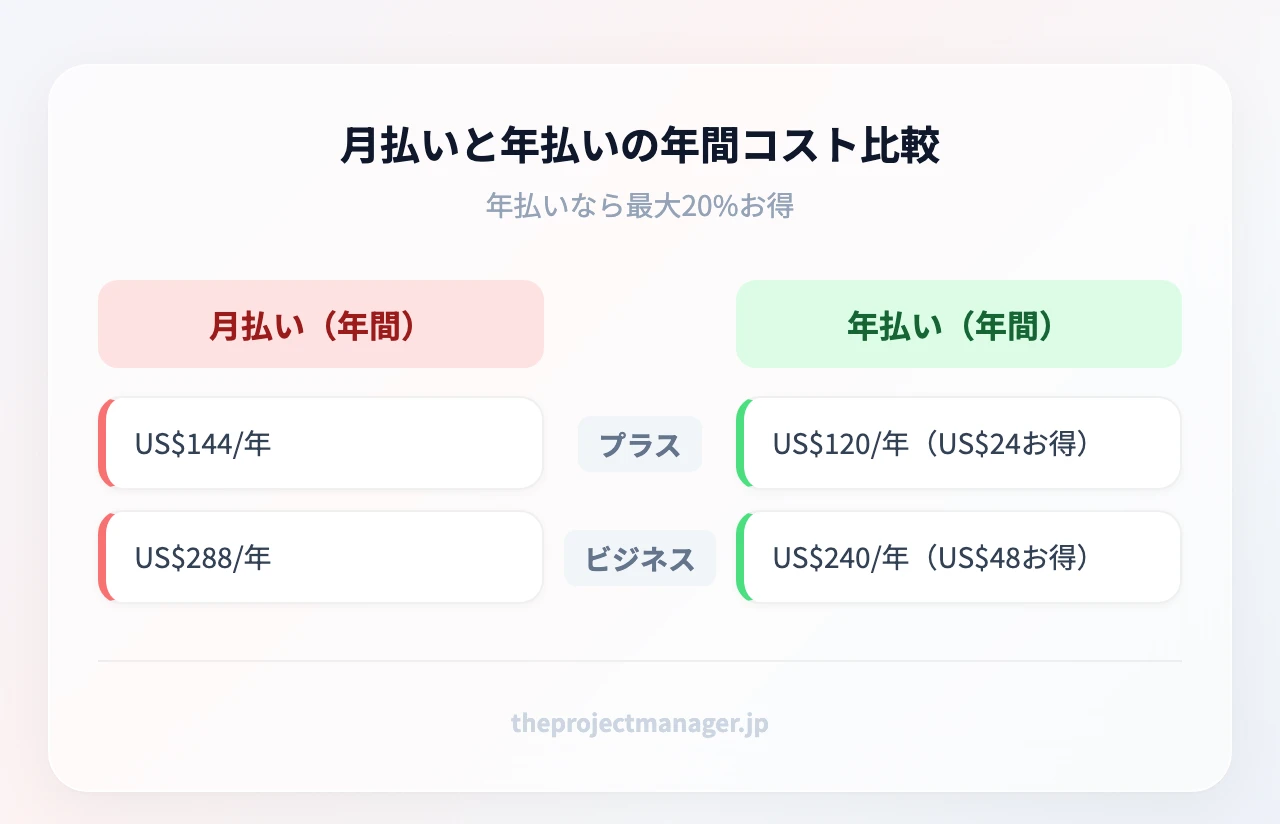
年払いで最大20%お得
Notionは公式に「年間プランで最大20%お得」と案内しています。1ユーザーあたりの年間合計で並べると次のとおりです。
| プラン | 月払い(年間合計) | 年払い(年間合計) | 差額 |
|---|---|---|---|
| プラス | US$144 | US$120 | US$24お得 |
| ビジネス | US$288 | US$240 | US$48お得 |
継続が決まっているなら年払い一択です。人数が増えるほど差額も比例するので、例えば10人のチームがビジネスを年払いにすれば、それだけで年間US$480の節約になります。判断に迷う場合は、まず月払いで3か月運用し、定着を確認してから年払いに切り替える手もあります。契約更新のタイミングを節目の区切り方と揃えておくと、見直しが習慣になります。
7. 申し込み・変更・解約 | 画面の手順とリクエスト承認フロー
最後の「実際どう払うのか」という摩擦をなくしておきましょう。
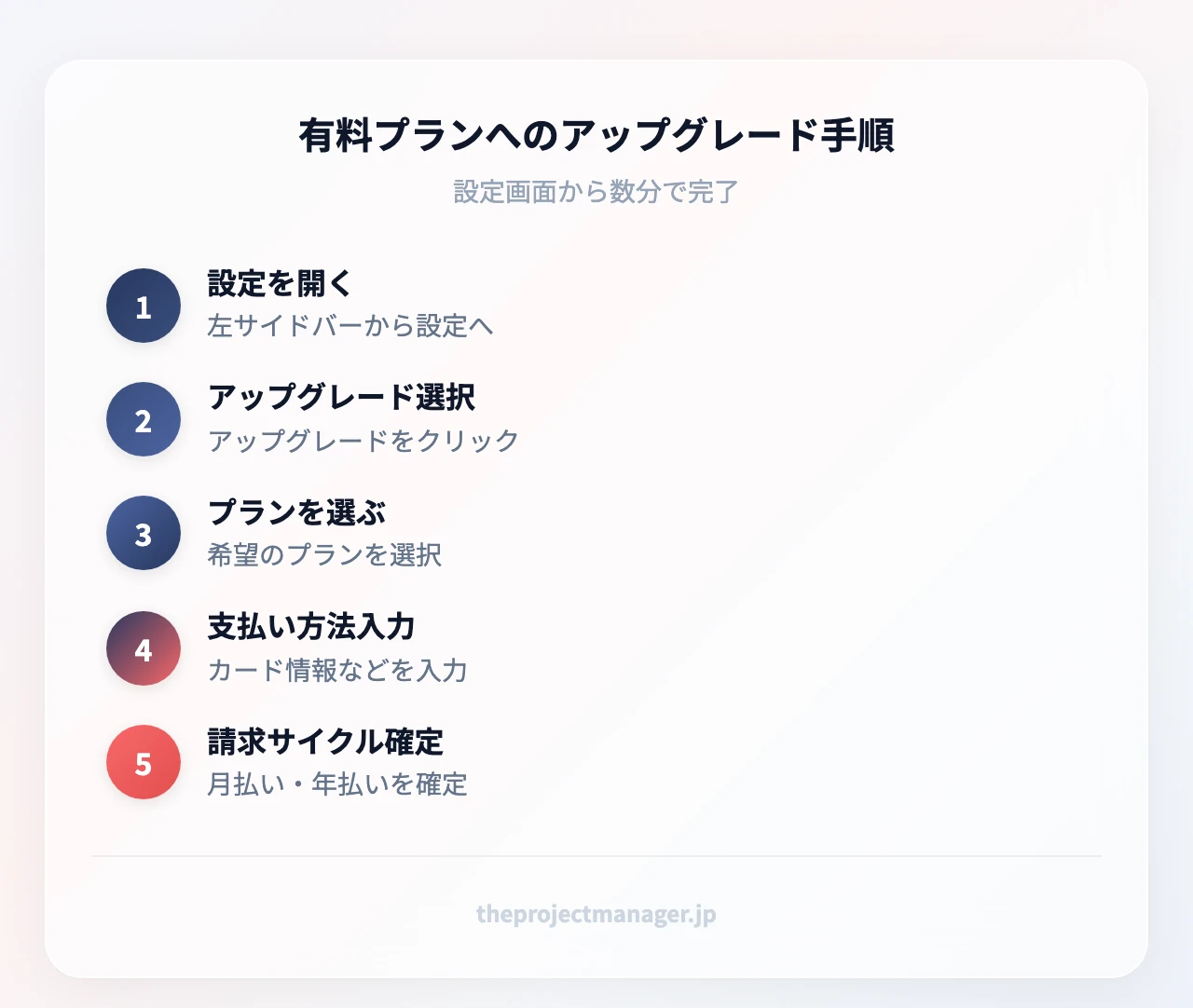
有料プランへのアップグレード手順
流れはとても簡単です。
- 左サイドバーの「設定」を開く
- 請求・プランの項目から「アップグレード」を選択
- プラス/ビジネス/エンタープライズから希望のプランを選ぶ
- 支払い方法(クレジットカード)を入力
- 月払いか年払いを選んで確定
所要時間は数分です。切り替えた瞬間から上位機能が使えるようになるので、「必要になってから上げる」で十分間に合います。画面の文言は更新されることがあるため、最終的な金額は確定画面の表示で確認してください。
メンバーのリクエスト → 管理者の承認フロー
チームで運用する場合、ここを理解しておくと導入がスムーズです。請求とプラン変更を操作できるのはワークスペースオーナー(管理者)だけで、一般メンバーは直接アップグレードできません。
そのため実際の流れは、メンバーが上位プラン限定の機能を開こうとしたタイミングで「アップグレードをリクエスト」を送り、オーナー側に通知が届いて、オーナーが内容を確認して承認する、という形になります。
管理者の立場では、この仕組みを逆に使うのがコツです。リクエストが複数のメンバーから届いたら、それは「現場が本当にその機能を必要としている」というシグナルです。逆に管理者の一存で先に上位プランを買ってしまうと、機能が使われないまま課金だけが続きがちです。リクエストが2〜3件貯まってから判断する、というルールを決めておくと、やることの優先度づけと同じ感覚で投資判断ができます。
無料トライアルの始め方
プラスの機能は、フリープランからそのまま試す流れで確認できます。ビジネス以上については試用の仕組みが用意されているので、本格導入の前に社内で使い勝手を確かめてから決めるのが安全です。トライアルの期間や条件は変わることがあるため、申し込み画面の案内を必ず確認してください。
ダウングレード・解約時に失われるもの
ここが見落とされがちな、いちばん大事な注意点です。上位プランから下げると、そのプランでしか使えない機能がロックされます。
- ビジネス → プラス:上位のNotion AI機能とSAML SSOが使えなくなる。ページ履歴も90日から30日へ
- プラス → フリー:5MB制限とゲスト10名の制限が復活し、2名以上で使っている場合はブロック数の制限がかかる
ページ自体が消えるわけではありませんが、AIエージェントで組んだ自動処理やSSO前提のアカウント運用は止まります。ダウングレードの前に、依存している機能がないかを棚卸ししておきましょう。
「Notionをやめた」と言われる理由
購入前に離脱理由を知っておきたい方も多いはずです。よく挙がるのは3つです。1つ目は自由度が高すぎて、設計できる人がいないとページが散らかること。2つ目は複数プロジェクトの進捗を横断で追う用途では、専用ツールほど見やすくないこと。3つ目は人数が増えたときの1人あたり課金が積み上がることです。どれも「Notionが悪い」というより用途とのミスマッチなので、次のセクションの使い分けを先に読んでおくと回避できます。
8. Notionでできること | 料金以外の判断材料とツール比較
料金だけで決めると、導入後に「思っていた使い方ができない」となりがちです。Notionが得意な領域と、他ツールに任せたほうがいい領域を整理します。
Notionが強いのは「ドキュメントとタスクの一元管理」
Notionの本質は、Wiki・議事録・タスクを同じページ構造の中でつなげられることです。会議のメモから決定事項をタスク化し、そのタスクを関連する仕様書のページに紐づける——この動線が1つのワークスペースで完結します。
データベースはテーブル・ボード・カレンダー・タイムラインに切り替えられ、タイムラインビューは全プランで使えます。Notionのガントチャートを作る場合も、フリープランの範囲で開始日と終了日のプロパティを持たせれば形になります。日々の運用はNotionのタスク管理の考え方をベースに組むと崩れにくく、テンプレートギャラリーから複製すればゼロから設計する必要もありません。まずはNotionのフリープランでテンプレートを1つ複製し、実際の案件を1件だけ入れてみるのが最短の検証方法です。
▶ NotionのフリープランでテンプレートをUS$0から試す
サブタスク・依存関係・カスタムプロパティ付きのデータベース、Notionカレンダー、Notion AIの体験版まで、無料の範囲に含まれます。テンプレートギャラリーから1つ複製して進行中の案件を1件入れるだけで、その日から運用を始められます。
あなたのチームはどのタイプ?
- 個人〜5人・はじめてのタスク管理 → Notionの無料プランから。ドキュメントとタスクが同居するメリットが一番大きい層です
- 5〜15人の部門横断コラボ → monday.com(当サイトのイチオシ)。進捗の可視化と自動通知が主役になる規模です
- 開発チームでScrum運用 → ClickUpまたはBacklog。スプリントとバックログの管理に特化しています
- 15人以上・複数プロジェクトの並行管理 → monday.comのプロ以上(ポートフォリオ管理・多階層権限が要件ならエンタープライズを問い合わせ)。ポートフォリオ管理とリソース管理が使えます
3ツールの使い分け
| ツール | 無料プラン | 有料の起点 | 得意分野 | 向いているチーム | はじめる |
|---|---|---|---|---|---|
| Notion | あり | 年払いUS$10/月〜 | ドキュメント+タスクの一元管理 | 個人〜小規模 | 無料プランで始める → |
| monday.com | 2ユーザーまで | 年払いUS$9/月〜 | 進捗の可視化・自動化 | 5〜15人の部門横断 | 無料トライアル → |
| ClickUp | あり | 年払いUS$7/月〜 | Scrum・開発タスク | 開発チーム | 無料プランで始める → |
進捗の見える化が最大の課題なら、monday.comが頼りになります。ボード・タイムライン・ガント(ガントチャートはスタンダード以上のプランで利用可能)の3ビューを切り替えられ、200以上のテンプレートが用意されているので、予定表の組み立て方に沿って項目を埋めるだけでプロジェクトの骨組みができます。無料プランはクレジットカード不要で、有料機能もプロプランの14日間無料トライアルで試せます。プラン別の細かい差はmonday.comの料金で整理しています。
開発チームでスプリントを回すならClickUpも選択肢です。Free Foreverプランはタスク数・メンバー数が無制限(ストレージ容量は公式サイトで要確認)、有料はUnlimitedが年払いUS$7/月、BusinessがUS$12/月。バックログとスプリントを1画面で管理したいチームに向いています。
▶ ClickUpのFree Foreverプランでスプリントを回してみる
タスク数・メンバー数が無制限のまま、バックログ・スプリント・カンバンボードをUS$0で使えます(ストレージ容量などの上限は公式サイトの最新情報をご確認ください)。ガントやワークロードなどの上位機能が必要になったら、年払いUS$7/月のUnlimitedから段階的に上げられます。
なお、ドキュメント主体の運用と本格的なプロジェクト管理を天秤にかけている段階なら、AsanaとNotionの使い分けが参考になります。
まとめ
Notionの料金は、無料でも十分実用になる設計が最大の強みです。要点を整理します。
- フリー(US$0):個人利用ならこれで完結。ファイル5MB・履歴7日・ゲスト10名だけ意識しておく
- プラス(年払いUS$10/月):アップロード制限が解除され履歴は30日。2〜10人のチームの入門ライン。「パーソナルPro」を探している個人の実質的な受け皿もここ
- ビジネス(年払いUS$20/月):上位Notion AIとSAML SSOが標準。AIを主役にする中小企業・部門の本命
- エンタープライズ(要問い合わせ):監査ログと無制限の履歴が必要な大規模組織向け
- 費用を抑えるコツ:年払いで最大20%、学生は申請で無料化、スタートアップは割引プログラムを確認
まずフリーで使い心地を確かめ、5MBの壁・履歴7日・ゲスト10名のどれに最初にぶつかるかを観察してください。ぶつからなければ無料のまま、ぶつかったらプラス、AIとSSOが必要になったらビジネス——これがムダのない王道ルートです。
今日から動くなら、Notionでテンプレートを1つ複製し、進行中の案件を1件だけ入れてみてください。ページとタスクがつながる感覚が10分でつかめます。フリープランはUS$0のまま使い続けられるので、合わなければやめるだけです。
▶ NotionをUS$0ではじめる
フリープランには、サブタスク・依存関係・カスタムプロパティ付きのデータベース、Notionカレンダー、Notion AIの体験版まで含まれます。クレジットカードの登録は不要で、US$0のまま使い続けられます。必要になったら数分でプラス(年払いUS$10/月)へ切り替えられます。
よくある質問
Notionのビジネスプランは1人につきいくらかかりますか?
年払いで1人あたりUS$20/月、月払いならUS$24/月です。10人のチームが年払いで契約すると年間US$2,400になります。上位のNotion AI機能とSAML SSO、90日のページ履歴が含まれる価格です。
Notion AIの個人プランの料金はいくらですか?
Notion AIは有料プランに組み込まれる形で提供されており、個人がAI機能だけを単体で追加購入する仕組みはありません。フリーとプラスでは体験版の範囲、上位AI機能はビジネス(年払いUS$20/月)以上に含まれます。カスタムエージェント用のクレジットを追加購入できる仕組みは用意されていますが、単価は改定されることがあるため公式サイトの最新情報をご確認ください。
Notionの個人利用におすすめのプランは?
フリープランです。メモ、タスク管理、データベース、カレンダー、タイムラインまで無料で回せます。5MBを超えるファイルを扱う、7日より前の履歴を戻したい、ゲストを10名以上招く——このいずれかに当てはまったときだけ、プラスを検討すれば十分です。
Notionをやめた理由は何ですか?
よく挙がるのは、自由度が高すぎて設計担当がいないとページが散らかること、複数プロジェクトの横断的な進捗管理には専用ツールほど向かないこと、人数増加に伴う1人あたり課金が積み上がることの3点です。ドキュメント中心ならNotion、進捗の可視化が主役なら専用ツールという使い分けで、多くはミスマッチを避けられます。
Notionの料金は日本円でいくらですか?
Notionは公式に米ドルで価格を表示しており、円建ての固定価格は掲載されていません。日本円の請求額は決済カード会社の為替レートで毎回変わります。予算を組むときはドル建ての年額を出し、為替変動のバッファを見込んでおくのが実務的です。
年払いと月払い、どちらがお得ですか?
年払いです。公式でも最大20%割引を案内しており、1人あたりプラスは年間US$24、ビジネスは年間US$48安くなります。継続が決まっているなら年払い、まだ定着に不安があるなら数か月だけ月払いで様子を見る、という使い分けが安全です。
学生はNotionを無料で使えますか?
使えます。学生・教職員は在籍を確認できるメールアドレスで教育向けに申請すると、プラス相当の機能を無料で利用できます。申請 → 在籍確認 → 承認という流れで、対象であれば有料プランを契約する必要はありません。
Notionのプランはいつでも変更できますか?
はい。設定画面からいつでもアップグレード・ダウングレードできます。ただし下位プランへ下げると上位機能がロックされ、AIエージェントで組んだ自動処理やSSO前提の運用は止まります。変更前に、依存している機能がないか棚卸ししておきましょう。なお請求を操作できるのはワークスペースオーナーだけで、一般メンバーはリクエストを送って承認を受ける流れになります。