

約 29 分で読めます
 編集部イチオシ
タスク・担当・期日をひとつのボードで見える化
- かんばん・ガントチャート・カレンダーなど複数ビューをワンクリックで切替
- 日本語UI・日本語サポート対応(東京オフィスあり)
- 通知・担当割り当て・期日リマインドを自動化
- ダッシュボードで複数プロジェクトの進捗を一括把握
Notionのタスク管理とは、タスクを1つのデータベースに登録し、リスト・ボード・カレンダー・タイムラインの4つのビューに切り替えて管理する方法です。この記事では最初のデータベース作成からGTD運用、無料テンプレート、リレーション、自動化、ガントチャート、そして向き不向きまでを手順で解説します。
1. Notionのタスク管理とは? | 3つのアプリを1つに束ねる価値
Notionのタスク管理が支持される理由は、これまで別々のアプリに散らばっていた情報を1か所に束ねられる点にあります。多くのチームは、タスクをTrello、予定をGoogleカレンダー、メモをメモアプリ……と複数のツールを行き来しています。Notionはこれらを1つのワークスペースに統合し、タスクのすぐ横に議事録や下書きドキュメントを並べて置けます。
主な価値は次の3つに集約できます。
- タスクとメモが同じ場所にある:タスクを開けば、関連する資料やアイデアメモがその場にある。別アプリを探しに行く必要がない
- どの端末でも同期する:PC・スマホ・タブレットで常に同じ内容を見られる
- Notionカレンダーと連携できる:予定とタスクを1つのカレンダー上で並べて確認でき、ダブルブッキングを防げる
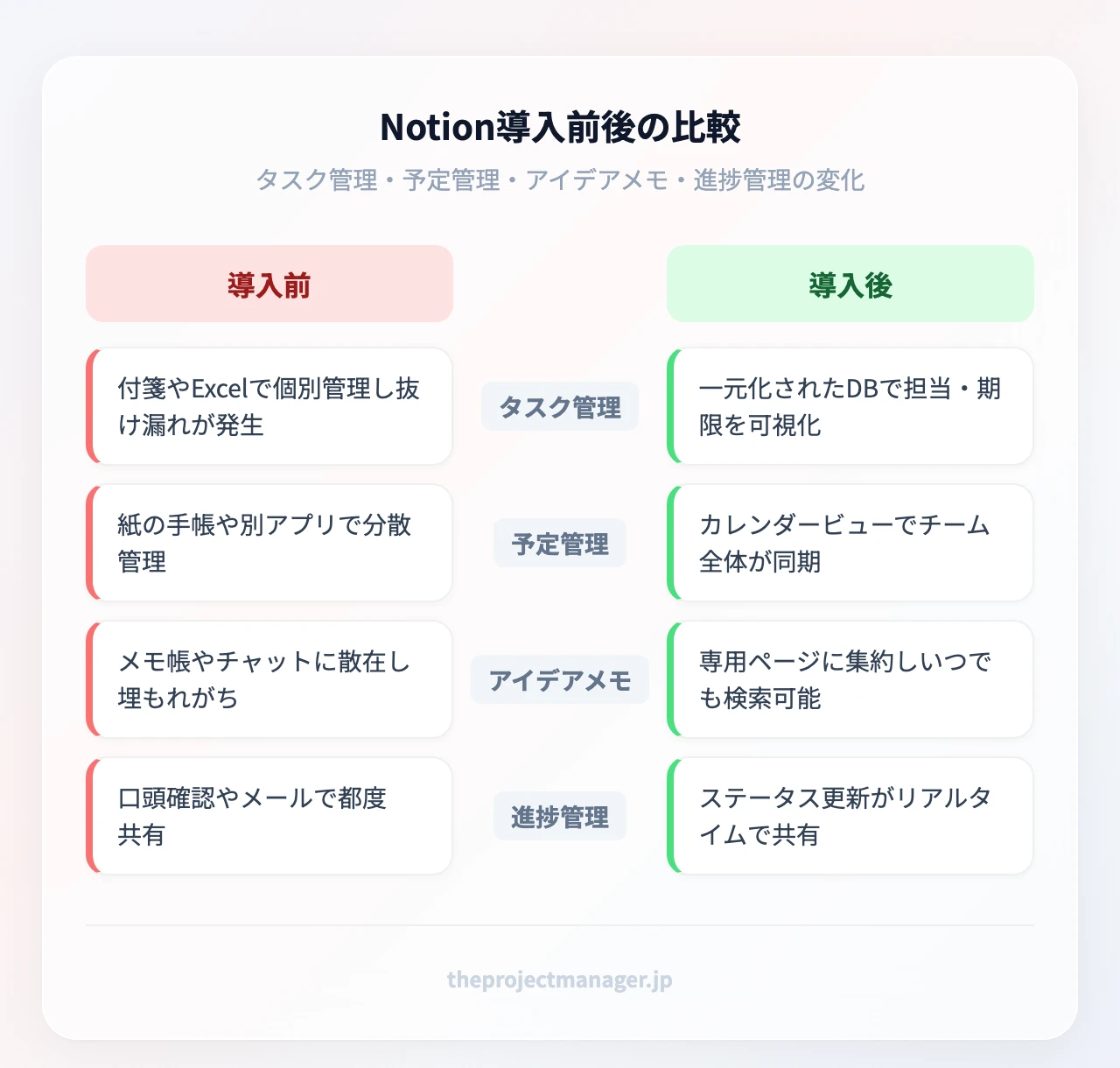
たとえば5人のマーケティングチームを想像してみてください。SNS投稿はTrello、記事の締め切りはスプレッドシート、アイデアはチャットのDM、スケジュールはGoogleカレンダー……と情報が4か所に散っていると、「あの件どうなった?」を確認するだけで時間が溶けていきます。これを1つのNotionデータベースに集約すると、担当者・期限・ステータス・関連メモがすべて1行で見えるようになり、進捗確認のための会議そのものを短縮できます。
ただし、タスク管理はプロジェクト全体の流れの一部でしかありません。企画から完了までをどう設計するかはプロジェクト管理の基本知識を押さえておくと、データベースに何を持たせるべきかの判断がぶれなくなります。タスクを正しく分解する考え方はタスク分解のコツも参考になります。
この記事はチュートリアル型です。データベースの作り方 → GTD運用 → 無料テンプレート → 自動化 → ガントチャート → 向き不向き、の順で進みます。まずはNotionの無料プランで手を動かしながら読んでみてください。
なお、部門をまたぐ5〜15人のチームで「通知と自動化で抜け漏れを止めたい」なら、Notionより先に専用のプロジェクト管理ツールを検討したほうが早いケースもあります。担当者と期限を入れるだけでステータスの変化が自動通知される設計のツールとして、monday.comが挙げられます。関係者が多い案件ほど、この自動通知が効いてきます。記事の後半で比較しますが、先に触っておきたい方はこちらからどうぞ。
おすすめツール|monday.com
- 担当者と期限を入れるだけで、ステータスの変化をSlack・メールへ自動通知
- テンプレートからボードを複製し、担当者と期限を埋めるだけで運用開始
- 日本語UI・日本語サポートに対応
無料プランは2ユーザーまでずっと無料 · クレジットカード不要 · ベーシックは年払い US$9/ユーザー/月〜
2. 最初のタスクデータベース | 5プロパティ・4ビュー・タスクを紐づける機能
Notionのタスク管理のやり方は、まず「データベース」を1つ作るところから始まります。ここではプロパティ(列)の設計、4種類のビュー、そしてタスク同士を紐づけるリレーションまでを押さえます。
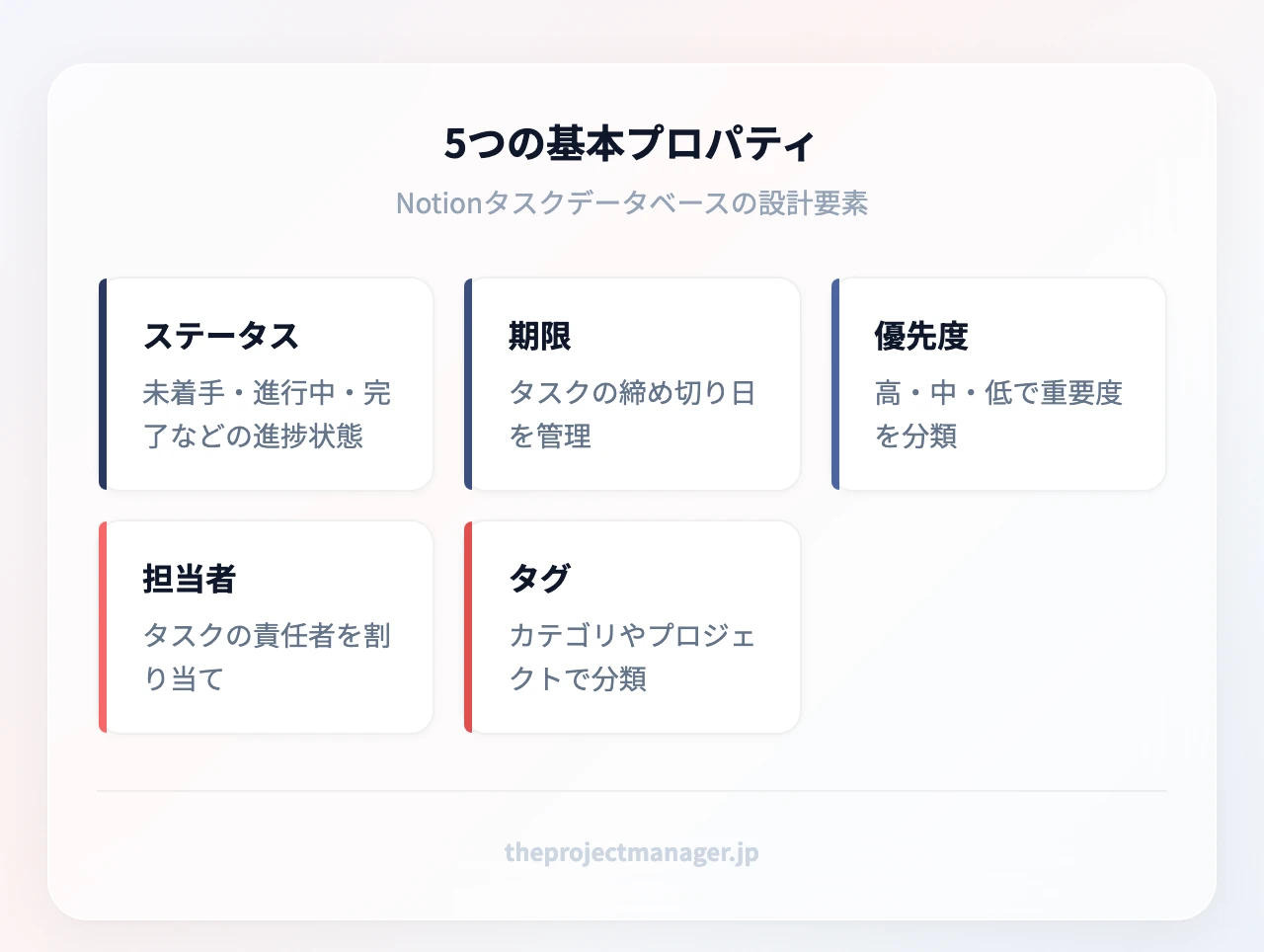
核となる5つのプロパティ
ページに「/データベース」と入力してテーブルを1つ作ります。最初に用意すべきプロパティは次の5つで十分です。
- ステータス:未着手/進行中/完了。ステータス型を使うと色分けとグルーピングが自動でできます
- 期限:日付型。時間まで入れると後述のカレンダー連携が活きます
- 優先度:高/中/低のセレクト型。優先順位の付け方を決めておくと運用が安定します
- 担当者:ユーザー型(チーム利用時)。個人利用では不要
- タグ:マルチセレクト型。案件名や領域(記事・SNS・営業など)で分類します
プロパティは後からいくらでも追加・削除できるので、最初から完璧を目指す必要はありません。むしろ列が多すぎると入力がおっくうになり、数日で更新が止まります。
4つの表示ビューを切り替える
同じデータベースは、1クリックで見え方を変えられます。これがNotion最大の強みです。
- リストビュー:今日やることをシンプルに並べる。個人のToDoリストに最適
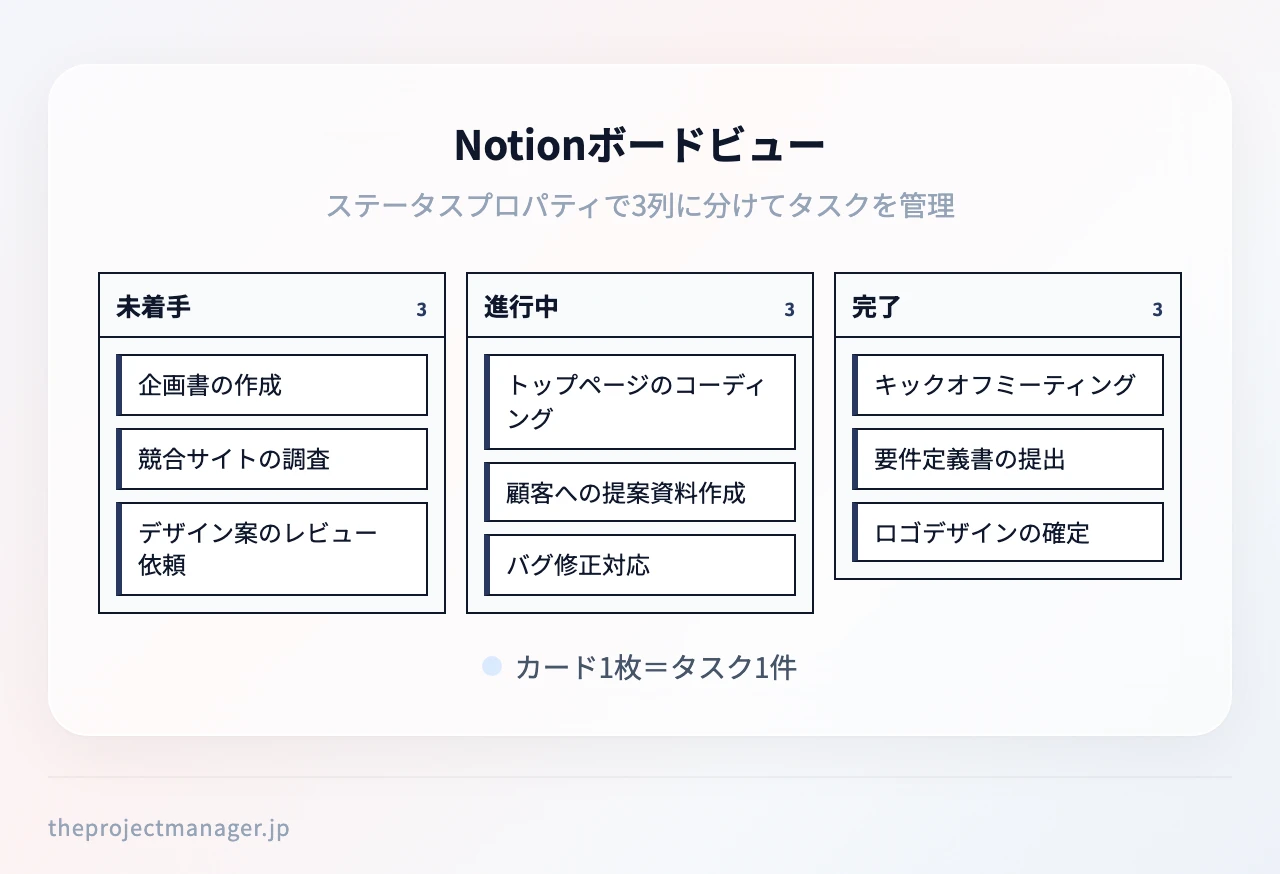
- ボードビュー:ステータスごとにカード形式で並べる。カンバンで進捗を動かしたいとき
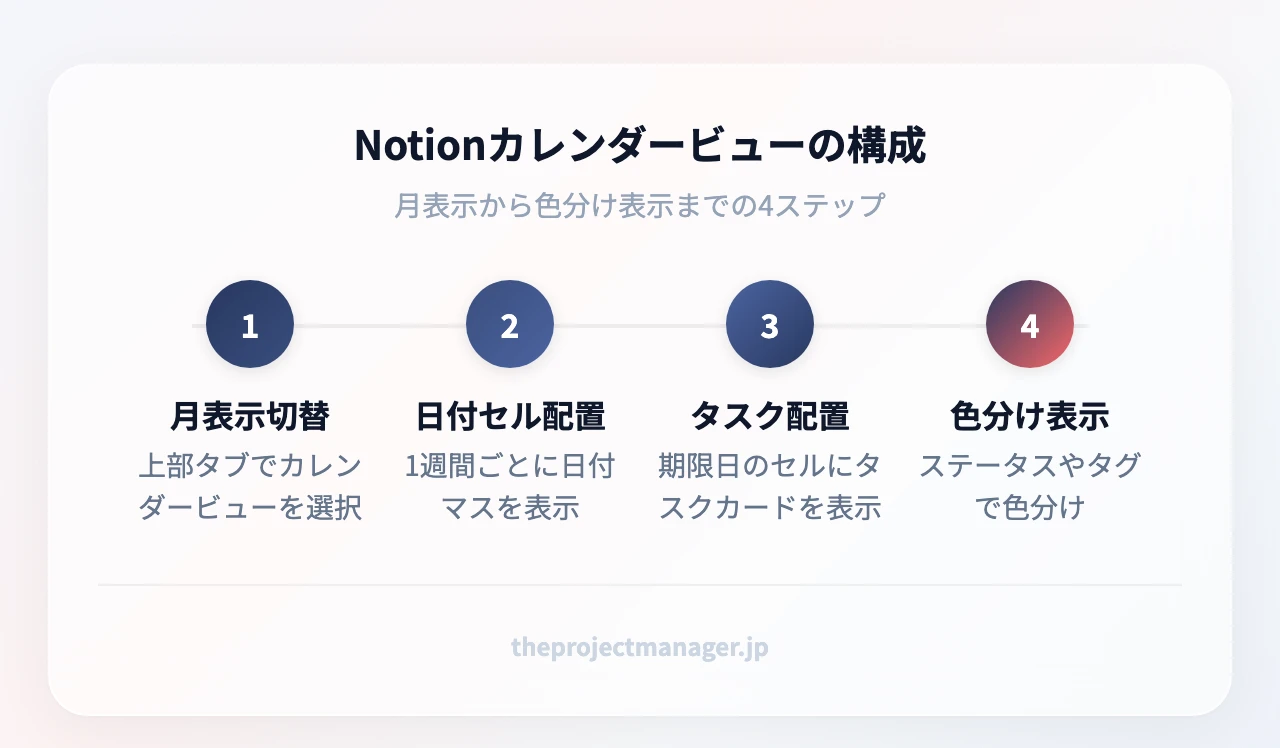
- カレンダービュー:期限を月間カレンダーで俯瞰。締め切りの偏りが一目でわかる
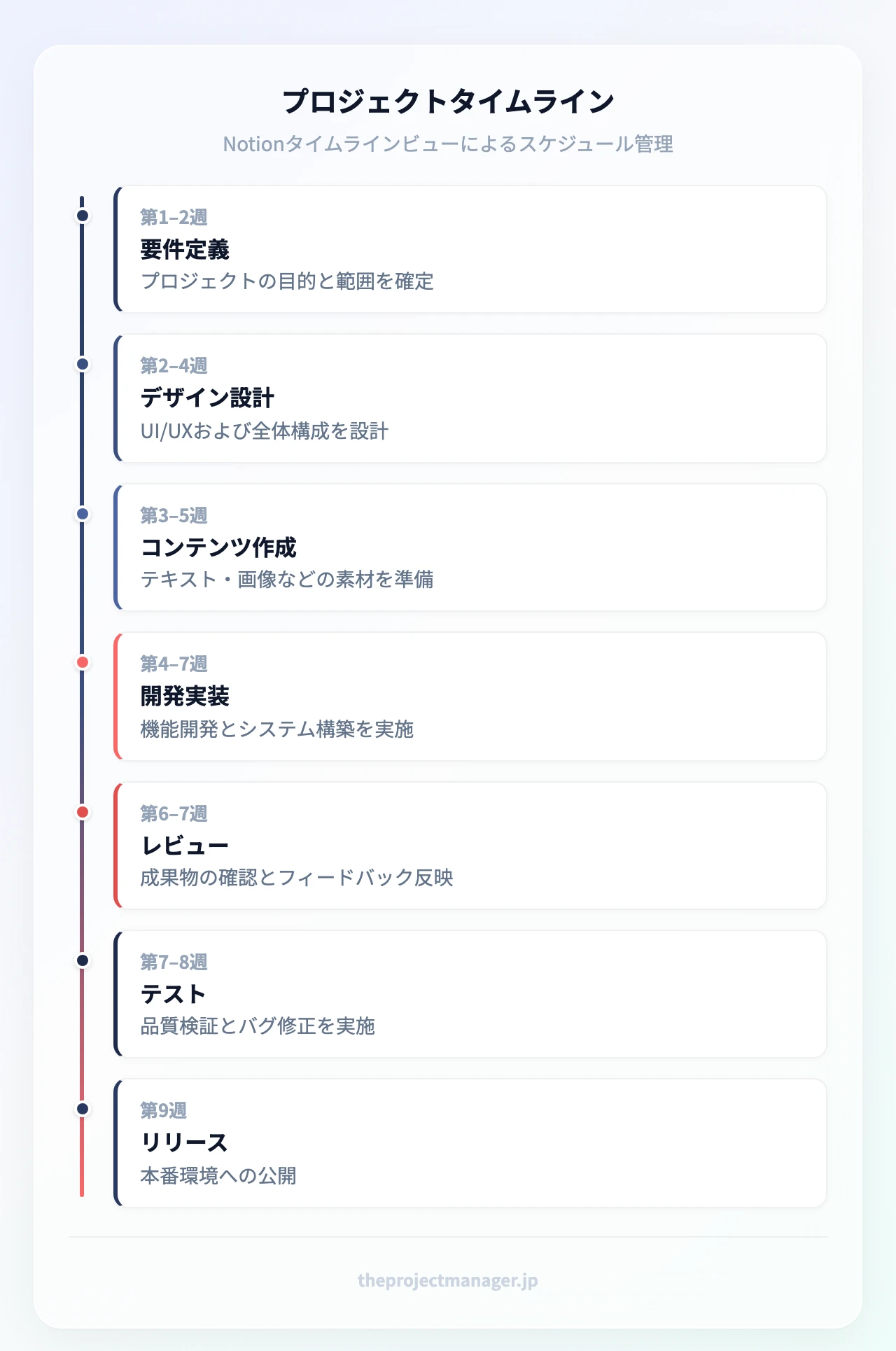
- タイムラインビュー:ガントチャートとして期間の重なりを見る(詳しくは第6章)
「今日/今月/未達」を1つのデータベースから出し分ける
Notionを使い始めた人が最初につまずくのが、「今日やること」と「今週の予定」と「期限切れ」を別々のデータベースで作ってしまうことです。これをやると、1件のタスクを3か所で更新する羽目になります。
正解は、データベースは1つのまま、リンクドデータベースで表示を分けることです。手順はこうです。
- ダッシュボードにしたいページを開き、「/リンクドビュー」と入力して元のデータベースを選ぶ
- フィルターに「期限は今日」「ステータスは完了ではない」を設定し、ビュー名を「今日やること」にする
- 同じ操作をもう一度繰り返し、フィルターを「期限は今後1か月以内」にして「今月の予定」を作る
- 3つ目は「期限は今日より前」かつ「ステータスは完了ではない」で「期限切れ」を作る
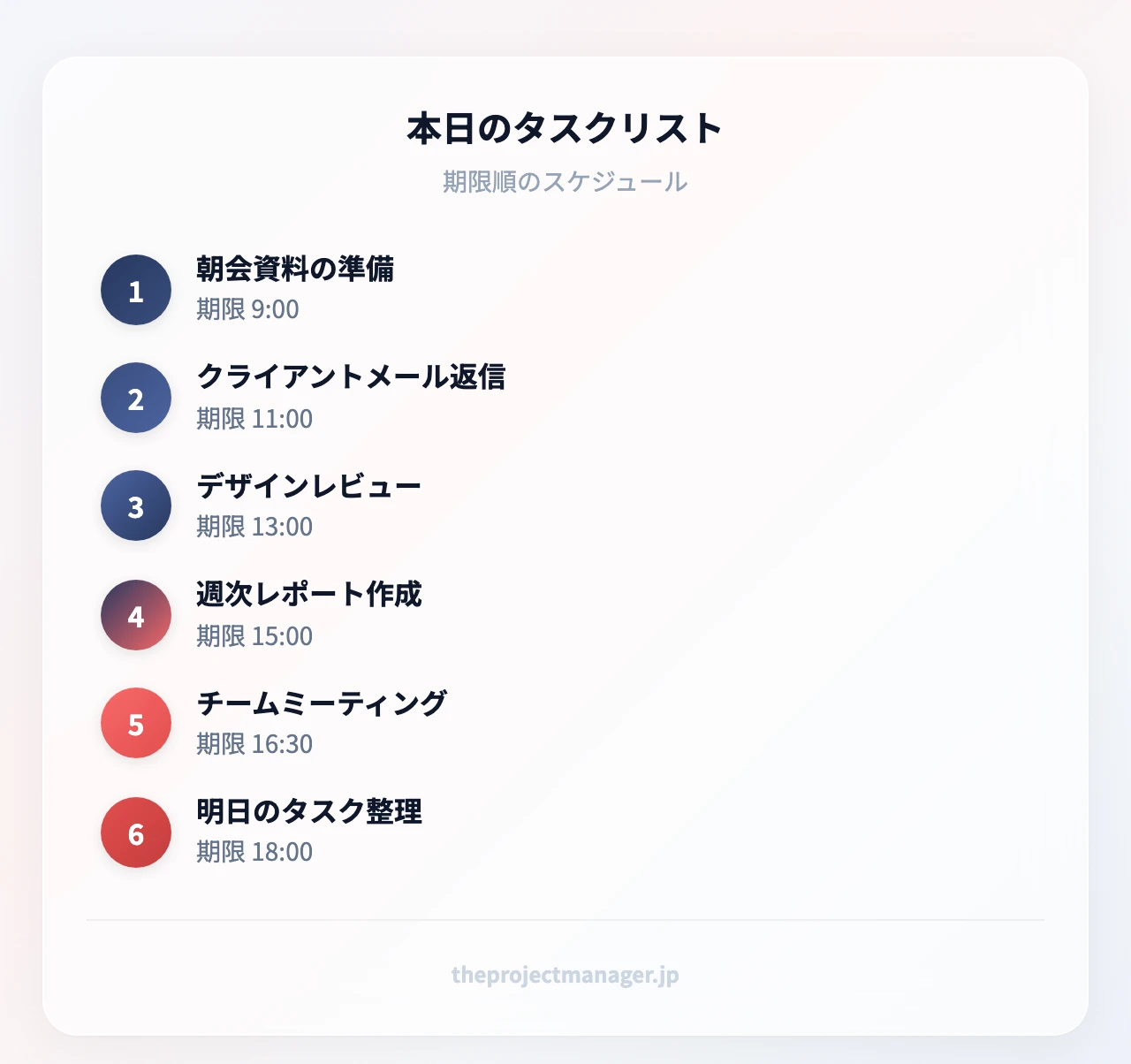
これでページ上に3つのセクションが並びますが、実体は1つのデータベースです。どこでチェックを付けても、他の2つに即座に反映されます。毎日の運用としては、朝いちばんにこのダッシュボードを開き、「期限切れ」を空にしてから「今日やること」に取りかかる——この2ステップを固定するだけで、抜け漏れはかなり減ります。
関連タスクを紐づけるリレーション・ロールアップ
ここから一段レベルが上がります。チームで使うなら、タスクとプロジェクトを別のデータベースに分け、リレーションで結ぶのが定石です。
- 「プロジェクト」データベースを新規作成する(プロパティは名称・期間・オーナー程度でよい)
- タスク側にプロパティを追加し、種類を「リレーション」にして「プロジェクト」データベースを指定する
- 各タスクの行で、所属するプロジェクトを選択する
- プロジェクト側に「ロールアップ」プロパティを追加し、リレーション先をタスク、集計対象をタスク側の「完了」チェックボックス(なければタスクデータベースに追加)、計算方法を「チェック済みの割合」にする
これでプロジェクト側の1行を見るだけで、配下タスクの完了率が自動で出ます。サブタスク機能(タスク内での親子関係)でも似たことはできますが、複数プロジェクトの進捗を横並びで比べたいならリレーション+ロールアップのほうが扱いやすいです。
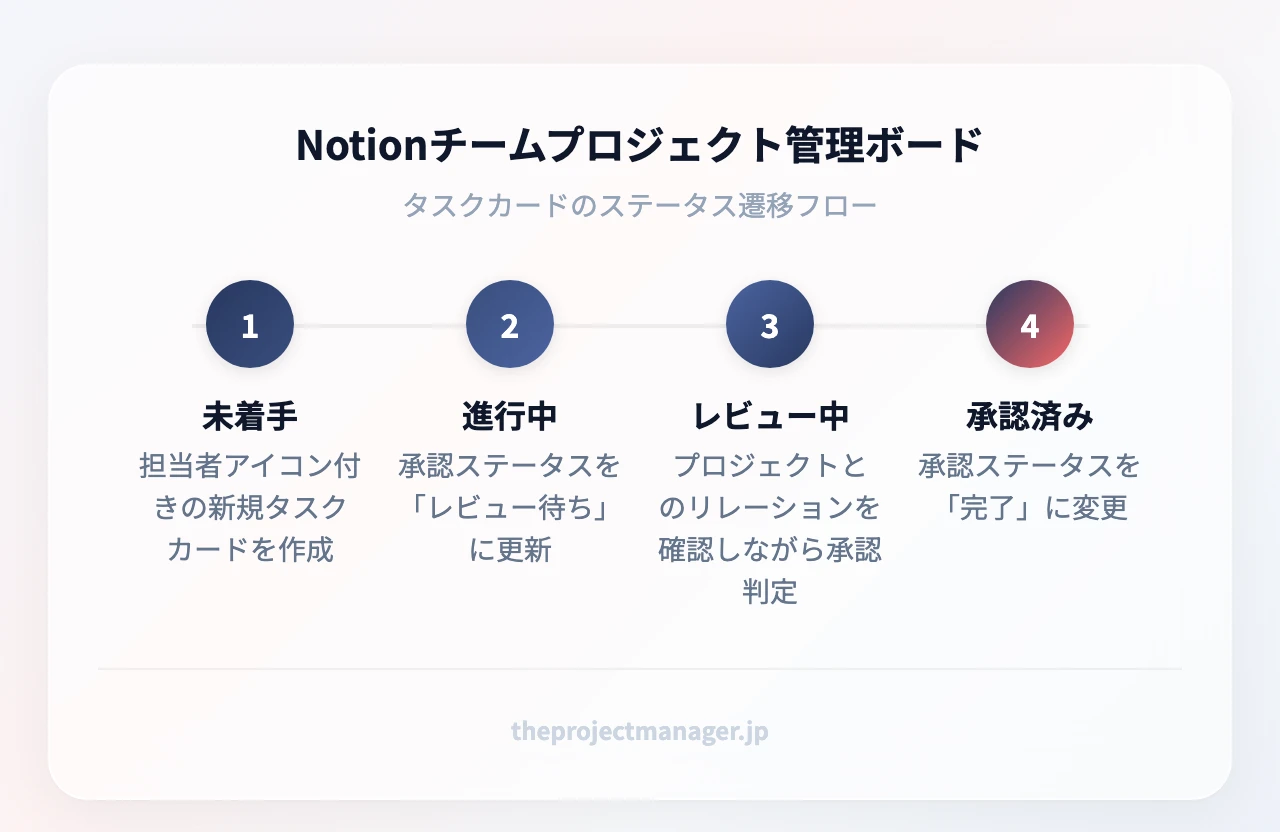
チームで運用するなら、「担当者」に加えて「承認ステータス(レビュー待ち/承認済み)」を持たせておくと、誰のボールで止まっているかが見えます。誰が何を担うかの整理はメンバー構成の考え方を先に決めておくと、プロパティ設計で迷いません。個人利用ならステータス・期限・優先度の3つだけで十分軽快です。まず個人用のシンプルな構成で慣れ、チーム展開のタイミングでプロパティを足していくのが、失敗の少ない進め方です。
3. GTDでゼロ漏れ管理 | 収集から実行までの判断フロー
「タスクは登録したのに、結局こなせない」——この悩みの多くは、集めたタスクを判断する仕組みがないことが原因です。ここではタスク管理術「GTD(Getting Things Done)」をNotionに落とし込みます。
GTDの5ステップをNotionに対応させる
GTDは、頭の中のすべてを外に出し、判断のルールで処理していく手法です。5つのステップは、そのままNotionのデータベース運用に対応します。
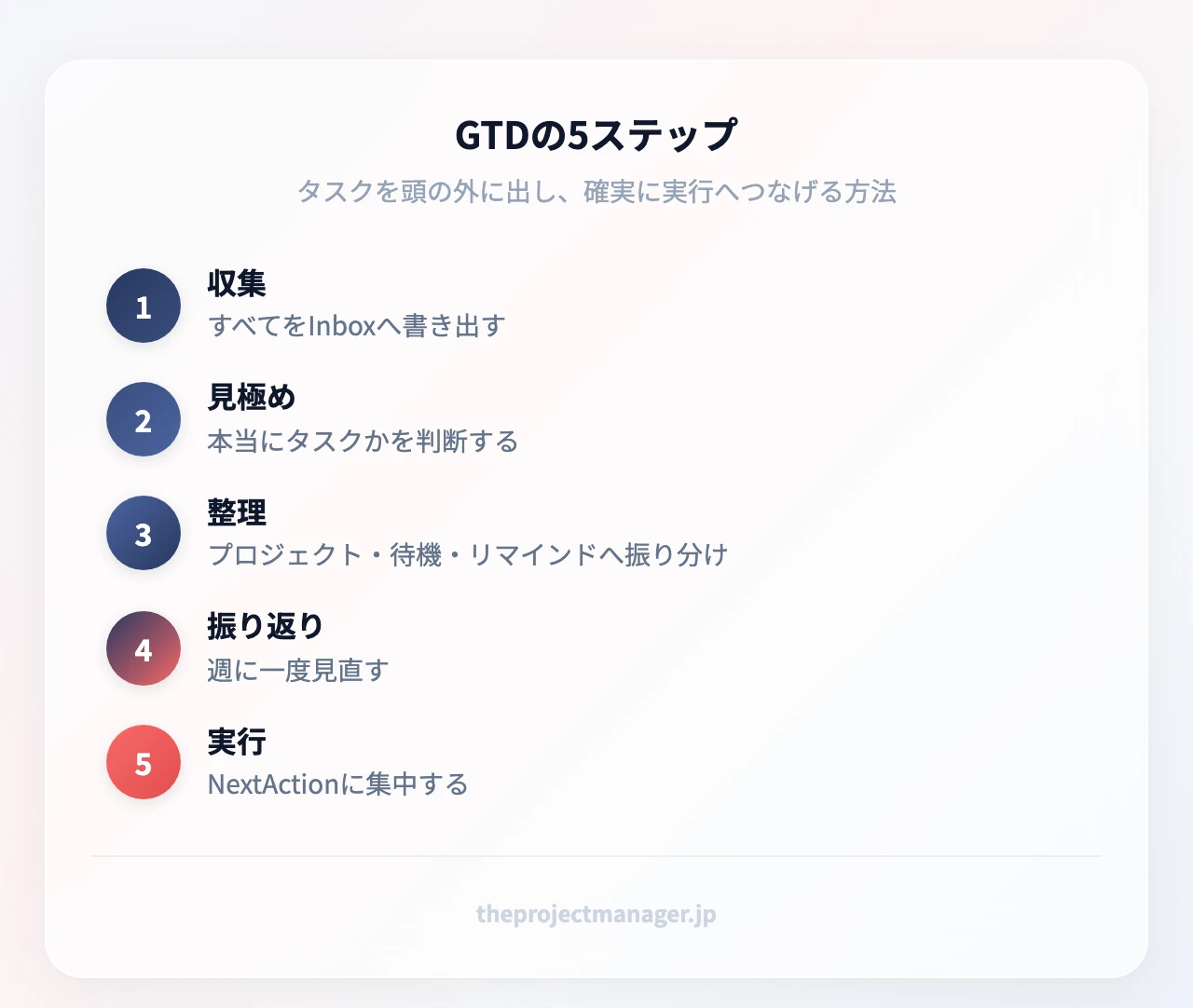
- 収集:思いついたこと・依頼・メールをすべて「Inbox」というステータスに放り込む
- 見極め:それは本当にやるべきタスクか、いつやるかを判断する
- 整理:判断結果に応じて、プロジェクト・待機・リマインドなどへ振り分ける
- 振り返り:週に一度、Inboxとプロジェクトを見直す
- 実行:残った「今日やるべきこと(NextAction)」に集中する
目標そのものの立て方は目標設定の手順もあわせて確認すると、収集した項目の優先度が判断しやすくなります。
InboxからNext Actionへの判断フロー
Inboxに集めた項目は、次の順番で機械的に処理します。毎回同じ流れで行うことがゼロ漏れの鍵です。
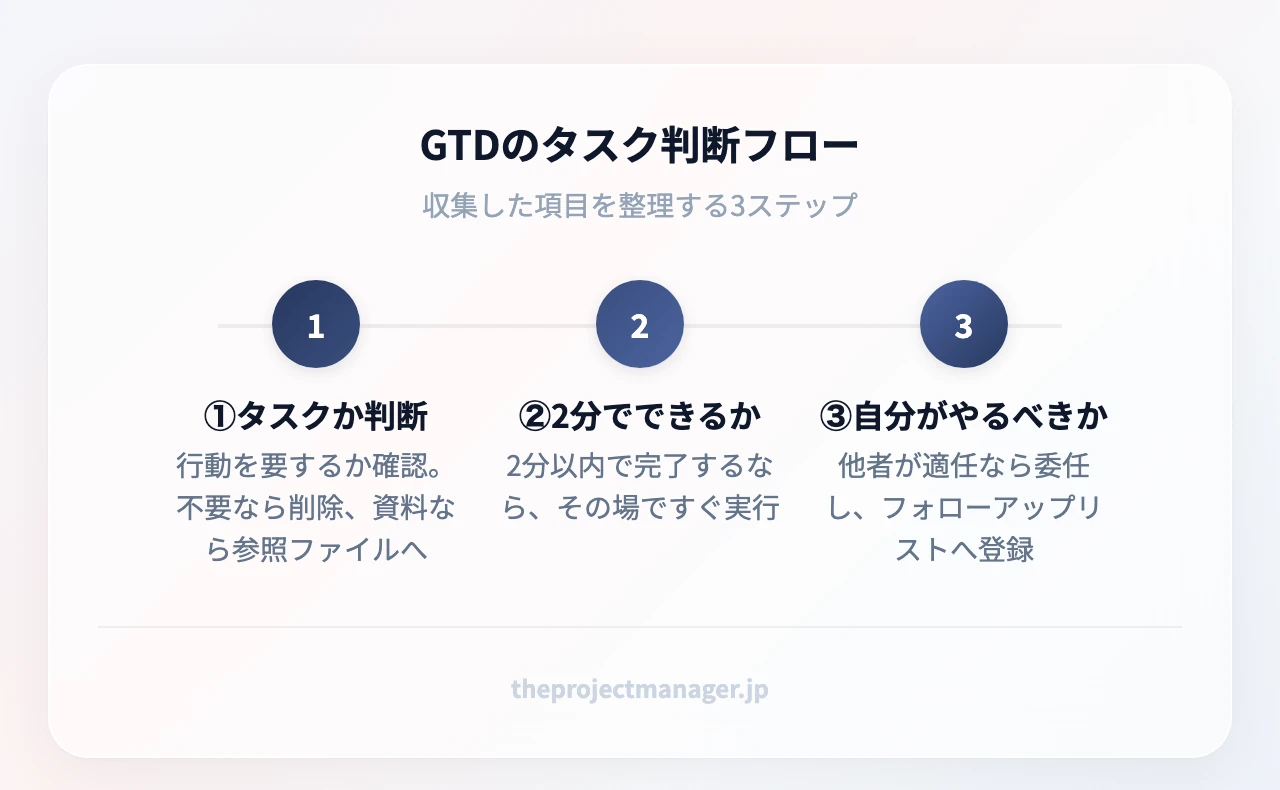
判断のポイントは「2分ルール」です。2分以内に終わることはその場で片づけてInboxから消します。委任すべきものは「Waiting(返事待ち)」へ、日付が決まっているものは「Remind」に期限を入れます。複数ステップが必要なものは「Project」として分解します。
最初の「これはタスクか?」でつまずく人は多いのですが、ここで効くのは「そもそも自分(自チーム)が引き受ける範囲なのか」という線引きです。対応すべき範囲の見極め方をあらかじめ言語化しておくと、Inboxに流れ込んでくる依頼のうち、断るべきもの・別の担当に回すべきものが即座に判別できます。
40件のメールを5つの明確なタスクに絞る
たとえば、あるプロダクトマネージャーの朝を考えてみましょう。メールが40通、チャットの依頼が10件、思いつきのメモが数件。そのまま抱えるとパンクします。
そこでまず全件をInboxに投げ込み、上の判断フローを順に適用します。返信だけで済む案件はその場で処理、他部署に任せられるものはWaitingへ、日時指定の会議はRemindへ。分解が必要な機能開発はProjectに切り出します。最終的に手元に残るのは「今日、自分が着手すべき5件」だけ。判断基準が固定されているため、迷う時間そのものが消えるのがGTDの効果です。
4. おすすめ無料テンプレート3選 | 個人・チーム・ガント別
ゼロから作るのが不安なら、テンプレートから始めるのが近道です。Notionのタスク管理テンプレートは無料で使えるものが豊富にあります。ここでは目的別に3種類を紹介し、それぞれ「誰向けか」「導入後の最初の一歩」まで示します。
個人ToDoリストテンプレート
適した人:Notion初心者、個人の日次・週次タスクを整理したい人。
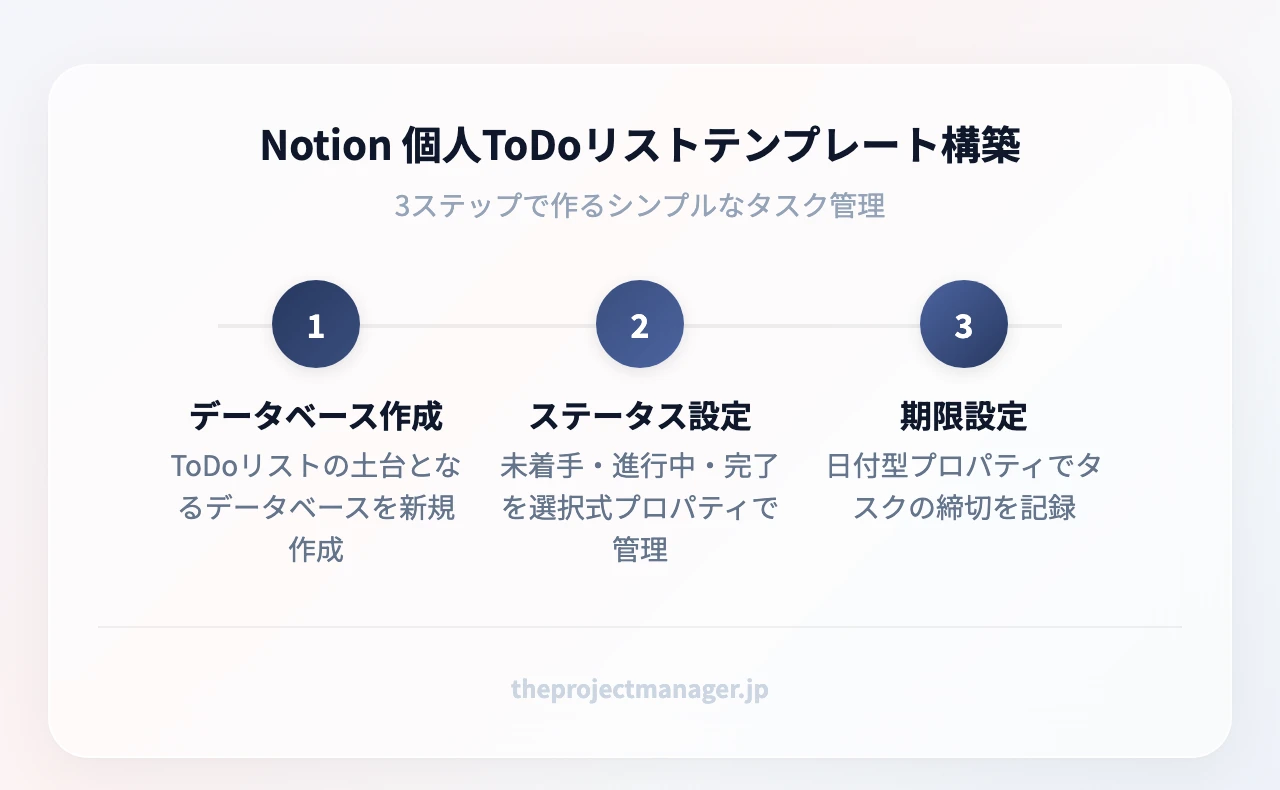
構成はシンプルで、ステータス・期限・優先度の3プロパティに、「今日」「今週」「いつか」のリストビューを用意するだけ。導入後の最初の一歩は、頭の中のToDoを10件、思いつく順に流し込むことです。整理はあとから。まず全部出すのがコツです。
チームプロジェクト管理テンプレート
適した人:担当者と進捗を共有したい2〜15人のチーム。
個人版に「担当者」「承認ステータス」「プロジェクト(リレーション)」を足し、ボードビューで進捗を可視化します。導入後の最初の一歩は、進行中の案件を1つ登録し、サブタスクに分解してメンバーを割り当てること。ここで役割分担の抜けが見えてきます。
ガントチャート(タイムライン)テンプレート
適した人:複数タスクの期間の重なりを管理したいリーダー。
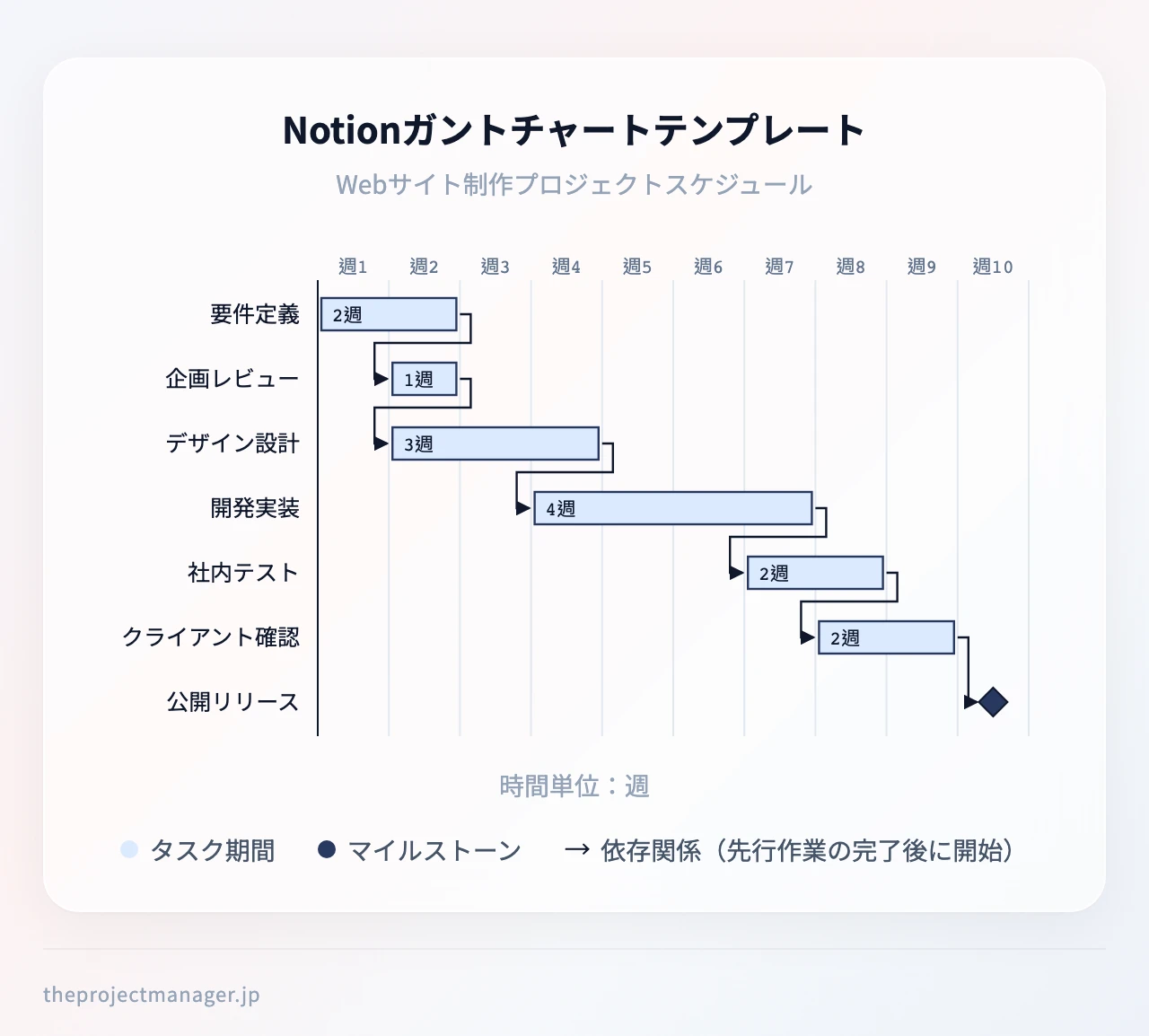
タイムラインビューを主軸に、開始日と終了日を持つ日付プロパティを設定します。導入後の最初の一歩は、マイルストーンとなる納期を先に置き、そこから逆算してタスクを並べること。マイルストーンの設定法と計画の全体像のつかみ方を押さえておくと、線がぐっと引きやすくなります。
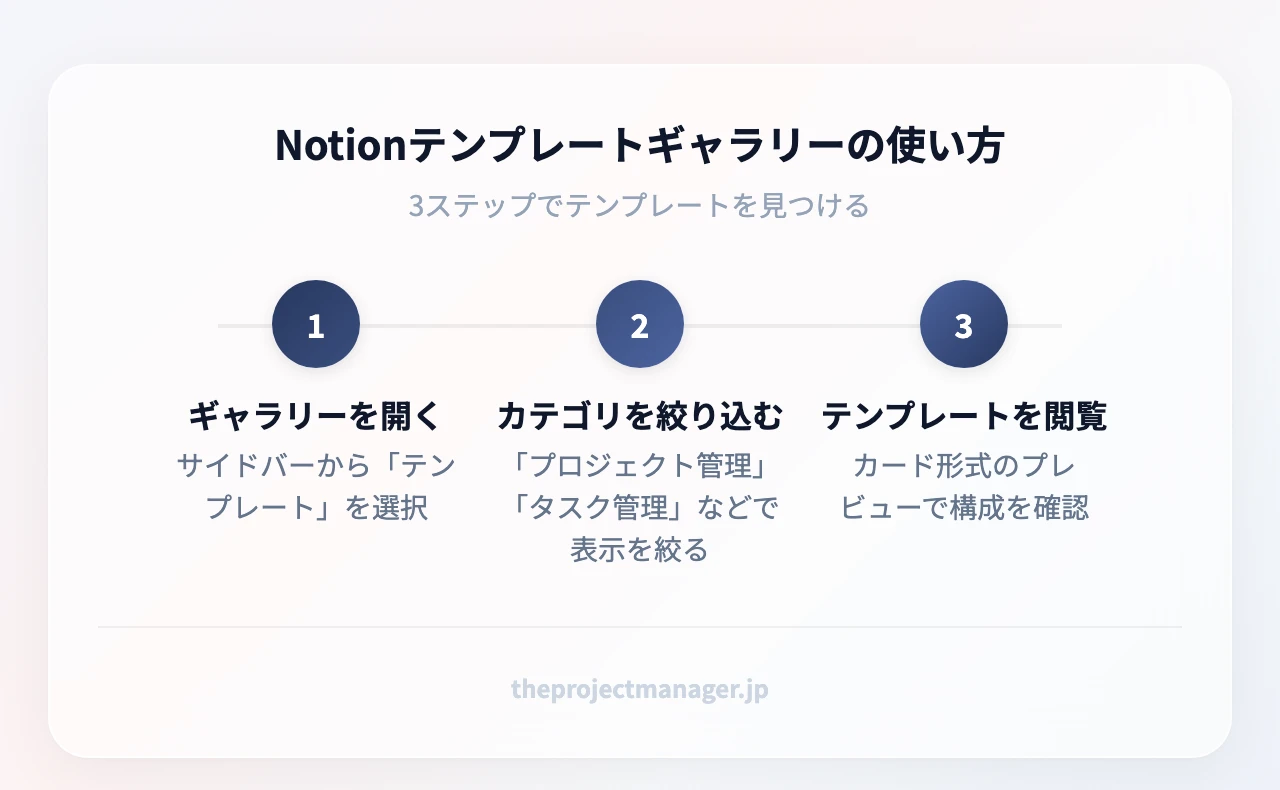
Notion公式のテンプレートギャラリーには、シンプルなToDoリストから本格的なプロジェクト管理まで無数に並んでいます。気に入ったものを複製して、自分のプロパティに書き換えていくのが実務的です。
Notionを選ぶ理由と、どこまで無料で使えるか
Notionは、フリープランがUS$0のまま使い続けられます。データベース、サブタスク、リレーション、タイムラインビュー、Notionカレンダーといったタスク管理に必要な機能は、基本的にフリープランでも触れます。制限としては、外部ゲスト10名、ファイルアップロード最大5MB、ページ履歴7日、チャート1件、そしてメンバーが2名以上になるとブロック数に制限がかかる点を覚えておいてください。
チームで本格運用するならプラスがUS$10/月(年払い表示・月払いはUS$12)、ビジネスがUS$20/月(年払い表示・月払いはUS$24)、エンタープライズはカスタム料金です。年間プランなら最大20%お得になります。ドキュメント・Wiki・タスクを1か所にまとめたいなら、Notionはコストパフォーマンスの高い選択肢です。
おすすめツール|Notion(テンプレートから始める)
- Wiki・議事録・タスクをページ単位でつなげて管理できる
- Slack・Google Drive・GitHub と連携し、外部の情報もページ内にまとめられる
- 200以上のテンプレートを複製して、設計ゼロで運用を開始できる
フリープランはUS$0で個人利用は無期限 · クレジットカード不要 · プラスは年払い US$10/ユーザー/月〜
5. 自動化テクニック | 数式・ボタン・繰り返しテンプレートで手間を減らす
テンプレートに慣れたら、次は自動化です。手作業を減らすほど、タスク管理は続きます。
数式で「締め切りまであと何日」を表示する
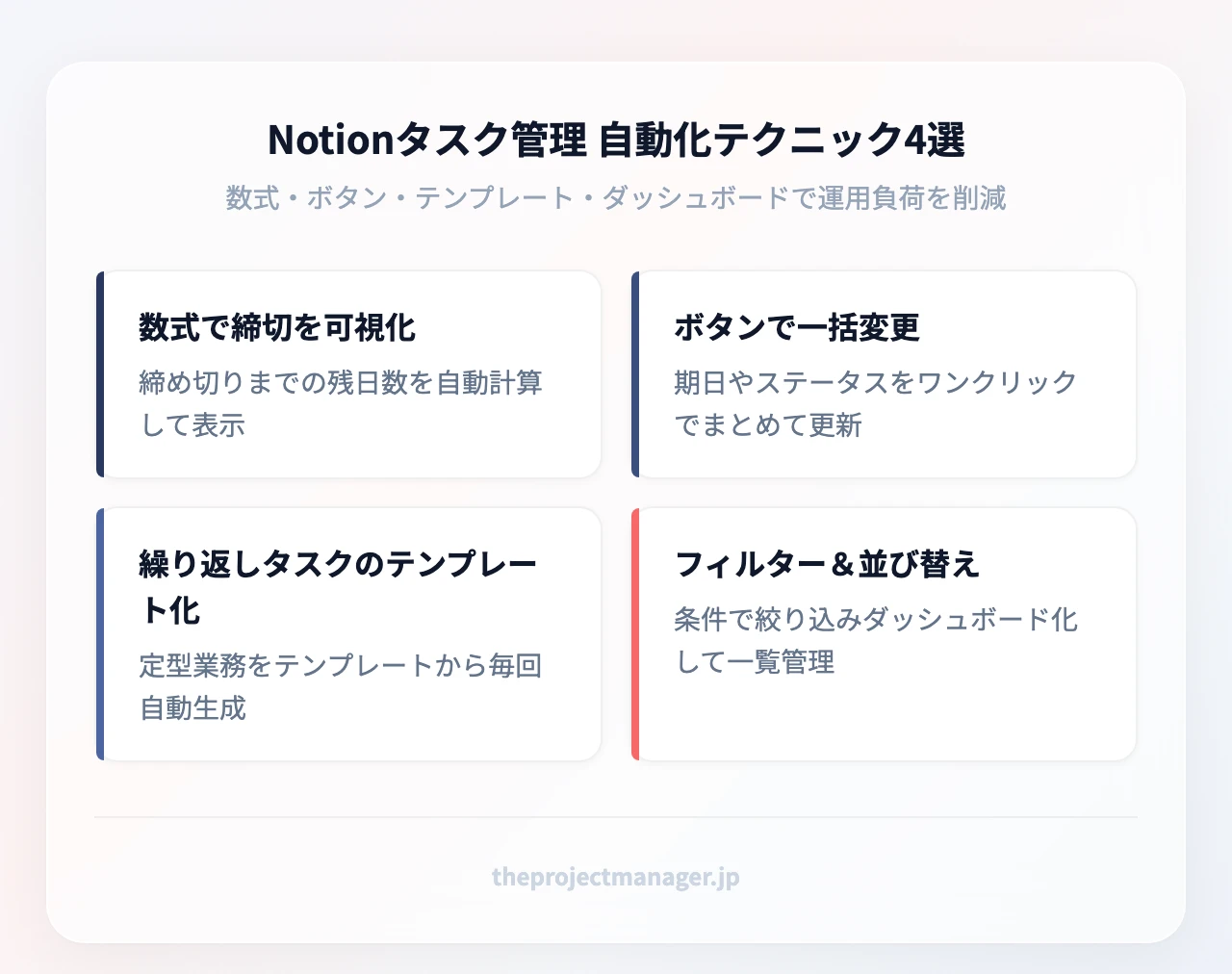
数式プロパティに dateBetween(prop("期限"), now(), "days") のような式を入れると、今日から期限までの残り日数を自動計算できます。さらに条件分岐で「マイナスなら🔴(期限切れ)」「1日以内なら🟡(緊急)」と絵文字を出せば、リストを開いた瞬間に危険なタスクが目に飛び込んできます。数字を毎日手で更新する必要がなくなるのが最大のメリットです。
ワンクリックのボタンで期日をまとめて変更する
Notionの「ボタン」機能を使えば、期限切れタスクを一括で今日の日付に付け替えたり、単一タスクを明日に送ったりする操作を1クリックにまとめられます。朝いちで「昨日終わらなかったタスクを全部今日に持ってくる」ボタンを押すだけで、リストが今日の状態にリセットされます。細かな延期作業がゼロになります。
繰り返しタスクをテンプレート化する
毎週の定例会議、毎月の月次レポートのような繰り返しタスクは、データベーステンプレートとして登録しておけば、ボタン一発で必要項目が入った状態のタスクが生成されます。テンプレートには繰り返しの設定もできるため、「毎週月曜の朝に週次レビュータスクが自動生成される」といった運用も組めます。毎回ゼロから入力し直す手間が消え、記入漏れも防げます。工数の見積もりを添える運用にすると、工数管理の基本にもつながります。
フィルターと並び替えでダッシュボードを作る
第2章のリンクドデータベースの応用です。「自分の担当かつ今週期限」だけを抜き出したビュー、「優先度でグルーピング」したビューなど、複数の切り口を1ページに並べれば、自分専用のタスクダッシュボードが完成します。見たい情報が最初から絞り込まれている状態を作ることが、続けるコツです。
なお、外部サービスとの連携を本格的に組みたい場合はNotion APIを使う方法もありますが、コードを書く前提になるため、まずは数式・ボタン・テンプレートの3つで十分です。
6. ガントチャートビュー | 3表示の使い分けと依存関係の管理
複数タスクの期間や依存関係を見たいなら、タイムラインビュー(ガントチャート)の出番です。
タイムラインビューの作り方
データベースに「開始日」と「終了日」を持つ日付プロパティを用意します。次にビューを追加して「タイムライン」を選び、日付の対象にその期間プロパティを指定するだけ。バーをドラッグすれば期間を直接動かせます。Notionのタイムラインビューは全プランで利用できます(無料プランは2名以上で利用する場合のブロック数制限に留意してください)。
サブタスクの階層表示やマイルストーンの置き方まで含めた手順は詳しいガントチャートの作り方にまとめています。タスクをどう分解して線にするかで迷ったら、作業分解の手順を先に読むと設計が速くなります。スケジュール設計の基本を押さえたい場合は、タイムライン設計の記事も参考になります。
依存関係と「遅れが波及する場所」を見つける
Notionのタイムラインビューでは、依存関係の線でタスク同士をつなげます。ここで重要なのは、線を引くこと自体ではなく、どのタスクが遅れると全体の納期がずれるかを把握することです。
遅延が起きやすいのは、決まって次の3か所です。第一に、他部署や外部パートナーからの返答待ちが挟まる箇所。第二に、1人の担当者に複数の重要タスクが同じ週に重なっている箇所。第三に、レビューや承認のステップで、承認者の予定が確保されていない箇所。タイムラインを引いたら、この3パターンに当てはまるバーに目印(タグやアイコン)を付けておくと、週次の確認で真っ先に見るべき場所が決まります。
そのうえで、開始から完了までの最長経路をたどれば、全体日程を左右する一連のタスクが見えてきます。遅延リスクの見つけ方を理解しておくと、どのバーを絶対に動かしてはいけないかの判断がつきます。
タイムライン・ボード・リストの選び方
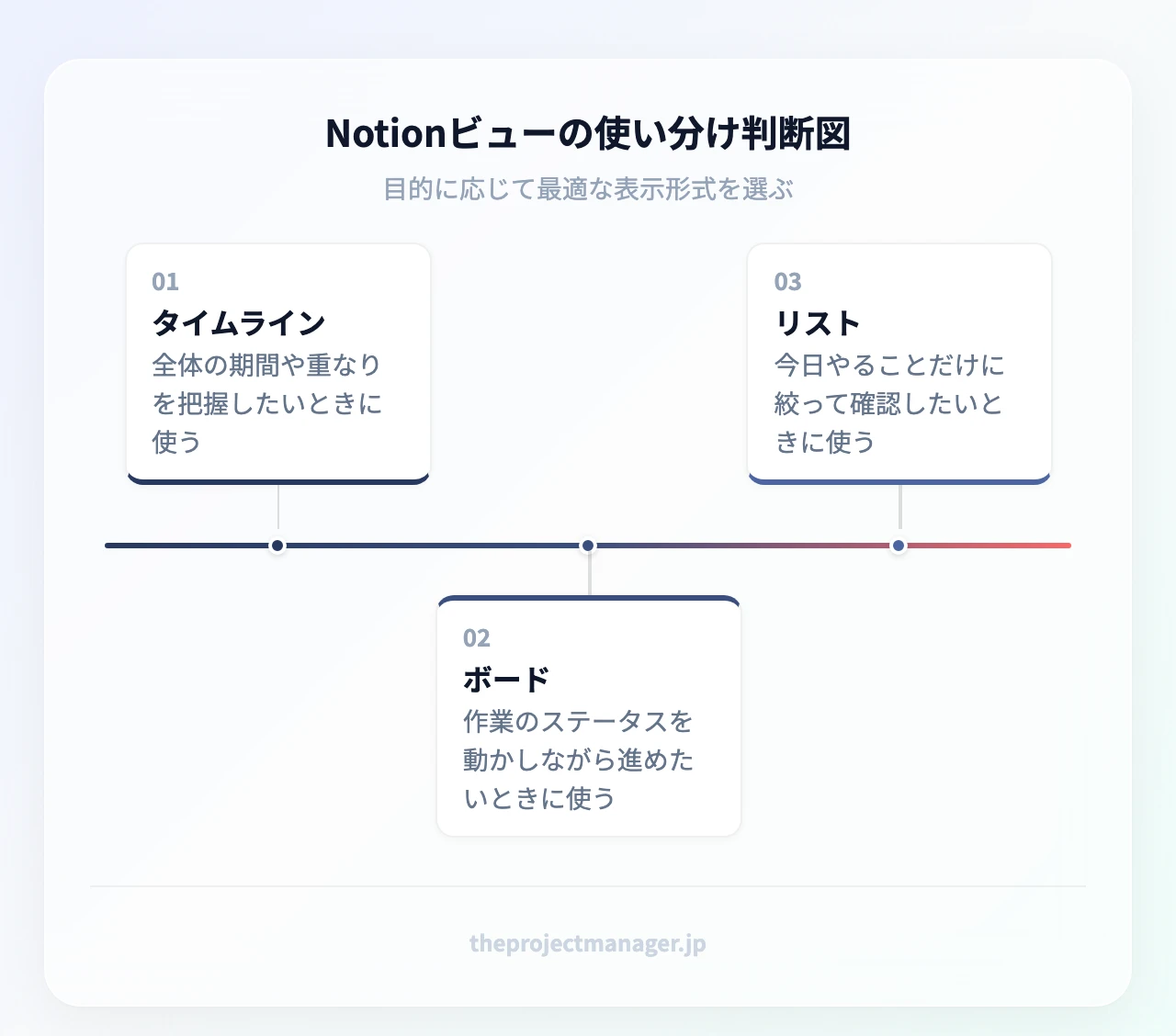
3つのビューは「良し悪し」ではなく「目的の違い」で選びます。
| ビュー | 向いている場面 | 見えるもの | チーム規模の目安 |
|---|---|---|---|
| タイムライン(ガント) | 納期が重なる複数案件の管理 | 期間の重なりと依存関係 | 小〜大規模 |
| ボード(カンバン) | 状態を動かしながら進める運用 | 誰がどの段階にいるか | 個人〜中規模 |
| リスト | 今日やることに集中したいとき | 今日の作業だけ | 個人〜小規模 |
期間の重なりが心配なときはタイムライン、誰がどの段階にいるかを見たいときはボード、目の前の作業に集中したいときはリスト。1つのデータベースを場面ごとに切り替えて使うのが正解です。
7. チーム協業とスマホ活用 | 同期・ウィジェット・完了率ダッシュボード
タスク管理は記録して終わりではありません。外出先での更新、予定との連携、そして振り返りまでを回して初めて機能します。
スマホ版でできること・できないこと
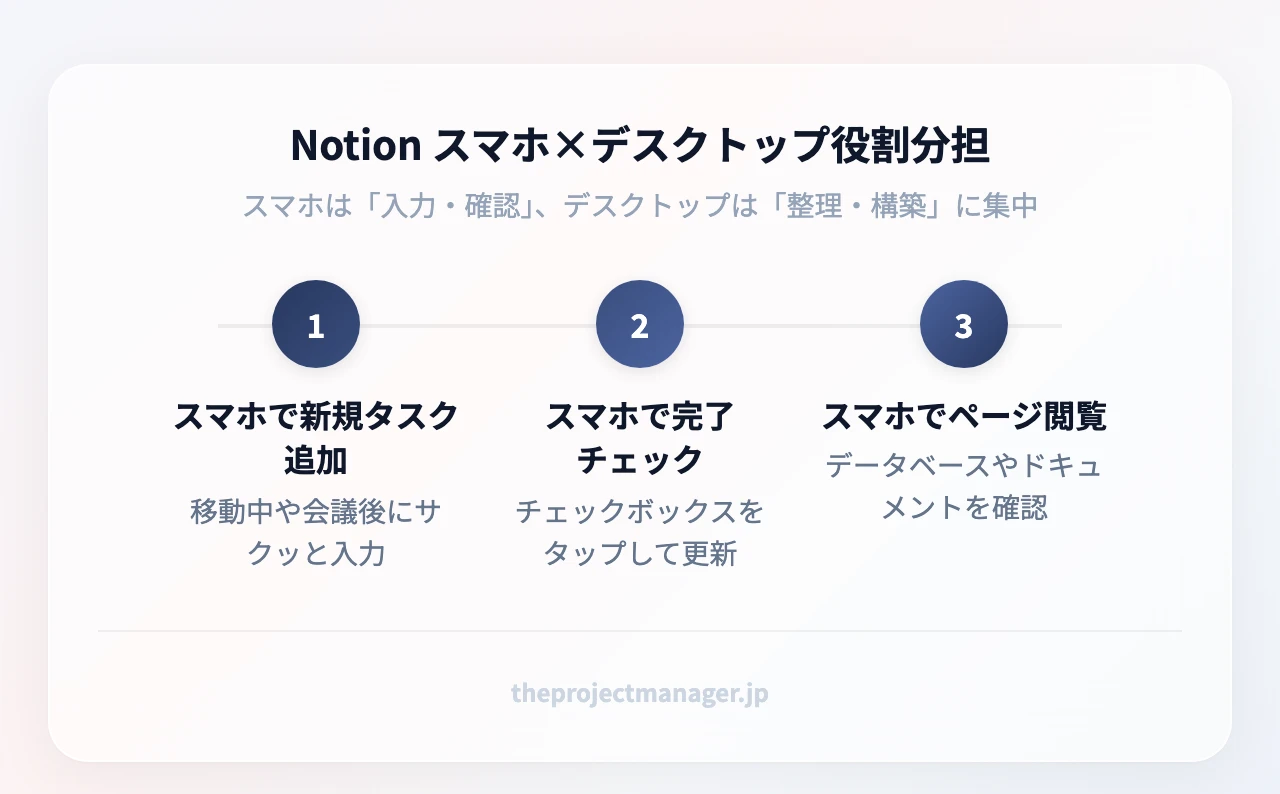
Notionのスマホアプリは、クイックにタスクを追加する・チェックを付けて完了にする・内容を閲覧するといった軽い操作に向いています。移動中に思いついたタスクをその場でInboxに放り込めるのは大きな強みです。
一方で、複雑なフィルター設定や数式の編集、新しいビューの作成といった作業はデスクトップ版で行うのが快適です。「入力はスマホ、設計はPC」と役割を分けると、両方の良さを活かせます。
ホーム画面ウィジェットで今日のタスクを表示
アプリを開く手間すら省きたいなら、ホーム画面のウィジェットが有効です。
iPhoneの場合、ホーム画面を長押しして左上の「+」からNotionを選び、サイズを選んで配置します。配置後にウィジェットを長押しして「ウィジェットを編集」を開くと、表示するページを指定できます。ここで第2章の「今日やること」ビューを含むページを指定しておけば、ロック解除の直後に今日のタスクが目に入ります。
Androidの場合も同様に、ホーム画面の空白部分を長押しして「ウィジェット」からNotionを選び、表示したいページを選択します。あわせて「クイック追加」系のウィジェットを置いておくと、思いついた瞬間にInboxへ1行放り込めます。
ウィジェット運用のコツは、表示するページを1つに絞ることです。あれもこれも表示させると結局読まなくなります。「今日やること」だけを出すのが、いちばん続きます。
Notionカレンダーで予定とタスクを重ねる
Notionカレンダーを連携させると、タスクの期限とGoogleカレンダーの予定を1つの画面に並べて表示できます。会議で埋まっている日に締め切りを詰め込んでしまう——そんな重複を事前に防げます。カレンダービューをテンプレートに組み込んでおく運用は、個人にもチームにも相性が良い方法です。
完了率グラフで週次の振り返りをする
Notionのチャート機能を使えば、期間内に完了したタスク数や完了率を自動でグラフ化できます(フリープランはチャート1件まで、プラス以上は無制限)。週次で完了率の推移を見れば、チームの負荷が偏った週や、逆に余力のあった週がひと目でわかります。
週会の冒頭でこのグラフを共有すると、「なんとなく忙しかった」という感覚論ではなく、数字をもとに次週の分担を決められます。振り返りを定例化したいなら、進捗報告の例文を型として持っておくと便利です。
8. Notionが向いてない場面とツール比較 | 料金・学習コスト・ガント対応で選ぶ
ここまで良い点を中心に書いてきましたが、Notionのタスク管理には向いていない場面もあります。導入前に把握しておきたい限界は、次の4点です。
- 学習コストが高い:自由度が高い分、最初の設計に迷いやすい。「何でも作れる」は「何を作ればいいかわからない」と表裏一体です
- ネイティブの時間追跡(工数計測)がない:作業時間の自動記録は苦手
- 大規模な横断スケジュールは専業ツールに劣る:数百タスクをまたぐ依存管理は直感的とは言いにくい
- オフライン体験が弱い:電波が不安定な環境では動作がもたつくことがある
Notionをやめた・使わなくなる理由
導入したのに使わなくなるチームには、いくつか共通のパターンがあります。
1つ目は通知の弱さです。 Notionは「見に行くツール」であり、「知らせてくれるツール」ではありません。メンションは飛びますが、「期限が2日過ぎたタスクを担当者に自動でリマインドする」といった、催促を仕組みで肩代わりする動きは得意分野ではありません。結果として、更新されないカードが静かに放置されます。
2つ目はデータベース設計の属人化です。 最初に凝った設計をした人が異動すると、数式もリレーションも誰も触れなくなります。「壊すのが怖いから新しいページを作る」が積み重なり、気づけば同じようなデータベースが乱立している——これは自由度が高いツール全般に起きる現象です。
3つ目はオフラインと動作速度です。 移動中の電車や出張先で、開くたびに読み込みを待つ体験が続くと、スマホでの入力習慣が途切れます。
4つ目は「作り込みが目的化する」ことです。 ダッシュボードの見た目を整える時間のほうが、実際のタスクに使う時間より長くなったら要注意のサインです。
逆に言えば、通知と催促を仕組みに任せたいチーム、設計を属人化させたくないチームには、テンプレートと自動化が標準装備された専用ツールのほうが合います。
タスク管理ツール比較
主要なタスク管理ツールを比較します。料金は変動するため、確定値は各公式サイトでご確認ください。
| ツール | 適したチーム規模 | ガント対応 | 学習コスト | 料金(年払い表示) | はじめる |
|---|---|---|---|---|---|
| Notion | 個人〜中規模 | タイムラインビュー(全プラン) | やや高い | 無料〜、プラスUS$10/月 | 無料で始める → |
| monday.com | 5〜15人の部門横断 | スタンダード以上で標準対応 | 低〜中 | ガントを使うならスタンダード US$12/月〜(下位のベーシックはUS$9/月だがガント非対応) | 無料トライアル → |
| ClickUp | 開発・Scrumチーム | 標準対応 | 中〜高 | 無料〜、UnlimitedUS$7/月 | 無料で始める → |
| Trello | 個人〜小規模 | 拡張機能で対応 | 低 | 無料〜、StandardUS$5/月 | 無料トライアル → |
| Asana | 中〜大規模 | タイムライン機能で対応 | 中 | 無料〜、Starter¥1,200/月 | 無料トライアル → |
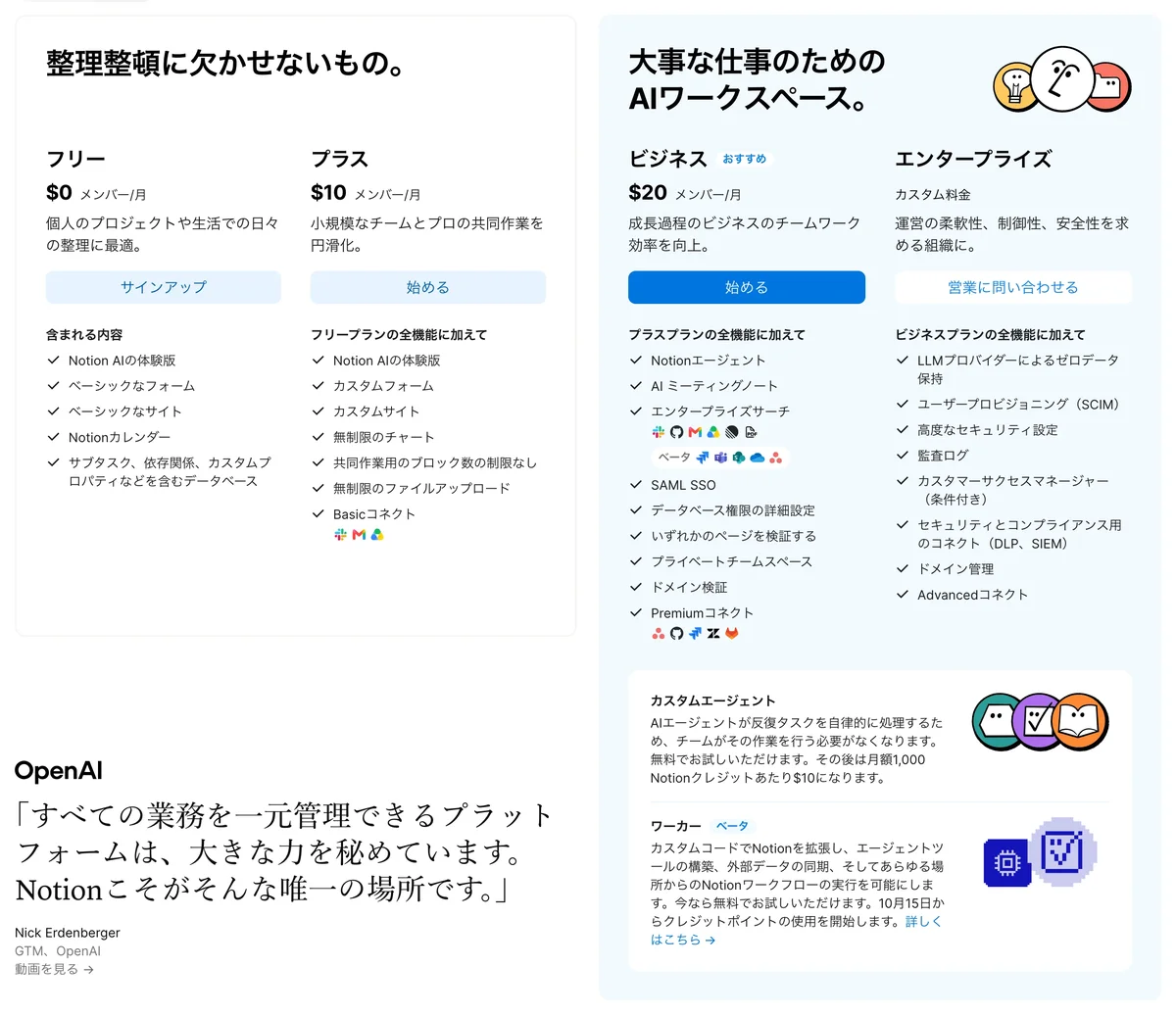
Notionの料金は、フリーがUS$0、プラスがUS$10/月、ビジネスがUS$20/月、エンタープライズはカスタム料金です。どのプランで何が使えるかを細かく確認したい方は料金プランの詳細にまとめています。
Asanaは無料のPersonalプランから始められ、有料のStarter・Advancedは年間プランのほうが割安です。最新の料金と無料プランの人数上限は公式サイトでご確認ください。ドキュメント中心の運用とタスク中心の運用でどちらが合うかはAsanaとの違いで詳しく比較しています。
あなたのチームはどのタイプ?
- 個人〜5人・はじめてのタスク管理 → まずNotionの無料プランから。メモとタスクを1か所にまとめたいなら最有力です
- 5〜15人の部門横断コラボ → monday.com。当サイトのイチオシで、進捗の見える化と通知の自動化が直感的です。無料プランは2ユーザー・ボード3つまでで、クレジットカード不要。有料機能もプロプランの14日間無料トライアルで試せます
- 開発チームでScrum運用 → ClickUp。Free Foreverでもタスク数・メンバー数が無制限で、スプリント管理が充実しています(無料プランのストレージ容量には上限があるため、ファイル添付が多いチームは有料プランを検討してください)
- 15人以上の大規模プロジェクト → monday.comのプロ以上(ポートフォリオ管理・多階層権限が要件ならエンタープライズを問い合わせ)。ポートフォリオ管理やリソース管理、多階層の権限設定が使えます
monday.comが効くのは、「誰も更新していないことに誰も気づかない」という状態を止めたいときです。たとえば「ステータスが3日以上変わっていないタスクは担当者に通知する」という自動化ルールを1つ設定しておけば、止まっているタスクが、誰かが指摘する前に画面に浮かび上がります。自動化アクションはスタンダードで月250回、プロで月25,000回まで使えます。日本語UIと日本語サポートが揃っている点も、海外製ツールへの不安を減らしてくれます。
「自由に組み立てたいならNotion、通知や自動化で抜け漏れを防ぎたいならmonday.com」——この基準で選べば大きく外しません。工程を厳密に管理したい場合は工程管理の手法も参考にしてください。
おすすめツール|monday.com(進捗の追跡を自動化する)
- 「ステータスが3日以上動いていないタスク」を担当者へ自動通知
- ガントチャート・ワークロード・ダッシュボードで進捗と負荷を同時に可視化(ガントチャートはスタンダード以上、ワークロードはプロ以上の有料プランの機能です)
- Slack・Google Drive・Outlook と連携し、更新を1か所に集約
無料プランは2ユーザー・ボード3つまで · クレジットカード不要 · プロプランの14日間無料トライアルあり
まとめ
Notionのタスク管理は、散らばりがちな情報を1つのワークスペースに束ね、初心者でも段階的に高度な運用まで育てられるのが魅力です。要点を振り返ります。
- 最初は5プロパティで十分:ステータス・期限・優先度・担当者・タグから始め、必要に応じて増やす
- 表示は増やしてもデータベースは1つ:リンクドデータベースとフィルターで「今日/今月/期限切れ」を出し分ける
- GTDで判断を仕組み化する:Inboxに集め、2分ルールなどの基準で振り分ければ、今日やる数件に絞れる
- リレーションとロールアップで進捗を自動集計:プロジェクト単位の完了率が一目でわかる
- 向き不向きを理解する:通知の弱さ、設計の属人化、工数計測の不在が引っかかるなら専用ツールを検討する
まずNotionでデータベースを1つ作り、頭の中のタスクを10件流し込んでみてください。要件を整理してから設計したい場合は要件定義の進め方も役立ちます。
一方で、部門をまたぐ5〜15人規模で「通知や自動化で抜け漏れを止めたい」なら、当サイトのイチオシはmonday.comです。関係者が増えるほど関係者の管理と自動通知の価値が効いてきます。テンプレートから新しいボードを作り、担当者と期限を埋めるだけなら10分ほどで骨組みが完成します。
今日から始める|Notion
- データベースを1つ作るだけで、タスク・Wiki・議事録をページ単位でつなげて管理できる
- Slack・Google Drive・GitHub と連携し、散らばった情報を1か所に集約
- 200以上のテンプレートから複製すれば、設計に迷わず今日から運用できる
フリープランはUS$0 · クレジットカード不要 · 個人利用なら無期限で使える
よくある質問
NotionだけでシンプルなToDo管理はできますか?
できます。データベースを1つ作り、ステータス・期限・優先度の3プロパティとリストビューを用意するだけで、実用的なToDoリストになります。チェックボックス型のプロパティを使えば、より紙のリストに近い感覚で運用できます。個人利用ならフリープラン(US$0)のままで機能面の不足はほとんど感じません。
Notionをやめる・使わなくなる理由は何ですか?
よくあるのは4つです。期限切れを自動で催促してくれる通知が弱いこと、凝った設計をした人がいなくなると誰も触れなくなる属人化、オフラインや通信が弱い環境での動作のもたつき、そしてダッシュボードの作り込み自体が目的化してしまうことです。逆に、これらが気にならない使い方(個人利用や少人数のドキュメント中心運用)なら、長く使えます。
Notionのタスク管理テンプレートは完全に無料で使えますか?
多くのテンプレートは無料プランのまま複製して使えます。Notion公式のテンプレートギャラリーには無料のものが多数あり、個人利用であればフリープラン(US$0)で十分に運用できます。ただしメンバーが2名以上になるとブロック数の制限があるため、チームで本格運用する場合は上位プランを検討してください。
Notionは個人向きですか、それともチーム専用ですか?
どちらにも向いています。個人ならステータス・期限・優先度の3つだけのシンプル構成が快適です。チームなら担当者と承認ステータスを足すことで、誰がボールを持っているかが可視化されます。同じデータベースを人数に応じて育てられるのがNotionの強みです。
Notionの何がそんなにいいのですか?
いちばんの価値は、タスクとドキュメントが同じ場所にあることです。タスクを開けば仕様書も議事録もその場にあり、アプリ間を行き来する必要がありません。さらに同じデータを表・ボード・カレンダー・タイムラインに切り替えて見られるため、1つのデータベースを目的別に使い回せます。
毎日の運用はどう回すのが続きますか?
朝に「期限切れ」「今日やること」の2つのビューを確認し、期限切れを空にしてから今日の作業に入る、という2ステップに固定するのが続けやすい形です。夕方に5分だけInboxを見直して未処理を振り分ければ、翌朝に迷いが残りません。ホーム画面ウィジェットに「今日やること」を出しておくと、確認の習慣が定着しやすくなります。
NotionとTrello・Asanaでは、ガントチャート機能はどれが強いですか?
Notionはタイムラインビューでガントを実現でき、全プランで利用できます。Asanaはタイムライン機能を標準搭載しており、大規模案件で見やすさに定評があります。Trelloは拡張機能での対応が中心です。数百タスクをまたぐ厳密なスケジュール管理が必要なら、monday.comのような専業のプロジェクト管理ツールのほうが直感的なこともあります。
初めてNotionでタスク管理をするなら、どのテンプレートから始めるべきですか?
まずは個人向けのToDoリストテンプレートをおすすめします。プロパティが少なく、頭の中のタスクを流し込むだけで手応えを感じられます。慣れてきたら、担当者や承認ステータスを加えたチーム版、期間管理のガント版へ段階的に広げるのがスムーズです。