
約 15 分で読めます
 編集部イチオシ
タスク・担当・期日をひとつのボードで見える化
- かんばん・ガントチャート・カレンダーなど複数ビューをワンクリックで切替
- 日本語UI・日本語サポート対応(東京オフィスあり)
- 通知・担当割り当て・期日リマインドを自動化
- ダッシュボードで複数プロジェクトの進捗を一括把握
SFA(Sales Force Automation)は、商談の進み具合・営業担当者の活動・売上見込みをチームで記録し、同じ画面で判断するための営業支援システムです。この記事では、定着させる始め方と、無料で試せる範囲・有料に切り替える条件を示します。
SFAとは?営業支援システムで何を管理するのか
SFAは、Excelや担当者の記憶に散らばりがちな営業情報を、チーム全員が同じ画面で確認し、判断できる状態にする仕組みです。日本語では「営業支援システム」と呼ばれます。顧客との関係全体を扱うCRMと比べると、SFAは見込み客を顧客に変える商談からクロージングまでの段階に焦点を当てます。
営業管理のうち、SFAで仕組みにするのは主に次の3つの情報です。
- 案件(商談)の進捗:どの商談が、いまどの段階にあり、次に何をするのか
- 営業活動:訪問・電話・メールなど、誰がいつ顧客とどんなやり取りをしたか
- 売上見込み:進行中の商談から、今後どれだけの売上が見込めるか
実際の製品で見ると、HubSpotのCRMでは「取引」として商談の情報を保存・追跡・管理・レポート作成でき、パイプライン管理で商談を段階ごとに追跡できると公式に説明されています。商談を段階ごとの列に並べて見る形は、カンバンボードで作業の流れを見える化する考え方に近いものです。
なお、名前が似ているため企業名・製品名のSalesforceと混同されることがありますが、SFAはシステムの種類を指す言葉です。
費用を先に知りたい場合の要点は次のとおりです。営業2人までで商談の段階管理を試すなら、HubSpotの無料CRMの取引パイプラインから始められます。3人目が加わる、またはコンタクトが1,000件を超えると有料のStarter以上が前提になります。詳しい条件と人数別の概算は後半の費用の節で説明します。本記事のHubSpotへのリンクには広告リンクが含まれ、登録などがあった場合に当サイトが報酬を受け取ることがあります。
SFAの主な機能|案件管理・活動管理・売上見込み管理で何が変わるか
営業管理ツールとしてのSFAは、機能名を覚えるより「その機能で誰が何を判断できるようになるか」で理解すると、自社に必要かどうかを決めやすくなります。ここでは主な3つの機能を、現場の変化とマネージャーの判断に分けて説明します。具体例にはHubSpotのCRMで公式に案内されている機能を使います。
案件管理:止まっている商談が会議前に見える
Excelの案件表では、各行の状態が担当者の更新頻度に左右されます。月次会議で一覧を読み上げて、初めて「この案件は先月から動いていない」と分かることも珍しくありません。
SFAの案件管理では、商談を「提案中」「見積提示」などの段階ごとに並べて表示します。段階と次回アクションの期日が入っていれば、期日を過ぎた商談や同じ段階に長く留まっている商談が一覧の中で目立ちます。会議を待たずに、マネージャーから担当者へ声をかけられます。段階の区切り方と次に進む条件の決め方は、工程管理の手法と同じ発想で考えられます。
この機能で答えられる問い:どの商談が、どの段階で止まっているか
活動管理:担当が替わっても経緯をたどれる
営業が属人化する大きな原因は、顧客とのやり取りが担当者の手帳やメールボックスにしか残っていないことです。担当交代のたびに、引き継ぎ資料の作成と顧客への再確認が発生します。
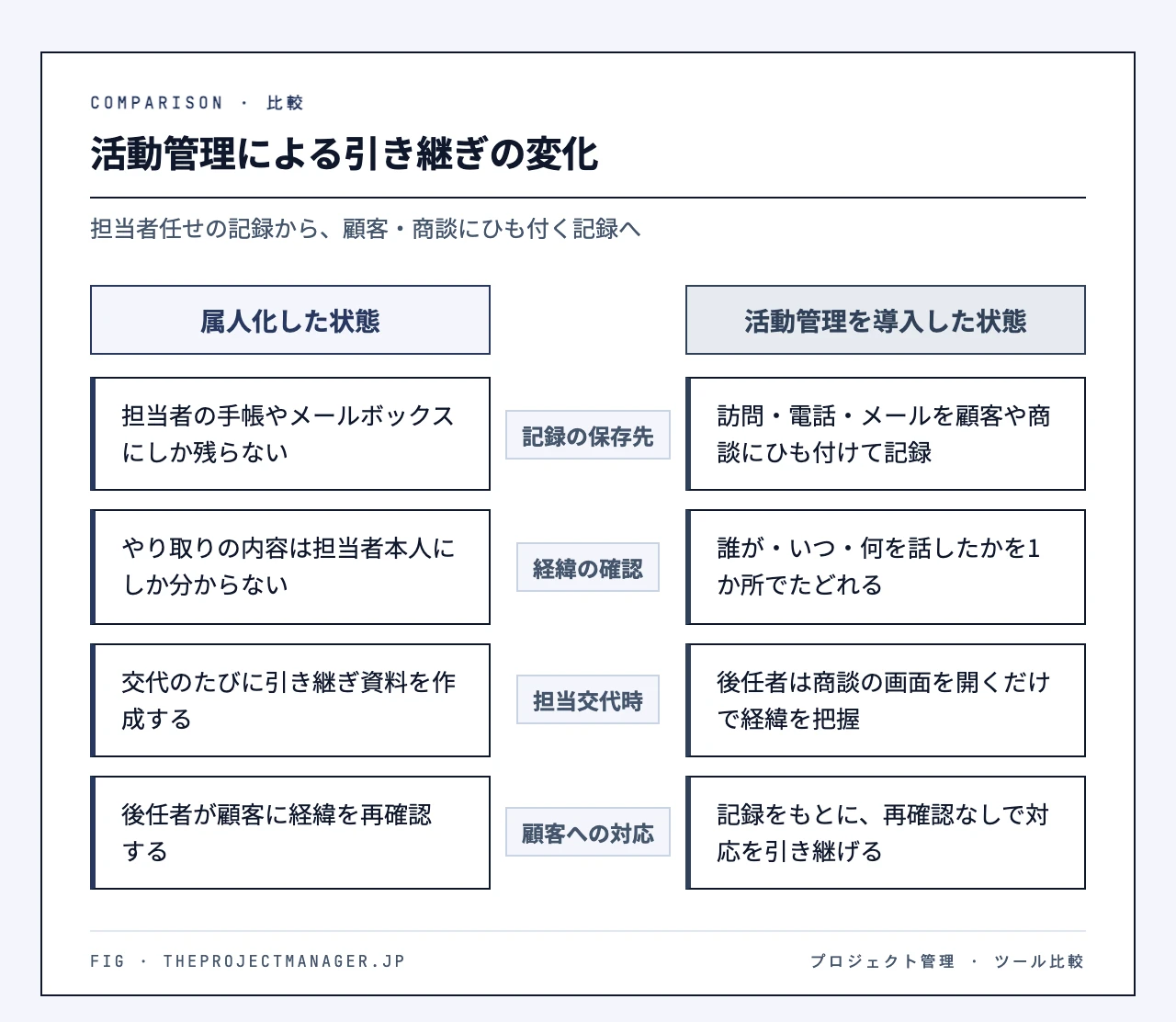
活動管理では、訪問・電話・メールの記録を顧客や商談にひも付けて残します。HubSpotの場合、コンタクト管理で営業活動の記録とコミュニケーション履歴の表示を1か所で行え、タスクやアクティビティーもCRM内で追跡できます。後任者は、商談の画面を開くだけでこれまでの経緯をたどれます。
この機能で答えられる問い:この顧客と、誰が、いつ、何を話したか
売上見込み管理とレポート:集計作業から判断の時間へ
売上見込みをExcelで出す場合、各担当者のシートを集めて合算する作業が毎月発生します。集計が終わったころには、数字がもう古くなっていることもあります。
SFAでは、入力済みの商談データから見込みやレポートを自動で表示します。HubSpotのレポートダッシュボードは、営業を含むデータを1か所にまとめてチームで共有するための機能です。集計の手間が減るぶん、マネージャーは「どの商談に手を打てば見込みが変わるか」の検討に時間を使えます。
ただし、成約可能性に基づく収益予測を無料版で使えるとは、公式の無料版機能一覧には書かれていません。無料版で確実に試せるのは取引パイプラインとレポートダッシュボードです。収益予測を会議の中心に据えるつもりなら、その点を前提に計画してください。
この機能で答えられる問い:今期の売上は、どの商談次第で着地が変わるか
SFAとCRM・MAの違いは?
SFA・CRM・MAは、いずれも顧客に関するデータを扱うため混同されがちです。違いは「顧客との関係のどの段階を主に支えるか」にあります。
| 種類 | 主に扱う段階 | 中心となる情報 | 主な利用者 |
|---|---|---|---|
| SFA | 商談の開始から受注・失注まで | 案件の段階、営業活動、売上見込み | 営業担当者、営業マネージャー |
| CRM | 受注後も含めた顧客との関係全体 | 顧客情報、やり取りの履歴 | 営業、マーケティング、カスタマーサポート |
| MA | 見込み客の獲得から育成まで | Webでの行動、メールへの反応 | マーケティング担当者 |
CRMについて、HubSpotは「顧客との関係を管理するためのシステム」と説明しています。実際の製品では境界がはっきり分かれているわけではありません。HubSpotの無料CRMにも、取引パイプラインのようなSFAにあたる機能と、Eメール送信のようなMA寄りの機能も無料の範囲で用意されています。
どれを重視するかは、最初に解決したい業務で決めます。「商談の進捗が会議まで見えない」「担当が替わると経緯が分からない」が最大の悩みなら、SFAの機能を優先します。「受注後のフォローや問い合わせ対応が担当者ごとにばらばら」ならCRM、「見込み客の数が足りない」ならMAが先です。優先したい業務を一行ずつ書き出しておくと、ツールの機能一覧に振り回されずに済みます。書き出し方は要件定義の書き方がそのまま使えます。CRMの種類やExcelから移る目安は、CRMの全体像を解説した記事で詳しく扱っています。
SFAを定着させるには?小さく始める4ステップ
SFAの導入でつまずきやすいのは、ツール選びより「入れたのに誰も入力しない」状態です。ここでは、次のような編集部の仮想例を想定して手順を考えます(実在企業の事例ではありません)。
営業4人のBtoB企業。案件はExcelの一覧表で管理していて、月次会議になるまで停滞している商談に気づけない。
導入準備のタスクを細かく洗い出すときはWBSによる分解が役立ちます。ただし、その前に次の4つを決めておかないと、ツールを設定しても使われない画面が残るだけになります。
ステップ1:SFAで答えたい問いを1つに決める
「営業を見える化したい」という目的では、何を入力し、何を見ればよいかが決まりません。仮想例では、問いを「どの商談が、なぜ止まっているか」の1つに絞ります。
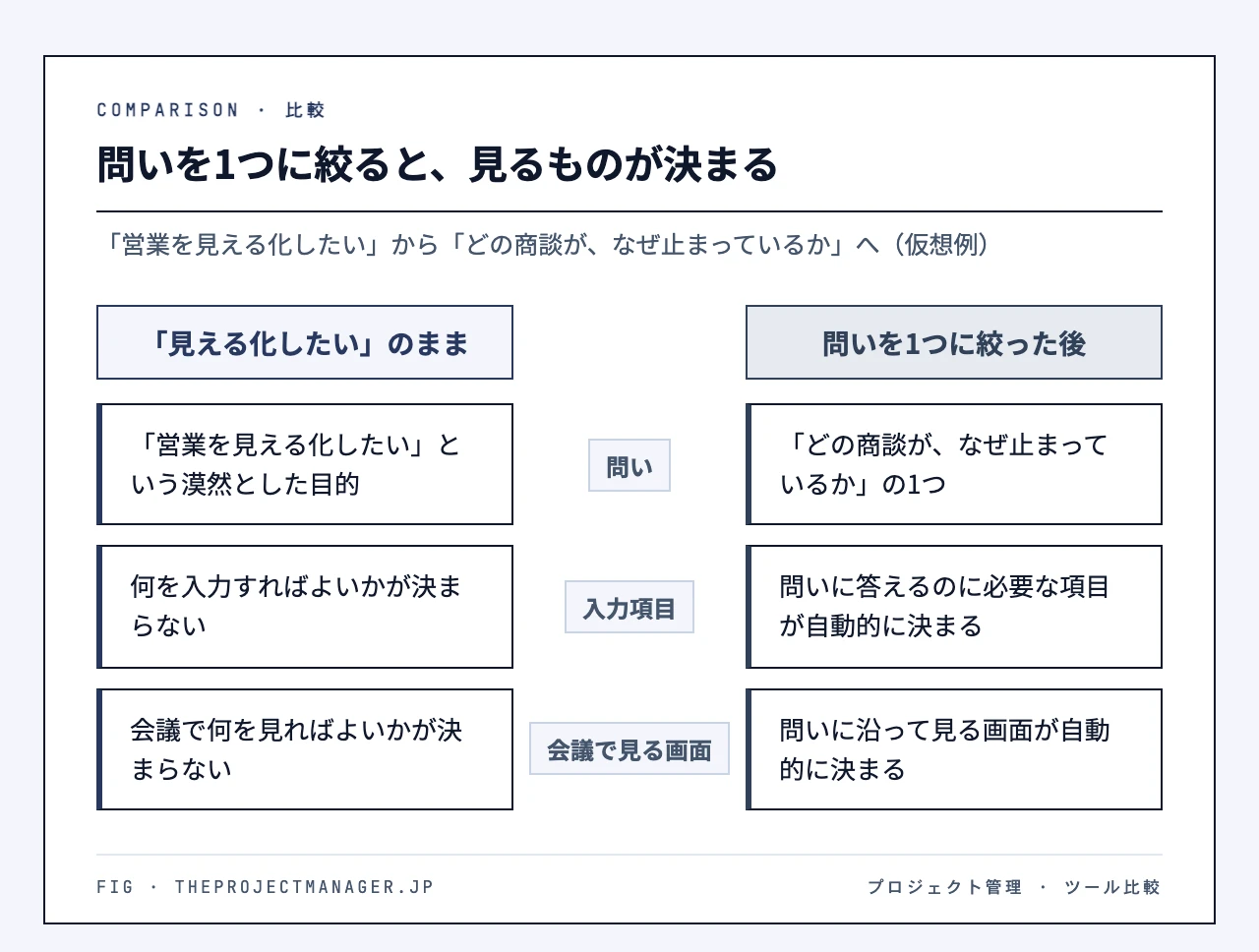
問いが1つに決まると、必要な入力項目と会議で見る画面が自動的に決まります。売上目標の達成管理などに広げるのは、最初の問いに答えられるようになってからで十分です。問いを測れる形に落とし込むときは、目標設定の手順と同じ考え方が使えます。
ステップ2:商談段階と完了条件をチームで定義する
段階の名前だけを決めると、「提案中」の意味が担当者ごとに違ってしまいます。各段階に「次へ進む条件」を一言で付けると、同じ商談を誰が見ても同じ段階に置けます。
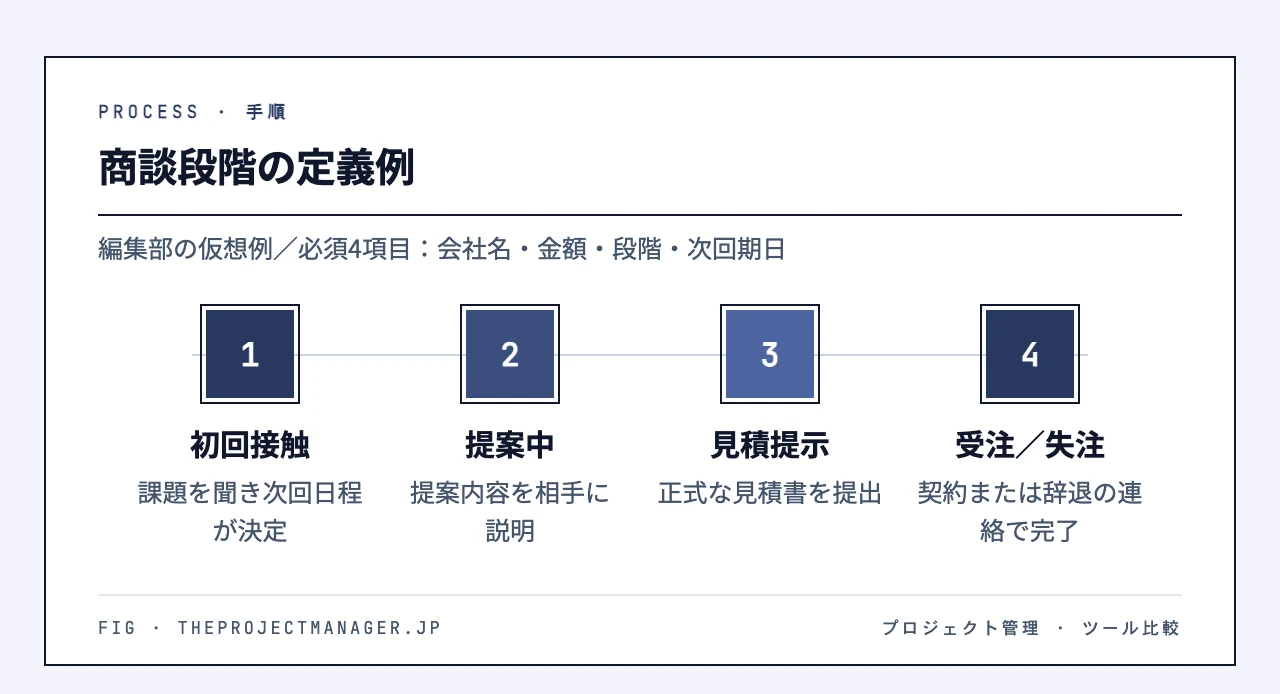
商談段階の定義例は次のとおりです。
| 段階 | 次へ進む条件 | 任意で残すとよい情報 |
|---|---|---|
| 初回接触 | 相手の課題を聞き、次回の打ち合わせ日が決まった | 聞き取った課題、相手の担当者 |
| 提案中 | 提案内容を相手に説明した | 決裁者、競合の有無 |
| 見積提示 | 正式な見積書を提出した | 回答予定日 |
| 受注/失注 | 契約または辞退の連絡を受けた | 失注理由(失注時) |
段階は少ないほど運用が続きます。迷ったら4段階から始め、実際に「段階の置き場所で毎回もめる」ことが分かってから分割します。
ステップ3:必須入力は4項目に絞る
仮想例で必須にするのは、会社名・金額・段階・次回アクション期日の4項目だけです。それ以外は前の表のとおり任意にします。
必須項目を絞る理由は、入力の負担が重いほど記録が後回しになり、記録されない商談は一覧から消えてしまうからです。一覧に載っていない商談は、ステップ1の問いの対象にもなりません。営業担当者の入力時間は、工数の記録と同じく見えにくいコストです。項目を1つ増やすたびに、その情報で何を判断するのかを確認してください。
ステップ4:2人で数週間試し、会議資料をSFAの画面に切り替えてから広げる
最初から全員で始めると、段階定義の修正が全員の入力やり直しにつながります。仮想例では、営業2人が進行中の商談だけを登録して数週間運用し、段階や必須項目の不都合を先に洗い出します。小さく試して直しながら広げる進め方は、アジャイル型の進め方と同じです。
全員に広げる合図は、会議の資料をExcelからSFAの画面そのものに切り替えられたときです。会議でSFAを見るようになれば、入力しないと自分の商談が会議で話題にできなくなるため、入力が習慣になりやすくなります。
このステップでは、管理する側が原因になる失敗にも注意が必要です。
- 分析にこだわりすぎる:導入直後から細かな分析レポートを求めると、入力項目が増え、ステップ3の絞り込みが崩れます。最初の数週間は段階と期日だけを見ます。
- 入力内容を細かく指摘する:記録の書き方を会議で細かく指摘されると、担当者は記録自体を避けるようになります。会議で確認するのは「段階」と「次回アクション期日」に限ります。
運用ルールの見直しは、定期的に「続けること・やめること」を話し合うスクラムの振り返りの形式を借りると、指摘ではなく改善の場にしやすくなります。
SFAの費用は?無料で試せる範囲と有料に切り替える条件
SFAの値段は製品と人数で大きく変わるため、ここでは無料で始められるHubSpotの日本向け公式価格に絞って、何人目・どの機能から費用が発生するかを示します。料金は確認日(2026-11-02)時点のHubSpot日本語CRMページの表示です。
HubSpotの無料CRMでできること(上限:2ユーザー・1,000コンタクト)
HubSpotの無料CRMは、最大2ユーザー・1,000件のコンタクトまで、利用期限なしで使えます。登録時にクレジットカードなどの決済情報は不要です。期間限定の無料トライアルではないため、試用期間の終わりを気にせず段階定義を試せます。
無料版の主な機能は、コンタクト管理、取引パイプライン、CRMデータのインポート、Breezeアシスタント(ベータ版)、レポートダッシュボードです。前の節の4ステップのうち、2人で取引パイプラインに商談を登録し、段階と期日で停滞を見つける運用までは無料版の範囲で試せます。これまで別のツールで管理していた顧客や商談のデータは、CRMデータのインポート機能でHubSpotに取り込めます(インポートの解説ページは英語です)。
Breezeアシスタントは営業作業を補助するAI機能で、無料版ではベータ版として提供されています。
プラン別の価格と追加される機能
| プラン | 1シート当たり月額 | 前のプランから追加される主な機能 | 切り替えを考える場面 |
|---|---|---|---|
| 無料ツール | 0円 | コンタクト管理、取引パイプライン、CRMデータのインポート、Breezeアシスタント(ベータ版)、レポートダッシュボード | 2ユーザー・1,000コンタクトまでで試す |
| Starter | 1,800円から | 必須フィールド、権限セット、複数通貨対応、HubSpotロゴ表示なし | 3人目が加わる、入力ルールを設定で管理したい |
| Professional | 6,000円から | 公式の日本語CRMページで最新の機能一覧を確認してください(本記事では未確認) | Starterにない機能が必要な場合(対象機能は公式ページで確認) |
| Enterprise | 9,000円から | 公式の日本語CRMページで最新の機能一覧を確認してください(本記事では未確認) | Professionalにない機能が必要な場合(対象機能は公式ページで確認) |
Starterの「1,800円から」の表示には注記(*)が付いているため、適用対象や提供期間は契約前に公式ページの注記で確認してください。提供終了後の価格は日本語CRMページに記載がないため、長期の予算では1,800円が続く前提にしないでください。
表の価格は、HubSpot日本語CRMページに掲載されたCRMのシート単価です。営業担当者向けの上位機能(Sales Hub ProfessionalまたはEnterpriseの全機能)は、HubSpotでは、利用する機能によって必要なシートの種類が異なる場合があります。このSales Seatの日本円価格はCRMページに載っていません。営業専用の上位機能を前提にする場合は、表の6,000円・9,000円で全機能が使えるとは考えず、HubSpotの価格表ページで該当シートの価格を確かめてください。
有料に切り替える判断条件
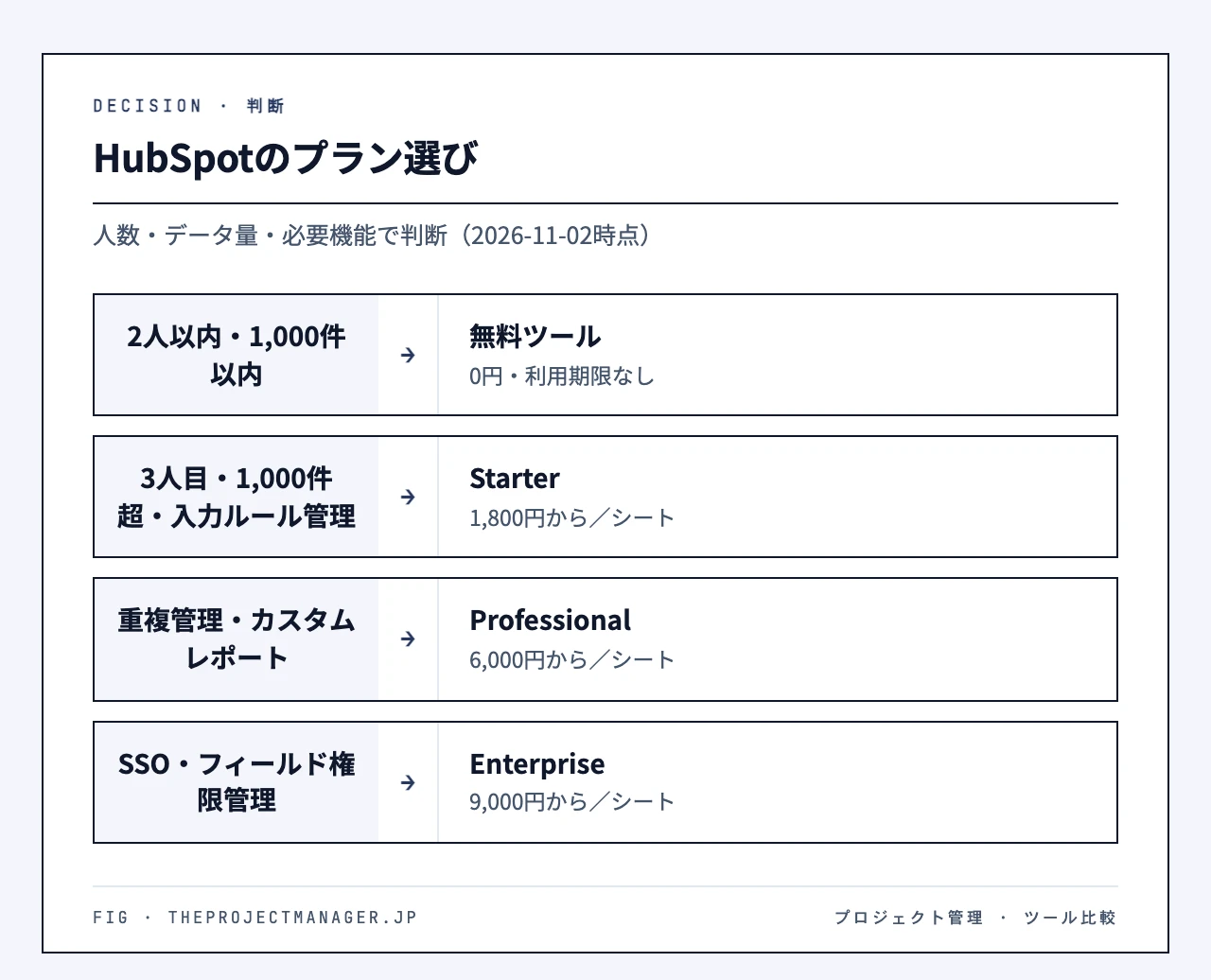
次のどれかに当てはまったら、有料プランへの切り替えを検討します。
- 3人目の営業が加わる:無料版は最大2ユーザーのため、Starter以上が前提になります。
- コンタクトが1,000件を超える:無料版の上限を超えるため、Starter以上が前提になります。
- 入力ルールを設定で管理したい:ステップ3の必須4項目を、運用ルールではなく「必須フィールド」として設定したい、または「権限セット」で編集できる範囲を分けたい場合はStarterです。
- Starterにない機能が必要になる:Professional以上で追加される機能は本記事では確認できていないため、必要な機能がどのプランに含まれるかを公式の日本語CRMページで確かめてから選んでください。
逆に、2人で段階管理を試している段階なら、有料プランに急いで移る理由はありません。無料版で段階定義と必須項目を固めてから切り替えるほうが、有料シートの費用を設定の試行錯誤に使わずに済みます。
人数別の月額概算
仮想例の4人チームを含め、全員にStarterシートを割り当てる場合の概算です。
| 利用人数 | 前提 | 月額の概算 |
|---|---|---|
| 2人 | 無料ツール | 0円 |
| 3人 | 全員Starter(1,800円×3シート) | 5,400円から |
| 4人 | 全員Starter(1,800円×4シート) | 7,200円から |
これは「1シート当たり月額1,800円から」という表示価格に人数を掛けた単純計算です。支払いサイクル(月払い・年払い)、税の扱い、最低契約条件は日本語CRMページに記載がないため、実際の請求額とは異なる場合があります。また、無料ユーザーと有料シートを1つのアカウントで混在させられるかは確認できていないため、ここでは全員分のシートを計上しています。
HubSpotは、2人までの営業チームが費用をかけずに案件管理の型を作り、人数やデータが増えた時点でStarterに移る、という進め方に向いています。反対に、最初から3人以上の全員で入力を始めたいチームは無料版の範囲に収まらず、Sales Hubの営業向け上位機能を前提にするチームはSales Seatの価格を確かめてからの判断になります。2人以内で取引パイプラインを試すなら、HubSpotの無料CRMに登録し、ステップ2の段階定義を取引パイプラインに当てはめるところから始められます。本記事のHubSpotへのリンクは広告リンクで、登録などがあった場合に当サイトが報酬を受け取ることがあります。
まとめ:最初の1週間でやること
SFAで最初に決めるべきなのは、ツールではなく「SFAで答えたい問い」です。問いが決まれば、商談段階、必須項目、会議で見る画面が順に決まります。
最初の1週間は、次の3つに絞って進めます。
- 「どの商談が、なぜ止まっているか」のように、答えたい問いを1つ書く
- 商談段階を4つ前後に分け、それぞれに次へ進む条件を一言で付ける
- 営業2人で、会社名・金額・段階・次回アクション期日の4項目だけを登録してみる
3つ目は、HubSpotの無料CRMの取引パイプラインなら、決済情報を登録せずに始められます。今日のうちに、いま動いている商談を書き出し、それぞれがどの段階にあるかを一覧にするところから手を付けてみてください。