
約 19 分で読めます
 編集部イチオシ
タスク・担当・期日をひとつのボードで見える化
- かんばん・ガントチャート・カレンダーなど複数ビューをワンクリックで切替
- 日本語UI・日本語サポート対応(東京オフィスあり)
- 通知・担当割り当て・期日リマインドを自動化
- ダッシュボードで複数プロジェクトの進捗を一括把握
Teamsのタスク管理は、Teamsにタスク用アプリ(Planner)を追加し、個人用のMicrosoft To Doとチーム用のPlannerを1つの画面で扱う機能です。この記事では設定の3ステップ、実務でぶつかる5つの限界、monday.comで補強する手順までまとめます。
1. Teamsのタスク管理とは | 3つのツールの役割を1分で整理
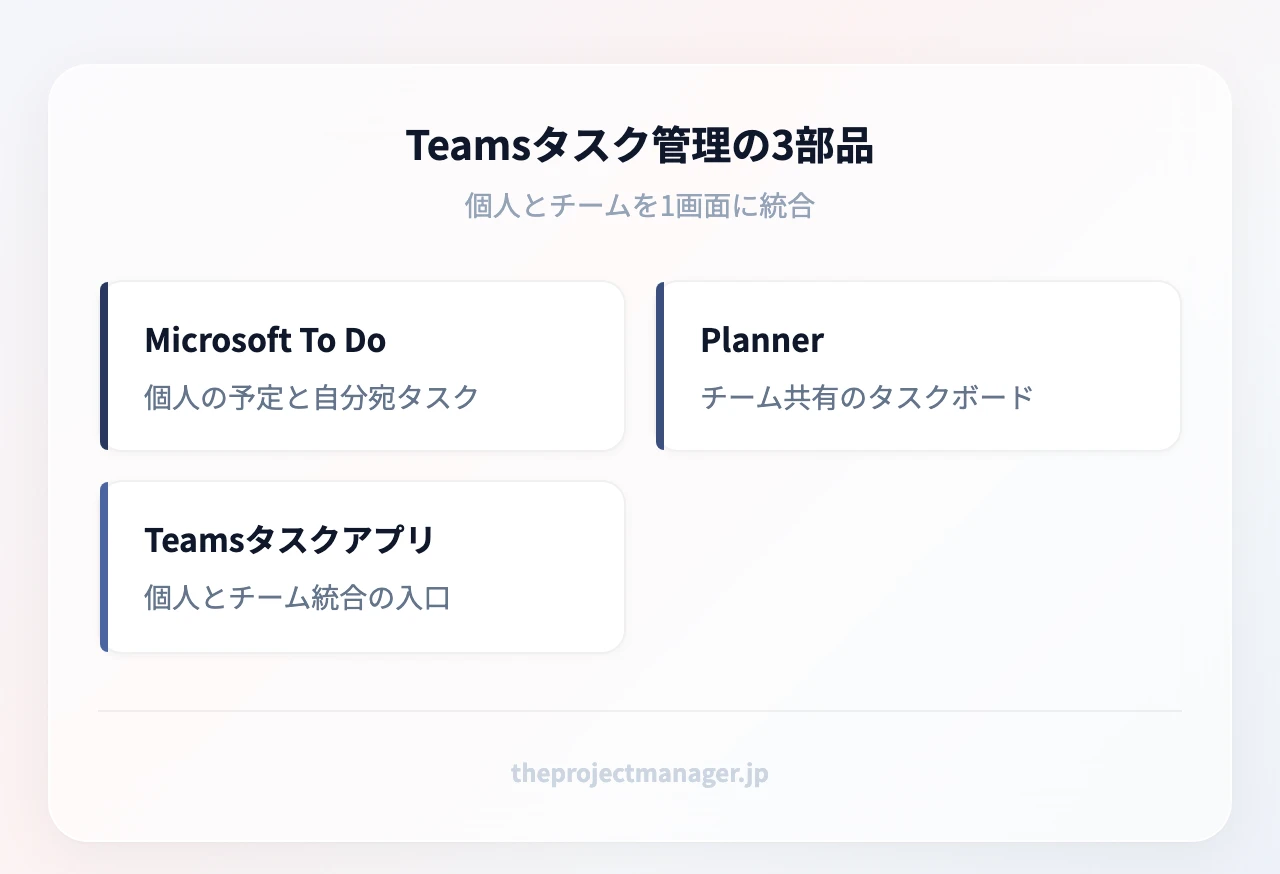
Teamsのタスク管理は、チャットと同じ画面でタスクを「割り当てる・追いかける・通知する」ための仕組みです。中身は3つの部品でできています。
| 部品 | 担当範囲 | 代表的な使い方 |
|---|---|---|
| Microsoft To Do | 自分だけのタスク | 今日やること、Outlookでフラグを付けたメール、繰り返しの定例作業 |
| Planner | チーム共有のタスクボード | バケット(列)ごとに案件を並べ、担当者と期限を設定 |
| Teamsのタスクアプリ | 上2つの統合入口 | 左サイドバーから「自分の分」と「チームの分」をまとめて確認 |
このアプリは以前「Tasks by Planner and To Do」という名称で提供され、現在はTeams内で「Planner」として表示されます。名称や画面構成はMicrosoft側の更新で変わることがあるため、表記が違う場合は公式ヘルプで最新の案内を確認してください。
単なるToDoリストとの決定的な差は、指示が会話から切れないことです。チャネルで「この資料、金曜までにお願いします」と書いた内容をそのままタスク化し、期限が近づけば本人に通知が飛ぶ。依頼と進捗確認が同じ場所にあるため、「言った・聞いていない」の往復が減ります。
一方で、案件が増えたときに標準機能だけでは届かない領域もあります。特に「複数案件を横断して確認できない」「通知が埋もれる」といった場面について、作業分解の手順と結びつけながらどう対応するかを中心に扱います。
2. Teams標準機能の設定 | 3ステップで今日から回す
まずは標準機能だけで一通り動く状態を作ります。所要時間はおおむね15分から30分です。
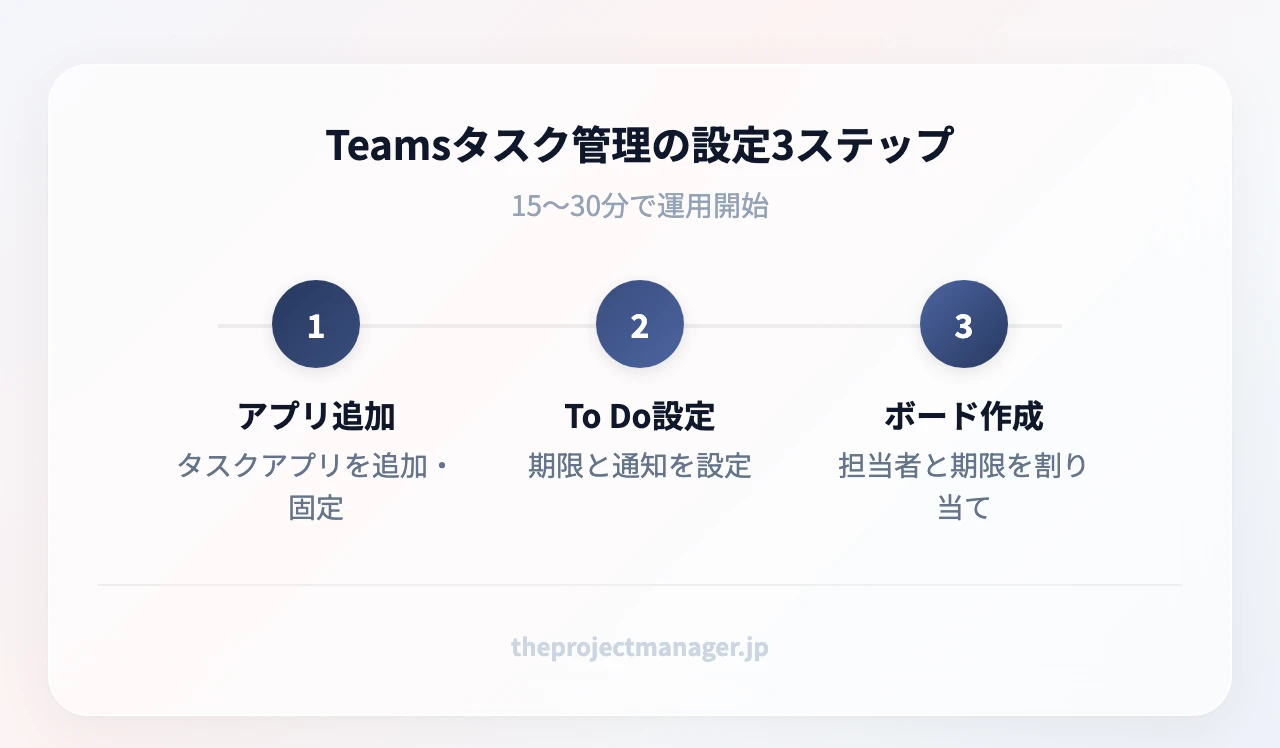
Step 1|タスクアプリを追加してピン留めする
Teams左側のサイドバーにある「…(その他のアプリ)」を開き、検索欄に「Planner」または「Tasks」と入力します。表示されたアプリを追加したら、アイコンを右クリックして「ピン留め」を選択。これでサイドバーに常駐し、毎回探す手間がなくなります。
チーム全体で使う場合は、対象のチャネルを開いてタブ行の「+」からも同じアプリを追加してください。チャネルにタブとして置くと、そのチャネルのメンバー全員が同じボードを開けます。会話の流れとタスクの置き場が一致するので、チャネル単位で1プランという構成が最も崩れにくい形です。
Step 2|To Doで個人タスクと通知を設定する
タスクアプリを開くと、左側に「自分のタスク」と「共有プラン」が並びます。自分のタスク側はMicrosoft To Doと同期しており、ここに入れた項目は他のメンバーからは見えません。
設定しておきたいのは3つです。ひとつ目は期限、ふたつ目はリマインダー(期限とは別に「前日の17時に思い出す」といった通知を設定できます)、みっつ目は繰り返しです。週次報告のような定例作業は繰り返し設定にしておくと、完了した瞬間に次回分が自動生成されます。
Outlookでフラグを付けたメールも「フラグを設定したメール」として自動的に流れ込みます。メールボックスを未読のまま残してタスク代わりにしている人ほど、この設定の効果が大きく出ます。
Step 3|Plannerでチームボードを作る
共有プラン側で「新しいプラン」を作成し、バケット(縦の列)を設計します。バケットの切り方は大きく2通りです。
- 工程で切る:企画/制作/レビュー/公開 — 成果物が工程を流れていく仕事に向く
- 期間で切る:今週/来週/今月中/保留 — 短いサイクルで回す仕事に向く
タスクを追加したら、担当者・期限・進捗(未開始/進行中/完了)・ラベルを設定します。さらにチェックリストを使うと、1タスクの中の細かい手順を親タスクを増やさずに管理できます。表示は「ボード」「グラフ」「スケジュール」を切り替えられるので、週次の確認はボード、月次の振り返りはグラフ、という使い分けが定着しやすい形です。
タスク名と粒度のコツ | 実行されるタスクの書き方
ボードが機能するかどうかは、実はタスクの書き方でほぼ決まります。押さえるべきは次の4点です。
- 動詞で終わらせる:「LP」ではなく「LPのワイヤーフレームを作成する」。名詞だけのタスクは、担当者が「何をすれば完了か」を毎回考え直すことになります。
- 1タスク=半日から2日:これより大きいと進捗が「進行中」のまま何日も動かず、小さすぎるとボードがノイズで埋まります。
- 成果物をひとつに絞る:「資料作成と社内共有」は2タスクです。完了条件が2つあるタスクは、片方だけ終わった状態を表現できません。
- 担当者はひとり:複数人を割り当てると、結果として誰も着手しない状態が生まれやすくなります。
粒度の考え方に迷ったら、タスクの粒度の基準を先に決めてからボードを作ると手戻りが減ります。分解の叩き台はCopilotなどのAIアシスタントに作らせる方法もありますが、生成された分解は担当者の実力や既存の運用を知らないまま出てくるものです。AIの出力はそのまま登録せず、上の4点に合うかを人が必ず通すという手順を挟んでください。
10人規模のマーケティングチームが展示会準備を回す場面を想定して考えてみます。「展示会準備」という1タスクではボード上で何も起きません。「ブース設計の要件を確定する」「配布資料の原稿を書く」「印刷業者に見積を依頼する」「当日シフト表を作成する」と分け、それぞれに担当者と期限を置く。ここまで分けて初めて、ボードを見た瞬間に遅れが分かる状態になります。節目の置き方は節目の設計の考え方を参考にしてください。
3. Teams標準機能の5つの限界 | なぜ3案件目で崩れるのか
標準機能は軽快ですが、扱う案件が増えると同じ場所で詰まります。よく挙がる5つを整理します。
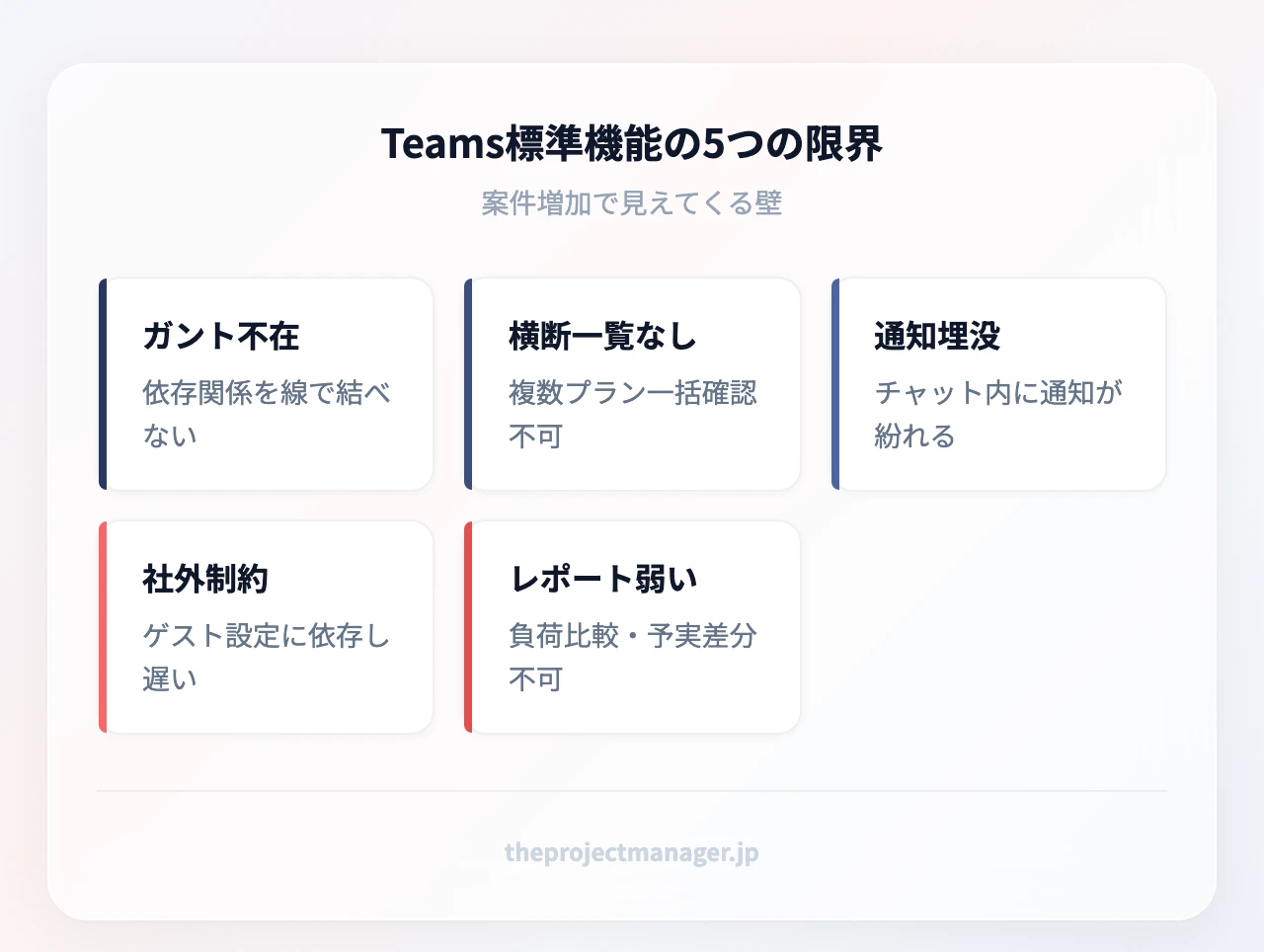
1. ガントチャートと依存関係がない
スケジュール表示はカレンダー形式で、「Aが終わらないとBが始められない」という前後関係を線で結べません。前工程が1週間ずれたときに、後工程がどこまで押されるのかを機械的に計算できないということです。
2. 複数プランを横断する一覧がない
「自分のタスク」には自分の分だけが集まりますが、管理側が見たい「全プロジェクト・全メンバーの遅延タスク一覧」は作れません。案件が3つを超えたあたりから、ボードを順番に開いて回る作業が発生します。この巡回が習慣になると、進捗の共有にかかる時間がじわじわ膨らみます。
3. 通知がチャットに埋もれる
タスクの割り当て通知は、チャネル投稿やメンションと同じ通知の列に並びます。会話量の多いチームでは、期限通知が数十件のメッセージの間に沈みます。
4. 社外メンバーの参加に制約がある
外部のパートナーや制作会社を巻き込む場合、組織のゲストアクセス設定に依存します。案件ごとに情報システム部門へ依頼が必要な環境では、スピード感が落ちます。関係者の巻き込み方は関係者の整理の考え方と合わせて設計しておくと安全です。
5. レポートと工数集計が弱い
グラフ表示はプラン単位の進捗割合が中心で、メンバー別の負荷比較や予実の差分は取れません。作業時間の把握まで踏み込みたいチームには機能が足りません。
複数案件を同時に担当するプロジェクトマネージャーほど、2と5で先に限界を感じます。ここから先は、標準機能を捨てるのではなくTeamsを会話と通知の入口として残したまま、管理層だけを外部ツールで補うのが現実的な解です。
4. Planner・Notion・monday.com比較 | どこまで標準で足りる?
標準機能と主要な補強候補を、限界として挙げた項目に沿って並べます。
| ツール | ガント・依存関係 | 自動化 | 複数案件の横断一覧 | 料金の目安 | はじめる |
|---|---|---|---|---|---|
| Microsoft Planner(Teams標準) | なし(カレンダー表示のみ) | 標準のルール機能なし | 自分のタスクのみ | Microsoft 365のプランに含まれる(詳細は公式で確認) | — |
| monday.com | ガント・タイムラインあり(スタンダード以上) | あり(スタンダードで月250回まで) | ダッシュボードで複数ボードを集約 | 無料プランは最大2ユーザー/スタンダード 年払いUS$12/ユーザー/月 | 14日間無料トライアル → |
| Notion | タイムラインビューは全プランで利用可 | データベース単位の簡易自動化 | データベースのビューで横断可 | フリーUS$0/プラス US$10(年払い・1人あたり月額) | 無料プランで始める → |
| ClickUp | ガントビューあり | あり(Businessで月5,000回) | 階層構造で横断可 | Free Forever US$0/Unlimited US$7/Business US$12(年払い) | 無料プランで始める → |
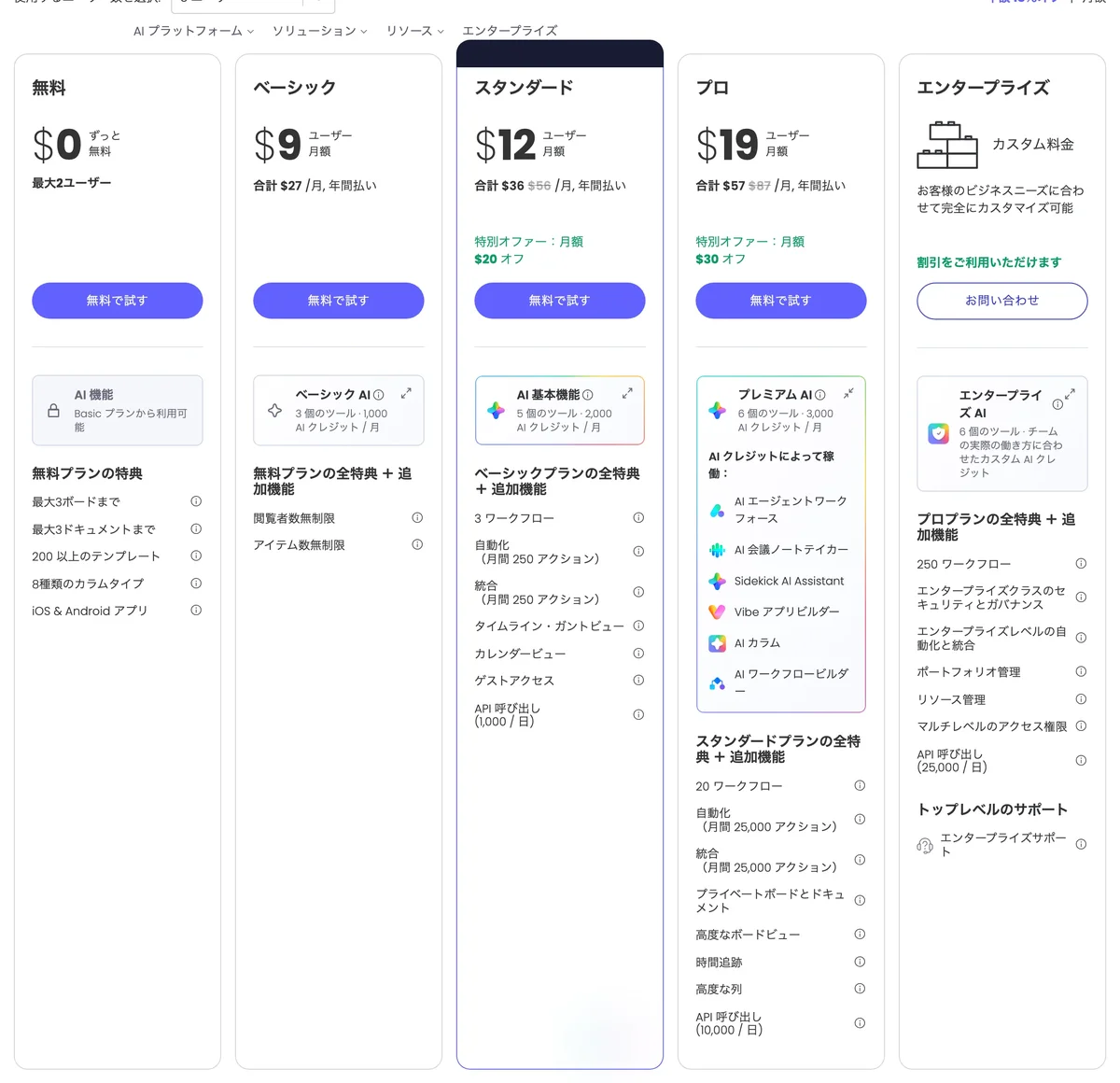
表から読み取れる要点は3つです。第一に、依存関係のあるスケジュールを引きたい時点で標準機能からは外れること。第二に、通知の氾濫を止める鍵は自動化ルールであり、「期限を2日過ぎたタスクだけ担当者に通知する」といった絞り込みができるかどうかで運用負荷が変わること。第三に、価格差が生まれるのは主に横断ビューと自動化の回数であり、人数ではないことです。
ドキュメント中心でタスクは補助的、という使い方ならNotionのフリープランで十分に足ります。ただしフリープランは外部ゲスト10名、ファイルアップロード最大5MB、ページ履歴7日という制約があるため、添付ファイルの多い案件管理には向きません。工程の組み立てまで含めて可視化したいなら、次のセクションの構成が扱いやすい選択肢になります。
5. monday.comでTeamsを補強する | 進捗確認の往復をなくす
Teamsをやめる必要はありません。会話と通知はTeams、案件の進行管理はmonday.comという役割分担にすると、標準機能の限界5つのうち4つが埋まります。
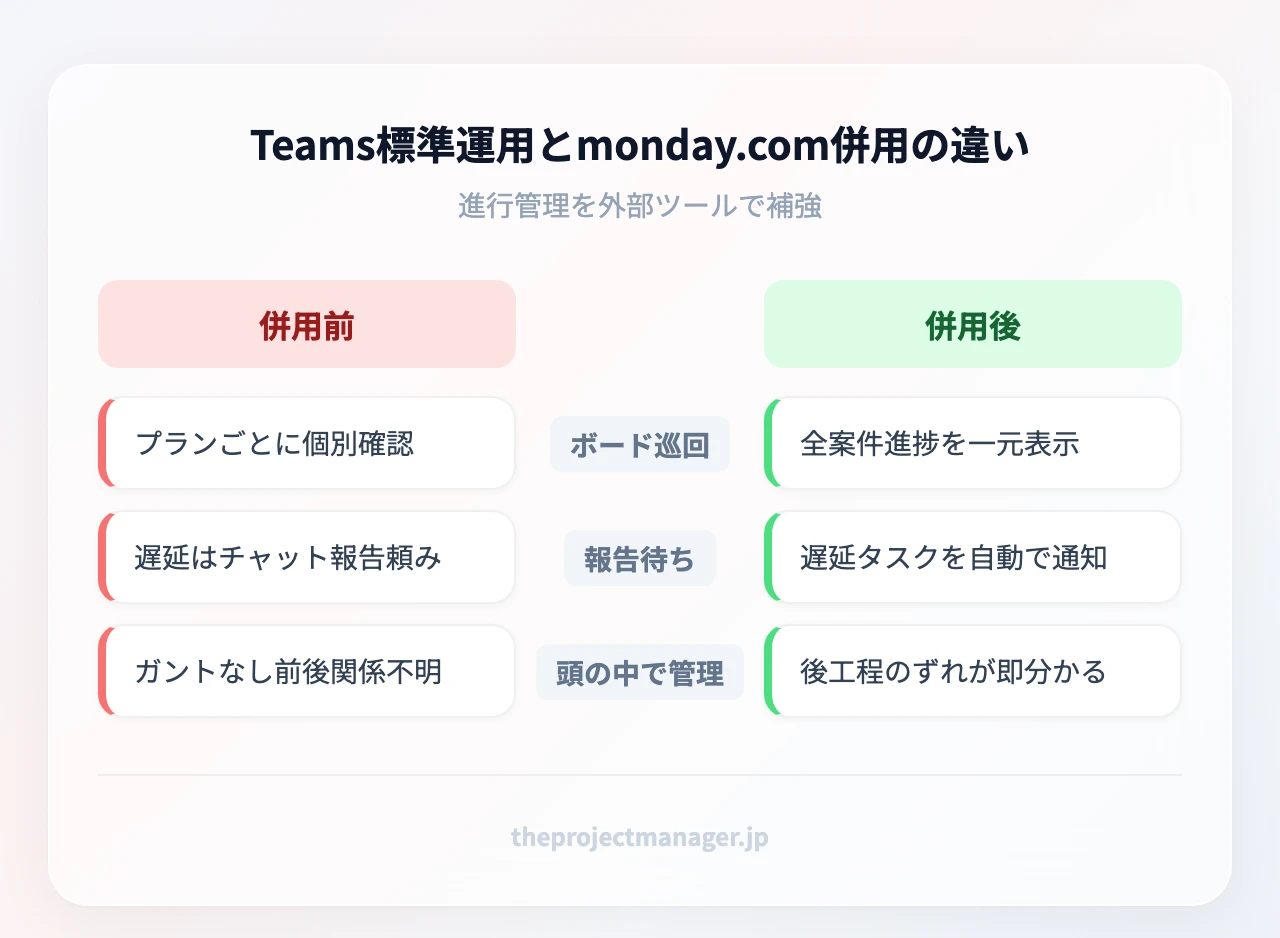
Teamsとの統合とダッシュボード
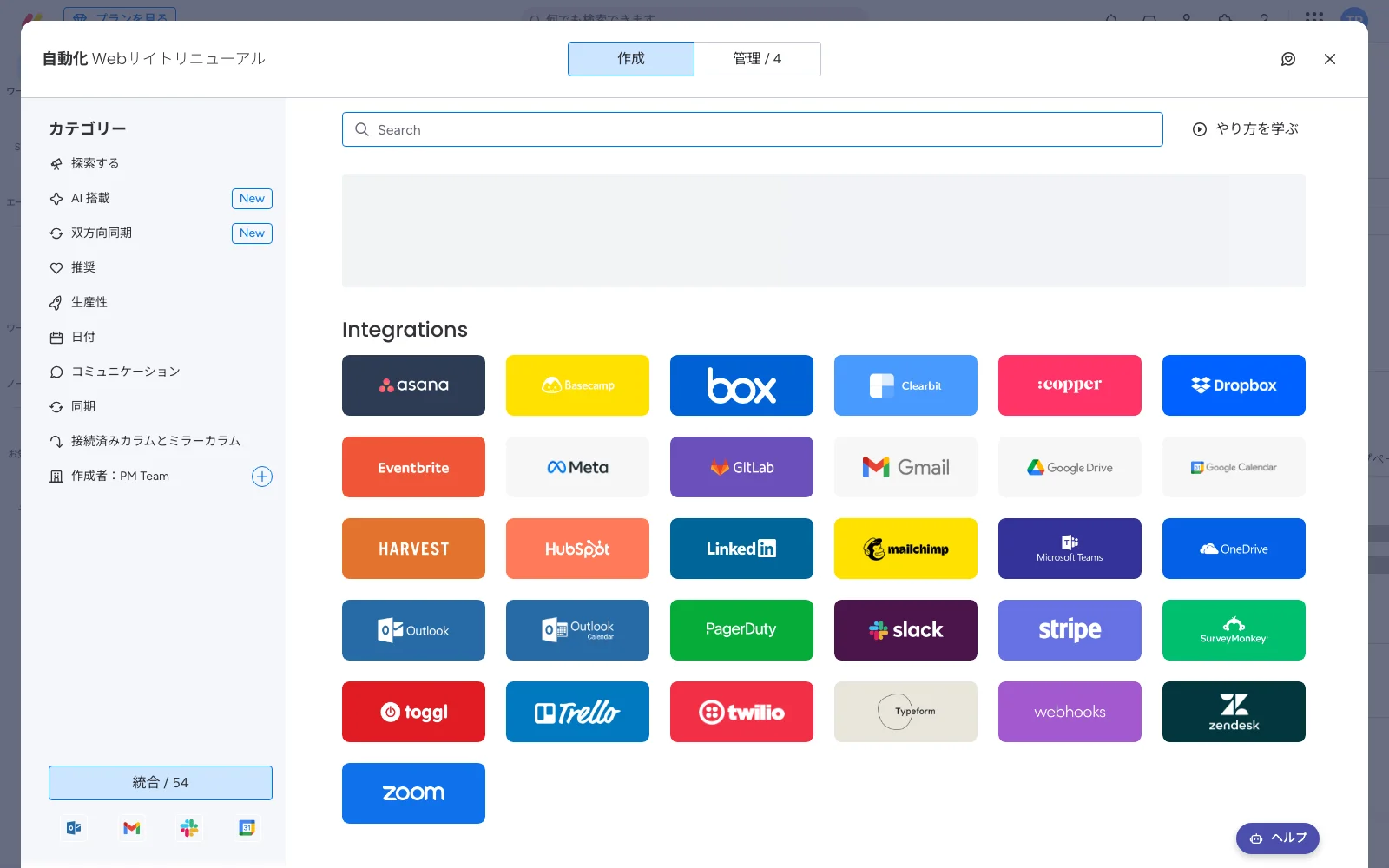
monday.comはMicrosoft Teams向けのアプリを提供しており、チャネルにタブとしてmonday.comのボードを埋め込む使い方ができます。メンバーはTeamsを開いたまま担当タスクのステータスを更新でき、「別のツールを開くのが面倒で更新されない」という最大の離脱要因を減らせます。
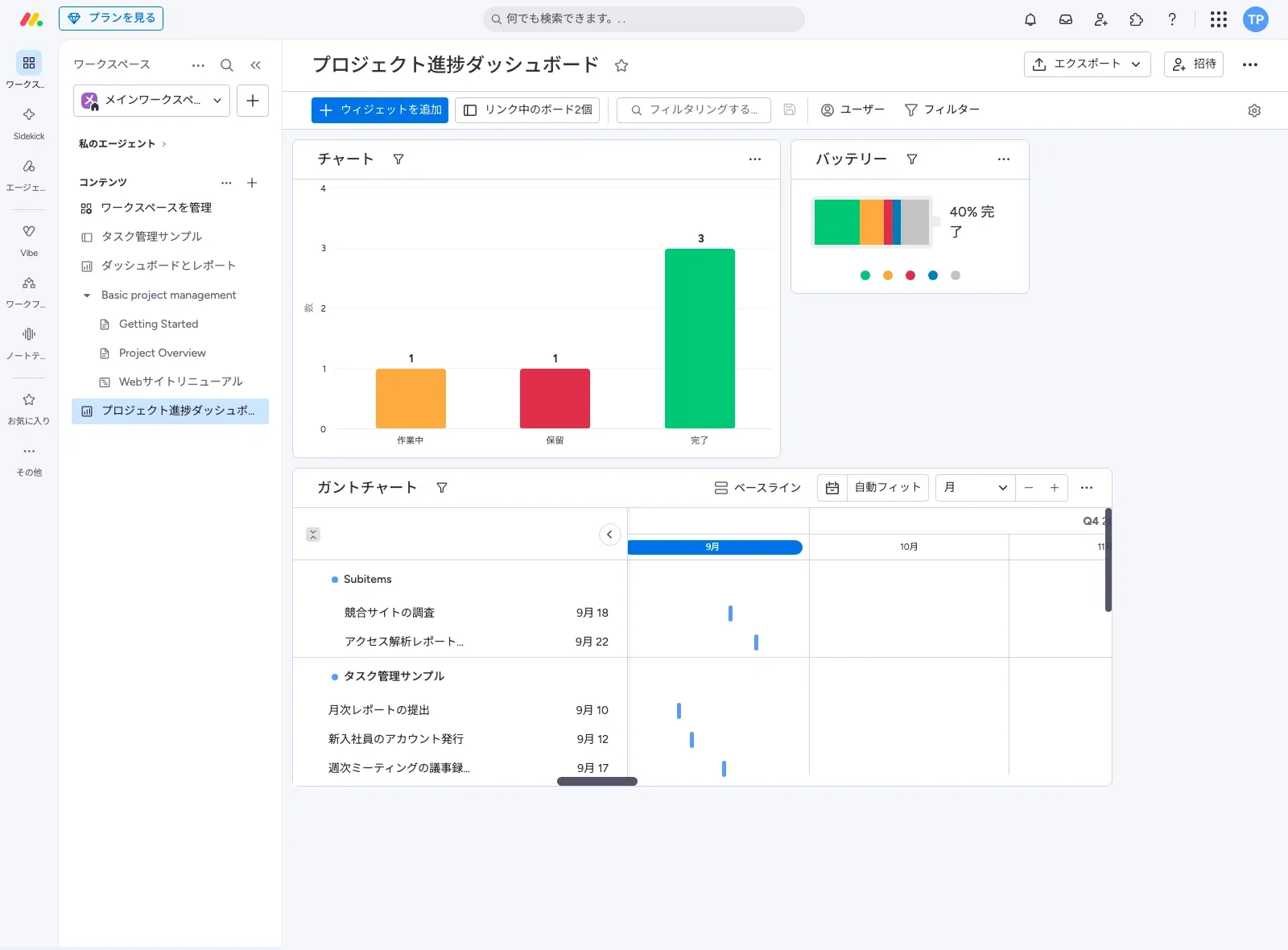
管理側で効くのはダッシュボードです。複数のボードから「担当者別の負荷」「期限超過の件数」「案件ごとの進捗率」をウィジェットとして1画面に集約できるため、限界2で挙げたボード巡回が不要になります。週次会議の冒頭で画面を共有するだけで状況説明が終わる、という運用に落とし込めます。
自動化で通知を絞る
通知の氾濫は、全部を通知するから起きます。「ステータスが遅延に変わったら担当者と自分にだけ通知する」というルールを1本入れるだけで、見るべき通知の数が大きく変わります。自動化アクションはスタンダードプランで月250回まで使えるので、数十人規模のチームでも最初はこの範囲で組めます。
ガント・タイムラインで前後関係を持たせる
タイムライン・ガントビューはスタンダードプラン(年払いUS$12/ユーザー/月)以上で利用できます。タスク同士に依存関係を設定しておけば、前工程がずれたときに後工程の影響範囲がその場で見えます。日程の見通しを数字ではなく線で共有できるのは、関係者への説明コストを下げる効果があります。
ガントと自動化はスタンダードプラン以上の機能ですが、14日間の無料トライアル中は上位プランの機能まで開放されます。自分のチームにこれらが本当に必要かを、支払い前に確かめられます。
6. monday.com導入3ステップ | Plannerの資産を捨てずに移す
すでにPlannerで動いている案件がある状態からの移行手順です。ポイントは一気に切り替えないことです。
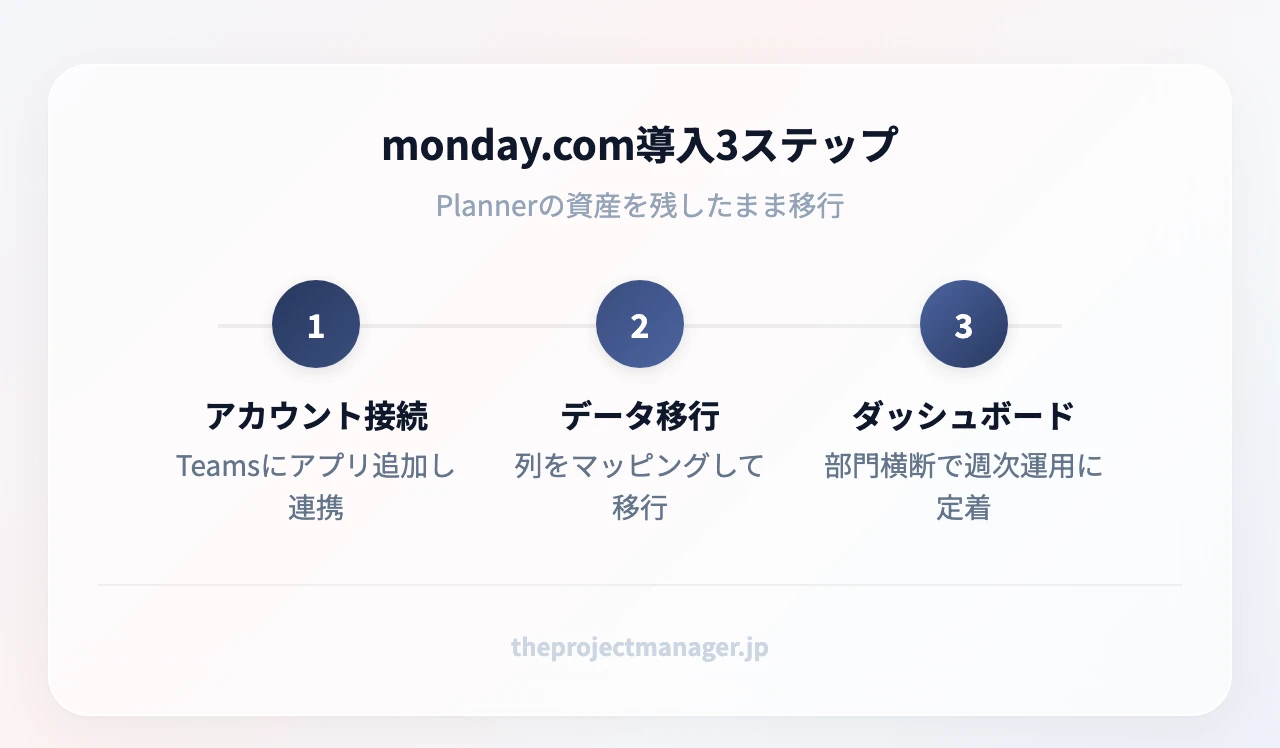
Step 1|Teamsとアカウントを接続する
Teamsのアプリ一覧からmonday.comを検索して追加し、既存のアカウントでサインインします。次に、運用の中心となるチャネルを1つ決めてタブを作成し、そこに移行対象のボードを表示させます。最初から全チャネルに展開せず、1チャネル・1案件で試すのが失敗しない進め方です。
Step 2|Plannerのデータを移す
Plannerのプランはスプレッドシート形式で書き出せます。書き出したファイルをmonday.comのインポート機能で取り込み、列を次のように対応させます。
| Planner側の項目 | monday.com側のカラム |
|---|---|
| タスク名 | アイテム名 |
| バケット | グループ |
| 担当者 | 人カラム |
| 期限 | 日付カラム |
| 進捗(未開始/進行中/完了) | ステータスカラム |
注意すべきは、チェックリスト・添付ファイル・コメント履歴は表形式の書き出しに含まれない、または形が変わる点です。過去に完了した案件まで無理に移そうとせず、進行中の案件だけを手作業で補完してください。移行後2週間ほどはPlanner側を削除せずに残し、抜けが見つかった時点で追加する並行運用期間を置くと安全です。要件の抜け漏れを防ぐ考え方は要件のまとめ方の手順がそのまま応用できます。
Step 3|部門横断ダッシュボードを作る
50人規模で営業・制作・開発が同じ案件に関わる状況を想定して考えてみます。Plannerだけの状態では、部門ごとにプランが分かれ、案件全体の進捗を知るには3人に聞くしかありません。ここでダッシュボードに「部門別の進捗率」「今週期限のタスク一覧」「遅延タスク」の3ウィジェットを置くと、聞く行為そのものが不要になります。
ダッシュボードは最初から凝らず、この3つだけで始めてください。ウィジェットを増やしすぎたダッシュボードは、結局誰も見なくなります。
7. チーム規模別の選び方 | 5人・30人・50人でどう変わる
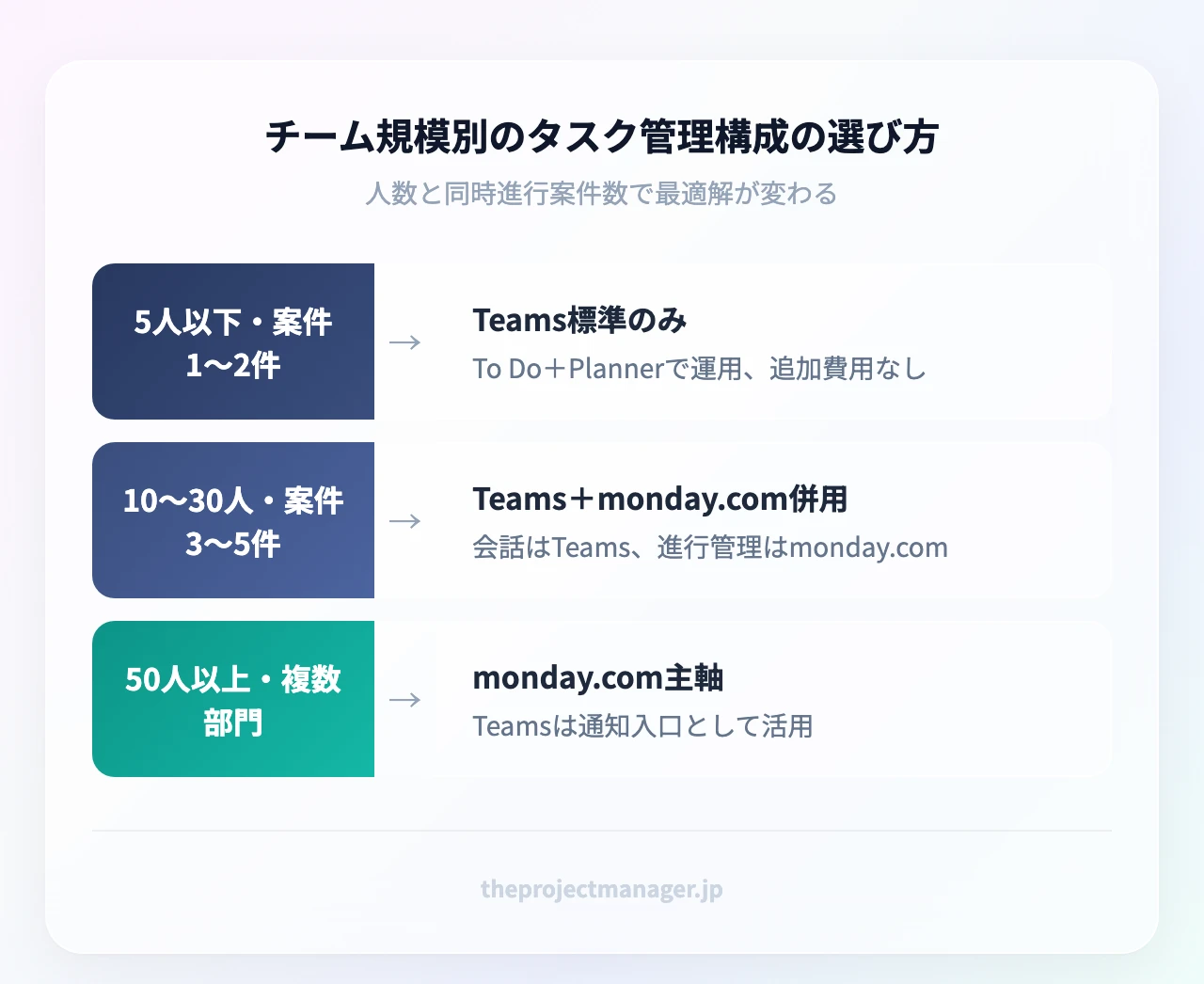
同じ「Teamsのタスク管理」でも、人数と同時進行する案件数で最適解が変わります。
| チーム規模 | 同時進行の案件数 | 推奨構成 | 費用の考え方 |
|---|---|---|---|
| 5人以下 | 1〜2件 | Teams標準のみ | 追加費用なし。まずSection 2の設定を徹底する |
| 10〜30人 | 3〜5件 | Teams+monday.com併用 | スタンダード年払いUS$12/ユーザー/月を人数分で試算 |
| 50人以上・複数部門 | 6件以上 | monday.com主軸+Teams通知 | 管理層だけ有料席、閲覧中心のメンバーは権限を絞って調整 |
5人以下なら、外部ツールを足すより先に「タスク名を動詞で終わらせる」「担当者をひとりにする」を徹底したほうが効果が出ます。ツールを変えても、粒度が荒いままなら結果は変わりません。
10〜30人は判断が分かれる帯です。目安として、週次会議の準備に30分以上かけて各ボードから情報を集めているなら、併用に切り替えるラインに来ています。会話はTeamsに残したまま、集計だけをmonday.comに移す形が移行コストの面でも現実的です。
50人以上で複数部門が絡む場合は、迷わずダッシュボードを持つ構成にしてください。この規模では「誰が何をしているか分からない」こと自体がリスクになります。
なお、タスクよりドキュメントや仕様の蓄積が主目的なら、Notionのフリープラン(US$0)から試すほうが合います。開発チームでスプリント単位の運用をしたいなら、ClickUpのUnlimited(年払いUS$7/ユーザー/月)が候補です。どちらを選ぶ場合も、先にゴールの決め方でチームの評価指標を決めてからツールを選ぶと、導入後に「結局使っていない」状態を避けられます。
まとめ
- Teamsのタスク管理は、タスクアプリ(Planner)を入口にTo Do=個人/Planner=チームを1画面で扱う仕組み。設定は「アプリ追加→To Doの期限と通知→Plannerのボード作成」の3ステップで完了する
- ボードが機能するかはタスクの書き方で決まる。動詞で終わらせる・半日から2日の粒度・成果物ひとつ・担当者ひとりの4点を守る
- 標準機能の限界は、ガントと依存関係の不在、複数案件の横断一覧なし、通知の埋没、社外メンバーの制約、レポートの弱さの5つ
- 案件が3件を超えたら、Teamsを会話と通知の入口に残したまま、進行管理だけをmonday.comなどに移す構成が扱いやすい
- 移行時はPlannerを2週間並行稼働させ、チェックリストと添付は手作業で補完する
最初の一手は難しくありません。Section 3で挙げた5つの限界のうち、自分のチームが今いちばん困っている項目をひとつだけ選んでください。「複数案件の横断一覧がない」なら、monday.comで進行中の案件をボードとして並べ、ダッシュボードに「今週期限のタスク」ウィジェットをひとつ置く。それだけで、来週の定例会議から巡回の時間が消えます。無料プランは2ユーザーまでクレジットカード不要で使えるので、まず自分と同僚ひとりで週次の運用を再現してから、チーム全体に広げる判断をすれば十分です。
よくある質問
Teamsの無料版でPlannerは使えますか?
Plannerの利用可否は、契約しているMicrosoft 365のプランによって変わります。ビジネス向けプランには含まれるのが基本ですが、無料版のTeamsでは利用できない、または機能が制限される場合があります。提供範囲は更新されることがあるため、契約中のプランでの利用可否はMicrosoftの公式ヘルプで確認してください。
monday.comはTeamsのタスク機能を完全に置き換えられますか?
タスク管理の機能面では置き換えが可能ですが、置き換えを目的にしないほうが定着します。Teamsはチャットと会議の基盤であり、日々の会話はそこで発生します。会話と通知はTeams、案件の進行管理と集計はmonday.com、という役割分担にしたほうが、メンバーの操作負担が少なくなります。
Plannerからデータを移すと失われるものはありますか?
タスク名・担当者・期限・進捗といった基本項目は表形式で書き出して移せますが、チェックリストの内訳、添付ファイル、コメント履歴はそのまま引き継げないことがあります。進行中の案件だけを手作業で補完し、移行後しばらくはPlanner側を削除せずに残しておく運用が安全です。
「Tasks in Teams」と現在の表示名は何が違いますか?
機能としては同じ流れにあるものです。Teamsのタスク用アプリは以前「Tasks by Planner and To Do」という名称で提供され、その後「Planner」という表示に統合されました。画面構成や名称はMicrosoft側の更新で変わるため、古い記事の手順と画面が一致しない場合は、アプリ検索で「Planner」「Tasks」の両方を試してください。
中小企業でも第三者ツールを追加する必要はありますか?
人数よりも「同時に動いている案件の数」で判断してください。案件が1〜2件なら標準機能で十分で、追加費用をかける効果は限定的です。3件を超え、進捗を把握するために複数のボードを開いて回っている状態なら、その巡回時間がツール費用を上回っている可能性があります。無料プランで2週間試し、週次会議の準備時間が減るかどうかで判断するのが確実です。