
約 23 分で読めます
 編集部イチオシ
タスク・担当・期日をひとつのボードで見える化
- かんばん・ガントチャート・カレンダーなど複数ビューをワンクリックで切替
- 日本語UI・日本語サポート対応(東京オフィスあり)
- 通知・担当割り当て・期日リマインドを自動化
- ダッシュボードで複数プロジェクトの進捗を一括把握
WBSテンプレートとは、プロジェクトを実行可能なタスクに分解した構造を、記入するだけで使えるようにしたひな形です。この記事では4形式の比較、作り方6ステップ、無料テンプレートの選び方、ツール比較までを一気に解説します。
1. WBSテンプレートとは | ガントチャートとの違いを3点で整理
WBS(Work Breakdown Structure=作業分解構成図)は、プロジェクトの成果物や作業を「大きな塊」から「担当者が着手できる粒度」まで段階的に分解した構造のことです。そのフォーマットをあらかじめ組んでおき、プロジェクトごとに中身を入れ替えて使えるようにしたものがWBSテンプレートです。
ここで押さえておきたいのは、WBSはITプロジェクト専用の道具ではないという点です。採用イベントの運営、新店舗の開業準備、社内研修の立ち上げ、展示会出展——「やることが多く、抜け漏れると後工程が止まる」仕事であれば、業種を問わず機能します。使う人もプロジェクトマネージャーだけではありません。分解された表を見て自分の担当範囲を確認するメンバー、全体像を把握したい部門長、進捗を聞きたい発注側まで、関係者全員の共通言語になります。WBSの基礎知識を一度チームで揃えておくと、この後の運用がぐっと楽になります。
似た言葉との違いも整理しておきます。PBS(成果物分解構成図)は「作るもの」だけを階層化したもので、WBSはそこに「そのために行う作業」を加えたもの。単なるタスクリストとの差は、階層があるかどうかです。階層がないリストは並べ替えた瞬間に文脈を失いますが、WBSは「この作業は何のための作業か」が常に親階層から読み取れます。タスク管理の精度が上がらないチームは、この階層構造が抜けていることが多いです。
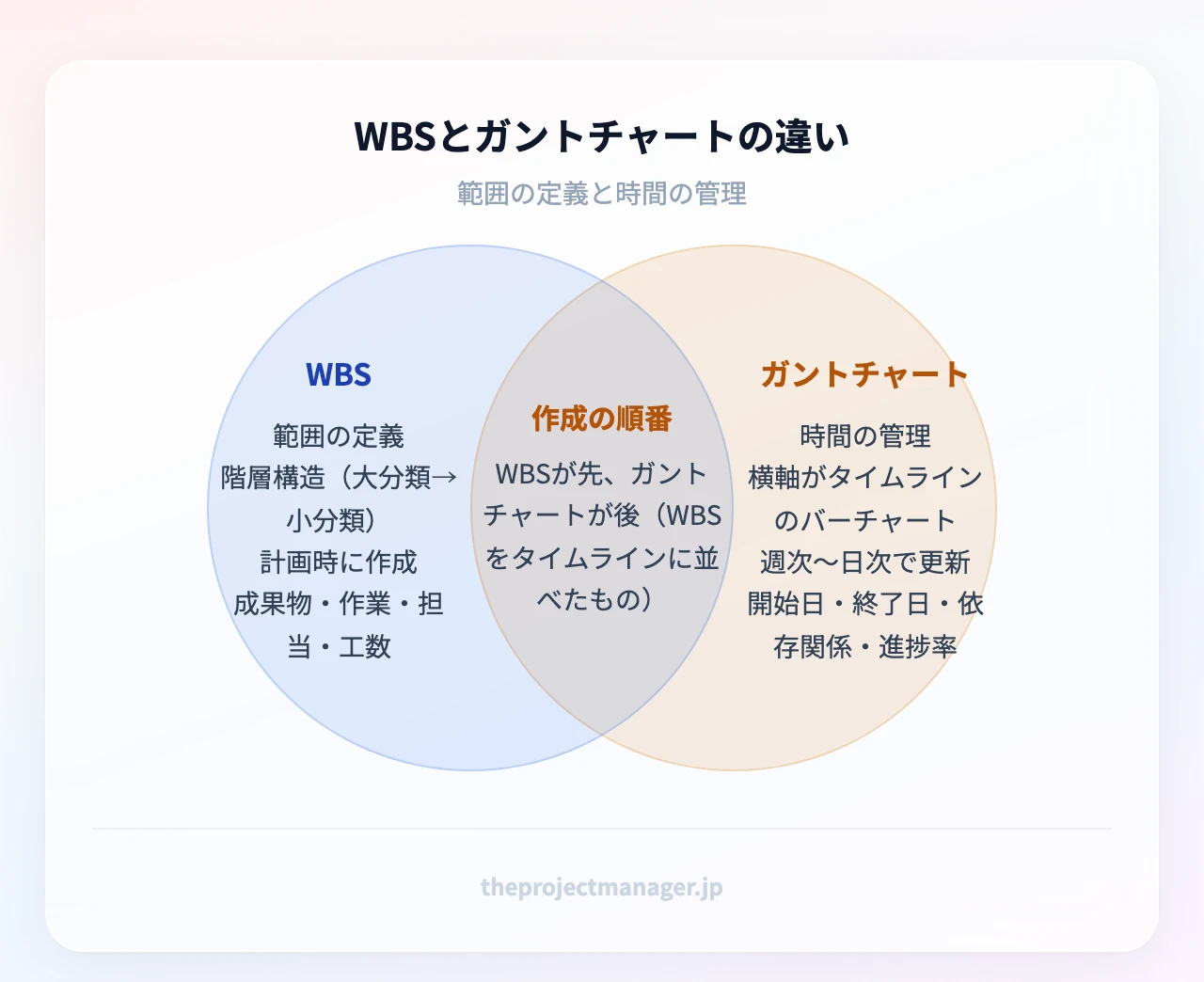
そして最も質問が多いのが、ガントチャートとの違いです。
| 比較項目 | WBS | ガントチャート |
|---|---|---|
| 目的 | 作業の抜け漏れをなくす(範囲の定義) | 日程と負荷を可視化する(時間の管理) |
| 表現 | 階層構造(大分類→中分類→小分類) | 横軸が時間軸のバーチャート |
| 主な情報 | 成果物、作業、担当、工数 | 開始日、終了日、依存関係、進捗率 |
| 更新頻度 | 計画時に固め、変更管理で更新 | 週次〜日次で継続的に更新 |
| 作る順番 | 先(土台) | 後(WBSを時間軸に並べたもの) |
順番を間違えないでください。WBSが先、ガントチャートが後です。作業の洗い出しが甘いまま日程だけ引くと、後から「この作業、誰も見積もってなかった」というタスクが次々と割り込み、スケジュールが崩れます。逆に、期間が2〜3週間で作業が20個程度に収まる小さな案件なら、WBSを簡易的に済ませていきなりガントチャートに落としても実害は出にくいでしょう。
2. WBSテンプレートの4形式 | 自分のプロジェクトにはどれが合う?
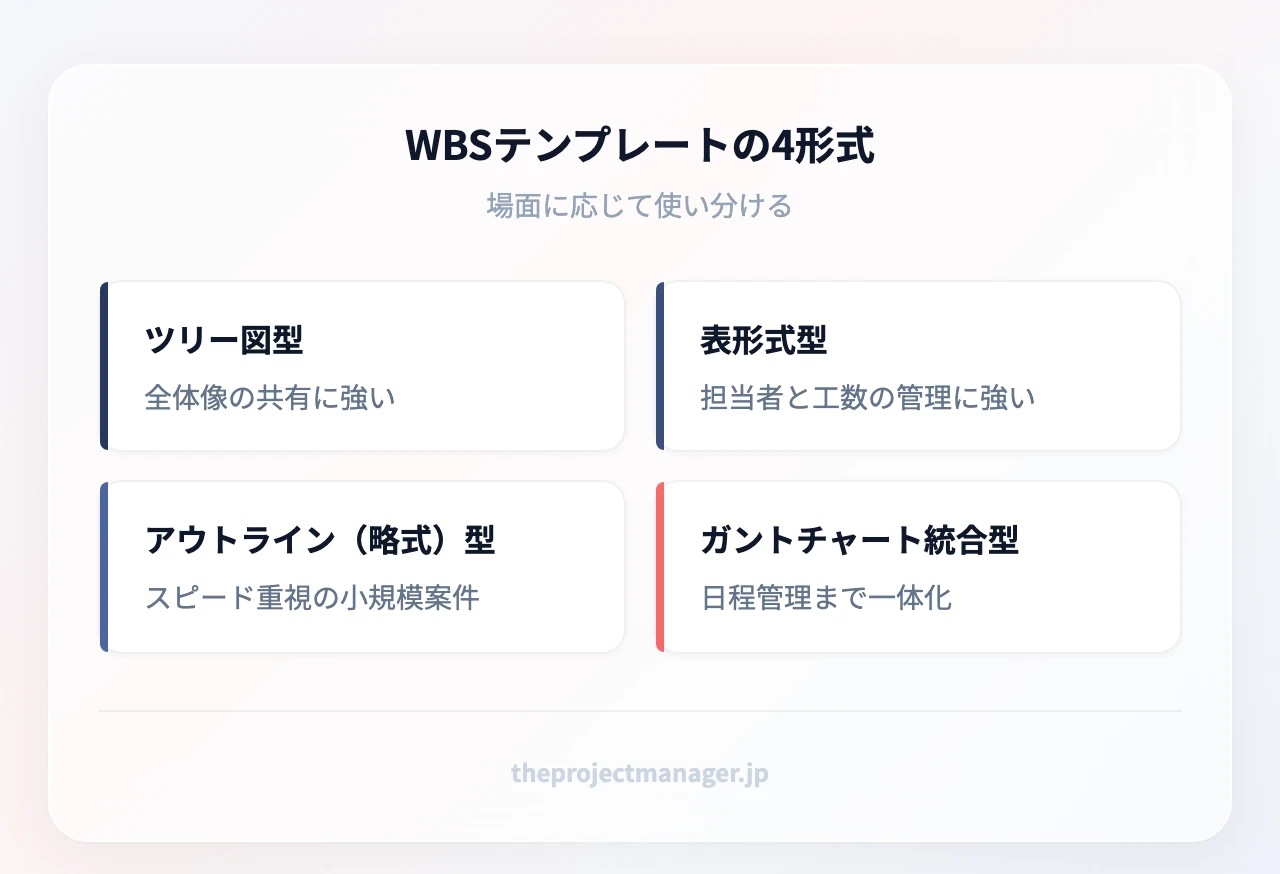
WBSテンプレートは大きく4つの形式に分かれます。「どれが優れているか」ではなく「どの場面で使うか」で選ぶのが正解です。
ツリー図型 | 全体像を一枚で見せたいとき
最上位にプロジェクト名を置き、下へ枝分かれさせていく形式です。人間の目は階層を空間的に把握するのが得意なので、キックオフで初めて全体像を説明する場面では圧倒的に伝わります。
たとえば新製品の試作プロジェクトなら、最上位に「試作機Aの完成」、第2階層に「仕様策定」「部品調達」「組み立て」「評価試験」「量産移行判定」を置き、それぞれの下に具体的な作業をぶら下げます。部門をまたぐ場合、この一枚があるだけで「うちの部署はどこを担当するのか」の議論が一往復で終わります。弱点は、担当者・工数・期日といった属性情報を書き込むスペースがないこと。合意形成の道具と割り切りましょう。
表形式型 | 担当者と工数まで管理したいとき
ExcelやGoogleスプレッドシートで最もよく使われる形式です。左から「WBS番号/大分類/中分類/作業名/担当者/予定工数/開始日/終了日/進捗率」と列を並べていきます。
10人規模のシステム開発チームであれば、この形式が実務の主役になります。WBS番号(1.2.3のような採番)を振っておくと、会議で「1.2.3の結合テスト、遅れてます」と番号だけで会話が成立し、コミュニケーションコストが目に見えて下がります。担当者列と工数列が入ることで、そのまま工数管理の入力台帳としても使えるのが強みです。
アウトライン(略式)型 | 今日中に分解を終わらせたいとき
インデント付きの箇条書きだけで階層を表現する形式です。「WBS 略式」「簡易WBS」で探している人が求めているのはこれです。
1. 社内勉強会の開催
   1.1 企画
       1.1.1 テーマ決定
       1.1.2 登壇者の依頼
   1.2 集客
       1.2.1 告知メール作成
       1.2.2 参加申込フォーム設置
   1.3 当日運営
図形も表も不要で、テキストエディタやNotionのトグルリストでも作れます。作業総数が30個以下、期間が1か月以内、関係者が5人以下——この3条件に当てはまるなら、略式で十分です。凝ったフォーマットを作る時間があるなら、その分作業を1つ多く洗い出したほうが価値があります。
ガントチャート統合型 | 日程の遅延が致命傷になるとき
左半分がWBSの表、右半分が日付の目盛りとバーになっている形式です。イベント企画のように「その日を過ぎたら意味がない」タイプの案件に向いています。
会場押さえ、告知開始、申込締切、資料印刷、リハーサル——これらは前後関係が固まっていて、1つ遅れると全部が後ろにずれます。WBSと日程が同じ画面に並んでいれば、作業を1行追加した瞬間に「この日程は物理的に無理だ」と気づけます。詳しい引き方はタイムラインの記事も参考にしてください。
分解の考え方:成果物指向とプロセス指向
形式以前に決めておくべきなのが、何を軸に分解するかです。ここが曖昧だと、どの形式を選んでも中身がちぐはぐになります。
- 成果物指向(Product-oriented):第2階層に「納品物」を置く。例:要件定義書/基本設計書/会員登録機能/決済機能/操作マニュアル。完成の判定基準が明確で、検収や請求と紐づけやすい
- プロセス指向(Process-oriented):第2階層に「工程」を置く。例:要件定義/設計/開発/テスト/リリース。作業の流れが追いやすく、工程管理の標準プロセスをそのまま当てはめられる
迷ったら、納品物がはっきりしている受託案件は成果物指向、社内改善や運用改善はプロセス指向が扱いやすいと考えてください。両方を混ぜると同じ作業が2か所に現れて工数が二重計上されるので、1つのWBS内では軸を統一します。
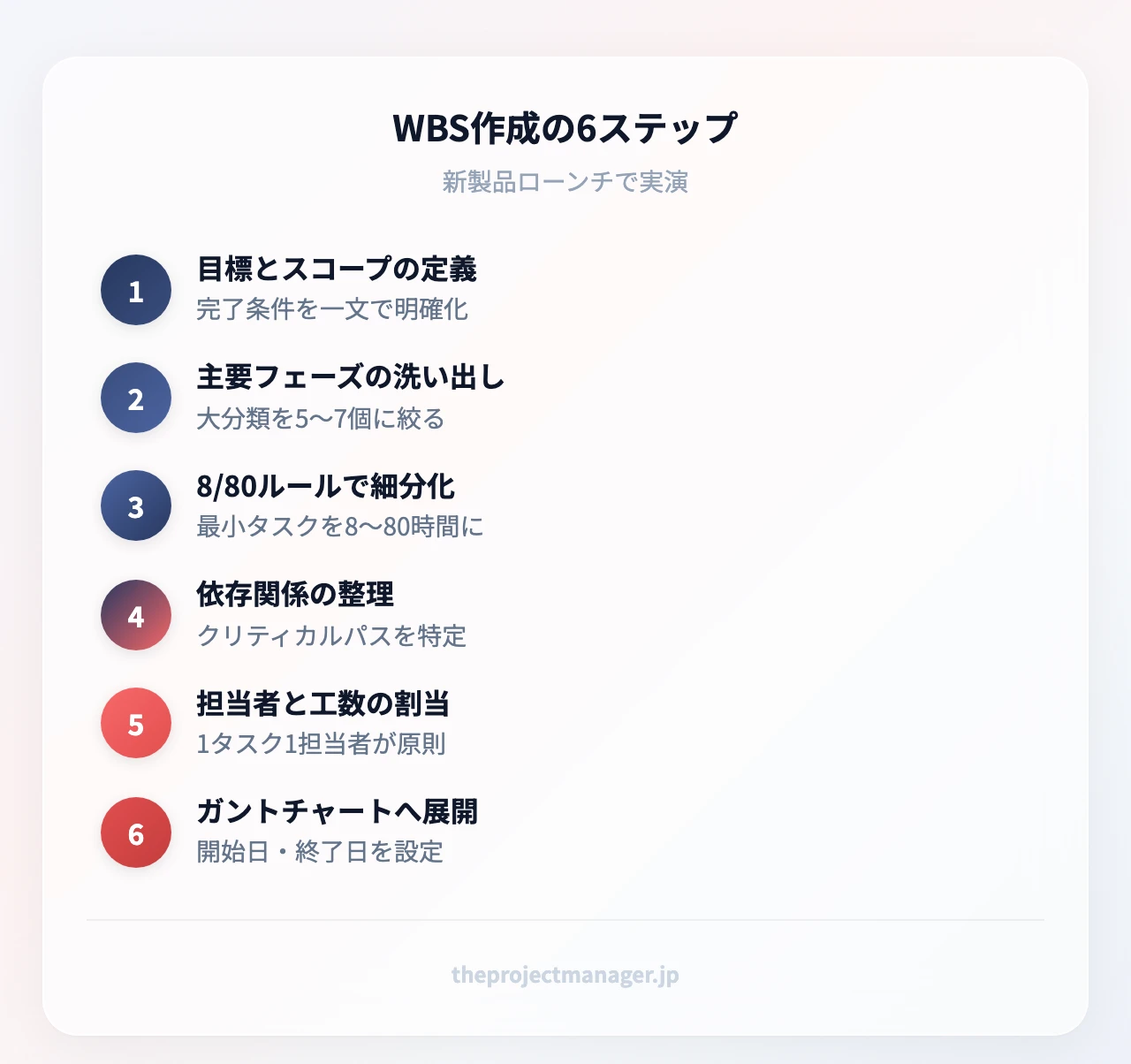
3. WBSテンプレートの作り方6ステップ | 新製品ローンチで実演
ここからは「新製品のオンライン販売開始」を題材に、空のテンプレートが埋まっていく過程を追います。
ステップ1:目標とスコープを一文で書く
最初にやるのは分解ではなく、境界線を引くことです。「何が完了したらこのプロジェクトは終わりか」を一文で書きます。
目標:新製品Xを自社ECで販売開始し、初月100件の受注を獲得する
スコープ内:商品ページ制作、価格設定、物流準備、ローンチ告知
スコープ外:実店舗での展開、海外向け販売
スコープ外を明記するのが実務のコツです。書いていないと、途中で「ついでに店頭POPも」という依頼が入り込み、誰も工数を持っていない作業が増えます。目標の立て方に不安があればゴール設定の型を使って数値化しておきましょう。
ステップ2:主要フェーズ(大分類)を5〜7個に絞る
いきなり細かい作業を書き出すと必ず抜けます。まず大分類から。今回は成果物指向とプロセス指向を織り交ぜず、プロセス指向で統一します。
- 商品情報の確定
- 販売チャネル準備
- 物流・在庫準備
- プロモーション
- ローンチと初期対応
大分類が10個を超えたら、それは分解ではなく列挙になっています。似たものをまとめて7個以内に収めてください。
ステップ3:8/80ルールでタスクに細分化する
中分類、小分類へと降りていきます。ここで判断基準になるのが8/80ルール——1つの最小タスクの工数は、8時間(1人日)以上、80時間(10人日)以下に収めるという業界標準の目安です。
- 8時間を下回る:管理する手間のほうが作業より大きくなる(例:「メール1通送る」を独立タスクにしない)
- 80時間を超える:進捗が「50%」のまま何週間も動かず、遅延の発見が遅れる
「プロモーション」を分解するとこうなります。
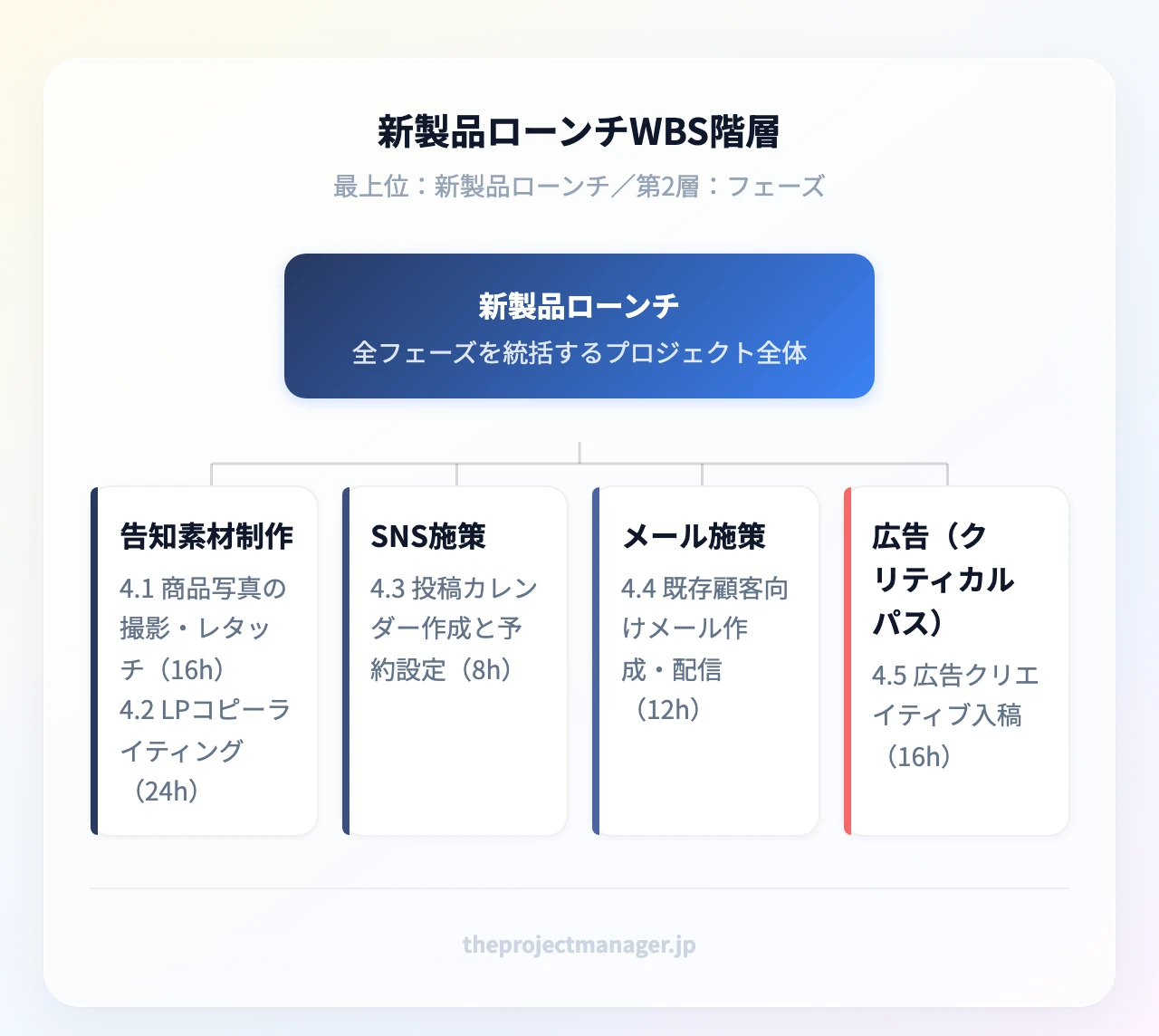
| WBS番号 | 中分類 | 小分類(最小タスク) | 予定工数 |
|---|---|---|---|
| 4.1 | 告知素材制作 | 商品写真の撮影・レタッチ | 16h |
| 4.2 | 告知素材制作 | LPコピーライティング | 24h |
| 4.3 | SNS施策 | 投稿カレンダー作成と予約設定 | 8h |
| 4.4 | メール施策 | 既存顧客向けメール作成・配信 | 12h |
| 4.5 | 広告 | 広告クリエイティブ入稿 | 16h |
すべて8〜80時間の範囲に収まっています。この粒度なら、朝会で「昨日終わったか」が答えられます。
ステップ4:依存関係を矢印で結ぶ
次に、「Aが終わらないとBが始められない」関係を洗い出します。上の例では「商品写真の撮影(4.1)→ LPコピー(4.2)→ 広告クリエイティブ入稿(4.5)」が直列です。ここがクリティカルパス、つまり1日の遅れがそのままローンチ日の1日遅れになる経路です。
依存関係を書かずに日程だけ引くと、本来直列の作業を並列で並べてしまい、机上では間に合うのに現実では間に合わないWBSができあがります。あわせて、外部の承認が必要なポイントにはマイルストーンを置いておくと、意思決定待ちによる停滞を早期に検知できます。
ステップ5:担当者と工数を割り当てる
1タスク1担当者が原則です。「マーケチーム」のような集合名詞を担当欄に書くと、誰も自分ごとにしません。共同作業であっても、責任者を1名決めて他はサポートとして注記します。
割り当て後は、必ずメンバー別の工数合計を出してください。1人に週40時間を超える割り当てが乗っていたら、その計画は初日から破綻しています。この段階で気づけば、外注・スコープ調整・日程後ろ倒しの3択を冷静に選べます。
ステップ6:日程に展開してガントチャートにする
最後に、依存関係と工数をもとに開始日・終了日を入れ、ガントチャートに展開します。ここまで来ればWBSテンプレートは完成です。運用に入ったら、週1回は実績を反映して進捗管理に使います。更新されないWBSは、翌週にはただのアーカイブになります。
4. 無料テンプレートの探し方 | Excel・PowerPoint・業種別の選び分け
「WBSテンプレート 無料」で検索して出てくるファイルは大量にありますが、使えるものを選ぶ基準ははっきりしています。自分のプロジェクトの大分類が、そのテンプレートの階層構造とずれていないか——これだけです。
プロジェクト種別ごとの大分類サンプル
テンプレート探しで一番時間を食うのは、実は大分類を考える工程です。代表的なパターンを持っておけば、白紙から悩む必要がなくなります。
| プロジェクト種別 | 大分類の型 | 相性のよい形式 |
|---|---|---|
| システム開発 | 要件定義→基本設計→詳細設計→開発→テスト→リリース | 表形式・ガント統合型 |
| インフラ構築 | 要件整理→構成設計→機器調達→構築→疎通試験→移行 | ガント統合型 |
| SaaS・ERP導入 | 現状業務整理→Fit&Gap→設定→データ移行→教育→本稼働 | 表形式 |
| 製品開発 | 企画→仕様策定→試作→評価→量産移行 | ツリー図・表形式 |
| イベント・研修 | 企画→会場手配→集客→制作→当日運営→振り返り | ガント統合型 |
| 建築・工事 | 設計→申請→基礎→躯体→内装→竣工検査 | ガント統合型 |
システム開発案件では、上流の要件定義フェーズの分解が甘いまま開発フェーズだけ細かく書かれたWBSをよく見かけます。手戻りの大半は上流で発生するので、大分類の重み付けは意識的に前工程へ寄せてください。
Excel版とPowerPoint版の使い分け
- Excel/Googleスプレッドシート版:実務の管理台帳。担当者・工数・日付・進捗率を扱い、日々更新する前提。条件付き書式を使えば、日付範囲のセルを自動で塗ってガントチャート風にできます。Microsoft公式のテンプレートギャラリーにもプロジェクト計画系のひな形が用意されており、まずはそこから触るのが最短です
- PowerPoint版:報告と合意形成の道具。ツリー図型を1枚に収め、経営会議やキックオフで見せる用途。数値の更新には向かないので、Excelを正、PowerPointを写しとして扱います
両方を同時に「正」として運用すると、必ず内容がずれます。更新するのはExcel側だけ、PowerPointは節目に作り直すと決めておくのが安全です。
無料Excelテンプレートで必ずぶつかる4つの限界
無料テンプレートは出発点としては優秀ですが、チームが5人を超えたあたりから同じ問題が起こります。
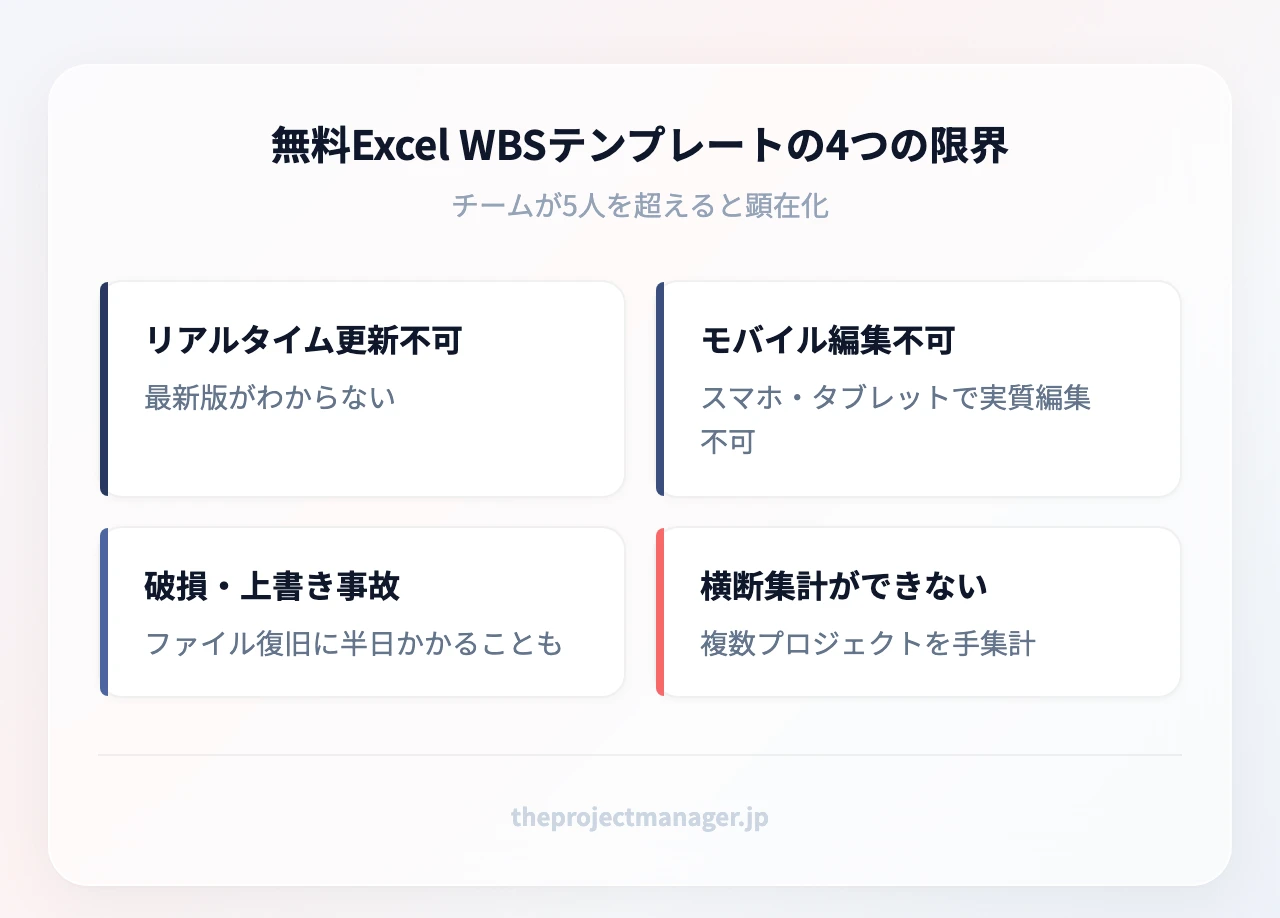
- リアルタイムに更新できない:メール添付で回すと「WBS_最新_v3_修正版.xlsx」が乱立し、どれが正なのか誰も断言できなくなります
- スマートフォンやタブレットで扱えない:現場や出張先からの進捗更新が事実上できず、更新は週1回オフィスでまとめて、という運用になります
- ファイル破損・上書き事故:数十行の関数と条件付き書式を積んだファイルほど壊れやすく、復旧に半日かかることもあります
- 複数プロジェクトの横断管理ができない:5案件を並行して回すと、「今、誰が何案件のどのタスクを抱えているか」を出すために5ファイルを開いて手集計する羽目になります
この4つのうち2つ以上が慢性的に発生しているなら、テンプレートを探し直しても解決しません。管理する場所そのものを移す段階に来ています。
5. WBSツール5種を比較 | Excelを卒業するタイミングはいつ?
ここでは、WBSをそのまま運用に乗せられるツールを比較します。
| ツール | 向いているチーム | WBS関連の強み | 料金の目安 | はじめる |
|---|---|---|---|---|
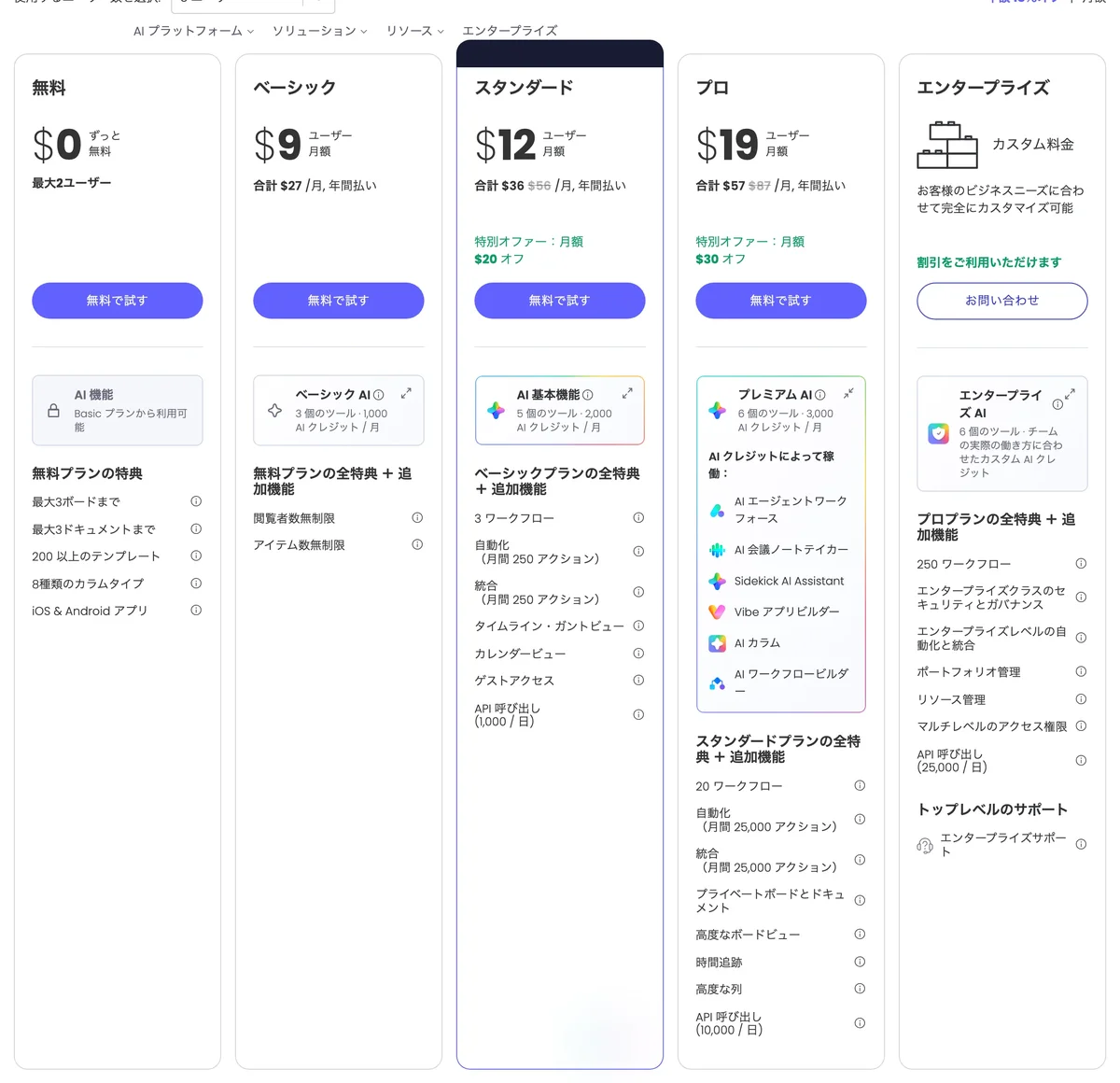
| monday.com | 5〜15人の部門横断チーム | サブアイテムで3階層、ガント/タイムラインビュー(スタンダード以上)、依存関係、自動化(有料プラン) | 無料プランは2人・3ボードまで。ガント/タイムラインビューはスタンダード以上、自動化は有料プラン限定のため、無料プランでは使えません。料金は公式サイトで最新情報を確認 | 無料トライアル → |
| Notion | 5人以下・個人/ドキュメント一体型 | トグルで階層表現、データベースのタイムラインビューは全プランで利用可 | フリーUS$0、プラスUS$10/月、ビジネスUS$20/月 | 無料プランで始める → |
| ClickUp | 開発チーム・スクラム運用 | 多階層のリスト構造、ガントビュー、自動化 | Free Forever US$0、Unlimited US$7/月、Business US$12/月(年払い) | 無料プランで始める → |
| Excel/スプレッドシート | 単発・1か月以内の小規模案件 | 自由度が高く、関数で独自集計できる | 既存ライセンス内 | — |
| Backlog | 国内の受託開発チーム | 課題管理とWBSの親子課題が連動 | 公式サイトで最新料金を確認 | — |
※Notion・ClickUpの料金は米ドル建て。プラン名・価格・各プランで使える機能は変更される場合があるため、最新の条件は各公式サイトでご確認ください。
あなたのチームはどのタイプですか。
- 5人以下・個人、まずはタスク分解に慣れたい → Notionの無料プランから。フリープランには外部ゲスト数やファイルアップロードの容量、ページ履歴の保持期間といった制限がありますが(具体的な条件は公式サイトで最新情報をご確認ください)、略式WBSを回すには十分です
- 5〜15人で部門をまたいで動く → monday.com。WBSからガントまで1画面で完結します(ガント/タイムラインビューはスタンダード以上)
- 開発チームでスプリントを回す → ClickUpまたはBacklog
- 15人以上・複数案件が並行 → monday.comのプロ以上(ポートフォリオ管理・多階層権限が要件ならエンタープライズを問い合わせ)で権限とダッシュボードを整える
monday.comでWBSテンプレートを組む流れ
monday.comはテンプレートセンターからプロジェクト管理系のボードを選び、WBSの階層をそのまま写していく形で使えます。
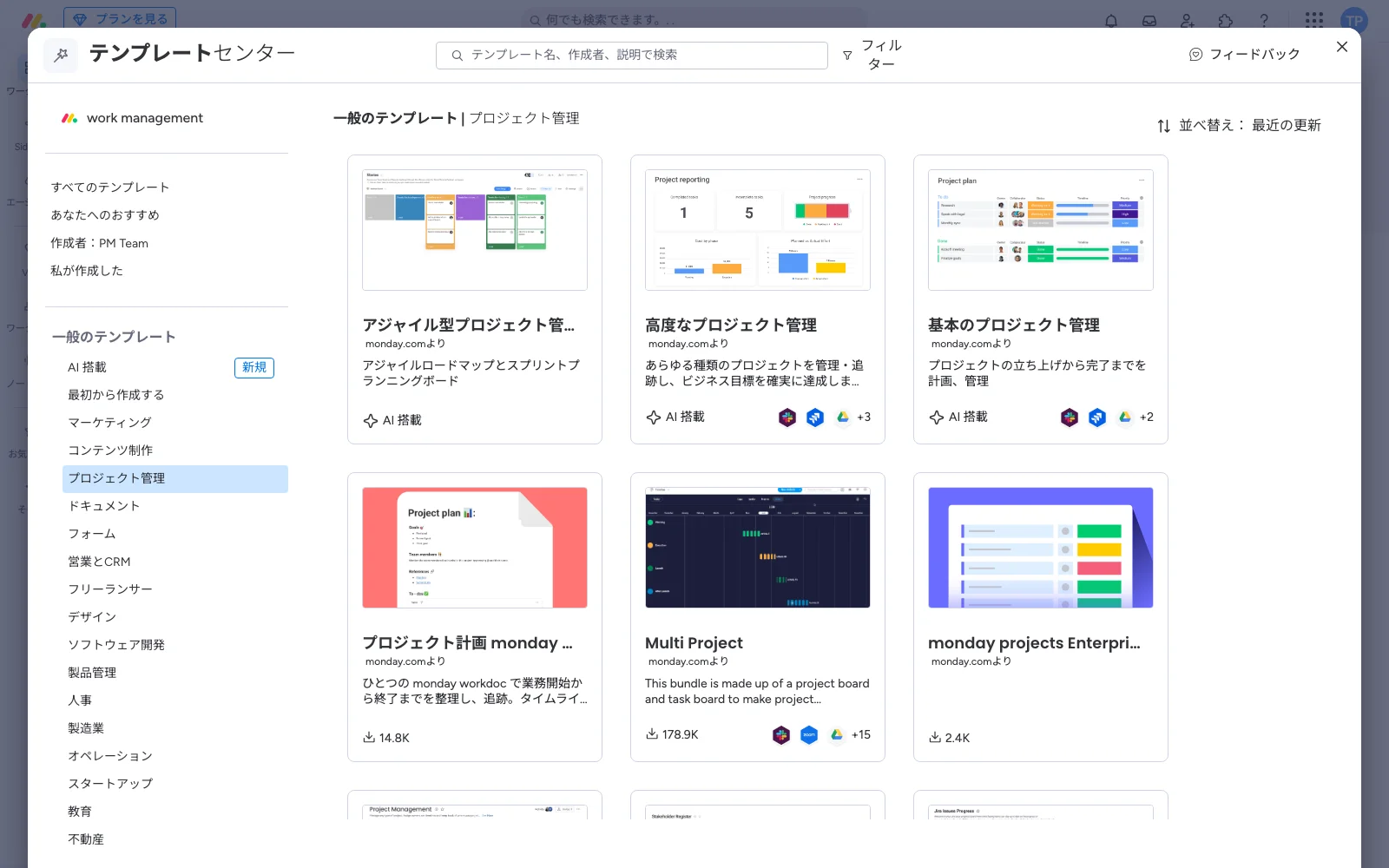
- テンプレートを複製する:プロジェクト管理テンプレートを選び、新しいボードとして作成します
- 大分類=グループにする:「要件定義」「設計」「開発」「テスト」「リリース」をグループ名にします。これがWBSの第2階層です
- 中分類=アイテム、小分類=サブアイテム:アイテムを開いてサブアイテムを追加すれば、3階層のWBSが完成します
- 列を追加する:担当者列、期日列、ステータス列、数値列(予定工数)、依存関係列を並べます。ステップ5で出した工数がそのまま入ります
- ビューを切り替える:同じデータのままガントビュー/タイムラインビューに切り替えると、WBSが日程表に変わります。表を作り直す必要はありません(これらのビューはスタンダード以上のプランが必要です)
- 自動化を1本だけ入れる:「期日を2日過ぎてステータスが完了でなければ、担当者と自分に通知する」というルールを設定しておくと、週次会議まで遅延に気づかないという状態がなくなります(自動化は有料プランの機能です)
たとえば12人の広告運用チームが5案件を並行して回している状況を想像してください。Excel運用では各案件ファイルを開いて手集計していた「誰が何を抱えているか」が、担当者でグループ化したダッシュボード1枚に置き換わります。遅延タスクの発見が週次から当日に変わるだけで、リカバリーに使える時間は数日単位で変わってきます。
料金体系は機能グレードによって分かれているため、導入前に確認しておくと安心です。有料機能は無料トライアルで試せます(対象プランと期間は公式サイトでご確認ください)。まず自分たちのWBSを1本入れてみて、ガントビューの使い勝手を確かめてから判断してください。
Excelから移行すべきかの判断基準
感覚ではなく、次の条件で判断してください。
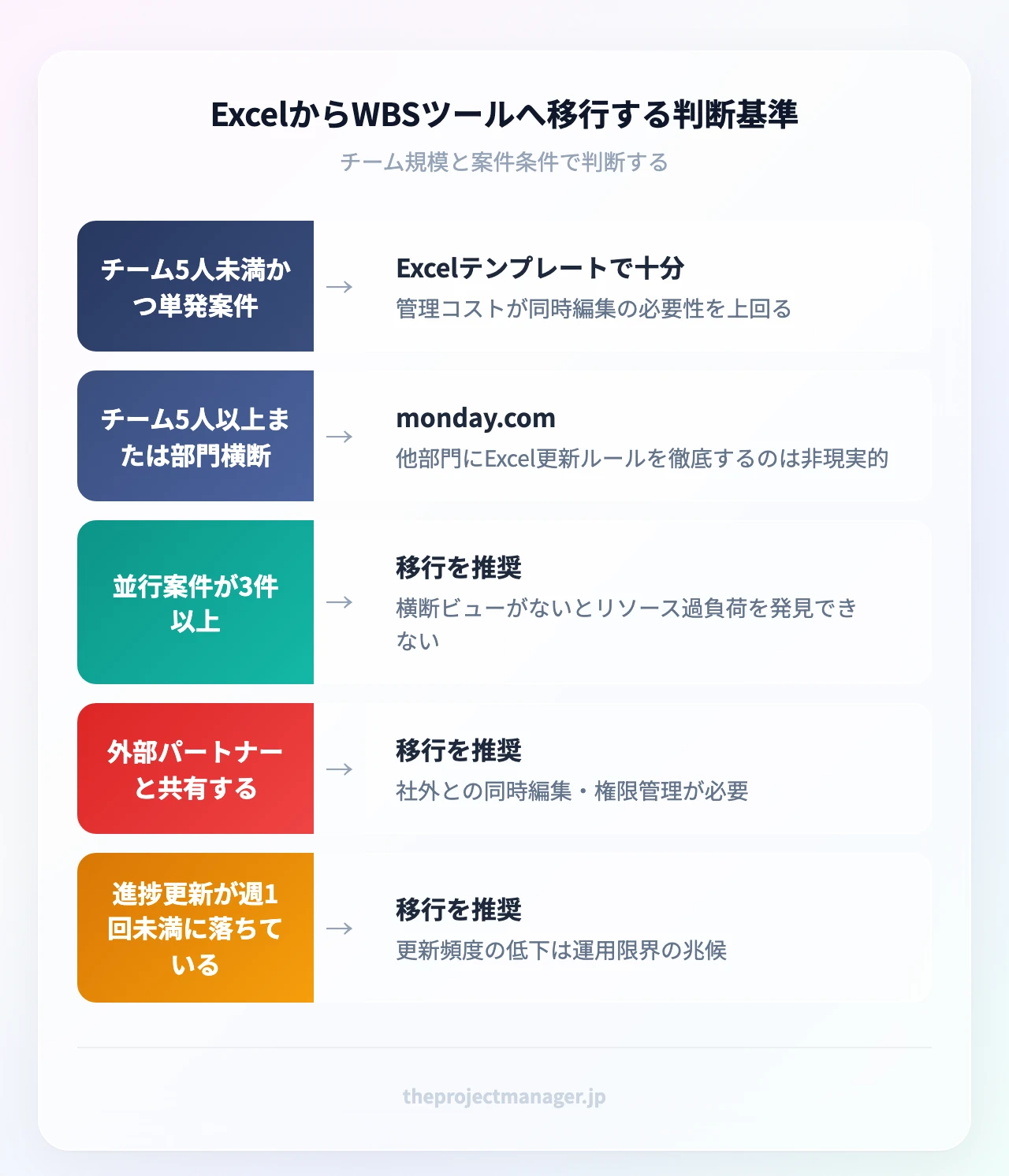
- チーム人数が5人を超えた:同時編集の必要性が管理コストを上回ります
- 部門をまたぐ:他部門の人にExcelの更新ルールを守ってもらうのは現実的ではありません
- 並行案件が3件以上:横断ビューがないと、リソースの過負荷を発見できません
- 外部パートナーと共有する:ファイル送付のたびにバージョン管理が発生します
- 進捗の更新頻度が落ちている:更新されないWBSはリスクの検知能力がゼロです
逆に、2〜3人で2週間のスポット案件なら、Excelテンプレートのほうが速いです。ツールは目的ではなく手段なので、必要になった時点で移せば十分です。
6. WBSテンプレートの3つの失敗 | 先回りして潰しておく
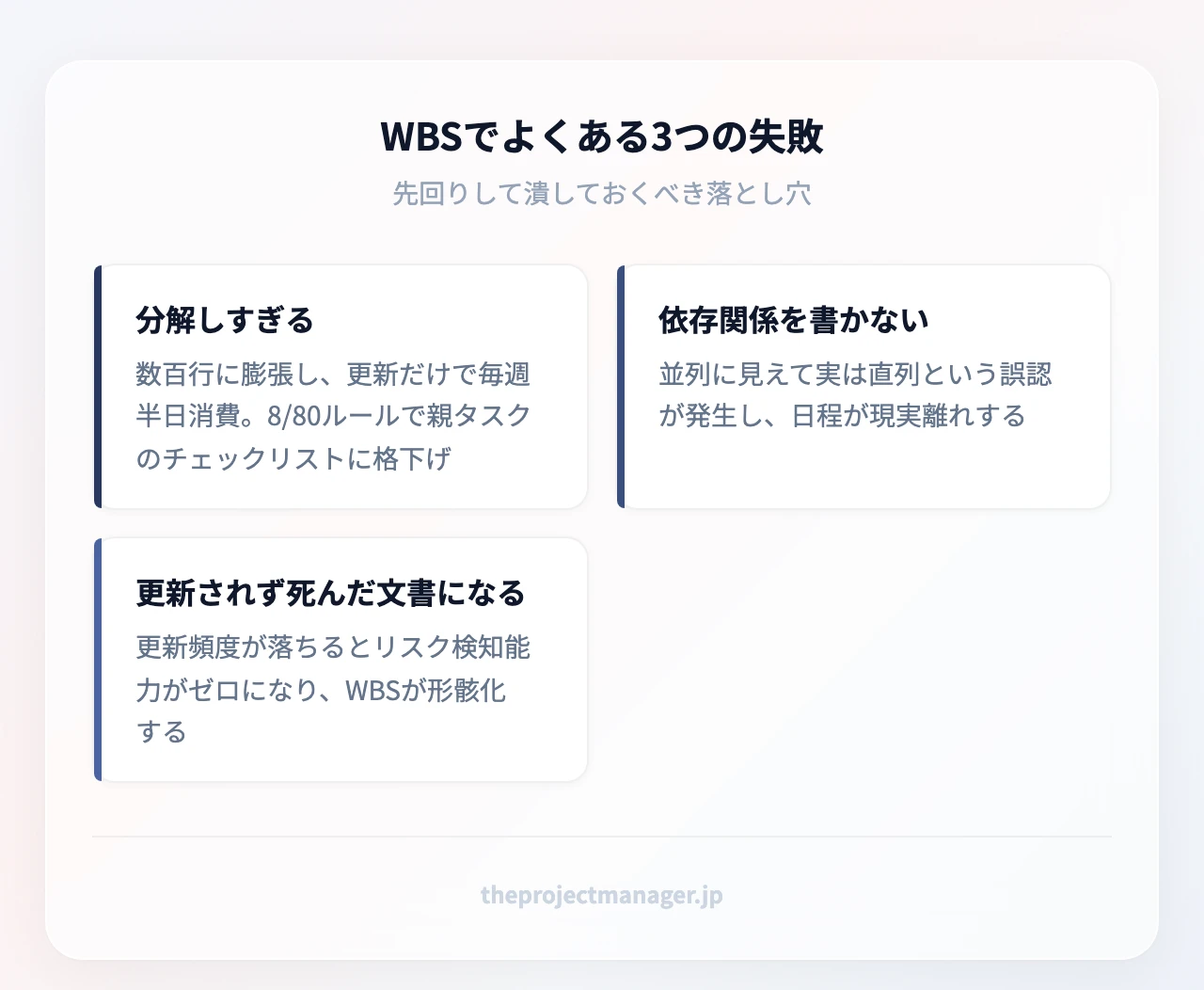
失敗1:分解しすぎる。 「資料をメール送付」「ファイル名を変更」レベルまで書き込むと、行数が数百に膨れ、更新だけで毎週半日が消えます。解決策は8/80ルールへの回帰です。8時間を下回るタスクは親タスクのチェックリストに格下げし、WBSの行にはしない。これだけで行数は3割前後減ります。
失敗2:依存関係を書かない。 作業を洗い出して担当を割り振っただけで満足すると、並列に見えるが実は直列という罠にはまります。解決策は、最低でもクリティカルパス上のタスクだけは矢印で結ぶこと。全部の依存を書く必要はありません。「遅れたら全体が遅れる経路」だけを明示すれば、日々どこを守るべきかが一目で分かります。
失敗3:作った後に更新しない。 承認をもらった瞬間に更新が止まり、2週間後には現実と乖離した文書になります。解決策は、更新を会議の議題にすること。週次ミーティングの冒頭10分をWBSの実績反映に充て、画面を共有しながらその場でステータスを変えます。あわせて、変更が発生したら影響範囲をステークホルダーに即共有する運用をセットにしておくと、「聞いていない」という後半の火種も減らせます。
まとめ
WBSテンプレート選びで迷ったら、次の順番で決めてください。
- 形式は目的で選ぶ:合意形成ならツリー図型、実務管理なら表形式型、小規模ならアウトライン(略式)型、日程が命ならガントチャート統合型
- 分解の軸を統一する:納品物がはっきりした受託案件は成果物指向、社内改善はプロセス指向。混ぜない
- 粒度は8/80ルールで判断する:最小タスクは8時間以上80時間以下。下回るならチェックリストへ、上回るならさらに分解
- 作る順番はWBS→依存関係→日程:この順を守れば、ガントチャートが現実離れしません
- 移行の合図は5人・3案件・週次更新の停滞:どれか2つに当てはまったら、Excelではなくツールに載せ替える段階です
まず、今動いているプロジェクトの大分類を5〜7個、紙でもメモアプリでも構わないので書き出してみてください。それが終わったら、monday.comでテンプレートから新しいボードを作り、その大分類をそのままグループ名として入力します。中分類をアイテム、小分類をサブアイテムに置いていけば、10分でプロジェクトの骨組みができあがります。あとはガントビューに切り替えるだけで、WBSが日程表に変わります。有料機能も無料トライアルで試せる(対象プランと期間は公式サイトでご確認ください)ので、まずは1案件だけ載せて使い勝手を確かめるところから始めてみてください。
よくある質問
WBSテンプレートとは何ですか?
プロジェクトを実行可能なタスクまで階層的に分解した構造を、記入するだけで使えるようにしたひな形です。大分類・中分類・小分類の枠と、担当者・工数・期日などの列があらかじめ用意されています。毎回ゼロからフォーマットを設計する手間がなくなり、分解の抜け漏れも減らせます。
WBSとガントチャートの違いは何ですか?
WBSは「何をやるか」を階層で定義するもの、ガントチャートは「いつやるか」を時間軸で示すものです。作る順番はWBSが先で、その作業を日程に並べたものがガントチャートになります。作業の洗い出しが不十分なままガントチャートだけ作ると、後から割り込みタスクが増えてスケジュールが崩れます。
WBSテンプレートはExcelでどう作りますか?
A列からWBS番号・大分類・中分類・作業名・担当者・予定工数・開始日・終了日・進捗率の順に列を並べ、1行=1タスクで入力します。右側に日付の列を横に並べ、開始日と終了日の範囲に入るセルを条件付き書式で自動的に塗れば、ガントチャート風の表示になります。WBS番号は1.2.3形式で採番しておくと、会議で番号だけで会話が成立します。
WBSのフォーマットは無料で手に入りますか?
はい。Microsoftのテンプレートギャラリーをはじめ、無料で配布されているExcel形式のひな形が多数あります。ただし、リアルタイム更新ができない、モバイルで扱えない、ファイルが壊れる、複数案件を横断集計できないという4つの限界があるため、チームが5人を超えたらツールへの移行を検討してください。
WBSテンプレートはITプロジェクト以外でも使えますか?
使えます。イベント運営、新店舗の開業準備、社内研修の立ち上げ、展示会出展など、作業が多く順序関係がある仕事であれば業種を問いません。ITプロジェクトとの違いは大分類の名前だけで、分解の考え方はまったく同じです。
WBSの略式(簡易版)はどう作りますか?
インデント付きの箇条書きだけで階層を表現します。第1階層にフェーズ、第2階層に作業を並べ、担当者名を括弧書きで添えるだけで実用に耐えます。作業総数30個以下、期間1か月以内、関係者5人以下の案件であれば、これで十分です。
WBSテンプレートをPowerPointで作るのはどんなときですか?
キックオフや経営会議で全体像を1枚で見せるときです。ツリー図型を図形で描き、第2階層までを表示すれば、初見の人にも構造が伝わります。ただし数値の更新には向かないため、日々の管理はExcelやツール側で行い、PowerPointは節目ごとに作り直す運用にしてください。
NotionでWBSを作れますか?
作れます。トグルリストで階層を表現する方法と、データベースに親子関係のプロパティを持たせる方法の2通りがあります。データベースのタイムラインビューは全プランで利用できるため、フリープランでも日程の可視化まで試せます。ドキュメントとタスクを同じ場所にまとめたい小規模チームに向いています。