

約 16 分で読めます
 編集部イチオシ
タスク・担当・期日をひとつのボードで見える化
- かんばん・ガントチャート・カレンダーなど複数ビューをワンクリックで切替
- 日本語UI・日本語サポート対応(東京オフィスあり)
- 通知・担当割り当て・期日リマインドを自動化
- ダッシュボードで複数プロジェクトの進捗を一括把握
エクセルのプロジェクト管理表は、①タスク・担当・日付を整理する、②条件付き書式でガントチャートを描く、③期限を過ぎた未完了タスクを表示するという3手順で作れます。この記事では、コピーして使える無料ひな形と数式を掲載します。進捗バーは作業の完了割合を示すもので、バーの長さの差だけでは遅延を判断できません。
共同編集と集計が支障なく回り、日程変更も追えるなら、エクセルを使い続けるのが合理的です。ファイルの統合や後続工程の修正が進捗把握を妨げている場合は、その作業を減らせる専用ツールが候補になります。ガント表示・期限通知・複数案件の集約を1か所で扱いたいチームには、monday.comが向いています。
1. 管理表に何を記録するか
エクセルのプロジェクト管理は、タスク一覧・スケジュール・進捗をセルと数式でまとめる運用です。自社に必要な列を設計でき、既にエクセルを利用できる環境なら、管理表のために別のサービスを契約せずに始められます。
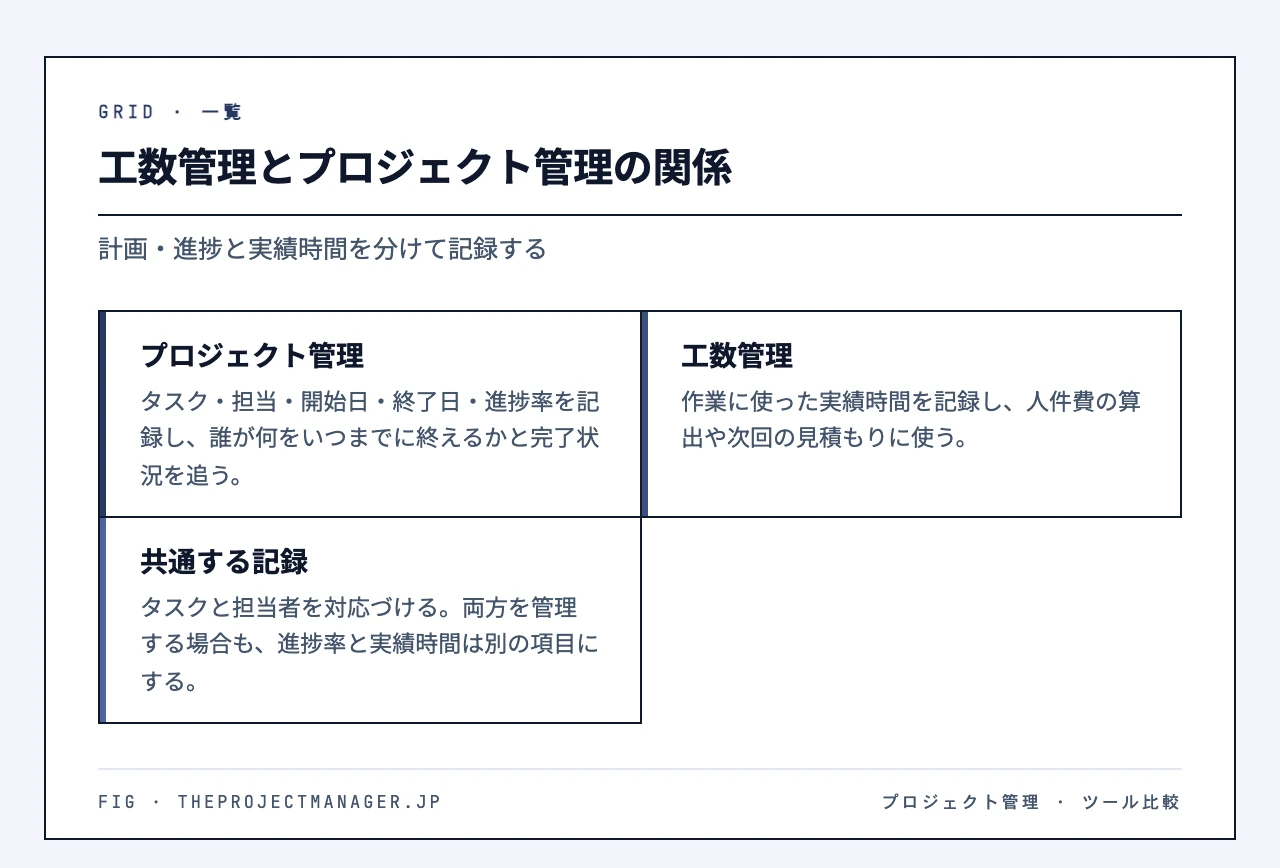
最初に、計画と実績の用途を分けておきましょう。
- プロジェクト管理:いつまでに、誰が、何を終えるかを決め、完了状況を追う。
- 工数管理:作業に使った時間を記録し、人件費の算出や次回の見積もりに使う。
この記事のひな形は計画と進捗を扱います。進捗率40%は、予定工数の40%を消化したという意味ではありません。時間も管理する場合は、進捗率と混ぜずに実績時間を記録します。項目の違いは工数管理の基本で整理できます。
2. エクセルを続けられる条件と運用上の限界
エクセルの利点は、列や集計方法を業務に合わせて変えられることです。一方、その自由度を保つために、数式・書式・共有方法の管理も必要になります。人数や案件数だけで限界を決めず、次の支障が実際に起きているかで判断します。
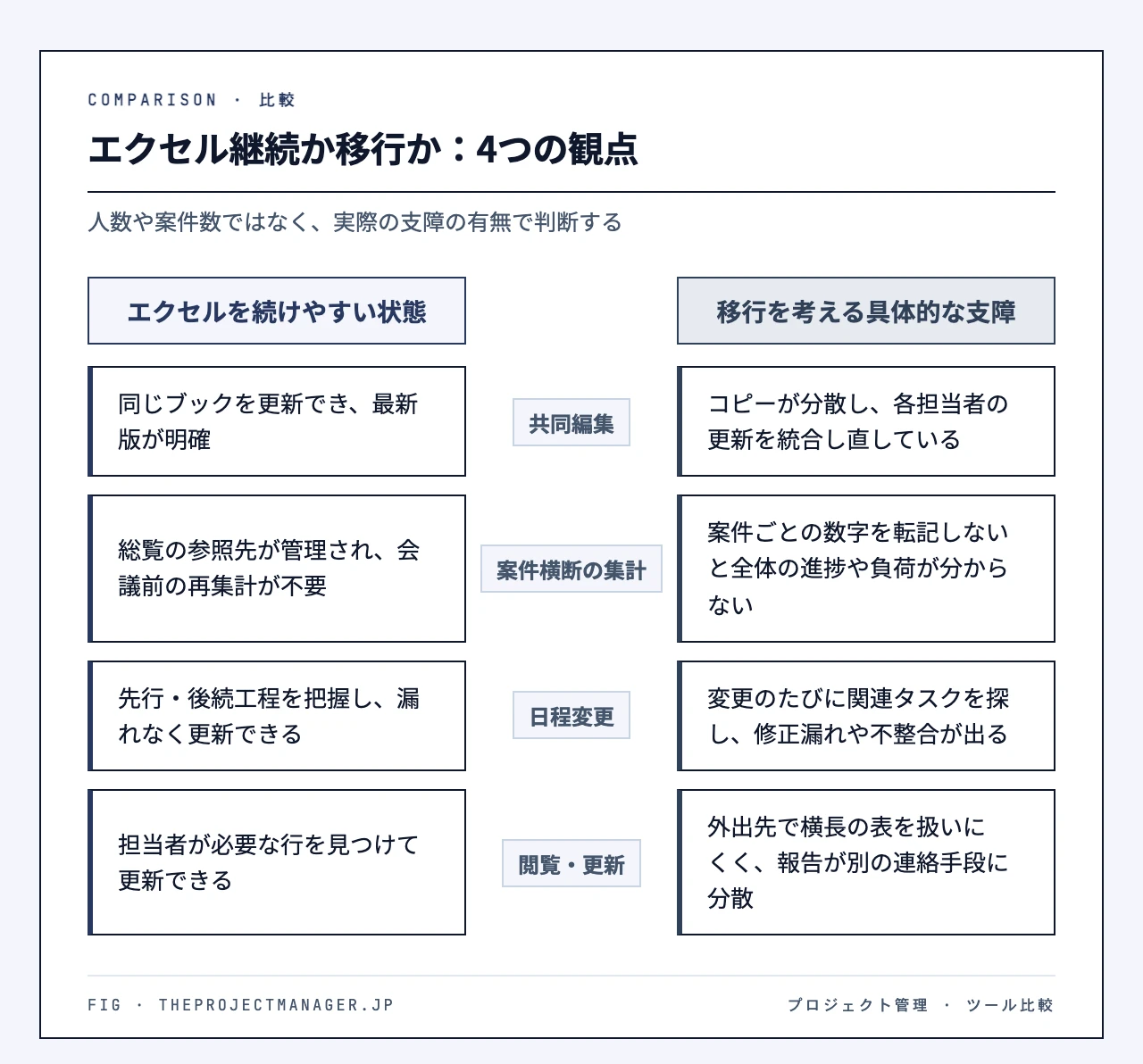
| 観点 | エクセルを続けやすい状態 | 移行を考える具体的な支障 |
|---|---|---|
| 共同編集 | 同じブックを更新でき、最新版が明確 | コピーが分散し、担当者の更新を統合し直している |
| 案件横断の集計 | 総覧の参照先が管理され、会議前に集計し直さずに済む | 案件ごとの数字を転記しないと、全体の進捗や負荷が分からない |
| 日程変更 | 先行・後続工程を把握でき、修正漏れなく更新できる | 変更のたびに関連タスクを探し、修正漏れや日程の不整合が出る |
| 閲覧・更新 | 担当者が必要な行を見つけて更新できる | 外出先で横長の表を扱いにくく、報告が別の連絡手段に分散する |
OneDriveやSharePointの共同編集で解消できるのは、主にファイルの共有方法に由来する問題です。後続工程の修正や複数案件の集計まで解決するわけではありません。逆に、共有方法を整えるだけで支障がなくなるなら、それを理由に専用ツールへ移る必要はありません。
3. 作り方3ステップ|無料ひな形と数式
以下は、日付ヘッダーを3行目、タスクを4行目から置く構成です。A〜F列を入力欄、G〜AJ列を日別のガントチャート、AK列をステータス、AL列を先行タスクのメモに使います。
ステップ1:タスクを分解し、無料ひな形を貼り付ける
まず成果物を「要件整理」「デザイン」「実装」「テスト」「公開」などに分け、担当と完了条件を決められるタスクにします。分解の考え方はWBSの作成手順、細かさの決め方はタスクの粒度が参考になります。各行には更新の責任者を1人記載し、協力者が必要なら別のメモ欄で管理します。
完了条件は、要件定義で決めた成果物や承認条件に合わせます。例えば「デザインを進める」では完了を判断しにくいため、「トップページ案について承認者の承認を得る」と書き、終了日を設定します。SMARTな目標設定の具体性・測定可能性・期限を、タスク名と完了条件に反映する形です。
次のタブ区切りのひな形を見出しから最終行までコピーし、空のシートのA3セルを選んで貼り付けてください。A〜Fの6列に分かれ、見出しが3行目、タスクが4〜6行目に入ります。ひな形自体は無料で利用できます。日付・担当・タスク名は入力例なので、自分の案件に置き換えます。
ID	タスク名	担当	開始日	終了日	進捗率
1	要件一覧を確定する	佐藤	=DATE(2026,10,1)	=DATE(2026,10,5)	100%
2	トップページのデザインを確定する	田中	=DATE(2026,10,6)	=DATE(2026,10,10)	40%
3 公開前テストを実施する 鈴木 =DATE(2026,10,11) =DATE(2026,10,15) 0%1列にまとまって貼り付いた場合は、貼り付けた範囲を選び、[データ]→[区切り位置]でタブ区切りを指定します。D・E列は日付表示、F列はパーセント表示にします。進捗率は40%または0.4と入力し、40とは入力しません。F列の入力範囲に[データの入力規則]で「小数点数・0以上1以下」を設定すると、範囲外の入力を防げます。終了日は開始日以降にします。
先行工程がある場合は、AL3に「先行タスクID」と入力し、各行に前提となるIDを書きます。このメモだけで日程が自動連動するわけではありませんが、変更時に影響先をたどれます。
ステップ2:条件付き書式で計画バーと進捗バーを作る
G3にプロジェクト開始日を入力します。ひな形の最も早い開始日に合わせるなら=MIN(D4:D6)を使えます。H3に=G3+1を入力し、AJ3まで右へコピーします。G3:AJ3の表示形式を「m/d」にすると、30日分の日付が並びます。この例は土日を含む暦日単位です。
G4:AJ6を選び、G4を選択範囲の先頭セルとして、[ホーム]→[条件付き書式]→[新しいルール]→[数式を使用して、書式設定するセルを決定]を開きます。次の式を入力し、塗りつぶしを薄い青にします。
=AND(ISNUMBER($D4),ISNUMBER($E4),G$3>=$D4,G$3<=$E4)G$3は日付ヘッダーの行を固定し、$D4と$E4は開始日・終了日の列を固定します。開始日から終了日までが計画バーとして塗られ、日付を変更すれば表示も変わります。
同じ範囲にもう1つルールを追加し、次の式と濃い青の塗りつぶしを設定します。
=AND(ISNUMBER($D4),ISNUMBER($E4),ISNUMBER($F4),G$3>=$D4,G$3<=$E4,G$3<$D4+ROUNDDOWN(($E4-$D4+1)*$F4,0))[条件付き書式]→[ルールの管理]で、濃い青の進捗ルールを薄い青の計画ルールより上に移動します。両方の適用先を=$G$4:$AJ$6にそろえ、進捗ルールの「条件を満たす場合は停止」にチェックを入れます。これで条件が重なるセルでは進捗色が優先されます。
この進捗バーは、完了割合を計画期間の幅に置き換えた表示です。5日間のタスクが40%完了なら2セルが濃くなります。端数は切り捨てるため、短いタスクでは進捗が増えても色が変わらないことがあります。実際に作業した日や遅延日数を示すものではなく、薄い部分は未完了の割合です。日程の区切り方はタイムラインの整理も参考にできます。
ステップ3:期限超過と期限前の警告を表示する
AK3に「ステータス」と入力し、AK4に次の式を入れてAK6までコピーします。
=IF(COUNT($D4:$F4)<3,"",IF($F4=1,"完了",IF($E4<TODAY(),"遅延",IF($F4>0,"着手済み","未着手"))))終了日が今日より前で、進捗率が100%未満なら「遅延」と表示します。終了日当日はまだ遅延にしません。また、開始日が来たという理由だけで「着手済み」とせず、入力された進捗率が0%を超えたかで判断します。
AK4:AK6に、文字列「遅延」を含むセルを赤くする条件付き書式を設定します。さらに、E4:E6を選んで次の数式ルールを追加し、黄色で塗れば、未完了タスクの期限当日から3日前までを目立たせられます。
=AND(ISNUMBER($E4),ISNUMBER($F4),$E4-TODAY()<=3,$E4-TODAY()>=0,$F4<1)この警告はシート上の表示であり、担当者へ通知を送る機能ではありません。完了割合と期限の両方を更新することで、未完了の作業と期限超過を区別できます。承認日や公開日などの節目には、マイルストーンとして独立した行を設けると、タスクと合わせて確認できます。
4. 複数プロジェクトをまとめる総覧ひな形
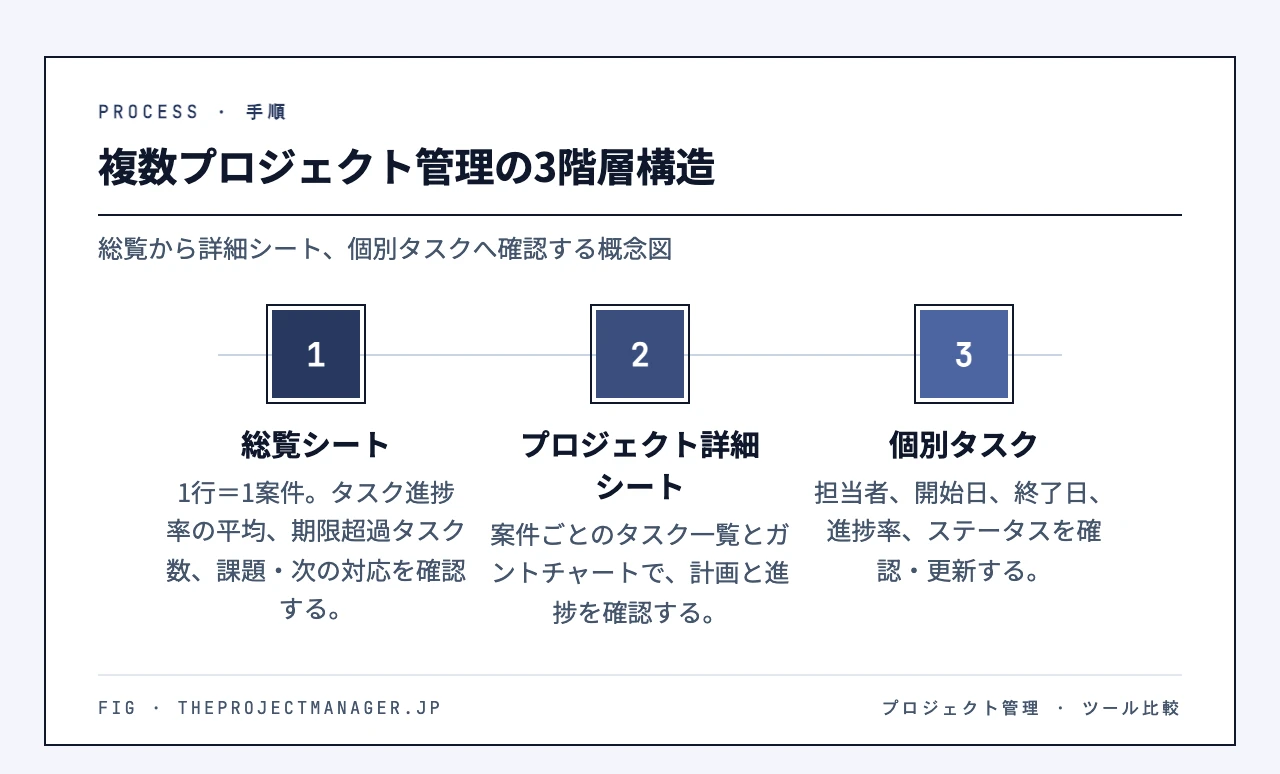
案件を横断して見る場合は、詳細シートを複製して並べるだけでなく、「1行=1案件」の総覧を作ります。次のタブ区切りの見出しをコピーし、別シートのA1セルを選んで貼り付けてください。A〜Fの6列に分かれます。2行目から各案件を追加します。
プロジェクト名 担当PM 期限 タスク進捗率の平均 期限超過タスク数 課題・次の対応詳細シート名が「A案件」で、タスクが4〜6行目なら、総覧の進捗列には=AVERAGE('A案件'!F4:F6)、期限超過件数には=COUNTIF('A案件'!AK4:AK6,"遅延")を入力します。案件名には詳細シートへのリンクを付けると、課題のある案件から該当タスクへ移れます。
進捗率の単純平均は、すべてのタスクを同じ重みで数えます。作業量が異なるタスクを含む場合は、プロジェクト全体の作業量ベースの進捗とは一致しません。総覧では「タスク進捗率の平均」と明記し、期限超過件数や残っている成果物も併せて判断します。
「課題・次の対応」には、未承認事項や次の判断者を記載します。共有先は関係者の整理で明確にし、会議ではこの欄を使って進捗状況を共有すると、報告のために同じ内容を別資料へ転記する作業を減らせます。
この総覧でも、案件追加時の参照設定とタスク追加時の集計範囲の更新は必要です。また、進捗率だけでは担当者の負荷は集計できません。負荷を見たい場合は、担当者・予定工数・対象期間をそろえた元データが必要になります。
5. 作成後につまずきやすい箇所
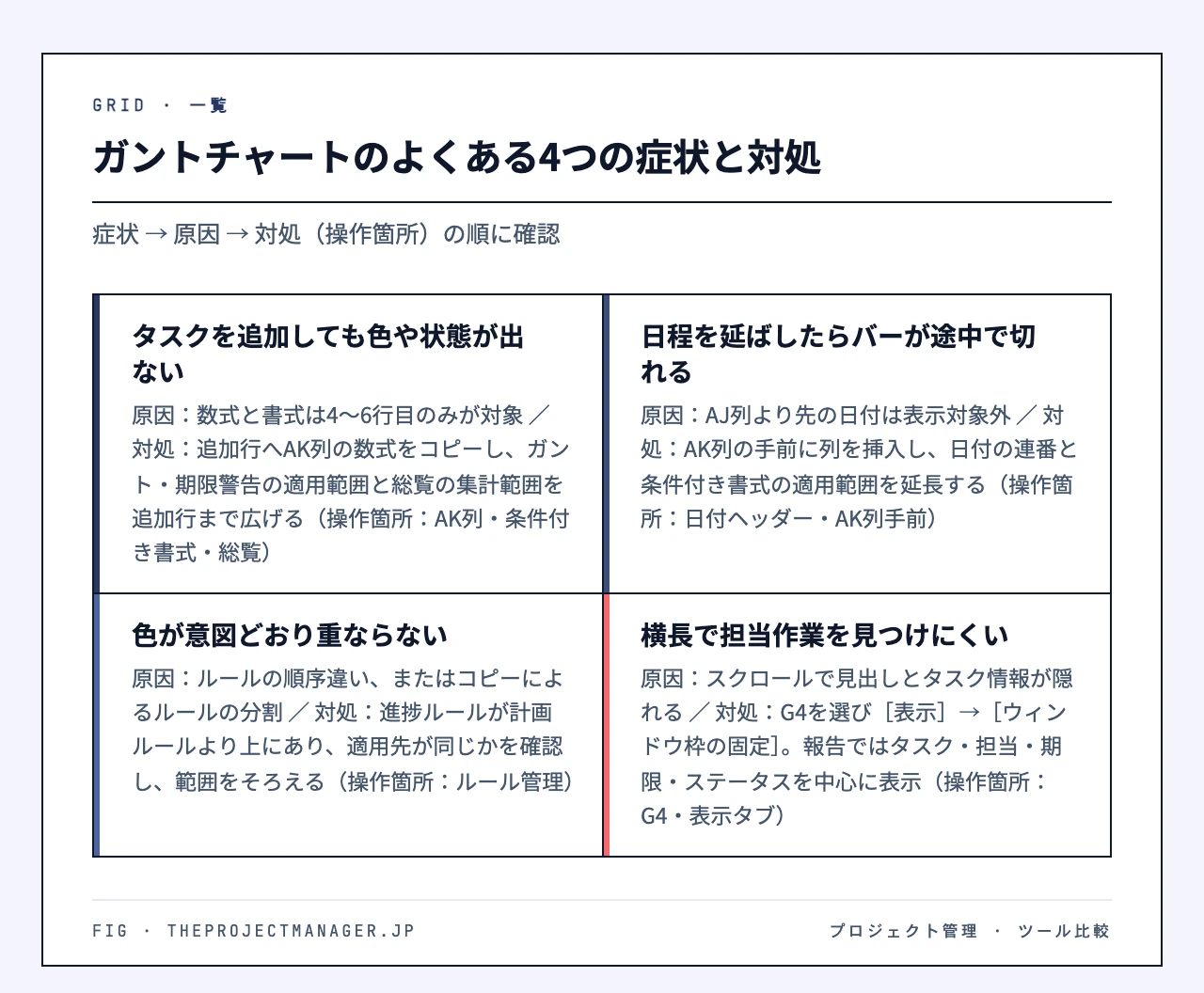
- タスクを追加しても色や状態が出ない:このひな形は4〜6行目を対象にしています。追加した行へAK列の数式をコピーし、ガント・期限警告の適用範囲、総覧の集計範囲を追加行まで広げます。
- 日程を延ばしたらバーが途中で切れる:AJ列より先の日付は表示対象外です。日付ヘッダーを右へ延長する場合は、AK列の手前に必要な列を挿入し、日付の連番と条件付き書式の適用範囲を延長します。
- 色が意図どおり重ならない:ルール管理で、進捗ルールが計画ルールより上にあり、適用先が同じかを確認します。行やセルのコピーでルールが分割された場合は、範囲をそろえます。
- 横長で担当作業を見つけにくい:G4を選んで[表示]→[ウィンドウ枠の固定]を使うと、上の見出しと左のタスク情報を残してスクロールできます。日付表が不要な報告では、タスク・担当・期限・ステータスを中心に表示します。
6. 日程修正と集計の負担が残る場合の判断
このひな形では、先行タスクの日付を変えても後続タスクの日付は変わりません。単純な直列工程なら、後続の開始日を=E4+1のように先行工程の終了日へ連動させることはできます。ただし、休日・並行工程・待ち時間を扱うには、それぞれの条件を数式に組み込む必要があります。
工程管理で必要な依存関係を数式で管理できるなら、エクセルの継続は可能です。変更のたびに関連行を探して修正し、抜け漏れが起きているなら、依存関係に応じて日程を調整できる機能に支払う価値があります。
同様に、会議前の転記が負担なら複数案件の集約、表を開かないと期限に気づけないなら通知を移行目的にします。専用ツールにも利用料金や設定作業があるため、「全項目で優れている」ことを期待するのではなく、今起きている支障を解消する機能で選びます。通知・案件集約・依存関係による日程調整をまとめて任せたい場合は、monday.comが候補です(ガントはスタンダード以上、依存関係はプロ以上)。
7. エクセルで残る負担に合わせた移行候補
monday.com:ガント・期限通知・案件集約を組み合わせたい場合
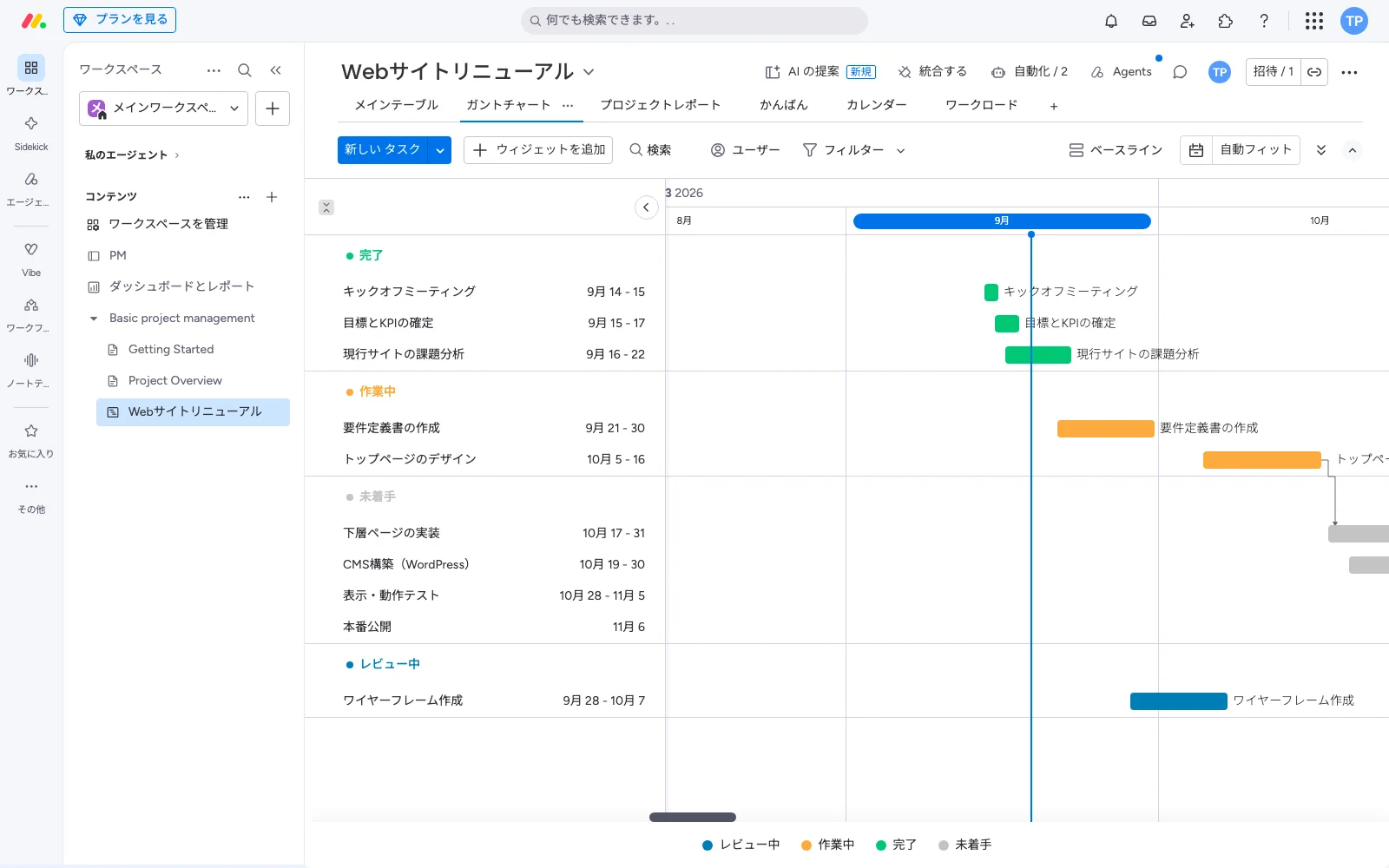
monday.comは、ボードの行にタスク、列に担当者や期限などを置く構造です。表形式からガント表示へ切り替えられるため、条件付き書式の保守を減らしたい場合に候補になります。ただし、ガント・自動化・依存関係は同じプランにまとまっているわけではありません。
日本語UIはありますが、自動化の編集画面ではトリガーやアクションに英語が残ります。表の構造が似ていても、列の種類や通知条件の設定を覚える作業は必要です。
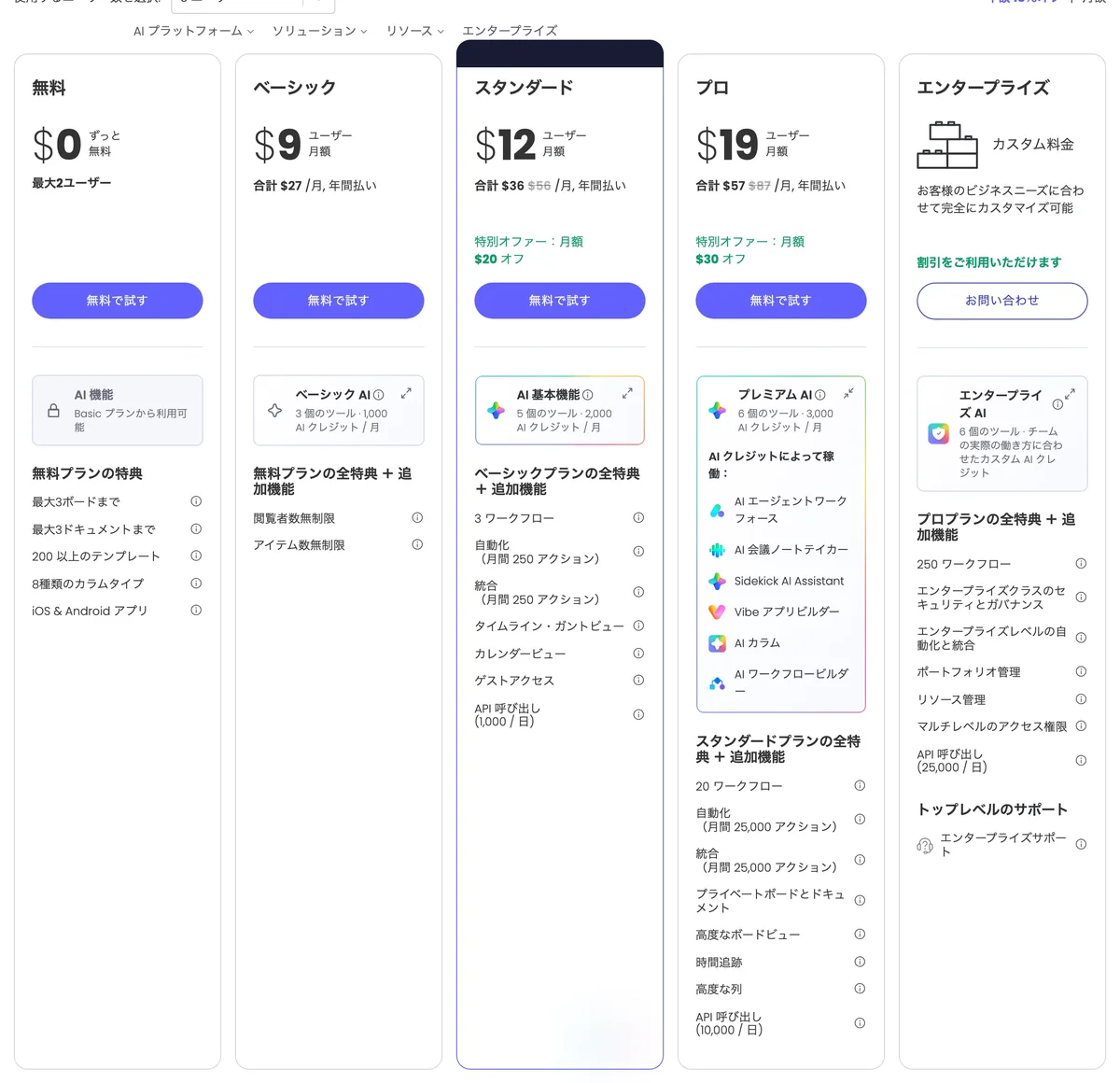
有料プランは最低3席からです。以下は公式サイトのUSD表示(税別・年払い)で、年払いでは1年分を前払いします。月払いも選べますが、料金は年払いより高くなります。
特別オファーの期間は明記されていないため、更新時は割引前の金額で見積もっておくと安心です。
| プラン | エクセルから置き換えられる作業 | 3席の料金と年間予算 |
|---|---|---|
| ベーシック | タスクの共有。アイテム数・閲覧者数は無制限。1つのダッシュボードで扱えるのは1ボード。ガント・自動化は対象外。 | 年払い表示US$9/席/月。3席で月額換算US$27、年間予算US$324。 |
| スタンダード | ガント・タイムラインと期限通知などの自動化。自動化は月250アクション。1つのダッシュボードに最大5ボードを集約。 | 年払い表示US$12/席/月。特別オファー適用後の3席合計は月額換算US$36、年間予算US$432。適用前は月額換算US$56、年間予算US$672。 |
| プロ | 依存関係による日程調整、ワークロード表示、時間追跡。自動化は月25,000アクション。1つのダッシュボードに最大20ボードを集約。 | 年払い表示US$19/席/月。特別オファー適用後の3席合計は月額換算US$57、年間予算US$684。適用前は月額換算US$87、年間予算US$1,044。 |
オファー適用後の追加予算は、ベーシックからスタンダードへは3席で月額換算US$9、年間US$108です。ガント表示や期限通知が目的なら、スタンダードが候補になります。依存関係による日程調整と負荷表示まで必要ならプロで、スタンダードとの差は月額換算US$21、年間US$252です。出典:monday.com公式料金ページ。
移行時は、既存表のタスク名・担当・日付・進捗率を対応づけ、通知や依存関係を別途設定します。CSVにはエクセルの条件付き書式や数式そのものは引き継がれません。まず通知漏れや日程修正に困っている案件を対象にすると、置き換える作業が明確になります。
資料の分散やスプリント管理が問題なら、別の候補もある
Notionは、エクセルのタスク表と議事録・仕様書が離れ、作業の背景を探す負担がある場合の候補です。フリーはUS$0ですが、メンバーが2名以上ではブロック数に制限があり、ファイルは1件最大5MB、ページ履歴は7日です。プラスでは共同作業用ブロック数の制限がなくなり、履歴は30日になります。
プラスは年払いでUS$10/メンバー/月相当、1メンバーの年額支払いはUS$120。月払いならUS$12/メンバー/月です(Notion公式料金ページ)。
Notionは請求期間の開始時に前払いし、キャンセルするまで選択した周期で自動更新されます。更新時には、ワークスペース内のメンバー数に合わせて有料枠が再計算されます。途中でメンバーを減らしても、その期間の料金は日割りで減額されず、減員が反映されるのは次回更新時です。人数が変わりやすいチームでは、月払いのほうが減員を早く料金に反映できます。出典:Notion公式の請求ガイド。
ClickUpは、スプリントごとのタスクをエクセルで組み替えているチームの候補です。Free Foreverにはスプリント管理が含まれ、タスク数と無料プランのメンバー数は無制限ですが、添付ファイルの保存容量は合計60MBです。
ガントを継続的に使いたい場合、Unlimitedは年払いUS$7/ユーザー/月相当、1ユーザーの年額支払いはUS$84です。月払いはUS$10/ユーザー/月。保存容量とガントチャートの利用制限を外せます。スプリントのポイント・レポートが必要な場合はBusinessで、年払いUS$12/ユーザー/月相当、年額US$144、月払いUS$19/ユーザー/月です。Unlimitedからの年払い追加額は1ユーザーにつき年US$60になります。
なお、ClickUpは2026年10月中旬から一部の訪問者に新しい料金体系を表示しています。こちらはCoreが年払いUS$9/ユーザー/月相当(通常US$12)、Businessが年払いUS$17(通常US$25)、最上位のMAXがUS$100です。契約前に、料金ページでどちらのプランが表示されるかを確認してください。
ClickUpの有料化はワークスペース全体が対象で、全メンバー分の料金が必要です。一部の担当者だけに有料機能を使わせたい場合も、そのワークスペースの全メンバー分で予算を組みます。出典:ClickUp公式料金ページ。
まずはエクセルの管理表を完成させる
無料ひな形をA3に貼り付け、自分のタスク・担当・日付へ置き換えたら、ガントの2つのルールとAK列の遅延判定を設定してください。進捗率を変えると濃いバーが変わり、期限を過ぎた未完了タスクには「遅延」が出ることを確かめれば、管理表の基本形は完成です。
その表で更新・集計・日程修正が回るなら、エクセルを続けられます。実際に負担が残った作業について、通知・案件集約・依存関係のどれが必要かを決めると、移行先と必要な有料プランを絞れます。