
約 14 分で読めます
 編集部イチオシ
タスク・担当・期日をひとつのボードで見える化
- かんばん・ガントチャート・カレンダーなど複数ビューをワンクリックで切替
- 日本語UI・日本語サポート対応(東京オフィスあり)
- 通知・担当割り当て・期日リマインドを自動化
- ダッシュボードで複数プロジェクトの進捗を一括把握
マインドマップとは、中心に置いた1つのテーマから関連する考えを枝分かれさせ、情報のつながりと階層を見える形にする図です。本記事では書き方5ステップ、仕事での活かし方、無料ツールの選び方を解説します。
まずは紙かデジタルツールで、「テーマ→主枝→子枝」の順に1枚書いてみてください。チームでプロジェクトの論点を整理するならMiroのFreeプラン、資料への転用や見た目の調整を重視するならCanvaから試すのがおすすめです。すぐ書き始めたい方は「書き方5ステップ」から、ツールを決めたい方は「無料ツールの選び方」から読み進めてください。
※Miroへのリンク経由で当サイトが報酬を受け取る場合があります。
マインドマップとは?箇条書きとの違い
マインドマップは、次の3つの要素でできています。
- 中心テーマ:考えたい課題やプロジェクト名です。図の中央に1つだけ置きます
- 主枝:テーマを大きく分けた分類です
- 子枝:主枝をさらに分けた、具体的な項目や論点です
箇条書きとの違いは、項目同士の関係の見え方にあります。箇条書きは項目を順に並べるため、関係は読み手が頭の中で補うことになります。マインドマップでは枝のつながりが関係を示すので、どの項目がどの分類に属するのかを一度に確認できます。子枝の少ない主枝があれば、検討が足りない部分にも気づきやすくなります。
一方で、作業の順序や期限を管理するには向いていません。考えを広げる段階と、決まったことを管理する段階で形式を分けることが、仕事で使うときのポイントです。
マインドマップが向く場面、別の形式に移す場面
構造が固まっていない段階に向く
マインドマップが力を発揮するのは、書き出すべき項目や分類がまだ固まっていない段階です。代表的な使い道は次のとおりです。
- 発想を広げる:ブレインストーミングで出たアイデアを、テーマごとに枝へ置いていく
- 問題を分解する:起きている問題を要因ごとに分け、どこから手を付けるかを考える
- メモをまとめる:会議メモや学習ノートの内容を、関係が分かる形に整理し直す
企画の整理、学習ノート、プロジェクト管理にも使えます。プロジェクトであれば、スコープの決め方を検討する前や、キックオフで関係者の認識をそろえる前に、論点を洗い出す道具として活用できます。要件定義に入る前に、確認すべきことを広く書き出しておく使い方も考えられます。
担当と期限を管理する段階では別の形式へ移す
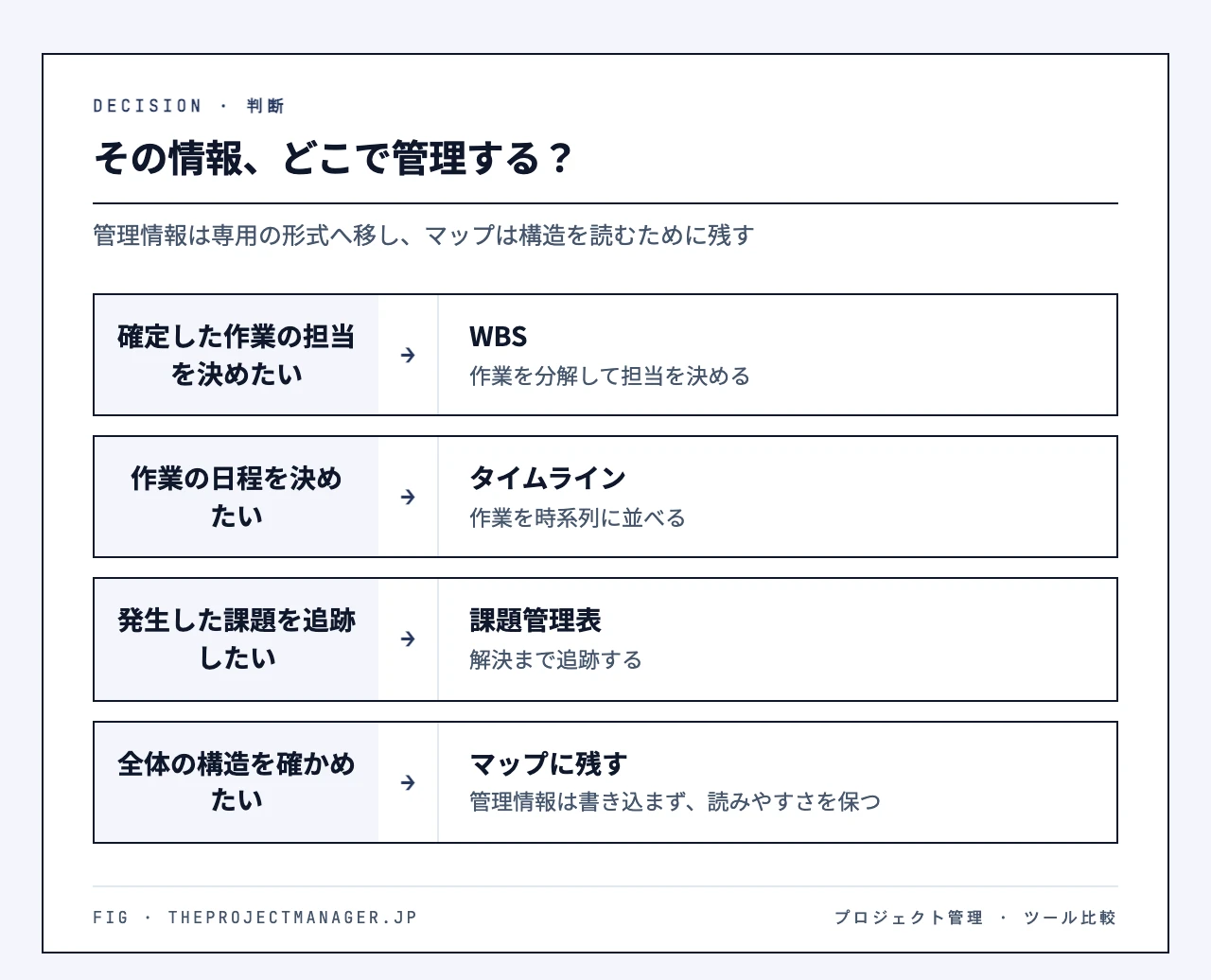
担当者と期限を管理する段階に入ったら、マップから専用の形式へ移すのが実務的です。編集部としては、1枚のマップに管理情報まで書き込むと、肝心の構造が読みにくくなると考えるためです。
作業の順序や進み方まで含めて管理する場合は、工程の組み立ても押さえておくと、マップから計画へ移りやすくなります。
マインドマップの書き方5ステップ
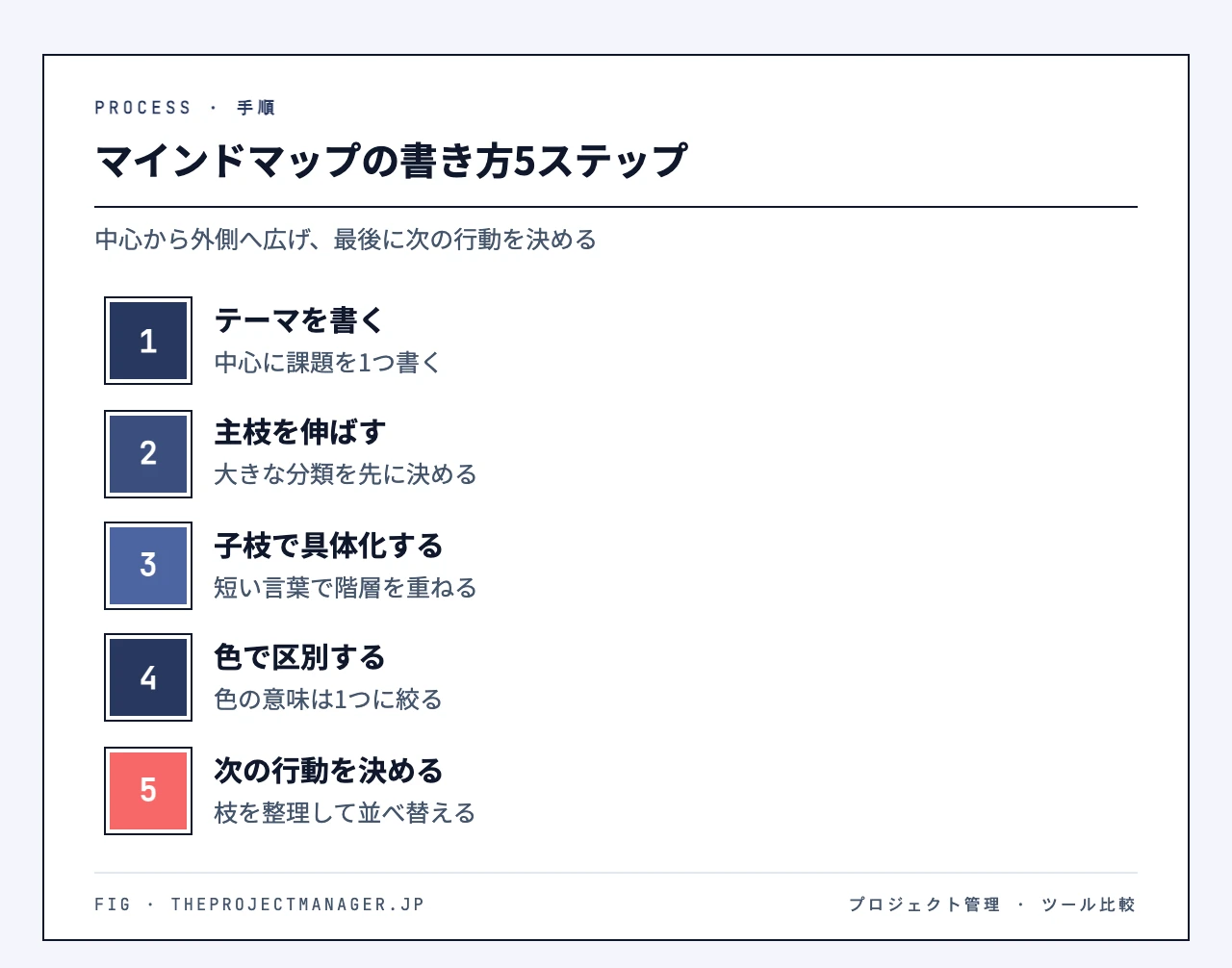
書き方は、紙でもデジタルツールでも同じです。中心から外側へ順に広げ、最後に整理して次の行動を決めます。
1. 中心に課題やテーマを書く
業務上の課題、プロジェクトのテーマ、企画の構想など、考えたいことを中央に1つ書きます。「営業資料の見直し」のように、何について考える図なのかが分かる言葉にしましょう。テーマが2つあるなら、1枚に詰め込まず分けるほうが枝を整理しやすくなります。
2. 大きな分類を主枝として伸ばす
テーマを大きく分ける分類を、主枝として伸ばします。「営業資料の見直し」なら、「対象顧客」「伝える内容」「掲載する事例」「更新ルール」などが考えられます。この段階では細部を埋めようとせず、全体の分け方を先に決めます。
3. 主枝を子枝に分けて具体化する
各主枝を子枝に分け、さらに必要な分だけ階層を重ねます。「対象顧客」の先に「新規の顧客」「既存の顧客」、その先に「導入前に知りたいこと」と広げていくイメージです。
編集部としては、各枝の言葉をできるだけ短くすることをおすすめします。文章で書くと枝が長くなり、全体の関係を一度に見渡しにくくなります。
4. 色でカテゴリや緊急度を区別する
枝が増えてきたら、色でカテゴリ、緊急度、担当、状況などを区別します。1枚の中で色の意味は1つに絞るのがおすすめです。カテゴリと緊急度を同時に色で表すと、ある色が何を示しているのかが分かりにくくなります。
5. 枝を並べ替えて次の行動を決める
最後に全体を見直し、重複している枝をまとめ、関連する枝を近くへ並べ替えます。書き終えたら、「まず何を決めるか」「誰に確認するか」を1つ以上決めましょう。この一手間で、マップが書きっぱなしのメモで終わらなくなります。
紙とデジタルツールの使い分け
紙は登録なしで今すぐ書き始められるため、1人で考えを整理するなら十分です。一方、ステップ5の並べ替えを何度も行うなら、デジタルツールのほうが便利です。思いついたことをすぐ入力して、後から位置を変えられるからです。複数人で書き足していく場合も、デジタルツールが向いています。
プロジェクトの論点整理に使う例|枝をタスクへつなげる
ここからは、架空の社内ポータル刷新を想定して、書いたマップを次の作業へつなげる流れを見ていきます。実際の事例や効果測定ではなく、手順を説明するための例です。
架空の社内ポータル刷新を1枚に書き出す
中心テーマを「社内ポータル刷新」とし、「目的」「利用者」「必要な機能」「移行作業」「リスク」「関係者」の6つを主枝に置きます。
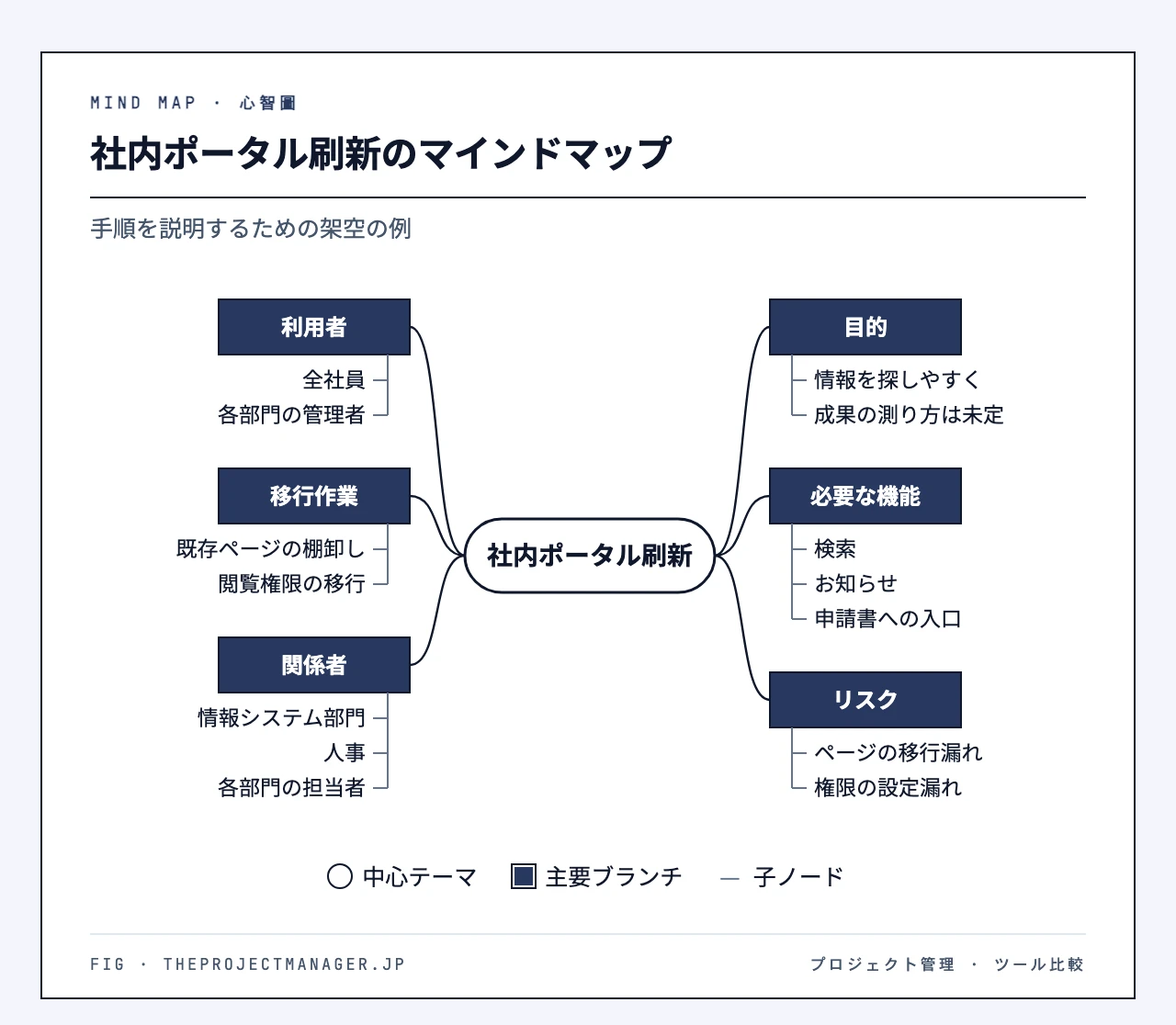
子枝には、決まっていることだけでなく、関係者への確認事項や未決定の論点も書き出します。たとえば「目的」の枝に「成果の測り方は未定」と残しておくと、目標の置き方を決める議論が必要だと分かります。「関係者」の枝は、関係者の洗い出しの抜け漏れを確かめる材料になります。
枝ごとに行き先を決める
書き出した子枝を、性質ごとに移す先へ振り分けます。
- 実施が決まった作業はWBSへ:「既存ページの棚卸し」のような枝をタスクに分解し、担当を決めたうえで工数の考え方に沿って見積もります
- まだ起きていない懸念はリスク管理へ:「ページの移行漏れ」のような枝は、起きた場合の影響と備えを整理します
- すでに発生した問題は課題管理表へ:「現行ポータルの管理者が分からない」といった問題は、担当と期限を付けて解決まで追跡します
書き方のステップ4で使った色を、ここでは行き先の目印に使うこともできます。枝を「WBS」「リスク」「課題」の色に塗り分けていけば、まだ行き先が決まっていない枝が一目で分かります。公開日や承認日のように節目となる決定が出てきたら、マイルストーンとして計画に置きましょう。
マップの完成ではなく、次に決める人を明確にする
マインドマップは、枝がきれいにそろった時点で終わりではありません。目的は、誰が次に何を決めるのかを明らかにすることです。
未決定の枝には、「成果の測り方:情報システム部門の責任者」のように、次に決める人を短く添えます。未決定の論点も課題管理表へ移し、期限はそこで管理します。全ての枝に行き先か次の判断者が付いたら、そのマップは役目を果たしたと考えてよいでしょう。
無料で使えるマインドマップツールの選び方|Miro・Canva・紙
マインドマップを無料で始めるなら、選び方の軸はマップの使い道です。
- チームで論点を育てる:Miro
- 資料に転用する、見た目を整える:Canva
- 登録せず、まず1枚試す:紙
マインドマップは無料でどこまで作れる?
マインドマップは無料で作れます。費用をかけずに使える範囲は、方法ごとに次のとおりです。
- Miro:Freeプランはクレジットカードなしで始められます。ボードは無制限に作成・共有でき、編集可能なまま残るのは最新の3件です
- Canva:無料アカウントを作成すると、オンラインでマップを作成・編集でき、基本的なテンプレートやデザイン機能も使えます
- 紙:登録は不要で、紙とペンがあれば今すぐ書き始められます
最初の1枚を作る段階なら、どの方法でも有料プランは必要ありません。
用途別の比較
どちらのオンラインツールでも複数人で作業できるため、分かれ目は作ったマップをどう使うかにあります。
Miroは、端のないキャンバス上でマップを広げ、スプレッドシート、PDF、画像をマップのすぐ横に置けます。コメントで相手をタグ付けできるので、会議の外でも論点を深めやすいツールです。
Canvaは、テンプレートを選んで色やフォントを調整でき、作ったマップをプレゼン資料やドキュメントへ展開しやすい点が強みです。提案書に載せる図を作りたいなら、Canvaのほうが完成までの流れが自然です。
| 比較項目 | Miro | Canva | 紙 |
|---|---|---|---|
| 始め方 | Freeプランで開始。クレジットカード不要 | 無料アカウントを作成 | 登録不要。紙とペンだけ |
| 共同編集 | リアルタイムで共同作成。コメントでタグ付け | リンク共有で招待し、同時に編集 | 同じ場にいる人と書き込む |
| 出力 | PDF・画像。Freeは低解像度のみ | PDF・画像でダウンロード | 手元の紙のまま |
| 向く用途 | チームでの論点整理、資料を横に置いた検討 | プレゼン資料やドキュメントへの転用 | 1人での思考整理、最初の1枚 |
| 次の一歩 | 無料プランで始める → | 公式サイト ↗ | — |
※Miroへのリンク経由で当サイトが報酬を受け取る場合があります。
Miroの機能は、公式のマインドマップ紹介ページでも確認できます。
Miroでの作り方
Miroでは、書き方の手順を次の基本操作で試せます。色分けは、カラーパレットから枝やノードごとに設定できます。
- ボードを開き、ツールバーからマインドマップツールを選んでボードへ配置する
- 親ノードをダブルクリックして、中心テーマを入力する
- ノードの左右にある+をクリックして、子ノードを追加する
- 枝をドラッグして並べ替え、配置は自動レイアウトに任せる
紙で手間がかかるのは、途中で枝を組み替える作業です。MiroのFreeプランなら枝を動かしても配置が整うため、前の章で書いた論点の組み替えをクレジットカードなしで試せます。
MiroはFreeで足りる?有料プランを検討するタイミング
社内の少人数で数枚のマップを編集するだけなら、Freeプランで始められます。ボードは無制限に作成・共有できますが、編集可能なまま残るのは最新の3件です。案件ごとにマップを更新し続ける場合は、この3件が最初の判断材料になります。
| プラン | 料金(年払い) | 編集できるボード | アクセス制御 | ゲスト | 無料トライアル |
|---|---|---|---|---|---|
| Free | US$0 | 最新の3件 | 既定でチームメンバー全員がアクセス | なし | — |
| Starter | メンバー1人あたり月US$8 | 無制限 | ボードごとの設定、チーム外の招待 | なし | — |
| Business | メンバー1人あたり月US$20 | 無制限 | Starterの範囲にユーザーグループとSSOを追加 | ログイン済みゲストを無制限に招待 | 14日間 |
| Enterprise | カスタム料金 | 無制限 | Businessの範囲に管理機能を追加 | あり | — |
料金は2026年11月2日に確認した米ドル表記です。
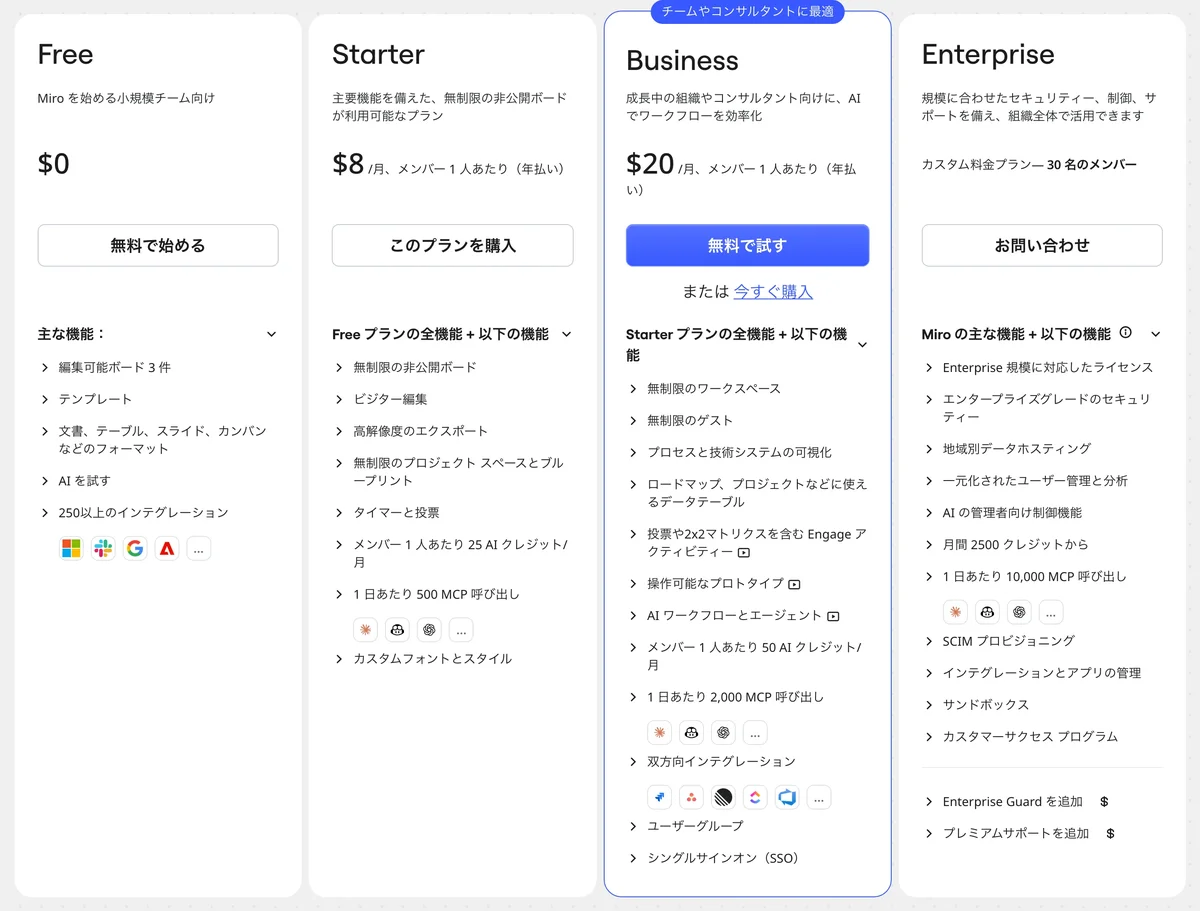
有料プランが候補になるのは、次のような場面です。
- 編集し続けたいボードが3件を超える:Starter以上が候補です
- ボードごとに閲覧者を分けたい、チーム外の人を招待したい:Freeで作成したボードは既定でチームメンバー全員がアクセスできるため、Starter以上が必要です
- 高解像度のJPGやPDFで書き出したい:Freeのボードの書き出しは低解像度のみで、高解像度の書き出しはStarter以上で使えます
- クライアントをログイン済みゲストとして招待したい:Business以上が対象です
チーム外の人との作業では、StarterとBusinessの違いに注意してください。Starterにゲストの役割はないため、社外の人をメンバーとして追加すると、その人数分の料金がかかります。公開リンクで共有するビジターならアカウントは不要で、ログインなしの編集も許可できます。Businessのゲストは無料のMiroアカウントを使い、有料ライセンスを消費しません。ただし、招待された特定のボードだけが対象で、使える機能も限られます。
費用は、ワークスペースに追加したメンバーごとに発生します。年払いは月払いより20%安く、表の月額は年払いを選んだ場合の金額です。
たとえばメンバー5人の場合、年額の目安は次のようになります。いずれも税などを含まない概算で、実際の請求額ではありません。
- Starter:US$8×5人×12か月=約US$480
- Business:US$20×5人×12か月=約US$1,200
ゲスト運用が不要なら、まずはStarterの料金から確認するとよいでしょう。クライアントとの共同作業が前提なら、Businessの14日間無料トライアルで、ゲストを招いた進め方を実際に試してから判断できます。全機能の比較はMiro公式の料金ページに掲載されています。
※Miroへのリンク経由で当サイトが報酬を受け取る場合があります。
まとめ|まず1枚書いて、必要になったら有料化を考える
マインドマップは、まだ構造が固まっていない考えを広げ、つながりを整理する段階に向いています。テーマ、主枝、子枝の順に書き、色と並べ替えで整えたら、枝ごとに移す先を決めましょう。確定した作業はWBS、起きていない懸念はリスク管理、発生した問題は課題管理表へ移すと、書いた内容が実務につながります。
手元の案件名を中央に書き、主枝を6つ前後伸ばしてみてください。子枝まで書き出したら、「WBS」「リスク」「課題」のどこへ移すかを枝ごとに決めます。作業の枝は、WBSの分解手順に沿って具体化できます。
チームで書くならMiroのFreeプランで1枚作り、編集し続けるボードが3件を超えたときや、ボードごとのアクセス制御、チーム外との共有が必要になった時点で有料プランを検討するのが無理のない進め方です。
※Miroへのリンク経由で当サイトが報酬を受け取る場合があります。
よくある質問
スマホやタブレットでもマインドマップを作れますか?
Canvaなら、パソコンに加えてスマートフォンやタブレットでも利用できます。ブラウザ版とモバイルアプリのどちらからもアクセスできます。
作ったマインドマップはPDFや画像で保存できますか?
MiroもCanvaも、PDFや画像として出力できます。ただし、MiroのFreeプランでのボードの書き出しは低解像度のみです。高解像度のJPGやPDFで出力するなら、Starter以上が対象です。
AIでマインドマップを作れますか?
作れます。Miroでは作成ツールバーでMiro AIをオンにし、テーマや課題をプロンプトとして入力すると、枝を含むマップが生成されます。生成結果は編集できるので、たたき台として使い、自分たちの前提に合わせて直すのがよいでしょう。AIクレジットは毎月リセットされ、翌月には繰り越せません。