
約 20 分で読めます
 編集部イチオシ
タスク・担当・期日をひとつのボードで見える化
- かんばん・ガントチャート・カレンダーなど複数ビューをワンクリックで切替
- 日本語UI・日本語サポート対応(東京オフィスあり)
- 通知・担当割り当て・期日リマインドを自動化
- ダッシュボードで複数プロジェクトの進捗を一括把握
エクセルのタスク管理表は「1行1タスク+プルダウン+条件付き書式」の3点を押さえれば完成します。本記事では必須項目、作り方5ステップ、自動化の関数6選、ガントチャート化、そしてツールへ移る判断基準まで解説します。
1. エクセルのタスク管理とは | メリットと限界を先に把握する
タスク管理とは、やるべき作業に「担当者」と「期限」を紐づけ、着手から完了までの状態を追跡する活動です。個人の覚え書きに近いToDo管理より一段踏み込み、プロジェクト管理のように予算や体制まで含めないのが、ちょうど中間に位置するタスク管理の役割です。まずはタスクの考え方を整理しておくと、表の列設計で迷わなくなります。
エクセルが選ばれる理由は明確です。すでにライセンスがあれば追加コストがゼロ、関数や書式設定の知識をそのまま流用でき、列の追加も自由。導入の意思決定を待たずに今日から始められるのが最大の強みです。
一方で、チーム運用に入ると弱点が表面化します。
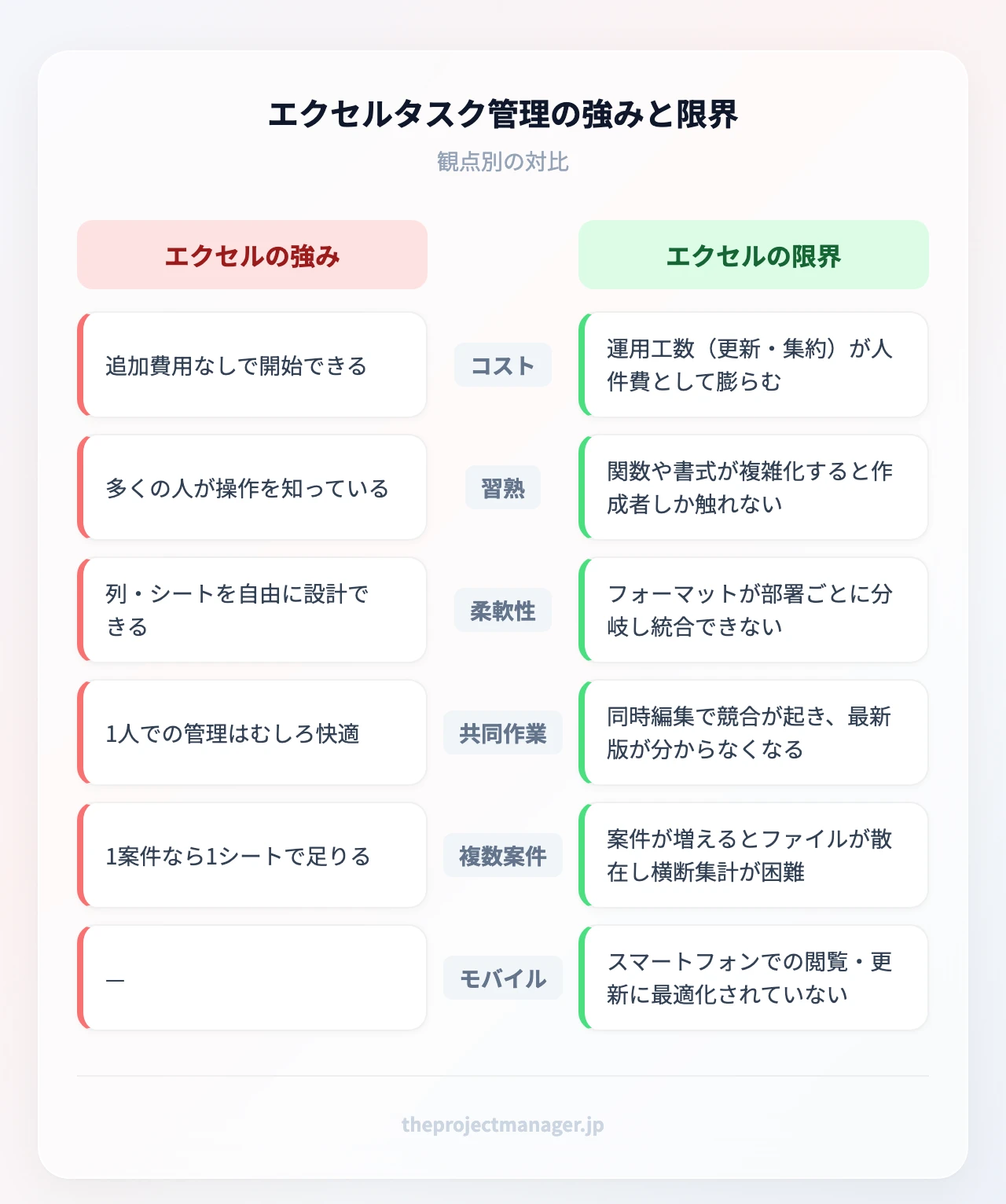
| 観点 | エクセルの強み | エクセルの限界 |
|---|---|---|
| コスト | 追加費用なしで開始できる | 運用工数(更新・集約)が人件費として膨らむ |
| 習熟 | 多くの人が操作を知っている | 関数や書式が複雑化すると作成者しか触れない |
| 柔軟性 | 列・シートを自由に設計できる | フォーマットが部署ごとに分岐し統合できない |
| 共同作業 | 1人での管理はむしろ快適 | 同時編集で競合が起き、最新版が分からなくなる |
| 複数案件 | 1案件なら1シートで足りる | 案件が増えるとファイルが散在し横断集計が困難 |
| モバイル | — | スマートフォンでの閲覧・更新に最適化されていない |
つまりエクセルは「個人〜3人程度・単一プロジェクト」では最適解に近く、人数と案件数が増えるほど費用対効果が落ちていきます。この境界線をどこに引くかは、記事後半の移行判断で具体的に示します。なお5人以上で同時に更新する前提なら、最初からmonday.comのようなボード型ツールで作ったほうが、後の移行コストを払わずに済みます。
2. 必須6項目とテンプレート5タイプ | 自分に合う型を選ぶ
表を作る前に決めるべきは列です。列が多すぎると更新が止まり、少なすぎると状況が読めません。実務で機能する最小構成は次の6項目です。
| 項目 | 入力例 | 設計のコツ |
|---|---|---|
| タスク名 | LPのワイヤーフレーム作成 | 動詞で終える。「LP対応」のような曖昧語は禁止 |
| 担当者 | 佐藤 | 必ず1名。複数名なら行を分ける |
| 開始日 | 4/8 | 日付形式で入力し、文字列にしない |
| 期限 | 4/12 | 期限のないタスクは管理対象外と割り切る |
| 優先度 | 高/中/低 | 3段階まで。5段階は運用されない |
| 進捗 | 未着手/進行中/レビュー中/完了 | 4段階固定。%入力は主観が入り比較不能になる |
この6列に「備考」を加えて7列が上限だと考えてください。工数やコストを管理したくなったら列を増やすのではなく、工数の管理方法として別シートに分けるほうが、日々の更新が続きます。
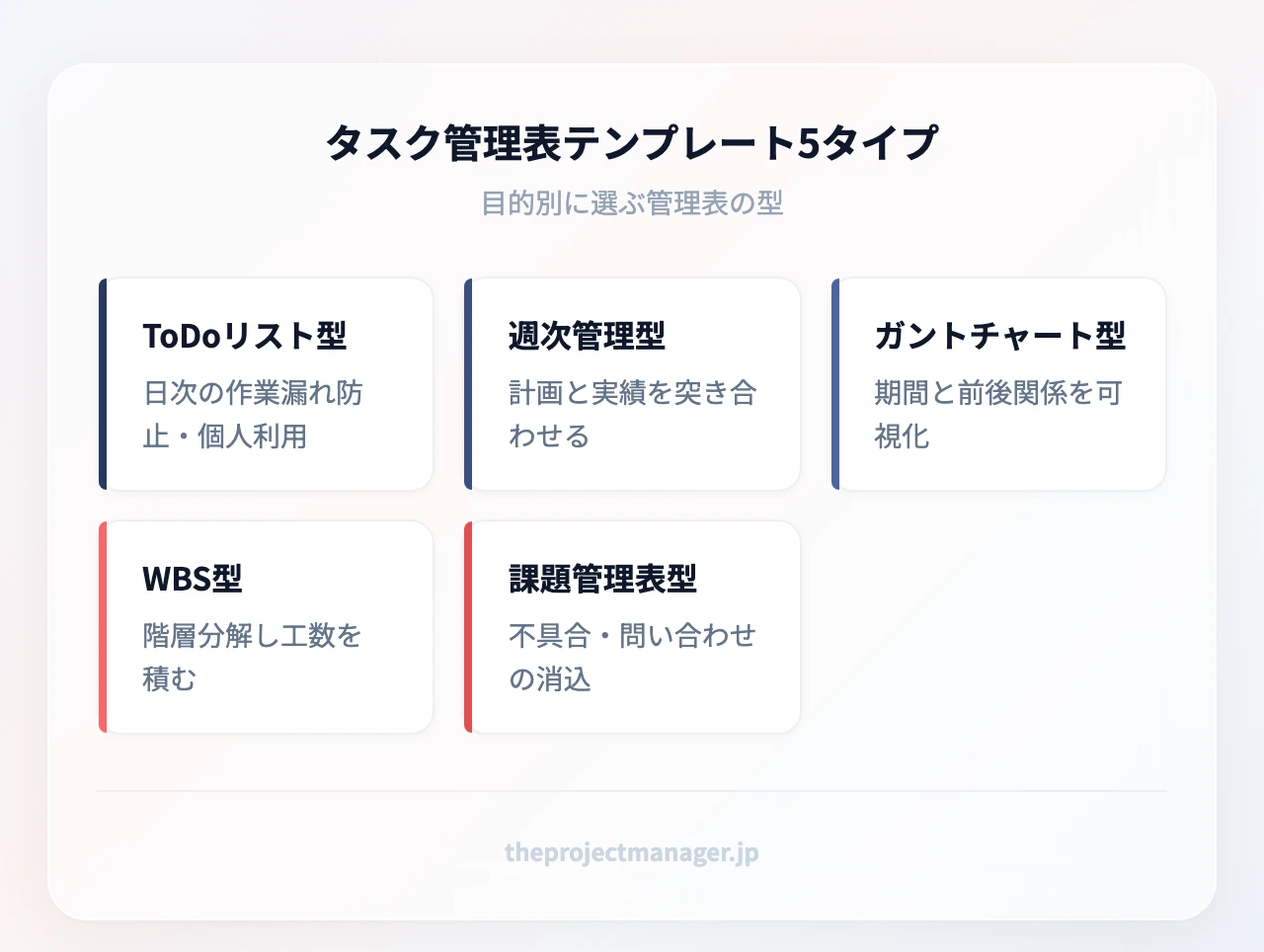
テンプレートは目的別に5タイプあります。エクセルの「ファイル → 新規」でテンプレートを検索すれば無料の雛形が手に入りますが、既存の雛形は列が多すぎることがほとんどです。ダウンロードしたら、まず上の6項目に合わせて不要な列を削るところから始めてください。次の章の5ステップに沿えば、雛形を使わずゼロから作っても30分で同じ形になります。
| タイプ | 向く場面 | 推奨規模 |
|---|---|---|
| ToDoリスト型 | 日次の作業漏れ防止、個人利用 | 1人〜3人 |
| 週次管理型 | 週単位で計画と実績を突き合わせる | 3人〜8人 |
| ガントチャート型 | 期間と前後関係を見せたい工程 | 5人〜15人 |
| WBS型 | 要件を階層で分解し工数を積む | 5人以上・中規模以上 |
| 課題管理表型 | 不具合・問い合わせの起票と消込 | 運用保守チーム |
WBS型を選ぶなら、先に成果物を階層分解しておくと行の抜け漏れが激減します。分解の手順はWBSの作り方にまとめています。また課題管理表型は、そもそも何を作るかが曖昧なまま起票が増えると破綻するため、要件の整理を先に済ませるのが定石です。
3. 作り方5ステップ | 30分で最初の管理表を完成させる
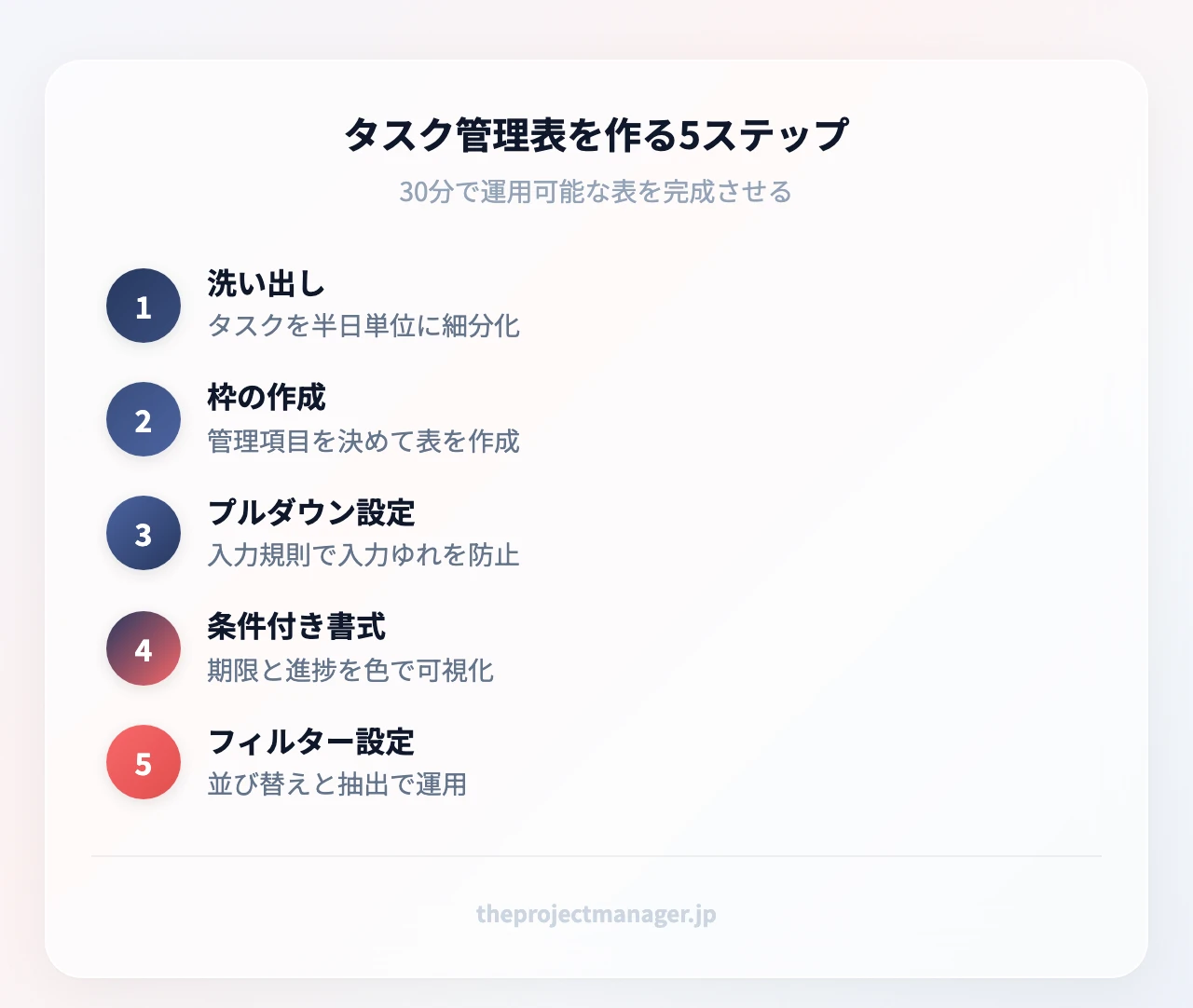
ここからは実際の操作手順です。新規ブックを開いて順に進めれば、30分ほどで運用可能な表になります。
ステップ1:タスクを洗い出して半日単位に割る
最初にやるのは表作りではなく、紙でもメモアプリでもいいので思いつく限りの作業を書き出すことです。書き出したら「1タスク=半日〜2日で終わる粒度」まで分割します。1週間以上かかるタスクは進捗が「進行中」で固まり、遅延の兆候が見えなくなるためです。ゴールが曖昧だと洗い出しも発散するので、先にゴールの決め方を押さえておくと粒度が安定します。
ステップ2:1行目に項目名、2行目からタスクを入力
A1からG1に前章の6項目+備考を入力し、2行目以降を1行1タスクで埋めます。このときセルの結合は絶対に使わないでください。結合セルがあるとフィルターも並び替えも正常に動かず、後でツールへ移行する際のCSV出力も壊れます。1行目を選択して「表示 → ウィンドウ枠の固定 → 先頭行の固定」も済ませておきます。
ステップ3:プルダウンで入力ゆれを止める
進捗と優先度は手入力を許さないのが鉄則です。「完了」「済」「Done」が混在した瞬間、集計関数は機能しなくなります。
進捗列(例:F2:F100)を選択 → 「データ」タブ → 「データの入力規則」 → 入力値の種類で「リスト」 → 元の値に 未着手,進行中,レビュー中,完了 と半角カンマ区切りで入力。優先度列にも同じ手順で 高,中,低 を設定します。担当者名も同様にリスト化しておくと、表記ゆれによる集計ミスが防げます。
ステップ4:条件付き書式で遅延を赤く光らせる
進捗を見に行くのではなく、表のほうから危険を知らせる状態を作ります。A2:G100を選択 → 「ホーム」タブ → 「条件付き書式」 → 「新しいルール」 → 「数式を使用して、書式設定するセルを決定」を選び、次の式を入れます。
=AND($F2<>"完了",$D2<TODAY())
書式で塗りつぶしを薄い赤に設定すれば、未完了かつ期限超過の行だけが自動で赤くなります。同じ要領で =$F2="完了" に灰色+取り消し線を設定すると、終わった行が視覚的に沈み、残作業だけが浮かび上がります。列を固定する $ を忘れると1セルにしか効かないので注意してください。
ステップ5:フィルターと並び替えを仕込む
1行目を選択して Ctrl + Shift + L でフィルターを有効化。これで「自分の担当かつ未完了」だけを2クリックで抽出できます。並び替えは「期限の昇順 → 優先度の降順」の2段階を既定にしておくと、上から順に着手すれば良い表になります。
たとえば3人のマーケティングチームであれば、施策ごとに親タスクを立て、その下に制作・入稿・レポートを子タスクとしてぶら下げ、週初に期限昇順で並び替えて15分だけ確認する。この運用に落とし込めば、表はメンテナンスされ続けます。区切りとなる公開日や審査日は節目の置き方を参考に、別の行として明示しておくと全体像が締まります。
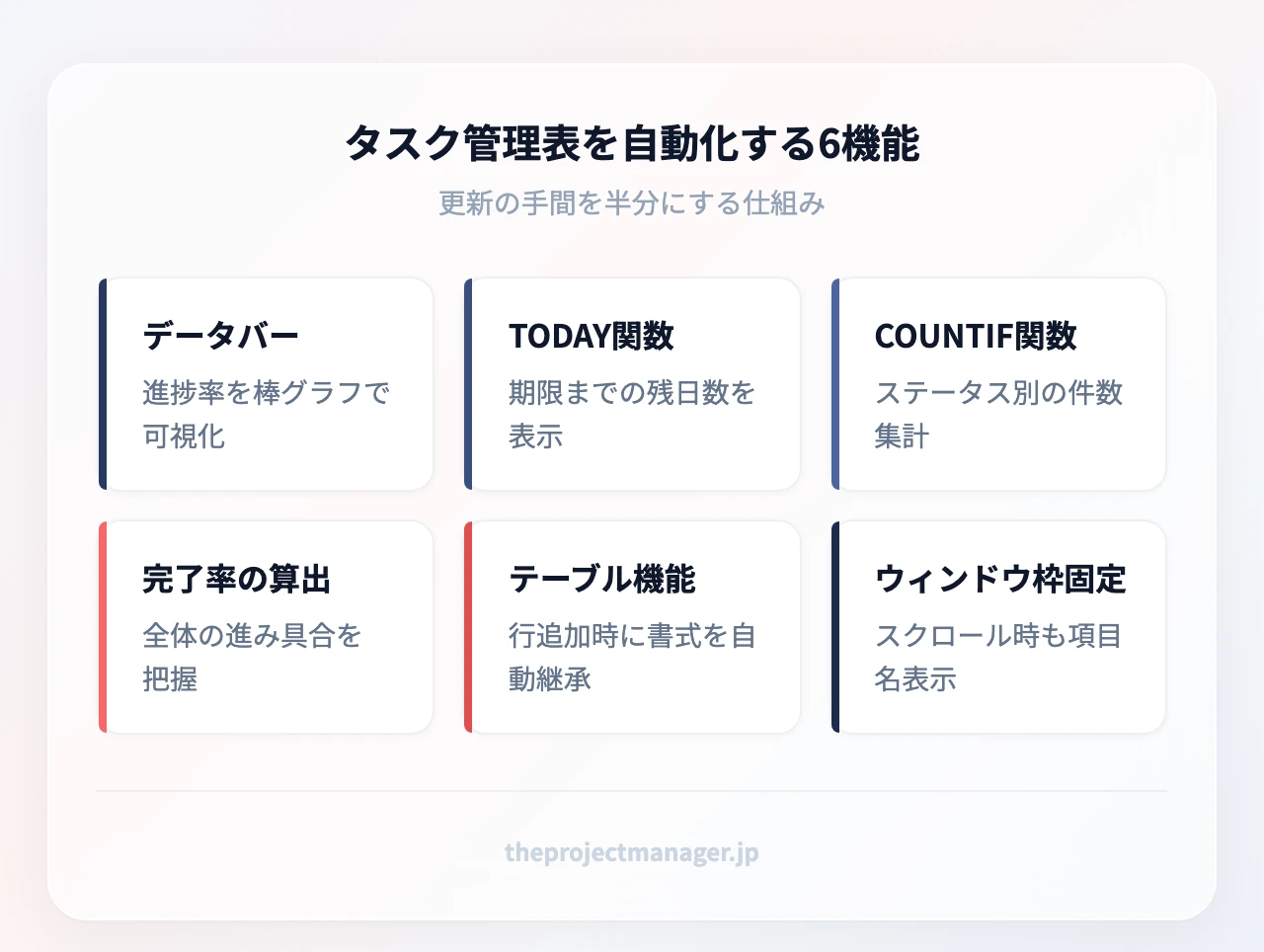
4. 見やすく自動化する機能・関数6選 | 更新の手間を半分にする
基本の表ができたら、次は「自分で数えない」仕組みを足していきます。ここで紹介する6つは、どれも5分以内に設定できます。
| 機能・関数 | 用途 | 設定・数式 |
|---|---|---|
| データバー | 進捗率を棒グラフで可視化 | 条件付き書式 → データバー |
| TODAY関数 | 期限までの残日数を自動表示 | =$D2-TODAY() |
| COUNTIF関数 | ステータス別の件数集計 | =COUNTIF($F$2:$F$100,"完了") |
| 完了率の算出 | 全体の進み具合を1セルで把握 | =COUNTIF($F$2:$F$100,"完了")/COUNTA($A$2:$A$100) |
| テーブル機能 | 行追加時に書式と数式を自動継承 | Ctrl + T |
| ウィンドウ枠の固定 | 横スクロール時も項目名を表示 | 表示 → ウィンドウ枠の固定 |
特に効くのがテーブル機能です。Ctrl + T で表全体をテーブル化しておくと、最終行の下に新しいタスクを入力した瞬間、条件付き書式・プルダウン・数式がそのまま引き継がれます。これを設定していないと、行を追加するたびに書式をコピーする作業が発生し、その面倒さが更新停止の引き金になります。
残日数の列は、=IF($F2="完了","",$D2-TODAY()) と書くと完了タスクが空欄になり、マイナス表示のノイズが消えます。さらに残日数セルに「セルの値が0より小さい → 太字の赤」という条件付き書式を重ねれば、遅延日数が数字で読み取れます。
マクロ(VBA)は、毎週同じ整形作業を繰り返している場合のみ検討してください。「完了行を別シートへ移動する」程度なら記録マクロで十分ですが、マクロを書いた本人しか保守できない状態になりやすく、属人化を一段深めるリスクがあります。自動化を本格的に求める段階に来ているなら、それはエクセルの守備範囲を超えたサインだと捉えるほうが健全です。実際、Notionのデータベースなら、ビューを切り替えるだけで同じデータを一覧・カレンダー・ボードとして表示でき、集計関数を書かずに完了率が出ます。
5. エクセルでガントチャートを作る | 条件付き書式だけで完結させる
図形やグラフ機能を使わなくても、条件付き書式だけで期間バーは描けます。手順は4つです。
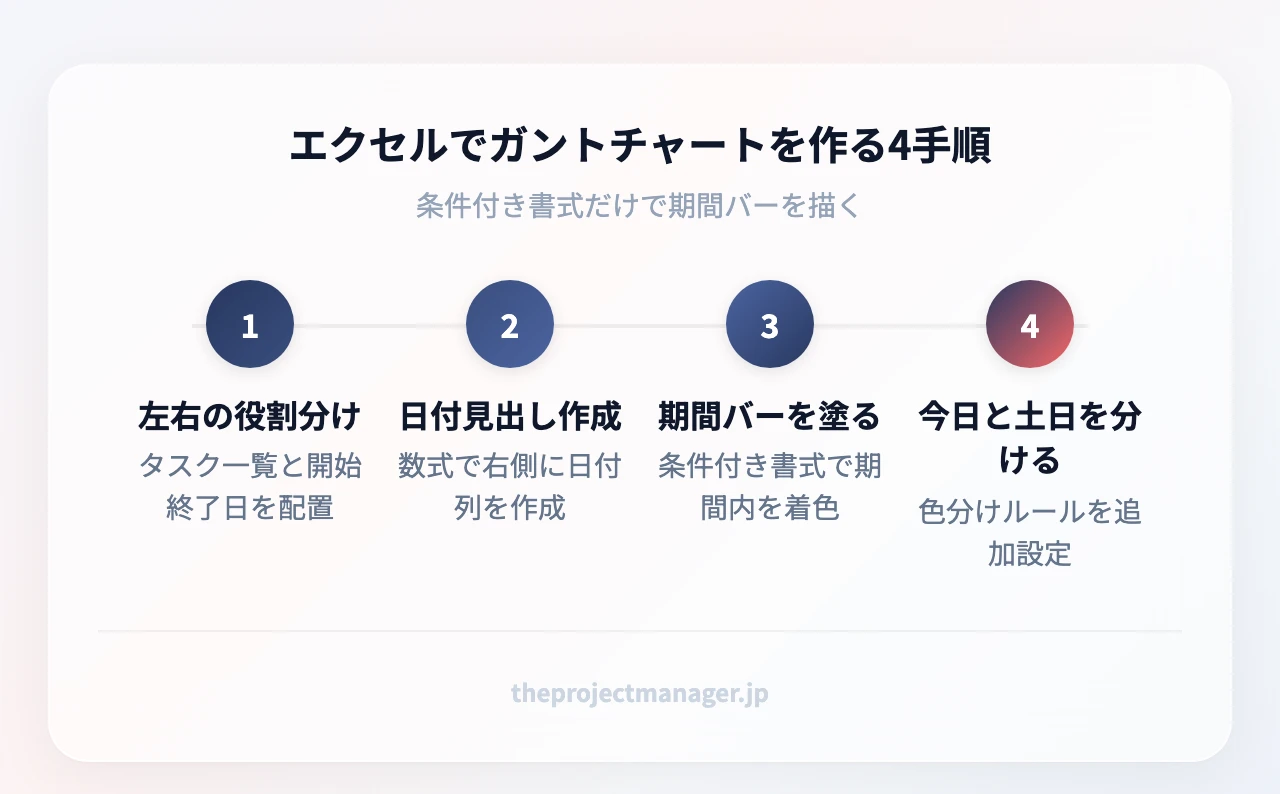
手順1:左右の役割を分ける。 新しいシートを用意し、A〜D列にタスク名・担当者・開始日・終了日を置き、F列から右を日付エリアにします。第3章で作った一覧表とは列の並びが違うので、同じシートに重ねないでください。
手順2:日付見出しを数式で作る。 F1に開始日を入れ、G1に =F1+1 と入力して右へコピー。これで日付を1か所直すだけでカレンダー全体がずれます。表示形式を d にすると日付だけがコンパクトに並びます。
手順3:期間バーを塗る。 F2から右側の範囲を選択し、条件付き書式の数式に次を入力します。
=AND(F$1>=$C2,F$1<=$D2)
塗りつぶしを設定すれば、開始日から終了日までのセルが自動で色づきます。行を追加しても、テーブル化していれば自動で適用されます。
手順4:今日と土日を分ける。 ルールを追加して =F$1=TODAY() に濃い色、=WEEKDAY(F$1,2)>=6 に薄いグレーを設定。ルールの適用順は「今日 → 期間バー → 土日」の順に並べ替えると、今日の線が最前面に出ます。
この方法で作ったチャートは見栄えこそ十分ですが、複数人が同時に期間を動かす用途には向きません。日付をずらすと後続タスクは連動せず、手作業で全部引き直すことになるからです。依存関係まで含めて時系列の整理をしたい段階なら、ドラッグでバーを動かすと後続が自動追従するmonday.comのガントチャート機能を持つツールに切り替えたほうが、確実に時間を回収できます。
6. 運用でぶつかる壁と定着のルール | 続くチームは何が違うか
エクセル管理が崩れるときは、ほぼ同じ3つの壁が原因です。
壁1:同時編集の競合。 共有フォルダに置いたファイルを10名で更新しようとすると、「読み取り専用で開きますか」の表示が日常化し、やがて誰かが「タスク管理表_最新_0408_佐藤修正.xlsx」を作り始めます。この瞬間に、どれが正なのか誰にも分からなくなります。
壁2:属人化。 関数と条件付き書式を積み上げた表は、作った人が異動した途端にブラックボックス化します。誰も触れないので、列の追加もルールの変更もできなくなります。
壁3:複数案件の横断が不可能。 案件ごとにファイルが分かれると、「今、佐藤さんは何件抱えているか」という単純な問いに即答できません。集計のために毎週コピー&ペーストする担当者が生まれます。
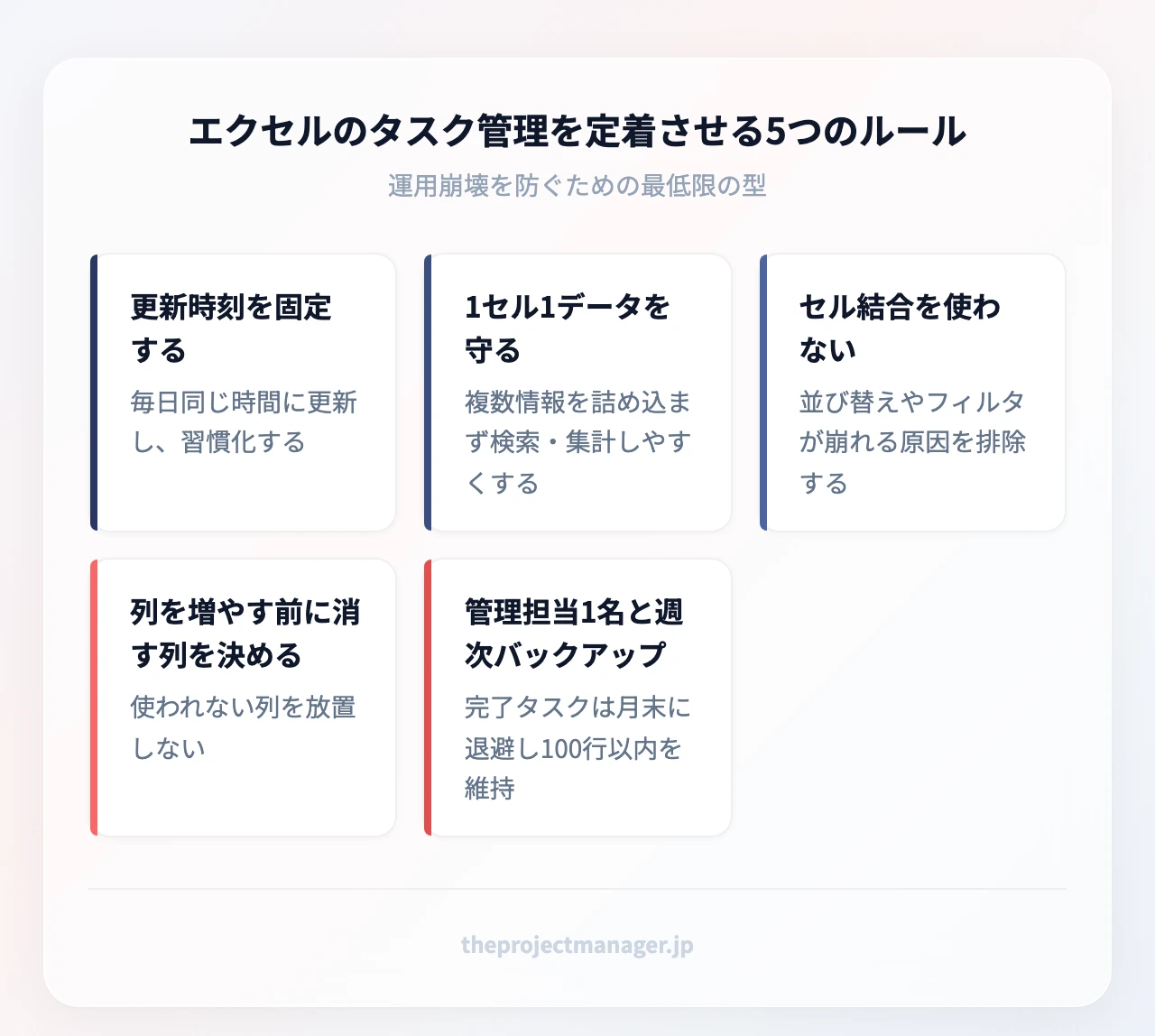
こうした壁を先送りするためにも、続いているチームは次のルールを守っています。
- 更新のタイミングを時刻で固定する。「気づいたら更新」は必ず形骸化します。「毎朝10時の朝会の前に各自が自分の行を更新する」まで決め切ります。
- 1セル1データを徹底する。「4/12(佐藤・要確認)」のような入力をした瞬間、フィルターも集計も死にます。
- セルの結合とメモ書きの行を作らない。 見た目の整形は、並び替え機能とのトレードオフです。
- 列を増やす前に消す列を決める。 使われていない列は、更新を止める最大の要因です。
- 管理担当を1名決め、週1回バックアップを取る。 完了タスクは月末に別シートへ退避させ、現行シートは常に100行以内に保ちます。
そのうえで、表に書いた内容をどう伝えるかまで設計できると運用は安定します。報告の型は進捗の共有方法に、工程全体の考え方は工程管理の基本にまとめています。
7. ツール移行の判断とおすすめ比較 | 人数別にどれを選ぶか
エクセルを卒業すべきサインは3つあります。ひとつでも当てはまるなら、移行の検討コストは十分に回収できます。
- 更新する人が5名を超えた — 競合と版管理の手間が、ツール費用を上回り始めるラインです。
- 同時進行の案件が3件を超えた — 担当者ごとの負荷を横断で見られないと、遅延が特定の1人に集中します。
- 外部メンバーや経営層に状況を共有する必要が出た — ファイルを送る運用は、送った瞬間から古くなります。
monday.comがエクセルの弱点をどう埋めるか
monday.comは、エクセルの表とほぼ同じ「行=タスク、列=項目」の構造をボードとして持ちながら、エクセルにない3つを補います。
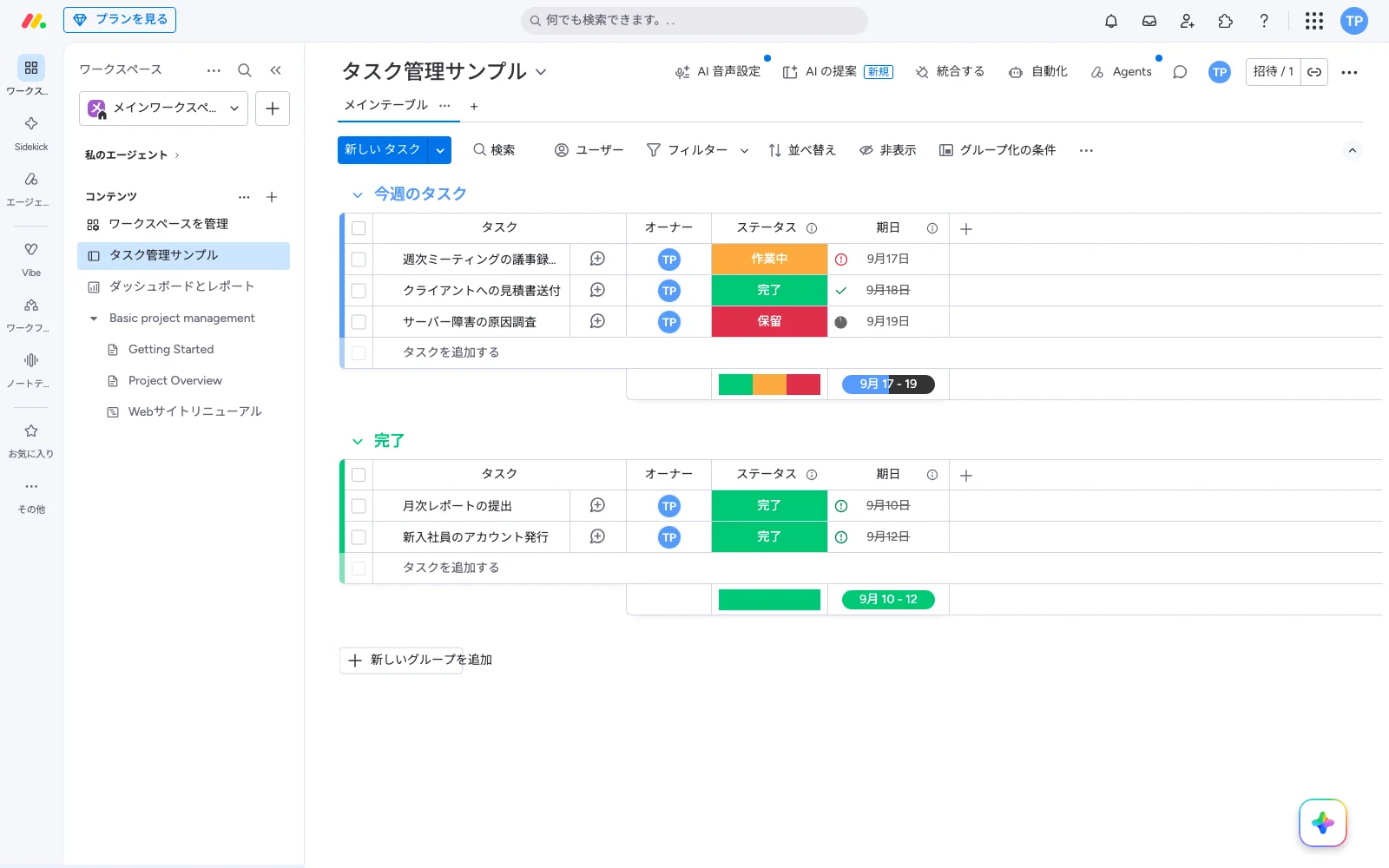
第一に自動化ルールです。「ステータスが遅延になったら担当者に通知する」「期限の前日にリマインドを送る」といったルールをノーコードで設定でき、条件付き書式のように色が変わるだけでなく、実際に人を動かします。エクセルでは赤くなった行に誰も気づかないまま週次会議を迎える、という事態が起きますが、通知が飛べば当日中に手を打てます。
第二にビューの切り替えです。同じデータをテーブル、ガントチャート、カレンダー、ダッシュボードとして表示できるため、ガント用に別シートを作る必要がありません。バーをドラッグすれば日付が更新され、関連する表示すべてに反映されます。
第三に日本語での運用環境です。管理画面もヘルプも日本語で、関数を知らないメンバーでも自分の行を更新できます。これは属人化を解消するうえで大きな差になります。関係者が多いプロジェクトほど効き、誰に何を見せるかを整理する関係者の整理とも相性が良い設計です。
料金プランは、無料プランに加えてBasic・Standard・Pro・Enterpriseという段階構成になっています。Basicは無制限のアイテムとボードを使った基本的なタスク管理まで、Standardはガントチャートやタイムライン表示、自動化・外部連携の実行枠が加わる中心的なプラン、Proは工数の記録やチャート表示、自動化の上限拡大まで対応します。エクセルから移行してガントと自動化を使うなら、スタンダード以上が実質的な出発点です。具体的な金額は、ユーザー数(シート数)の刻みや月払い・年払いの違い、時期ごとのキャンペーンで変動するため、本記事では金額を固定して記載せず、公式サイトの料金ページで最新の数字を確認する形をおすすめします。なお、ガントや自動化を含む有料機能はプロプランの14日間無料トライアルで課金前に試せます。
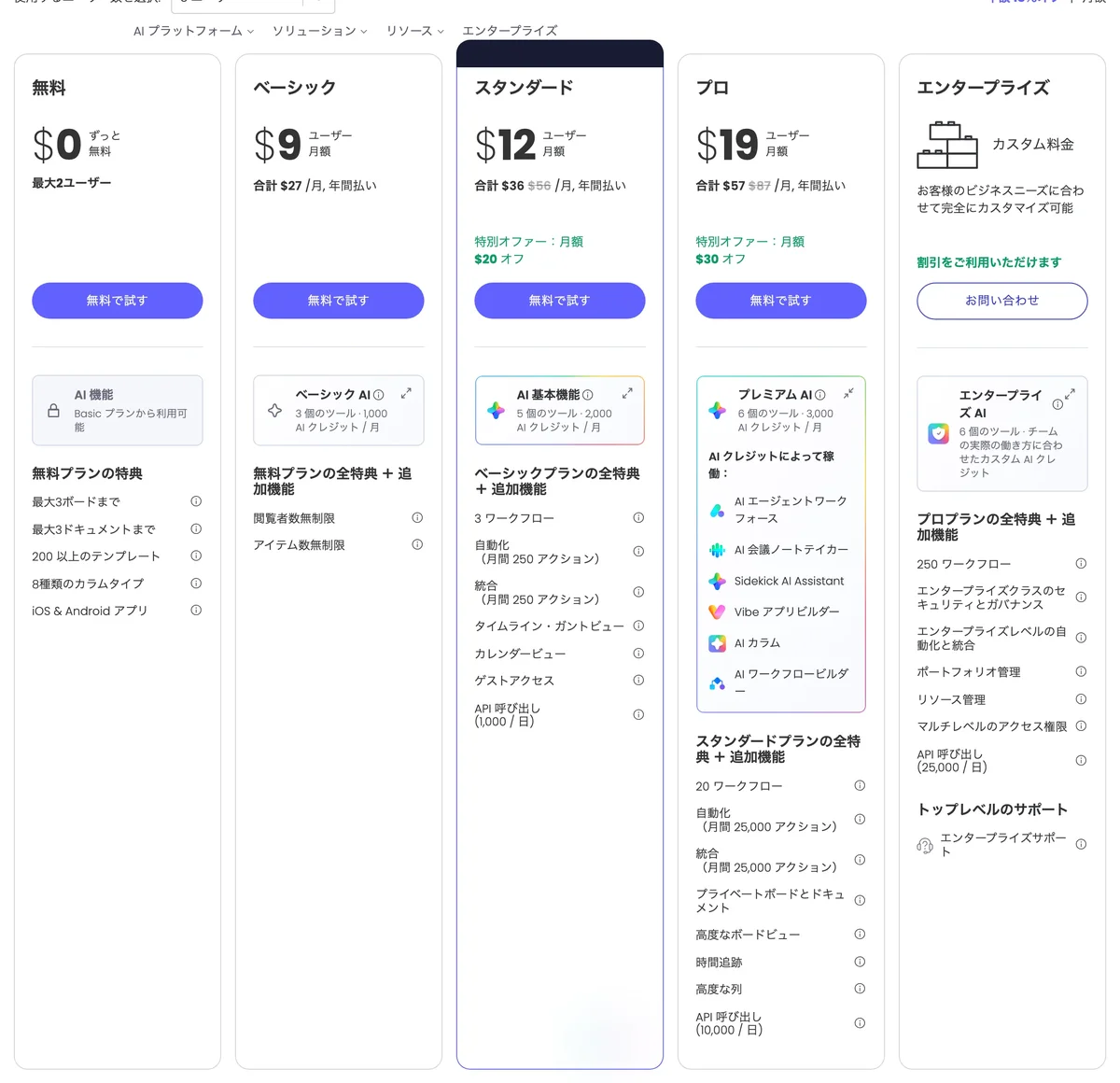
主要ツールの比較
| ツール | 得意なこと | 向く規模 | 料金の目安 | はじめる |
|---|---|---|---|---|
| monday.com | ボード/ガント/自動化、日本語UI | 5〜15人、15人以上も可 | 無料プランあり、有料はBasic/Standard/Pro/Enterpriseの4段階(金額は公式サイト) | 無料トライアル → |
| Notion | ドキュメントとタスクの一元管理 | 1〜5人 | フリーUS$0、プラスUS$10/ユーザー/月(年払い) | 無料プランで始める → |
| ClickUp | 階層構造とスプリント管理 | 開発チーム | Free Forever US$0、Unlimited US$7/ユーザー/月(年払い) | 無料プランで始める → |
| Backlog | 課題管理とGit連携、国産 | 開発・受託チーム | 公式サイトで最新料金を確認 | 詳細を見る → |
| Asana | タスクの依存関係と承認フロー | 10人以上の企業利用 | 公式サイトで最新料金を確認 | 詳細を見る → |
| Trello | カンバン方式のシンプルな進捗管理 | 1〜10人の小規模チーム | 無料プランあり、詳細は公式サイトで確認 | 詳細を見る → |
自分のチームはどれを選ぶべきか
- 1〜3人・議事録や仕様書もまとめたい → Notionのフリープランから。US$0で始められ、ファイルアップロードは最大5MB、ページ履歴は7日まで保持されます。ドキュメントの中にタスクデータベースを埋め込めるのが最大の利点です。
- 5〜15人・部門をまたいで進捗を共有したい → monday.com。当サイトが最も多くのチームに勧めている構成で、エクセルからの移行もCSV取り込みで済みます。
- 開発チームでスプリントを回している → ClickUpのUnlimited(US$7/ユーザー/月・年払い)またはBacklog。階層構造とスプリント機能が標準で揃います。
- カンバン方式で最小限に始めたい → Trello。列を3つ作って付箋のように動かすだけで運用でき、エクセルからの移行負荷が最も小さい選択肢です。
- 15人以上・複数案件を並行 → monday.comの上位プラン。ダッシュボードで案件横断の負荷が一目で分かります。
まとめ
エクセルでのタスク管理は、正しく作れば十分に実用的です。本記事の要点を整理します。
- 必須項目はタスク名・担当者・開始日・期限・優先度・進捗の6つ。列は7つまでに抑える
- 作り方は洗い出し → 枠作成 → プルダウン → 条件付き書式 → フィルターの5ステップ
- 自動化の核は
TODAYとCOUNTIF、そしてCtrl + Tのテーブル機能 - ガントチャートは条件付き書式で作れるが、日付の連動はしない
- 更新者5名超・同時案件3件超・外部共有が必要になったらツールへ移行するタイミング
まずは今日、6列の表を作り、進捗列にプルダウンと期限超過の条件付き書式を設定してみてください。それだけで「誰の何が遅れているか」が一目で分かる状態になります。
そして人数が増えて更新がぶつかり始めたら、monday.comでテンプレートからボードを1つ作り、エクセルの表をそのまま貼り付けてみてください。列がそのままカラムに変換され、最初のプロジェクトの骨組みが10分ほどで立ち上がります。無料プランで感触を確かめてから、自動化やガントが必要になった段階で14日間のトライアルに進むのが、失敗の少ない進め方です。
よくある質問
エクセルでタスク管理するにはどうすればいいですか?
タスク名・担当者・開始日・期限・優先度・進捗の6列を用意し、1行1タスクで入力するのが基本です。進捗と優先度は「データの入力規則」でプルダウン化し、条件付き書式で期限超過の行を赤く表示します。最後にフィルターを有効にすれば、自分の未完了タスクだけを即座に抽出できます。
タスク管理がうまい人の特徴は?
タスクを半日〜2日で終わる粒度まで分解し、すべてに期限と担当者を入れている点が共通しています。また、更新するタイミングを「朝会の前」のように時刻で固定しており、気が向いたときに更新する運用にしていません。管理表に項目を足しすぎず、シンプルな状態を維持しているのも特徴です。
タスク管理が上手い人はエクセルで何を作ればいいですか?
最初に作るべきは、装飾のない6列のタスク一覧表です。そこにプルダウン、期限超過の条件付き書式、フィルターの3点だけを加えます。ガントチャートやマクロは、一覧表の運用が2週間以上続いてから追加するのが失敗しない順番です。
エクセルの暗黙のルールは?
1つのセルには1つのデータだけを入れる、セルを結合しない、1行目以外に見出しやメモ行を作らない、日付は文字列ではなく日付形式で入力する、の4つです。これらを破るとフィルター・並び替え・集計関数がすべて正しく動かなくなり、ツールへ移行する際のデータ書き出しも失敗します。
エクセルのタスク管理テンプレートは無料で使えますか?
エクセルの「ファイル → 新規」からテンプレートを検索すると、タスク一覧やガントチャートの雛形が無料で利用できます。ただし既存の雛形は列が多すぎることが多いため、使わない列を削って6〜7列に整理してから運用を始めるほうが定着します。
チームでエクセルのタスク管理表を共有するには?
OneDriveやSharePointに置き、ブラウザ版で開けば複数人での同時編集がある程度は可能です。ただし更新頻度が高いチームでは競合や保存エラーが起きやすいため、5名を超える運用ではクラウド型のタスク管理ツールに切り替えるほうが現実的です。
エクセルでガントチャートは作れますか?
作れます。左側にタスク名と開始日・終了日を置き、右側の日付列に=AND(F$1>=$C2,F$1<=$D2)という条件付き書式を設定すれば期間バーが自動で描画されます。ただし日付を変更しても後続タスクは連動しないため、依存関係のある工程では手作業の修正が発生します。
エクセルが向かない場合、何を使えばいいですか?
1〜3人でドキュメントも一緒に管理したいならNotion、5〜15人で部門横断の進捗を共有するならmonday.com、開発チームのスプリント運用ならClickUpやBacklogが候補になります。いずれも無料プランがあるので、実際のタスクを10件ほど登録して操作感を比べるのが確実です。