
約 15 分で読めます
 編集部イチオシ
タスク・担当・期日をひとつのボードで見える化
- かんばん・ガントチャート・カレンダーなど複数ビューをワンクリックで切替
- 日本語UI・日本語サポート対応(東京オフィスあり)
- 通知・担当割り当て・期日リマインドを自動化
- ダッシュボードで複数プロジェクトの進捗を一括把握
ナレッジベースとは、仕事の手順や判断のコツ、よくある質問への答えを、あとから誰でも検索して読める形でためておく場所のことです。社員が使う社内向け(社内wiki・マニュアル)と、顧客が自分で答えを探す顧客向け(FAQ・ヘルプセンター)の2種類があります。社内向けを小さく始めるなら、Notion のWikiのように無料プランから使えるツールか、すでに使っている Google ドキュメントなどで十分です。
この記事では、ナレッジベースの意味とナレッジマネジメントとの違い、作り方の手順、1ページの書き方、ツールの選び方、使われなくなる原因と対策を順に解説します。ツールの料金と機能は、各社の公式ページで2026年11月22日に確認した内容です。
ナレッジベースとは|意味とナレッジマネジメントとの違い
ナレッジベースは、組織の中にある知識を、書き出して整理し、検索できるようにした「知識の置き場所」です。ベテランだけが知っている作業のコツ、過去のトラブルと対処、社内ルールの解釈などを、人に聞かなくても調べられる状態にするのが目的です。
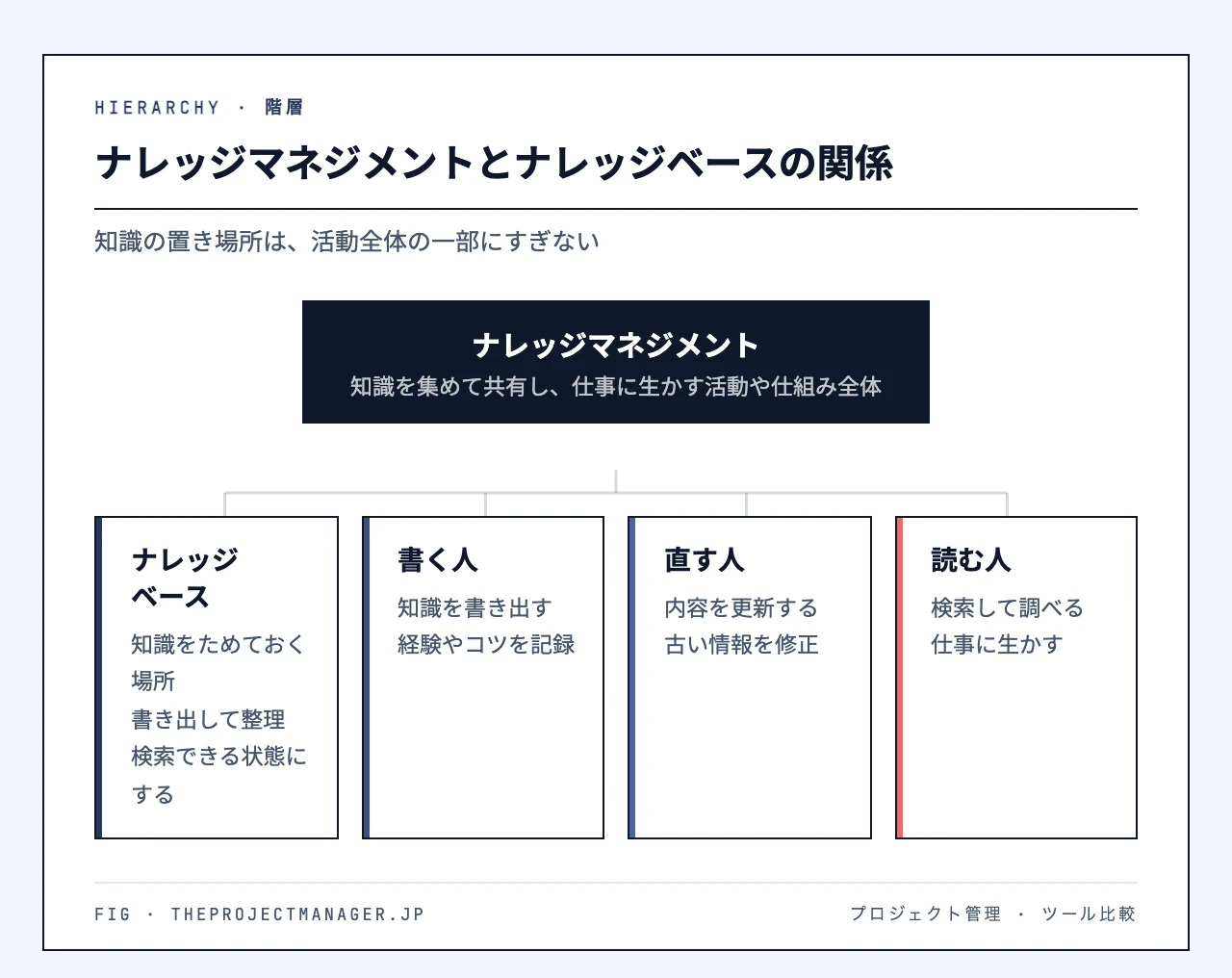
似た言葉にナレッジマネジメントがあります。ナレッジマネジメントは、知識を集めて共有し、仕事に生かすための活動や仕組み全体のことで、ナレッジベースはその中で知識をためておく場所にあたります。チャットや掲示板のように流れていく情報(フロー型)に対して、ナレッジベースは残して何度も使う情報(ストック型)をためる場所です。つまり、ナレッジベースを作っただけでは、ナレッジマネジメントは終わりません。書く人、直す人、読む人が回り続けて、はじめて役に立ちます。「ナレッジ」という言葉そのものの意味や、経験を知識に変える書き方は、ナレッジの意味の記事で解説しています。
社内向けと顧客向け|2種類のナレッジベース
同じナレッジベースでも、誰が読むかで作り方とツールが変わります。最初にどちらを作るのかを決めておくと、ツール選びで迷いません。
| 社内向け | 顧客向け | |
|---|---|---|
| 読む人 | 社員、業務委託先などの関係者 | 製品やサービスを使う顧客 |
| 載せるもの | 業務手順、社内ルール、過去のトラブルと対処、議事録から残すべき決定事項 | 使い方、よくある質問、エラーの対処、料金や契約の説明 |
| 主な形 | 社内wiki、マニュアル、社内FAQ | FAQページ、ヘルプセンター |
| 大事なこと | 書く人を限定しすぎず、更新しやすいこと。閲覧範囲を部署ごとに分けられること | 顧客が使う言葉で検索して見つかること。問い合わせ窓口とつながっていること |
| 向くツールの例 | Notion、Confluence、NotePM | Zendesk などのヘルプデスクツール |
ナレッジベースを作るメリット
人の入れ替わりや在宅勤務が増えると、隣の席の人にすぐ聞く、という方法が使えない場面が増えます。聞かなくても調べられる場所があることの価値は、そのぶん大きくなります。
- 属人化が減る:特定の人しか知らない手順を書き出しておけば、その人が休んだり異動したりしても仕事が止まりにくくなります
- 引き継ぎと新人の立ち上がりが早くなる:口頭で毎回説明していた内容を、読めば分かる形にしておけるので、教える側の時間も減ります
- 同じ質問に何度も答えなくてよくなる:社内なら「あの申請はどこから?」、顧客向けなら「パスワードを忘れた」のような繰り返しの質問を、ページへの案内で済ませられます
- 過去の判断を見返せる:なぜその方法にしたのか、どんな失敗があったのかが残るので、同じ失敗を繰り返しにくくなります
ナレッジベースの作り方|6ステップ
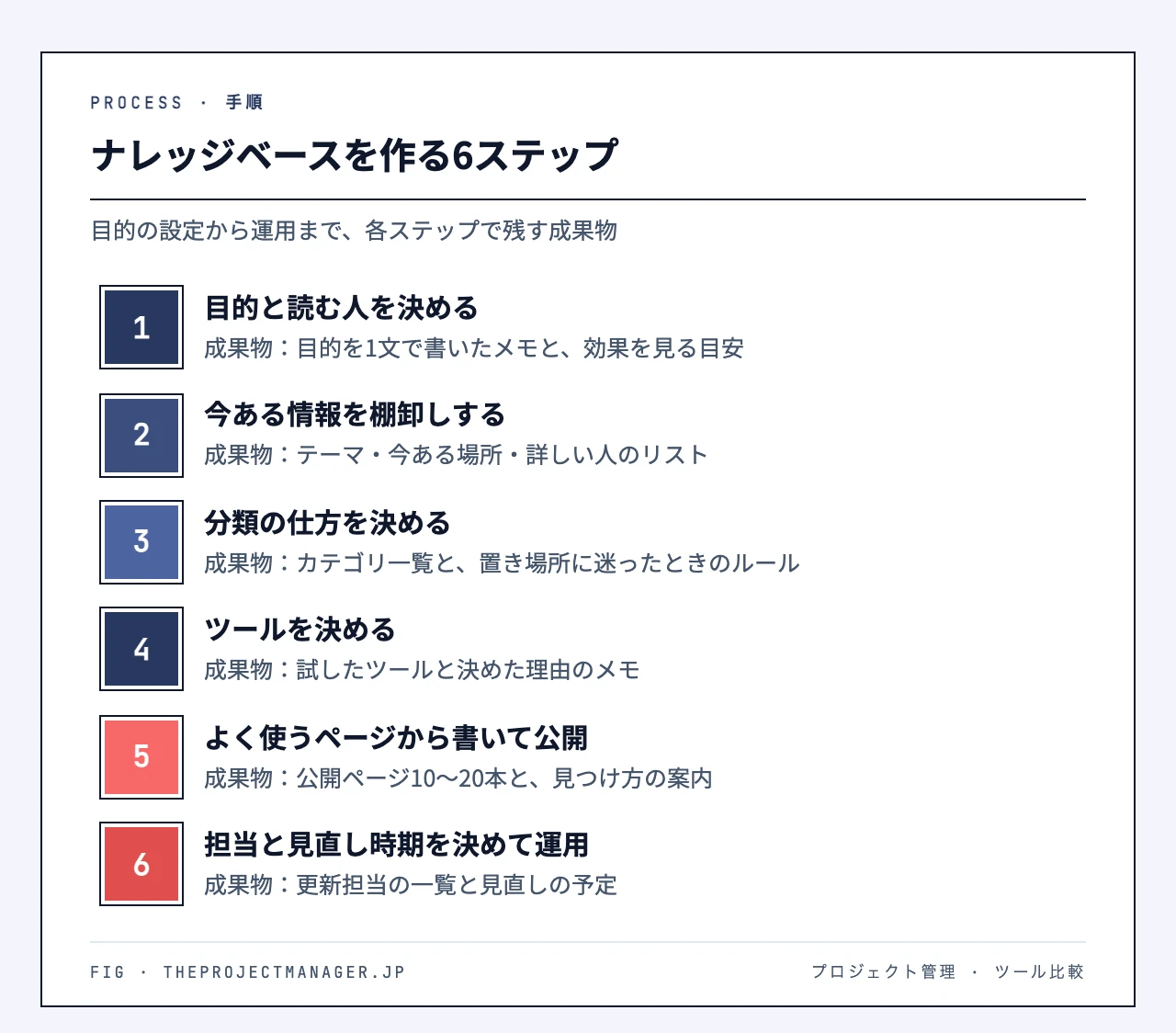
いきなりツールを契約するより、何を誰のために残すのかを決めてから進めるほうが、作ったのに使われないという失敗を避けられます。
1. 目的と読む人を決める
やること:「新人が先輩に聞かずに経費精算できるようにする」「サポートへの同じ質問を減らす」のように、解決したい困りごとと読む人を1つに絞ります。成果物:目的を1文で書いたメモと、うまくいったかを見る目安(例:その質問がチャットで何回出たか)。つまずきやすい点:「社内の知識を全部残す」のように目的を広げすぎると、何から書けばよいか決まらず止まります。
2. 今ある情報を棚卸しする
やること:共有フォルダの資料、チャットで何度も出る質問、ベテランへの聞き取りから、残すべき内容を一覧にします。成果物:「テーマ・今ある場所・詳しい人」を並べたリスト。つまずきやすい点:古い資料をそのまま移すと、内容が今と合わないページが増えます。移す前に、まだ正しいかを詳しい人に確認しましょう。
3. 分類の仕方を決める
やること:部署別、業務別、場面別(入社時、月末、トラブル時など)のどれで分けるかを決め、最上位の分類は5〜8個程度に収めます。成果物:カテゴリの一覧と、迷ったときの置き場所のルール。つまずきやすい点:分類を細かくしすぎると、書く人が置き場所に迷って書かなくなります。迷うページは検索で見つかればよいと割り切ることも大切です。人事や顧客情報のように見せる相手を限りたい内容は、この段階で別のカテゴリに分け、閲覧できる人を決めておきます。
4. ツールを決める
やること:社内向けか顧客向けか、使う人数、すでに使っているサービスから候補を2〜3個に絞り、無料プランや無料トライアルで実際にページを数枚作ってみます。成果物:試したツールと決めた理由のメモ。つまずきやすい点:機能の多さで選ぶと、書く人が使い方を覚えられずに止まります。選び方は後の章で詳しく説明します。
5. よく使うページから書いて公開する
やること:棚卸しで「よく聞かれる」ものから10〜20ページ程度を先に書き、関係者に公開します。成果物:公開したページと、どこから見られるかの案内(チャットの固定メッセージなど)。つまずきやすい点:全部そろってから公開しようとすると、いつまでも始まりません。少ない数でも、困りごとに答えるページがあれば使われ始めます。
6. 更新の担当と見直しの時期を決めて運用する
やること:カテゴリごとに更新の担当を決め、見直しの時期(例:四半期ごと)を決めます。成果物:担当者の一覧と見直しの予定。つまずきやすい点:担当が決まっていないと、情報が古いままになり、読む人が信用しなくなります。
1ページの書き方とカテゴリの決め方
読まれるナレッジベースは、ページの形がそろっています。書く人が変わっても同じ形になるよう、次のルールを決めておくと、読む側も探しやすくなります。
- 1ページに1つのテーマ:「経費精算の方法」と「出張の申請」は別のページにします。長くなったら分けます
- タイトルは質問の形か、検索される言葉にする:「経費精算」より「経費精算はどこから申請する?」のほうが、検索でも目で探すときも見つけやすくなります
- 決まった項目を入れる:対象者、手順、注意点、関連ページ、最終更新日、担当者。最終更新日と担当者があるだけで、読む人は情報が今も正しいかを判断できます
- 結論を先に書く:最初の1〜2行で答えを書き、詳しい手順や背景はその下に置きます
1ページの並びは、たとえば「質問の形のタイトル → 結論(1〜2行) → 手順 → 注意点 → 関連ページ → 最終更新日と担当者」の順にそろえると、どのページも同じ場所を見れば必要なことが分かります。
カテゴリは、読む人がどこから探すかで決めます。新人向けなら「入社1か月でやること」のような場面別、部署をまたいで使うなら業務別が向いています。手順書としての書き方や、マニュアル作りに向くツールはマニュアル作成ツールの比較も参考にしてください。
手元のツールで始めるか、専用ツールにするか
数人のチームなら、Google ドキュメントやスプレッドシート、共有フォルダなど、すでに使っているツールで始めても問題ありません。ページが増えてきて、次のような困りごとが出てきたら、専用のツールに移るタイミングです。
| 観点 | 手元のツール(ドキュメント、スプレッドシート、共有フォルダ) | ナレッジベース向けのツール |
|---|---|---|
| 始めやすさ | 新しく覚えることがなく、すぐ始められる | ページの作り方や権限の設定を覚える必要がある |
| 探しやすさ | ファイルが増えるとどこに何があるか分からなくなりやすい | ページ同士のリンク、全体の検索、目次で探せる |
| 更新の管理 | 誰がいつ直したか、古い情報かが分かりにくい | ページの担当者、更新日、認証(内容が最新だという印)を付けられるツールがある |
| 閲覧範囲 | フォルダやファイルごとに共有設定が必要 | 部署やページ単位で閲覧・編集できる人を分けられる |
移るタイミングの目安は、「検索しても見つからないと言われる」「同じ内容の資料が複数ある」「その資料が今も正しいか誰にも分からない」のどれかが起きたときです。
ナレッジベースのツール比較
社内向け3つと顧客向け1つを、公式ページの料金と機能で比べました。料金はいずれも2026年11月22日に公式ページで確認した表示価格です。
| ツール | 向く用途 | 料金 | 無料で使える範囲 | 注意点 |
|---|---|---|---|---|
| Notion | 社内wiki、手順書、議事録までまとめたい小〜中規模のチーム | プラス 1シート月 US$10、ビジネス US$20(年払い) | フリープランあり(メンバーが2名以上になるとページとブロックに制限) | 自由度が高い分、ページの形や置き場所のルールを先に決めないと散らかりやすい |
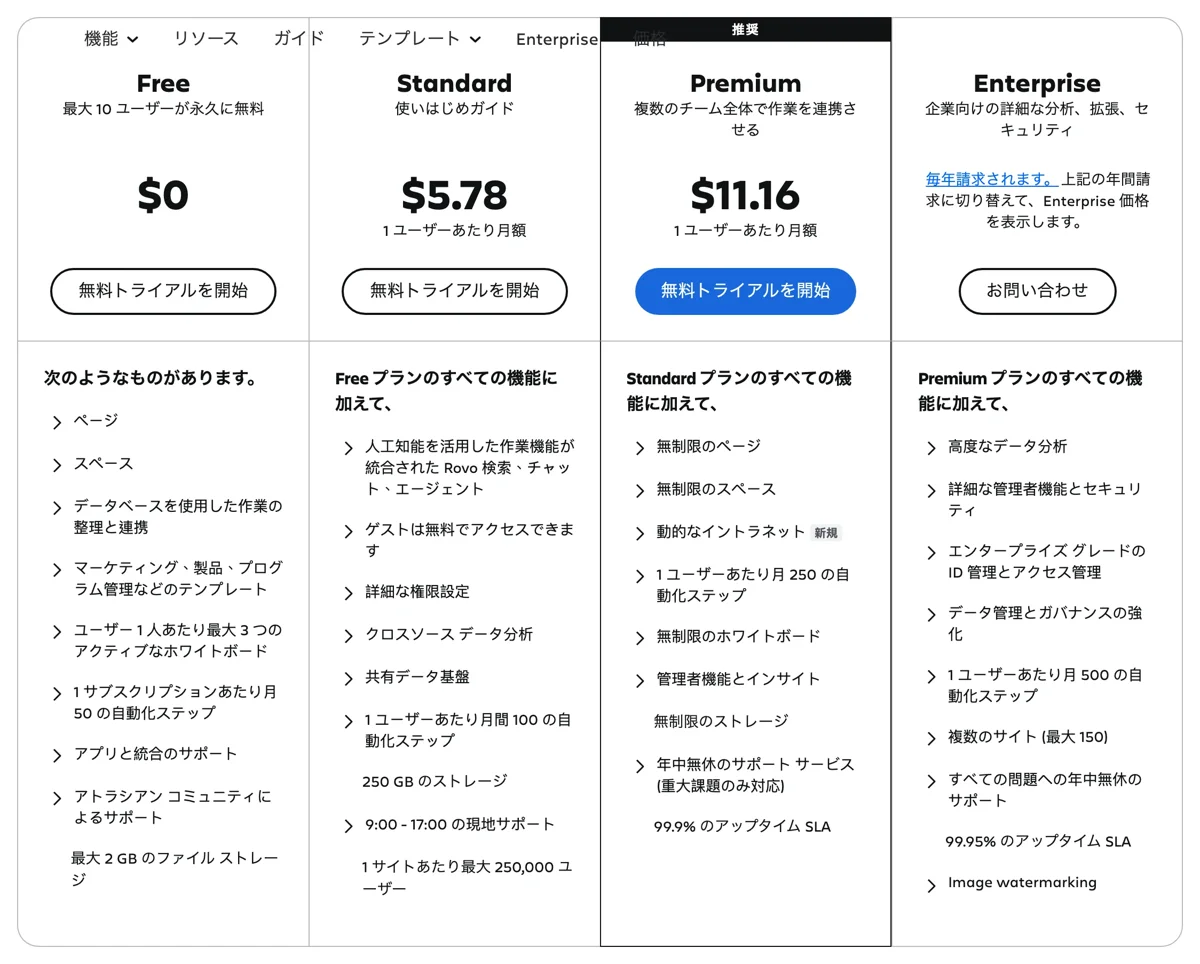
| Confluence | Jira と一緒に使う開発チーム、部署をまたぐ文書の管理 | Standard 1ユーザー月 US$5.78、Premium US$11.16 | 最大10ユーザーまで無料(ファイル保存は2GBまで) | ページごとの閲覧・編集の制限は Standard 以上 |
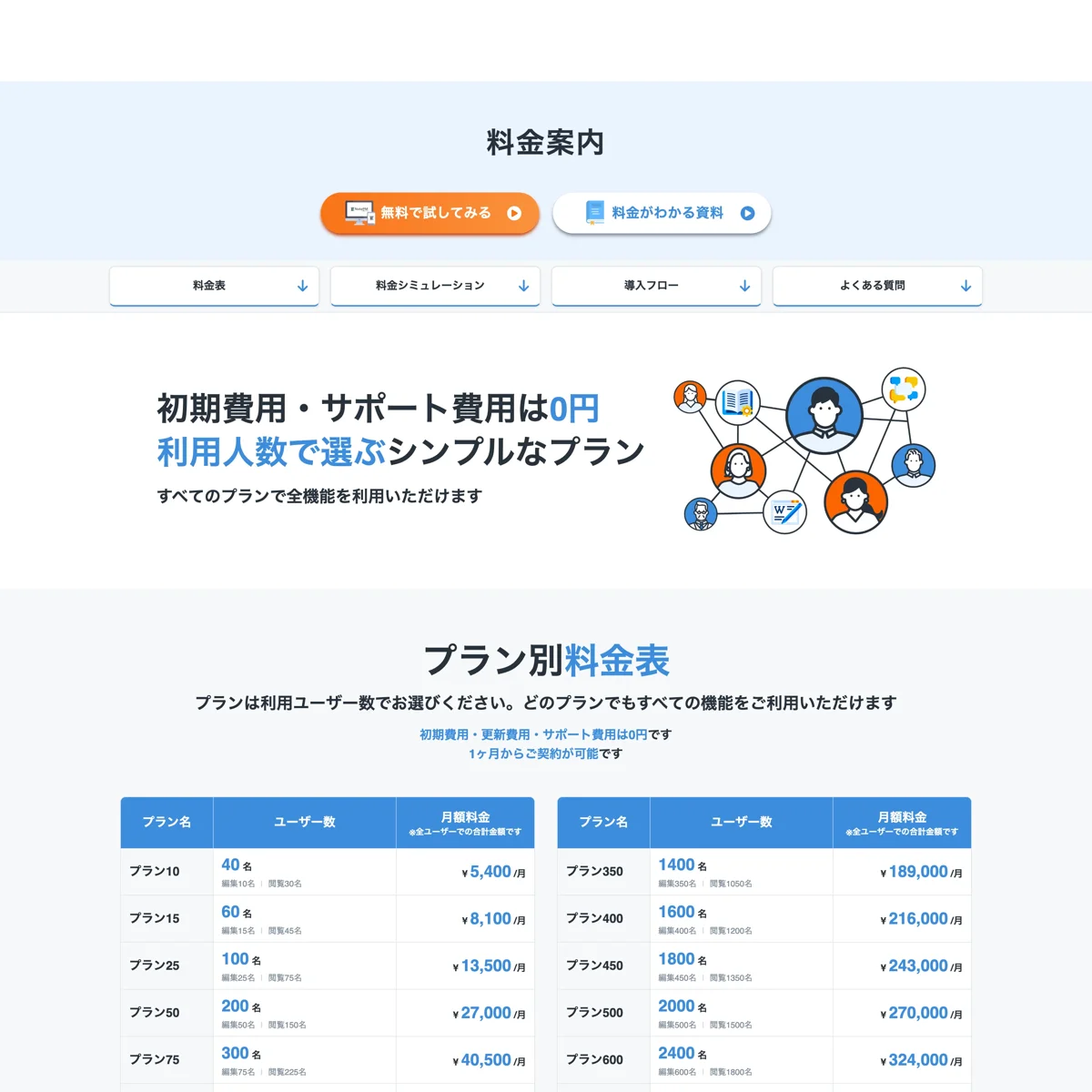
| NotePM | 日本語で社内マニュアルと wiki を作りたい企業 | プラン10 月5,400円(チーム全体、編集10名・閲覧30名、税抜)から | 無料のお試しあり | 料金は編集できる人数で決まる。すべてのプランで全機能が使える |
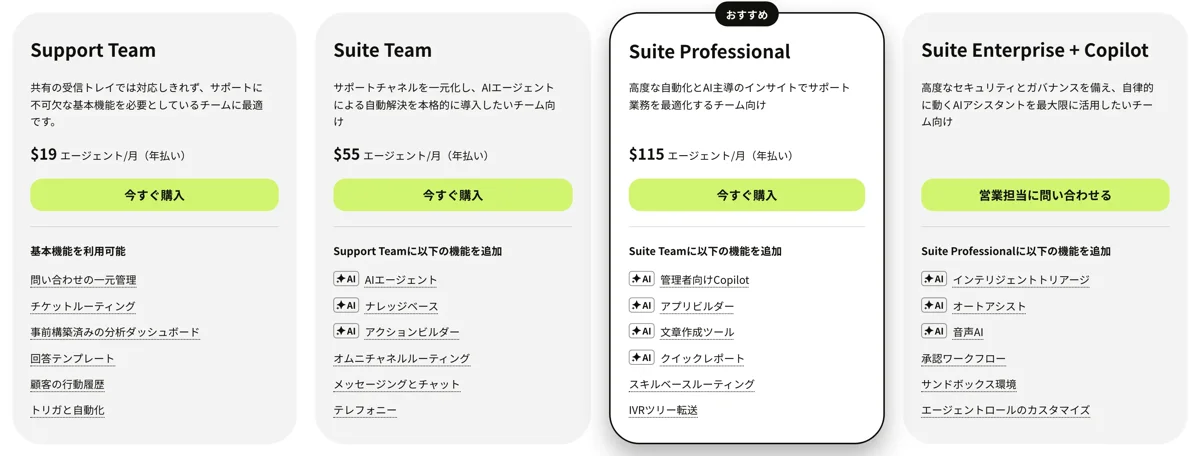
| Zendesk | 顧客向けのヘルプセンター・FAQ と問い合わせ対応をまとめたい企業 | ナレッジベースは Suite Team(1エージェント月 US$55、年払い)から | 14日間の無料トライアル | 料金は対応する担当者(エージェント)の人数で決まる。社内向けには従業員サービス用の別のプランがある |
NotePM の料金は、編集できる人数で決まるチーム全体の月額で、閲覧だけの人もプランごとの人数まで含まれます。
Confluence は、10ユーザーまでなら無料プランで始められ、ページごとに閲覧・編集できる人を分けたくなったら Standard を検討します。
顧客向けのヘルプセンターを作る場合、Zendesk ではナレッジベースが Suite Team から含まれます。
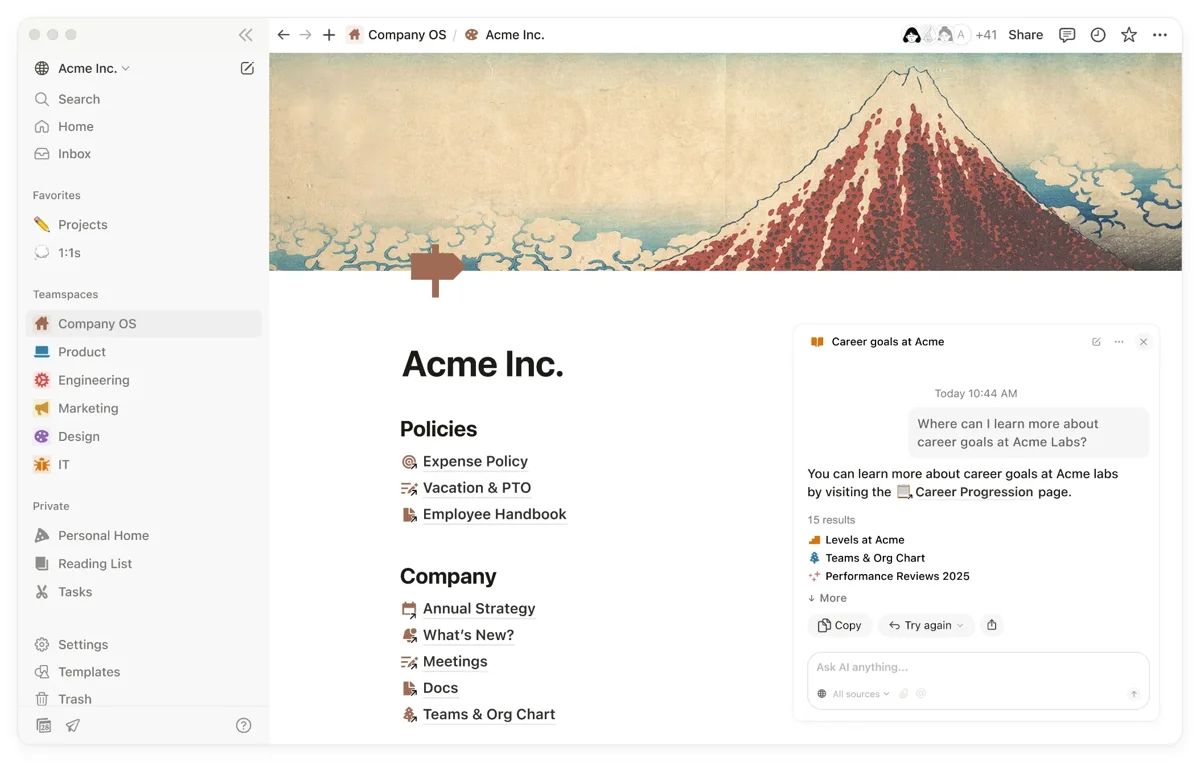
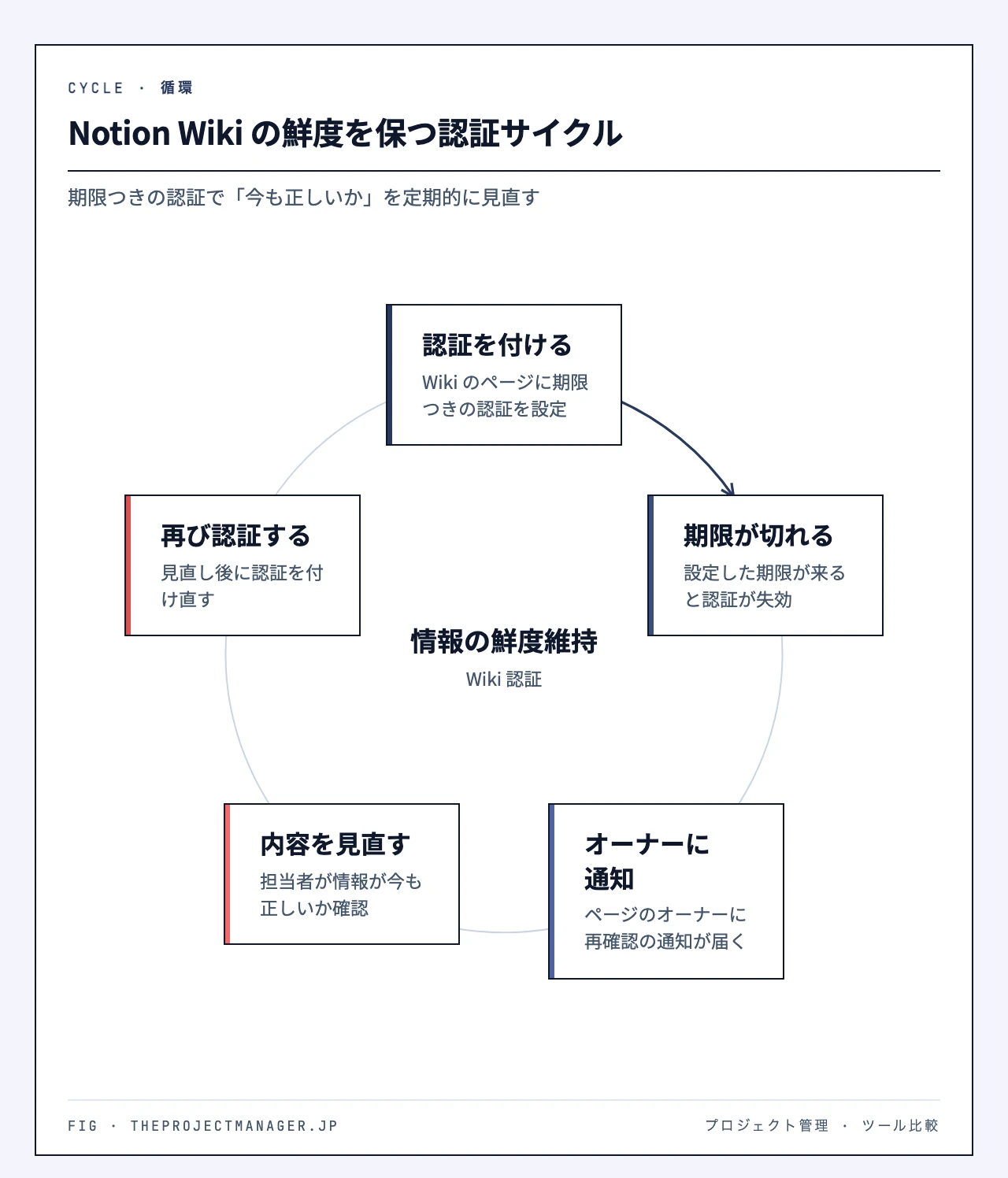
Notion では、ページを「Wiki」に変換すると、すべてのページの一覧と、自分がオーナーのページの一覧が自動で用意されます。Wiki 内のページには期限つきの「認証」を付けられ、期限が切れるとページのオーナーに再確認の通知が届くので、「この情報は今も正しいか」を担当者が見直す仕組みを作れます。同じ説明を複数のページに置く場合は、同期ブロックを使うと1か所を直すだけですべてに反映されます。なお、Wiki 以外の個々のページの認証はビジネス以上の機能です。
Notion で使える無料テンプレートはNotionテンプレートの記事で紹介しています。チャットや掲示板も含めた情報共有のツールを広く比べたい場合は、情報共有アプリの比較も参考にしてください。
ツールの選び方|3つの質問で絞る
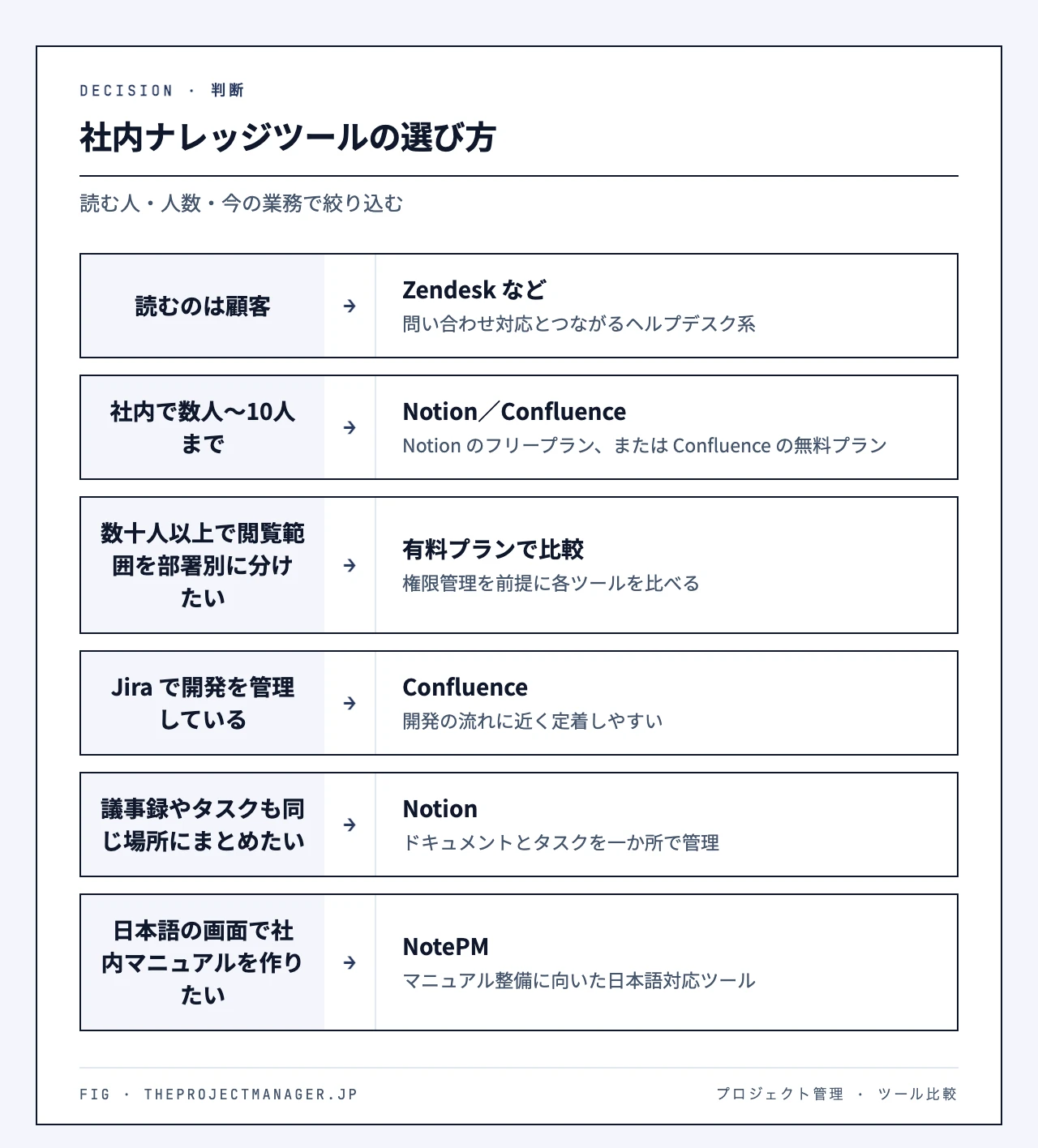
- 読むのは社員か、顧客か:顧客向けなら、問い合わせ対応とつながるヘルプデスク系(Zendesk など)。社内向けなら、次の質問に進みます
- 何人で使うか:数人なら手元のツールか Notion のフリープラン、10人までなら Confluence の無料プランも候補です。数十人以上で閲覧範囲を部署ごとに分けたいなら、有料プランを前提に比べます
- すでに何を使っているか:Jira で開発を管理しているなら Confluence、議事録やタスクも同じ場所にまとめたいなら Notion、日本語の画面で社内マニュアルをまとめたいなら NotePM、というように、今の仕事の流れに近いものを選ぶと定着しやすくなります
迷ったら、候補を2つに絞って同じページを3枚ずつ作り、書く人と読む人の両方に使ってもらって決めるのが確実です。費用は月額の料金だけでなく、最初のページを書いたり既存の資料を移したりする時間、更新し続ける担当者の時間も含めて考えましょう。
使われなくなる原因と対策
| 原因 | 対策 |
|---|---|
| 検索しても見つからない | タイトルを読む人の言葉(質問の形)にする。社内での呼び方が複数ある場合は本文に両方書く |
| 情報が古い | ページに担当者と最終更新日を入れ、見直しの時期を決める。古いページは削除するか「古い情報」と明記する |
| あることを知られていない | チャットで質問されたらページのリンクで答える。入社時の案内に入れる |
| 書くのが面倒 | ページの形(テンプレート)を用意して、項目を埋めるだけで書けるようにする。完璧さより、まず書くことを優先する |
| 現場が欲しい情報と違う | よく聞かれる質問から書く。読む人に「足りないページ」を聞く窓口を用意する |
運用を続けるには、カテゴリごとの更新担当、変更してよい人の範囲、定期的な見直しの3つを決めておくことが大切です。検索機能に検索された言葉の記録が残るツールなら、見つからなかった言葉から、次に書くべきページが分かります。見直しの際は、よく読まれているページ、最終更新から半年以上たったページ、検索しても結果がなかった言葉の3つを確認すると、直す順番を決めやすくなります。
AIで探せるナレッジベースを使うときの確認点
最近は、ナレッジベースの内容をAIに読ませて、質問に答えさせるツールが増えています。たとえば Notion AI は、ワークスペースのページを読んで質問に答えたり要約したりでき、利用者が見られないページの内容は返さない仕組みです。便利な一方で、導入前に次の点を確認しておきましょう。
- 古い情報や矛盾する情報があると、AIもそれを答える:AIの答えの正しさは、元のページの正しさで決まります。担当者と見直しの仕組みは、AIを使う場合こそ必要です
- 閲覧範囲の設定がそのまま答えに反映されるか:人事や契約に関するページは、AIを使う前に閲覧範囲を見直します
- 入力したデータの扱い:学習に使われるか、AIの提供元にどのくらいの期間保存されるかを、ツールの公式のセキュリティ説明で確認します
Notion AI の料金やプラン別に使える範囲、データの扱いはNotion AI の記事で詳しく解説しています。
よくある質問
ナレッジベースと社内wikiは同じものですか?
社内wikiは、社内向けナレッジベースの代表的な形です。ナレッジベースは、顧客向けのFAQやヘルプセンターも含む、より広い言葉として使われます。
ナレッジベースは無料で作れますか?
作れます。数人のチームなら Google ドキュメントなどの手元のツールでも始められますし、Notion のフリープランや、10ユーザーまで無料の Confluence の無料プランもあります。人数が増えたり、閲覧範囲を細かく分けたくなったりした時点で、有料プランを検討すれば十分です。
ナレッジベースとFAQの違いは何ですか?
FAQは、よくある質問と答えを並べたもので、ナレッジベースの一部です。ナレッジベースには、FAQのほかに、手順書、トラブルの対処、ルールの説明など、質問の形になっていない知識も含まれます。
誰がナレッジベースを書けばよいですか?
その仕事に一番詳しい人が下書きをし、別の人が読んで分かるかを確認する形がおすすめです。書く人を一部の人に限定すると更新が止まりやすいので、誰でも書けて、カテゴリの担当者が確認する、という分担にすると続きます。
まとめ|よく聞かれる質問から、小さく始める
ナレッジベースは、仕事の知識をあとから誰でも検索して読めるようにためておく場所です。社内向けか顧客向けかを決め、よく聞かれる質問から10〜20ページを書いて公開し、担当者と見直しの時期を決めれば、ツールの規模に関係なく使われる仕組みになります。社内wikiを小さく始めるなら、まずは Notion のフリープランで、よく聞かれる質問のページを3枚作ってみてください。人数が増えて閲覧範囲を分けたくなった時点で、有料プランやほかのツールと比べれば十分です。