
約 21 分で読めます
 編集部イチオシ
タスク・担当・期日をひとつのボードで見える化
- かんばん・ガントチャート・カレンダーなど複数ビューをワンクリックで切替
- 日本語UI・日本語サポート対応(東京オフィスあり)
- 通知・担当割り当て・期日リマインドを自動化
- ダッシュボードで複数プロジェクトの進捗を一括把握
Notion AI は、ワークスペース内のページやデータベースを直接読み取って要約・生成・横断検索・タスク化まで行う AI アシスタントです。料金、プロジェクト管理で効く7機能、使い方5ステップ、リスク対策まで解説します。
1. Notion AI とは | できること・できないことを1分で把握
Notion AI は、Notion のワークスペースに組み込まれた AI アシスタントです。最大の特徴は、すでに社内にある議事録・仕様書・データベース・接続済みの外部ファイルを、そのまま文脈として読み取る点にあります。汎用チャットに資料を貼り直す手間がなく、「先週のキックオフの決定事項をタスク化して」と頼めば、対象のページを探して処理します。
一方で、何でもできる魔法ではありません。プロジェクトマネージャーの立場で導入を検討するなら、最初に境界線を押さえたほうが早く使えるようになります。
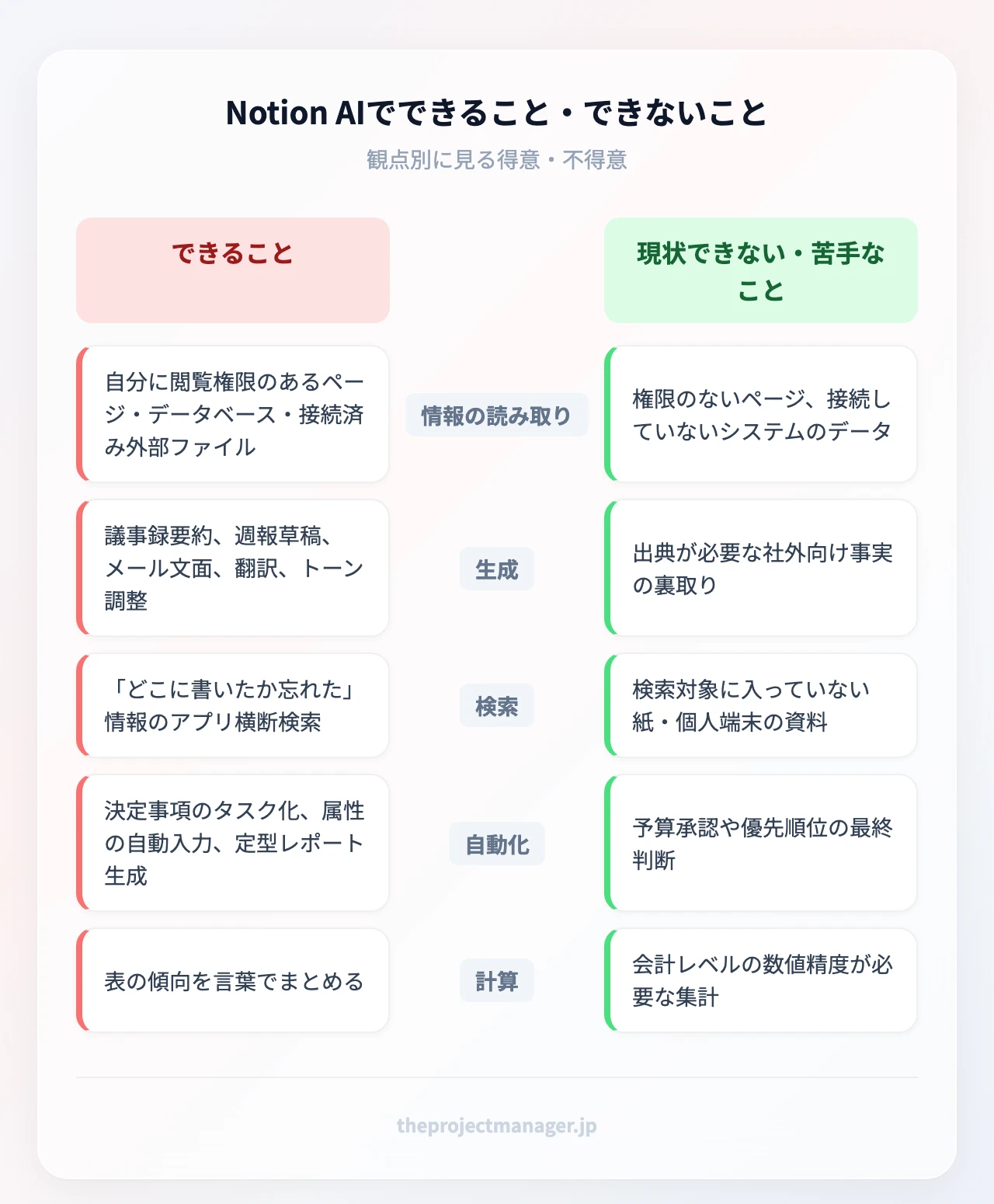
| 観点 | できること | 現状できない・苦手なこと |
|---|---|---|
| 情報の読み取り | 自分に閲覧権限のあるページ・データベース・接続済み外部ファイル | 権限のないページ、接続していないシステムのデータ |
| 生成 | 議事録要約、週報草稿、メール文面、翻訳、トーン調整 | 出典が必要な社外向け事実の裏取り |
| 検索 | 「どこに書いたか忘れた」情報のアプリ横断検索 | 検索対象に入っていない紙・個人端末の資料 |
| 自動化 | 決定事項のタスク化、属性の自動入力、定型レポート生成 | 予算承認や優先順位の最終判断 |
| 計算 | 表の傾向を言葉でまとめる | 会計レベルの数値精度が必要な集計 |
プロジェクト管理の視点で Notion AI を見る理由は、その価値がもっとも出るのが「会議 → 文書 → データベース → 報告」という往復の多い業務だからです。文章がうまくなることより、進捗状況の共有にかかる時間が減ることのほうが、チームには効きます。
Notion AI と ChatGPT の違いはどこにあるのか
違いは「文脈をどこから取るか」の一点に集約されます。ChatGPT は毎回こちらが情報を与える前提の汎用対話型で、発散的な企画出しや社外リサーチ、専門的な文章の添削に強い。Notion AI は自社の蓄積を前提に動くため、社内ナレッジへの質問、過去の議事録の掘り起こし、データベースの整形といった「自分たちの情報を扱う作業」で差が出ます。
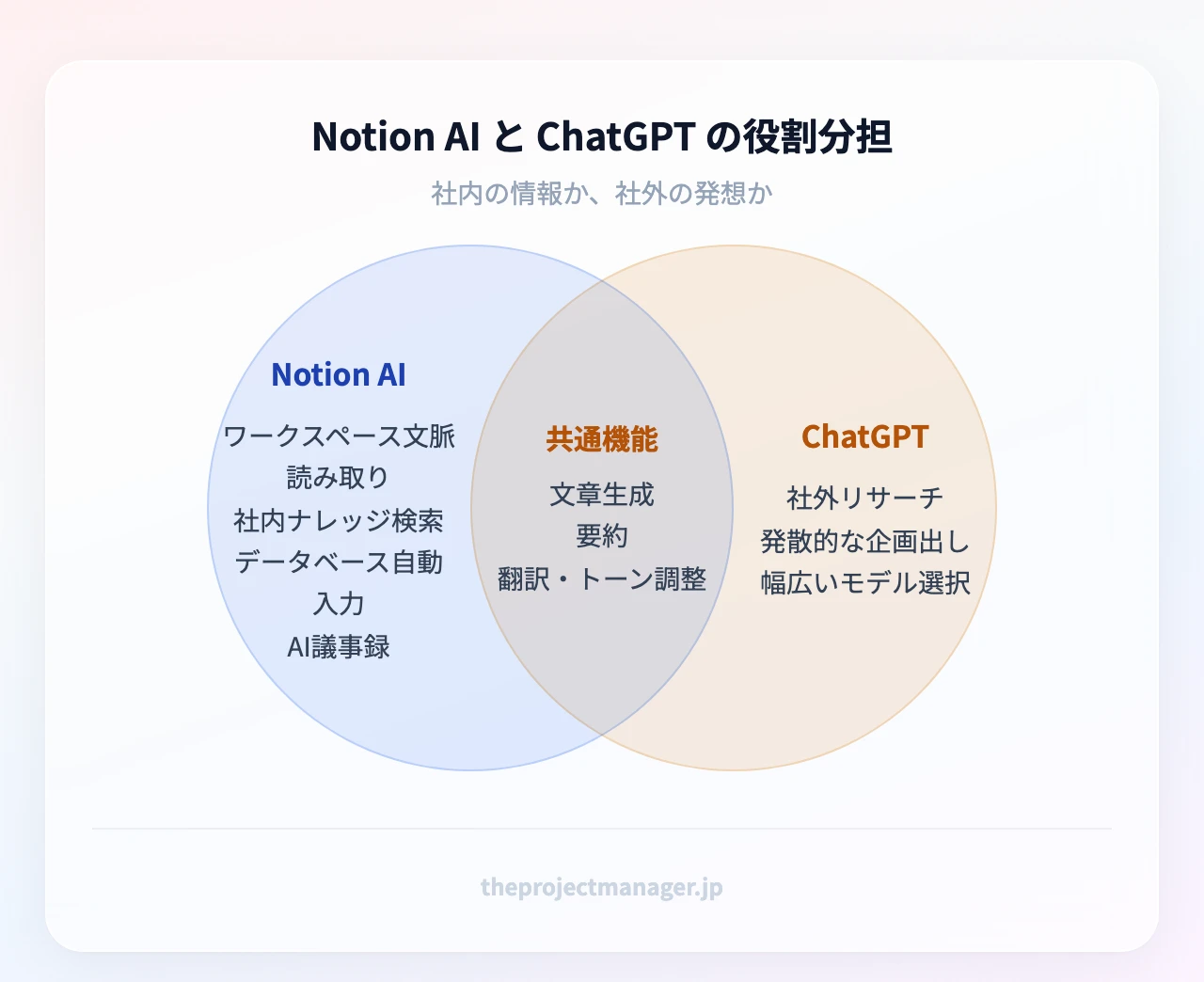
実務では併用が現実的です。社内の事実確認は Notion AI、社外情報のたたき台づくりは汎用チャット、という切り分けにすると迷いません。
Notion 3.0 で変わった3点:エージェント、横断検索、AI議事録
Notion AI は「文章を書く補助」から「作業を実行する担当」へと役割を広げました。ポイントは3つです。
- エージェント:指示を受けて複数ステップの作業(調べる → まとめる → ページを作る → データベースに登録する)を続けて実行する仕組み。定型業務を任せる用途に向きます。
- エンタープライズサーチ:Notion 内だけでなく、接続した外部アプリを横断して答えを探す検索。
- AI ミーティングノート:会議の音声から議事録を自動生成し、決定事項とタスクを抽出する機能。
なお、独自の作業手順を仕込むカスタムエージェントは新しめの機能で、上位プラン向けの設計です。まずは次章以降の基本機能を回してから検討するのが安全です。
2. 料金と無料の範囲 | 自分のチームはどのプラン?
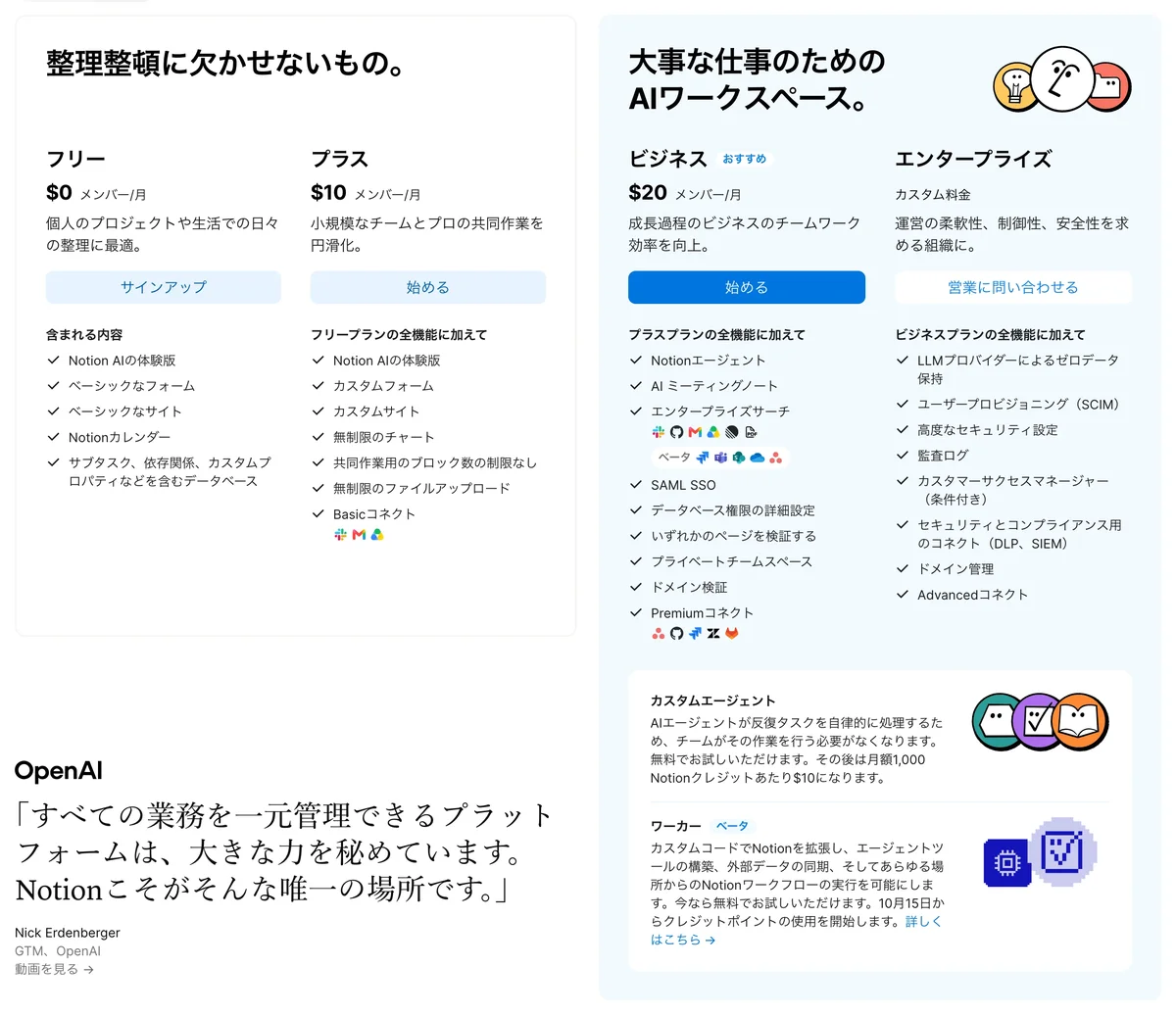
Notion の日本語料金ページは米ドル表示です。現行プランは、フリー/プラス/ビジネス/エンタープライズの4段階。AI は別売りアドオンではなく各プランに組み込まれる形になっています。
| プラン | 料金(1ユーザー/月) | AI の扱い | 主な制限・特徴 |
|---|---|---|---|
| フリー | US$0 | Notion AI の体験版 | 外部ゲスト10名、ファイルアップロード最大5MB、ページ履歴7日、チャート1件 |
| プラス | US$10(年払い表示、月払い US$12) | Notion AI の体験版 | ファイルアップロード無制限、ページ履歴30日、ゲスト無制限 |
| ビジネス | US$20(年払い表示、月払い US$24) | 上位 AI 機能(AI ミーティングノート、エージェント) | ページ履歴90日、notion.site ドメイン5件 |
| エンタープライズ | 価格非公開(要問い合わせ) | フル機能の AI | ページ履歴無制限、ガバナンス機能 |
年間プランにすると公式表記で最大20%お得になります。カスタムエージェントの利用に使う Notion クレジットは、1,000クレジットあたり月額 US$10 で追加できます。ここに挙げていないプラン名や上限値は変動するため、発注前に公式サイトの最新情報を確認してください。
無料版ではどこまで試せるのか
フリープランでも Notion AI の体験はできます。文章の要約・生成・翻訳・トーン調整といった日常的な使い方は、体験の範囲内で「自分のチームに効くか」を判断するのに十分です。一方、AI ミーティングノートとエージェントはビジネスプラン以上の機能。会議記録の自動化を本命として検討しているなら、無料版だけで結論を出さないほうがいいでしょう。
(Notion のフリープランは個人利用ならページとブロックの制限なく使えます。まず議事録テンプレートを1枚だけ作って AI を通してみると、体験版の範囲でも向き不向きが見えてきます)
チーム規模別、予算の当て方
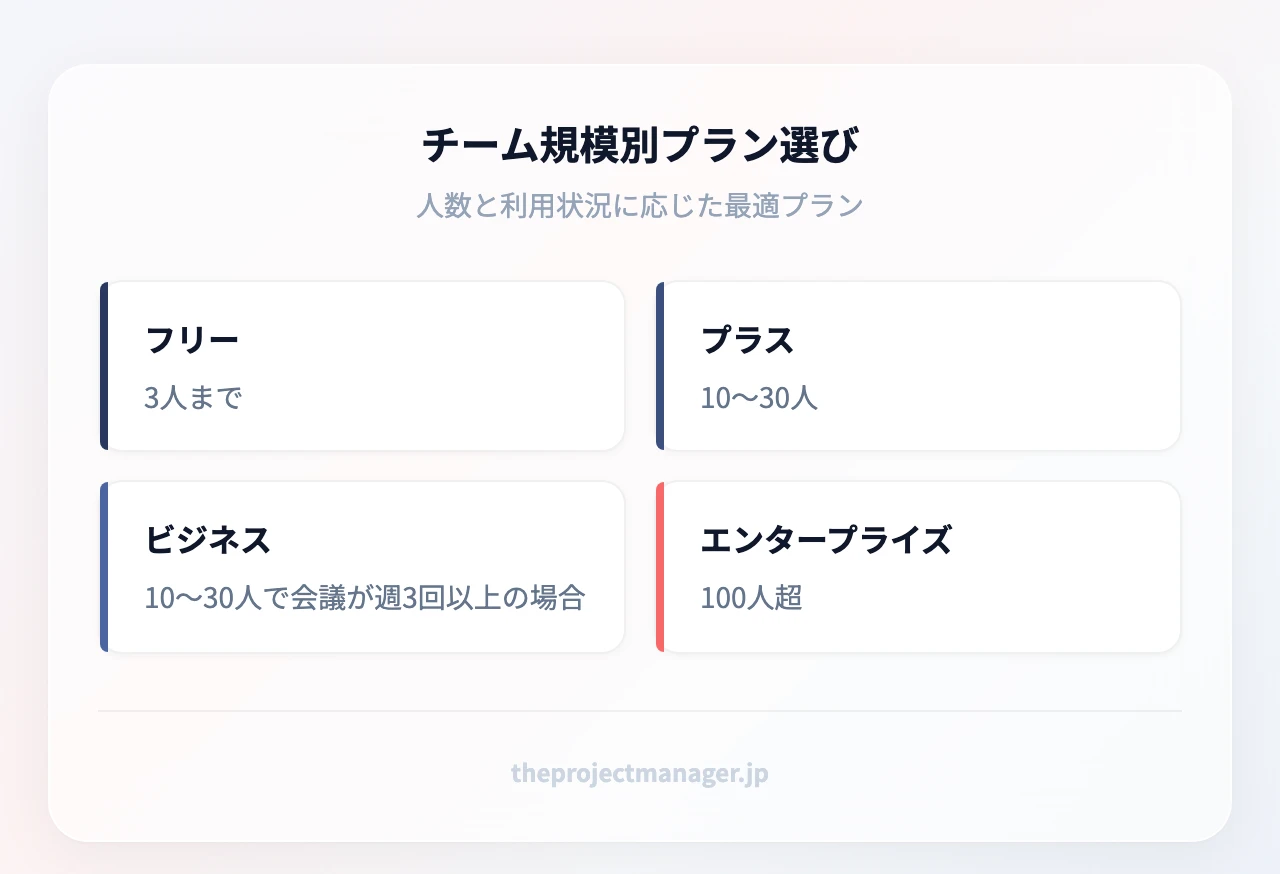
- 3人の少人数チーム:フリーで開始し、ファイル共有やページ履歴で不便を感じた時点でプラスへ。AI は体験版で回します。
- 10〜30人の部門:プラスを基準に、会議が週3回以上ある・議事録係が固定化しているならビジネスを検討。例として20人でビジネスを年払い契約すると月額 US$20×20人=US$400 という想定になります(実際の請求は為替と契約条件で変わります)。
- 100人超の企業:権限設計、監査ログ、データ保持ポリシーが選定条件に入るためエンタープライズが前提。価格は問い合わせベースです。
判断に迷うときは「AI で削りたい作業は何時間分か」を先に見積もってください。工数管理の考え方をそのまま適用すれば、月額との比較がしやすくなります。
3. プロジェクト管理で効く7機能 | 業務フロー順に使いどころを知る
汎用的な「業種別の使い方」ではなく、プロジェクトマネージャーの1週間の流れに沿って整理します。会議 → 情報探索 → データ整備 → 報告 → 社外連絡 → 社内発信 → タスク化、の順です。
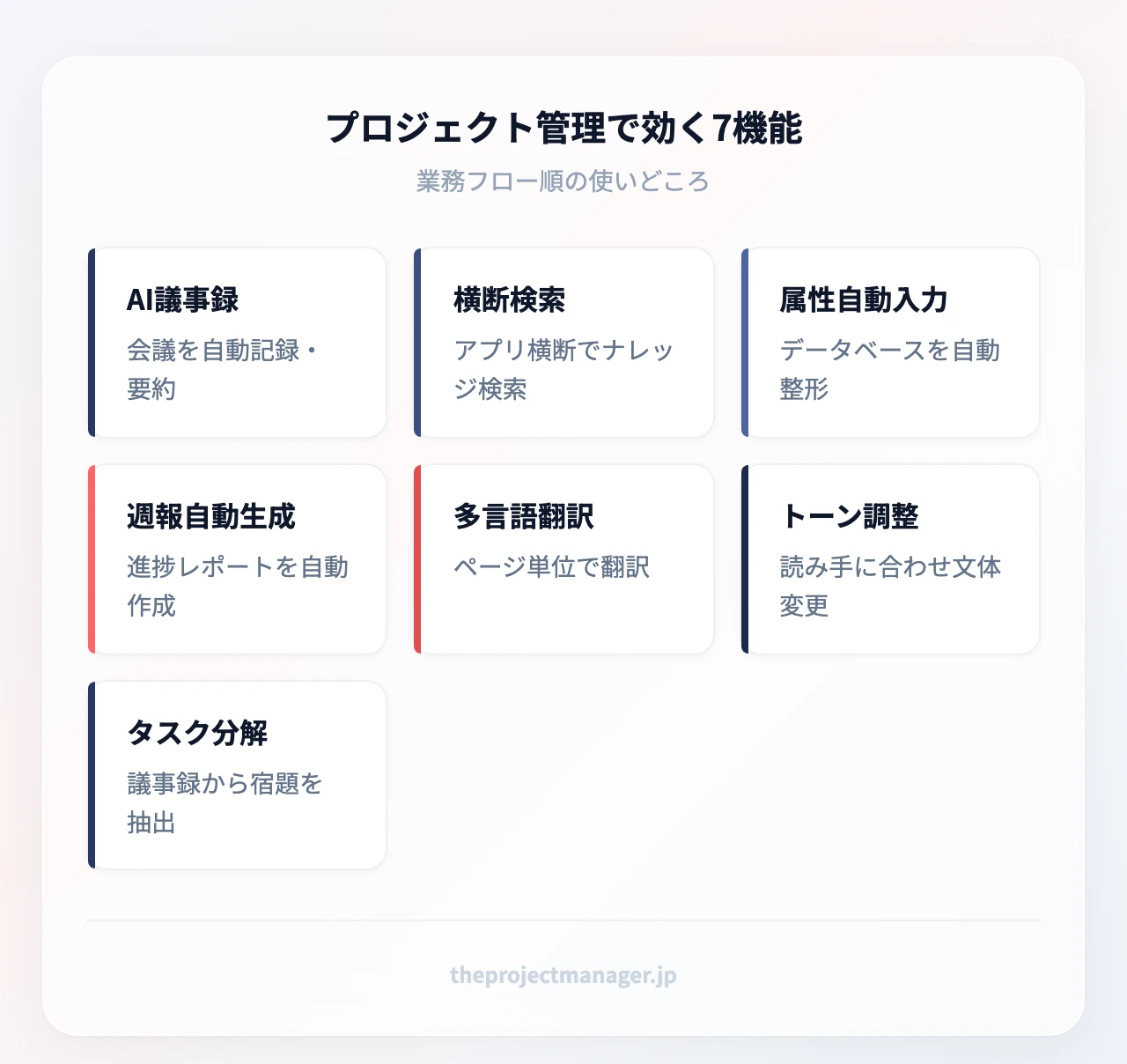
会議記録の自動化:議事録をそのままタスク一覧にする
AI ミーティングノートは、会議中の発言を記録し、終了後に要約・決定事項・宿題を分けて出力します。価値があるのは「記録が残る」ことより、議事録の宿題行がそのままタスクデータベースの行になる点です。決定事項のブロックを選択して「担当者と期限を付けたタスクに分解して」と指示すれば、タスク一覧が生成されます。
10人規模の開発チームで週次スプリント会議を想定して考えてみます。会議後の整理に毎回30分かかっているなら、月に約2時間分がここに乗っています(想定計算)。議事録から直接タスクへつなぐ運用にすると、この時間が要約の確認だけに縮みます。あわせてタスクの洗い出しのルールをチームで決めておくと、AI の出力をそのまま使える割合が上がります。
横断検索:分散した要件書を一問で見つける
複数部署が関わるプロジェクトでは、要件が Slack のスレッド、共有ドライブの表計算、Notion のページに散ります。エンタープライズサーチは接続済みのアプリを横断して回答を返すため、「決済の仕様を最終的にどう決めたか」と聞くだけで該当箇所にたどり着けます。
ここで効いてくるのは、探す前の整え方です。要件定義の段階で用語を統一しておくと、検索の精度は素直に上がります。AI は表記ゆれに強くなってきていますが、社内で3通りの呼び方がある機能名は、やはり見落としの原因になります。
データベースの自動入力と属性抽出
Notion のデータベースには、AI が内容を読んで値を埋めるプロパティを設定できます。典型例は顧客からの意見フォームです。本文を読ませて「バグ報告/機能要望/クレーム」に分類し、緊急度も推定させておけば、人が手でタグを付ける作業がレビューだけになります。
分類の粒度は3〜5種類までに抑えるのがコツです。10種類に分けると境界が曖昧になり、結局人が直すことになります。
週報・進捗レポートの自動生成
AI ブロックをページに置いて対象ページを指定すると、更新のあった子プロジェクトの内容を集めて草稿を作れます。「今週完了した項目、遅延している項目、来週の予定の3見出しで、各3行以内」と書式を決めておくと、毎週同じ形のレポートが出てきます。
このとき参照元にマイルストーンが設定されていると、遅延の判定が具体的になります。日付のない計画からは、AI も「順調に進行中」という中身のない一文しか作れません。
多言語でのやり取り
海外の委託先や海外拠点とやり取りする場面では、ページ単位の翻訳が使えます。仕様書を英語で読み、コメントは日本語で書いて英訳する、という往復を1つのページで完結できます。専門用語だけは自社の用語集ページを参照させると、訳のぶれが減ります。
文章のトーン調整
同じ内容でも、社内告知と顧客向け案内では温度感が違います。原稿を1本書いてから「社内向けに要点3行」「顧客向けに丁寧な文体で、謝辞を最初に」と指示を変えれば、書き直しが1分で済みます。障害報告のように急ぎで複数の宛先に出す文書では、この使い方の効果がいちばん分かりやすいはずです。
タスク分解と担当割り当て
長い会議メモを選択して「実行可能な単位まで分解し、動詞で始まる文にして」と指示すると、宿題の粒度がそろいます。ただし分解の深さは人が決めるべき領域です。WBSの組み立ての考え方で、成果物単位まで落とすのか作業単位まで落とすのかを先に決めてから AI に渡すと、手戻りが起きません。
4. 使い方5ステップ | 今日ここから始める
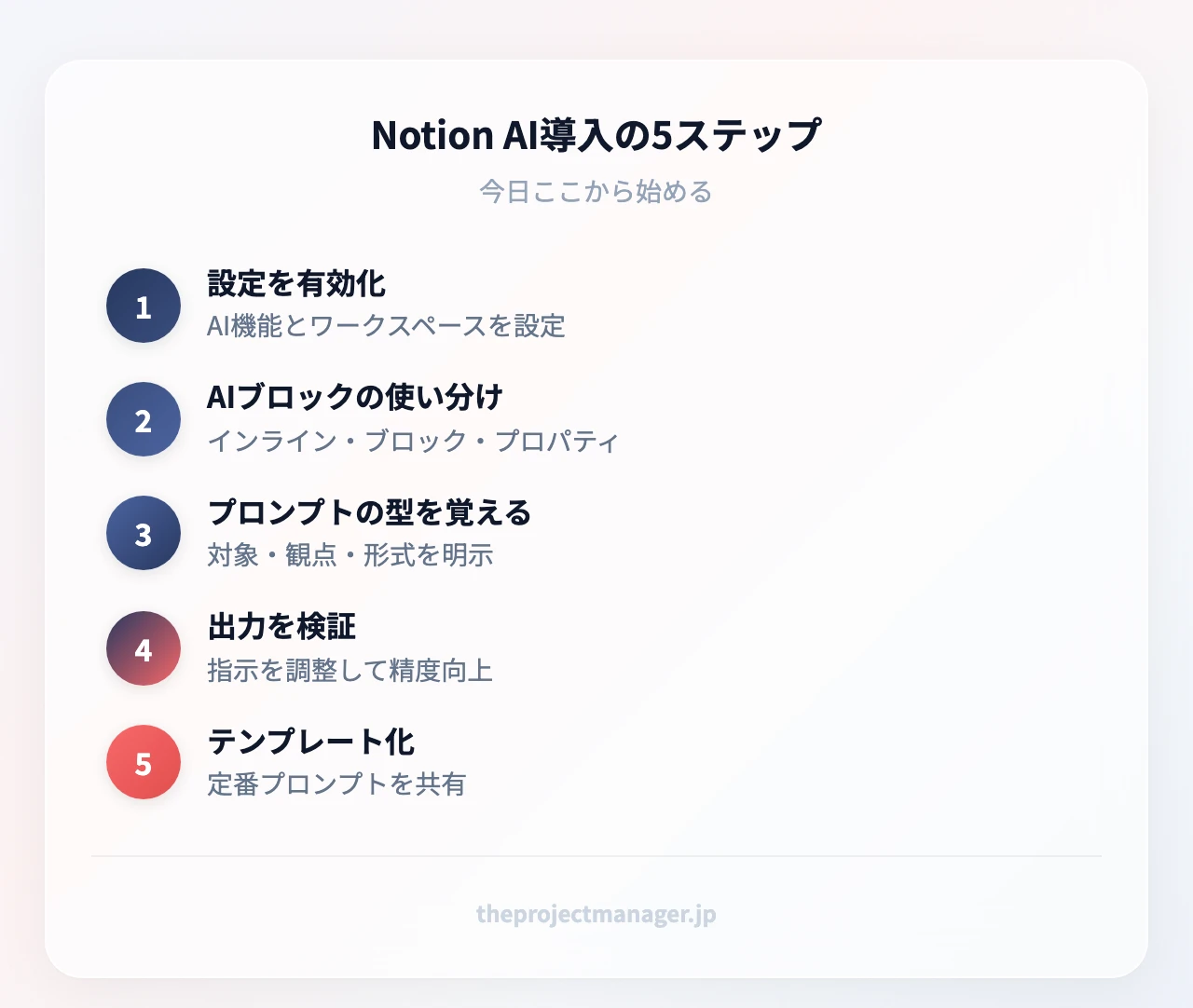
Step 1:AI 機能とワークスペースの設定を確認する
管理者はまず設定画面で AI の利用可否と対象メンバーを確認します。外部アプリのコネクター接続もここで決めます。最初から全アプリをつなぐ必要はありません。まずは、議事録の置き場と仕様書の置き場。この2か所を接続するだけで、検索の当たり方は大きく変わります。
Step 2:AI の呼び出し方を3つ覚える
- インライン AI:ページ本文の一部を選択して、その場で要約・書き換え・翻訳する
- AI ブロック:ページに常設して、開くたびに最新の内容から要約やレポートを生成する
- データベース AI プロパティ:行の内容を読んで、分類や要約を自動で埋める
草稿づくりはインライン、定期レポートは AI ブロック、大量処理はデータベースのプロパティ、という住み分けが基本形です。
Step 3:呼び出しのショートカットとプロンプトの型
| 操作 | やり方 |
|---|---|
| 空行から AI を呼ぶ | 空の行でスペースキーを押す |
| スラッシュコマンド | 「/ai」と入力して機能を選ぶ |
| 既存テキストに指示 | 文章を選択して AI メニューから依頼する |
| AI パネルを開く | Cmd(Ctrl)+ J |
ショートカットはバージョンで変わることがあるため、動かないときは公式ヘルプの最新の一覧を確認してください。プロンプトは「①対象 ②観点 ③出力形式」の3点をそろえるだけで精度が安定します。
Step 4:出力を検証して指示を直す(良い例・悪い例)
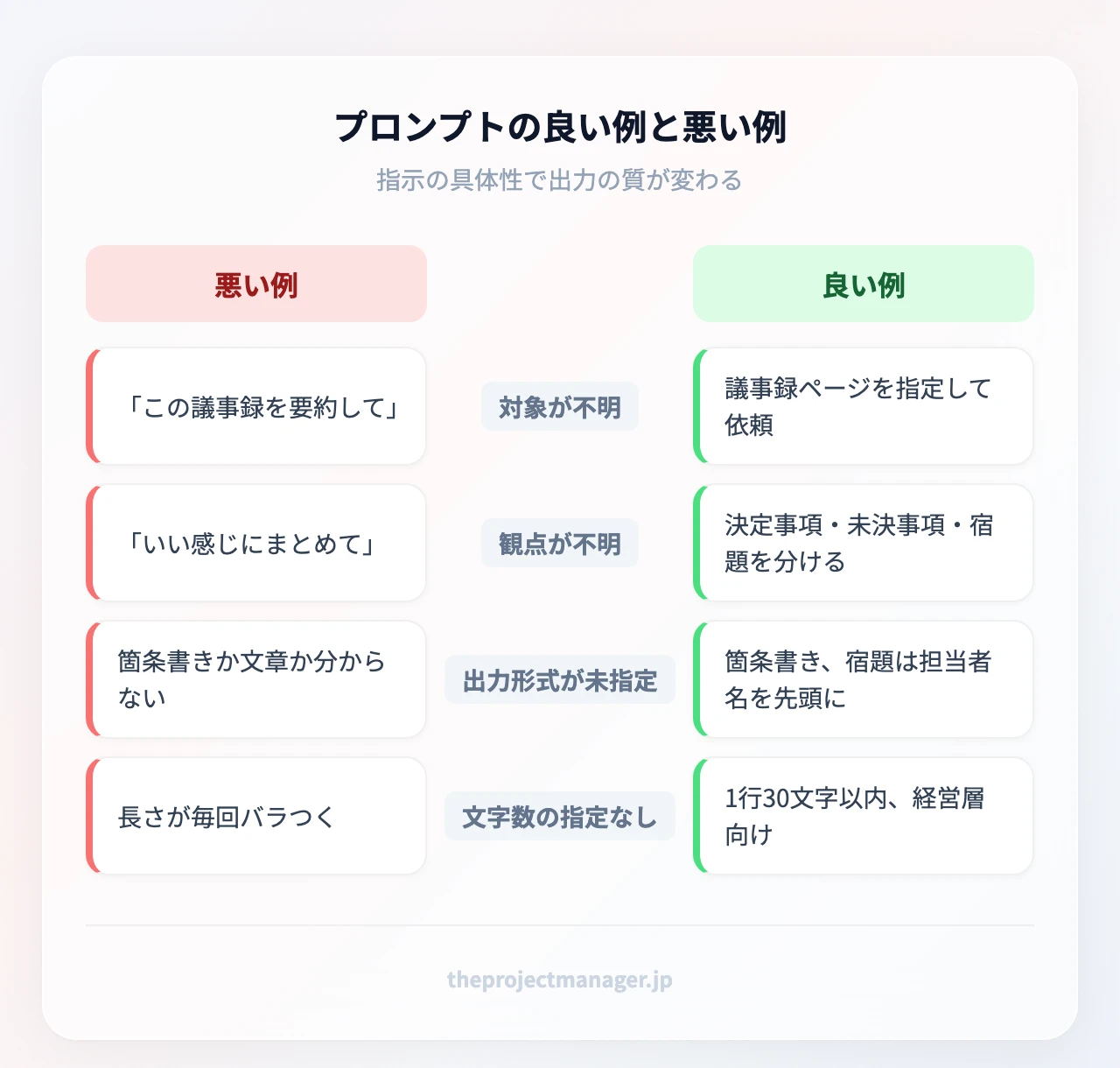
- 悪い例:「この議事録を要約して」→ 何を落としてよいか AI が判断できず、平板な要約になる
- 良い例:「この議事録から、決定事項・未決事項・期限付きの宿題だけを抽出して、箇条書きで。宿題は担当者名を先頭に置く」
出力が期待と違ったときは、プロンプトを長くするのではなく、足りていない条件を1つ足すのが効率的です。「読み手は経営層」「1行30文字以内」など、制約を1つずつ加えていきます。
Step 5:定番プロンプトをテンプレートにして共有する
うまくいった指示は、テンプレートページに保存してチームで共有します。属人化した「プロンプトが上手な人」を作らないことが、定着の分かれ目です。
ゼロから作るより、Notionのテンプレートを複製して自社の項目に差し替えるほうが早く回り始めます。会議ノート、週報、要件書の3種類から着手するのが無理のない順番です。
5. 実践ワークフロー3例 | 会議から週報までをつなぐ
機能を単発で使うのではなく、1本の流れとしてつなぐと効果が見えてきます。以下は典型的な3つの型を想定して考えたものです。
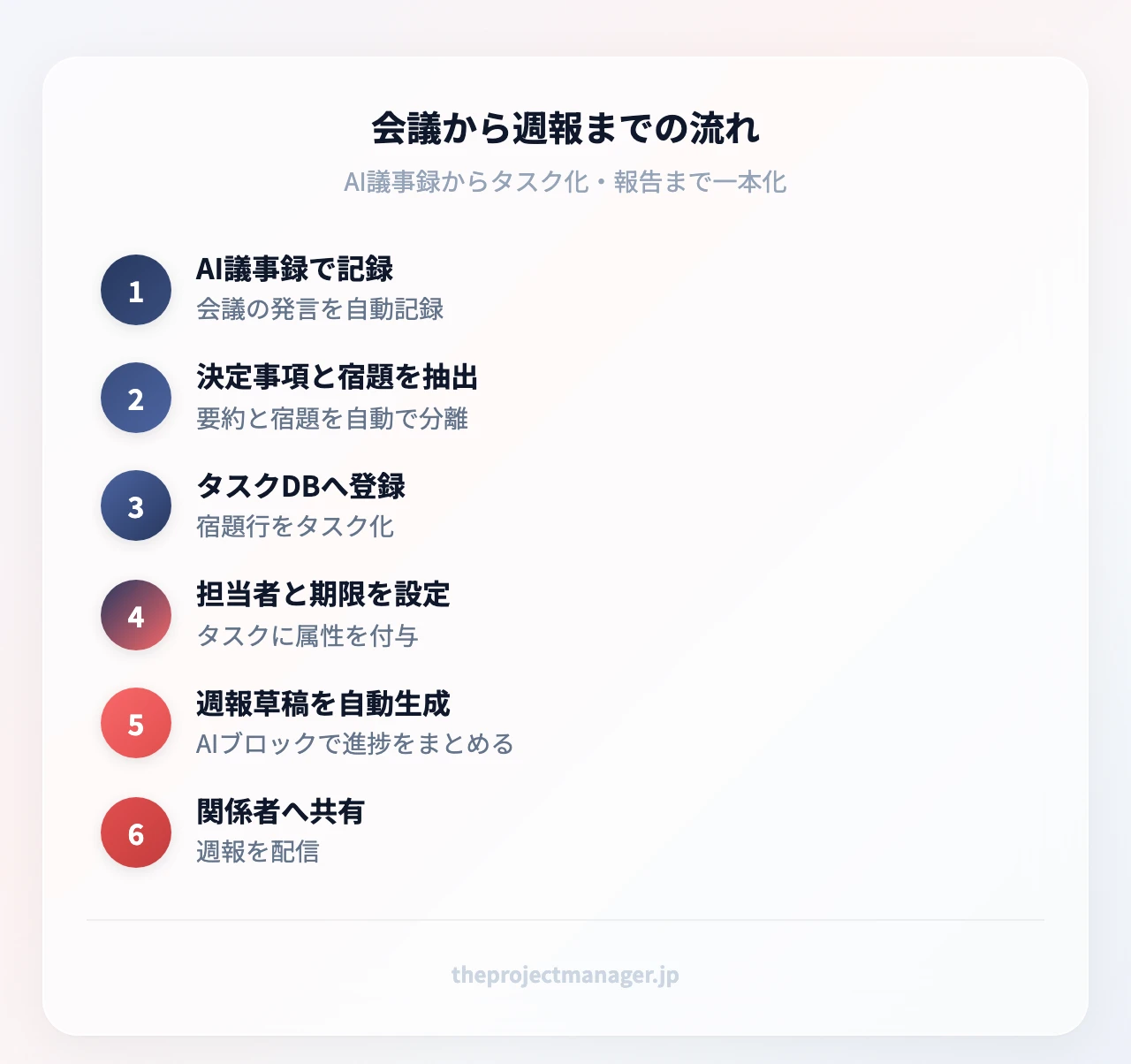
型1:少人数チームのスプリント会議を自動で記録に変える
10人程度の開発チームで、週次のスプリント会議を AI 議事録に記録させる型です。会議終了後に決定事項と宿題が分かれた状態で出力され、宿題行をタスクデータベースに送って担当者と期限を入れます。会議中に書記役が発言できない問題も同時に解消します。
定着のポイントは、会議の最後に3分だけ「AI の抽出結果をその場で確認する時間」を取ることです。後で直す運用にすると、ほぼ直されません。
型2:30人規模のコンテンツ制作と多言語対応
コンテンツを継続的に出す組織では、記事ごとのデータベースに「要約」「想定読者」「進行状況」のプロパティを置き、要約と分類を AI に埋めさせます。海外向けに展開する記事はページ翻訳で草稿を作り、ネイティブのレビュー工程だけ人が担当します。
このとき制作の締切をタイムラインで見える形にしておくと、AI が生成する進捗サマリーが実態とずれません。
型3:部門横断プロジェクトのナレッジ質問窓口
複数部門が関わるプロジェクトでは、「この仕様は誰がいつ決めたのか」という質問が繰り返し発生します。関連ドキュメントを1つの親ページ配下に集約し、コネクターで共有ドライブとチャットをつないだうえで、質問はまず AI に投げるルールにします。
ここで併せて整えたいのが関係者の一覧です。ステークホルダーの種類ごとに決裁権と関心事を書いたページを置いておくと、「誰に確認すべきか」という質問にも AI が答えられるようになります。
6. リスクと対策 | 導入前に社内へ説明できるようにする
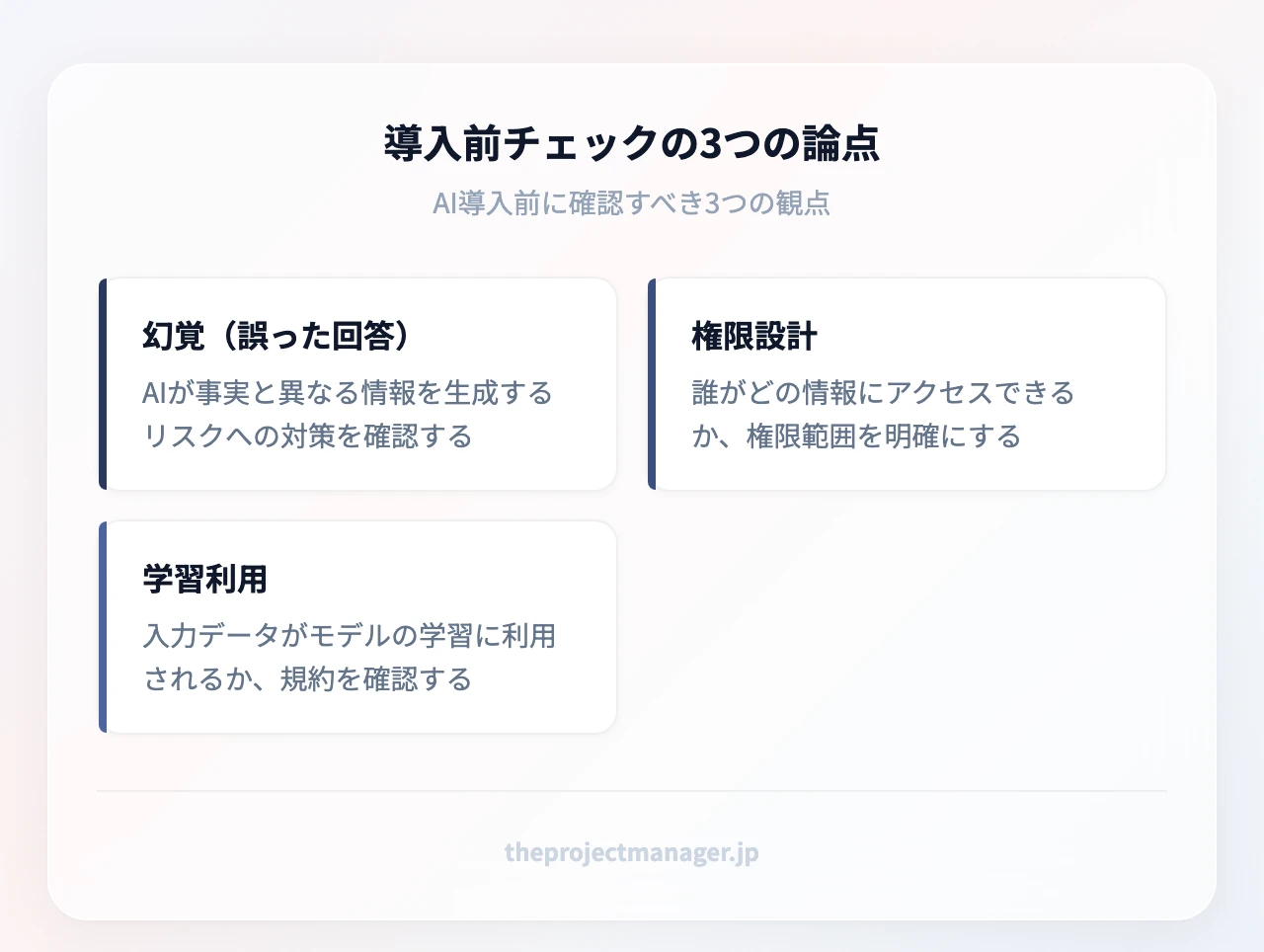
導入を止める理由はたいてい機能ではなく、安全性の説明ができないことです。3つの論点を押さえておきましょう。
幻覚(事実の捏造)への備え
AI は、参照元にない内容をもっともらしく書くことがあります。対策は運用で組み込むのが確実です。社外に出る文書と数値を含む報告は、必ず人が出典を確認する工程を残してください。プロンプトに「参照したページ名を最後に列挙して」と入れておくと、確認が数十秒で済みます。
権限設計と情報漏えい対策
Notion AI は利用者の閲覧権限を超えた情報は返しません。つまり、AI の安全性はページ権限の設計品質とほぼ同じということです。人事情報や契約金額を含むページは専用のスペースに隔離し、コネクターで接続する外部フォルダも範囲を絞ります。退職者アカウントの棚卸しも忘れがちな穴です。
企業向けの要件について、公式の AI 製品ページでは SOC 2 Type 2 と ISO 27001 への対応、GDPR および CCPA への準拠、通信と保存時の暗号化が説明されています。加えてエンタープライズ向けにはゼロデータ保持ポリシーと HIPAA 準拠の提供が案内されています。稟議に添える場合は、最新の記載を公式ページで確認して引用してください。
入力したデータは学習に使われるのか
公式の説明では、ユーザーのデータは AI モデルの学習には使用されないとされています。情報システム部門の審査ではここが最初の質問になるため、公式のセキュリティ記載と、自社の権限設計・監査ログの方針をセットで用意しておくと通りやすくなります。
7. 他ツールとの併用 | Notion だけで足りるか見極める
Notion AI はドキュメントとナレッジを中心に据えたチームに強い一方、複数プロジェクトの工程管理やリソース配分の可視化を主目的にすると、専用ツールのほうが速いことがあります。判断軸は「主戦場がドキュメントか、スケジュールか」です。
| ツール | 得意な領域 | AI の位置づけ | 向くチーム | はじめる |
|---|---|---|---|---|
| Notion | ドキュメント・Wiki・議事録・軽量なデータベース | ワークスペースの文脈を読む。ビジネス以上で AI 議事録とエージェント | 個人〜30人、ナレッジ共有が中心 | 無料プランで始める → |
| monday.com | 進捗ボード、ダッシュボード、自動化ルール | 定型作業の自動化と通知を軸にした支援 | 5〜15人の部門横断、15人以上の大規模 | 無料トライアル → |
| ClickUp | スプリント、タスク階層、開発向け運用 | AI アドオン(Brain AI US$9/Everything AI US$28、1ユーザー/月) | Scrum で回す開発チーム | 無料プランで始める → |
あなたのチームはどのタイプ?
- 5人以下・個人、まずは情報を1か所に集めたい → Notion のフリープランから
- 5〜15人で部門をまたぐ進捗管理が主目的 → monday.com。タスクが期限を超えたら担当者へ自動通知するルールを1本入れるだけで、週次会議まで遅れに気づかない状態から抜けられます。有料機能も無料トライアルで試せます(トライアル期間は公式サイトで最新情報をご確認ください)。
- Scrum のスプリント運用が中心 → ClickUp。Free Forever は US$0、Unlimited は年払い US$7、Business は年払い US$12(いずれも1ユーザー/月)で、AI は別アドオンです。
- 15人以上で権限と監査が要件 → monday.com のプロ以上(ポートフォリオ管理・多階層権限が要件ならエンタープライズを問い合わせ)、または Notion のエンタープライズ
併用する場合は、役割をはっきり分けるのが成功条件です。「決めたことと知識は Notion、動いているものの進捗は進捗管理ツール」と定義し、同じ情報を2か所に置かないようにします。二重管理が始まると、どちらの更新も止まります。目標の粒度をそろえるために、事前にゴール設定のルールを共有しておくと迷いません。
まとめ
Notion AI を実務に載せるための要点を整理します。
- 定義:ワークスペース内のページ・データベース・接続済み外部ファイルを文脈として読み取り、要約・生成・横断検索・タスク化まで行う AI アシスタント。汎用チャットとの違いは「資料を貼り直さなくてよい」こと
- 料金:フリー US$0、プラス US$10、ビジネス US$20(いずれも年払い表示・1ユーザー/月)、エンタープライズは要問い合わせ。AI 議事録とエージェントはビジネス以上
- 使いどころ:会議記録の自動化、横断検索、データベースの自動入力、週報生成、翻訳、トーン調整、タスク分解の7つ。効果が最も出るのは会議後の整理工程
- 定着のコツ:プロンプトは「対象・観点・出力形式」の3点をそろえ、うまくいった指示はテンプレート化して共有する
- リスク対策:出力の出典確認を工程に残し、AI の安全性はページ権限の設計品質と同じと考える
まず Notion のフリープランでワークスペースを1つ作り、直近の会議ノートを1枚貼って「決定事項・未決事項・期限付きの宿題に分けて」と指示してみてください。所要は10分ほどで、自分のチームの情報で試すからこそ、体験版の範囲でも導入判断ができます。手応えがあれば、議事録・週報・要件書のテンプレートを整え、会議が週3回を超えた段階でビジネスプランを検討する——この順番が、もっとも無駄の少ない進め方です。
よくある質問
Notion AI は無料で使えますか?
フリープランでも Notion AI の体験版が使えるため、要約・生成・翻訳・トーン調整といった基本的な使い方は無料で確認できます。ただし AI ミーティングノートとエージェントはビジネスプラン以上の機能です。会議記録の自動化が目的なら、無料版だけで結論を出さないほうがよいでしょう。
Notion AI と ChatGPT は何が違いますか?
Notion AI は自分の権限内にあるワークスペースの内容を直接読み取って処理します。ChatGPT は毎回こちらが情報を与える汎用対話型です。社内ナレッジへの質問やデータベースの整形は Notion AI、社外リサーチや発散的な企画出しは汎用チャット、と切り分けるのが実務的です。
Notion AI の利用料金はいくらですか?
日本語の料金ページは米ドル表示で、プラスが US$10、ビジネスが US$20(いずれも年払い表示・1ユーザー/月)、月払いはそれぞれ US$12 と US$24 です。年間プランは公式表記で最大20%お得になります。エンタープライズは価格非公開のため問い合わせが必要です。
Notion AI はスマホアプリでも使えますか?
Notion にはモバイルアプリがあり、外出先でもページの要約や文章生成を利用できます。ただし機能によってはデスクトップ版やブラウザ版が先行する場合があるため、会議記録のように重要な用途で使う前に、公式ヘルプで対応状況を確認してください。
Notion AI は日本語でも使えますか?
インターフェースも入出力も日本語に対応しており、日本語の議事録から日本語の要約やタスク一覧を作れます。翻訳も日英双方向で利用できます。社内特有の略語や製品名が多い場合は、用語集のページを作って参照させると訳のぶれが減ります。
Notion をやめたチームがあるのはなぜですか?
よく挙がるのは、自由度が高すぎて作り込みが属人化する、テンプレートを整えないまま各自がページを増やして情報が探せなくなる、進捗管理まで無理に載せて運用が重くなる、という3点です。用途を「ドキュメントとナレッジ」に絞り、進捗管理は専用ツールに任せる設計にすると、この失敗はかなり避けられます。
入力したデータは AI の学習に使われますか?
公式の説明では、ユーザーのデータは AI モデルの学習には使用されないとされています。あわせて SOC 2 Type 2 と ISO 27001 への対応、GDPR・CCPA への準拠が案内されており、エンタープライズ向けにはゼロデータ保持ポリシーも提供されています。社内審査に出す際は最新の公式記載を確認してください。
個人利用とチーム利用ではどちらのプランを選ぶべきですか?
個人で使う場合、フリープランはページやブロックの制限なく利用でき、ファイルアップロードが最大5MB、ページ履歴が7日という制限が実質的な判断材料になります。メンバーが2名以上になるとブロック数の制限がかかるため、業務で共同編集するならプラス以上が現実的です。AI 議事録を使うならビジネスを基準に考えてください。