

約 24 分で読めます
 編集部イチオシ
タスク・担当・期日をひとつのボードで見える化
- かんばん・ガントチャート・カレンダーなど複数ビューをワンクリックで切替
- 日本語UI・日本語サポート対応(東京オフィスあり)
- 通知・担当割り当て・期日リマインドを自動化
- ダッシュボードで複数プロジェクトの進捗を一括把握
Excelでガントチャートを作る最短ルートは、条件付き書式で開始日と終了日から自動的に色バーを描く方法です。本記事では5つの作り方の比較、数式つきの5ステップ手順、無料テンプレートの調整ポイント、そしてExcelが限界を迎えたときの移行判断までをまとめます。
1. ガントチャートとは | WBSとの違いを30秒で整理
ガントチャートとは、縦軸にタスク、横軸に日付を置き、各タスクの開始日から終了日までを横棒(バー)で表した進捗管理表です。誰が・いつ・何を・どこまで終わらせるのかを1枚で見渡せるため、プロジェクト管理の標準的な図表として広く使われています。
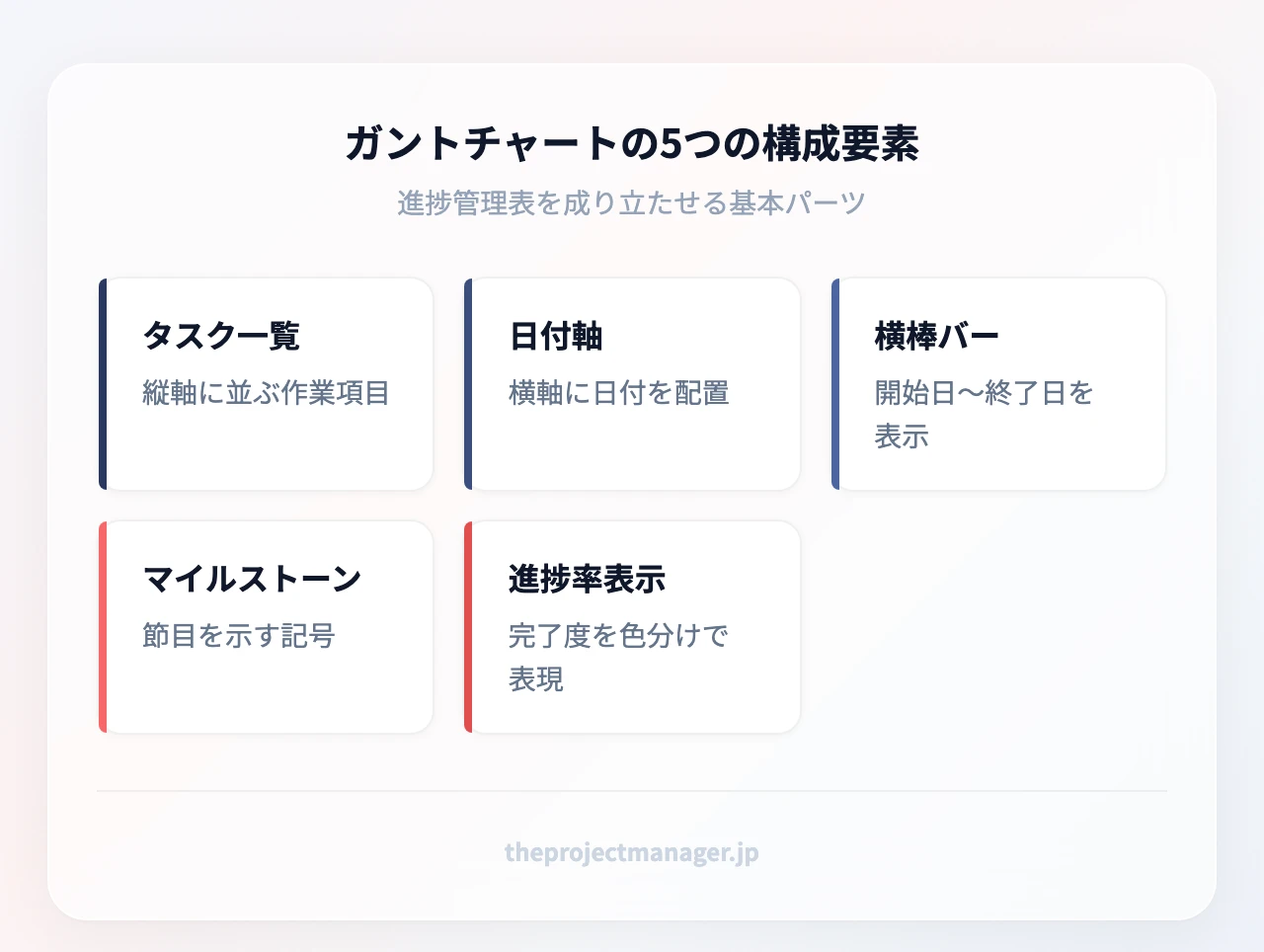
ガントチャートが解決する3つの課題
- 進捗が不透明になる:口頭やチャットの報告だけでは「何%終わったのか」が人によって解釈がずれます。バーの塗りつぶし量で表現すれば、全員が同じ基準で状況を見られます。
- タスクの抜け漏れが起きる:時間軸に並べると、空白期間や不自然に短い作業が視覚的に浮き上がり、抜けている工程に気づけます。
- 節目が曖昧になる:デザイン確定、原稿締切、リリース判定といったマイルストーンの考え方を図の上に置くと、チーム全体が同じゴールを見て動けるようになります。
ガントチャートとWBSの違い
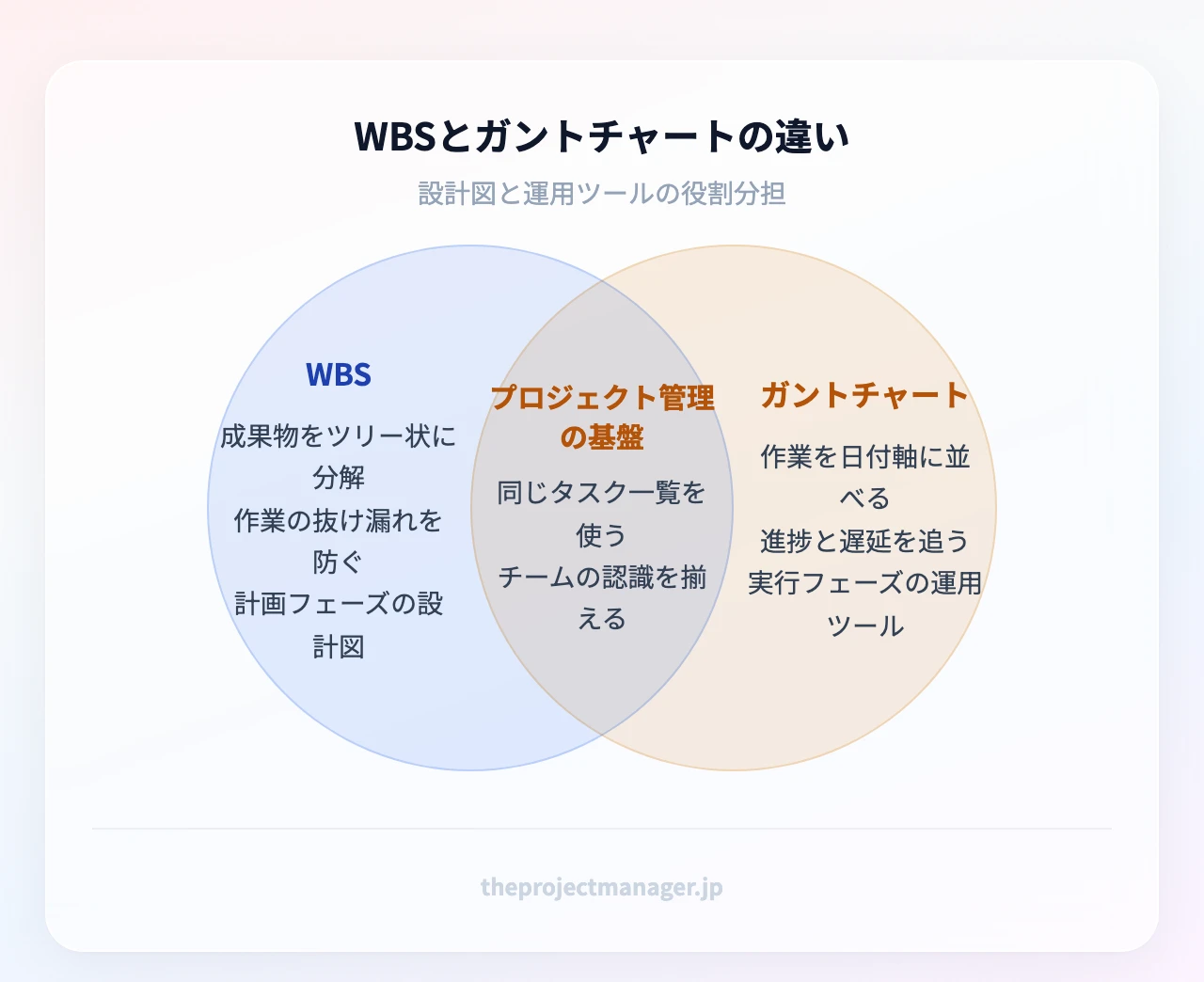
混同されやすいのですが、役割はまったく別です。WBSは「成果物を達成するために必要な作業を、抜け漏れなくツリー状に分解する」ための設計図。ガントチャートは「分解した作業を時間軸に並べ、進捗を追う」ための運用ツールです。
順番としては、まずWBSの作り方に沿って作業を洗い出し、その一覧をそのままガントチャートの縦軸に流し込むのが定石です。WBSを飛ばしていきなりガントチャートを描くと、タスクの粒度がバラバラ(「サイト制作」と「バナー画像の書き出し」が同列に並ぶ)になり、進捗率の意味が崩れます。
よくある場面:10人規模のチームで起きる「進捗確認の往復」
たとえば10人程度のマーケティングチームで、キャンペーン準備をチャットとスプレッドシートの断片で管理しているケースを考えてみます。担当者に「あの原稿どうなっていますか」と個別に聞いて回る時間、聞かれた側が状況を整理して返す時間、そして誰も把握していない工程の発覚——この3つが定例会議を長引かせる主犯です。
ガントチャートを1枚用意すると、この往復の多くは「図を見てください」に置き換わります。会議の議題も「進捗の報告」から「遅れているバーをどう詰めるか」という意思決定に変わります。進捗状況の共有の型を整えたいチームほど、最初の一歩としての費用対効果は高くなります。
2. Excelガントチャートの作り方5種類 | どれを選ぶべきか比較
Excelでガントチャートを作る方法は、大きく5つあります。それぞれ難易度と「日付を変えたときに自動で追従するか」が違うので、案件の規模で選び分けてください。
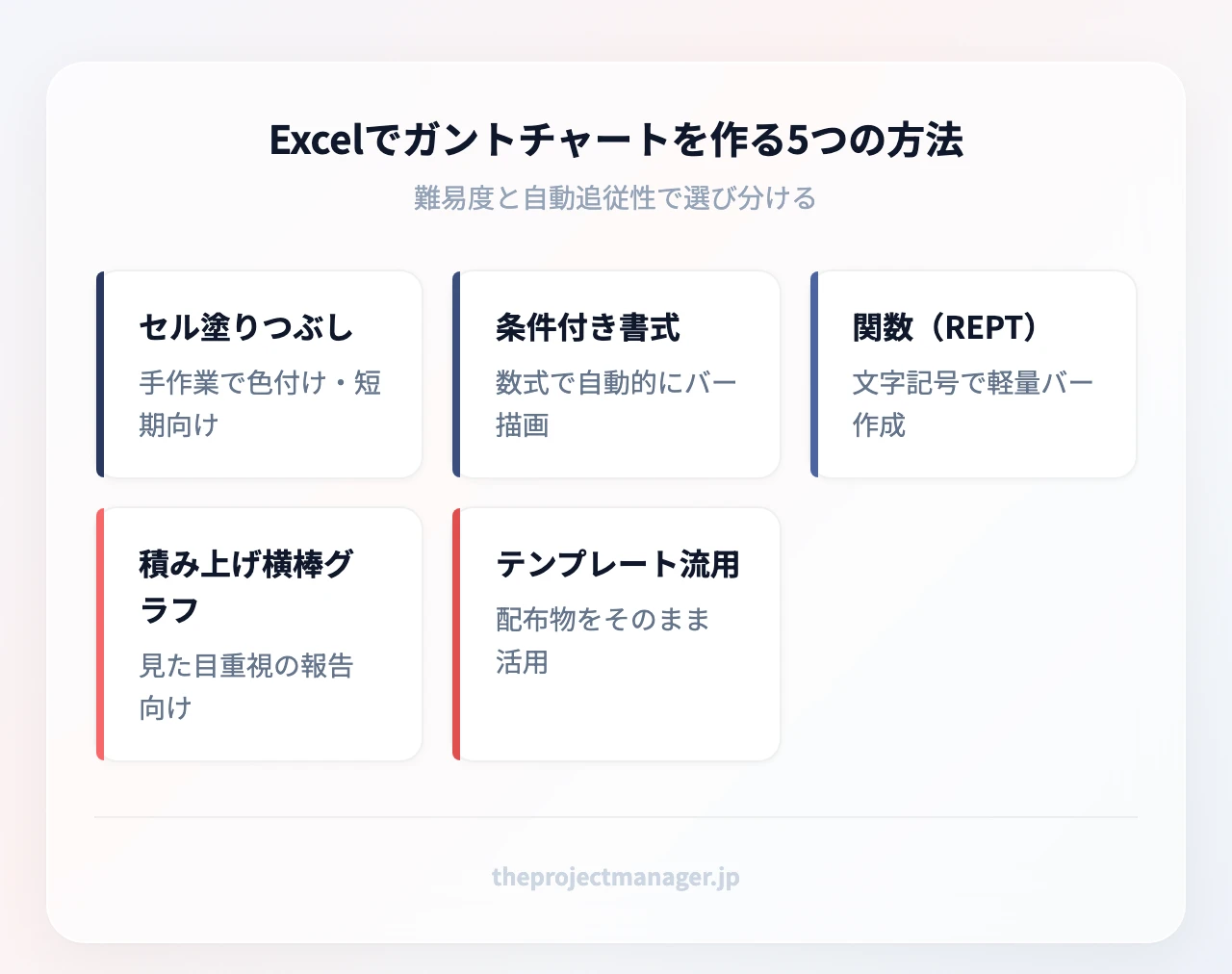
| 作り方 | 難易度 | 日付変更への自動追従 | 向いている場面 |
|---|---|---|---|
| セル塗りつぶし | ★☆☆ | なし(手作業で塗り直し) | 2週間以内・タスク10件以下の単発作業 |
| 条件付き書式 | ★★☆ | あり(日付を直すと自動で描き直し) | 1〜3か月の案件。最も実務向き |
| 関数(REPT/IF) | ★★★ | あり(文字ベースのバー) | 軽量ファイルにしたい、印刷前提 |
| 積み上げ横棒グラフ | ★★★ | あり(グラフとして描画) | 経営層への報告資料、体裁重視 |
| テンプレート流用 | ★☆☆ | テンプレの仕様による | とにかく今日中に形にしたい場合 |
セル塗りつぶし法:最も簡単だが長期運用には向かない
該当する日付のセルを選んで背景色を塗るだけ。Excelの知識はほぼ不要で、5分あれば形になります。ただし開始日が3日ずれたら、塗った色を全部消して塗り直しです。タスクが20件を超えたあたりで、更新が苦痛になって誰も触らなくなる——これがExcelガントチャートが形骸化する典型パターンです。短期・使い捨て限定と割り切ってください。
条件付き書式法:本記事で推す本命
開始日列と終了日列の値を見て、Excelが自動的にバーを描いてくれる方法です。日付を1つ書き換えるだけでバーが伸縮するので、更新コストが劇的に下がります。設定は数式1本だけ。次のセクションで手順を詳しく解説します。
関数法:文字でバーを描き、軽く保つ
=REPT("■", 日数) のように、繰り返し記号でバーを表現する方法です。セル書式を使わないためファイルが軽く、印刷やPDF配布との相性が良いのが利点。ただし日単位の正確な位置合わせは条件付き書式に劣るため、週単位のざっくり管理向きです。
積み上げ横棒グラフ法:見た目は最もきれい
「開始日までの日数」と「作業日数」の2系列を積み上げ横棒グラフにし、前者の系列を「塗りつぶしなし」にすることでバーが浮かんで見える、という仕組みです。軸の反転(項目を上から順に並べる)と日付軸の最小値・最大値の調整が必要で、慣れるまで30分はかかります。役員向け報告など、体裁が問われる場面で使い分けるのが現実的です。
テンプレート流用法:ゼロから作らない
Microsoftが公式に配布しているガントチャート系のテンプレートをはじめ、無料で使えるものは多数あります。ただし、そのまま使うと自社の運用に合わないことがほとんどです。調整すべき箇所は第4セクションでまとめます。
3. 条件付き書式で作る手順 | 5ステップで自動でバーが伸びる
ここからが本記事の中核です。「5人のチームで3週間のキャンペーンを準備する」想定で、条件付き書式のガントチャートを組み立てていきます。Excelの基本操作ができれば、20分程度で完成します。
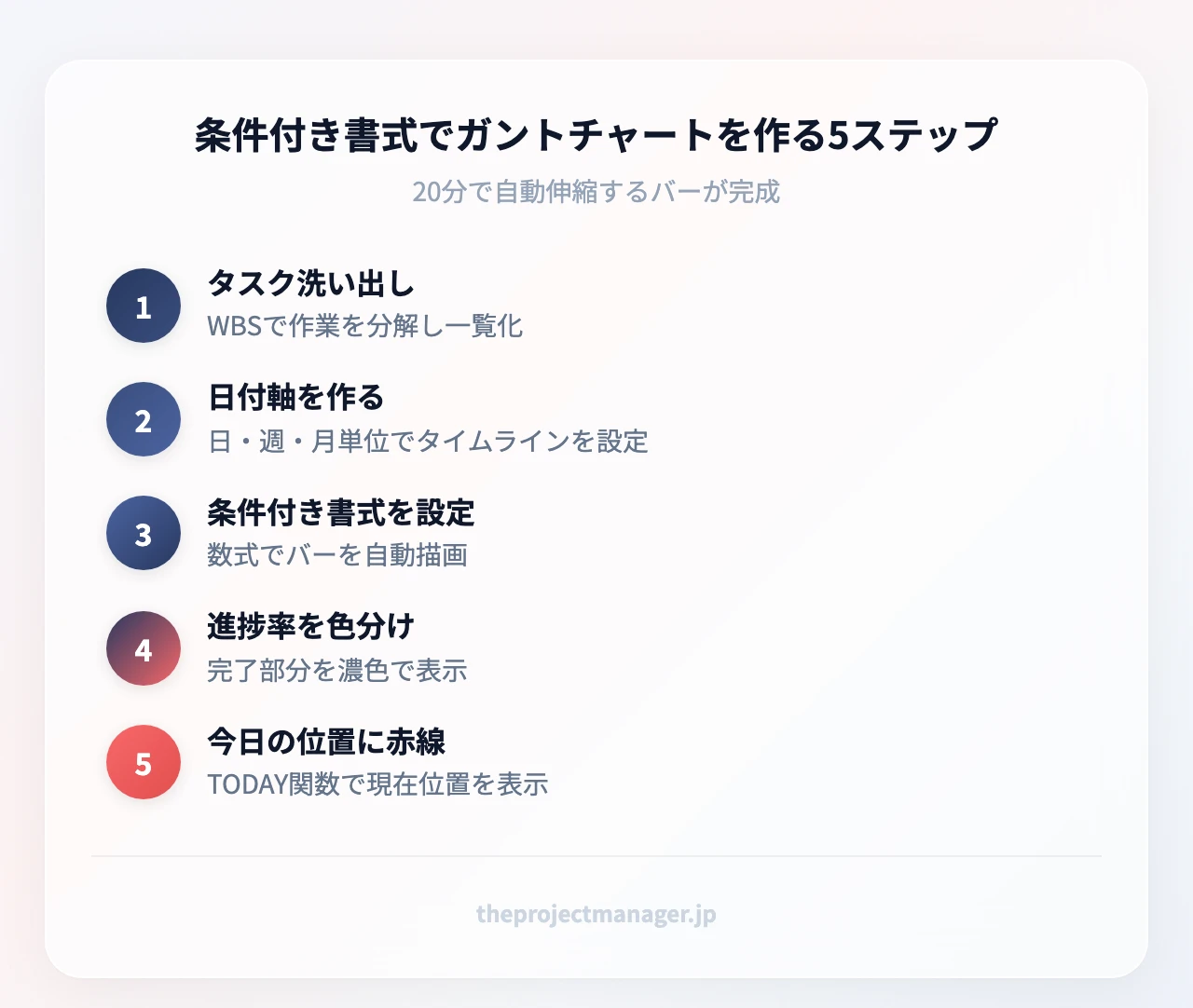
ステップ1:タスク一覧を作る(WBSで分解)
A列からE列までを、タスク名・担当者・開始日・終了日・進捗率の5列で作ります。1行目はヘッダー、2行目からデータです。
ここで最も重要なのが、タスクの粒度を揃えること。目安は「1タスク=0.5日〜5日」です。これより細かいと更新が追いつかず、これより粗いと「50%完了」の意味が人によってぶれます。タスクの粒度の決め方に迷ったら、「その作業が終わったかどうかを、担当者以外がYes/Noで判定できるか」を基準にしてください。判定できないなら、まだ粗すぎます。
担当者列は必ず入れます。1タスクに1人。共同担当にすると、遅れたときに誰も動きません。
ステップ2:日付軸を作る(日・週・月の切り替え)
F1セルにプロジェクトの初日を入力し、G1セルに =F1+1 と入れて右方向にドラッグします。これで日単位の時間軸ができます。列幅は3程度に狭めると、画面に1か月分が収まります。
表示形式は「d」(日のみ)にし、上の行に別途「m月」を表示させると見やすくなります。さらに、土日をグレーにする条件付き書式 =WEEKDAY(F$1,2)>=6 を入れておくと、稼働日の感覚がつかみやすくなります。
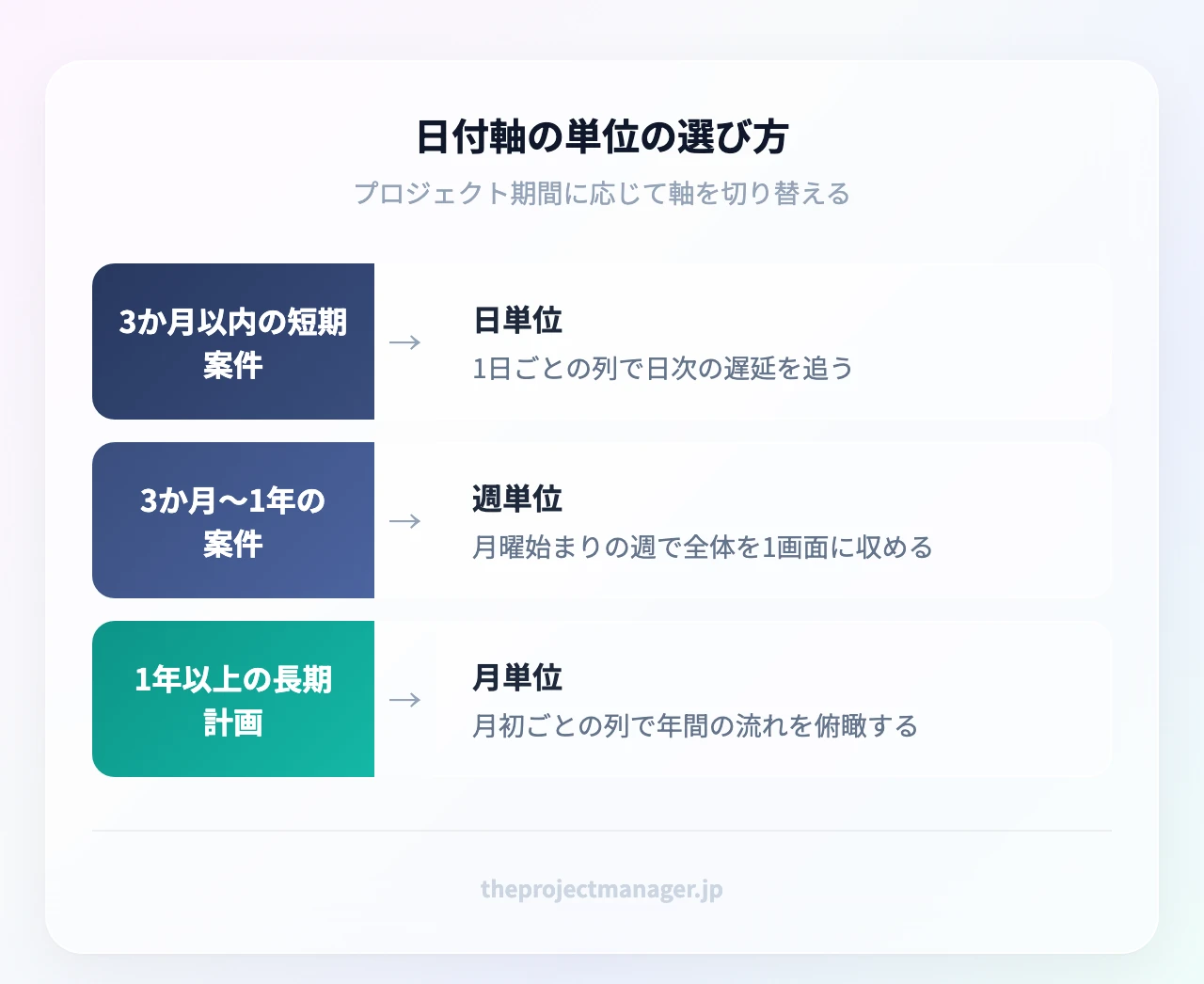
期間の長さによって軸の単位を変えるのがコツです。
| プロジェクト期間 | おすすめの軸 | 日付行の作り方 |
|---|---|---|
| 〜3か月 | 日単位 | =F1+1 で1日ずつ |
| 3か月〜1年 | 週単位 | F1に週の起点となる月曜日を入れ、=F1+7 で1週間ずつ |
| 1年以上 | 月単位 | =EDATE(F1,1) で1か月ずつ |
週単位で使う場合、起点のF1が月曜日でなければ以降の列も月曜始まりにはなりません。F1には必ずプロジェクト初日を含む週の月曜日を入れてから、右方向にコピーしてください。列数が7分の1になるため、長期案件でも横スクロールなしで全体を見渡せます。逆に日単位の精度は失われるので、日次で動く工程は別シートに切り出すのが実務的です。月単位に切り替える場合は、F1に月初の日付を入れて =EDATE(F1,1) を右にコピーすると、1年以上の計画でも12〜24列に収まります。この考え方はタイムライン表示の設計とも共通しています。
ステップ3:条件付き書式の数式を設定する
タスクが入る日付エリア(例:F2からAJ20)を選択し、「ホーム」→「条件付き書式」→「新しいルール」→「数式を使用して、書式設定するセルを決定」を選びます。
数式欄に次を入力します。
=AND($C2<=F$1,$D2>=F$1)
意味はシンプルで、「そのセルの日付(F$1)が、開始日($C2)以降かつ終了日($D2)以前なら書式を適用する」。$C2 $D2 は列を固定、F$1 は行を固定——この絶対参照と相対参照の混在がポイントで、ここを間違えるとバーが斜めにずれます。
書式ボタンから「塗りつぶし」で好みの色を指定すれば完成です。C列・D列の日付を書き換えれば、バーが自動的に伸縮します。この時点で、セル塗りつぶし法より運用コストは一桁下がります。
ステップ4:進捗率を色分けする
E列に進捗率(0〜100%)を入れ、完了済みの部分だけ濃い色にすると、計画と実績のギャップが一目で分かります。同じエリアに、先ほどより「上」の優先順位でもう1つルールを追加します。
=AND($C2<=F$1,F$1<=$C2+ROUND(($D2-$C2+1)*$E2,0)-1)
開始日から「全日数 × 進捗率」の分だけを濃色で塗る式です。ルールの適用順序は「条件付き書式ルールの管理」画面で並べ替えでき、進捗ルールを上に置いてください。
ここまで作ると、「バーは残っているのに濃色部分が伸びていない行」=遅延しているタスク、という読み方ができるようになります。進捗率と合わせて実績時間も見たい場合は、工数管理の基本の考え方を別列に足すと精度が上がります。
ステップ5:今日の位置に赤線を入れる
日付エリア全体に、もう1つ条件付き書式を追加します。
=F$1=TODAY()
書式は「塗りつぶし」ではなく「罫線」を選び、左端の縦罫線だけを赤の太線にします。これでファイルを開くたびに、今日の位置に赤い縦線が自動で引かれます。
この1本があるかないかで、ガントチャートの実用性は大きく変わります。赤線より左にあるのに濃色が届いていないバーは、すべて遅延。会議の冒頭でこの線を見るだけで、議題が自動的に決まります。
補足:AIを使った下ごしらえ
近年は、生成AIに「Webサイトリニューアルを3か月で行う場合のWBSを、階層つきで出して」と依頼し、返ってきた一覧をExcelに貼り付けてから精査する進め方も一般的になりました。ゼロから洗い出すより抜け漏れが減り、30分程度の時短になります。ただしAIの出力は一般論なので、自社固有の承認フローや繁忙期はこちらで足す必要があります。
なお、こうした自動生成をツール側で完結させたい場合は、monday.comのようにAI機能とガントビューが同じ画面に統合されたツールを使うと、貼り付け作業そのものが不要になります。
4. 無料テンプレートの選び方 | 使う前に直す4か所
「ゼロから作る時間がない」場合は、無料テンプレートから始めても構いません。ただし配布物をそのまま使い続けると、たいてい途中で運用が破綻します。タイプ別の特徴と、必ず調整すべき箇所を押さえてください。
テンプレート3タイプの比較
| タイプ | 特徴 | 向いているチーム |
|---|---|---|
| シンプル型(タスク+期間のみ) | 列が少なく軽い。改造しやすい | 5人以下・単発の短期案件 |
| 週次・月次型(長期スパン) | 横軸が週や月。半年以上を1画面に収める | 年間計画や製造・建設系の工程 |
| 管理項目つき型(工数・優先度・依存関係欄あり) | 情報量が多く分析向き | 10人以上・複数工程が絡む案件 |
Microsoft公式のテンプレートギャラリーには複数の雛形が用意されており、Excelの「新規」画面から「ガントチャート」と検索すれば、そのまま開けます。外部サイトの配布物を使う場合は、マクロ入りファイルの取り扱いに社内ルールがないか事前に確認してください。
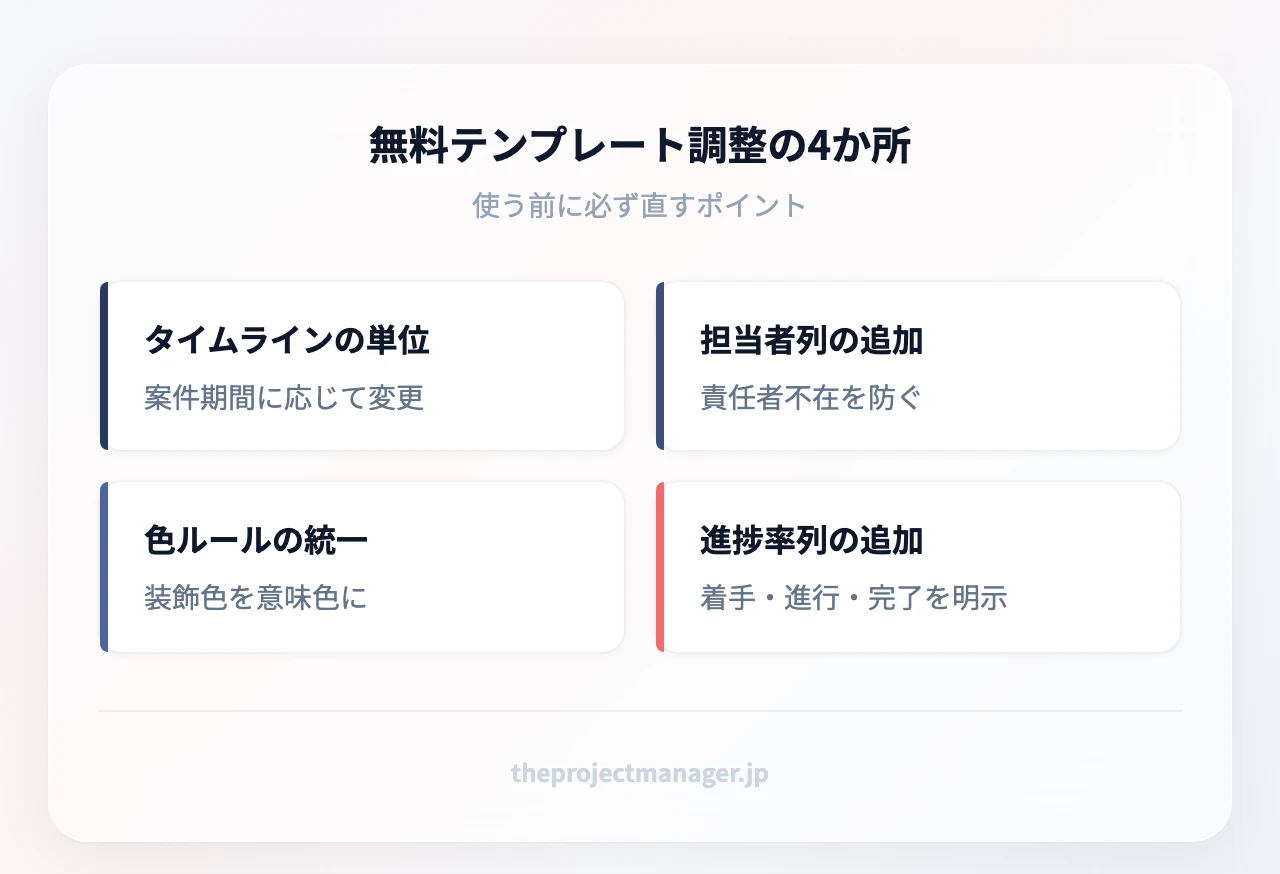
テンプレート受領後に必ず調整する4点
- 時間軸の単位:日単位のテンプレを半年の案件に使うと、列が180本になって実用に耐えません。ステップ2の表に従って単位を変えます。
- 担当者列の追加:意外と担当者列がないテンプレートは多いです。責任者が空欄のタスクは、ほぼ確実に止まります。
- 色ルールの統一:テンプレの配色は装飾目的で決まっていることが多く、意味を持ちません。第7セクションの3色ルールに置き換えてください。
- 進捗率列の追加:バーだけでは「着手したか」しか分かりません。0/50/100の3段階でもよいので、進捗の欄を足します。
あわせて、プロジェクトの完了条件があいまいなままテンプレートを埋め始めると、タスクの粒度が揃いません。着手前にSMARTな目標設定で成果の定義を固めておくと、ガントチャートの中身がぶれなくなります。
5. Excelの限界 | チームが増えると壊れる3つのポイント
Excelのガントチャートは、条件つきで非常に優秀なツールです。ただし「人数」と「案件数」が増えると、構造的に耐えられなくなるポイントが3つあります。移行のタイミングを見誤らないために、症状を先に知っておいてください。
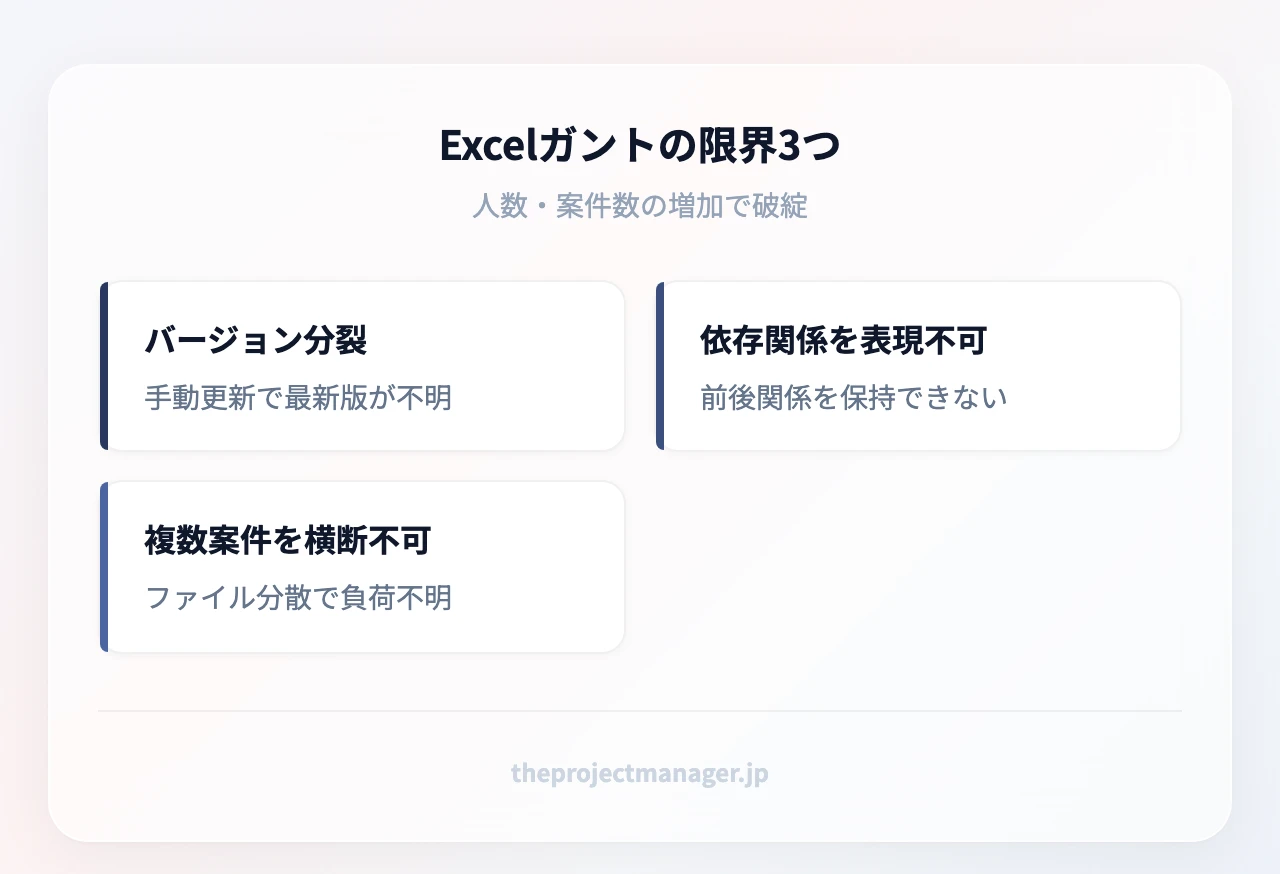
手動更新でバージョンが分裂する
最も多いトラブルです。AさんがメールでもらったファイルをローカルでコピーしてBさんが更新、その間にPMが元ファイルを直す——気づけば「進捗管理_最新_v3_修正版.xlsx」が3つ存在し、どれが正なのか誰も断言できない状態になります。
さらに厄介なのが、誤操作による破損です。フィルタをかけたまま行を挿入する、条件付き書式の適用範囲を選択したまま切り取りと貼り付けをする——この2つだけで、バーが一斉にずれます。数式が壊れた理由を特定するのに半日かかることも珍しくありません。
タスクの依存関係を表現できない
「設計が終わらないと実装は始められない」「校正が終わらないと入稿できない」という前後関係を、Excelは保持できません。つまり設計を3日後ろ倒しにしても、実装以降のバーは元の位置に残ったままです。
結果として起きるのが、PMが手作業で後続タスクを全部ずらす作業。タスクが50件あれば、1回の日程変更で30分〜1時間が溶けます。そして、ずらし忘れた1件が本番直前に発覚する。工程管理の進め方で最も重要な「変更の波及を読む」機能が、そもそも備わっていないのです。
複数プロジェクトを横断できない
PMが5案件を並行して見ているとき、Excelではファイルが5つに分かれます。「来週、佐藤さんの負荷はどうなっているか」を知りたければ、5つのファイルを開いて目視で足し算するしかありません。
人の稼働が読めないと、新規案件を受けるべきか判断できません。この段階に来たら、ファイル管理の工夫ではなく、データベース型のツールに移すべきサインです。
6. ツールの選び方 | Excelとmonday.comの使い分け
「Excelを使い続けるべきか、ツールに移行すべきか」は、感覚ではなく基準で判断してください。ここでは判断軸を3つ示したうえで、前セクションの3つの限界が実際にどう解消されるのかを見ていきます。
判断基準は3つだけ
- 同時に更新する人数:3人以下ならExcelで回ります。5人を超えると、更新の衝突とバージョン分裂の頻度が一気に上がります。
- 依存関係のあるタスクの割合:全体の3割以上が「前工程待ち」なら、手動のずらし作業がPMの主業務になります。ここが移行の最大の分岐点です。
- 並行案件数:2件までは別ファイルで耐えられます。3件を超えたら、人の稼働を横断で見る仕組みが必要です。
この3つのうち2つ以上が該当したら、移行を検討する段階です。1つだけなら、まずは更新ルールの見直し(第7セクション)で改善できます。
Excelを続けるべき状況 vs monday.comに乗り換えるべき状況
| 判断軸 | Excelを続けるべき | monday.comに乗り換えるべき |
|---|---|---|
| 更新する人数 | 3人以下で、更新は実質PM1人 | 5人以上が同時に自分の行を直す |
| 依存関係 | 前後関係がほぼない独立タスク中心 | 全体の3割以上が前工程待ち |
| 並行案件 | 1〜2件で、担当者の重複が少ない | 3件以上あり、人の負荷を横断で見たい |
| 更新頻度 | 週1回のまとめ更新で足りる | 日次で状況が動き、共有の遅れが事故になる |
| 社外共有 | 社内のみ、ファイル添付で完結 | 取引先や他部門と同じ画面を見たい |
右側に2つ以上当てはまるなら、ファイル運用を工夫するより移行したほうが早く楽になります。
monday.comのガントを3ステップで作る
monday.comのガントビューは、Excelで詰まる3点にそのまま対応しています。実際の作成手順も3ステップで完結します。
ステップ1:ボードにタスクと日付を入れる:新規ボードを作り、Excelのタスク一覧をそのまま貼り付けます。「日付」列を追加して開始日と終了日を入れると、この時点でガントの材料が揃います。列の種類は後から変更できるので、まずは担当者・日付・ステータスの3列だけで構いません。
ステップ2:ガントビューに切り替える:ボード上部の「+」からビューを追加し、ガントを選びます。日付列を指定すれば、入力済みのタスクが自動的に色バーとして並びます。Excelのように数式を書く工程はありません。表示単位は日/週/月をワンクリックで切り替えられます。
ステップ3:タスク同士を線でつないで依存関係を設定する:バーの端をドラッグして後続タスクに接続すると、前後関係が記録されます。これで前工程のバーを動かしたときに、後続が連動して自動的にずれるようになります。
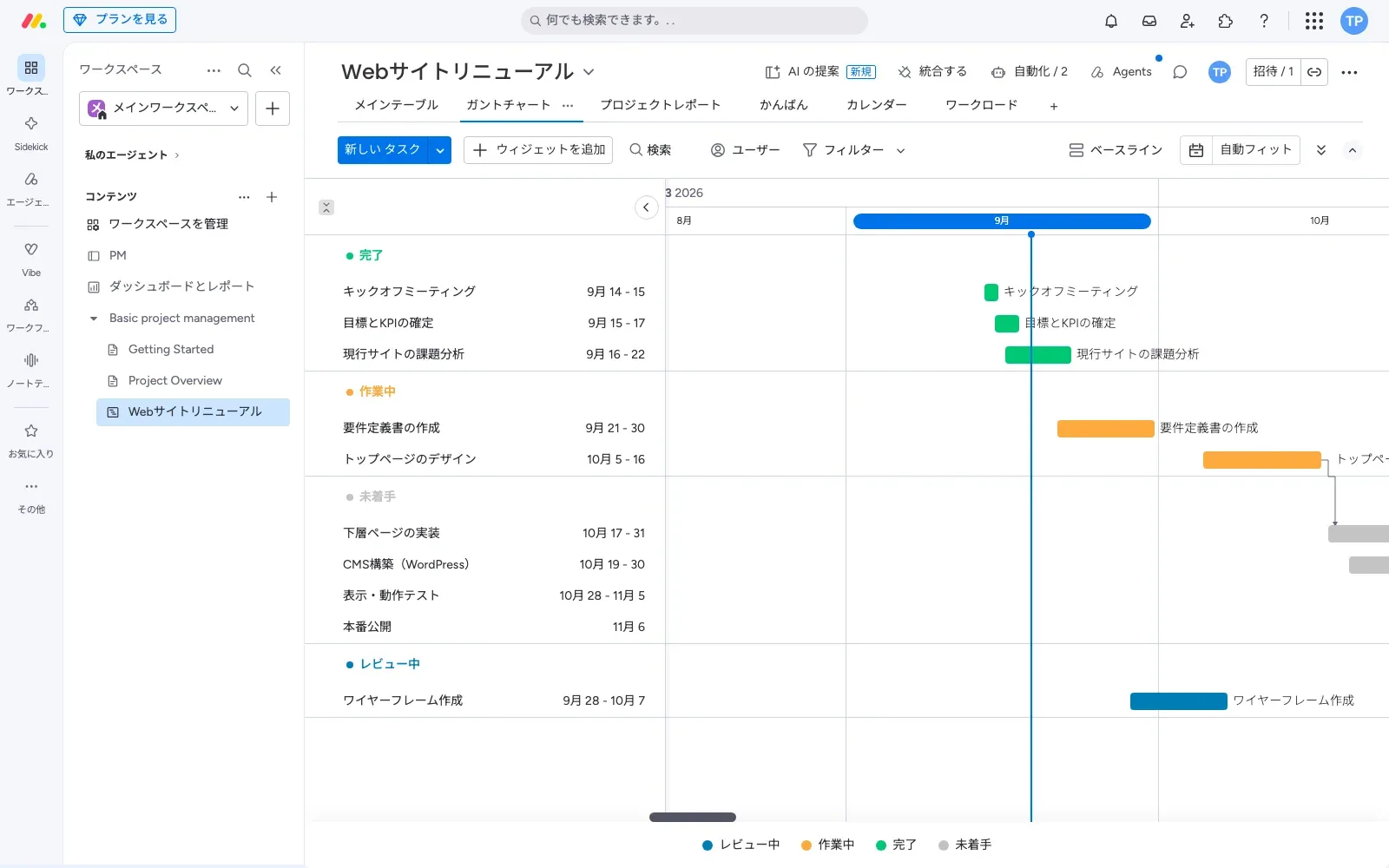
依存関係の自動調整:Excelで30分かかっていたリスケジュールが、ドラッグ1回で終わる——これが移行して最も差が出る部分です。
リアルタイム更新:全員が同じボードを見るため、そもそもファイルのコピーが生まれません。誰がいつ何を変えたかは各アイテムの履歴に残るので、「なぜこの日程になったのか」を後から追えます。
複数案件の横断ビュー:複数のボードを1つのダッシュボードにまとめ、担当者別の負荷や、全案件のマイルストーンを1画面で見られます。並行案件が増えたPMほど効果が大きい機能です。
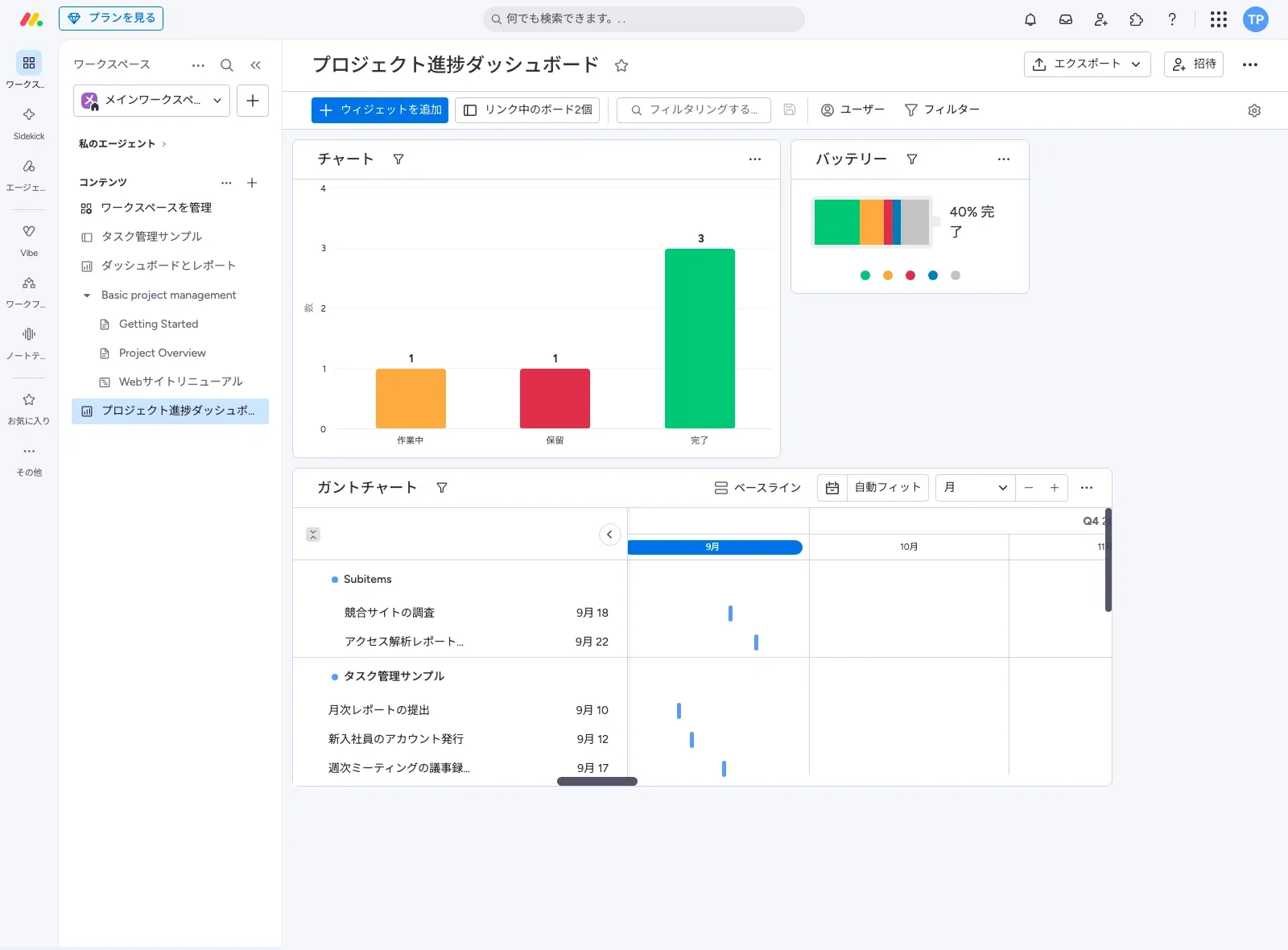
加えて、タスクが一定期間動いていなければ担当者に自動通知を送る、といった自動化ルールをノーコードで設定できます。遅延の発見が「週次会議のとき」から「発生した翌日」に早まるだけで、リカバリの選択肢は大きく広がります。
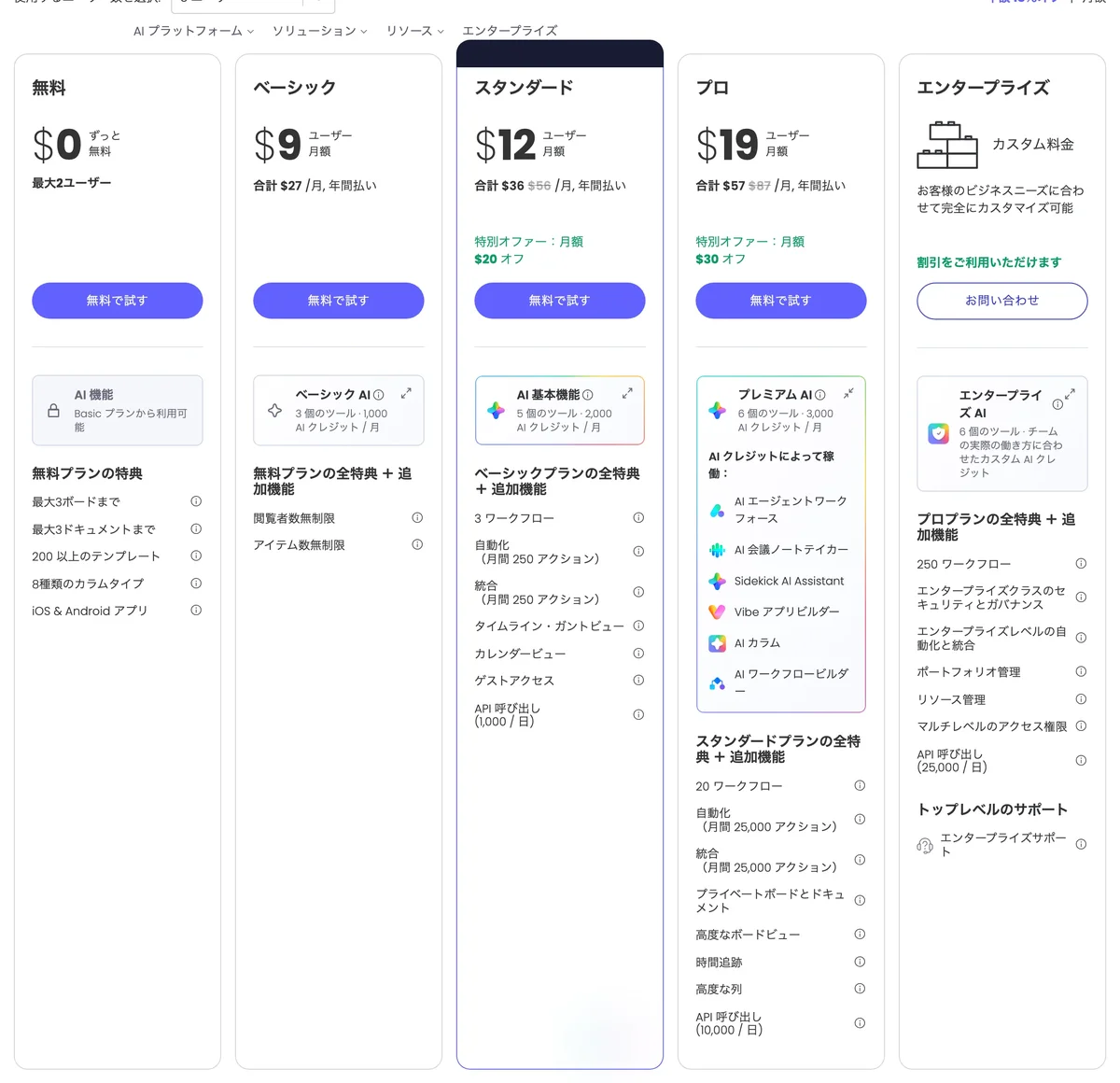
有料機能は無料トライアルで試せるので、まずは進行中の案件を1つ移してみて、リスケジュールの手間がどれだけ減るかを測るのが確実です。ガントビューの提供プランや料金、トライアルの条件は改定されることがあるため、申し込み前に公式の料金ページでご確認ください。
Excel・monday.com・Notion・ClickUpの比較
| ツール | 依存関係の自動調整 | 複数案件の横断 | モバイル対応 | 料金の目安 | はじめる |
|---|---|---|---|---|---|
| monday.com | 対応(線で接続し自動連動) | ダッシュボードで集約 | 専用アプリ | ベーシックUS$9/スタンダードUS$12(年払い・1席あたり月額。ガントはスタンダード以上) | 無料トライアル → |
| Notion | 手動(関連付けは可能) | データベースの統合ビュー | 専用アプリ | フリーUS$0/プラスUS$10(年払い) | 無料プランで始める → |
| ClickUp | 対応 | スペース横断のビュー | 専用アプリ | Free Forever US$0/Unlimited US$7(年払い) | 無料プランで始める → |
| Excel | 非対応(手作業でずらす) | ファイルが分散 | 閲覧は可・編集は困難 | Microsoft 365の契約に含まれる | — |
料金はいずれも改定されることがあるため、申し込み前に各社の公式サイトで最新の金額をご確認ください。
あなたのチームはどのタイプか
- 5人以下・個人/はじめてタスク管理を仕組み化する:Notionのフリープランから。タイムラインビューは全プランで利用でき、議事録や仕様書と同じ場所でタスクを持てるのが強みです。ただしフリープランはファイルアップロードが最大5MB、外部ゲストは10名までという制約があります。
- 5〜15人・部門をまたぐ協業がある:monday.comが最有力です。ガント・カンバン・カレンダーを同じデータで切り替えられ、管理画面もヘルプも日本語で使えます。
- 開発チームでスプリントを回している:ClickUpのUnlimited(年払いUS$7/ユーザー/月)が現実的です。Free Foreverでもタスク数は無制限なので、試すハードルは低めです。
- 15人以上・複数部門の大規模案件:monday.comの上位プランで、権限管理と横断ダッシュボードを前提に設計してください。
どのツールを選ぶにせよ、移行前に関係者の洗い出しを済ませ、「誰がこの図を見て、何を判断するのか」を定義しておくと、導入後に使われないボードが生まれにくくなります。
7. 運用の実務テクニック | 更新が止まらない仕組みづくり
ガントチャートが機能しなくなる理由の多くは、作り方ではなく運用にあります。作った翌週から更新されなくなる図を防ぐ、3つの実務ルールを紹介します。
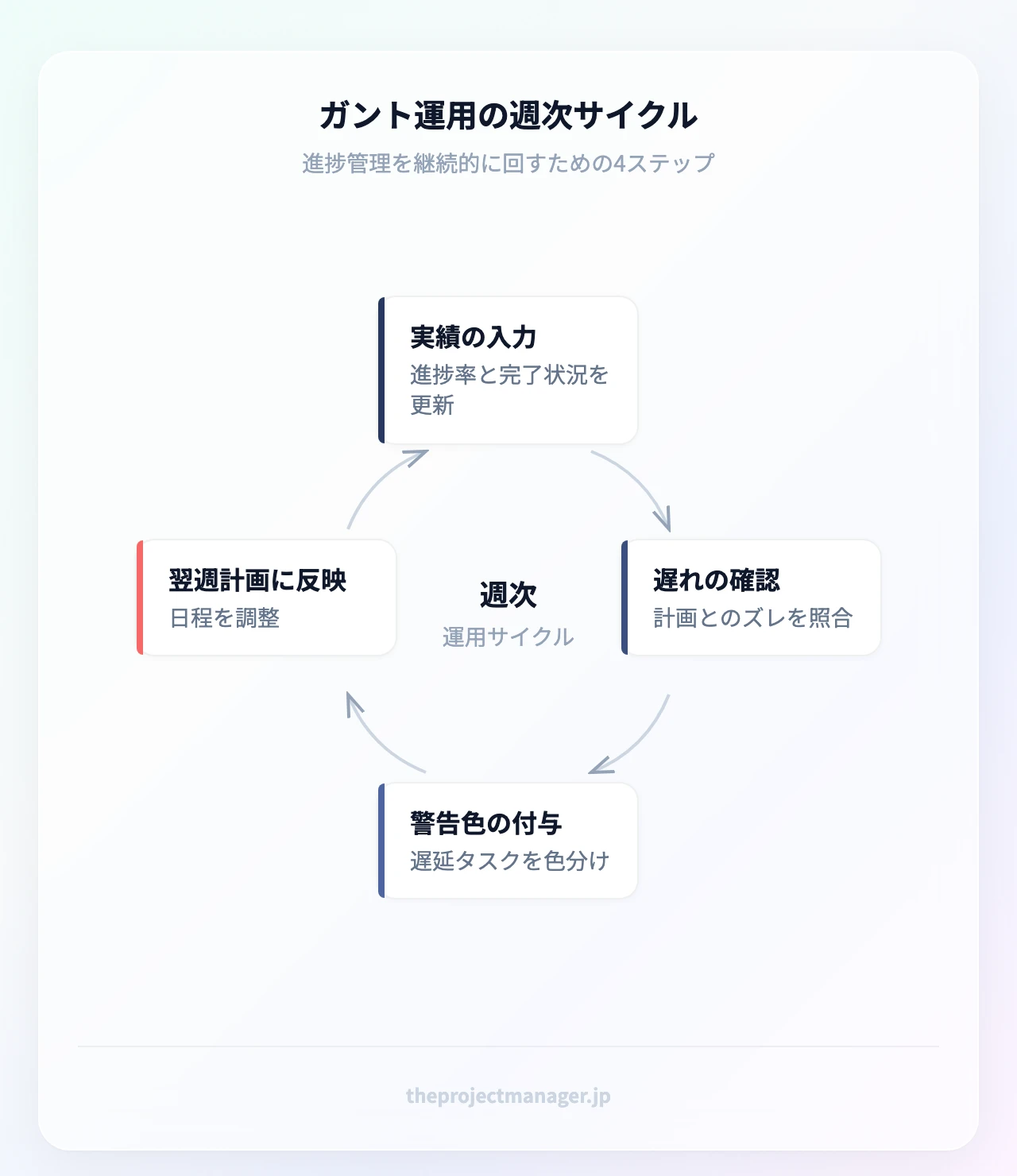
更新のルールと頻度を先に決める
「気づいた人が直す」は、必ず「誰も直さない」に着地します。曜日と時刻まで固定するのが効果的で、たとえば「毎週金曜15時までに各担当が自分の行の進捗率を更新、PMは16時に全体を確認」といった形です。
更新作業そのものをタスクとして工数に計上しておくのも有効です。管理の時間をゼロと見積もるチームほど、更新が後回しになります。
色のルールは3色までに絞る
色を増やすと、色の意味を覚える負荷が発生して逆に読めなくなります。おすすめは3色です。
| 色 | 意味 | 判断基準 |
|---|---|---|
| 青(通常) | 予定どおり | 進捗率が計画線に追いついている |
| 黄(警戒) | 遅れの兆候 | 1〜2日の遅れ、または前工程が未完了 |
| 赤(遅延) | 要対策 | 3日以上の遅れ、または終了日を超過 |
判断基準を数値で明文化しておくことが重要です。「なんとなく赤」にすると、赤の重みが失われて誰も反応しなくなります。
定例会議とセットで使う
ガントチャートは会議の資料ではなく、会議そのものの進行台本として使うのが最も効率的です。「今日の赤線より左にある未完了バー」だけを上から順に見て、対策を決めて次に進む。これで進捗確認の会議は15分程度に収まります。
なお、案件の入口で仕様が固まっていないと、どれだけ運用を整えてもバーは動き続けます。着工前に要件定義の書き方を押さえておくことが、結果的に最大の遅延対策になります。
まとめ
- Excelでガントチャートを作るなら、条件付き書式が本命です。
=AND($C2<=F$1,$D2>=F$1)の1本で、日付を直せばバーが自動で伸縮します。 - 時間軸は期間で使い分けます。3か月以内は日単位、それ以上は週単位や月単位にすると全体を1画面で見渡せます。
- 無料テンプレートを使う場合も、時間軸・担当者列・色ルール・進捗率列の4か所は必ず自社仕様に直してください。
- 同時更新5人以上/依存関係が全体の3割以上/並行案件3件以上——このうち2つが当てはまったら、Excelの限界です。
- 移行先としては、依存関係の自動連動と複数案件の横断ビューを備えたmonday.comが、最も移行後の効果を実感しやすい選択肢です。
まず今週の案件を1つ選び、本記事のステップ1〜5でExcelのガントチャートを作ってみてください。そのうえで、リスケジュールに何分かかったかを記録します。その時間が週に1時間を超えているなら、monday.comでテンプレートからボードを1つ作り、同じ案件を入れ直してみてください。タスクを線でつないで前工程を1日ずらすだけで、後続がまとめて動く感覚が10分で確かめられます。
よくある質問
Excelでガントチャートは作れますか
作れます。専用ソフトがなくても、条件付き書式・関数・積み上げ横棒グラフのいずれかで実用的なガントチャートが作成可能です。追加費用がかからず、多くの職場ですでに導入済みという点が最大の利点です。
ガントチャートは簡単に作れますか
方法によります。セル塗りつぶしなら5分、条件付き書式でも20分程度で完成します。ただし「作るのが簡単」なことと「運用が簡単」なことは別問題で、タスクが増えるほど更新の手間が急に重くなる点は前提に置いてください。
Excelのガントチャートで条件付き書式は使えますか
使えますし、最も推奨される方法です。日付エリアを選択して「数式を使用して、書式設定するセルを決定」を選び、=AND($C2<=F$1,$D2>=F$1) と入力して塗りつぶし色を指定するだけで完成します。以降は開始日・終了日を書き換えるだけでバーが自動更新されます。
無料のExcelガントチャートテンプレートはありますか
あります。Excelの「新規」画面で「ガントチャート」と検索すると、Microsoft公式の雛形をそのまま開けます。ただし配布物は汎用設計なので、時間軸の単位・担当者列・色ルール・進捗率列の4点は自社に合わせて調整してから使ってください。
時間軸を週単位や月単位にするにはどうすればよいですか
日付行の数式を変えるだけです。週単位ならF1に週の起点となる月曜日を入れたうえで =F1+7、月単位ならF1に月初の日付を入れて =EDATE(F1,1) を右方向にコピーします。3か月を超える案件では列数が現実的な範囲に収まり、横スクロールなしで全体を見渡せるようになります。
チームが大きくなってもExcelのガントチャートで足りますか
同時に更新する人が5人を超える、依存関係のあるタスクが3割を超える、並行案件が3件を超える——このうち2つ以上に当てはまると、バージョンの分裂と手動リスケジュールでPMの時間が消えていきます。その段階では、依存関係の自動調整と横断ダッシュボードを持つmonday.comのようなツールへの移行を検討する価値があります。