
約 11 分で読めます
 編集部イチオシ
タスク・担当・期日をひとつのボードで見える化
- かんばん・ガントチャート・カレンダーなど複数ビューをワンクリックで切替
- 日本語UI・日本語サポート対応(東京オフィスあり)
- 通知・担当割り当て・期日リマインドを自動化
- ダッシュボードで複数プロジェクトの進捗を一括把握
ガントチャートを無料で続けるなら、工程調整はGanttProject、共同編集はGoogleスプレッドシート、個人の資料管理はNotionが候補です。ブラウザでの共同編集と、依存関係による日程の自動調整を両方求めるチームには、有料のmonday.com(ガント表示はスタンダード以上、依存関係はプロ以上)が選択肢になります。用途別の選び方と無料利用の条件を整理します。
1. 無料ガントチャートの比較 | 更新方法から候補を選ぶ
PCで工程を組み、依存関係に沿って日程を調整してPDFで配るなら、GanttProjectが第一候補です。 商用利用も無料で、登録や継続課金は不要です。工程表の作成から出力まで、無料のデスクトップアプリで行えます。
各担当者がブラウザで同じ工程表を更新するなら、Googleスプレッドシートが適しています。Googleアカウントがあれば無料で使え、仕事用メールアドレスでチームを作るならGoogle Workspace Essentials Starterにも試用期限のない無料利用枠があります。個人で仕様書や議事録と日程をまとめるなら、Notionフリーのタイムライン表示が候補になります。
選択を左右するのは、「全員が直接更新するのか」「作成者が工程を調整して配るのか」「資料から日程を確認したいのか」です。工程管理の設計でも、この更新方法を先に決めると、必要な機能を絞れます。
| 候補 | 継続無料の条件 | 更新方法 | 日程調整の扱い | 保存・共有方法 |
|---|---|---|---|---|
| GanttProject | 商用利用も無料。登録・継続課金不要 | 作成者がPCで編集 | 依存関係と制約に基づく自動調整 | PCに保存し、PDF・PNGなどで配布 |
| Googleスプレッドシート | Googleアカウントで無料。仕事用メールアドレスならEssentials Starter(試用期限なし)も利用可 | 同じファイルを共同編集 | 条件付き書式による色帯表示では、後続日程を手動調整 | Googleドライブに保存し、ファイルを共有 |
| Notionフリー | タイムライン利用可。メンバーが2名以上の場合はブロック数制限あり | タスクの日付とページを更新 | 日付をタイムラインとして表示 | ワークスペースで資料と日程を管理し、ページを共有 |
※表のNotionへのリンクはアフィリエイトリンク(PR)です。
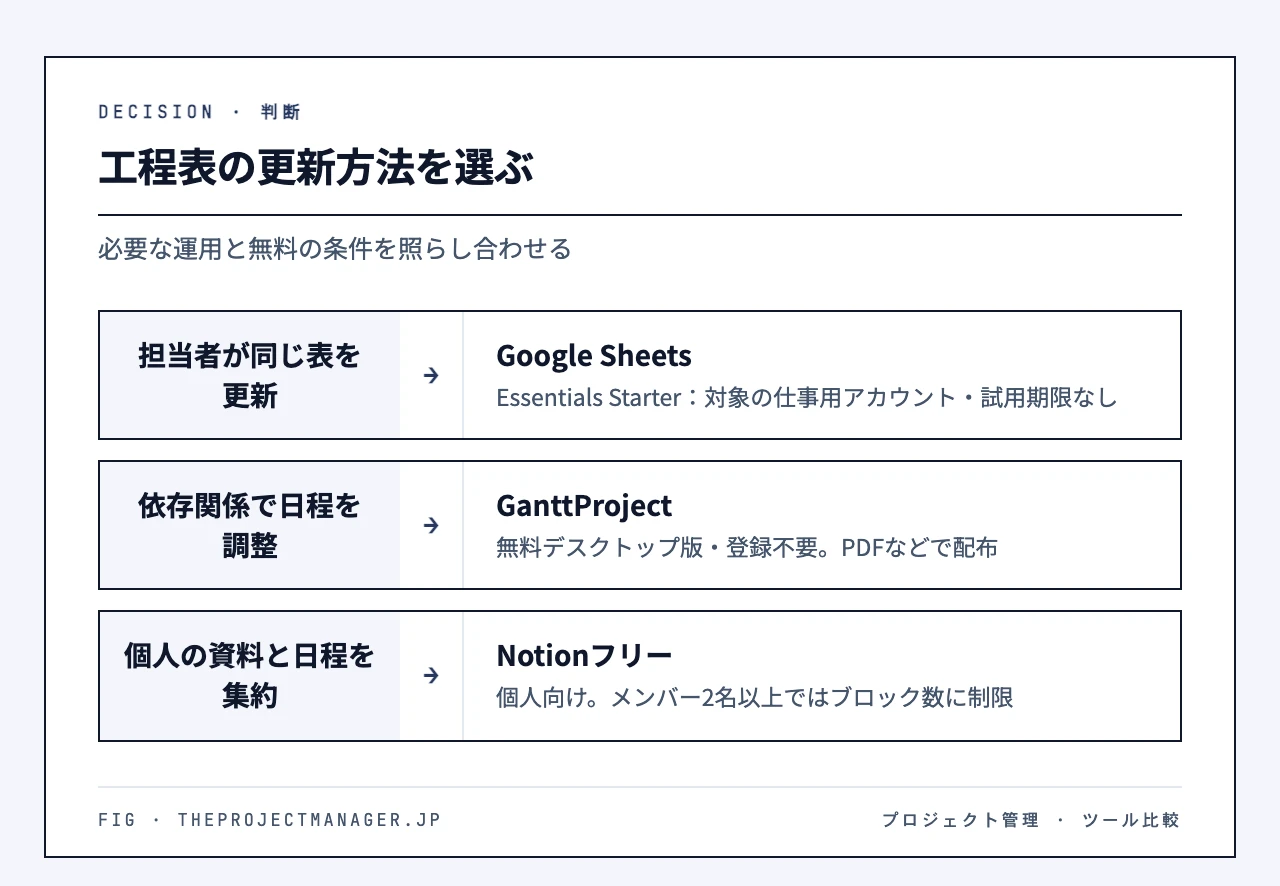
工程調整とPDF配布で用途が決まっているなら、GanttProjectの入手先からPC用アプリを取得できます。ブラウザで共同編集するなら、Googleアカウントでスプレッドシートを作って共有すれば始められます。仕事用メールアドレスでチームをまとめたい場合は、Essentials Starterも無料で使えます。
ブラウザでの共同編集と、前工程の遅れを後工程へ自動で反映する仕組みの両方が必要になると、無料の範囲から外れます。monday.comの無料プランは最大2ユーザー・3ボードまでで、ガント表示はスタンダード以上、依存関係カラムによる日程の連動はプロ以上の機能です。プロの14日間無料トライアルで試せますが、恒久無料の候補ではありません。共同編集と日程の自動調整を同時に求める段階になったときの、有料の選択肢として考えてください。
※monday.comへのリンクはアフィリエイトリンク(PR)です。
2. GanttProject | 依存関係による日程調整とPDF配布に使う
GanttProjectはWindows・macOS・Linuxで動作し、通常の作業をオフラインで行えるデスクトップアプリです。公式の無料利用案内では、機能制限、利用期限、利用量の上限がないことを明記しています。開発支援のための有料ダウンロードもありますが、入手できるアプリは無料のものと同じです。
前後関係を登録すると、日付の調整に使える
制作案件に「原稿作成→校正→公開準備」という工程があると想定して考えてみます。原稿が完成しなければ校正を始められない場合、原稿作成と校正を「前工程の終了後に後工程を開始する」依存関係で結びます。
GanttProjectは、この依存関係や開始日の制約を踏まえて日程を調整します。単に横棒を並べる表とは異なり、前後の工程に矛盾が生じないよう、スケジュール計算に関係を反映できる点が選択理由です。
ただし、すべての変更で後続工程が同じ幅だけ動くわけではありません。公式の日程計算の説明にあるように、後工程の開始日は依存関係、間隔、開始日の制約などに左右されます。日程を早めたときに後工程も必ず前倒しされる、と考えないことが大切です。
登録する前に、WBSの作業分解を使って「何が終われば次に着手できるか」を整理しましょう。原稿の完成を待つ校正と、並行して進められる公開先の設定を分ければ、不要な依存関係で計画を縛らずに済みます。
編集用ファイルと配布用PDFを分けて持つ
工程表はPDF・PNG・HTML・CSVに出力できます。作成者が日程を調整し、関係者には確定した計画を渡す運用に向いています。配布用には主要工程と節目の置き方を意識し、受け手が確認する締切を分かりやすく示すとよいでしょう。
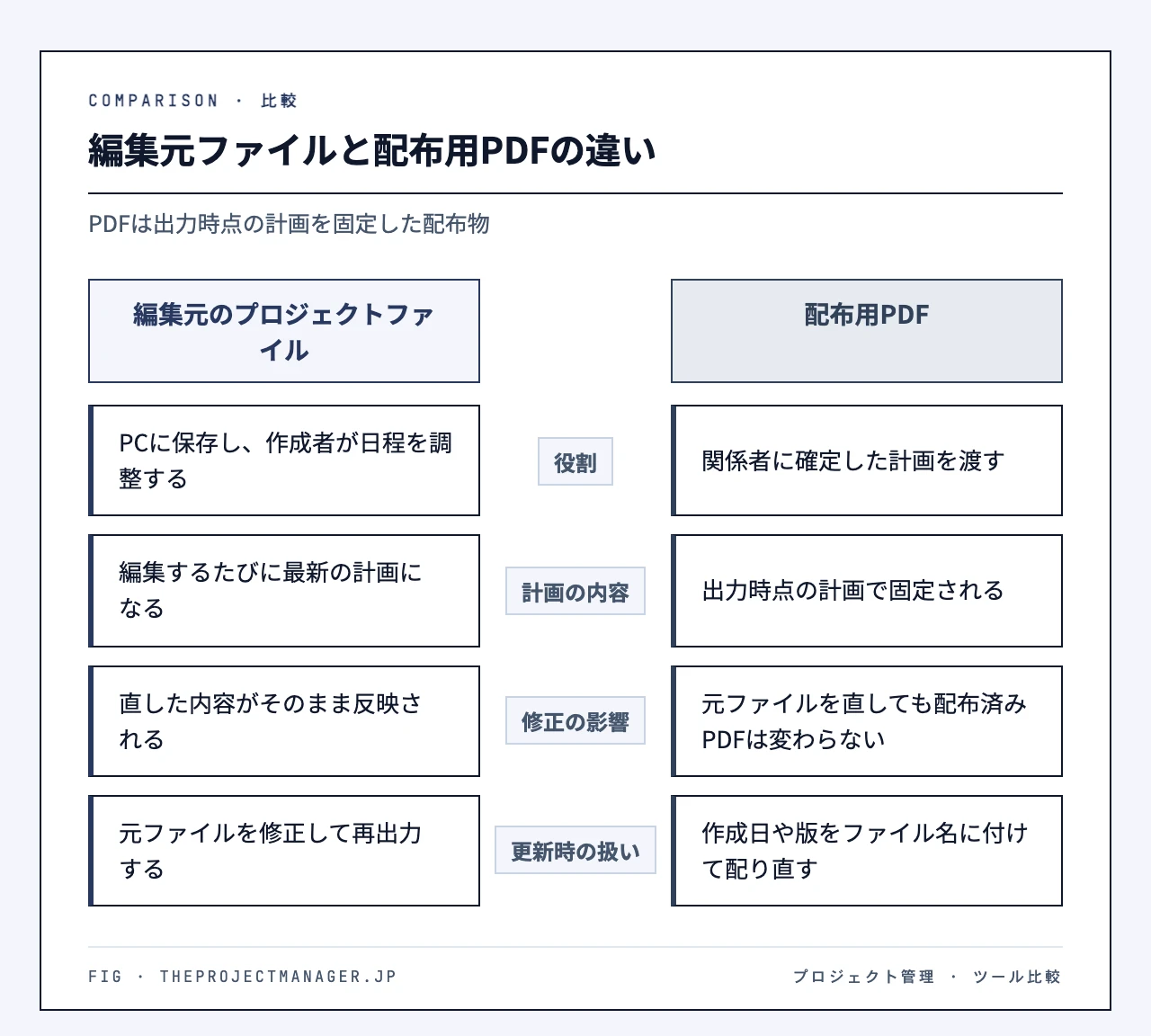
編集元のプロジェクトファイルはPCに保存されます。PDFは出力時点の計画なので、元ファイルを直しても配布済みのPDFは変わりません。更新版を配る際には、作成日や版をファイル名に付け、どれを参照すべきか伝える運用が必要です。
ブラウザでのリアルタイム共同編集や、スマートフォン中心の更新を優先する場合は、推奨が変わります。共同作業を追加するGanttProject Cloudは別のサービスで、無料のデスクトップ版には含まれません。
3. Googleスプレッドシート | 無料で共同編集するための条件
原稿担当者や校正担当者が、それぞれ自分の開始日・終了日を更新する運用なら、Googleスプレッドシートが候補です。同じファイルを共有できるため、担当者別に配った表の修正を集める運用を避けられます。
仕事用メールアドレスで使うEssentials Starterについて、Googleは次のように案内しています。
Google Workspace Essentials Starter は無料でご利用いただけます。試用期間や制限時間はありません。
本人と招待したチームメンバーが料金なしで利用でき、クレジットカードも不要です。保存先はGoogleドライブで、ストレージはユーザーあたり15GBです。工程表に加えて制作資料を保管する場合は、この保存容量も運用条件になります。
仕事用ドメインの所有権がすでに証明されている場合は、個人の操作だけで登録を進められず、IT管理者への依頼が必要になることがあります。Essentials Starterを利用できる仕事用アカウントかどうかが、開始時の分岐点です。
個人のGoogleアカウントでも、同じようにスプレッドシートを無料で共有・共同編集できます。上の「試用期間なし・カード不要」は、Essentials Starterについての案内です。
色帯の自動表示と、後工程の日付変更を区別する
無料で期間を見える形にする方法として、開始日・終了日を条件にセルの背景色を変える「条件付き書式」が使えます。日付を直せば、その行の色帯も変わる構成です。
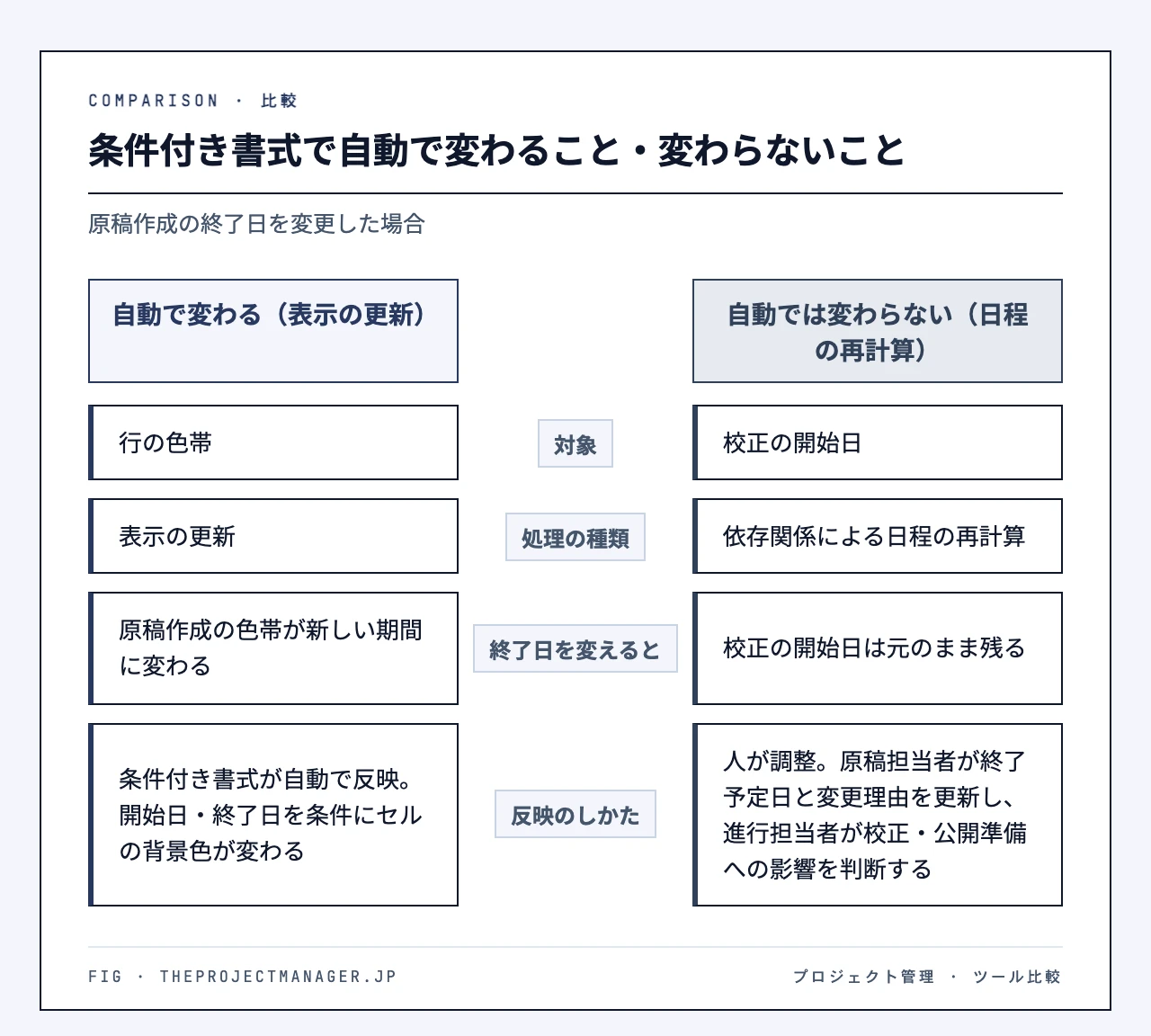
この方法では、原稿作成の終了日を変更しても、校正の開始日は自動で書き換わりません。 表示の更新と、依存関係による日程の再計算は別の処理だからです。共同編集を優先してこの方法を選ぶなら、後続工程を調整する担当者も決めておきます。
想定した制作案件なら、原稿担当者が終了予定日と変更理由を更新し、進行担当者が校正・公開準備への影響を判断する形です。進捗報告の型に沿って変更理由も残すと、日付だけでは伝わらない判断材料を共有できます。
無料ガントチャートの作り方として、この色帯表示を採用する場合の数式や設定は、スプレッドシートの工程表を作る記事で確認できます。仕事用アカウントで共同編集を始める場合の入口は、Essentials Starterです。
4. Notionフリー | 資料と日程をまとめて管理する
Notionフリーは、個人で案件の仕様、議事録、作業日程をまとめたい場合に適しています。タスクをデータベースに置き、日付をタイムラインとして表示できます。タイムラインビューはフリーでも利用できるため、横棒で予定を確認する目的だけで有料化する必要はありません。
先ほどの制作案件を個人で管理する想定なら、「原稿作成」のページに構成案、「校正」のページに修正方針、「公開準備」のページに公開条件を置く構成が考えられます。要件定義の整理で決めた条件と作業日程を同じ場所から参照できることが、この用途での利点です。
共同利用では、ゲスト枠とメンバー数を分けて考える
Notionフリーの月額料金はUS$0ですが、無料で続けられる範囲は利用形態によって変わります。
| 無料利用の条件 | 工程表の運用への影響 |
|---|---|
| メンバーが2名以上の場合はブロック数制限あり | チーム全員がメンバーとして資料やタスクを追加し続ける運用を、無制限無料とは考えられない |
| 外部ゲストは10名まで | ワークスペースのメンバー枠とは別。チームメンバーを無料で10名追加できる意味ではない |
| ファイルアップロードは最大5MB | 大きな制作ファイルを添付する用途では、資料の置き方を考える必要がある |
| ページ履歴は7日 | それより前の状態への復元を前提にした運用には合わない |
最新の条件はNotionの料金表、タイムラインの設定方法は公式ヘルプで確認できます。
判断の順序は、まず「個人で管理するのか」「チーム全員をメンバーとして追加するのか」を決めることです。資料を共同で蓄積するためにメンバーを増やすなら、タイムラインの有無よりも、ブロック数制限が継続利用を左右します。
ブロック制限を外す必要があるときだけ、有料化を考える
共同作業用ブロックの制限を外したい場合は、プラスが対象になります。月払いではメンバーあたり月額US$12で、フリーからその分の費用が増えます。共同作業用ブロックが無制限になり、ファイルアップロード枠が拡大し、ページ履歴も30日になります。
ただし、日程をチームで更新することが主目的で、Notionに資料を蓄積する必要が薄いなら、無料の共同編集候補としてGoogleスプレッドシートを選ぶ判断もできます。資料との一体管理を必要とするかどうかで、有料化の意味が変わります。
個人の資料と日程をまとめる用途が合うなら、Notionのフリープランから始められます。具体的なデータベースと表示の設定は、Notion工程表の作成記事へ進んでください。
5. Excelで無料の工程表 | Web版と既存ライセンスを区別する
Excelを選ぶときは、「無料のWeb版を使う」と「すでに購入したデスクトップ版を使う」を分けて考えます。テンプレート自体が無料でも、利用するExcel本体まで無料になるわけではありません。
| 利用する環境 | 利用条件 | 判断のポイント |
|---|---|---|
| 無料Web版Excel | Microsoftアカウントで利用 | ブラウザ版へのアクセスが無料。デスクトップ版は含まれない |
| デスクトップ版Excel | 対応する既存ライセンスが必要 | 手元の契約で利用できるなら、その環境で工程表を作る方法が候補 |
Microsoftの無料Webアプリの説明では、Microsoft365.comにMicrosoftアカウントでサインインし、アプリ一覧からExcelを選ぶ利用方法が示されています。これは無料Web版への入口であり、PCにインストールするExcelの提供条件とは異なります。
既存のデスクトップ版ライセンスを持っているなら、慣れた環境で工程表を作る選択には意味があります。Excel工程表の記事では、条件付き書式やグラフを使った作成方法を扱っています。
一方、デスクトップ版向けのグラフ操作やテンプレートが、そのまま無料Web版でも使えるとは限りません。無料Web版の利用資格と、特定の工程表の再現性は別の判断です。ライセンスを新しく購入せず、依存関係による日程調整まで行うことが目的なら、GanttProjectのほうが今回の条件に直接合います。
まとめ | 今日の案件で更新担当と共有先を決める
無料で続ける候補は、日付を誰が直し、その結果をどう渡すかで決めましょう。担当者全員の共同編集を優先するならGoogleスプレッドシート、作成者が依存関係を管理して配るならGanttProject、個人で資料と日程を一緒に持つならNotionフリーが合います。
今日扱う案件の工程名を並べ、その横に「更新する人」「前工程の遅れを反映する人」「共有する場所」を書いてみてください。制作案件なら、原稿作成の遅れを誰が校正・公開準備へ反映するかを決めます。その更新方法を無料の範囲で続けられる候補から、最初の工程表を作り始めましょう。