
約 13 分で読めます
 編集部イチオシ
タスク・担当・期日をひとつのボードで見える化
- かんばん・ガントチャート・カレンダーなど複数ビューをワンクリックで切替
- 日本語UI・日本語サポート対応(東京オフィスあり)
- 通知・担当割り当て・期日リマインドを自動化
- ダッシュボードで複数プロジェクトの進捗を一括把握
HubSpotは、顧客データを集めるCRMを中心に営業や集客のツールをつなぐ基盤で、2人以内・1,000コンタクト以内なら無料で始められます。無料の上限、CRM料金、使い始める順番を整理します。
HubSpotとは?CRMと考えてよい?
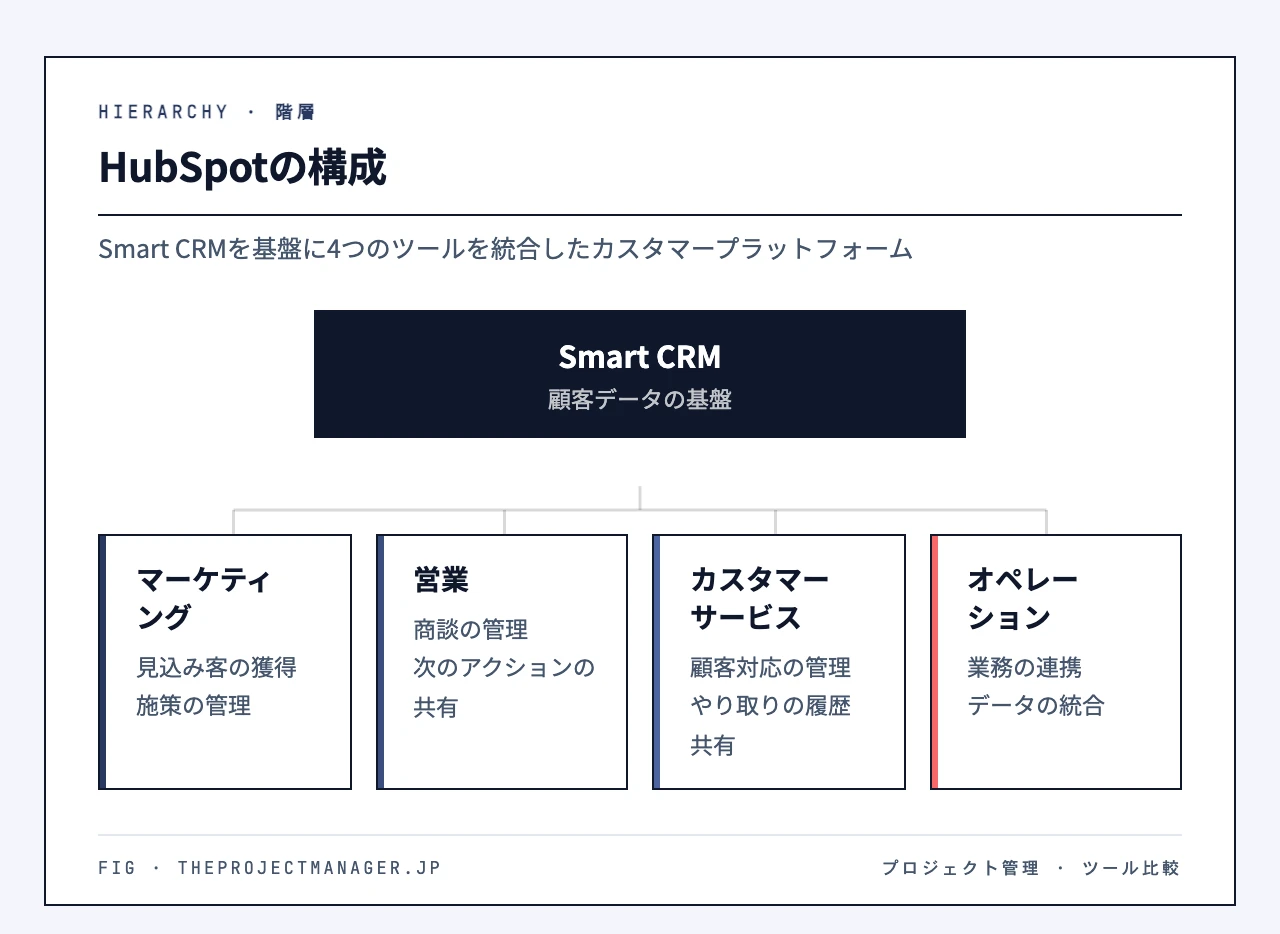
HubSpotはCRMと考えて差し支えありません。ただし、CRM単体の製品ではなく、顧客データの基盤であるSmart CRMに、マーケティング、営業、カスタマーサービス、オペレーションのツールを統合したカスタマープラットフォームです。
CRM(顧客関係管理)は、顧客とのやり取りの情報を1か所に集めて管理する仕組みです。スプレッドシートやメールに分かれた情報を集約すると、誰がどの顧客に何を伝え、次に何をするのかをチームで追いやすくなります。考え方から確認したい場合は、CRMの基礎知識も参考になります。
費用の結論を先に書くと、利用者が2人以内で、コンタクト(顧客や見込み客の記録)が1,000件以内なら、HubSpotの無料CRMから始めるのが自然です。3人以上で使う場合や1,000件を超える場合、入力必須の項目や権限セットが必要な場合は、新規契約者向けに1シート月額1,800円からのStarterを検討します。計算と条件は料金の章にまとめました。※リンク経由で報酬を受け取る場合があります。
HubSpotでできること|業務別の使い道
機能名を覚えるより、どの業務で使うのかを見ると導入の判断がしやすくなります。次の5つは、いずれも公式の無料CRMページで紹介されている使い道です。
顧客情報と対応履歴をまとめる
コンタクトの作成、レコードの更新、営業活動の記録、コミュニケーション履歴の確認を1か所で行えます。担当者個人のメールやメモに頼らずに済むため、担当が替わっても前回までの経緯を引き継ぎやすくなります。
商談を追跡し、フォローの機会を逃さない
対応中の商談は「取引」として保存し、追跡や管理、レポート作成に使えます。見込み客がメールを開封すると通知が届くので、相手が内容を確認した直後にフォローできます。カレンダーと同期するミーティングリンクを送れば、日程調整のやり取りも減らせます。
問い合わせを担当者と優先順位で管理する
顧客の問い合わせをチケットとして登録すると、共有受信トレイで担当者の割り当て、優先順位の設定、やり取りの追跡を行えます。誰が対応中なのかが見えるため、問い合わせの放置や二重対応を防ぎやすくなります。
フォームで見込み客の情報を集める
カスタムフォームはコーディングの知識がなくても作成でき、匿名のウェブサイト訪問者をリードへ転換する入口になります。問い合わせや資料請求の情報を別の表へ転記する手間を減らしたいチームに向いています。
ダッシュボードでチームの状況を共有する
レポートダッシュボードには、マーケティング、営業、カスタマーサービスのデータを集めて、チーム全体で共有できます。会議のたびに数字を集め直す負担を減らせます。どの数字を追うかは、先に目標を決めておくと迷いにくくなります。
HubSpotは無料でどこまで使える?
無料CRMは2ユーザー・1,000コンタクトまで
無料CRMで使えるのは、最大2ユーザー、1,000件のコンタクトまでです。利用期限はなく、登録時にクレジットカードなどの決済情報も必要ありません。期間が区切られた無料トライアルとは違い、上限の範囲内なら使い続けられます。
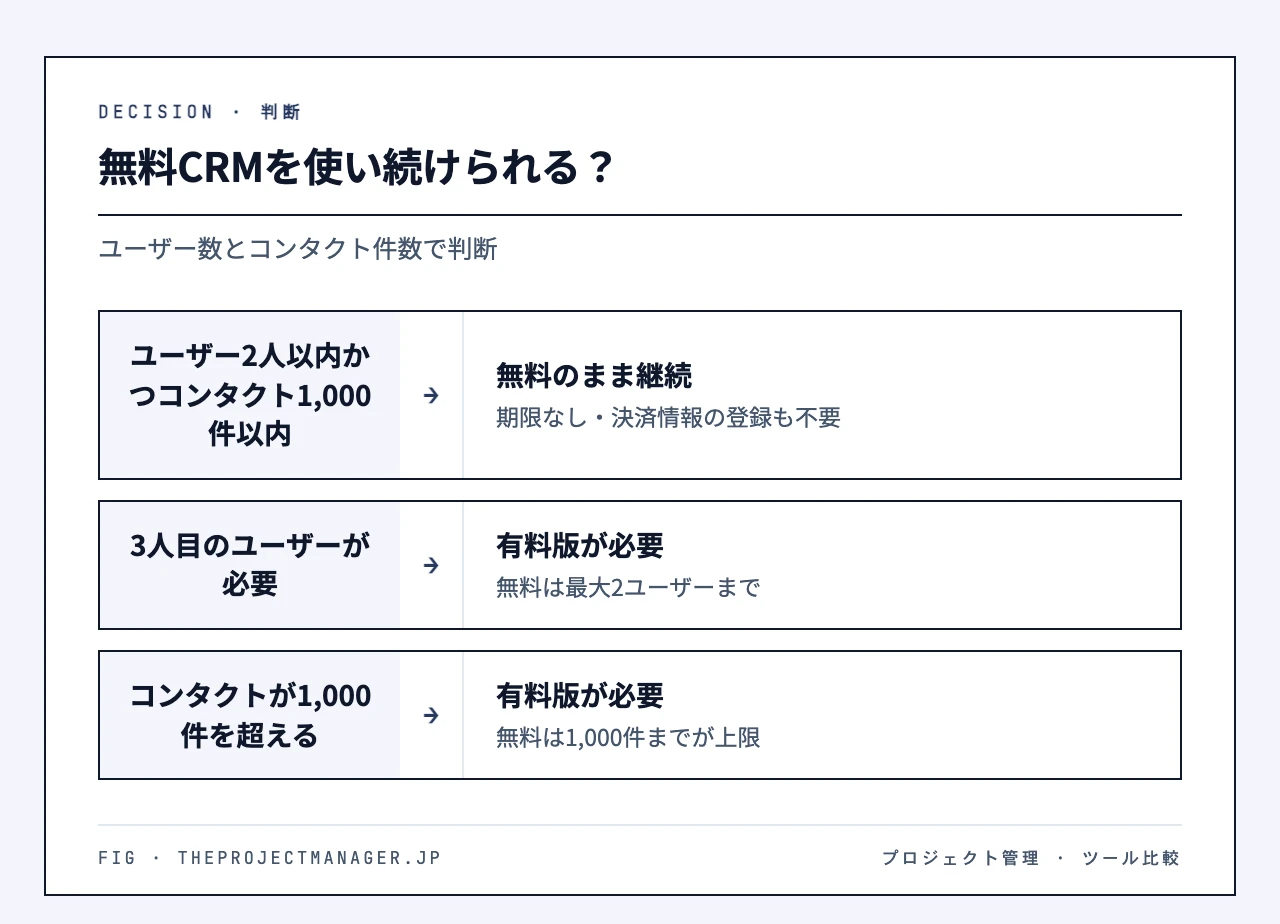
主な機能は、コンタクト管理、取引パイプライン、CRMデータのインポート、Breezeアシスタント(ベータ版)、レポートダッシュボードです。判断の分かれ目は人数と件数で、3人目の利用者が必要になるか、コンタクトが1,000件を超えると有料版が必要になります。
メール送信・自動化・レポートの上限
人数と件数のほかに確認したいのが、マーケティング機能の上限です。2026年7月時点のMarketing Hubの料金ページと製品カタログでは、無料版の上限が次のように示されています。
| 項目 | 無料版の上限 | 実務での見方 |
|---|---|---|
| メール送信 | 暦月あたり2,000通、HubSpotブランド表示あり | 1,000件全員に送る場合は月2回分 |
| 自動アクション | 1件 | 複数の処理をつなぐ運用には向かない |
| レポート | 10ダッシュボード、1ダッシュボードあたり50レポート | 少人数の状況共有なら余裕を持ちやすい |
いずれもMarketing Hubの無料版に示された上限です。営業担当者が送るメールやほかのツールにも共通する上限としては読まないでください。
「100万件」はコンタクト数ではない
無料版の説明で見かける100万件は、コンタクトの上限ではありません。2026年7月時点の公式の料金ページによると、100万件はコンタクト以外の標準オブジェクト全体に対する、アカウントあたりの上限です。標準オブジェクトとは、取引のようにCRMにあらかじめ用意されたデータの種類を指します。
コンタクトの上限は1,000件なので、100万人分の顧客リストを無料で登録できるわけではありません。無料で続けられるかどうかは、取り込む予定のコンタクト数で判断します。
人数と件数が上限内に収まり、まず顧客情報を1か所に集めたいなら、無料CRMの登録に進めます。一方、メール配信や自動化を業務の中心に据えるなら、無料の範囲だけを前提に運用を設計しないほうが安全です。※リンク経由で報酬を受け取る場合があります。
HubSpotの料金はいくら?CRMのプランの選び方
ここで扱うのは、2026年11月時点の公式CRMページに掲載されているCRMの開始価格です。HubSpotは製品ごとに価格が異なるため、この表をMarketing Hubなど他製品の価格としては使えません。
CRMのプラン別開始価格と主な追加機能
シートは利用者に割り当てる契約枠で、料金は1シートあたりの月額で掲載されています。
| プラン | 1シートの月額 | 主な機能 | 検討する場面 |
|---|---|---|---|
| 無料 | 0円 | コンタクト管理、取引パイプライン、CRMデータのインポート、Breezeアシスタント(ベータ版)、レポートダッシュボード | 2人以内・1,000件以内で始める |
| Starter | 1,800円から(新規契約者のみ) | 無料の全機能に加え、必須フィールド、権限セット、複数通貨対応、HubSpotロゴ非表示 | 無料の上限を超える、または入力と権限を統一したい |
| Professional | 6,000円から | Starterの全機能に加え、重複管理、標準的なコンタクトのスコアリング、計算プロパティー、カスタムレポート、顧客対応を支援するAIエージェント | データ品質や分析の課題が明確になった |
| Enterprise | 9,000円から | Professionalの全機能に加え、カスタムオブジェクト、チームの整理、フィールドレベルの権限管理 | データ構造や権限を細かく管理したい |
Starterの1,800円は新規契約者のみが対象で、提供の終了日は決まっていません。随時終了する場合があります。更新後も同じ金額が続くかどうかは確認できていません。
人数・件数・必要な機能でプランを決める
プランは、利用人数、コンタクト数、必要な機能の順に確認すると絞り込めます。
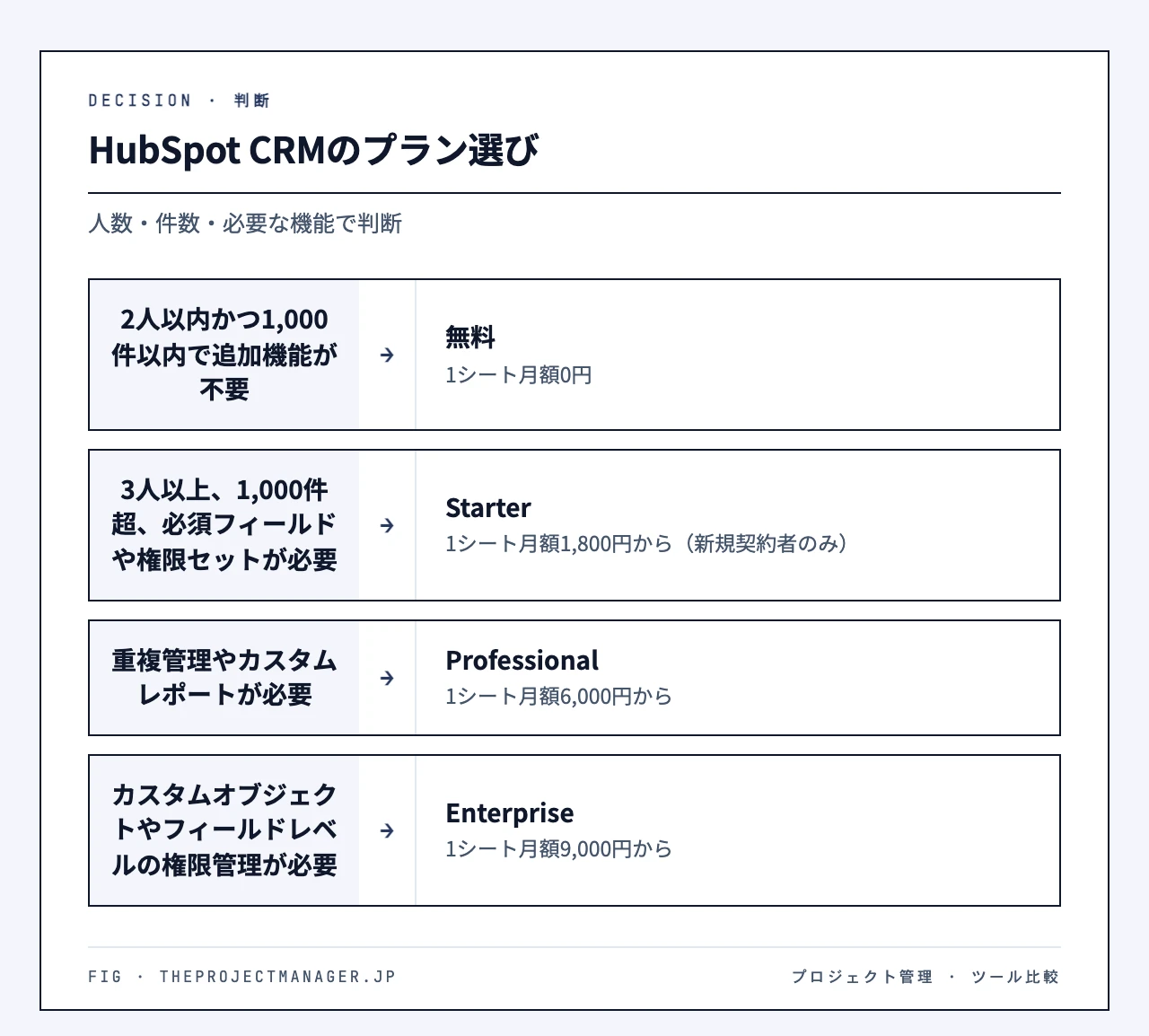
Starterは、無料の上限を超えるチームや、入力ルールを整えたいチームの候補です。必須フィールドを使うと、担当者ごとに入力項目がばらつく問題を抑えられます。権限セットは、利用者に与えるアクセス権をまとめて管理したい場合に役立ちます。海外取引がある場合の複数通貨対応や、HubSpotロゴの非表示が必要な場合も、Starterを検討する理由になります。
Professionalは、開始価格でStarterより1シート月額4,200円高くなります。比較する価値があるのは、データの質や分析に具体的な課題がある場合です。たとえば、重複登録された顧客を整理したい、見込みの高さを点数化したい、ほかの項目から値を計算する計算プロパティーやカスタムレポートを使いたい、といった場面です。
Enterpriseは、開始価格でProfessionalより1シート月額3,000円高くなります。カスタムオブジェクトで自社独自のデータ種類を管理したい場合や、項目単位で閲覧や編集の権限を分けたい場合に比較します。こうした要件がまだ具体的でなければ、Professional以上を前提に予算を組む必要はありません。
上限に余裕があり、どの機能が必要か判断できない段階なら、まず無料CRMで試すのが現実的です。上位プランへは既存の環境を維持したままアップグレードできるため、最初に有料機能まで決め切らなくても始められます。※リンク経由で報酬を受け取る場合があります。
3人で使う場合の月額イメージ
例として、スプレッドシートで顧客情報を管理している3人の営業支援チームが、全員でHubSpotを使う場合を想定します。無料版は2ユーザーまでなので、3シートのStarterを開始価格で計算すると次のようになります。
1,800円 × 3シート = 月5,400円
これは公開された新規契約者向けの開始価格から出した概算で、実際の請求額ではありません。税の扱い、月払いか年払いかなどの請求期間、最低シート数、この価格の適用可否、有料CRMプランのコンタクト上限は確認できていないため、計算に含めていません。
シート料金とは別に見るHubSpot Credits
HubSpot Creditsは、AIエージェントや自動化の実行に使う利用量で、シート料金とは分けて考えます。製品カタログによると、クレジットは契約期間中に毎月リセットされ、使い残した分は翌月に繰り越せません。
使い切った場合は、追加購入をしない限り、リセット日まで利用が止まります。AIエージェントを日常の顧客対応に組み込むなら、シート数だけでなく、月にどれくらい使うかも見積もっておく必要があります。
HubSpotの使い方|最初に進める5段階
HubSpotを使い始めるときは、すべての機能を一度に設定しようとせず、顧客データの土台から順に整えます。次の5段階を、導入時のチェックリストとして使ってください。
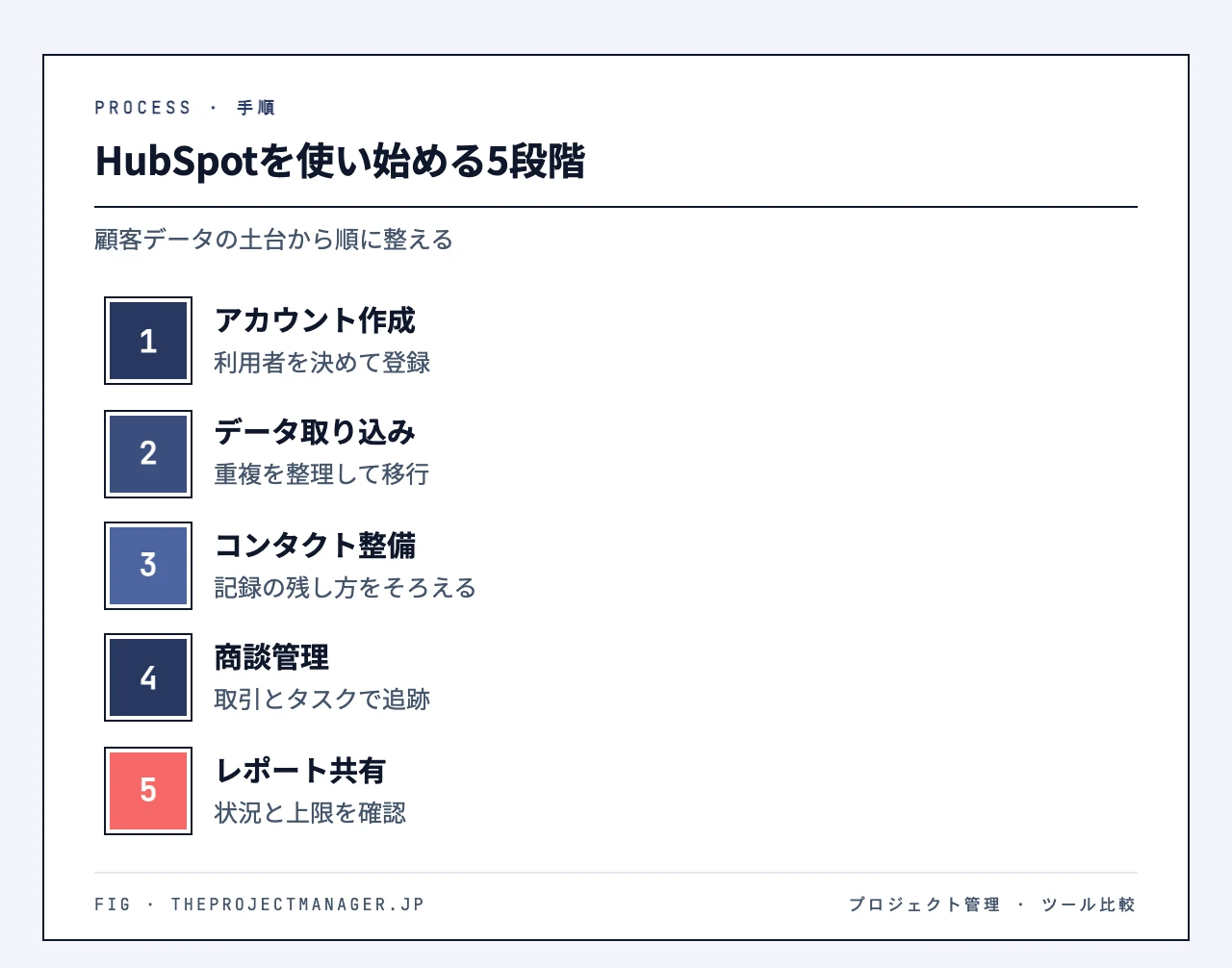
1. 無料アカウントを作成する
必要なのはブラウザーだけです。Chrome、Firefox、Safari、Edgeに対応しており、追加ソフトのインストールはいりません。無料版は2ユーザーまでなので、登録前に誰が使うのかを決めておきます。
2. 既存ツールのCRMデータを取り込む
別のツールにある顧客データは、HubSpotへインポートできます。取り込む前に重複や古い連絡先を整理し、コンタクトが1,000件以内に収まるかを確認しましょう。最初から全件を移さず、進行中の顧客に絞るのも一つの方法です。
3. コンタクト情報を整える
取り込んだレコードを最新の状態に直し、営業活動ややり取りの記録先をHubSpotにそろえます。チームで同じ記録の残し方を決めておくと、履歴が担当者ごとに分かれにくくなります。
4. 取引パイプラインとタスクで進行中の商談を管理する
進行中の商談を取引として登録し、次に行う対応をタスクで追跡します。ここで扱うタスクは、顧客への連絡や提案など、関係構築に関わるものに絞るのがおすすめです。社内作業まで細かく分解したい場合は、WBSの作り方を参考に別途管理したほうが、顧客対応の流れを追いやすくなります。
5. レポートで状況を共有し、上限を確認する
レポートダッシュボードで商談や対応の状況を共有し、定例の確認に組み込みます。あわせて、利用人数とコンタクト数が無料版の上限に近づいていないかを確認します。ここで不足する機能が見えてきたら、有料プランを比較する時期です。
登録後は、HubSpotの導入支援、CRMテンプレート、セットアップガイドも利用できます。有料化する場合も既存の環境を維持したままアップグレードできるので、まず少数の顧客データで運用を固めてから範囲を広げられます。
HubSpotが合うチーム、別の手段を考えるとき
HubSpotが合うかどうかは、管理の軸が顧客にあるかどうかで判断できます。
顧客情報と商談の共有に課題があるチーム
顧客情報や商談がスプレッドシートとメールに分かれ、担当者しか経緯を追えない状態なら、HubSpotの基本機能が課題に直接対応します。コンタクト、取引、タスク、レポートが同じ基盤にあるため、顧客を軸に履歴と次の対応を共有できるからです。※リンク経由で報酬を受け取る場合があります。
社内プロジェクト管理が主目的なら別の手段を検討する
HubSpotのタスク機能は、公式には顧客やクライアントとの関係構築に役立つものとして説明されています。そのため、社内の工程やタスクの管理が主目的なら、HubSpotを出発点にする必要は薄いでしょう。
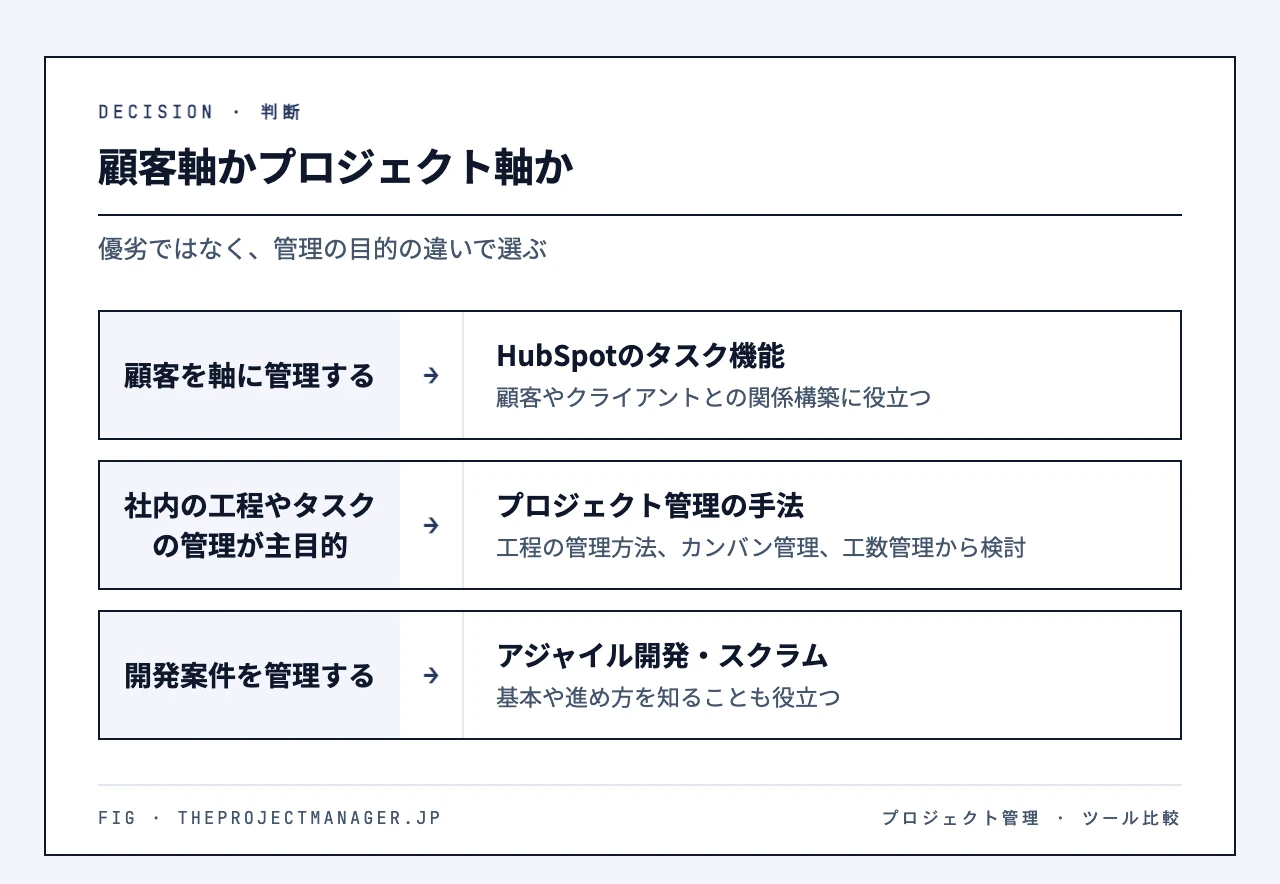
課題が工程の管理方法やカンバン管理、工数管理の進め方にあるなら、プロジェクト管理の手法から考えるほうが要件を整理しやすくなります。開発案件であれば、アジャイル開発の基本やスクラムの進め方も役立ちます。
プロジェクト管理ツールの具体例を見たい場合は、monday.comの評判で料金や向いているチームを確認できます。優劣ではなく、顧客を軸に管理するのか、プロジェクトを軸に管理するのかという目的の違いで選びましょう。
まとめ|まず人数と件数で判断する
HubSpotは、顧客情報や商談をチームで共有したい場合に検討しやすいサービスです。利用者が2人以内でコンタクトも1,000件以内ならHubSpotの無料CRMから始め、どちらかが上限を超える場合や必要な機能が明確な場合に、Starter以上を比較します。
今日のうちに、HubSpotを使う人数と、手元の顧客リストの件数を数えてみてください。無料の範囲に収まるなら、進行中の顧客だけを登録し、取引とタスクの管理が自社の業務に合うかを確かめましょう。
※リンク経由で報酬を受け取る場合があります。