
約 21 分で読めます
 編集部イチオシ
タスク・担当・期日をひとつのボードで見える化
- かんばん・ガントチャート・カレンダーなど複数ビューをワンクリックで切替
- 日本語UI・日本語サポート対応(東京オフィスあり)
- 通知・担当割り当て・期日リマインドを自動化
- ダッシュボードで複数プロジェクトの進捗を一括把握
コラボレーションツール(コラボレーションアプリ)は、チームで仕事を分担して進み具合まで共有するなら monday.com、資料やノウハウを一緒に作って残すなら Notion、アイデア出しや図を一緒に描くなら Miroから選ぶと迷いません。日々の連絡を速くしたいなら Slack・Chatwork・LINE WORKS などのビジネスチャット、メールや予定まで全社で1つにそろえたいなら Microsoft 365・Google Workspace・サイボウズ Office のようなグループウェアが合います。
同じ「コラボレーションツール」でも、解決する課題はタイプごとに違います。この記事では5つのタイプに分けて12のツールの無料プラン・料金・社外との共有を比べ、10人で使った場合の年間費用、選び方と導入の注意点までまとめます。全社のグループウェアを中心に選びたい場合はグループウェア、業務全体の効率化から考えたい場合は業務効率化ツールの比較も参考にしてください。
コラボレーションツールとは|グループウェアとの違い
コラボレーションツールは、離れた場所にいるメンバーや社外の人と、情報を共有しながら一緒に仕事を進めるためのツールの総称です。チャット、Web会議、ファイル共有、タスク・プロジェクト管理、ドキュメントの共同編集、オンラインホワイトボードなどが含まれます。
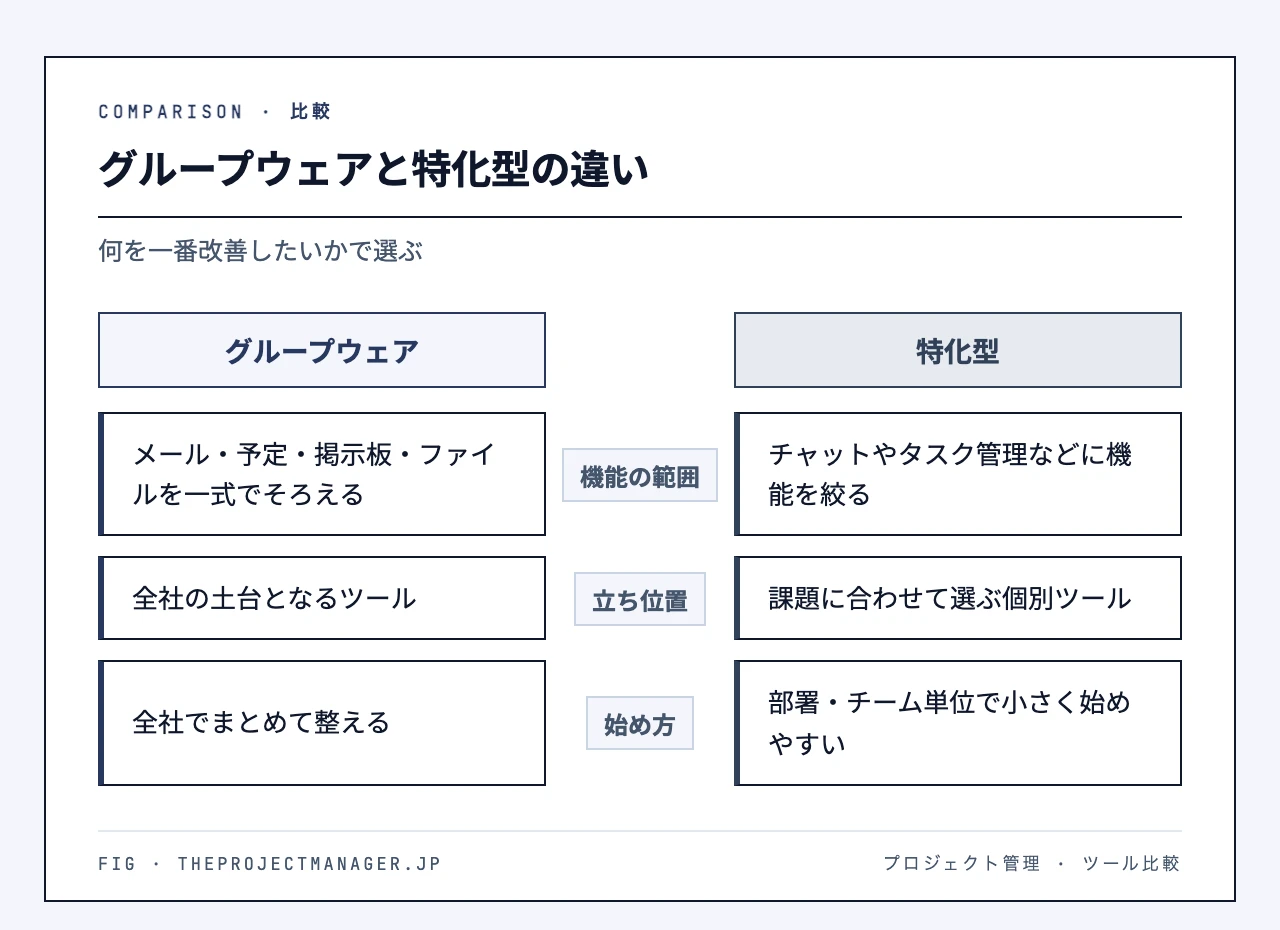
グループウェアは、メール・予定・掲示板・ファイルなどを一式でそろえる「全社の土台」型のコラボレーションツールです。一方、チャットやタスク管理などに機能を絞った特化型は、部署やチーム単位で小さく始めやすいのが特徴です。最近は特化型も周辺機能を増やしているため、「何を一番改善したいか」で選ぶと迷いません。
コラボレーションツールを導入するメリット
メールや個人の無料ツールの組み合わせでも仕事は回りますが、人数が増えるほど「誰がどの情報を持っているか分からない」状態になります。専用のツールにすると、主に次の3つが変わります。
情報が1か所に集まり、後から入った人も追える
メールは宛先に入っていない人には見えませんが、チャンネルやボードにまとめた情報は、後からプロジェクトに加わったメンバーもさかのぼって確認できます。担当の交代や引き継ぎも短く済みます。
場所を問わず同じ情報で仕事を進められる
在宅勤務や出張先、別の拠点にいるメンバーとも、同じ画面を見ながら仕事を進められます。最新のファイルや進み具合を探す時間が減り、確認のための会議も短くなります。
社外とのやり取りが速くなる
取引先や外部パートナーをゲストとして招待すれば、ファイルの添付や転送を繰り返さずに、同じ場所でやり取りできます。招待できる範囲や費用はツールによって違うため、選び方の項目で比較します。
コラボレーションツールの5つのタイプ
| タイプ | 解決できること | 代表的なツール |
|---|---|---|
| プロジェクト・タスク共有型 | 誰が何をいつまでに進めているかを見える化する | monday.com、Asana、Backlog、ClickUp |
| コミュニケーション型 | メールの往復をなくし、連絡と相談を速くする | Slack、Chatwork、LINE WORKS、Microsoft Teams |
| ドキュメント・ナレッジ型 | 議事録・マニュアル・企画書を一緒に作り、残す | Notion、Google ドキュメント |
| オンラインホワイトボード型 | 付箋や図でアイデアを出し合い、整理する | Miro |
| グループウェア(オールインワン)型 | メール・予定・ファイル・掲示板を全社でそろえる | Microsoft 365、Google Workspace、サイボウズ Office、kintone |
多くの会社では1つですべてをまかなうのではなく、「連絡はチャット、仕事の進み具合はタスク共有ツール、決まったことはドキュメント」のように役割を分けて組み合わせています。
コラボレーションツール12選の比較表
無料で使える範囲、有料の入口、社外の人との共有を並べました。料金は2026年11月時点で各社の料金ページに表示されている金額です。米ドル表示のツールは、円での請求額を購入画面で確認してください。Slack、Microsoft 365、Google Workspace は料金ページの表示通貨が閲覧する地域で変わるため、価格は各社の公式サイトで確認してください。
| ツール | タイプ | 無料で使える範囲 | 有料の入口 |
|---|---|---|---|
| monday.com | タスク共有 | 最大2ユーザー・ボード3つ・ドキュメント3つ | ベーシック US$9/シート/月(年払い、3シートから) |
| Asana | タスク共有 | Personal:2人まで | Starter ¥1,200/ユーザー/月(年払い) |
| Backlog | タスク共有 | フリー:10ユーザー・1プロジェクト | スターター 月額2,700円(1スペース、税別) |
| ClickUp | タスク共有 | メンバー数・タスク数無制限(ストレージ60MB) | Unlimited US$7/ユーザー/月(年払い) |
| Slack | コミュニケーション | メッセージ履歴90日、アプリ10個、1対1のハドルミーティング | プロ以上で履歴無制限・グループ通話(価格は公式サイトで確認) |
| Chatwork | コミュニケーション | メッセージ閲覧は直近40日、100人/組織まで | スタンダード ¥700/ユーザー/月(年間契約・税抜) |
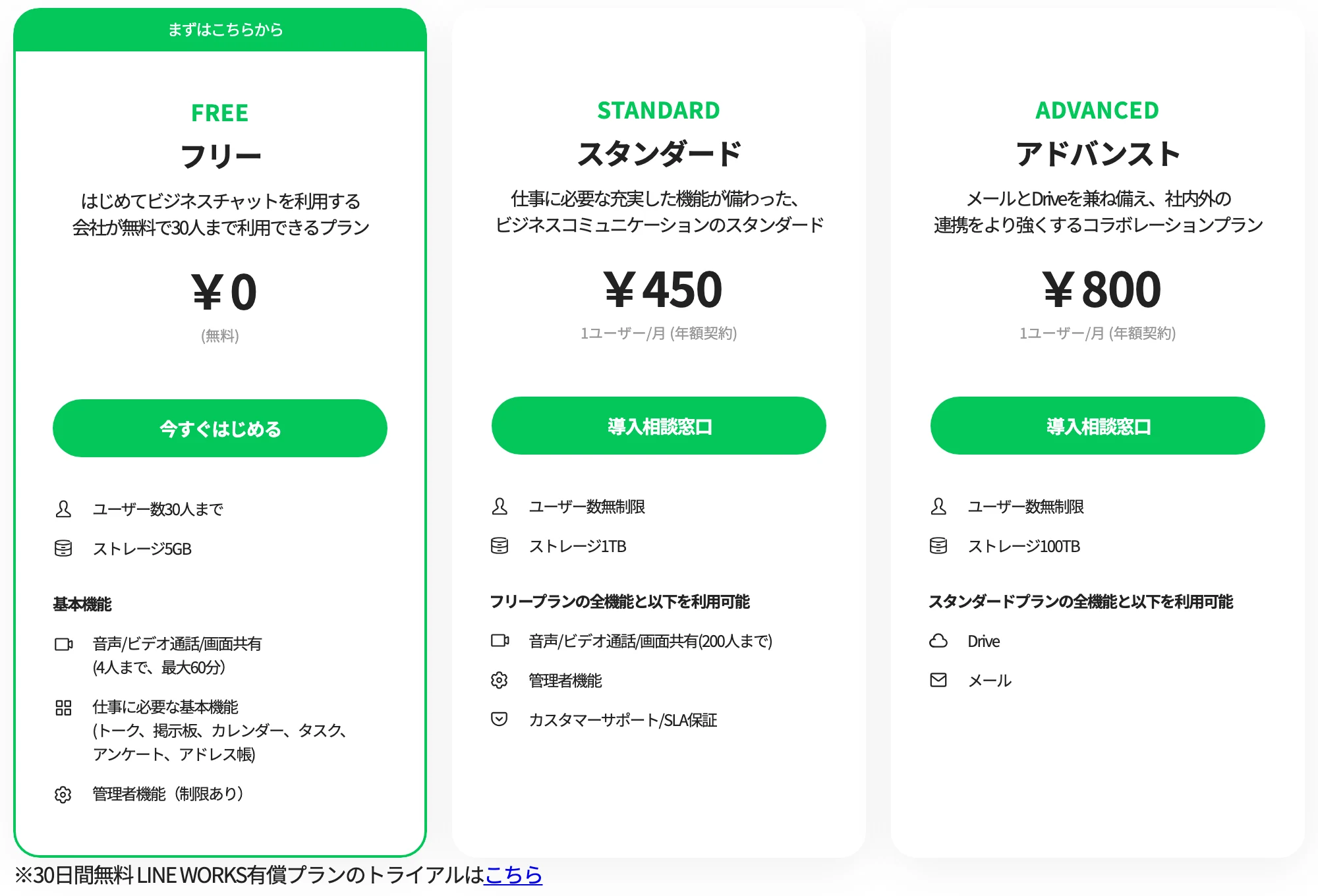
| LINE WORKS | コミュニケーション | 30人まで、ストレージ5GB | スタンダード ¥450/ユーザー/月(年額契約) |
| Notion | ドキュメント | 個人利用ならページ無制限、外部ゲスト10名 | プラス US$10/メンバー/月(年払い) |
| Miro | ホワイトボード | 編集できるボード3つ、メンバー数無制限 | Starter US$8/メンバー/月(年払い) |
| サイボウズ Office | グループウェア | 無料お試しあり | スタンダード ¥600/ユーザー/月(税抜、5ユーザーから) |
| kintone | グループウェア(業務アプリ) | 無料お試しあり | ライト ¥1,000/ユーザー/月(税抜、10ユーザーから) |
| Google Workspace | グループウェア | 14日間の無料試用 | Business Starter から(ストレージ30GB/ユーザー、Meet 100人。価格は公式サイトで確認) |
会社の状況別・よくある組み合わせ
| 会社の状況 | 連絡 | 仕事の分担・進み具合 | 資料・アイデア |
|---|---|---|---|
| 10人以下の小さなチーム | LINE WORKS または Chatwork(無料から) | monday.com(2人まで無料)または ClickUp(人数無制限で無料) | Notion フリー |
| 社外の取引先との案件が多い | Slack または Chatwork | monday.com または Asana | Miro(メンバー数無制限の無料プラン) |
| 全社の情報の置き場所をそろえたい | グループウェアのチャット・掲示板 | サイボウズ Office や kintone の業務アプリ | Google Workspace のドキュメント |
コラボレーションツールの選び方|5つのポイント
1. 一番改善したいことから選ぶ
連絡が遅いならチャット、仕事の抜け漏れや遅れが問題ならタスク共有ツール、同じ質問が何度も来るならドキュメント・ナレッジ型、と課題からタイプを決めます。機能の多さで選ぶと、使わない機能に費用を払うことになります。タスクと進み具合の共有が課題なら、プロジェクト管理ツールやタスク管理ツールの比較も役立ちます。
2. 今使っているメール・カレンダーとつながるか
会社がすでに Microsoft 365 や Google Workspace を使っているなら、まずその中でできることを確認し、足りない部分だけを別のツールで補うのが無駄のない選び方です。同じ情報を2か所に入力する状態になると、どちらかが使われなくなります。
3. 社外の人と一緒に使えるか
取引先や外部パートナーとやり取りが多いなら、社外の人をどう招待できるかを比べます。たとえば Notion のフリープランは外部ゲスト10名まで、Chatwork のフリープランは組織外のコンタクトが1ユーザー20人まで、Slack のフリープランで社外の人とできるのは1対1のダイレクトメッセージです(プロ以上は最大250組織が参加できる専用チャンネル)。
4. 無料プランで足りる範囲を確かめる
無料プランの制限はツールごとに違います。Slack はメッセージ履歴が90日、Chatwork は閲覧が直近40日まで、LINE WORKS は30人まで、monday.com は2ユーザーまで、Miro は編集できるボードが3つまでです。少人数で試すなら無料プラン、人数や履歴が必要になったら有料、と段階を分けると判断しやすくなります。
5. 現場で使い続けられるか
一番多い失敗は、一部の人しか使わず、メールや電話との二重管理になることです。無料プランや試用期間のうちに、実際に使うメンバーがスマホからも迷わず操作できるかを確かめましょう。
コラボレーションツールの費用|10人で使うといくら?
多くのツールは1ユーザーごとの月額料金ですが、最低契約人数があるツールや、組織(スペース)単位の料金のツールもあります。10人のチームで、各ツールの最初の有料プランを年払いで使った場合の年間費用を試算しました(税抜・オプションなし)。
| ツール(プラン) | 料金の単位 | 10人で1年使った場合 |
|---|---|---|
| LINE WORKS(スタンダード) | ¥450/ユーザー/月 | 54,000円 |
| サイボウズ Office(スタンダード) | ¥600/ユーザー/月(5ユーザーから) | 72,000円 |
| Chatwork(スタンダード) | ¥700/ユーザー/月 | 84,000円 |
| kintone(ライト) | ¥1,000/ユーザー/月(10ユーザーから) | 120,000円 |
| Asana(Starter) | ¥1,200/ユーザー/月 | 144,000円 |
| Backlog(スターター) | 1スペース 年払い30,780円 | 30,780円(人数による変動なし、30ユーザーまで) |
| Miro(Starter) | US$8/メンバー/月 | US$960 |
| monday.com(ベーシック) | US$9/シート/月(3シートから) | US$1,080 |
| Notion(プラス) | US$10/メンバー/月 | US$1,200 |
ユーザー単位のツールは人数が増えるほど費用も比例して増えます。社外の人や閲覧だけの人まで全員に有料ライセンスが必要かを確認すると、費用を抑えられます。チャットとタスク共有など複数のツールを組み合わせる場合は、合計の単価で比べてください。
おすすめのコラボレーションツール
monday.com|仕事の分担と進み具合をチームで共有する
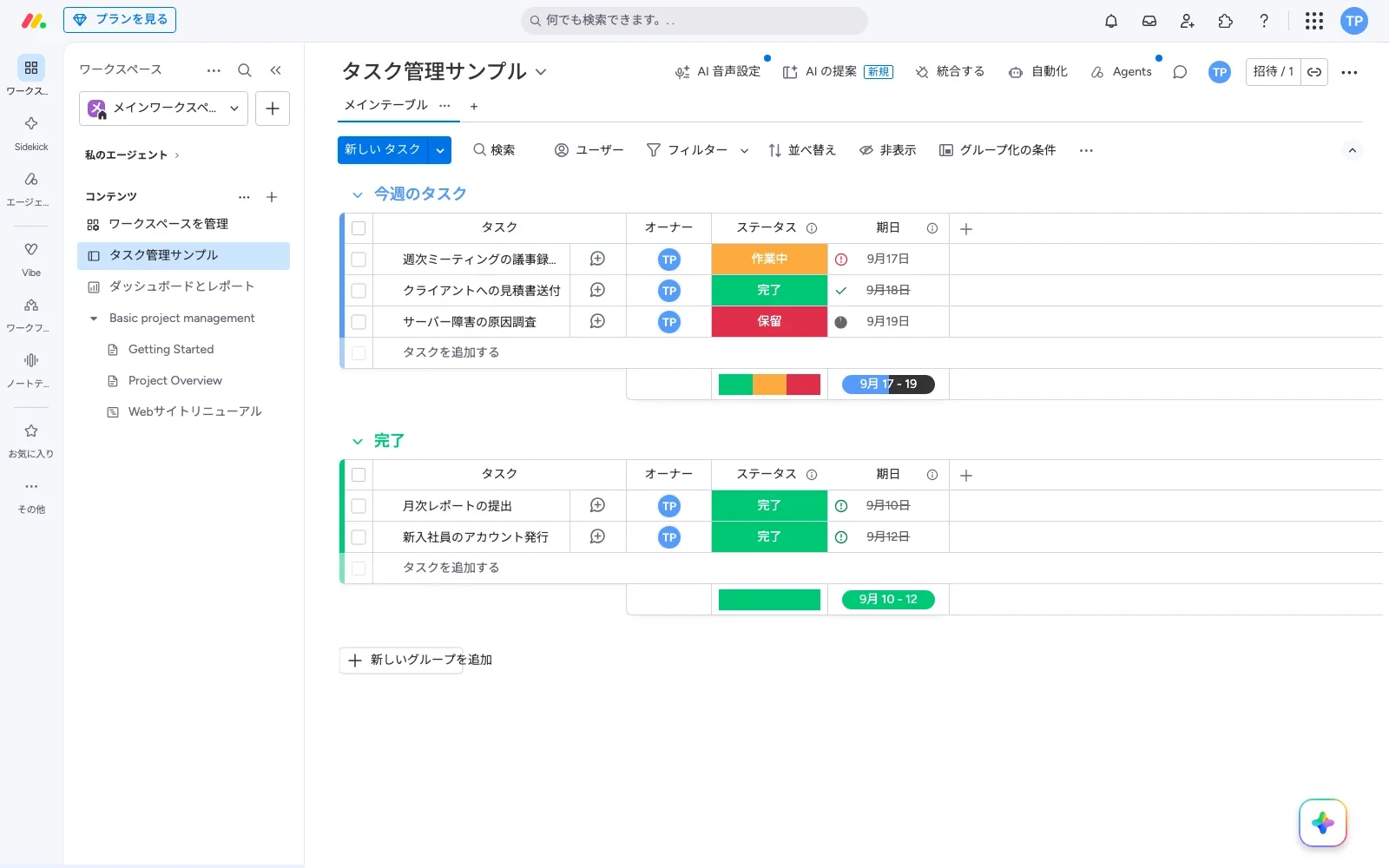
monday.com は、仕事を1行ずつボードに並べ、担当者・ステータス・期日などの列で管理するツールです。誰が何をいつまでに進めているかを1画面で共有でき、部署をまたぐ仕事や社外メンバーを含む案件の「今どうなっているか」を聞いて回る手間が減ります。無料プランは最大2ユーザー・ボード3つで、有料プランは3シートからです。カレンダー表示やタイムライン・ガント表示はスタンダード以上で使えます。詳しくはmonday.comの特徴と料金をご覧ください。
Notion|資料・議事録・ナレッジを一緒に作って残す
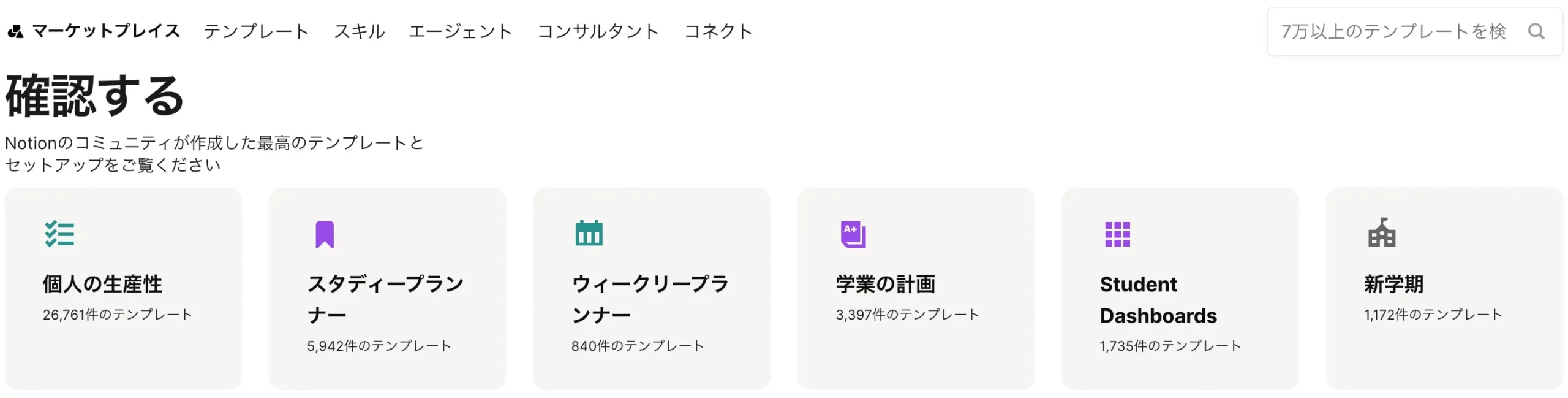
Notion は、ドキュメント・Wiki・データベースを1つのワークスペースにまとめるツールです。議事録やマニュアルを複数人で同時に編集し、チャットに流れてしまう情報を「残る形」で蓄積できます。フリープランは個人利用ならページ無制限、外部ゲストは10名まで。プラスは年払いで US$10/メンバー/月です。詳しくはNotionの機能と料金で解説しています。
Miro|付箋と図でアイデアを出し合う
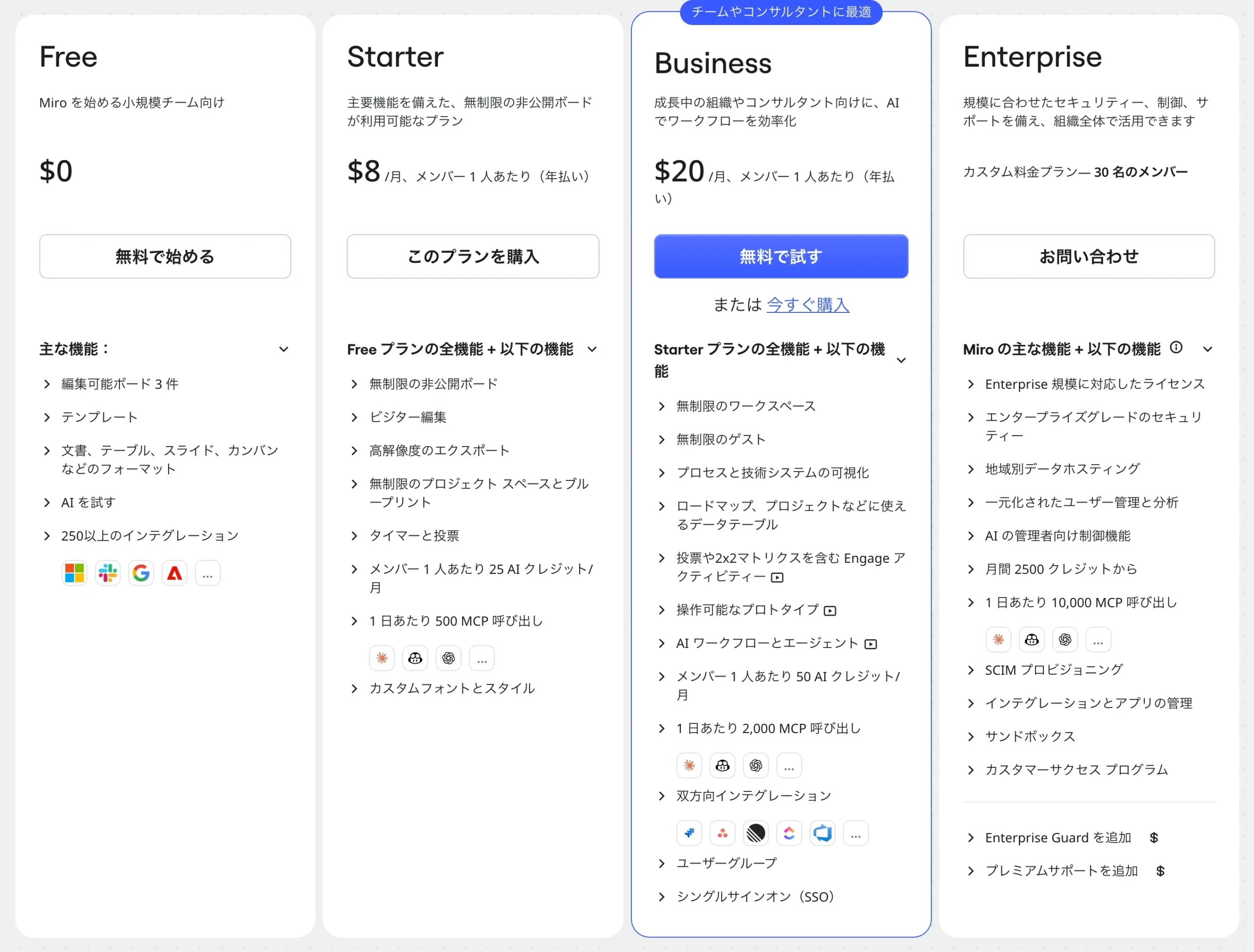
Miro は、付箋・図・フローを1枚のオンラインホワイトボードでチームと共有するツールです。ブレインストーミングや業務フローの整理を、離れた場所にいるメンバーと同時に進められます。無料プランは編集できるボード3つまでで、メンバー数は無制限。Starter は年払いで US$8/メンバー/月、Business は US$20 で、Business は14日間の無料トライアルで試せます。使い方はMiroの使い方と料金で解説しています。
ClickUp|無料で人数を気にせずタスクを共有する
ClickUp は、タスク・ドキュメント・ホワイトボードなどを1つにまとめたツールです。Free Forever はメンバー数・タスク数が無制限で、ストレージは60MBまで。添付ファイルが増えたり、無制限のガントチャートが必要になったら Unlimited(年払い US$7/ユーザー/月)が候補です。
Asana|工程と依頼受付をチームで回す
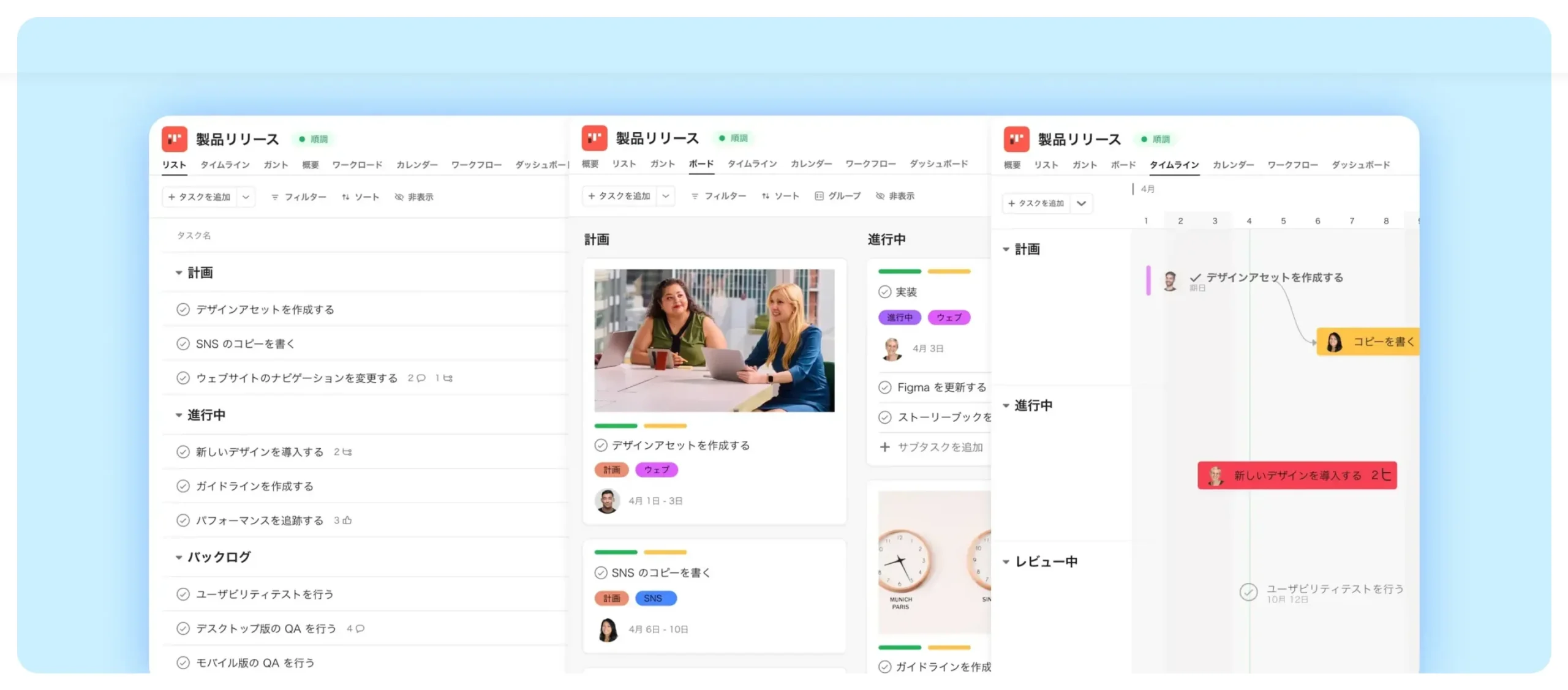
Asana は、チームのプロジェクトと依頼をまとめて管理するツールです。無料の Personal は2人まで。Starter(年払い ¥1,200/ユーザー/月、月払い ¥1,475)では、タイムライン・ガント、レポートダッシュボード、フォーム、無制限の自動化が使えるため、部署への依頼をフォームで受け付けて担当者に振り分ける、といった使い方に向いています。料金が円で表示される点も、予算を組みやすいポイントです。
Backlog|人数を気にせず課題を共有する国産ツール
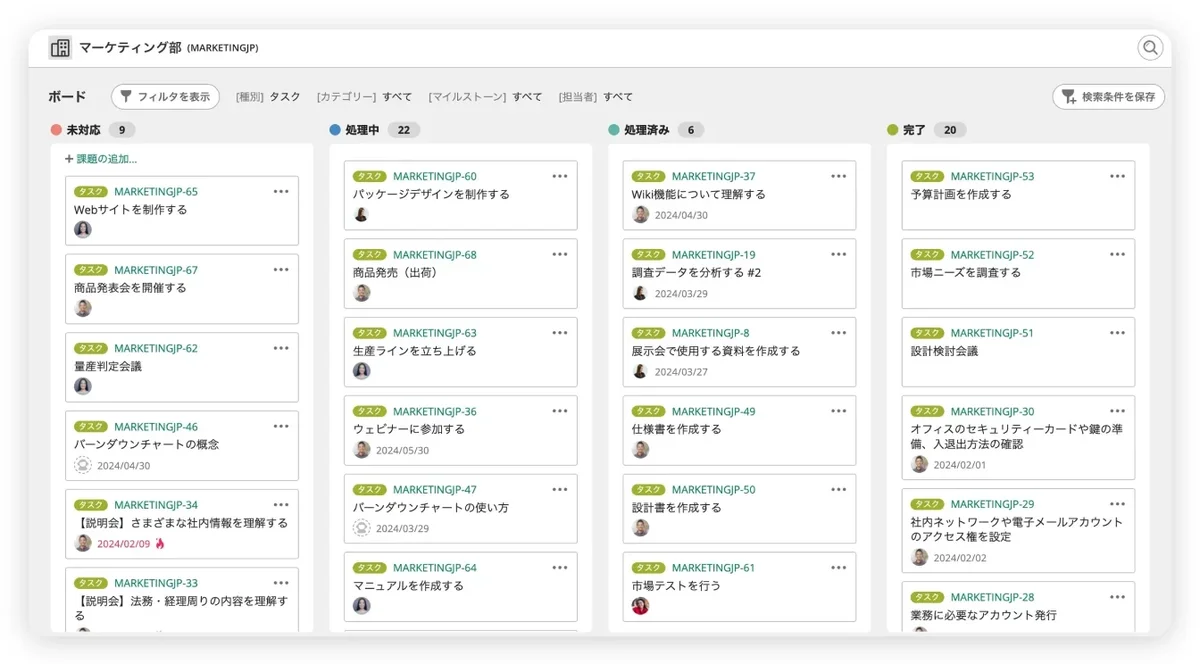
Backlog は、課題・コメント・Wiki と Git/Subversion を同じスペースで扱える国産のツールです。料金は1人ごとではなくスペース単位で、スタンダード以上はユーザー数無制限。フリープランは10ユーザー・1プロジェクトまで、スターターは月額2,700円(30ユーザー・5プロジェクト、ガントチャートなし)です。社外の協力会社を含めて参加者が多い案件では、ユーザー単位のツールと費用の比べ方が変わります。
Slack|外部ツールとつないでチャットで仕事を進める
Slack は、チャンネル単位で会話を整理するビジネスチャットです。2,600種類を超えるアプリと連携できます。フリープランはメッセージ履歴90日・アプリ10個・1対1のハドルミーティングまで。プロ以上では履歴が無制限になり、グループでの通話や、最大250の組織が参加できる社外との専用チャンネルが使えます。
Chatwork|社外とのやり取りが多い会社のビジネスチャット
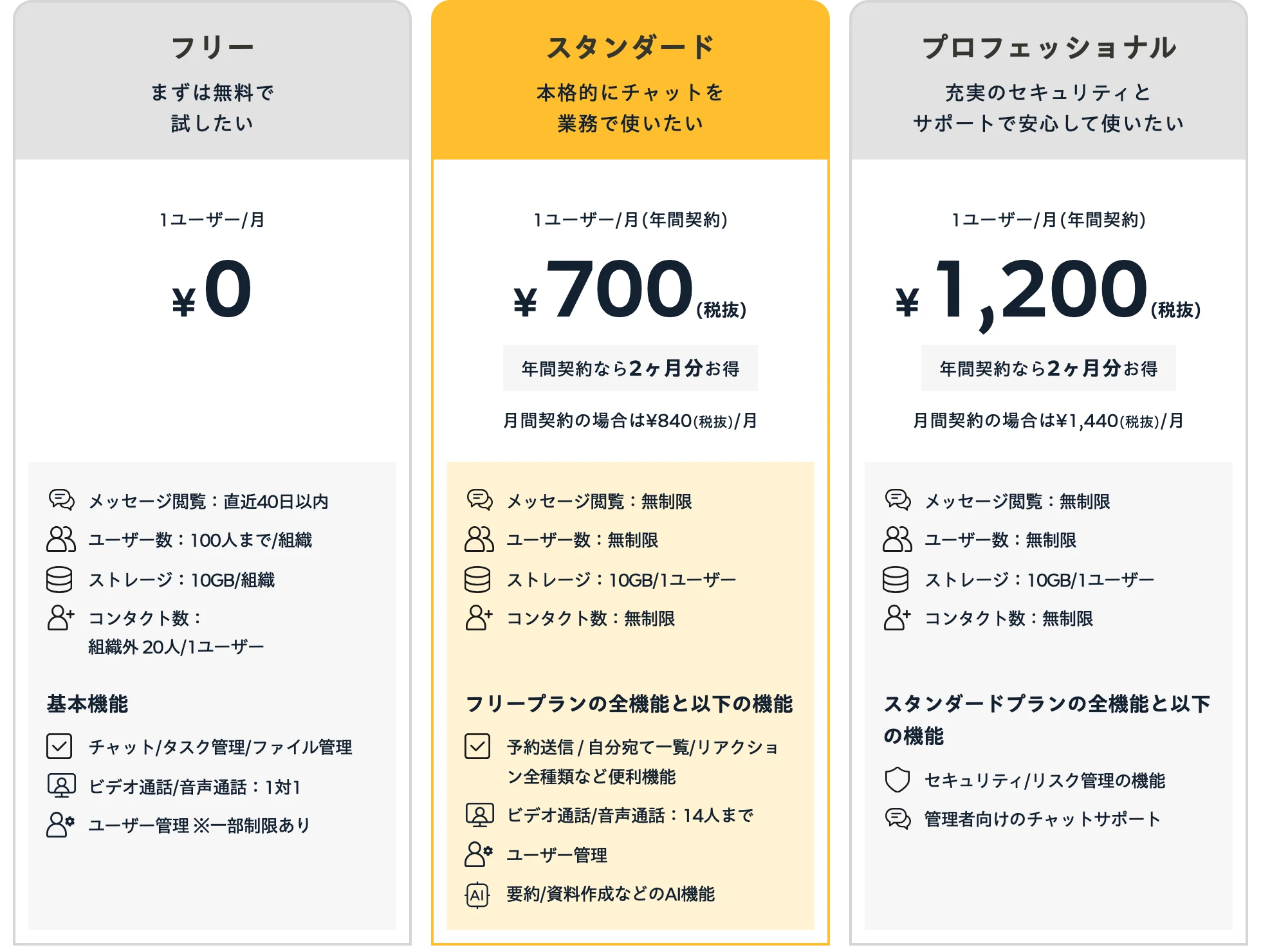
Chatwork は、チャット・タスク管理・ファイル管理をまとめた国産のビジネスチャットです。フリープランは1組織100人まで、メッセージの閲覧は直近40日、組織外のコンタクトは1ユーザー20人まで。スタンダードは年間契約で ¥700/ユーザー/月(月間契約は¥840)で、閲覧が無制限になり、14人までのビデオ通話や AI 要約が使えます。有料プランは1ヶ月の無料トライアルがあります。
LINE WORKS|LINEと同じ感覚で現場とつながる
LINE WORKS は、トーク・掲示板・カレンダー・タスク・アンケートをまとめたビジネス版の LINE です。フリープランは30人まで・ストレージ5GBで、音声・ビデオ通話は4人まで最大60分。スタンダードは年額契約で ¥450/ユーザー/月(月額契約は¥540)で、人数無制限・ストレージ1TB・200人までの通話になります。有償プランは30日間無料で試せます。
サイボウズ Office・kintone・Google Workspace|全社の土台をそろえる
サイボウズ Office は、スケジュール・掲示板・ワークフローなどを一式でそろえるグループウェアで、クラウド版スタンダードは1ユーザー月額600円(税抜、5ユーザーから)です。kintone は業務アプリを作ってチームでデータを共有できるサービスで、ライトコースが1ユーザー月額1,000円(税抜、10ユーザーから)。Google Workspace は Gmail・カレンダー・ドキュメント・Meet をまとめたサービスで、Business Starter はストレージ30GB/ユーザー・Meet 100人まで、14日間無料で試せます。
セキュリティと管理で確認すること
社内の情報や取引先とのやり取りを預けるツールなので、料金や機能と同じくらい、管理の仕組みを確認しておく必要があります。最低限、次の点を比べましょう。
- ログインの守り方:2段階認証を全員に必須にできるか、シングルサインオンで社内のアカウントとそろえられるか。
- アクセスできる場所の制限:IPアドレス制限などで、社外からのアクセスを絞れるか。
- 権限とアカウントの管理:管理者が権限をまとめて設定でき、退職者のアカウントをすぐに止められるか。
- 社外の人の扱い:ゲストが見られる範囲を制限できるか。
これらの機能は上位プランに含まれることが多く、プランの選択に直結します。たとえば Backlog は2段階認証の必須化がプレミアム以上で、IPアドレス制限の登録数もプランで変わります。サイボウズ Office はクラウド版のどちらのコースでも IPアドレス制限や認証アプリによる認証を設定でき、Chatwork はプロフェッショナルでセキュリティ・リスク管理の機能が加わります。
社内に定着させる進め方
- 1つの部署や案件で試す:無料プランや試用期間を使い、実際の仕事で2〜4週間使ってみます。
- 置き場所のルールを決める:連絡はチャット、決まったことはドキュメント、作業はボード、のように「どこに何を書くか」を一枚にまとめます。
- 会議でツールの画面を使う:定例会議で口頭の報告を集めず、ボードやドキュメントを画面に出して話すと、更新が自然に続きます。
- 使われない機能と通知を減らす:一部の人しか使わない機能は無理に広げず、通知は必要なものに絞ります。
- 社外の人に見せる範囲を決める:ゲストや外部チャンネルで招待する場合は、見られる範囲と招待できる人を先に決めておきます。
- 全社に広げる前に費用を見直す:閲覧だけの人やゲストに有料ライセンスが必要かを確認してから、人数を増やします。
コラボレーションツールのよくある質問
コラボレーションツールにはどんなものがありますか?
仕事の分担と進み具合を共有する monday.com や Asana、チャットで連絡する Slack・Chatwork・LINE WORKS、資料を一緒に作る Notion、ホワイトボードの Miro、全社の土台になる Microsoft 365・Google Workspace・サイボウズ Office などがあります。
連絡を共有できる無料アプリは?
Slack、Chatwork、LINE WORKS には無料プランがあります。Slack はメッセージ履歴90日、Chatwork は閲覧が直近40日・100人まで、LINE WORKS は30人までと、制限の内容が違います。
無料で共同編集できるツールはありますか?
Notion のフリープランは個人利用ならページ無制限で、ほかのメンバーと共同で編集できます(2人以上で使う場合はブロック数に制限)。Miro の無料プランは編集できるボード3つまで、メンバー数は無制限です。
共有作業に使える無料アプリは?
仕事の分担を共有するなら ClickUp の Free Forever(メンバー数・タスク数無制限)や monday.com の無料プラン(2ユーザーまで)、資料の共同編集なら Notion のフリープラン、アイデア出しなら Miro の無料プラン(編集できるボード3つ)が使えます。どれも有料プランへの切り替えはあとから選べます。
チャットツールを使うメリットは?
メールの定型文や返信待ちが減り、ちょっとした確認をその場で済ませられることです。ただし、決まったことや作業の進み具合はチャットに流れると見つけにくくなるため、ドキュメントやタスク共有ツールと組み合わせるのが一般的です。
まとめ|課題からタイプを決めて、無料で試す
コラボレーションツールは、仕事の分担と進み具合を共有するなら monday.com、資料やナレッジを残すなら Notion、アイデア出しなら Miro、連絡を速くするなら Slack・Chatwork・LINE WORKS、全社の土台ならグループウェアが最初の候補です。一番改善したい課題からタイプを決め、無料プランや試用期間で実際のメンバーが使い続けられるかを確かめてから、有料プランを選んでください。